Wtyczka Viewer dla Autodesk Revit (tylko wersje przed 24.0)
UWAGA:
Począwszy od wersji 24.0, do połączenia aplikacji CAD z IDEA StatiCa należy używać bezpłatnej wersji Checkbot.
-----------------------------------------------------------------------------------------------------------------------------------
1 Jak aktywować wtyczkę
- Pobierz i zainstaluj (jako administrator) wtyczkę Viewer dla Autodesk Revit.
- Upewnij się, że używasz obsługiwanej wersji Revit.
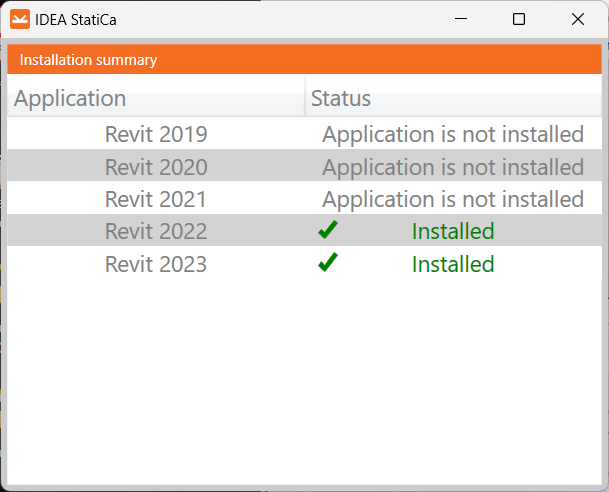
- Wyświetlona tabela pokaże status instalacji.
- Pamiętaj, że do pracy z wtyczką Viewer wymagane jest połączenie z internetem.
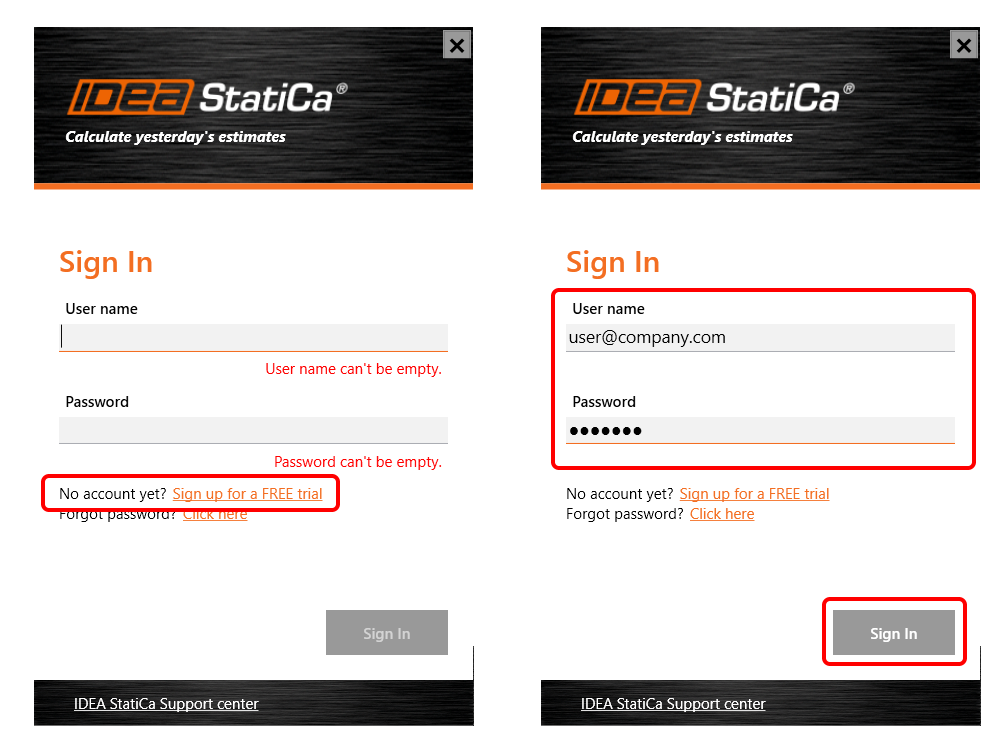
Przy pierwszym użyciu wtyczki Viewer aplikacja prosi o zalogowanie się.
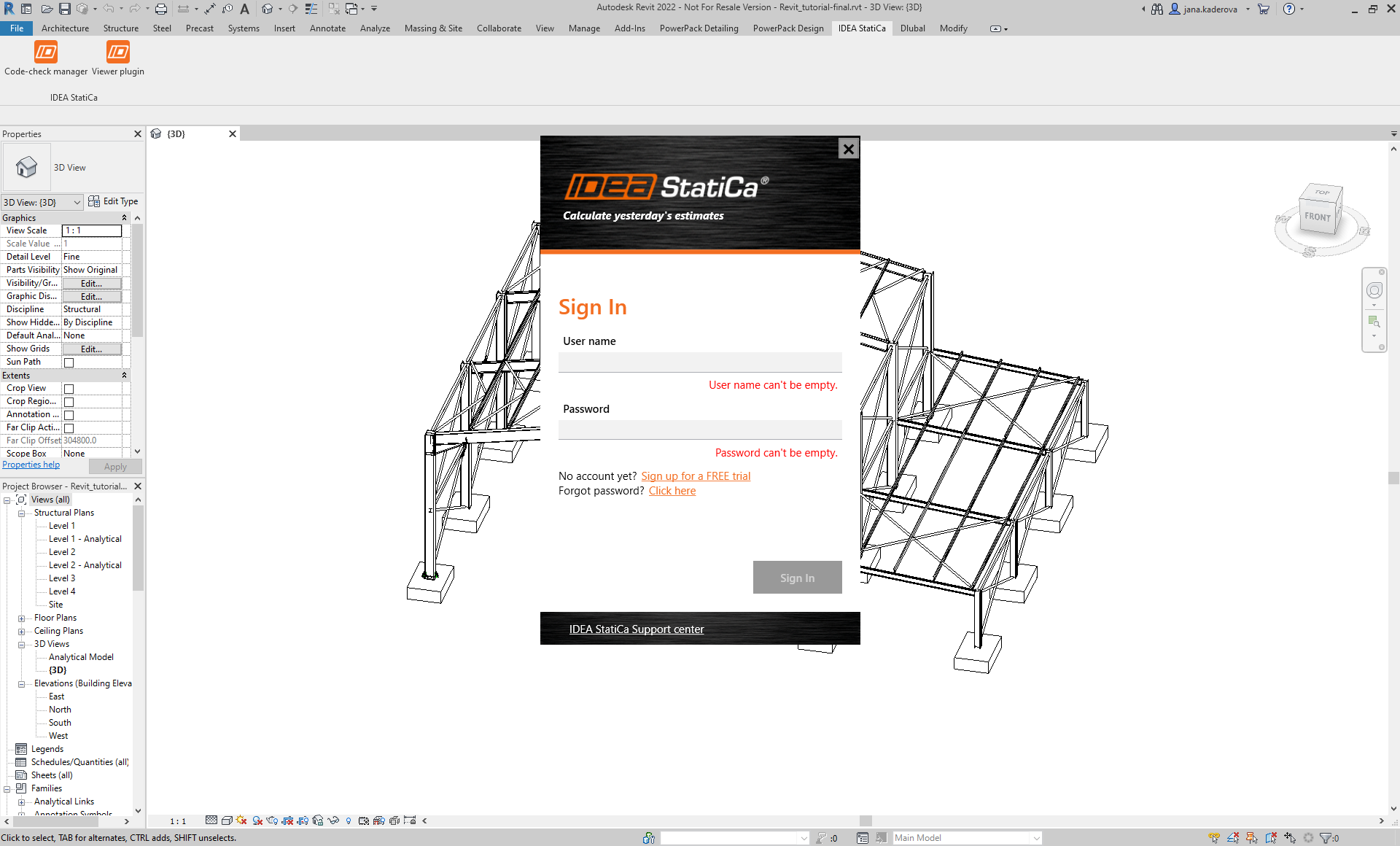
Użyj danych logowania do swojej licencji IDEA StatiCa. Jeśli nie posiadasz jeszcze konta (żadnego rodzaju licencji), możesz skorzystać z planu IDEA StatiCa Basic lub zarejestrować się w celu uzyskania licencji próbnej, a dane logowania zostaną do Ciebie przesłane. Nie martw się – będziesz mógł korzystać z wtyczki bezpłatnie nawet po upływie 14-dniowego okresu próbnego.
2 Jak korzystać z wtyczki
Otwórz projekt w Autodesk Revit i zaprojektuj połączenie stalowe (możesz też skorzystać z załączonego pliku). W górnej wstążce pojawi się nowa zakładka IDEA StatiCa z 2 przyciskami:

- Checkbot – Użyj tej opcji, jeśli masz zainstalowane IDEA StatiCa z ważną licencją na swoim komputerze i chcesz wyeksportować połączenie bezpośrednio do aplikacji desktopowej. Aby dowiedzieć się więcej o aplikacji Checkbot, zapoznaj się ze szczegółowym samouczkiem krok po kroku.
- Viewer plugin – Użyj tej opcji, jeśli nie masz licencji IDEA StatiCa na swoim komputerze, ale musisz utworzyć i przesłać plik projektu IDEA StatiCa do współpracownika korzystającego z IDEA StatiCa.
Użyj przycisku w górnej wstążce (IDEA StatiCa – Viewer plugin).
Przy pierwszym użyciu wtyczki Viewer aplikacja prosi o zalogowanie się. Użyj danych logowania do swojej licencji IDEA StatiCa. Jeśli nie posiadasz jeszcze konta (żadnego rodzaju licencji), możesz skorzystać z planu IDEA StatiCa Basic lub zarejestrować się w celu uzyskania licencji próbnej, a dane logowania zostaną do Ciebie przesłane. Nie martw się – będziesz mógł korzystać z wtyczki bezpłatnie nawet po upływie 14-dniowego okresu próbnego.
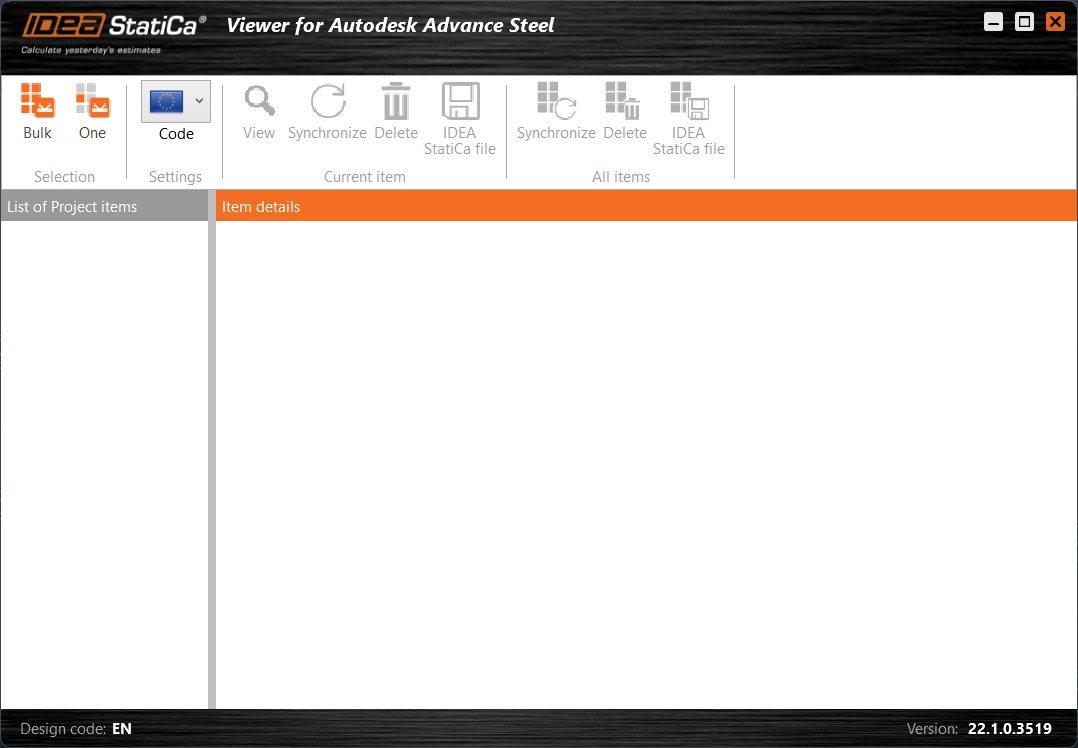
Otwiera się nowe okno kreatora wtyczki IDEA StatiCa Viewer.
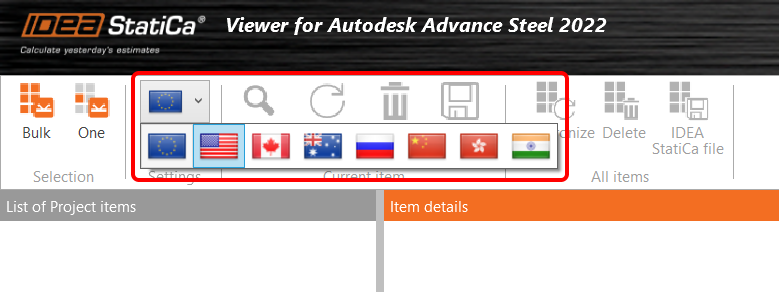
Teraz możesz wybrać normę krajową, której chcesz użyć.
Możesz wybrać między trybem Bulk (zbiorczym) a One (pojedynczym).
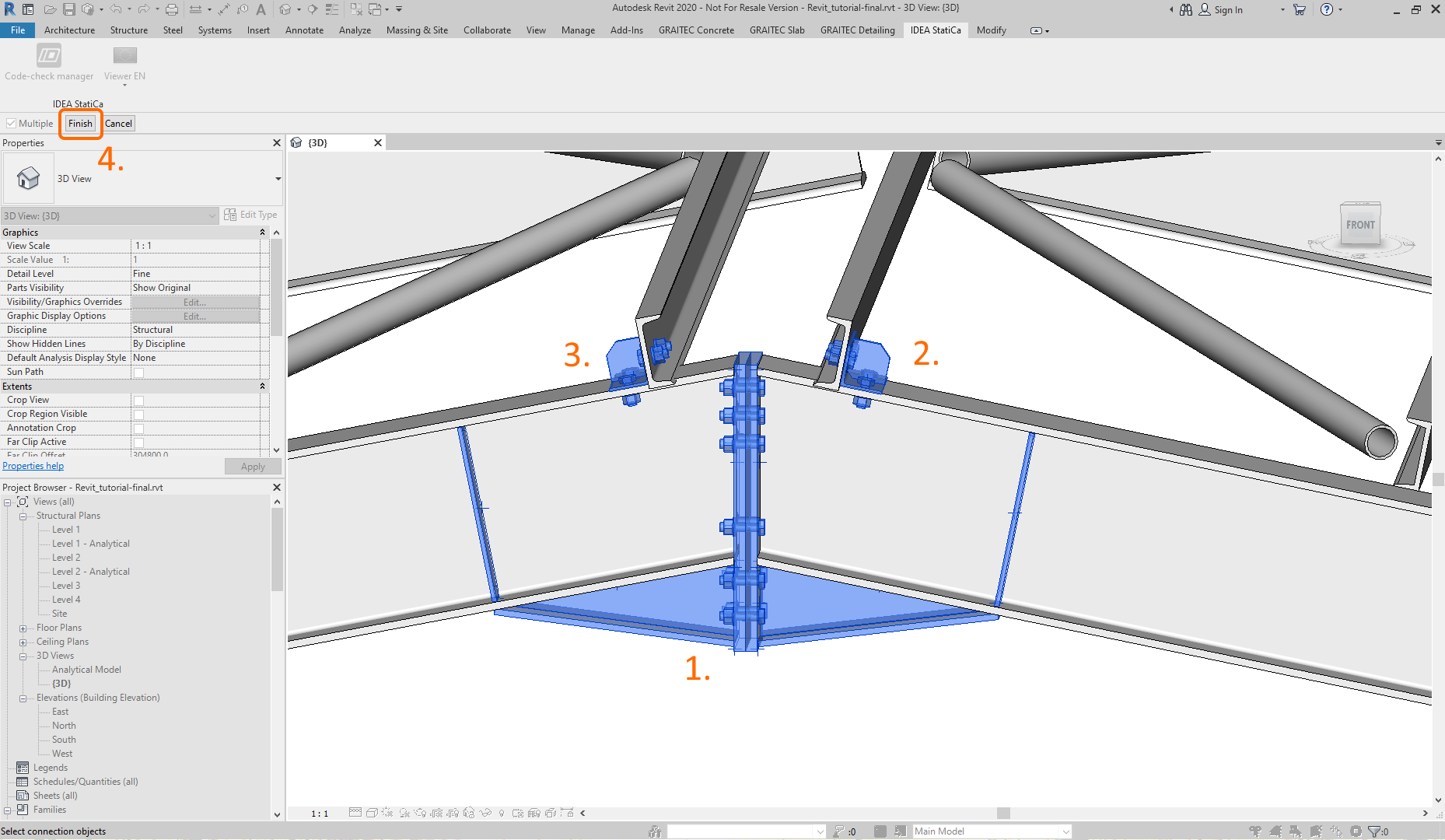
W przypadku opcji One postępuj zgodnie z instrukcjami wyświetlanymi w wierszu poleceń Revit:

Zaznacz wszystkie elementy połączenia. Potwierdź przyciskiem Finish.
Tryb Bulk działa w następujący sposób:

Naciśnij Bulk i zaznacz odpowiednie połączenia w Revit. Potwierdź wybór przyciskiem Finish.
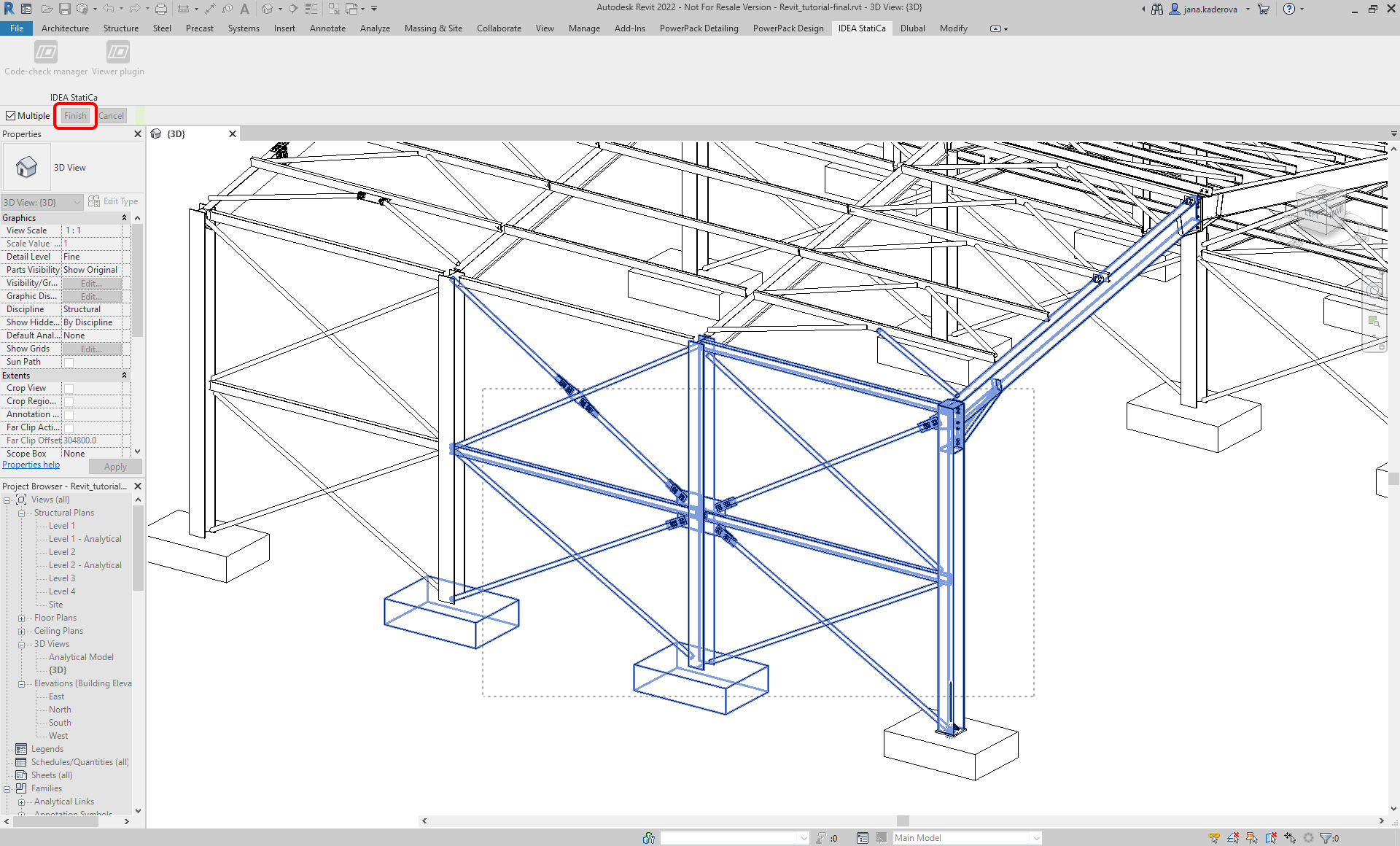
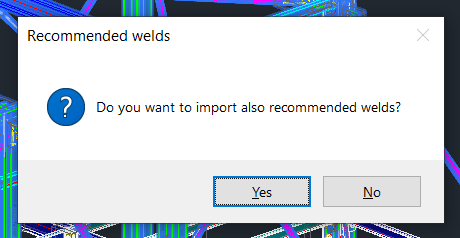
IDEA StatiCa oferuje eksport dodatkowych zalecanych spoin (spoin, które mogą być potrzebne do prawidłowego połączenia elementów i blach w modelu).
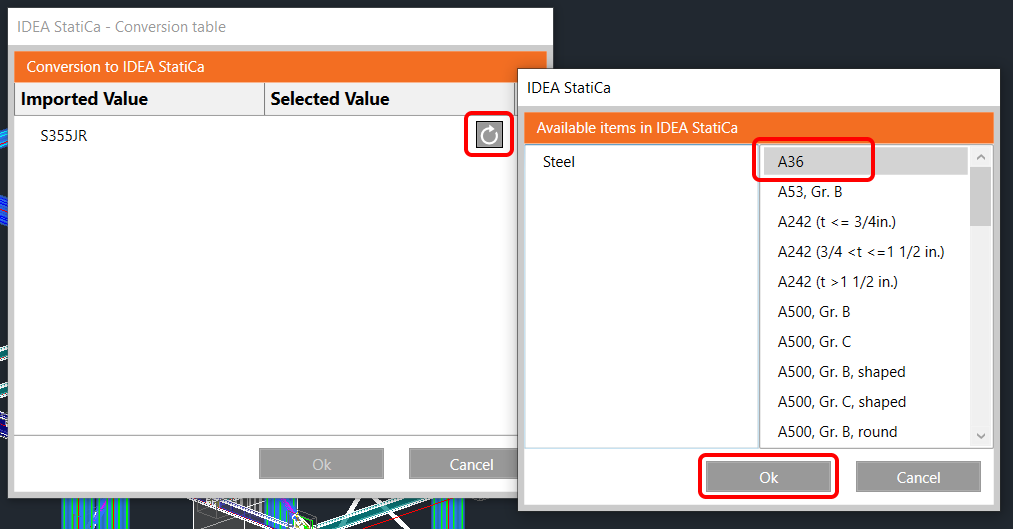
Jeśli materiał nie zostanie rozpoznany, IDEA StatiCa wyświetla tabelę konwersji, w której można przypisać odpowiedni materiał z listy.
Kreator rozpoczyna komunikację z serwerem. Po chwili połączenia zostaną wyeksportowane i zobaczysz listę wraz ze statusem. Wymagane jest połączenie z internetem.

Teraz możesz wybrać kilka działań, zarówno dla pojedynczego połączenia (Current item), jak i dla wszystkich pozycji z listy:
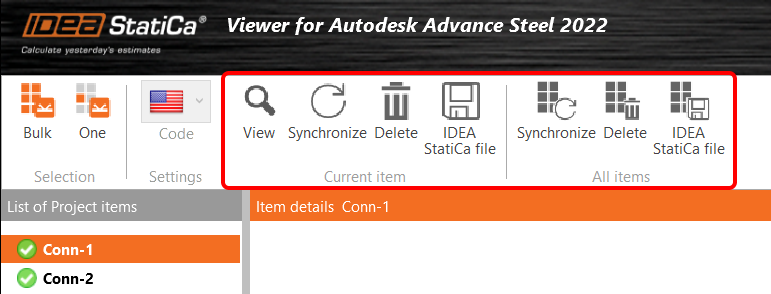
- VIEW Otwiera przeglądarkę internetową z połączeniem w internetowym Viewer.
- SYNCHRONIZE Odczytuje zmiany w już wyeksportowanych połączeniach. Możliwa jest synchronizacja zmian takich jak zmienione przekroje, wymiary/grubości blach, zmienione śruby itp.
- DELETE Usuwa już wyeksportowane połączenie z listy.
- IDEA StatiCa FILE Pobiera plik .ideacon na Twój komputer. Plik ten można otworzyć w IDEA StatiCa Connection, pod warunkiem posiadania ważnej licencji.
Inne działania można wykonać w aplikacji Viewer. Aby pobrać plik 3D DWG lub plik IDEA StatiCa, użyj odpowiednich poleceń w zakładce Project.