

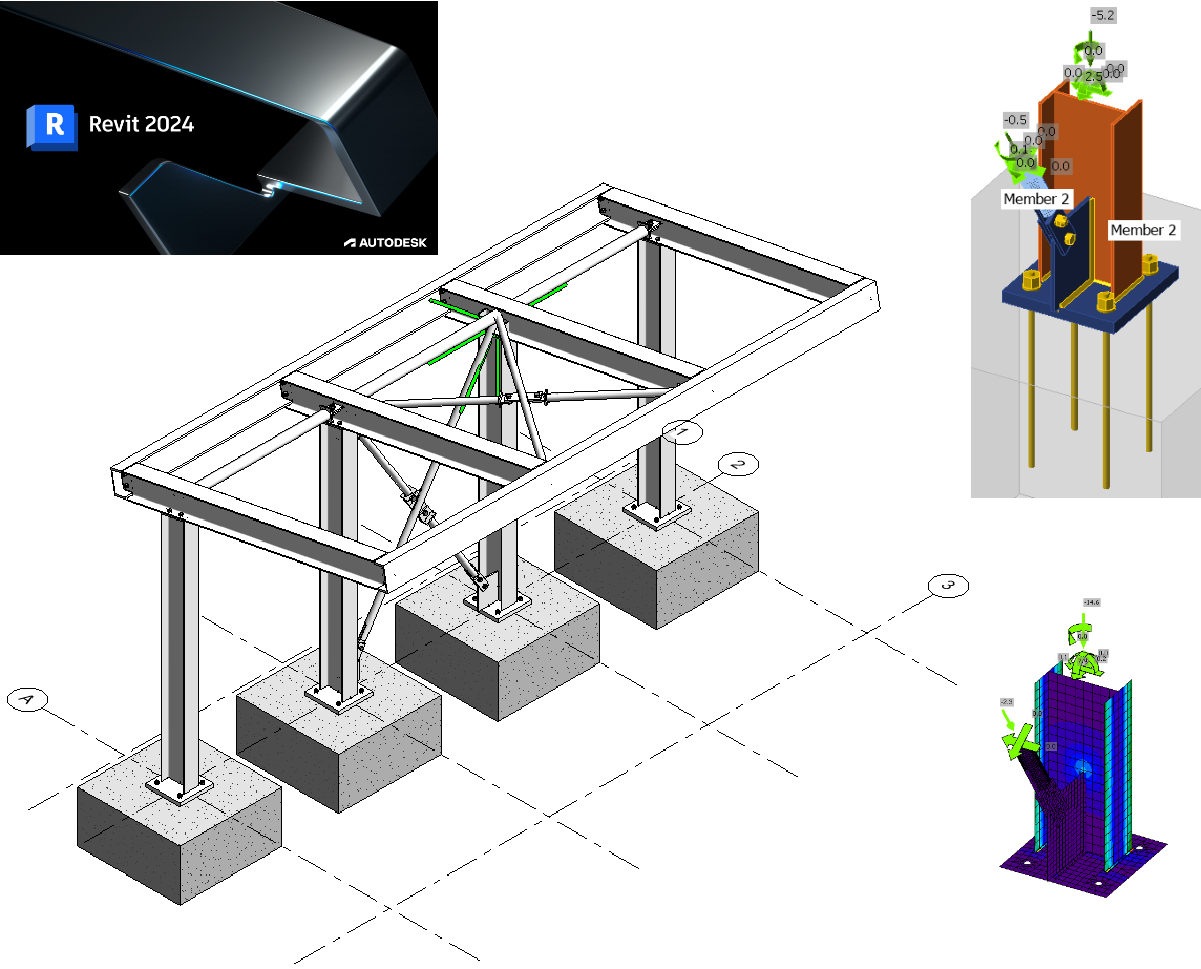
Autodesk Revit BIM link do projektowania połączeń (EN)
Jak aktywować łącze
- Pobierz i zainstaluj najnowszą wersję IDEA StatiCa
- Upewnij się, że używasz obsługiwanej wersji swojego oprogramowania MES
IDEA StatiCa integruje łącza BIM z oprogramowaniem MES podczas instalacji. Możesz sprawdzić status i ewentualnie zintegrować więcej łączy BIM, uruchamiając IDEA StatiCa i otwierając BIM links. Należy pamiętać, że niektóre programy MES wymagają dodatkowych kroków w celu pełnej aktywacji łącza BIM do IDEA StatiCa.

Może pojawić się powiadomienie „Czy chcesz zezwolić tej aplikacji na wprowadzanie zmian na urządzeniu?" – jeśli tak, potwierdź przyciskiem Tak.
Klikając Instaluj, łącze BIM dla wybranego oprogramowania zostaje zintegrowane. Na ekranie wyświetlany jest również status pozostałych łączy BIM.

Jak korzystać z łącza
Autodesk Revit (Revit) posiada funkcję, której obecnie nie ma w innych aplikacjach BIM – może on również przechowywać wyniki z odpowiedniego rozwiązania do analizy metodą elementów skończonych. W tym celu przygotowaliśmy model do wykorzystania w tym samouczku przy użyciu Revit 2024. Wyniki zostały uzyskane przy użyciu Robot Structural Analysis 2024. Począwszy od Revit 2023 wprowadzono nowe podejście do modelowania analitycznego, co oznaczało odejście od automatyzacji na rzecz podejścia bardziej skoncentrowanego na inżynierii.
Otwórz model w Revit - uwaga: ten samouczek wymaga wersji 2024 lub wyższej.
Utworzono dwa widoki analityczne 3D służące do weryfikacji obciążeń i wyników.
Oto obciążenia, które zostały zdefiniowane (częściowo w Revit i w większym stopniu w Robot):

Kombinacje normowe zostały zdefiniowane w Robot, ponieważ było to znacznie łatwiejsze do wykonania i można argumentować, że jest to właściwe miejsce do ich definiowania. Kolejna obserwacja jest taka, że model w Revit jest w dużej mierze niezależny od normy/kraju do tego etapu – obciążenia mogą być zastosowane do dowolnego załącznika krajowego w celu wygenerowania „lokalnego" rozwiązania.
Mimo że widok jest „Zablokowany", wyniki nadal muszą zostać załadowane. Aby to zrobić, przejdź do zakładki Analiza i wybierz Eksplorator wyników.

W następnym oknie wybierz odpowiednią kombinację obciążeń SGN, np. My, a następnie kliknij Zastosuj.

Jeśli rozwiniesz widok (pamiętając o jego uprzednim odblokowaniu), zobaczysz również legendę. Rozmiar tekstu zależy od ogólnej skali widoku, więc można go również dostosować.
Wyniki pokazują wartości My dla kombinacji obciążeń SGN zdefiniowanej w Robot.

Różne wyniki można wizualizować przy użyciu funkcji Eksplorator wyników z zakładki Analiza.
Wróć do widoku 3D konstrukcji stalowej. Pokazane połączenia stalowe zostały zamodelowane w Revit. Można je zobaczyć tylko wtedy, gdy Poziom szczegółowości jest ustawiony na Szczegółowy.
Łącze BIM powinno być automatycznie zintegrowane. Można je znaleźć na górnej wstążce w sekcji IDEA StatiCa -> Checkbot. Spowoduje to otwarcie aplikacji Checkbot.

Wybierz opcję Nowy z typem projektu Stal i normą projektową EN. Następnie wybierz Utwórz projekt.
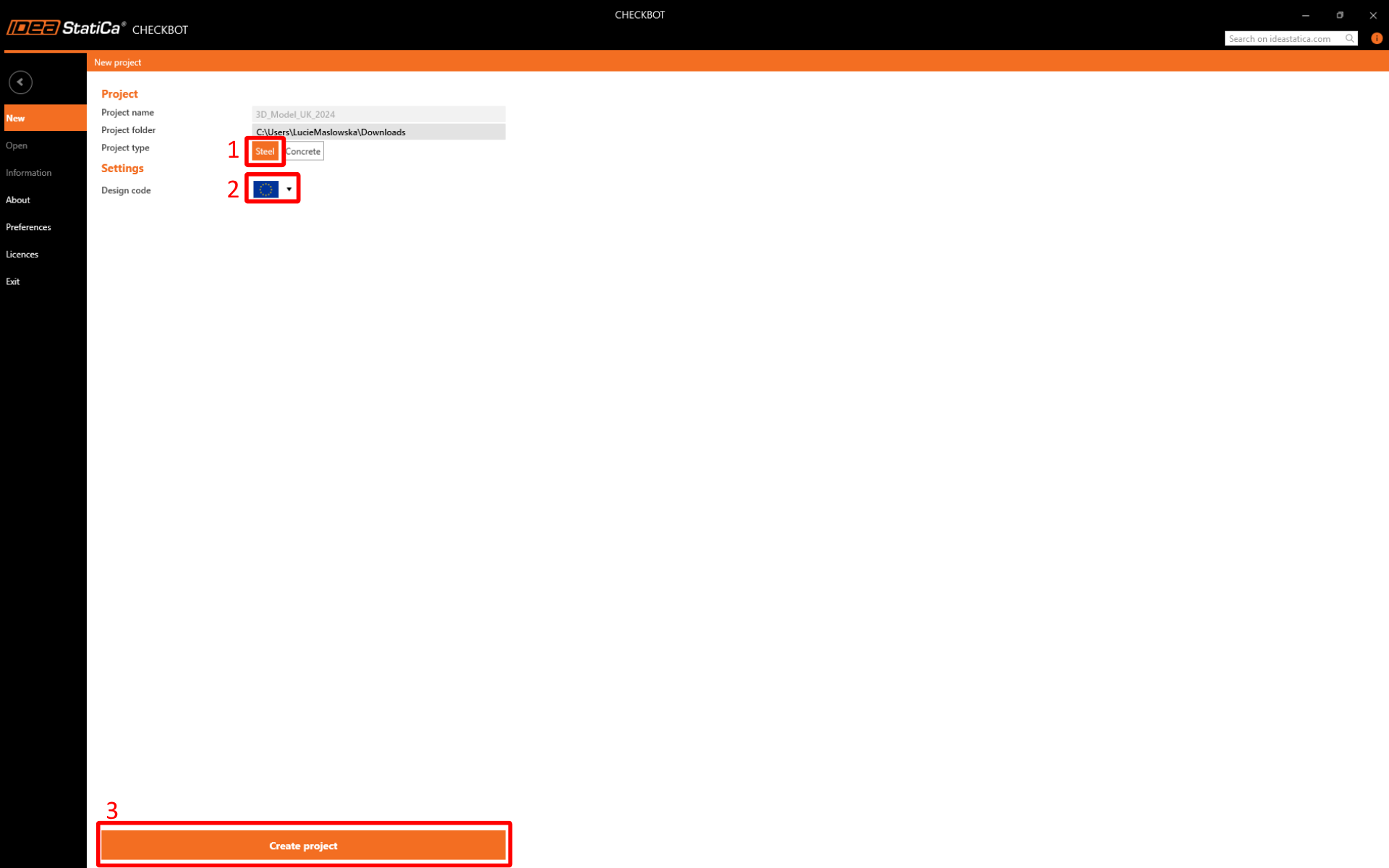
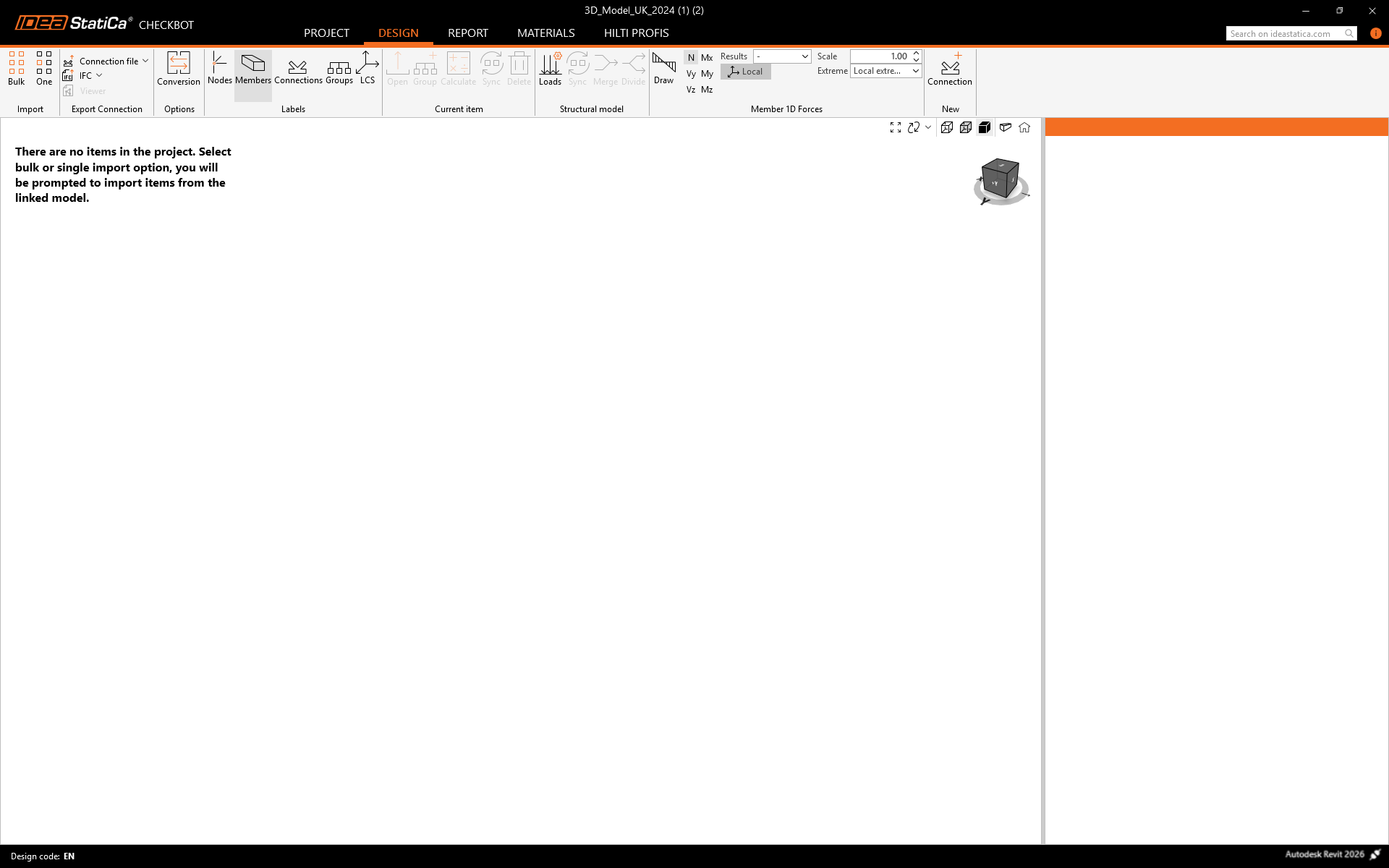
Nowy projekt Checkbot jest gotowy do importu połączeń z Autodesk Revit.
Przeanalizujemy połączenie płyty podstawy i stężenia u podstawy jednego ze słupów wewnętrznych.

To połączenie składa się w rzeczywistości z dwóch połączeń. Jednego dla płyty podstawy i jednego dla stężenia. Wyjątkiem jest jednak to, że połączenie płyty podstawy zostało Rozbite (rozłożone) na jego elementy składowe. Wynika to z obecnych ograniczeń interakcji połączeń.
W Checkbot wybierz Jeden z panelu Import.
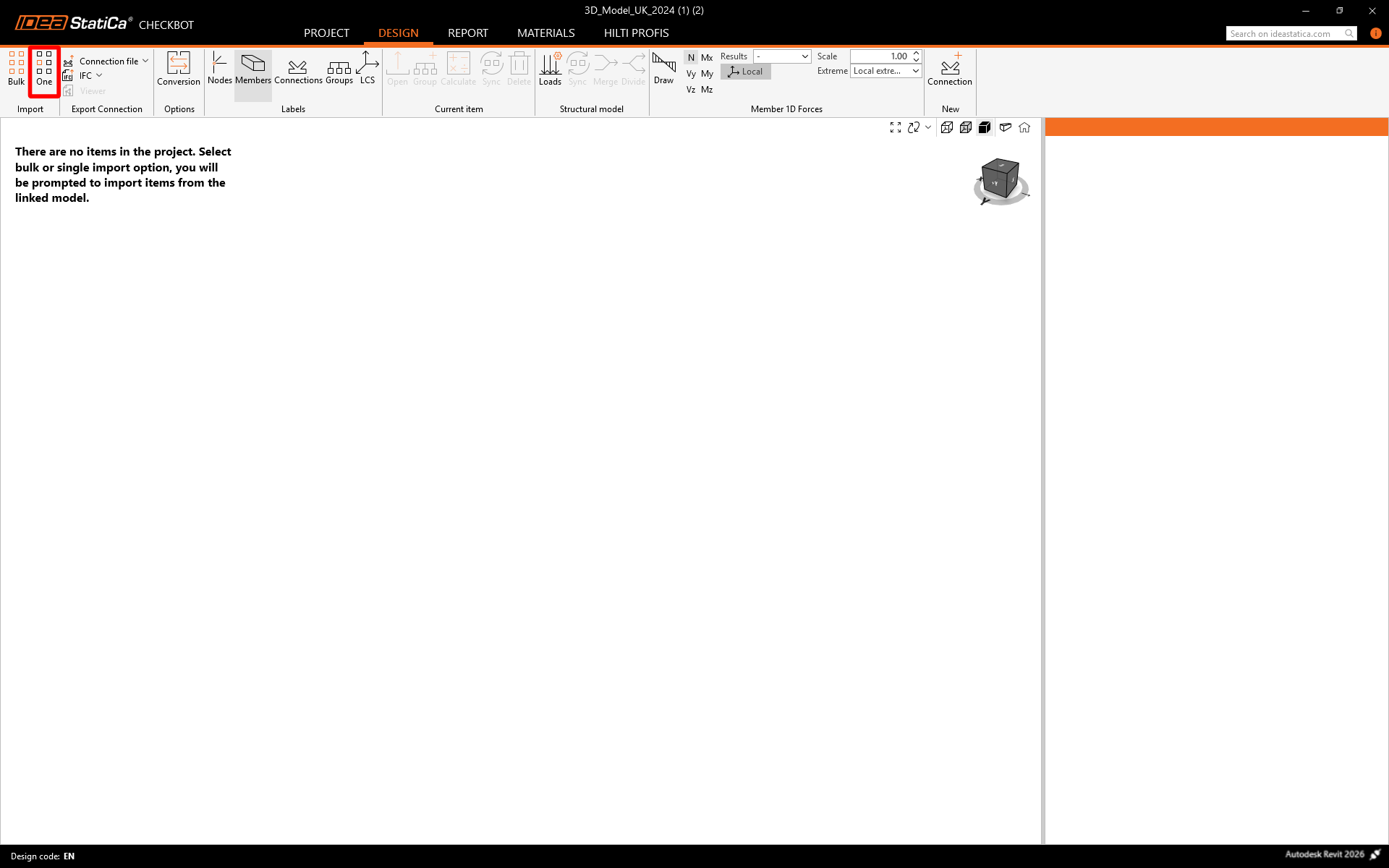
Fokus zostaje przełączony z powrotem do Revit i zostaniesz poproszony o wybranie połączenia – wybierz połączenie stężenia.

Następnie zostaniesz poproszony o wybranie obiektów połączenia (są to elementy i inne pozycje tworzące całe połączenie) – używając okna przekrojowego, wybierz obiekty jak pokazano.

Na koniec wybierz Zakończ w prawym górnym rogu obszaru wstążki w Revit.

Elementy i symbol zastępczy połączenia są następnie importowane do Checkbot.
Więcej informacji na temat interfejsu Checkbot znajdziesz w naszych samouczkach dotyczących Checkbot i innych łączy BIM.
Geometria
W Checkbot wybierz Otwórz z prawego panelu
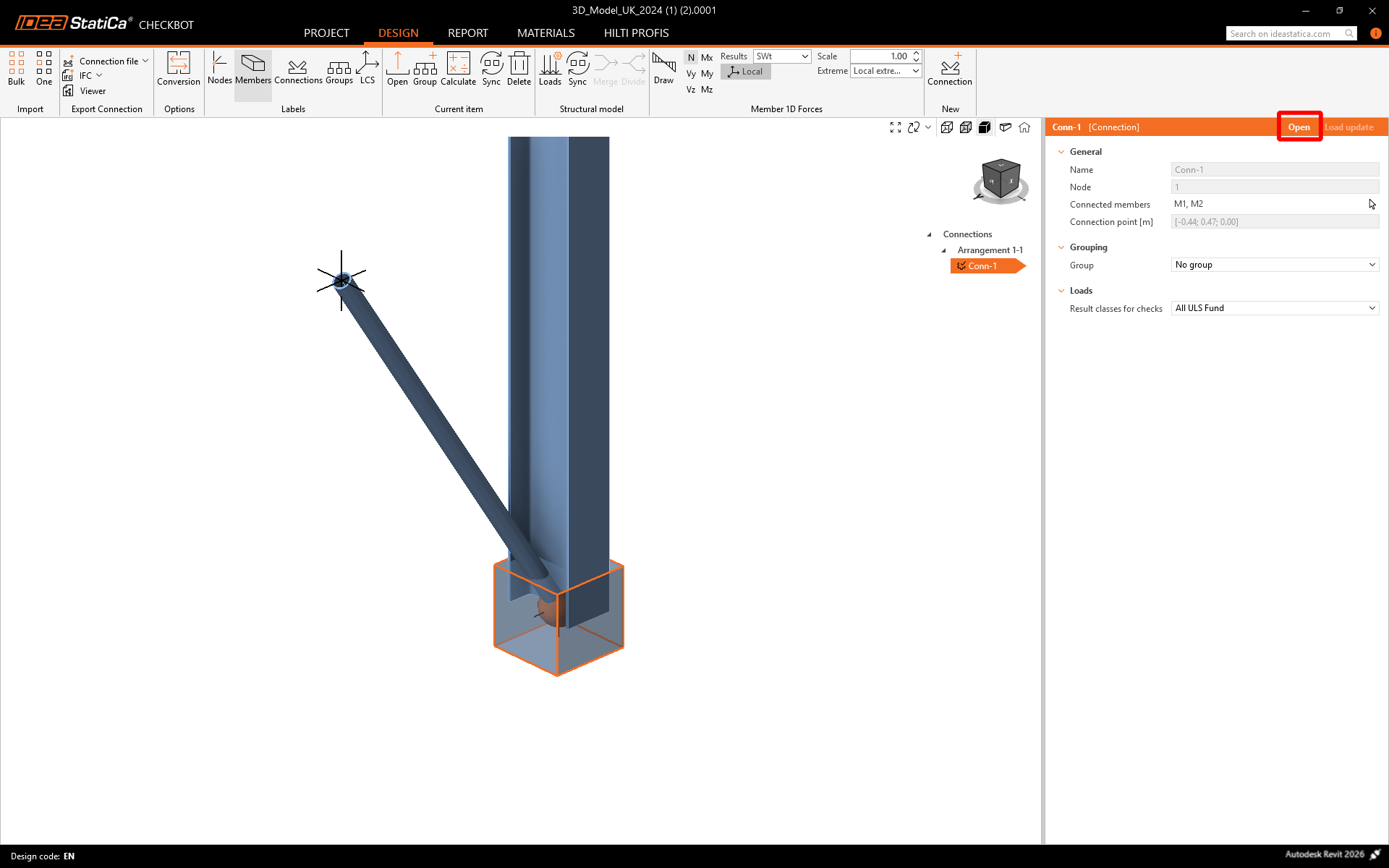
lub kliknij prawym przyciskiem myszy na polu połączenia lub elemencie połączenia i wybierz Otwórz.
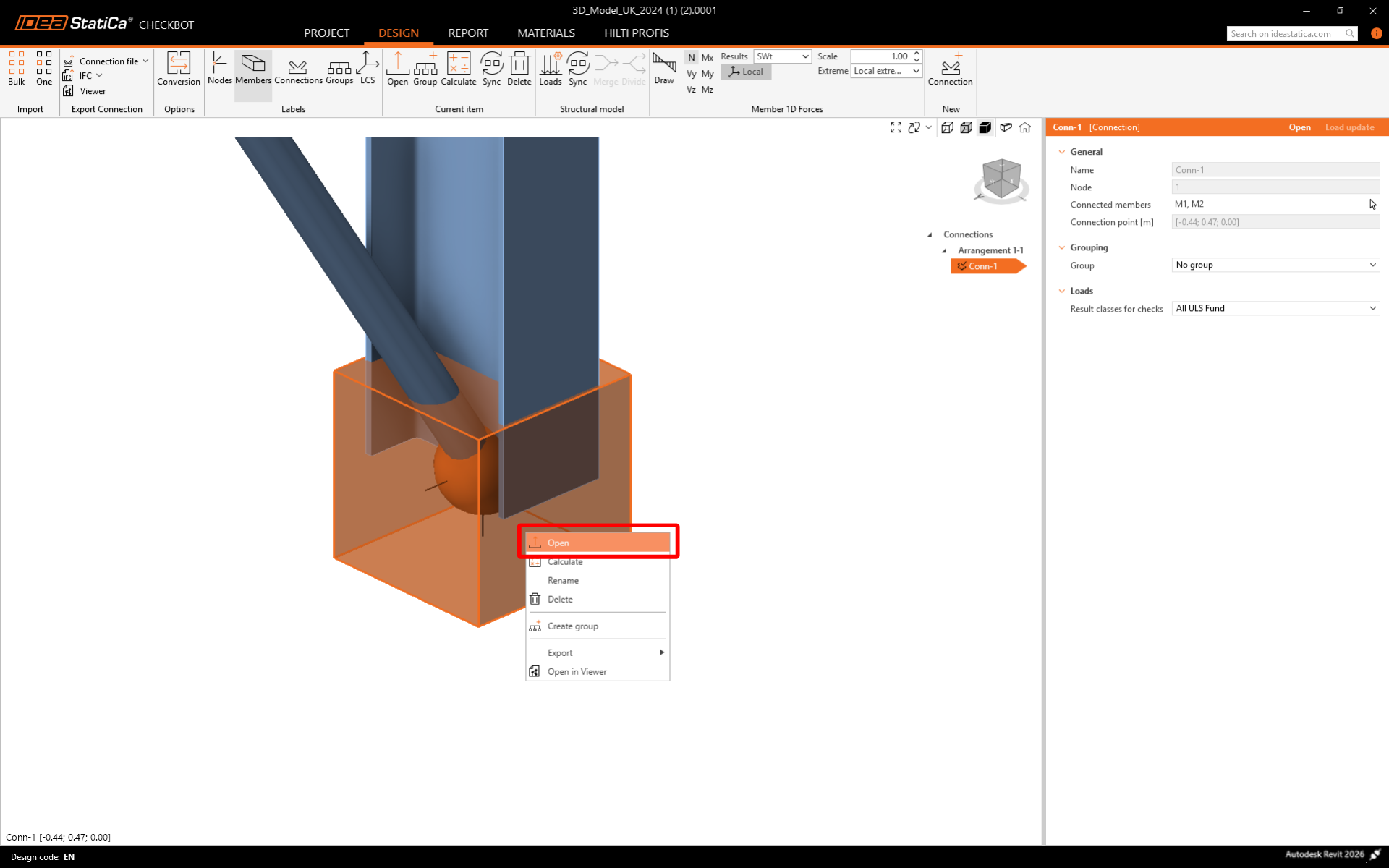
Jeśli wszystko zostało wybrane jak pokazano, powinieneś zobaczyć widok wyglądający następująco:
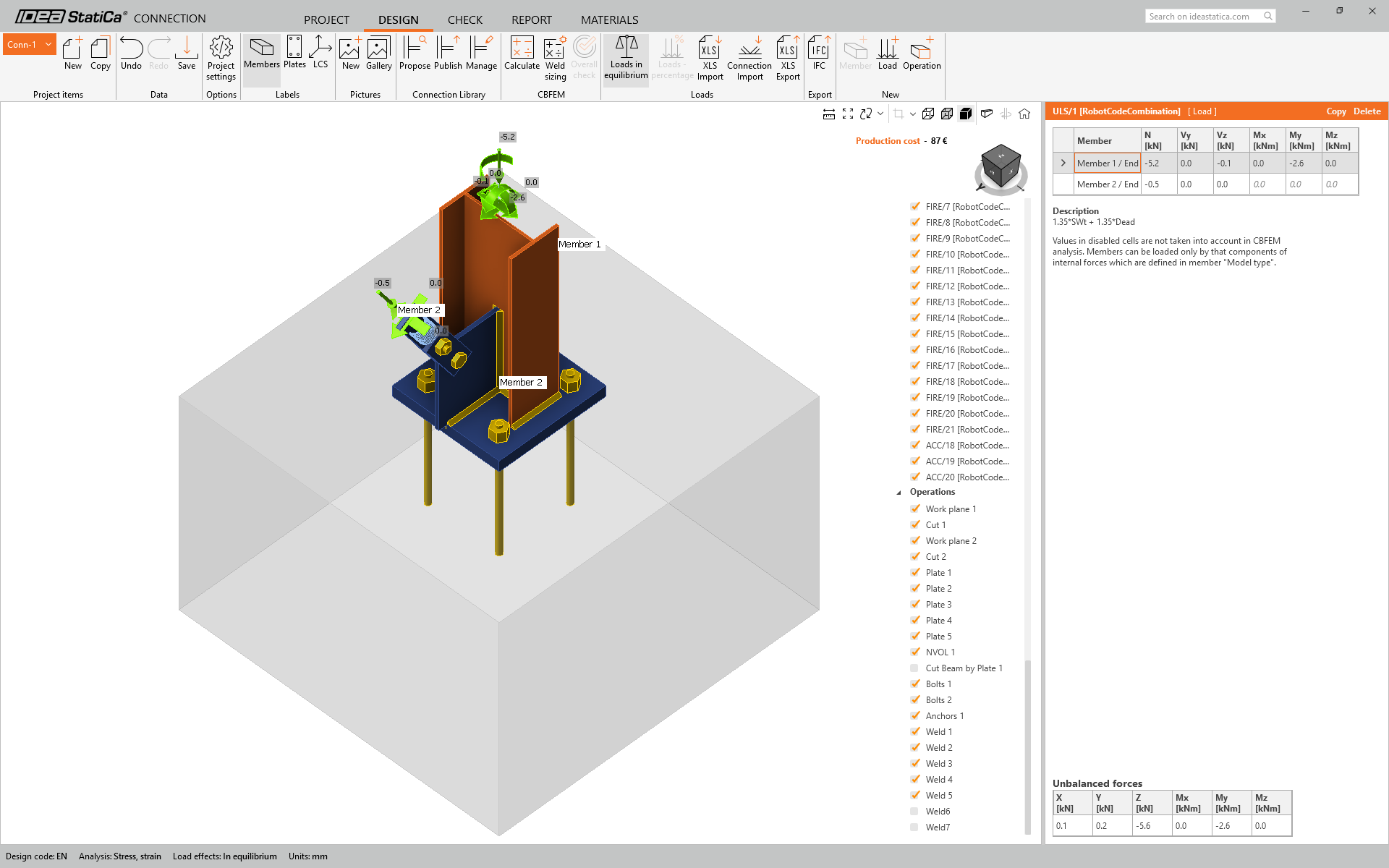
To właśnie tutaj połączone podejście geometryczno-analityczne jest idealne, ponieważ tworzy natychmiast użyteczne połączenie w IDEA StatiCa. W poprzednich samouczkach opartych na rozwiązaniach MES lub BIM zawsze brakuje jednej części.
Musimy jednak dokonać pewnych edycji przed obliczeniem. Mimo że stężenie jest zamodelowane, nadal musimy przypisać właściwy Typ modelu – N-Vy-Vz. Wynika to z zastosowania pojedynczej śruby.
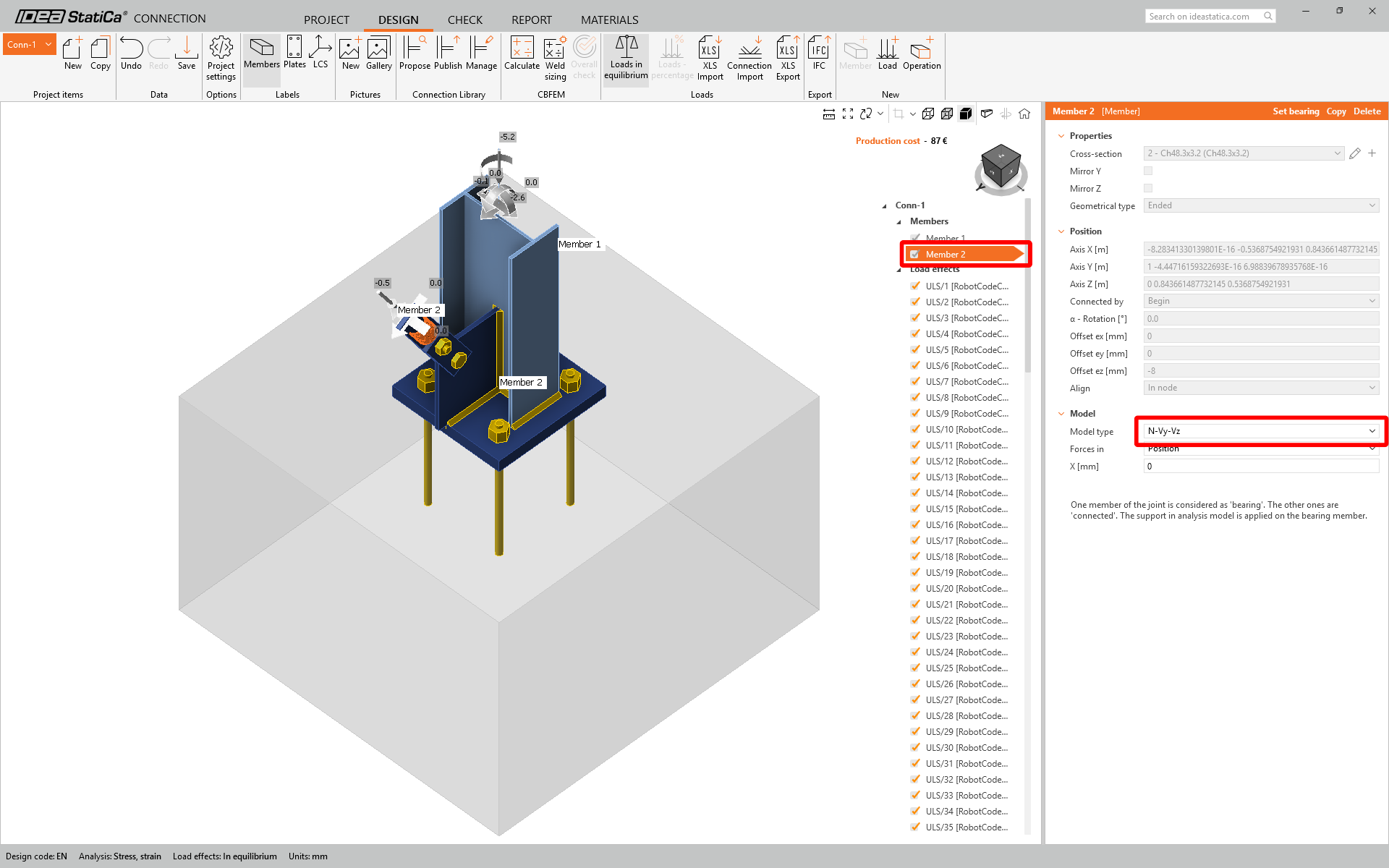
Połączenie w obecnym stanie nadal będzie generować mechanizm, ponieważ przez blachy nakładkowe i płytkę żebrową przechodzi pojedyncza śruba. Aby temu zaradzić, możemy albo wprowadzić więcej śrub (co sprawia, że połączenie jest większe i droższe), albo zastosować małą spoinę na tylnej krawędzi.
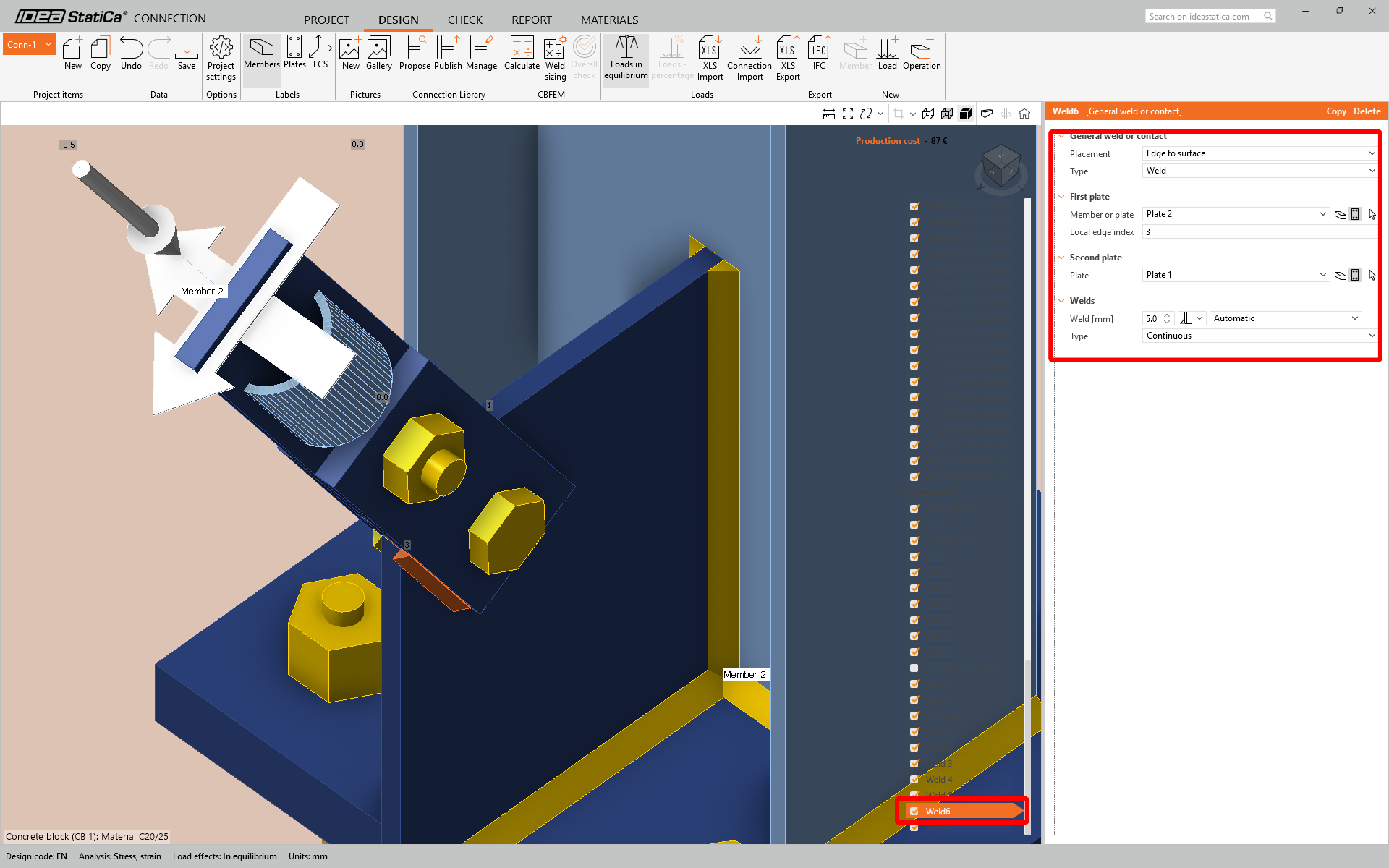
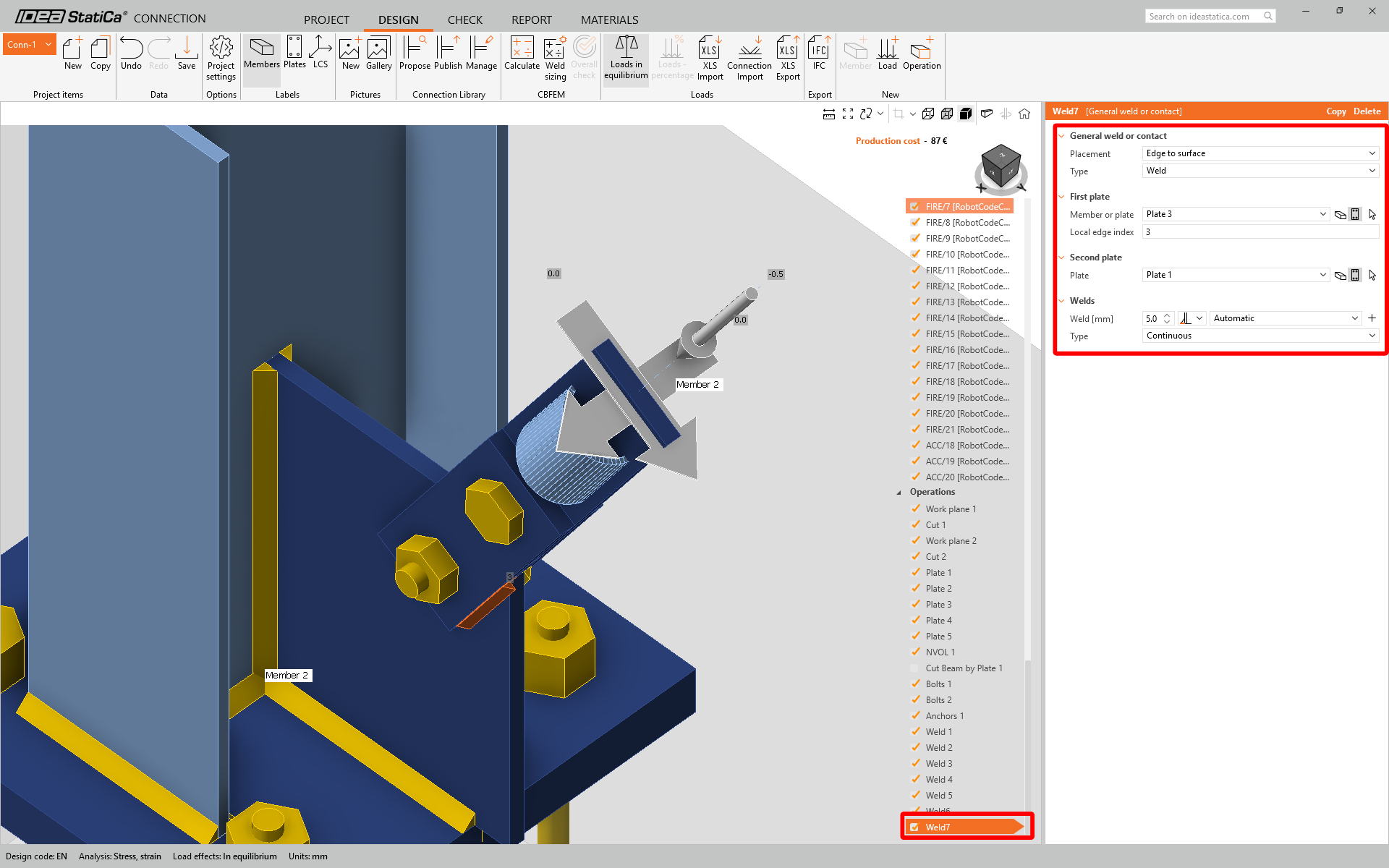
Dodaj spoinę do dolnej krawędzi każdej blachy nakładkowej w miejscu jej styku z płytką żebrową:
Uwaga: Należy pamiętać, że numery elementów mogą nie zawsze wyglądać tak samo, dlatego w poniższej procedurze zawsze lepiej jest wybrać blachę za pomocą funkcji „wyboru" (mała strzałka obok nazwy elementu/blachy). Dotyczy to również blach, aby upewnić się, że łączymy właściwe komponenty.
- Rurowe stężenie jest wycinane przez objętość ujemną i ostatecznie spawane. Istnieje jednak lepszy sposób wykonania tego, który daje lepsze wyniki: wytnij stężenie przez blachę i automatycznie zespaw jedno z drugim. Wyłącz NVOL 1; dostosuj Wytnij element przez element 1 w następujący sposób.
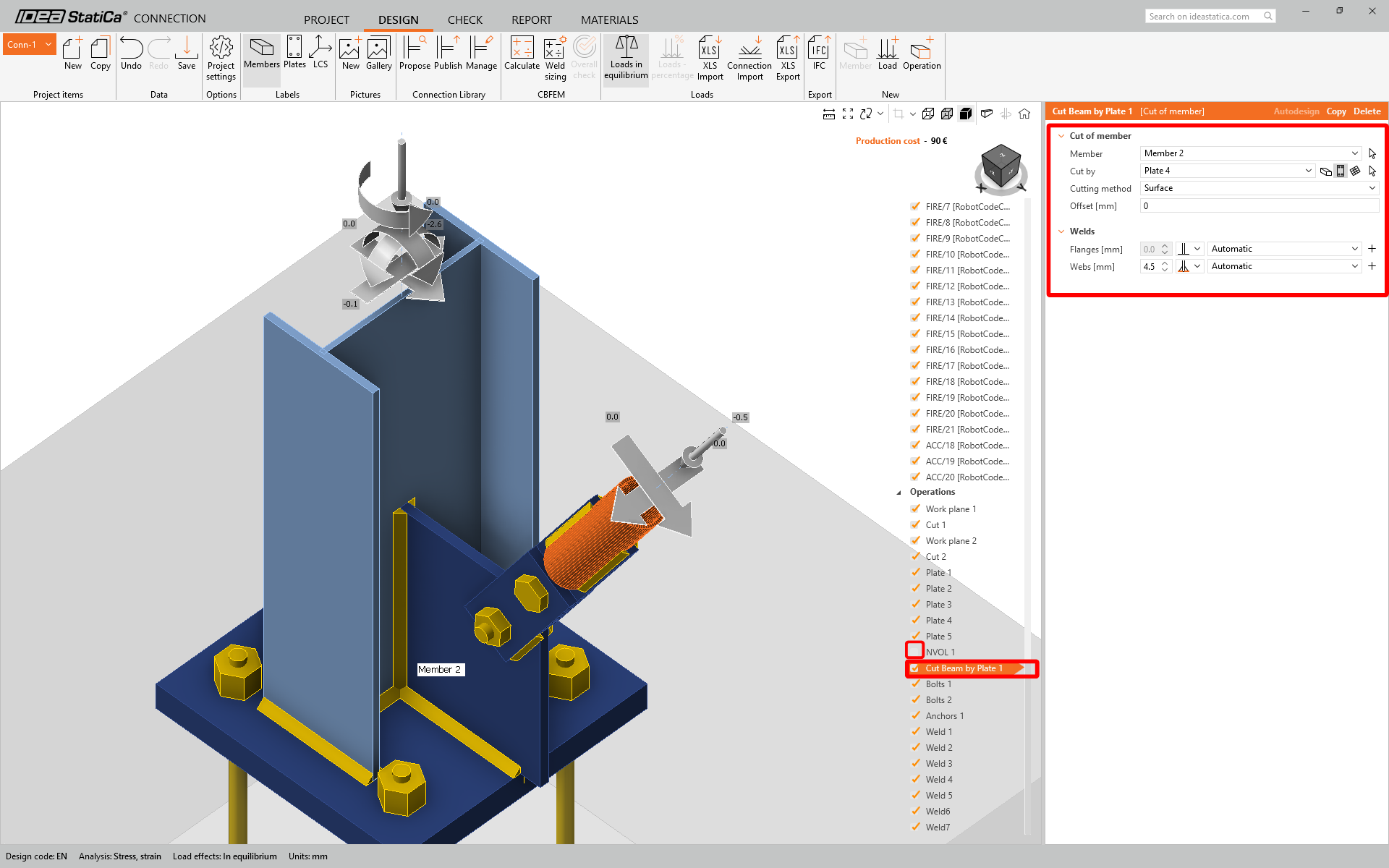
- Można również zauważyć, że element nie jest połączony z płytą podstawy i konieczne jest ręczne dodanie spoiny.
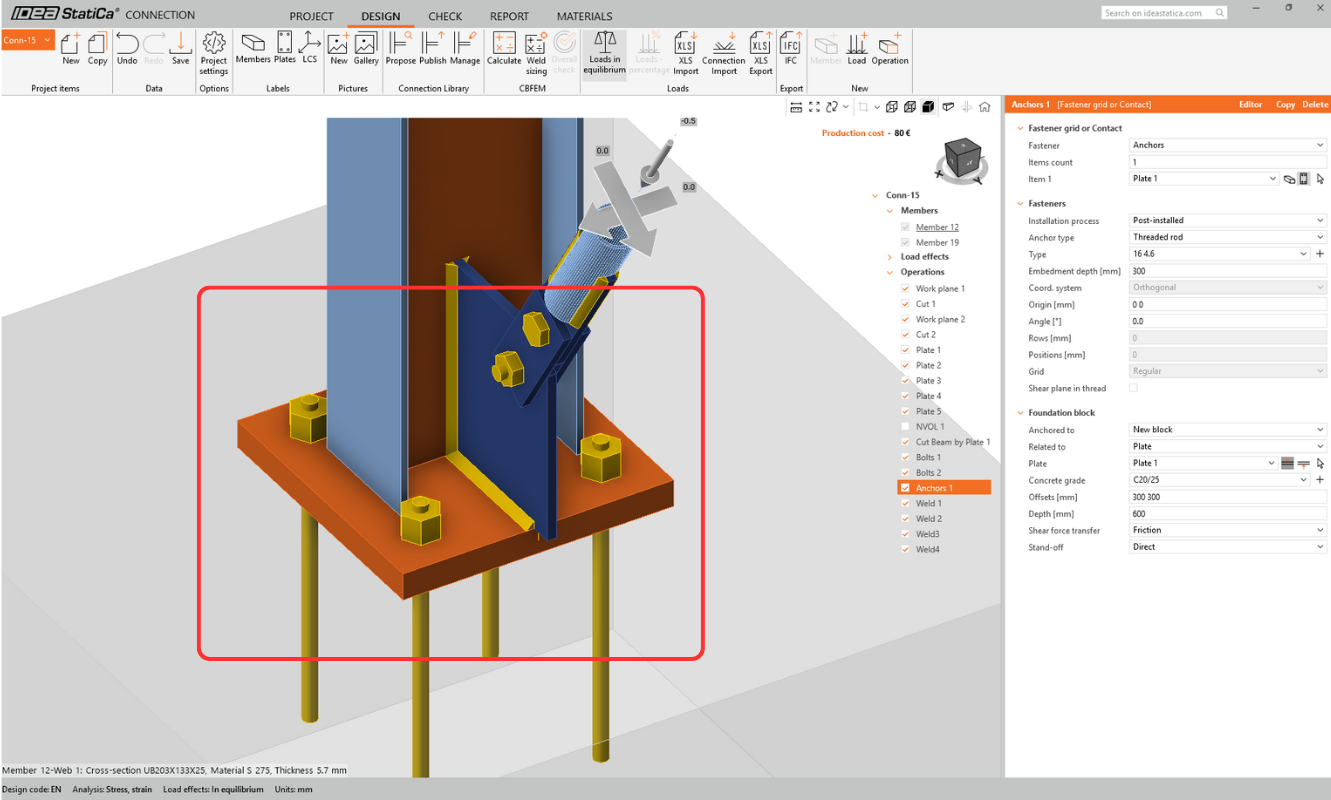
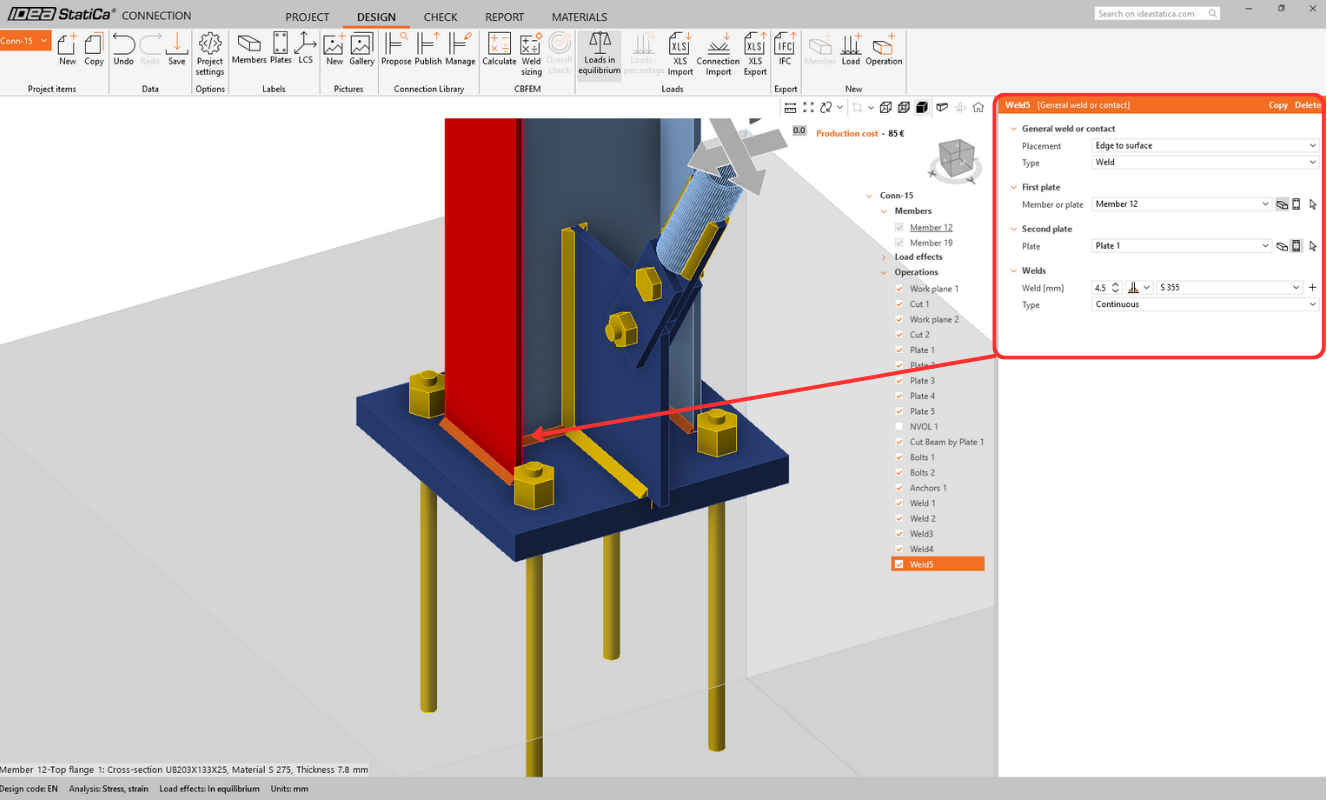
- Edytuj operację Kotwy tak, aby ścinanie było przenoszone przez kotwy, a nie przez tarcie.
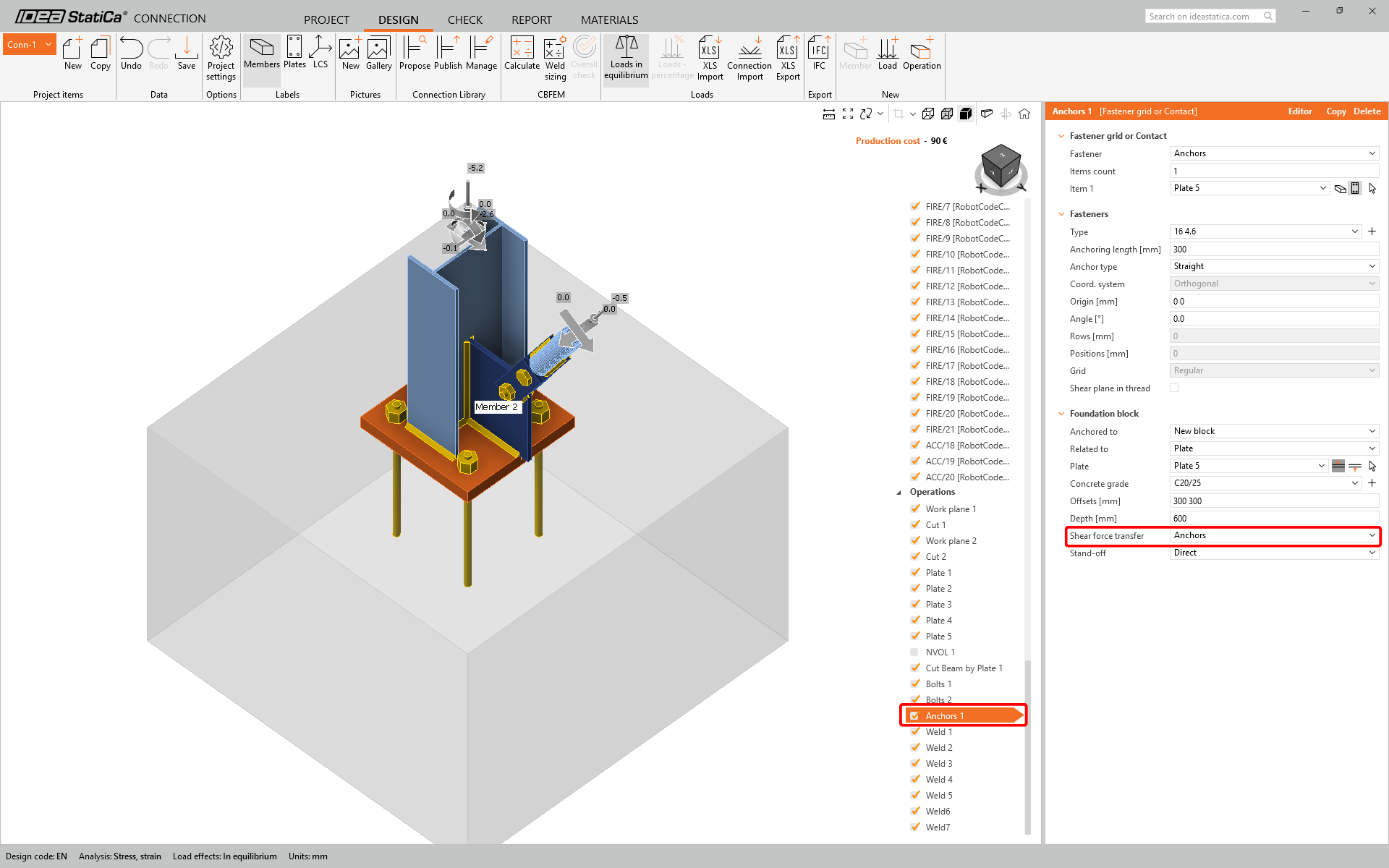
Biorąc pod uwagę, że model połączenia IDEA pochodzi z modelu Revit, można argumentować, że informacje źródłowe powinny być najpierw poprawione, a następnie zsynchronizowane z IDEA (aby zachować zasadę jednego źródła prawdy).
Teraz model jest gotowy do obliczenia – naciśnij Oblicz na górnej wstążce. Po chwili pojawią się wstępne wyniki w formie „sygnalizacji świetlnej".
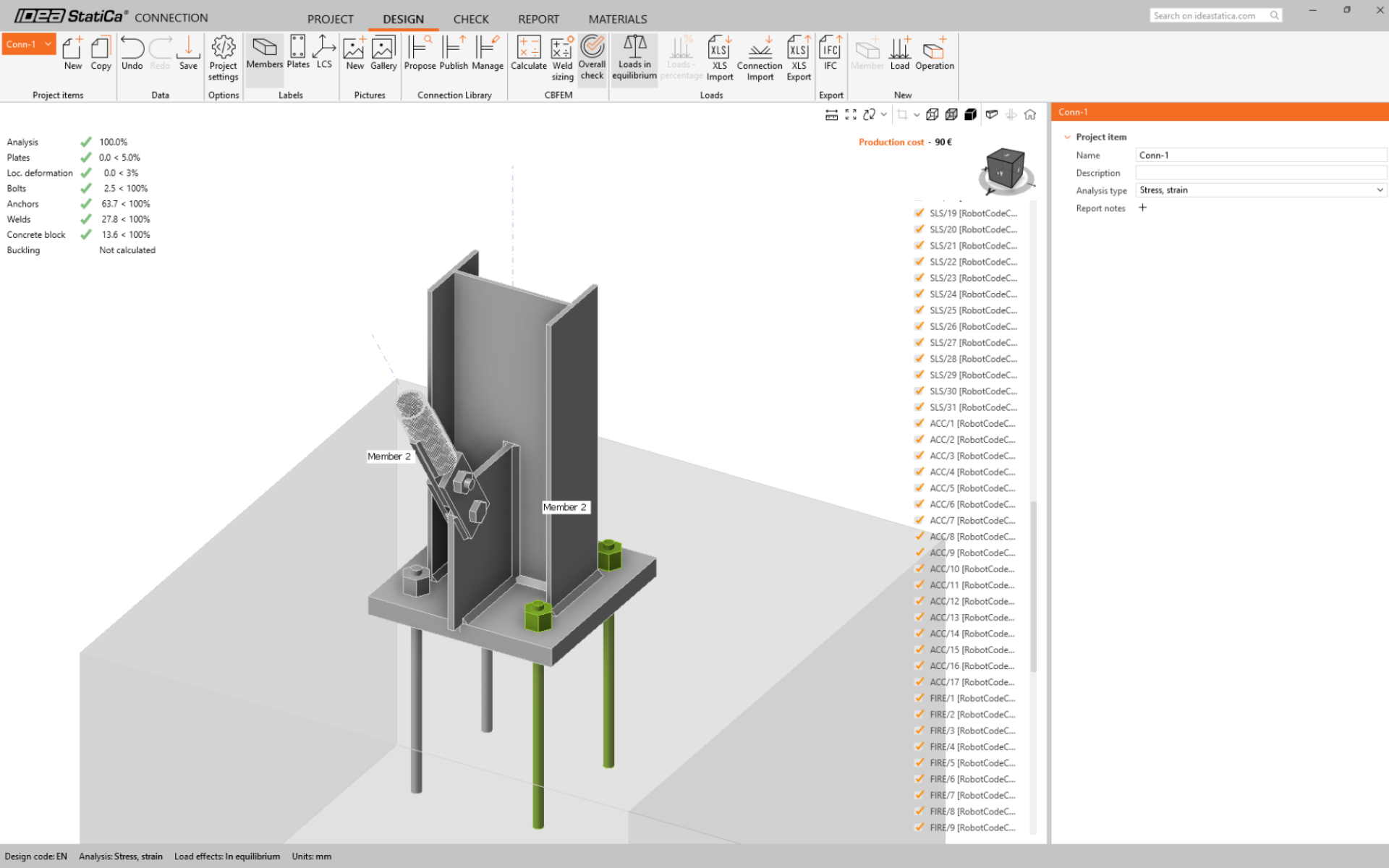
Zanim zakończymy, chcielibyśmy również zwrócić uwagę na zastosowanie ogólnego połączenia w Revit. Ogólne połączenie jest używane jako symbol zastępczy – „tutaj jest połączenie, ale nie wiem jak wygląda" lub rzeczywiste połączenie jest zbyt skomplikowane dla Revit!
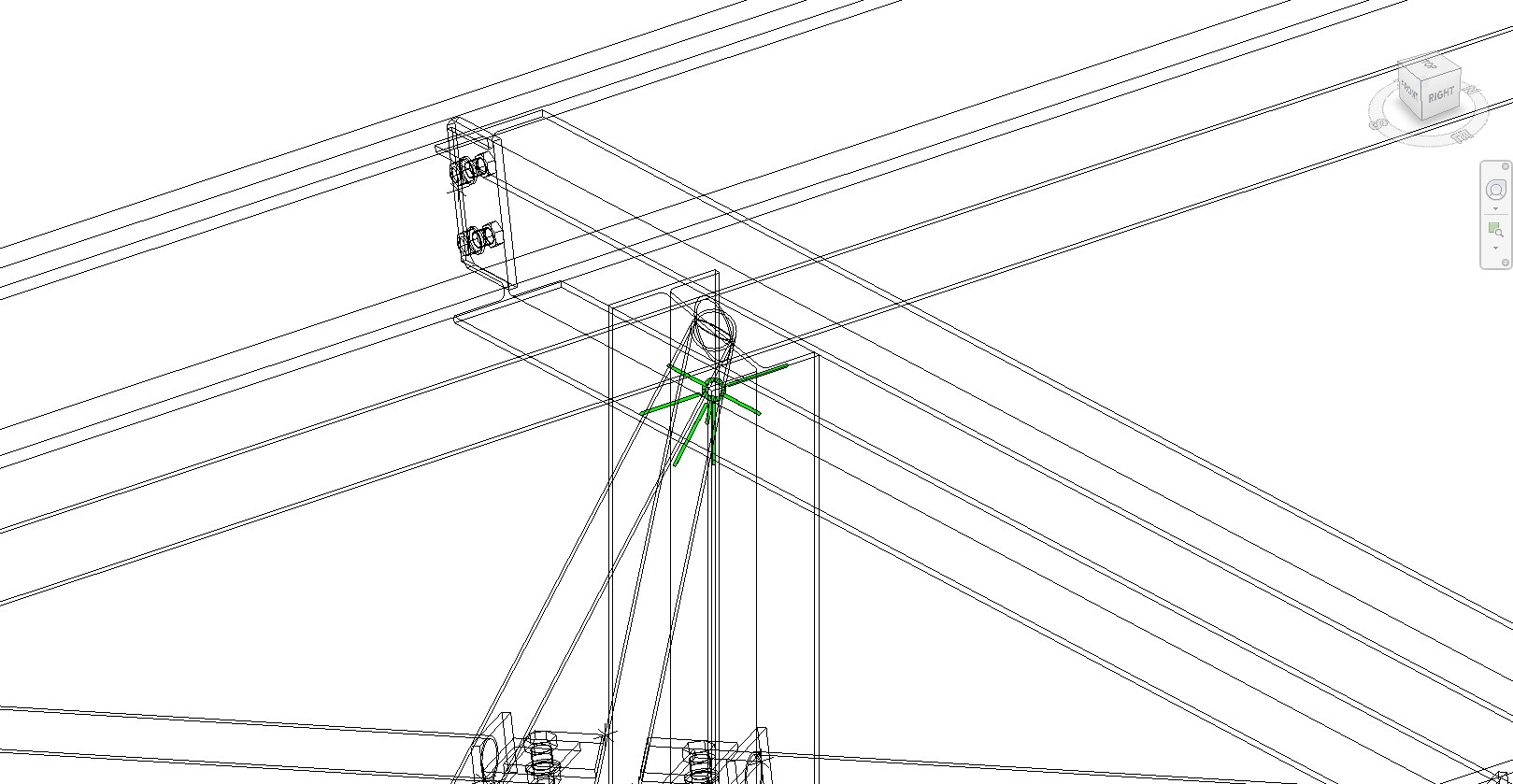
Przełączając się na tryb szkieletowy, można wyraźnie zobaczyć zielony uchwyt połączenia na szczycie słupa z wieloma belkami wchodzącymi i wychodzącymi. Używając podobnego przepływu pracy jak w przykładzie z płytą podstawy i stężeniem, to połączenie można zaimportować do Checkbot i edytować za pomocą Operacji w IDEA StatiCa. Korzyść z tego przepływu pracy nie jest tak duża jak w poprzednim przykładzie, ale jest to sposób na import elementów i ich wyników.

Zdarzają się sytuacje, gdy wymagane są modyfikacje modelu Revit. Preferowany przepływ pracy polegałby na wprowadzeniu żądanych zmian geometrycznych w Revit, wysłaniu modelu do analizy, przeanalizowaniu i zaprojektowaniu tych zmian przed odesłaniem wszelkich różnic. Checkbot może następnie wyszukać te zmiany.
Synchronizuj model
Czasami w modelu MES/BIM wprowadzane są zmiany, takie jak inne przekroje elementów lub obciążenia. Można je synchronizować między Checkbot a modelem MES/BIM.
Dostępne są dwie możliwości:
- Synchronizacja bieżącego elementu (jeśli wybrano jedno lub więcej złączy)
- Synchronizacja całego zaimportowanego modelu konstrukcji
Aby przetestować tę funkcję, można zmienić przekrój lub kształt elementu w aplikacji BIM lub zmodyfikować przypadek obciążenia bądź kombinację itp.: zmień wybrany słup na mniejszy przekrój.
W Checkbot wybierz zaprojektowane połączenia (może ich być więcej niż jedno) i z panelu Bieżący element wybierz Sync.

Projekt Checkbot zostanie zaktualizowany, projekt połączenia zostanie zachowany, ale wyniki zostaną unieważnione. Widać, że słup jest teraz zaktualizowany – zgodnie ze zmianą w modelu BIM.
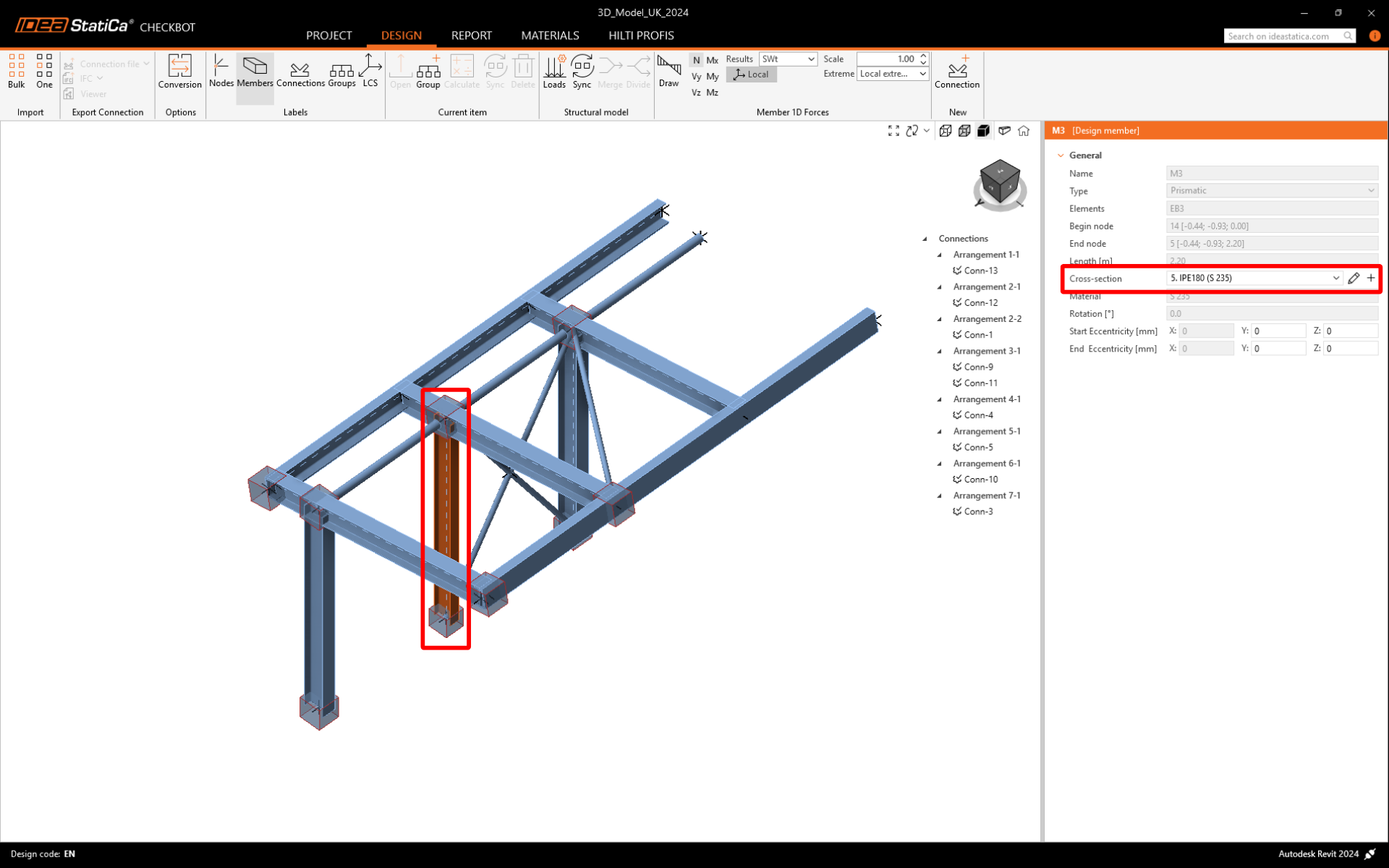
Wystarczy ponownie wykonać sprawdzenie normowe wyróżnionych połączeń, wybierając Calculate z panelu Bieżący element. Należy pamiętać, że większe zmiany w modelu mogą wymagać dodatkowych kroków weryfikacji dla dotkniętych połączeń (jak powyżej).

Jeśli połączenia nie dają pożądanych wyników, można je ponownie otworzyć w celu optymalizacji projektu (tj. wzmocnienia, jeśli nie przechodzą sprawdzenia normowego, lub odciążenia, jeśli stopień wykorzystania jest zbyt niski).
Pomyślnie połączyłeś Autodesk Revit z IDEA StatiCa Connection za pośrednictwem Checkbot. Zapoznałeś się nawet z funkcjami, które pozwalają rozszerzyć przepływ pracy w Revit poza znane, opublikowane typy połączeń.