

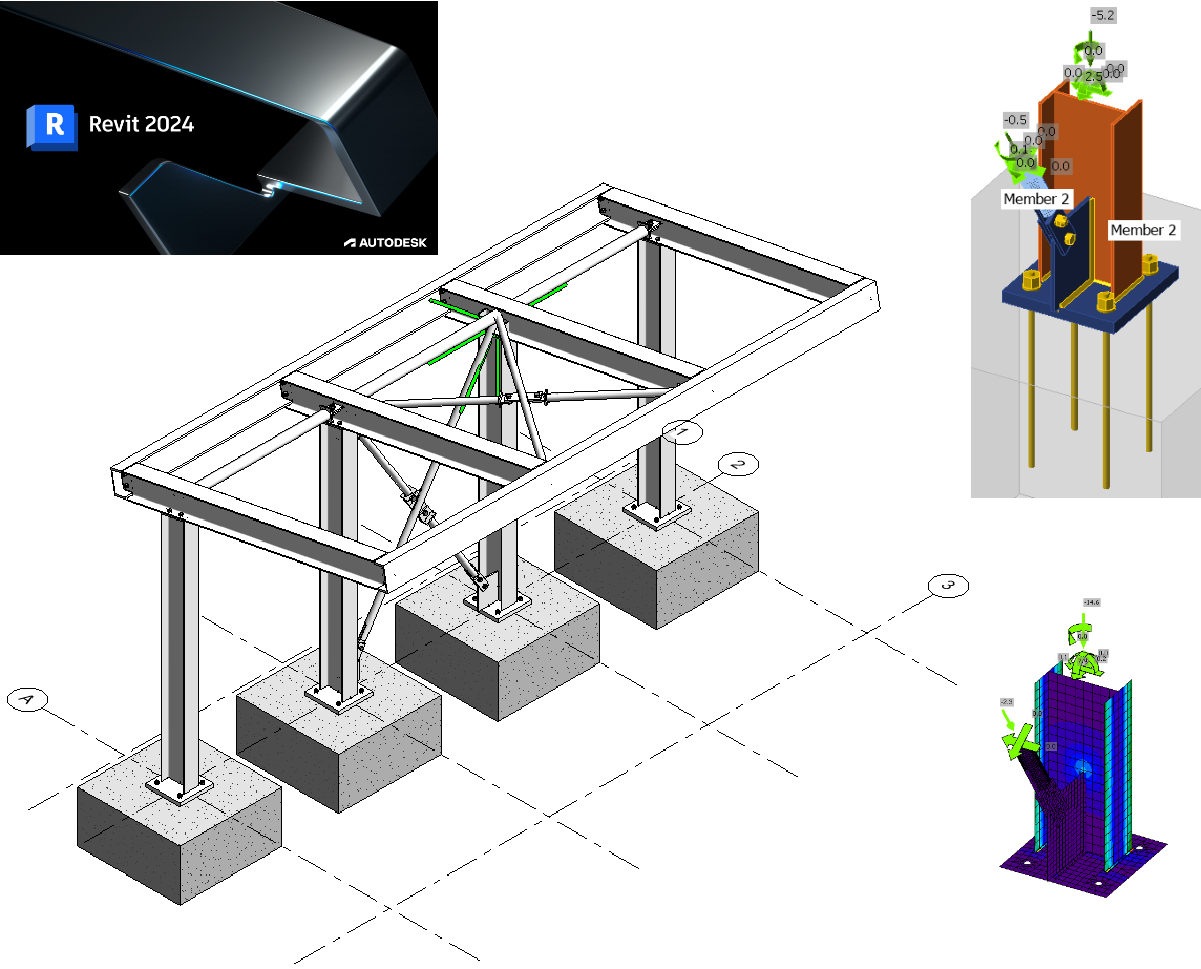
Autodesk Revit BIM link pentru proiectarea îmbinărilor (EN)
Cum se activează legătura
- Descărcați și instalați cea mai recentă versiune a IDEA StatiCa
- Asigurați-vă că utilizați o versiune compatibilă a soluției dvs. FEA
IDEA StatiCa integrează legăturile BIM în software-ul dvs. FEA în timpul instalării. Puteți verifica starea și, dacă este necesar, puteți integra mai multe legături BIM rulând IDEA StatiCa și deschizând BIM links. Rețineți că unele software-uri FEA necesită pași suplimentari pentru a activa complet legătura BIM cu IDEA StatiCa.

Este posibil să apară o notificare „Doriți să permiteți acestei aplicații să facă modificări pe dispozitivul dvs.?"; dacă da, confirmați cu butonul Da.
Făcând clic pe Install, legătura BIM pentru software-ul selectat este integrată. Ecranul vă indică, de asemenea, starea celorlalte legături BIM.

Cum se utilizează legătura
Autodesk Revit (Revit) are o funcționalitate care nu se regăsește în prezent în alte aplicații BIM, și anume că poate găzdui și rezultatele dintr-o soluție adecvată de analiză cu elemente finite. În acest scop, am creat un model pe care să îl utilizați în cadrul acestui tutorial, folosind Revit 2024. Rezultatele au fost obținute cu Robot Structural Analysis 2024. Începând cu Revit 2023, a fost introdusă o nouă abordare a modelării analitice, ceea ce a însemnat o tranziție de la automatizare către o abordare mai centrată pe inginerie.
Deschideți modelul în Revit - rețineți că acest tutorial necesită versiunea 2024 sau superioară.
Au fost create două vederi analitice 3D pentru verificarea încărcărilor și rezultatelor.
Iată încărcările care au fost definite (parțial în Revit și mai mult în Robot):

Combinațiile de cod au fost definite în Robot, deoarece acest lucru era mult mai ușor de realizat acolo și se poate argumenta că acesta este locul corect pentru a le defini. O altă observație este că modelul din Revit este relativ neutru față de cod/țară până în această etapă - deoarece încărcările ar putea fi aplicate oricărui anexe naționale pentru a genera o soluție „locală".
Deși vederea este „Blocată", rezultatele trebuie totuși încărcate. Pentru aceasta, mergeți la fila Analyze și selectați Results Explorer.

În fereastra următoare, alegeți o combinație de grupare de încărcări SLU adecvată, de exemplu My, și în final Apply.

Dacă extindeți vederea (amintindu-vă să o deblocați mai întâi), veți vedea și legenda. Dimensiunea textului este influențată de scara generală a vederii, deci aceasta poate fi ajustată.
Rezultatele afișează valorile My pentru o combinație de grupare de încărcări SLU definită în Robot.

Diferite rezultate pot fi vizualizate folosind funcționalitatea Results Explorer din fila Analyze.
Reveniți la vederea 3D Steelwork. Îmbinările metalice afișate au fost modelate în Revit. Acestea pot fi văzute doar dacă Nivelul de detaliu este setat la Fin.
Legătura BIM ar trebui să fie integrată automat. O puteți găsi în bara de instrumente superioară sub IDEA StatiCa -> Checkbot. Aceasta va deschide aplicația Checkbot.

Selectați opțiunea New cu tipul de proiect Steel și codul de proiectare EN. Apoi selectați Create project.
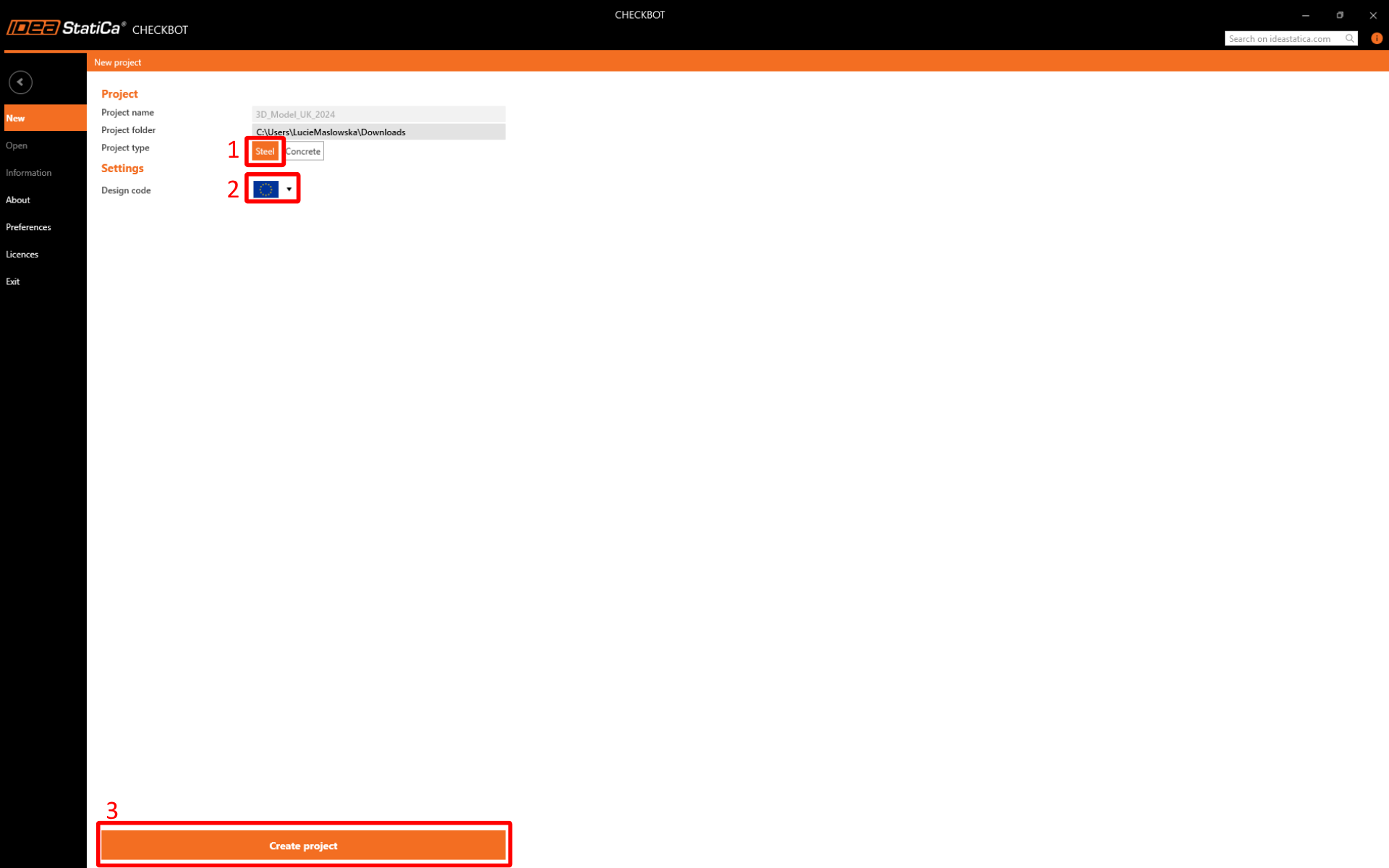
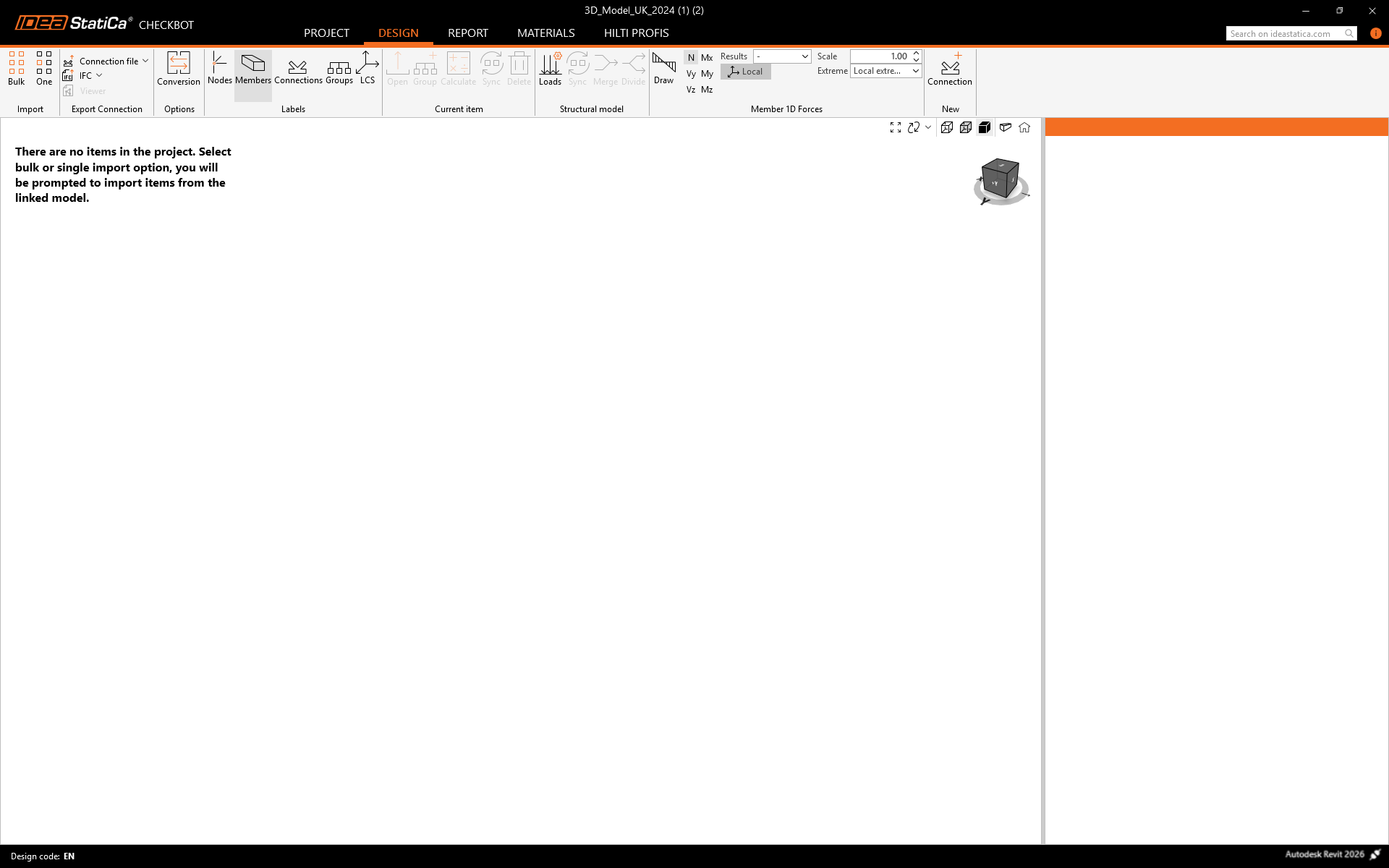
Noul proiect Checkbot este pregătit pentru importul îmbinărilor din Autodesk Revit.
Vom examina îmbinarea plăcii de bază și a contravântuirii de la baza unuia dintre stâlpii interiori.

Această îmbinare este de fapt două îmbinări. Una pentru placa de bază și una pentru contravântuire. Excepția este că îmbinarea plăcii de bază a fost Descompusă (explodată) în componentele sale. Aceasta se datorează limitărilor actuale ale interacțiunii îmbinărilor.
În Checkbot, selectați One din panoul Import.
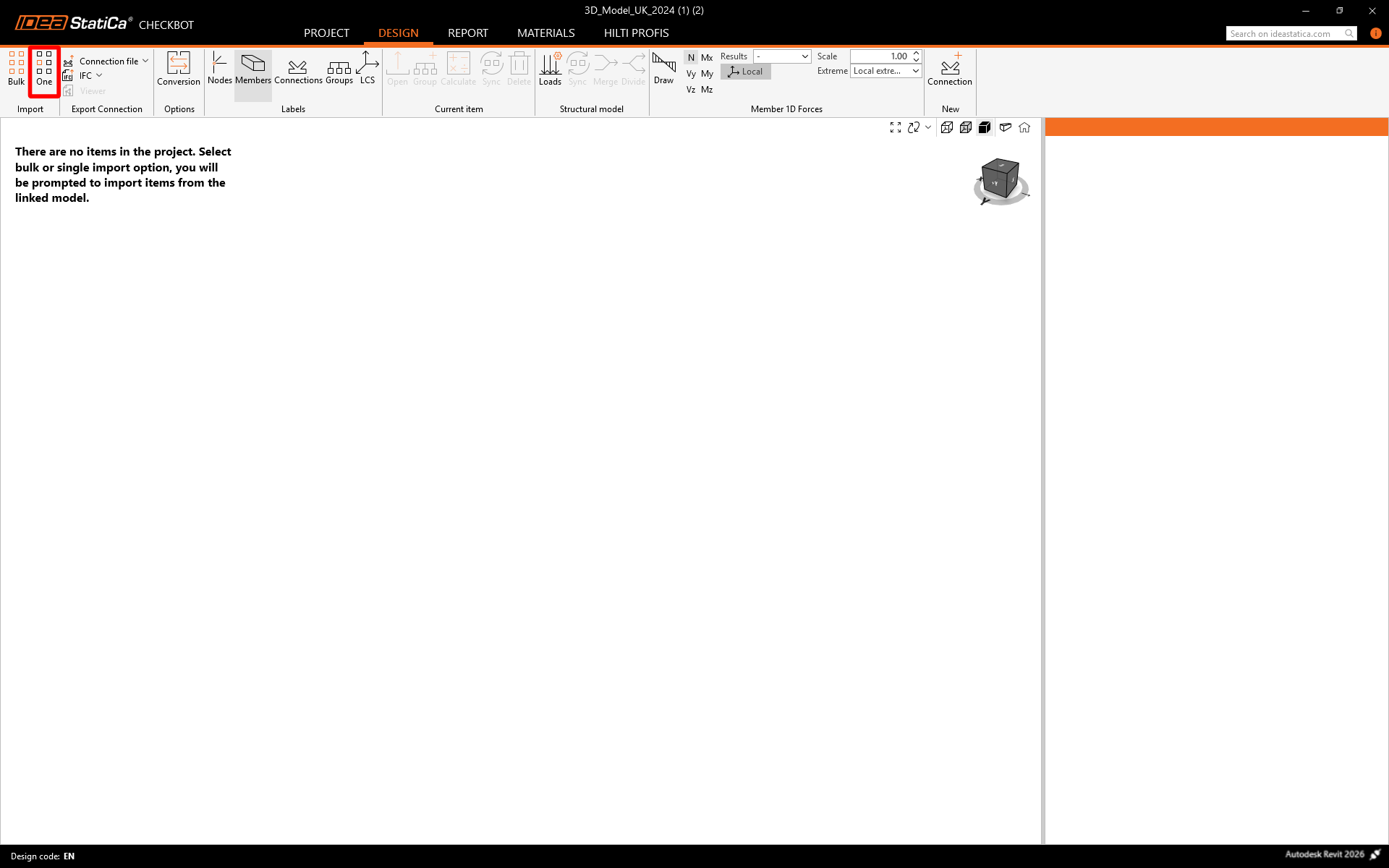
Focusul este comutat înapoi în Revit și vi se solicită să selectați o îmbinare - selectați îmbinarea contravântuirii.

Vi se solicită apoi să selectați obiectele îmbinării (acestea sunt elementele și alte componente care alcătuiesc întreaga îmbinare) - folosind o fereastră de selecție încrucișată, selectați obiectele așa cum este indicat.

În final, selectați Finish în colțul din dreapta sus al zonei de bandă din Revit.

Elementele și marcajul de îmbinare sunt apoi importate în Checkbot.
Consultați tutorialele noastre despre Checkbot și alte legături BIM pentru mai multe informații despre interfața Checkbot.
Geometrie
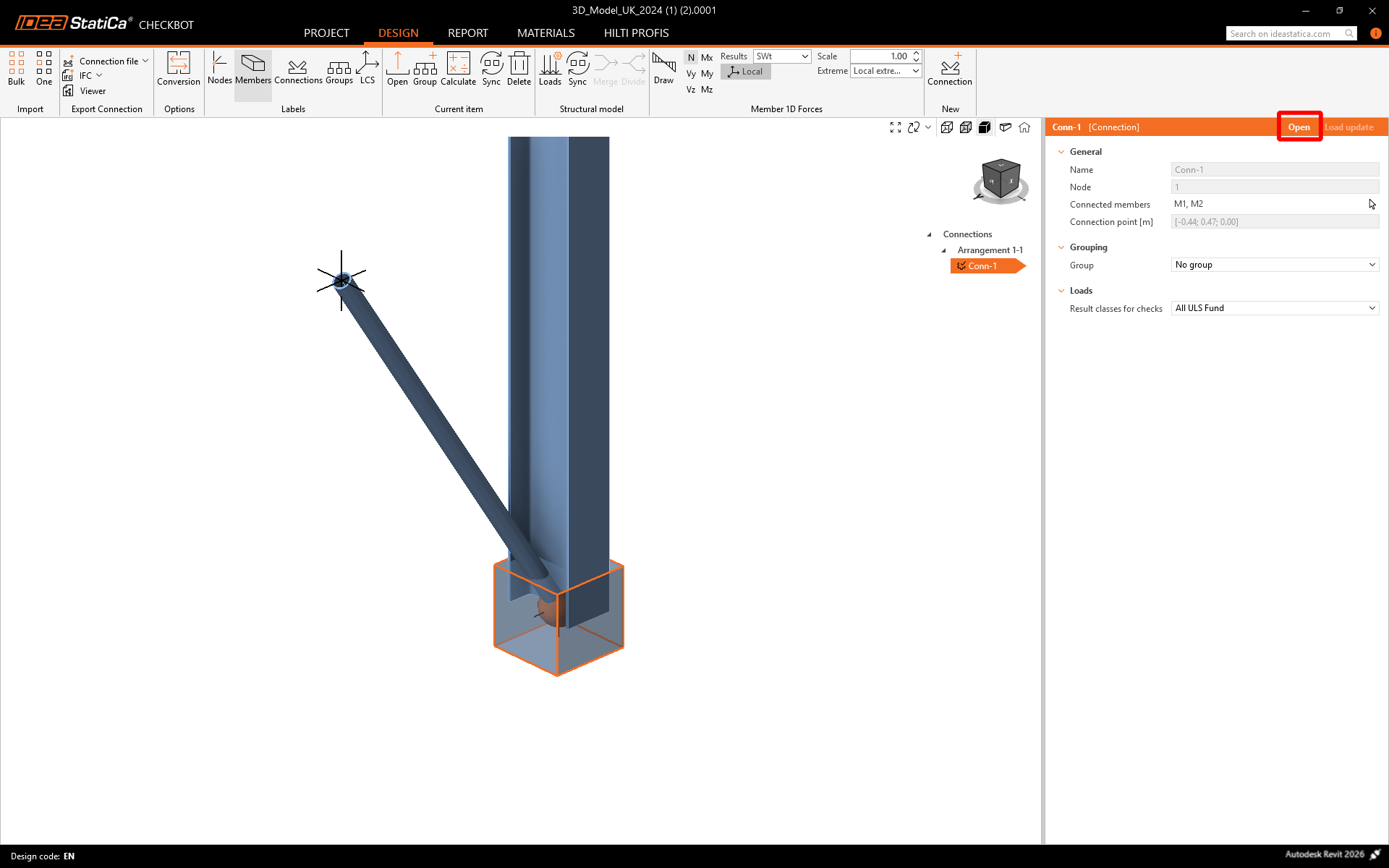
În Checkbot, selectați Open din panoul din dreapta
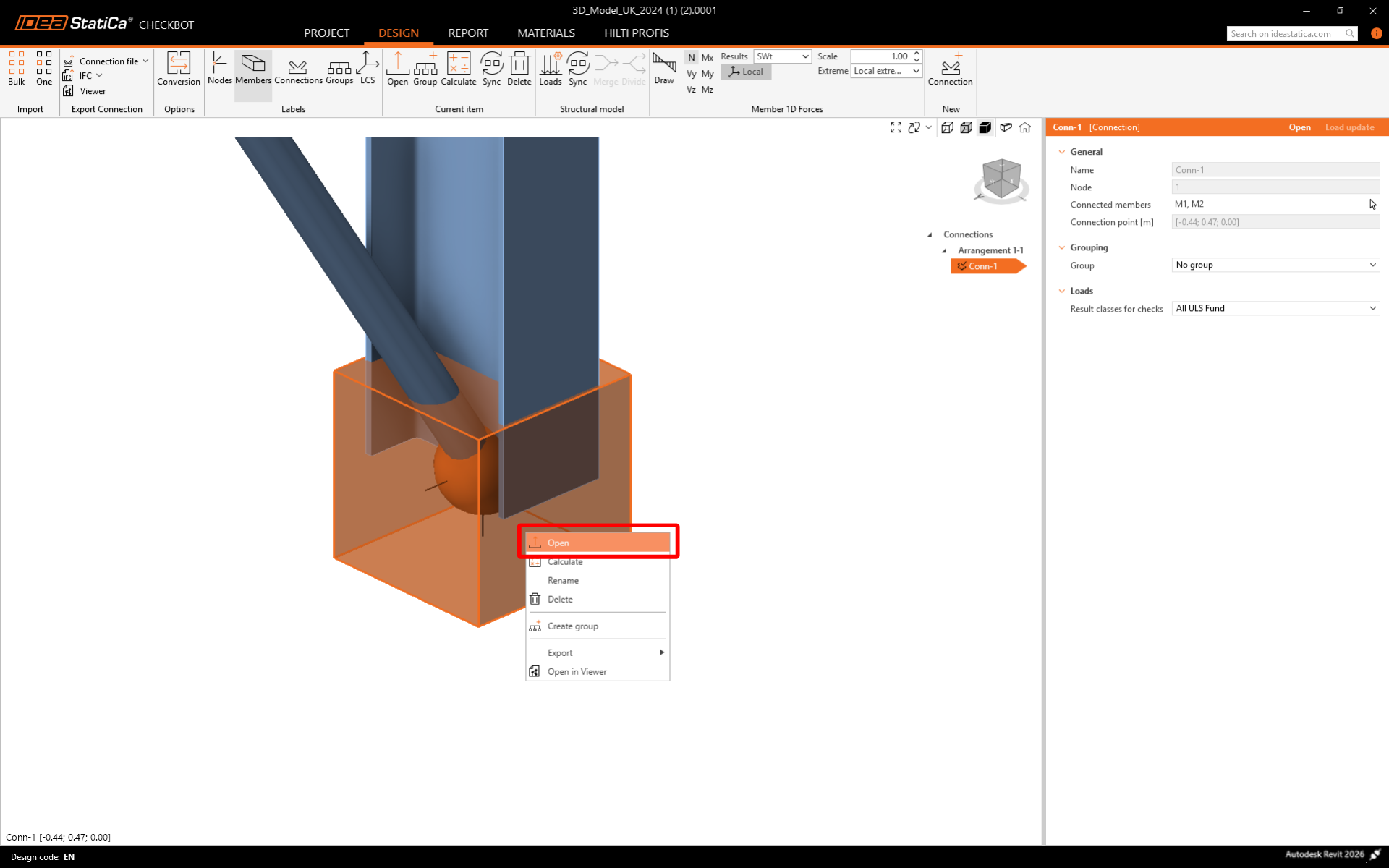
sau faceți clic dreapta pe caseta de îmbinare sau pe elementul de îmbinare și selectați Open.
Dacă totul a fost selectat conform indicațiilor, ar trebui să aveți o vedere care arată astfel:
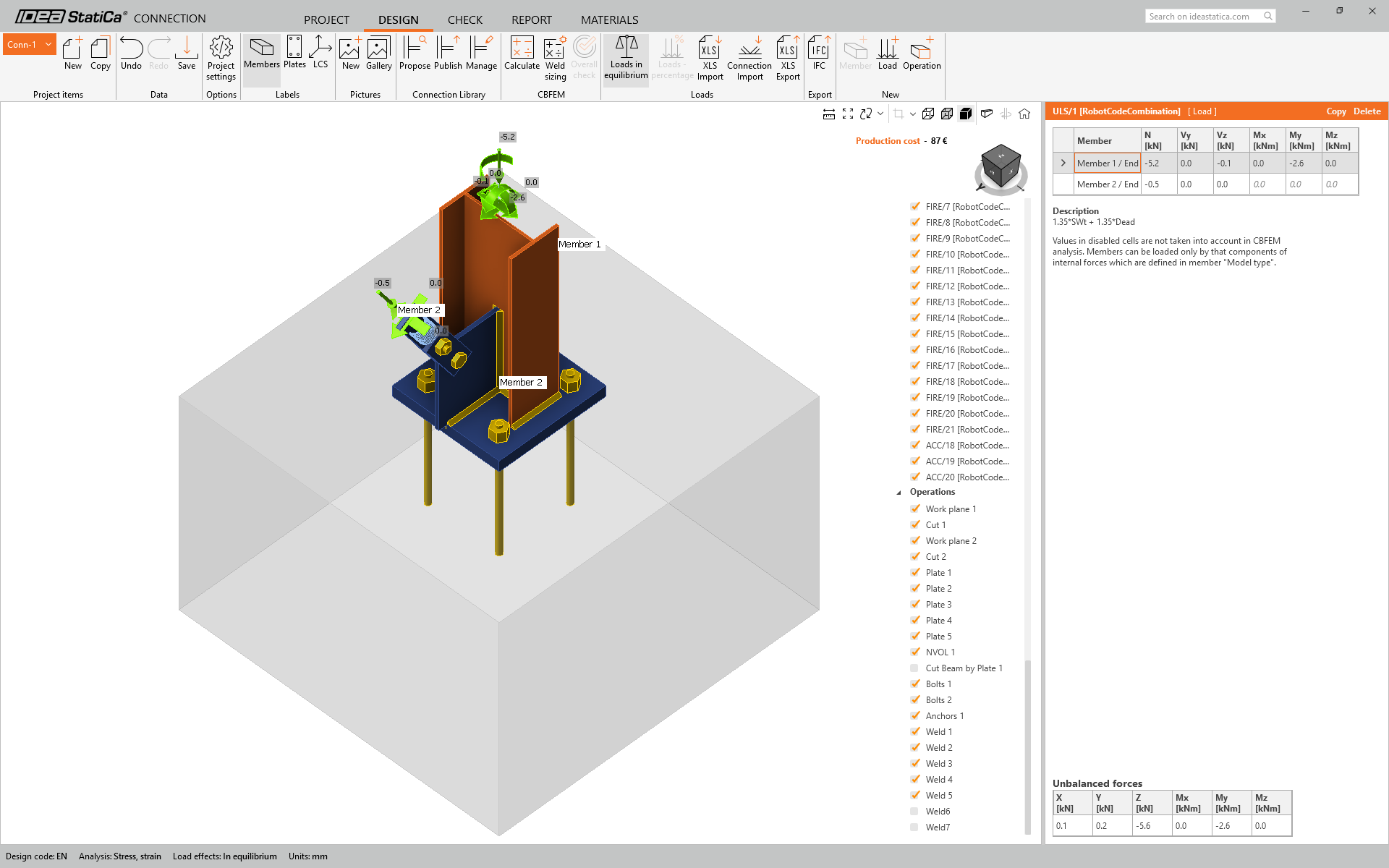
Aceasta este situația în care abordarea combinată geometrică și analitică este ideală, deoarece creează o îmbinare imediat utilizabilă în IDEA StatiCa. În tutorialele anterioare bazate fie pe soluții FEA, fie pe soluții BIM, există întotdeauna o parte lipsă.
Cu toate acestea, avem câteva editări de efectuat înainte de a putea calcula. Deși contravântuirea este modelată, trebuie să atribuim tipul corect de model - N-Vy-Vz. Aceasta se datorează faptului că se utilizează un singur șurub.
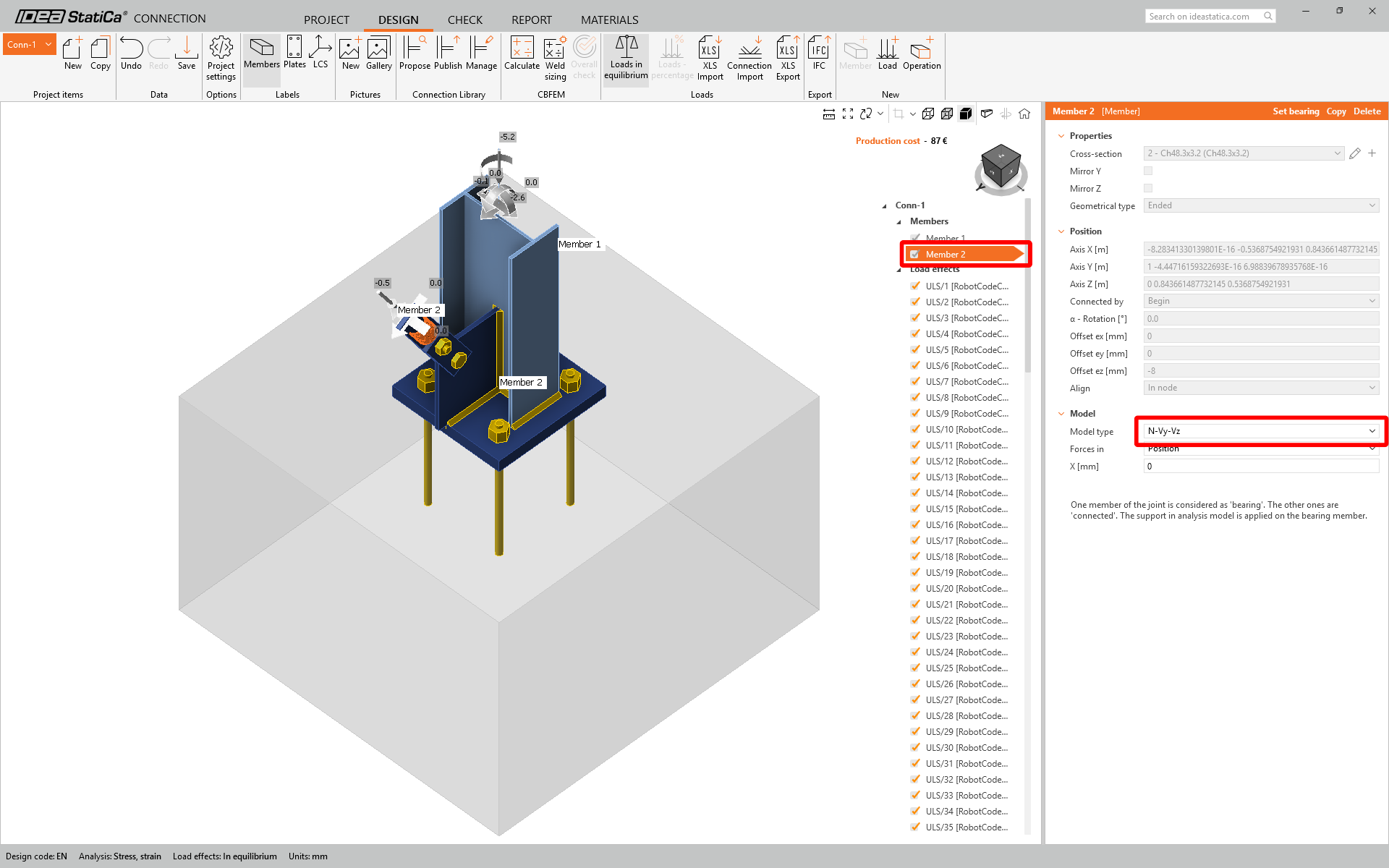
Îmbinarea, în starea actuală, va produce în continuare un mecanism deoarece există un singur șurub care trece prin plăcile sandwich și placa de inimă. Pentru a depăși acest lucru, putem fie introduce mai multe șuruburi (ceea ce face îmbinarea mai mare și mai costisitoare), fie utiliza o sudură mică pe muchia din spate.
Adăugați o sudură pe muchia inferioară a fiecărei plăci sandwich acolo unde aceasta atinge placa de inimă:
Notă: Rețineți că numerele elementelor pot să nu apară întotdeauna la fel, deci în procedura următoare este întotdeauna mai bine să selectați placa folosind funcția „selecție" (săgeata mică de lângă numele elementului/plăcii). Acest lucru se aplică și plăcilor, pentru a ne asigura că conectăm componentele corecte.
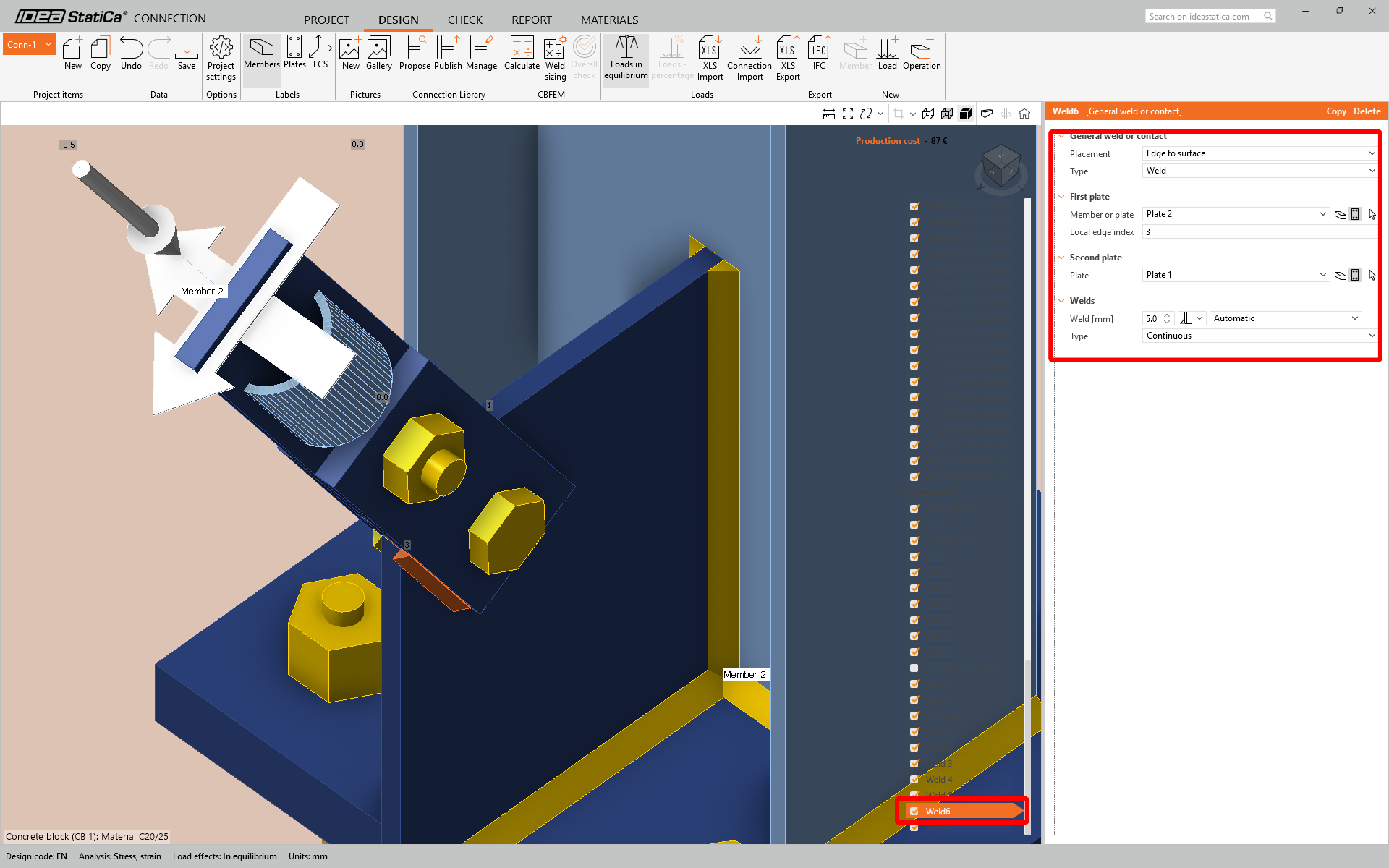
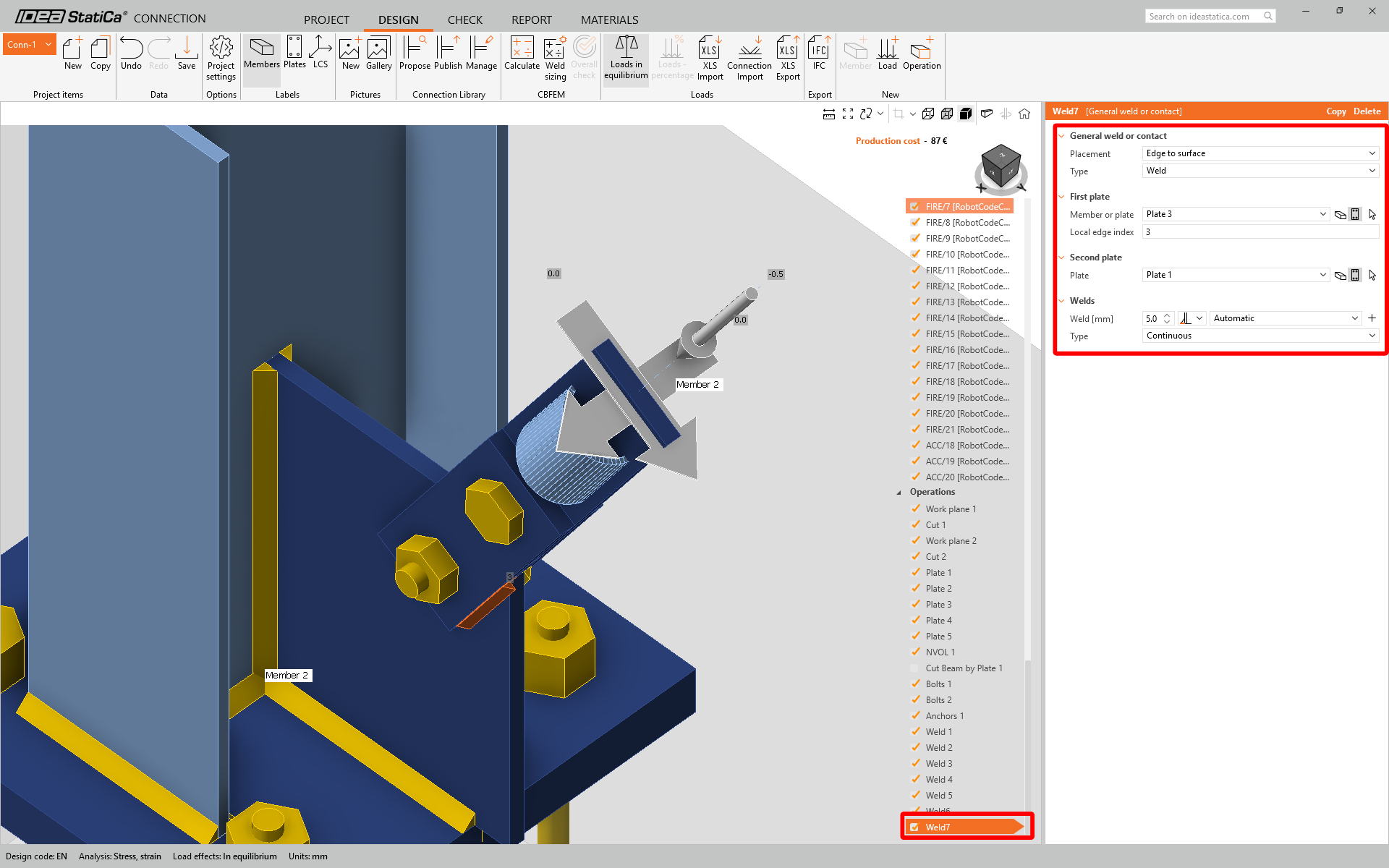
- Contravântuirea tubulară este tăiată printr-un volum negativ și în final sudată. Cu toate acestea, există o modalitate mai bună de a face acest lucru, care oferă rezultate mai bune: tăiați contravântuirea cu placa și sudați-le automat una de cealaltă. Dezactivați NVOL 1; ajustați Cut Beam by Beam 1 conform celor de mai jos.
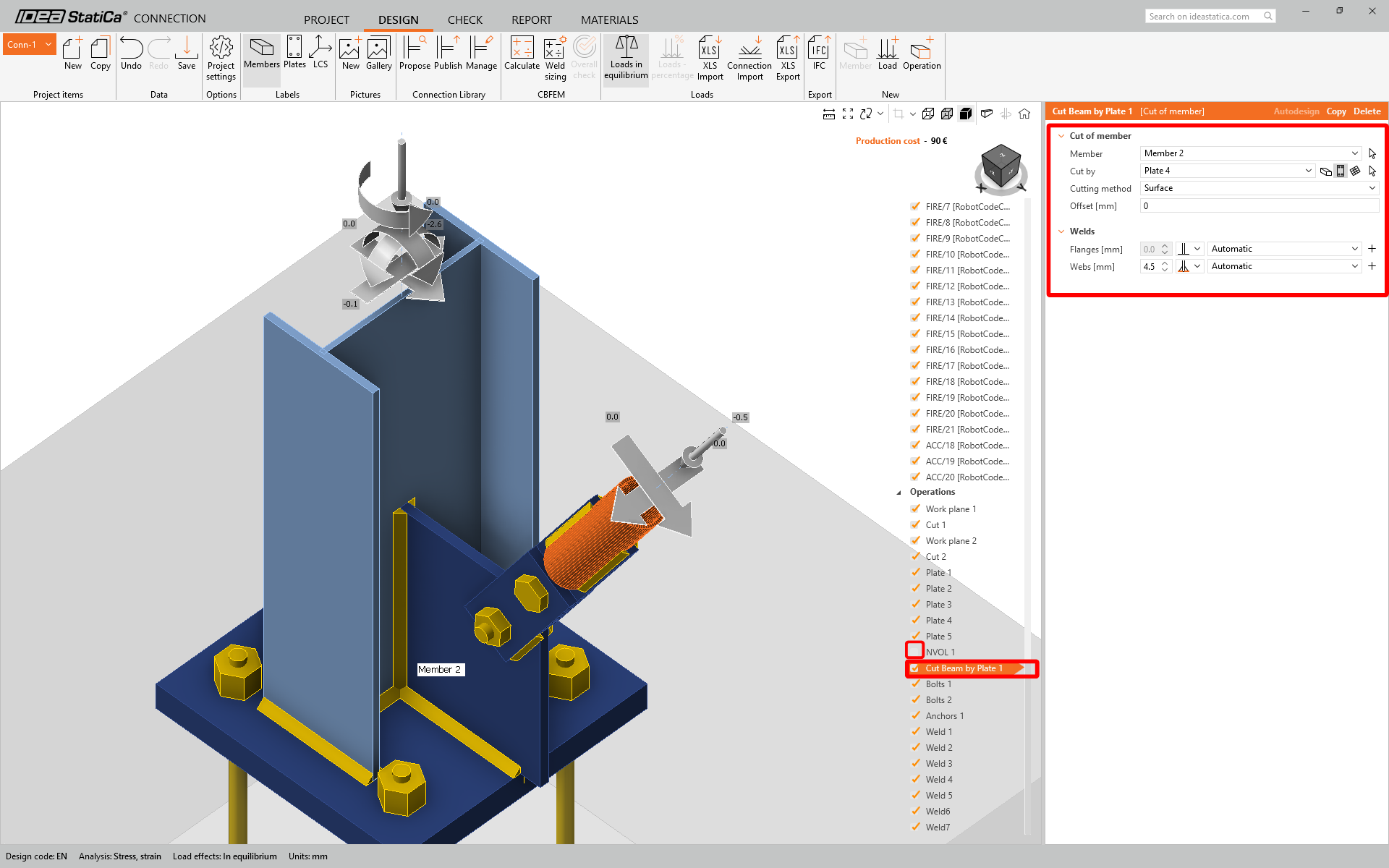
- Puteți observa, de asemenea, că elementul nu este conectat la placa de bază și este necesar să adăugați sudura manual.
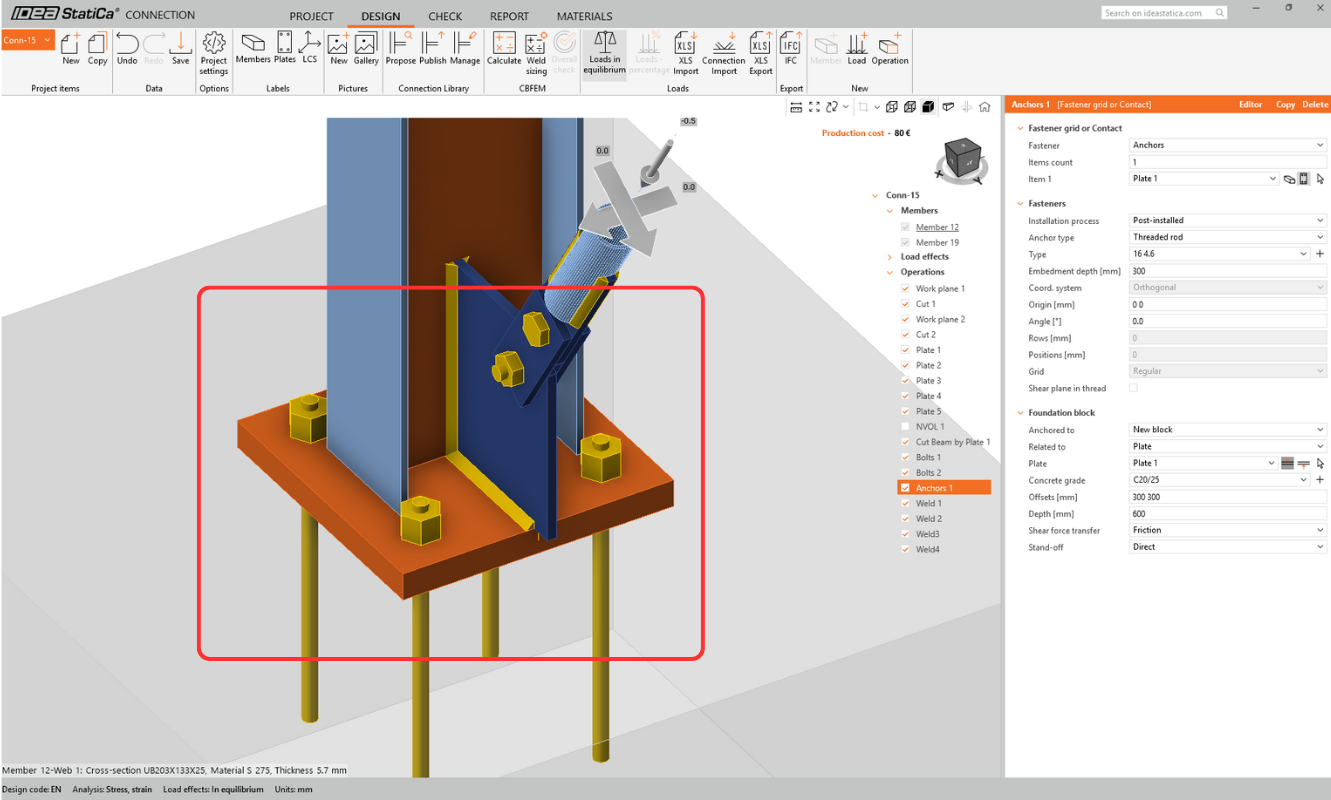
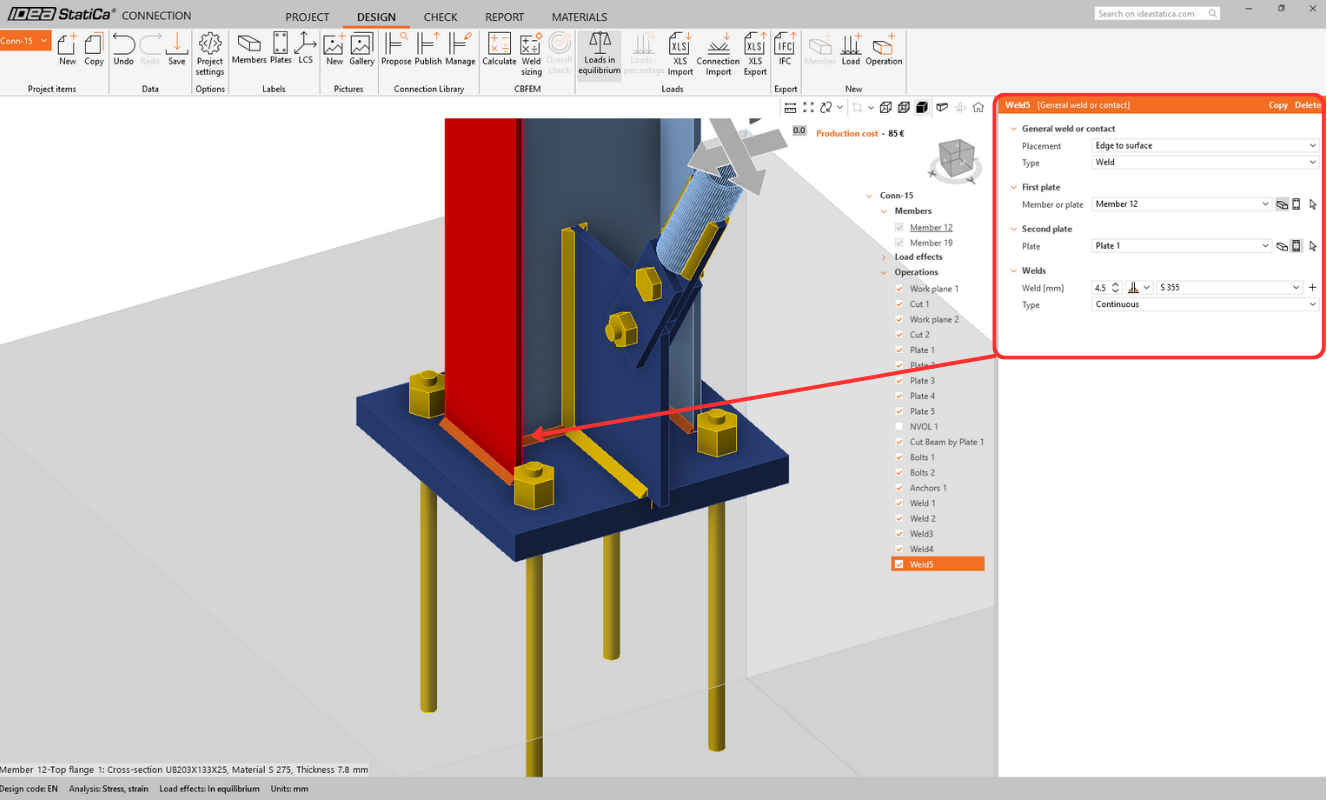
- Editați operația Anchors astfel încât forfecarea să fie preluată de ancore și nu prin frecare.
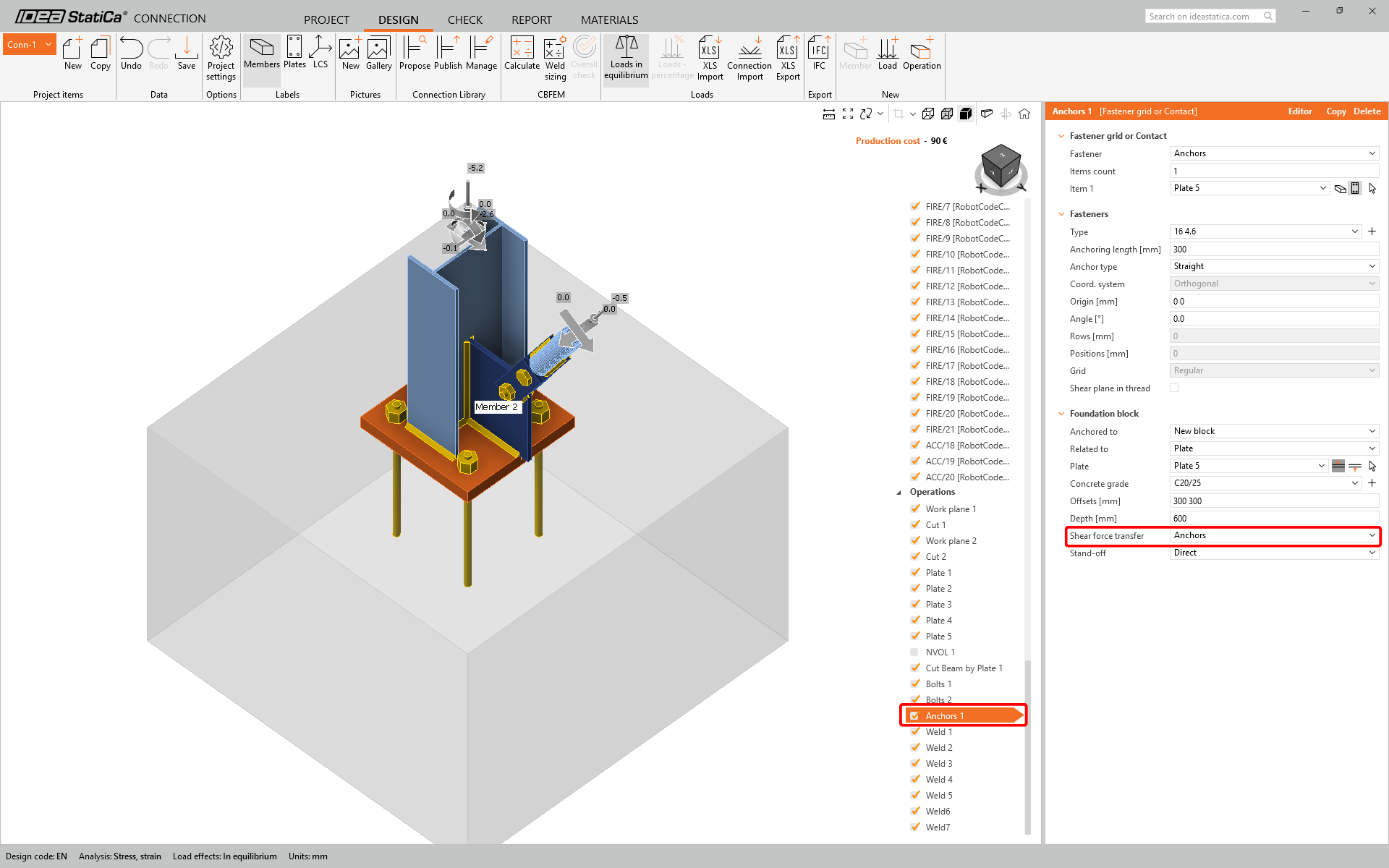
Dat fiind că modelul de îmbinare IDEA a provenit din modelul Revit, există un argument că informațiile sursă ar trebui corectate mai întâi și apoi sincronizate cu IDEA (pentru a păstra sursa unică de adevăr ca atare).
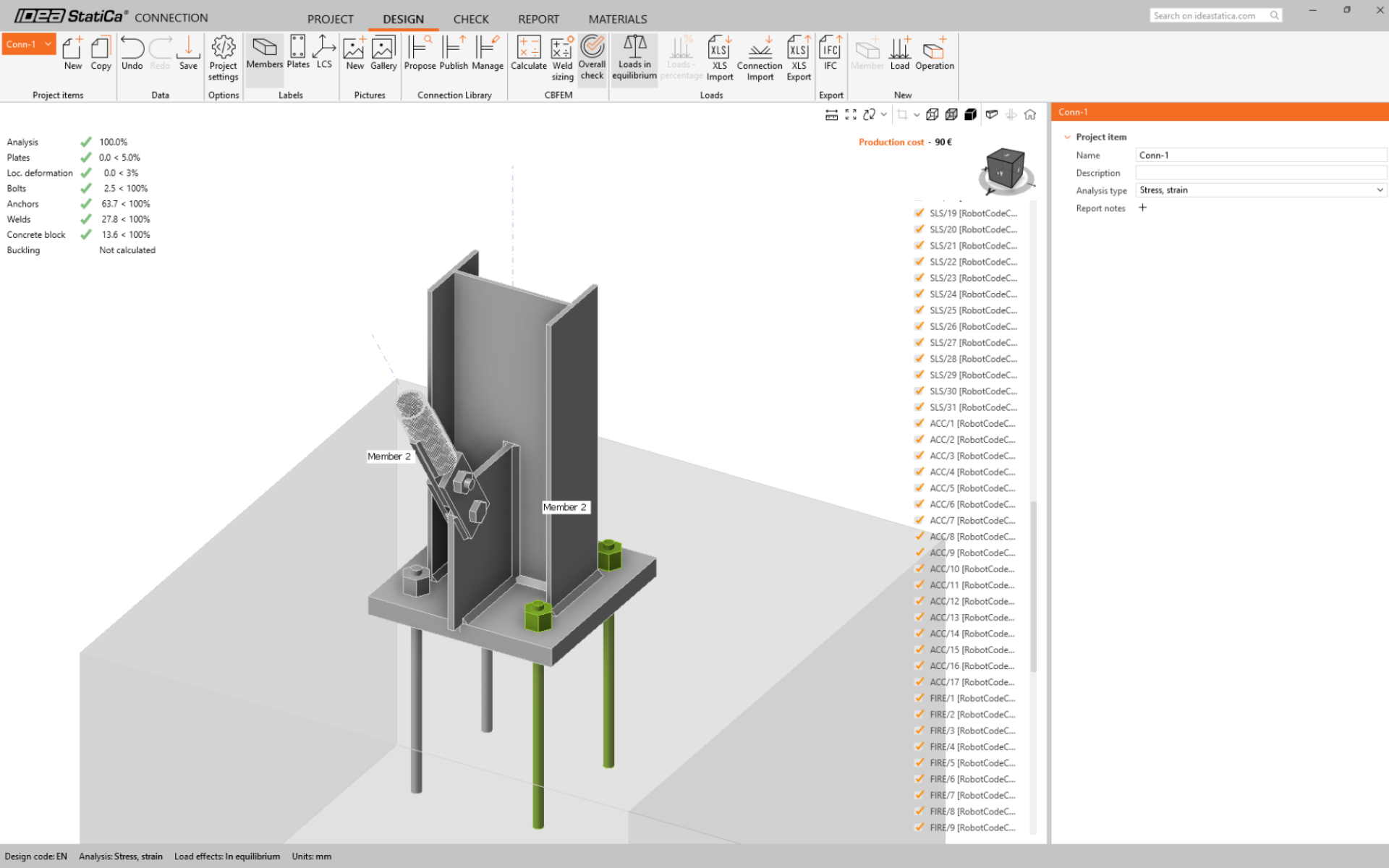
Acum modelul este pregătit pentru calcul, apăsați Calculate din bara de instrumente superioară. După câteva momente, vor apărea rezultatele inițiale de tip „semafor".
Înainte de a încheia, am dori să evidențiem și utilizarea unei îmbinări generice în Revit. O îmbinare generică este utilizată ca marcaj - „o îmbinare se află aici, dar nu știu cum arată" sau îmbinarea reală este prea complicată pentru Revit!
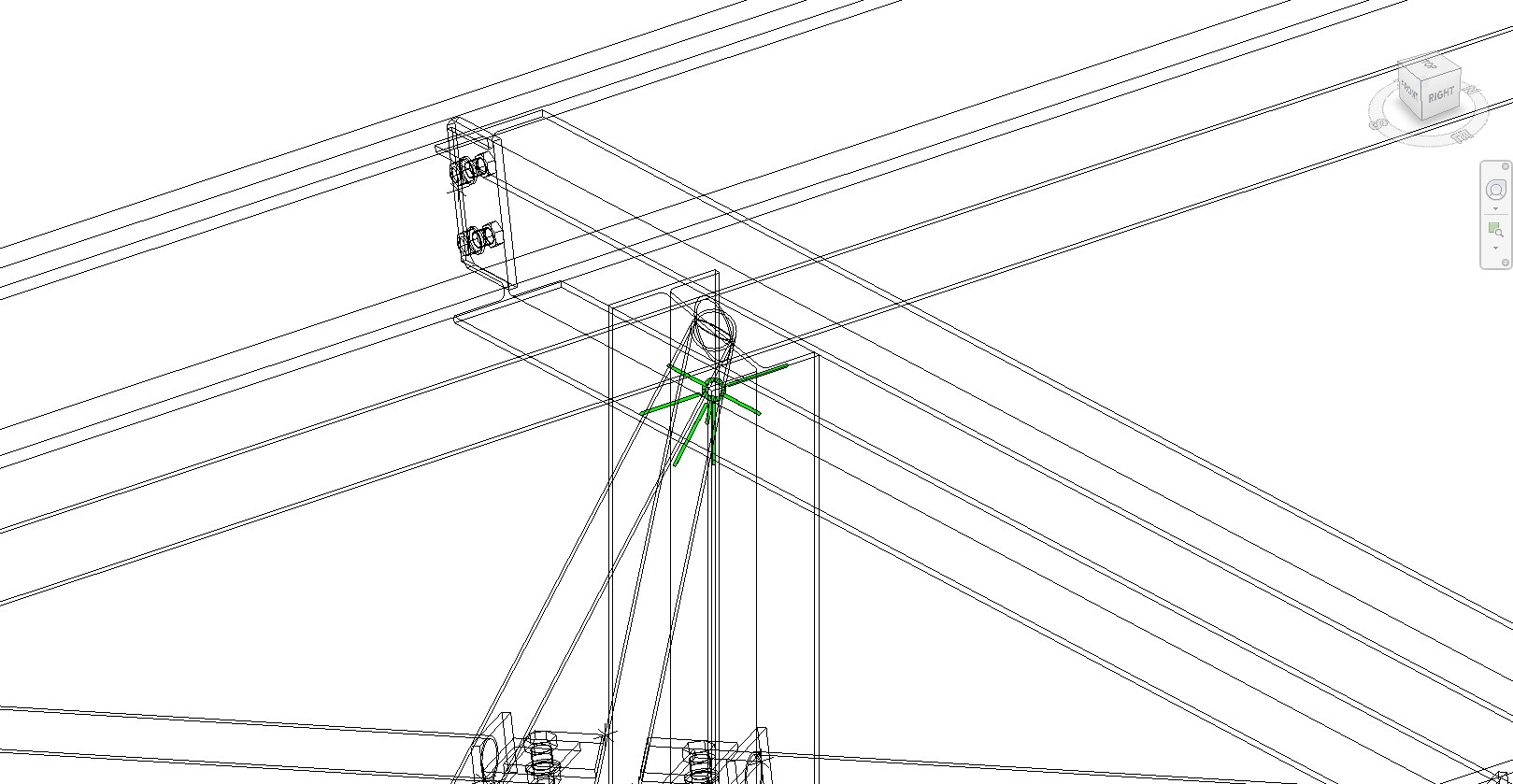
Trecând la modul wireframe, puteți vedea clar un suport de îmbinare verde în partea superioară a unui stâlp cu mai multe grinzi care se racordează în și din acesta. Folosind un flux de lucru similar cu exemplul plăcii de bază și al contravântuirii, această îmbinare poate fi importată în Checkbot și editată cu Operațiile din IDEA StatiCa. Beneficiul acestui flux de lucru nu este la fel de mare ca în exemplul anterior, dar reprezintă o modalitate de a importa elementele și rezultatele acestora.

Vor exista situații în care sunt necesare modificări ale modelului Revit. Fluxul de lucru preferat ar fi să efectuați modificările geometrice dorite în Revit, să trimiteți modelul pentru analiză, să analizați și să proiectați pentru acele modificări înainte de a trimite înapoi diferențele. Checkbot poate apoi să identifice acele modificări.
Sincronizare model
Uneori, există modificări în modelul FEA/BIM, cum ar fi dimensiuni diferite ale secțiunilor elementelor sau încărcări diferite. Acestea pot fi sincronizate între Checkbot și modelul FEA/BIM.
Există două alternative posibile:
- Sincronizarea elementului curent (dacă sunt selectate unul sau mai multe noduri)
- Sincronizarea întregului model structural importat
Pentru a testa această funcție, puteți modifica dimensiunea sau forma secțiunii unui element în aplicația BIM sau puteți modifica un caz de încărcare sau o combinație etc.: schimbați stâlpul selectat la o secțiune mai mică.
În Checkbot selectați îmbinările proiectate (pot fi mai multe) și din panoul elementului curent selectați Sync.

Proiectul Checkbot va fi actualizat, proiectarea îmbinării este păstrată, dar rezultatele vor fi invalidate. Puteți observa că stâlpul este acum actualizat - corespunzând modificării din modelul BIM.
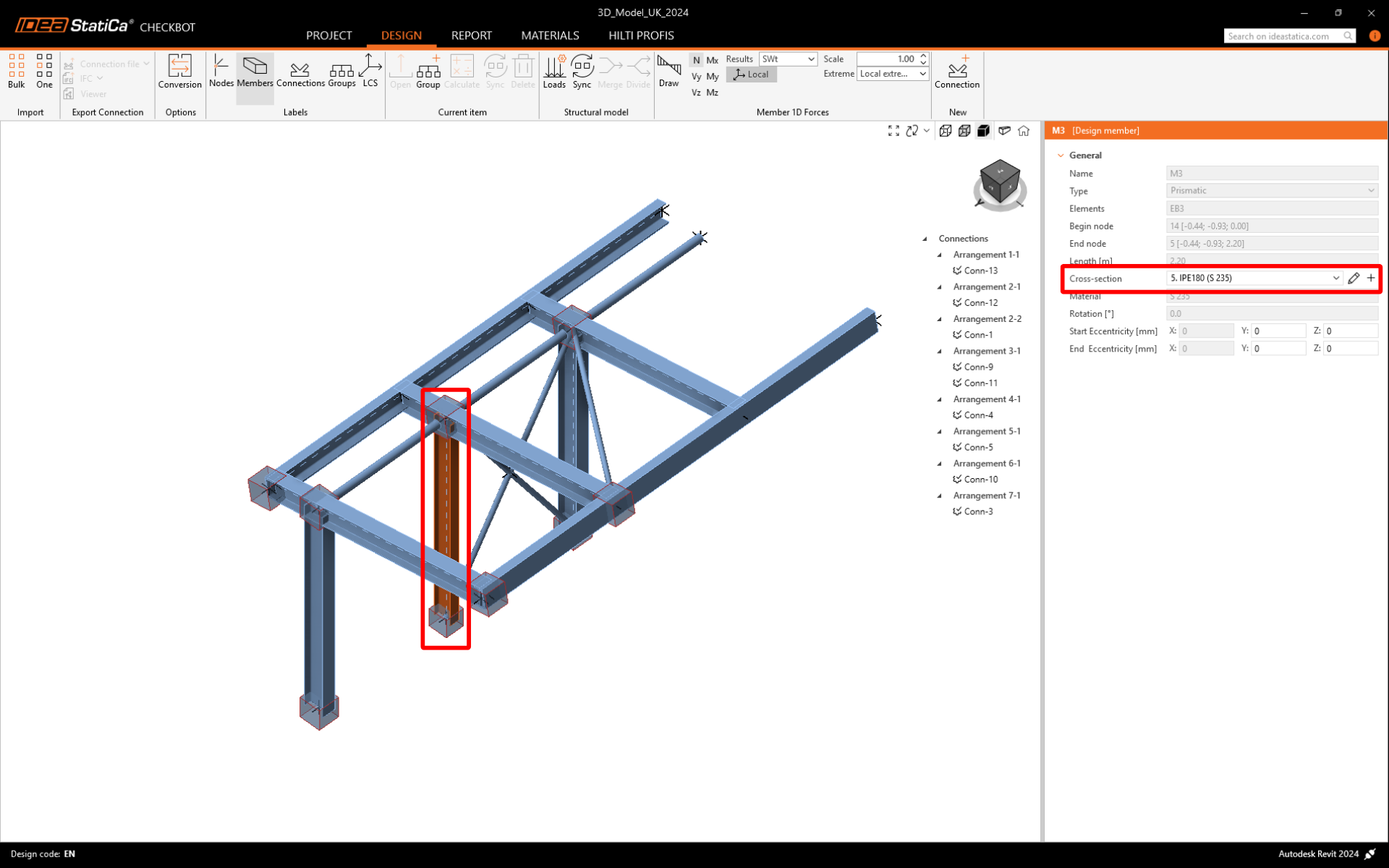
Efectuați din nou verificarea conform codului pentru îmbinările evidențiate selectând Calculate din panoul elementului curent. Rețineți că modificările mai mari din model pot necesita pași suplimentari de validare pentru îmbinările afectate (ca mai sus).

Dacă îmbinările nu oferă rezultatele dorite, le puteți deschide din nou pentru a optimiza proiectarea (adică să le consolidați dacă nu trec verificarea conform codului sau să le ușurați dacă gradul de utilizare este prea scăzut).
Ați conectat cu succes Autodesk Revit cu IDEA StatiCa Connection prin intermediul Checkbot. Ați explorat chiar și funcționalități care permit fluxului de lucru Revit să se extindă dincolo de tipurile de îmbinări cunoscute și publicate.