

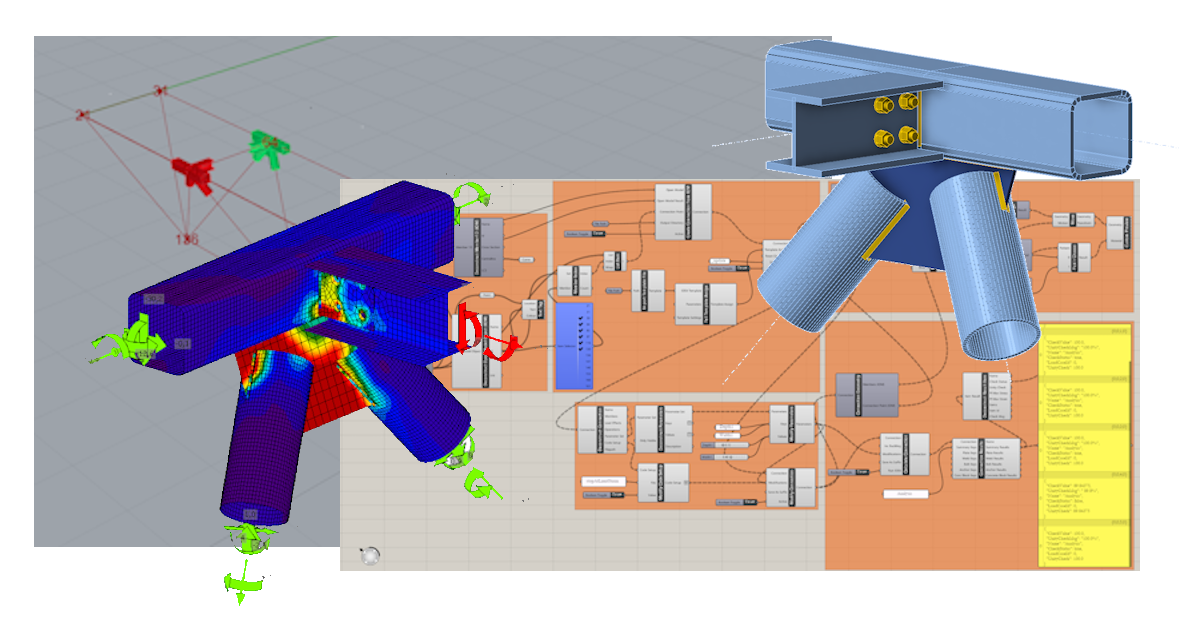
Grasshopper API-koppeling - bulkberekening van staalverbindingen (06) versie 24
Grasshopper - Installatie van de plugin
Je kunt een proefversie van Rhino3d en Grasshopper downloaden via de Rhino3d website. Start Rhinoceros en selecteer de template met Meters:

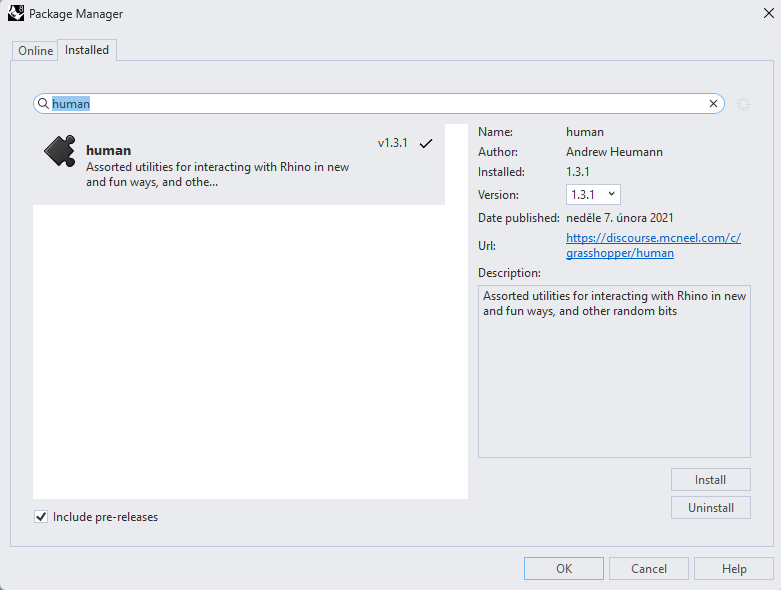
Voer in de command regel "Package Manager" in:

Een nieuw venster verschijnt; selecteer IDEAStatiCa en klik op Install. De plugin wordt gedownload en geïnstalleerd. Om actief te worden, is een herstart van Rhinoceros noodzakelijk.

Om Grasshopper te starten met de IDEA StatiCa plugin, selecteer Tools / Grasshopper in het Rhihoceros tabblad.

Zoals u kunt zien, is de plugin nu beschikbaar.

Leer meer over de componenten en opdrachten in de IDEA StatiCa-plugin voor Grasshopper in het artikel Beschrijving van Grasshopper-plug-incomponenten.
HUMAN plugin
In dit voorbeeld moeten we een deel van de constructie selecteren. Hiervoor dient u een andere plugin te installeren - HUMAN, die u in deze tutorial zult gebruiken.
IDEA StatiCa Checkbot – importeren van een constructie, ontwerp van een verbinding
Open de bijgevoegde map met een constructie geïmporteerd vanuit software van derden. Interne krachten zijn inbegrepen.
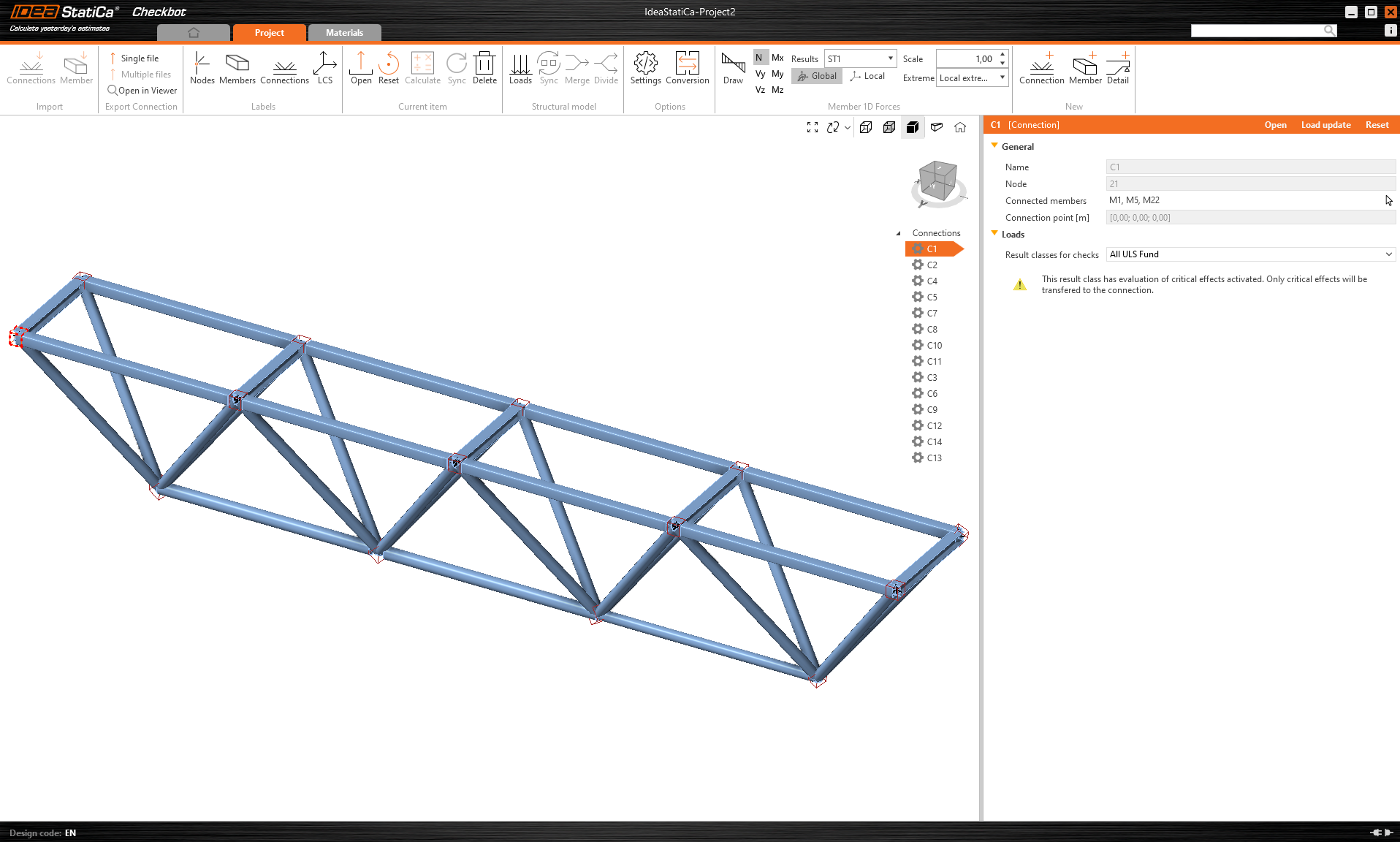
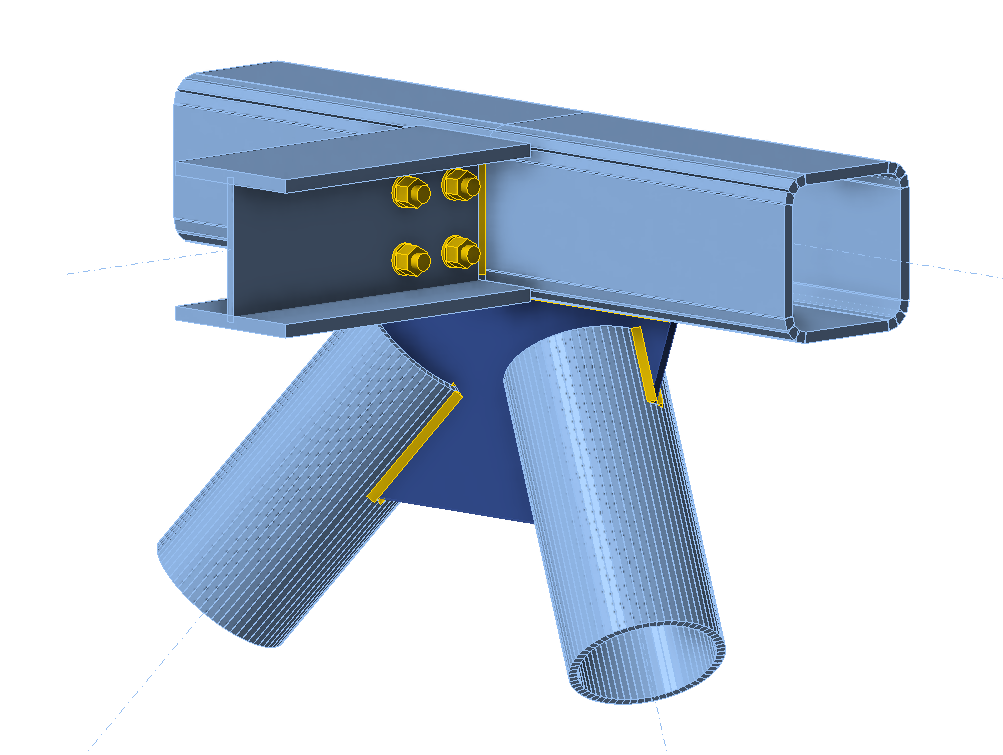
Selecteer een van de middelste verbindingen in de bovenste gordel (bijv. C11) en open deze in IDEA StatiCa Connection.
U kunt deze naar eigen behoefte correct ontwerpen of gebruik maken van onze volledig voorbereide verbinding hier.
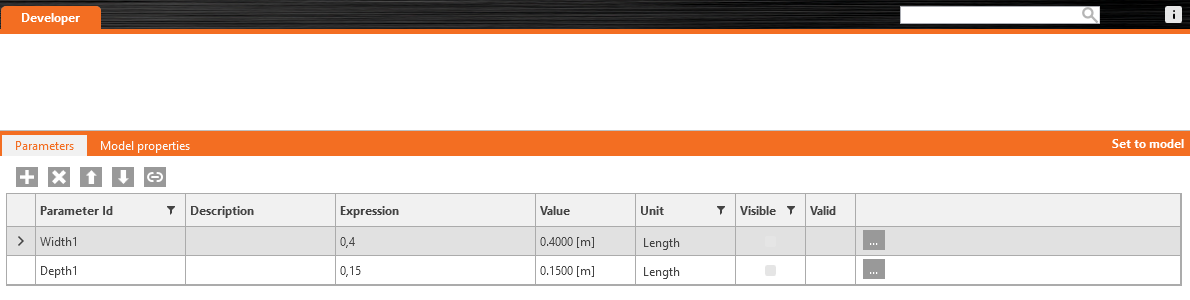
Ga naar het tabblad Developer, stel de parameters in en koppel ze aan de juiste bewerking volgens de onderstaande afbeeldingen:

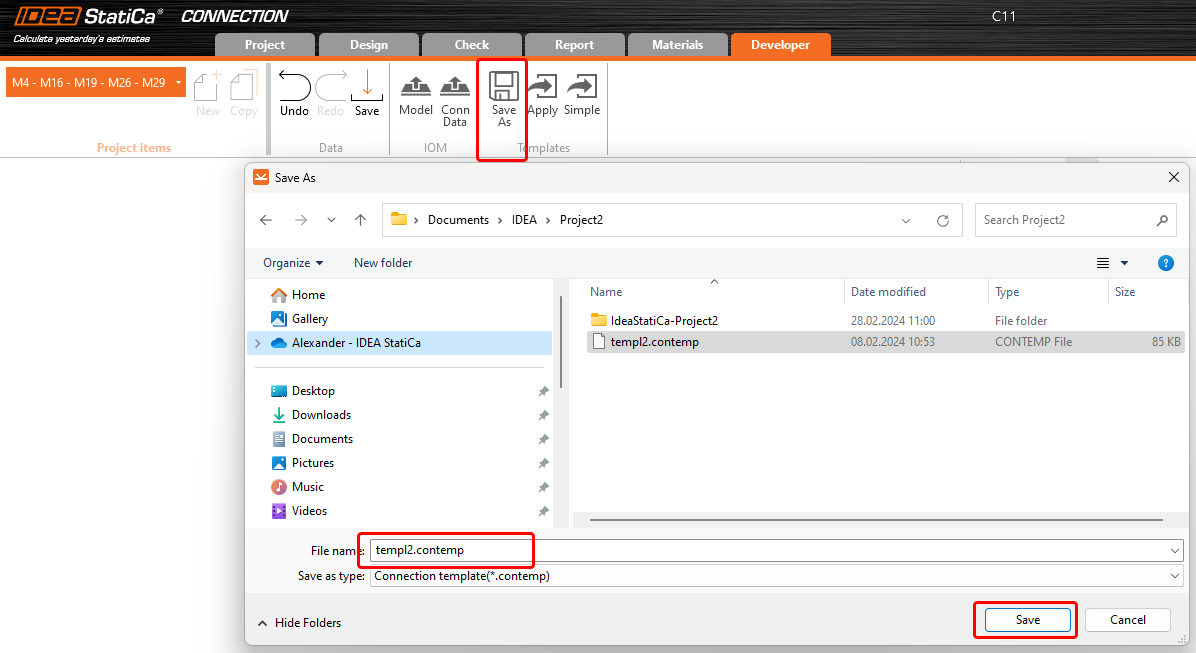
Sla ten slotte de volledige verbinding op als een template *.contemp, die later in Grasshopper wordt gebruikt.
Grasshopper - XML-bestand importeren, de template toepassen
Maak een nieuw document aan, selecteer het tabblad Params in het bovenste lint en plaats de component File Path op het canvas.

Klik met de rechtermuisknop op de component en selecteer het bestand import.xml, te vinden in de Checkbot-map. Dit bestand bevat alle gegevens van de geïmporteerde constructie.
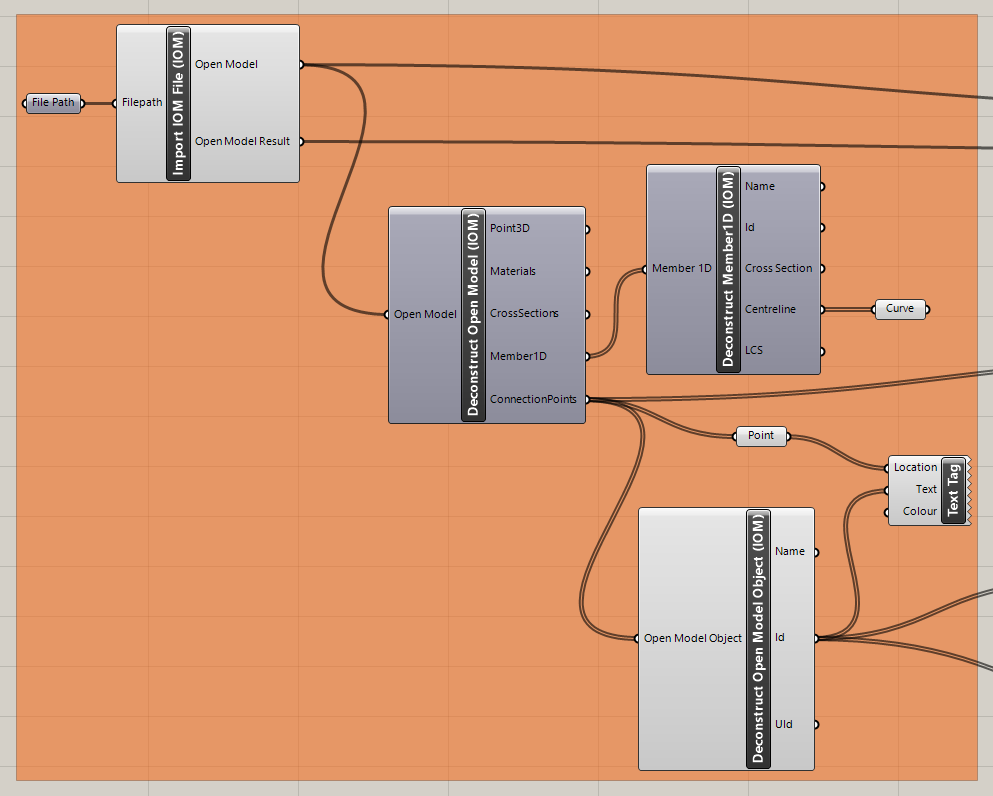
Voeg nu de volgende componenten toe aan het canvas en verbind ze zoals weergegeven in de afbeelding.
Importeer bestand en geef de constructie weer, inclusief een beschrijving van de verbindingen in Rhino:
IDEA StatiCa / Open Model / Import IOM File
IDEA StatiCa / Open Model / Deconstruct Open Model
IDEA StatiCa / Open Model / Deconstruct Open Model Object
Params / Geometry / Curve
Params / Geometry / Point
Display / Dimensions / Text Tag
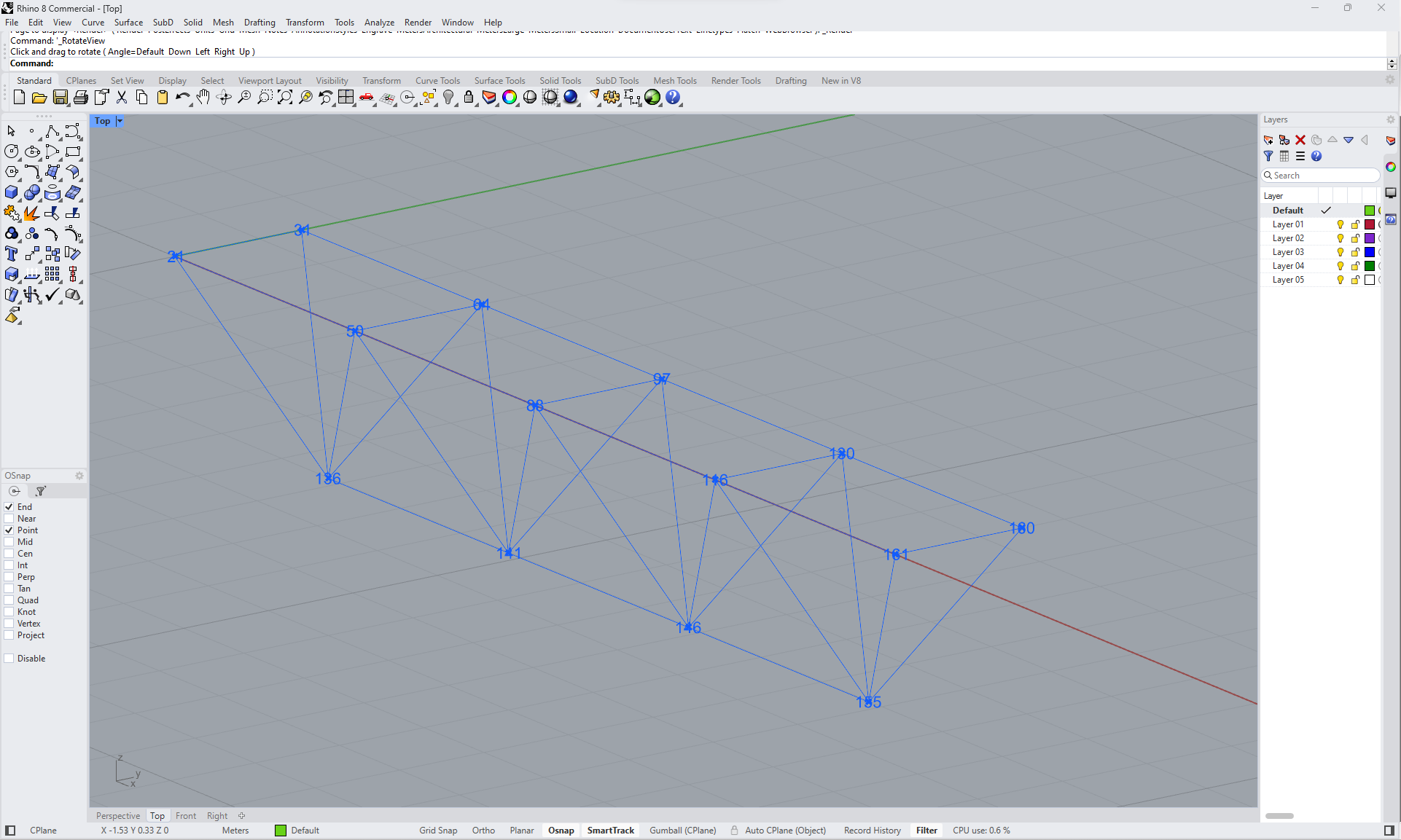
Nu kunt u de constructie zien in Rhino:
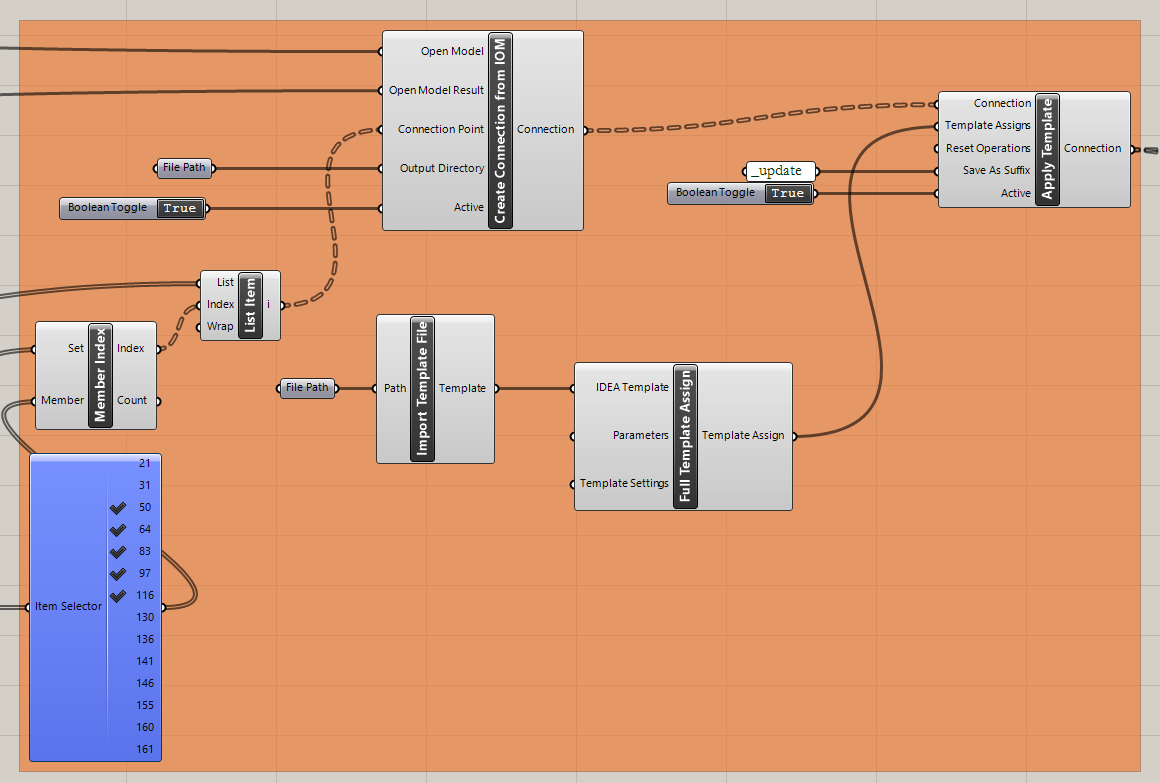
Importeer de template en pas deze toe op de geselecteerde verbindingen:
IDEA StatiCa / Connection / Create Connection from IOM
IDEA StatiCa / Connection / Import Template file
IDEA StatiCa / Connection / Full template Assign
IDEA StatiCa / Connection / Apply Template
Human / Misc / Item Selector
Sets / Sets / Member Index
Sets / Lists / List item
Params / Primitive / File path (template importeren)
Params / Primitive / File path (map waar de verbindingen worden opgeslagen)
Params / Input / Boolean Toggle (2x)
Params / Input / Panel (voor het aanmaken van bijgewerkte versies van de verbinding)
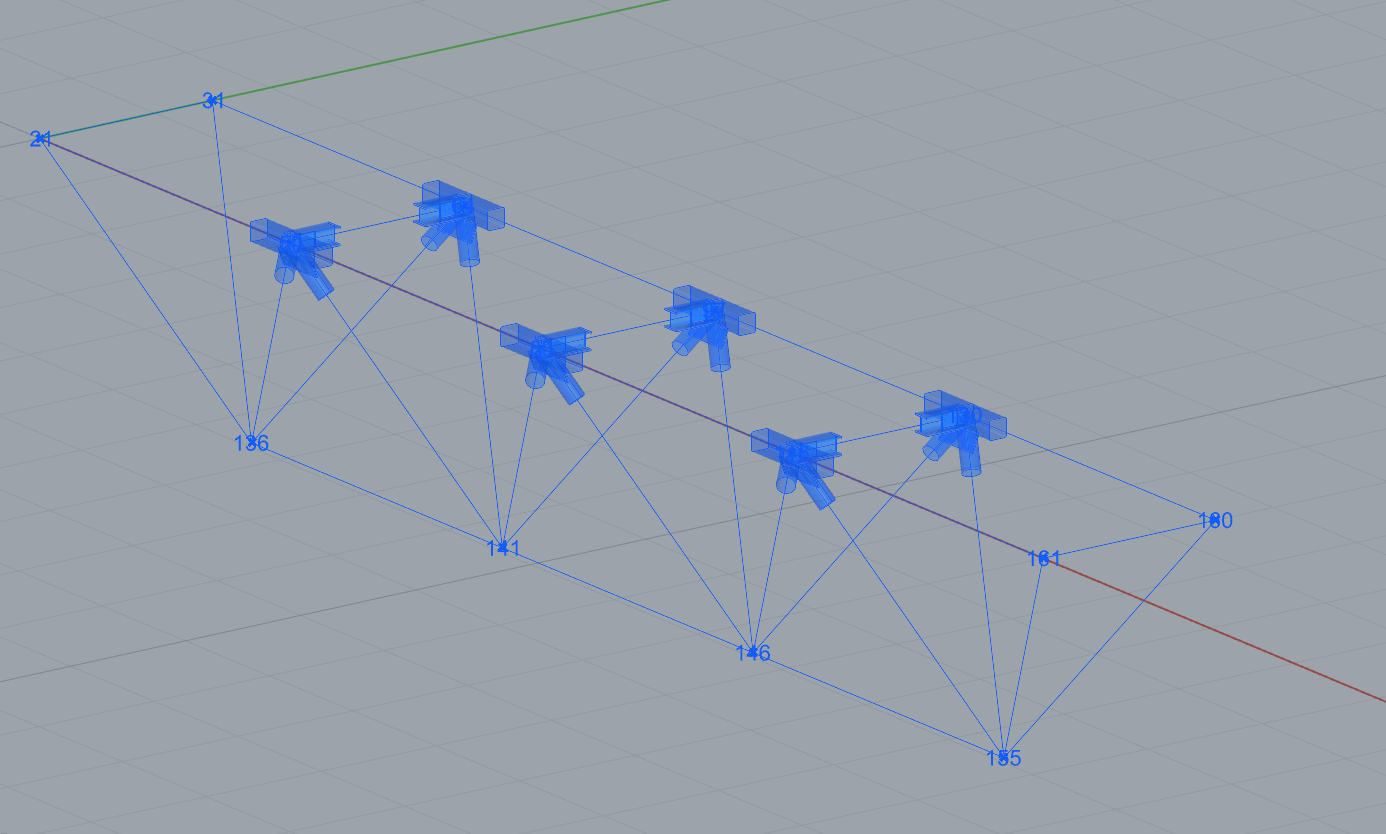
Nu kunt u de constructie zien met de geselecteerde verbindingen waarop de template is toegepast:
Grasshopper - parameters aanpassen en de berekening uitvoeren
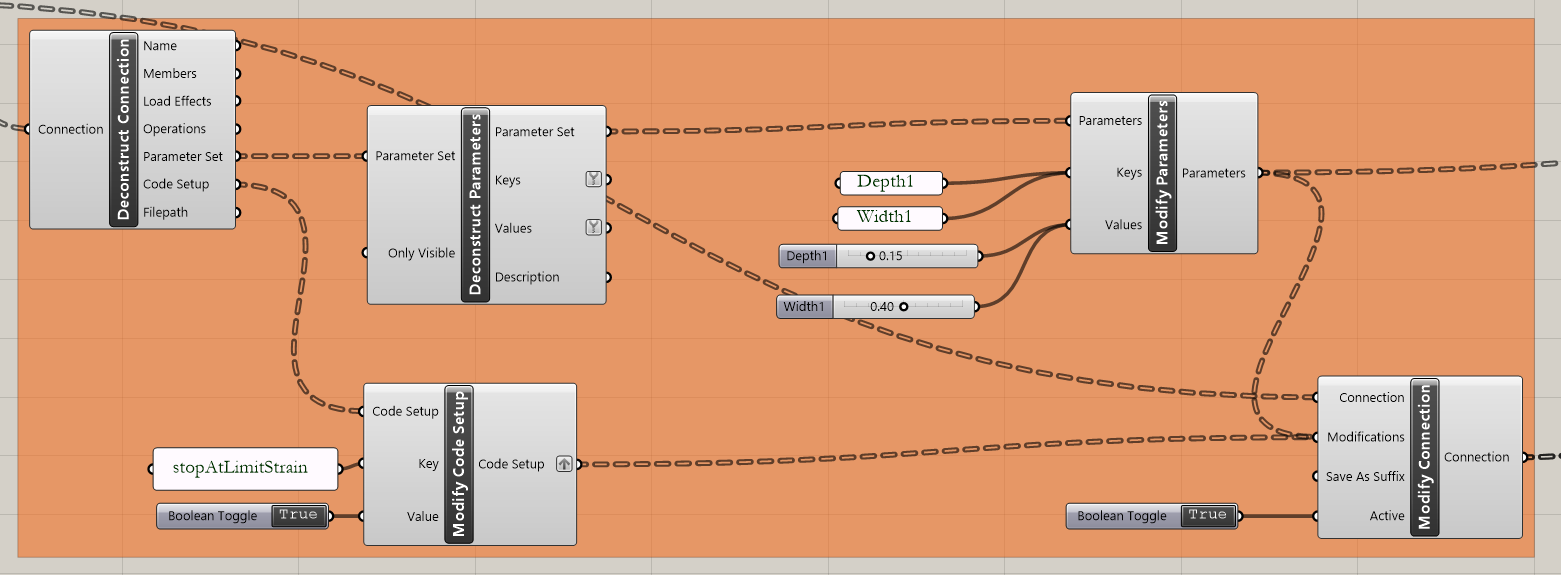
Parameters aanpassen:
IDEA StatiCa / Connection / Deconstruct Connection
IDEA StatiCa / Connection / Deconstruct Parameters
IDEA StatiCa / Connection / Modify Code Setup (om de uitvoertabel te vereenvoudigen)
IDEA StatiCa / Connection / Modify Parameters
Params / Input / Panel (2x naam van de parameters)
Params / Input / Panel
Params / Input / Boolean Toggle (2x)
Params / Input / Number Slider
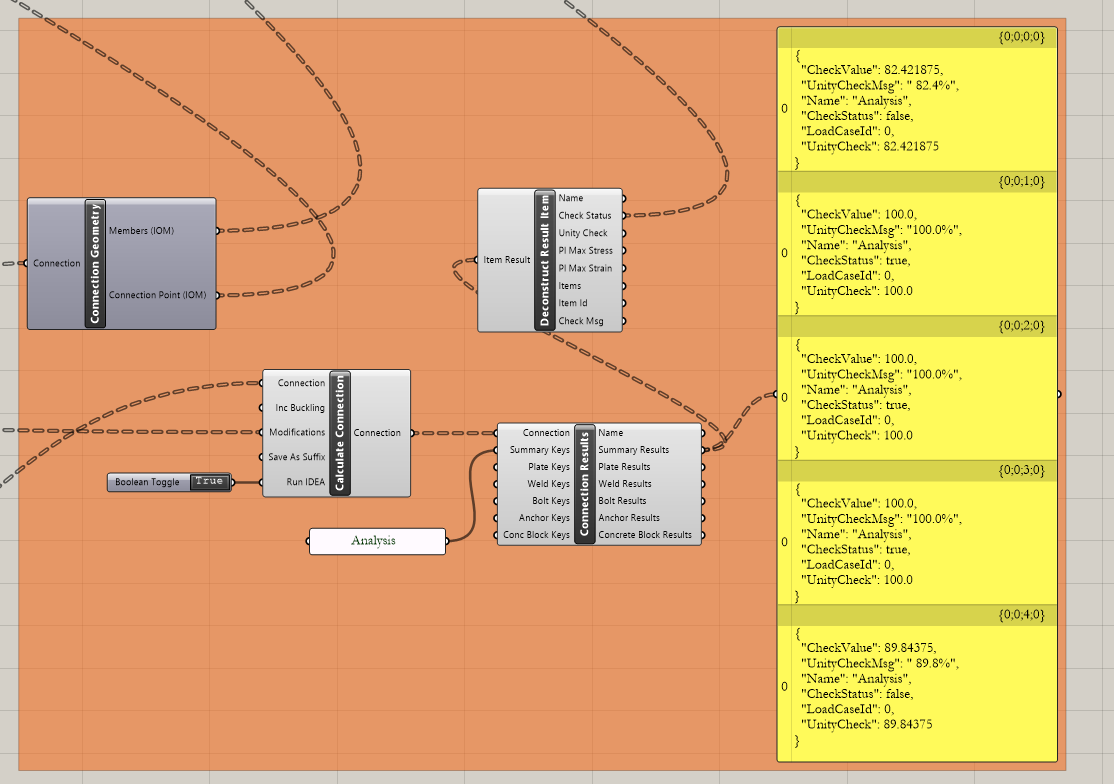
Verbindingen berekenen:
IDEA StatiCa / Connection / Calculate Connection
IDEA StatiCa / Connection / Connection Results
IDEA StatiCa / Connection / Connection Geometry (gegevens doorgeven aan componenten voor de visualisatie)
IDEA StatiCa / Connection / Deconstruct Results (gegevens doorgeven aan componenten voor de visualisatie)
Params / Input / Panel (Analysis - om de uitvoertabel te vereenvoudigen)
Params / Input / Panel (Results)
Params / Input / Boolean Toggle
Visualisatie van resultaten:
Grasshopper stelt u in staat uw resultaten te verrijken met grafische visualisatie. De componenten in de volgende afbeelding tonen berekende verbindingen in groen; de verbindingen die de normtoetsing niet doorstaan, worden in rood weergegeven.
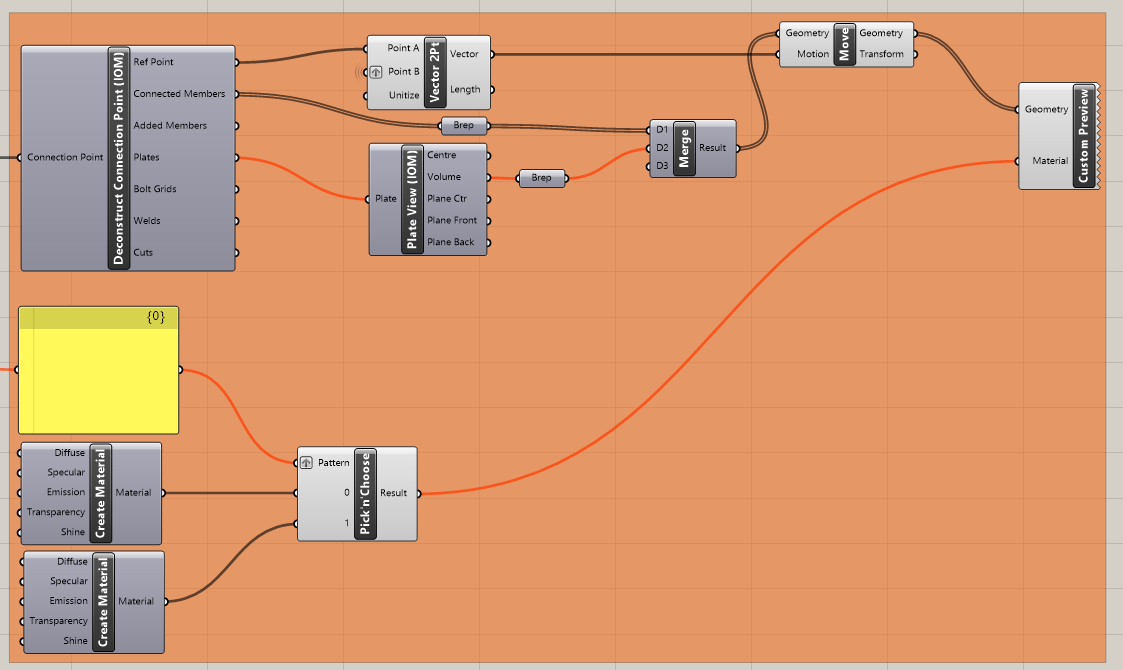
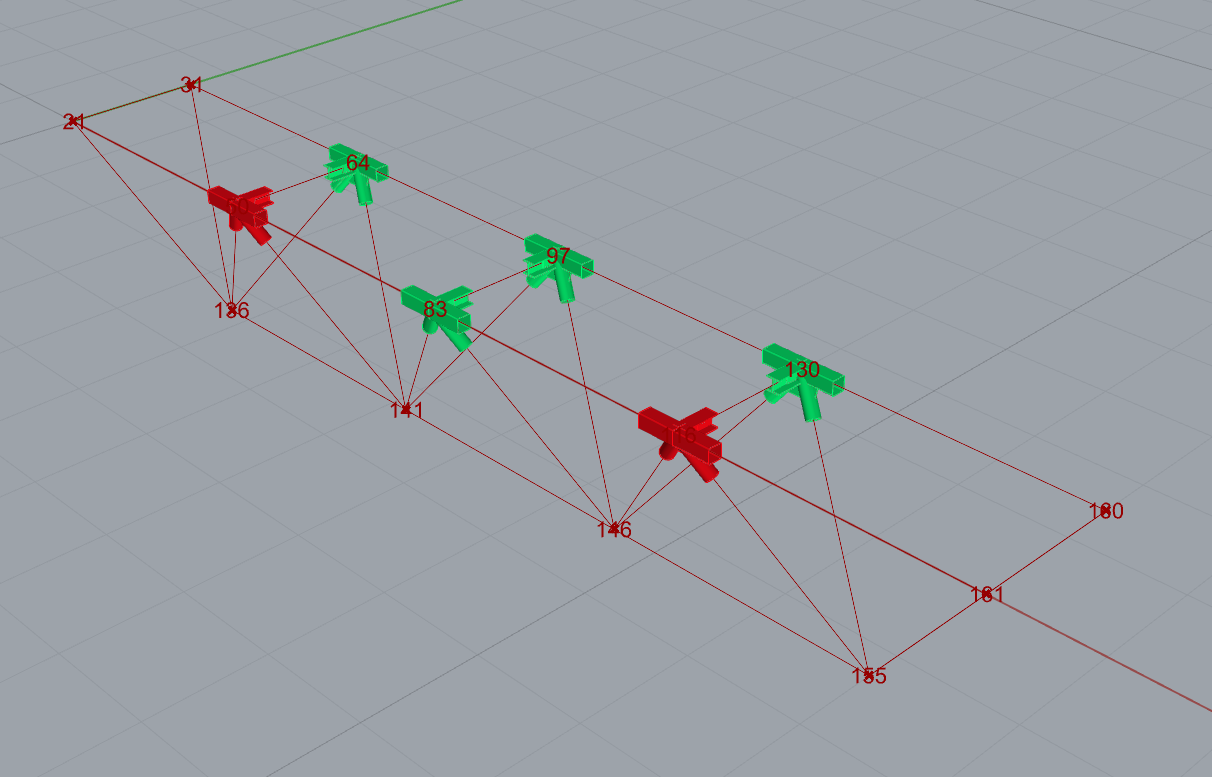
Hier is de volledige afbeelding van het Grasshopper-bestand om de koppelingen tussen de componenten te zien:
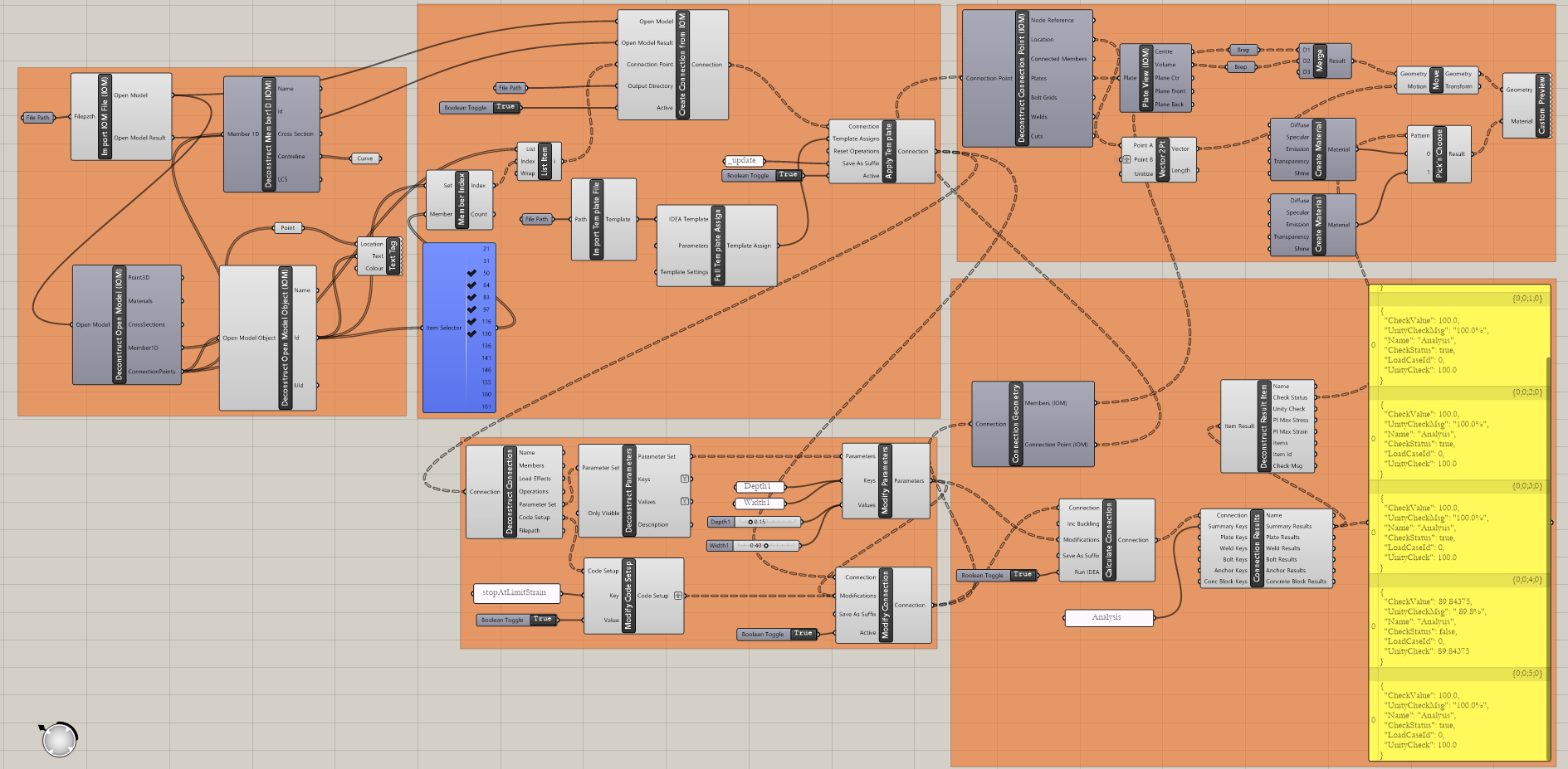
Meer complexe voorbeelden zijn te vinden in de map
"%appdata%\McNeel\Rhinoceros\packages\7.0\IDEAStatiCa\0.1.1\Examples.zip"
Toegevoegde downloads
- Connection-template.ideaCon (IDEACON, 76 kB)
- Project2.zip (ZIP, 506 kB)