

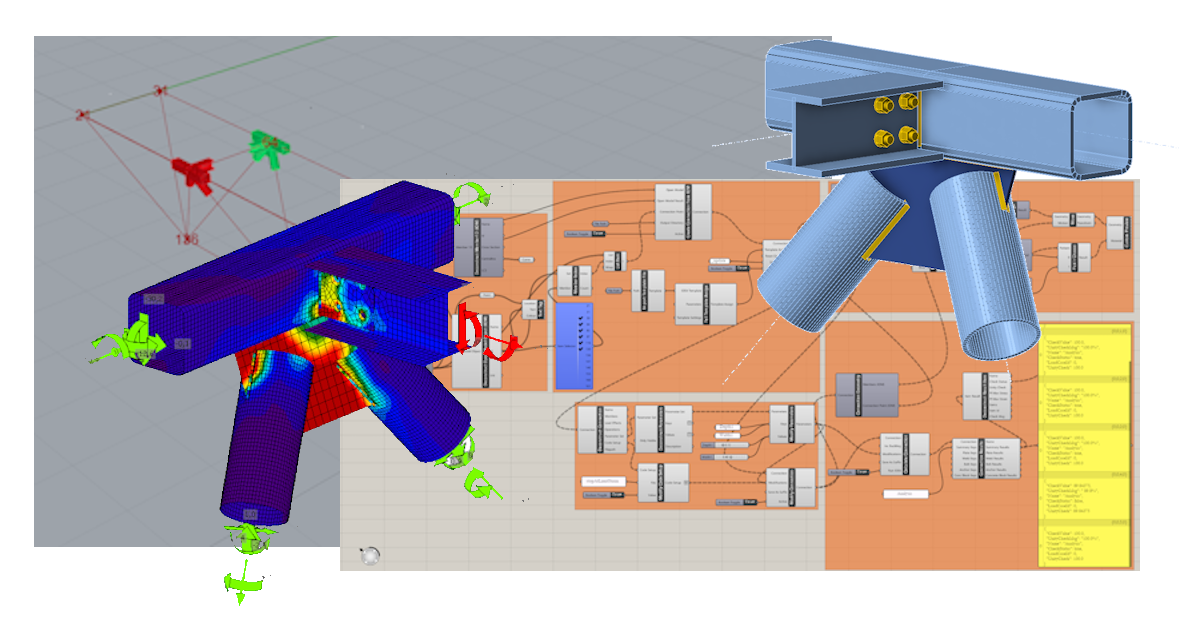
Grasshopper API link - masowe obliczenia połączeń stalowych (06) wersja 24
Grasshopper - Instalacja wtyczki
Wersję próbną Rhino3d i Grasshopper można pobrać ze strony Rhino3d. Uruchom Rhinoceros i wybierz szablon z Meters:

W wierszu poleceń wpisz "Package Manager":

Pojawi się nowe okno; wybierz IDEAStatiCa i kliknij Install. Wtyczka zostanie pobrana i zainstalowana. Aby stała się aktywna, konieczne jest ponowne uruchomienie Rhinoceros.

Aby uruchomić Grasshopper z wtyczką IDEA StatiCa, wybierz Tools / Grasshopper w zakładce Rhinoceros.

Jak widać, wtyczka jest już wbudowana.

Dowiedz się więcej o komponentach i poleceniach wtyczki IDEA StatiCa dla Grasshopper w artykule Opis komponentów wtyczki Grasshopper.
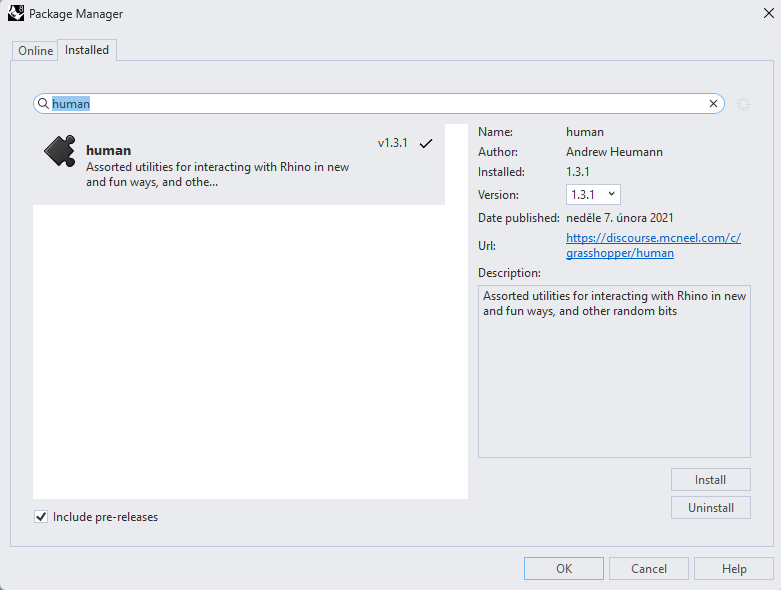
Wtyczka HUMAN
W tym przykładzie musimy wybrać część konstrukcji, a w tym celu należy zainstalować kolejną wtyczkę - HUMAN, której użyjesz w tym samouczku.
IDEA StatiCa Checkbot – import konstrukcji, projektowanie złącza
Otwórz dołączony folder z konstrukcją zaimportowaną z oprogramowania zewnętrznego. Siły wewnętrzne są uwzględnione.
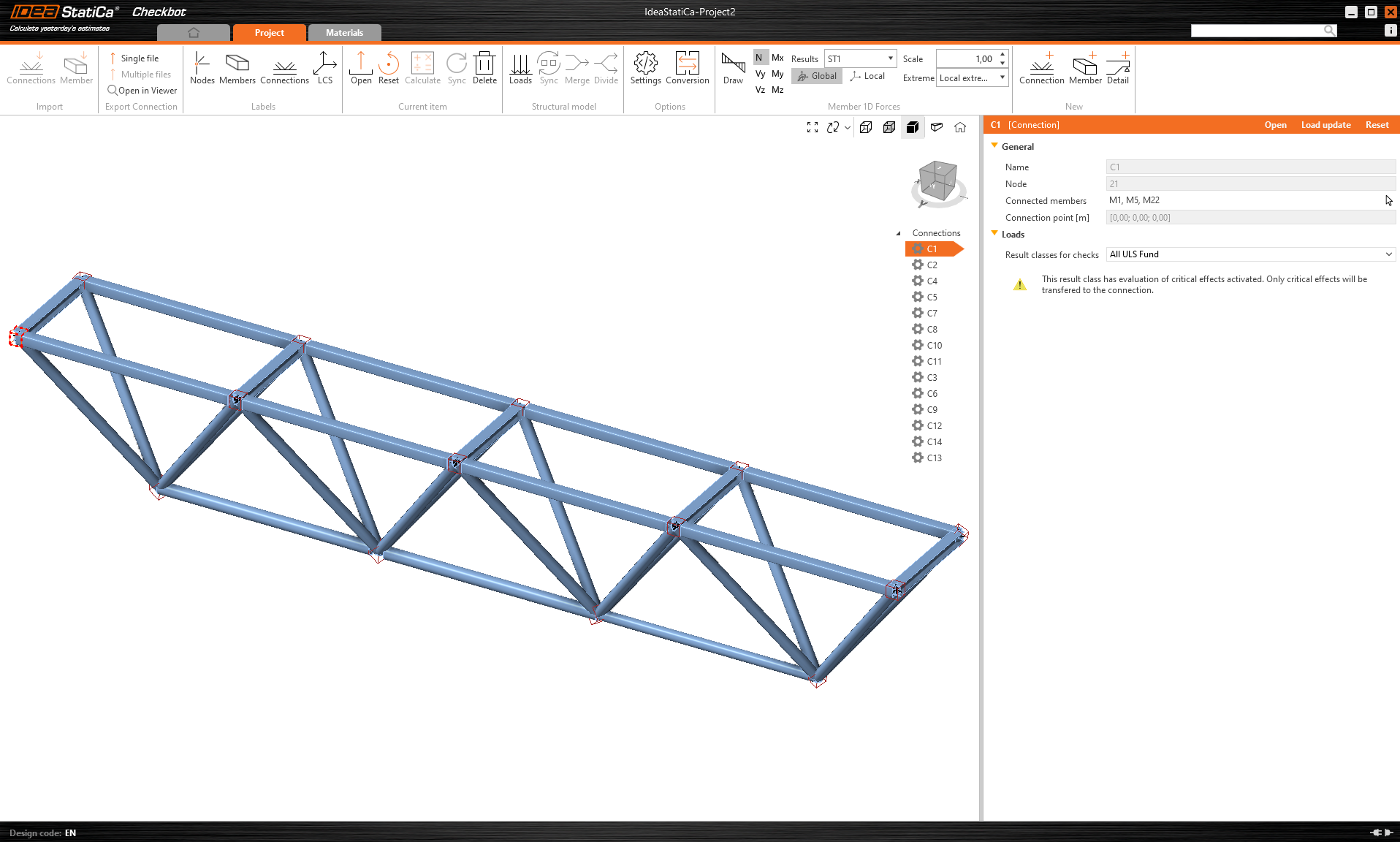
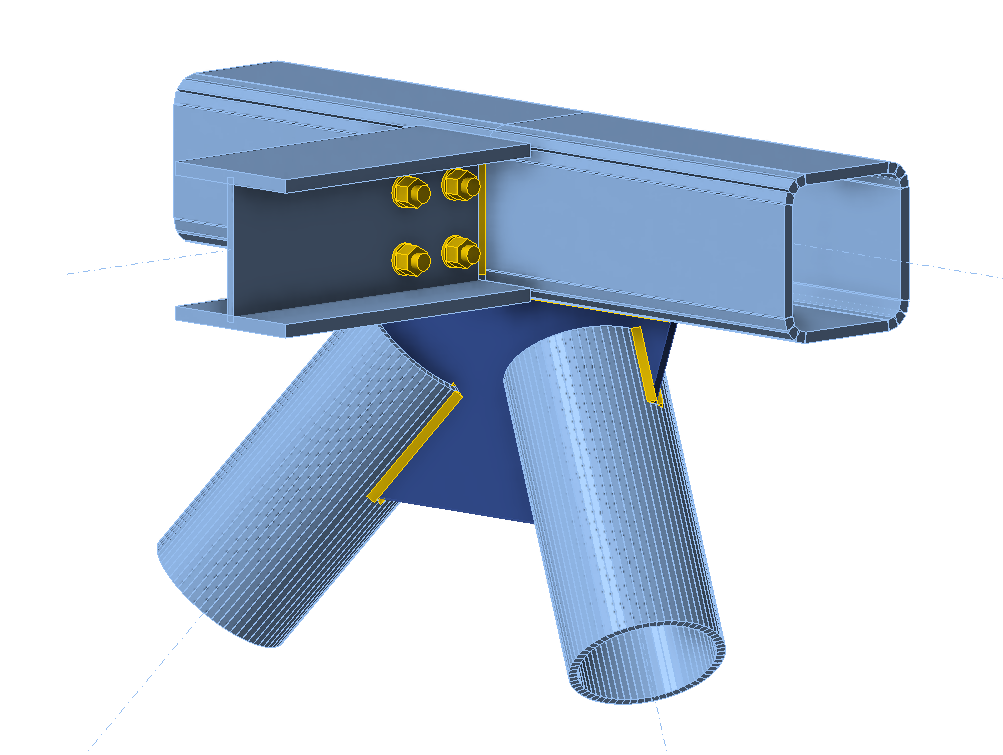
Wybierz jedno ze środkowych złączy w pasie górnym (np. C11) i otwórz je w IDEA StatiCa Connection.
Możesz zaprojektować je poprawnie zgodnie ze swoimi potrzebami lub skorzystać z naszego w pełni przygotowanego złącza tutaj.
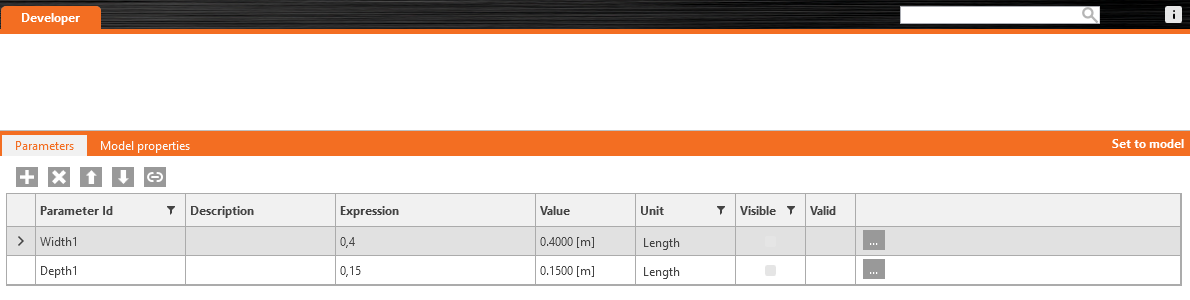
Przejdź do zakładki Developer, ustaw parametry i powiąż je z odpowiednią operacją zgodnie z poniższymi rysunkami:

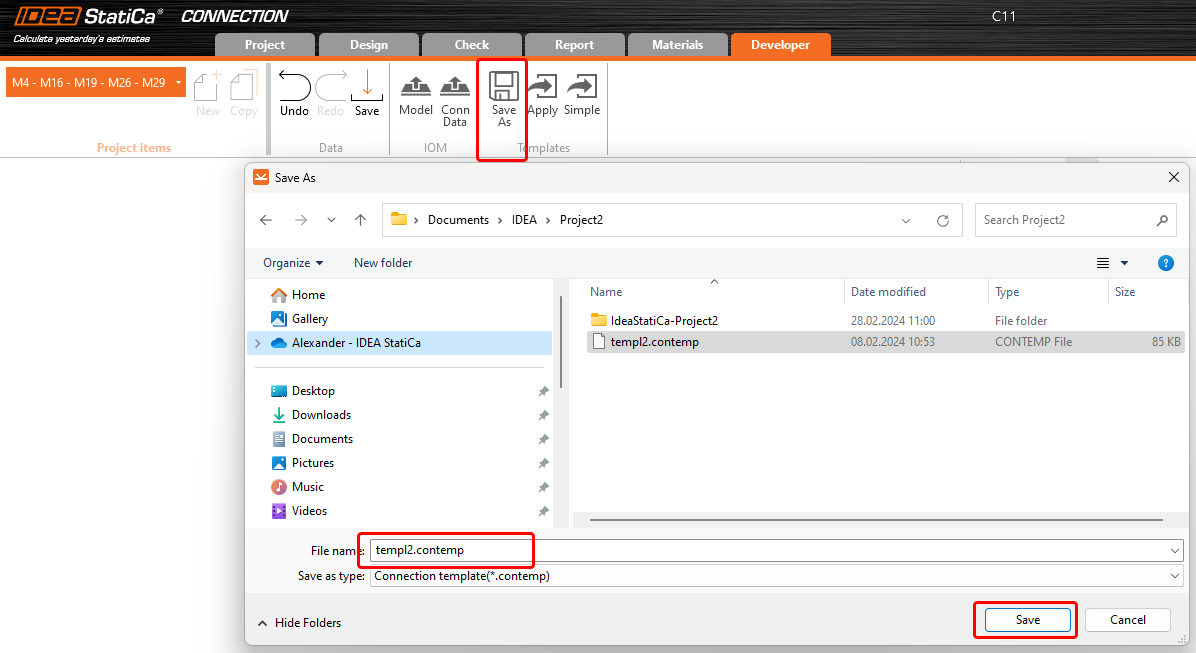
Na koniec zapisz całe złącze jako szablon *.contemp, który zostanie użyty później w Grasshopper.
Grasshopper - import pliku XML, zastosowanie szablonu
Utwórz nowy dokument, wybierz zakładkę Params na górnej wstążce i umieść komponent File Path na obszarze roboczym.

Kliknij prawym przyciskiem myszy na komponent i wybierz plik import.xml, znajdujący się w folderze Checkbot. Plik ten zawiera wszystkie dane z zaimportowanej konstrukcji.
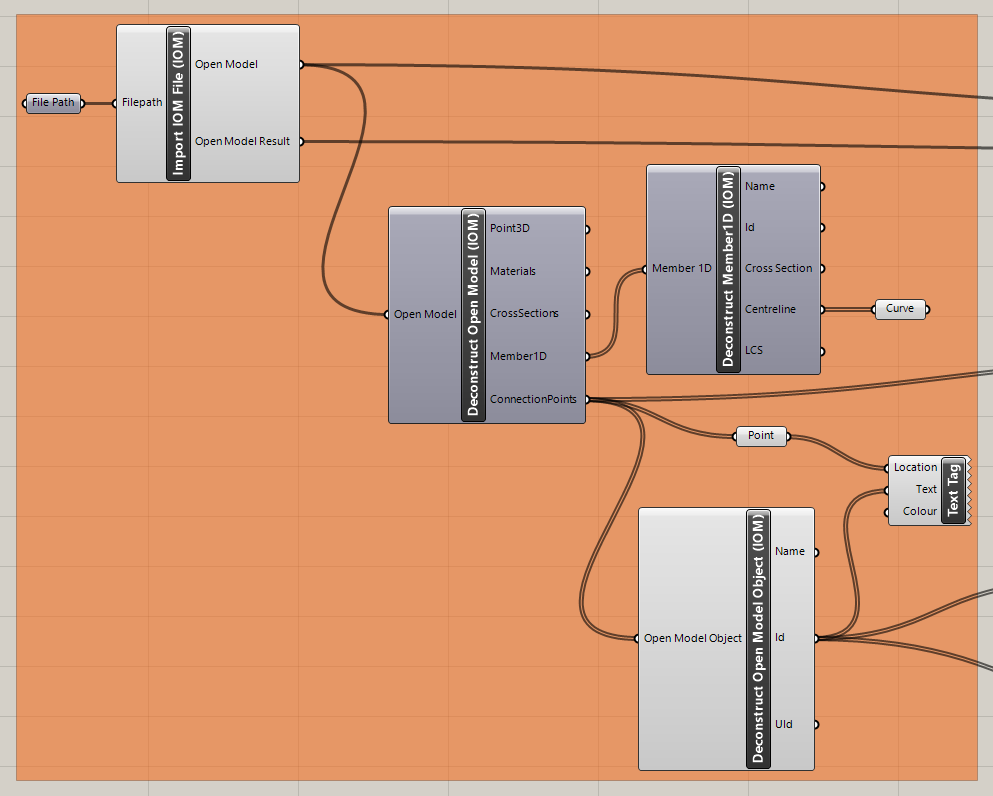
Teraz dodaj następujące komponenty do obszaru roboczego i połącz je zgodnie z rysunkiem.
Import pliku i wyświetlenie konstrukcji wraz z opisem złączy w Rhino:
IDEA StatiCa / Open Model / Import IOM File
IDEA StatiCa / Open Model / Deconstruct Open Model
IDEA StatiCa / Open Model / Deconstruct Open Model Object
Params / Geometry / Curve
Params / Geometry / Point
Display / Dimensions / Text Tag
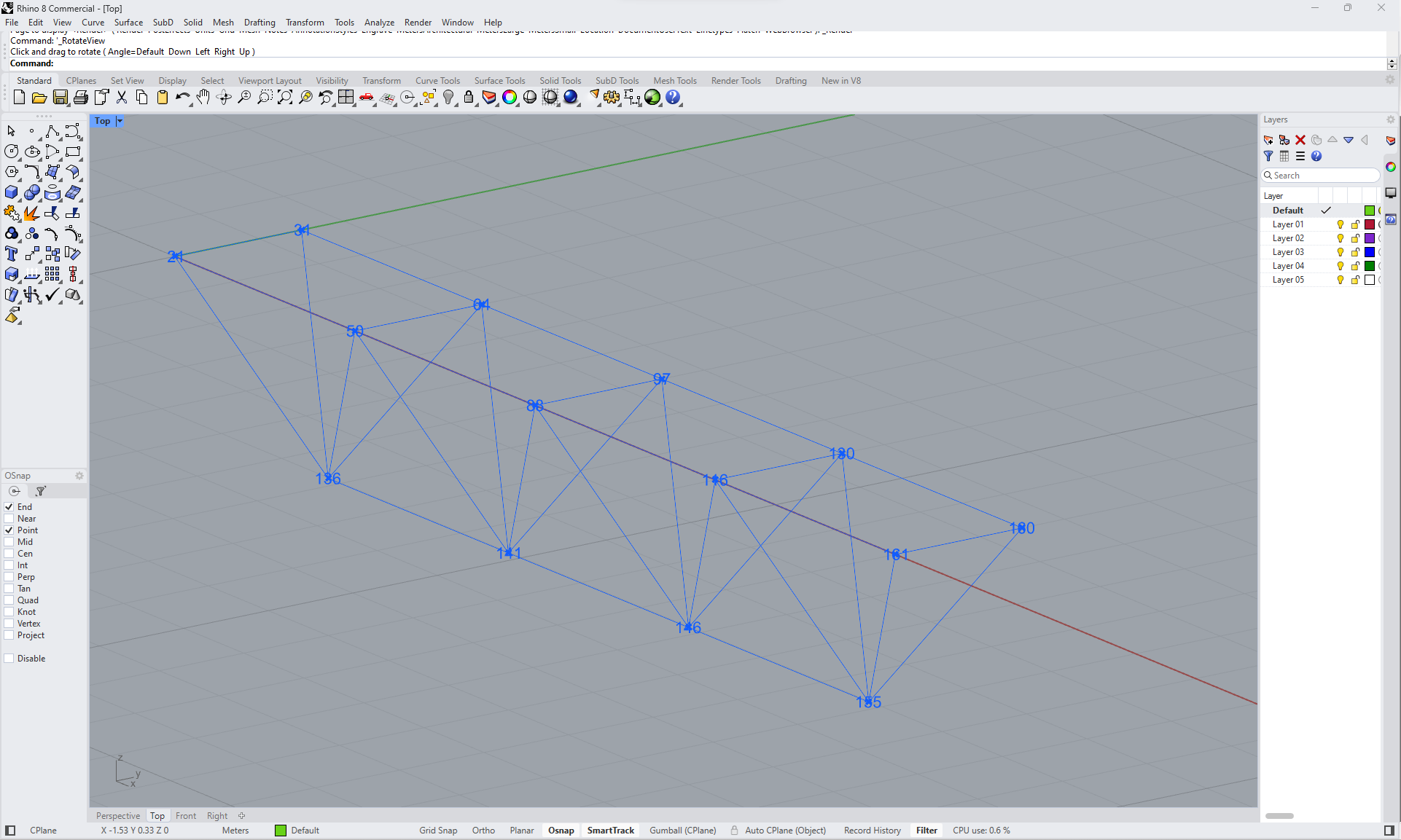
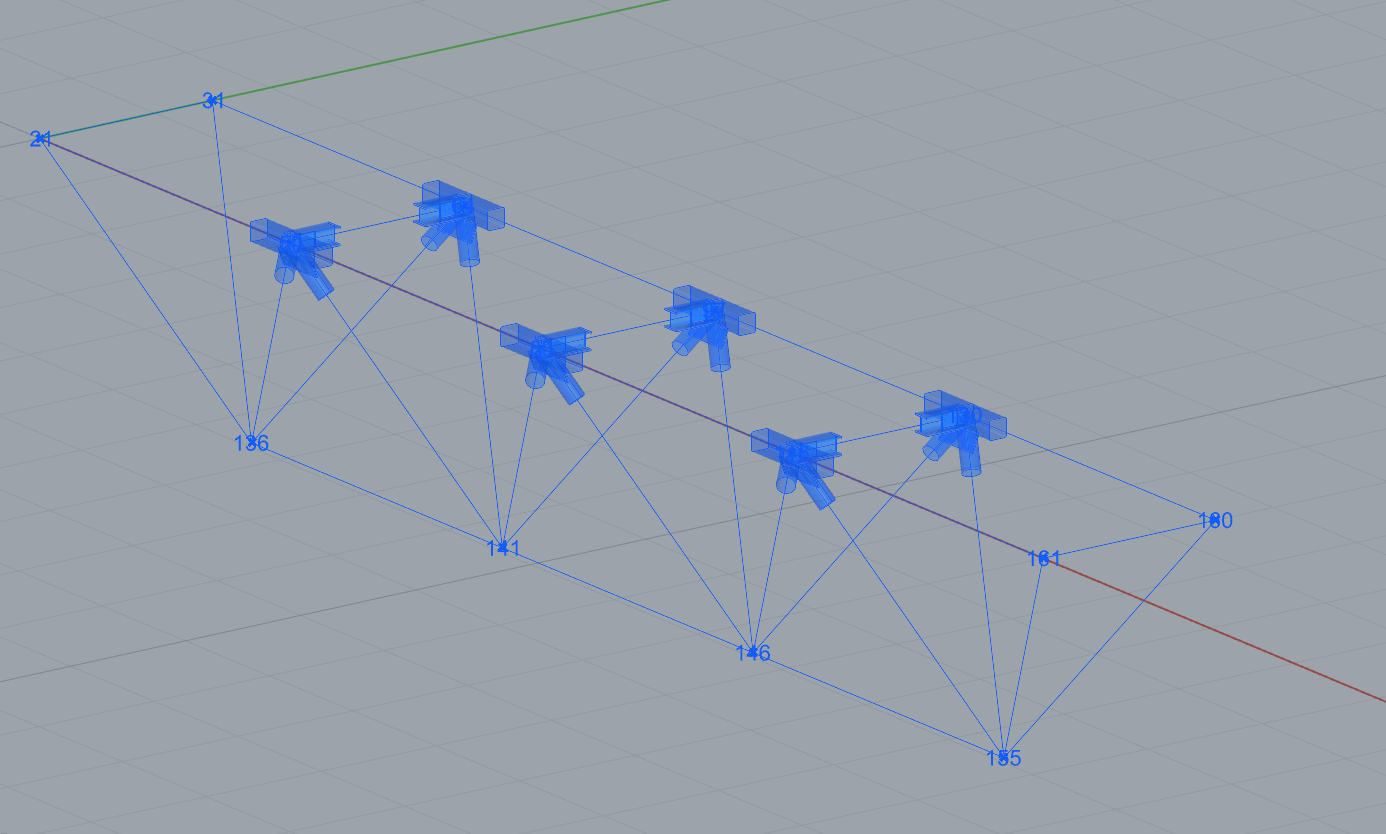
Teraz możesz zobaczyć konstrukcję w Rhino:
Import szablonu i zastosowanie go do wybranych złączy:
IDEA StatiCa / Connection / Create Connection from IOM
IDEA StatiCa / Connection / Import Template file
IDEA StatiCa / Connection / Full template Assign
IDEA StatiCa / Connection / Apply Template
Human / Misc / Item Selector
Sets / Sets / Member Index
Sets / Lists / List item
Params / Primitive / File path (import szablonu)
Params / Primitive / File path (folder, w którym mają być przechowywane złącza)
Params / Input / Boolean Toggle (2x)
Params / Input / Panel (do tworzenia zaktualizowanych wersji złącza)
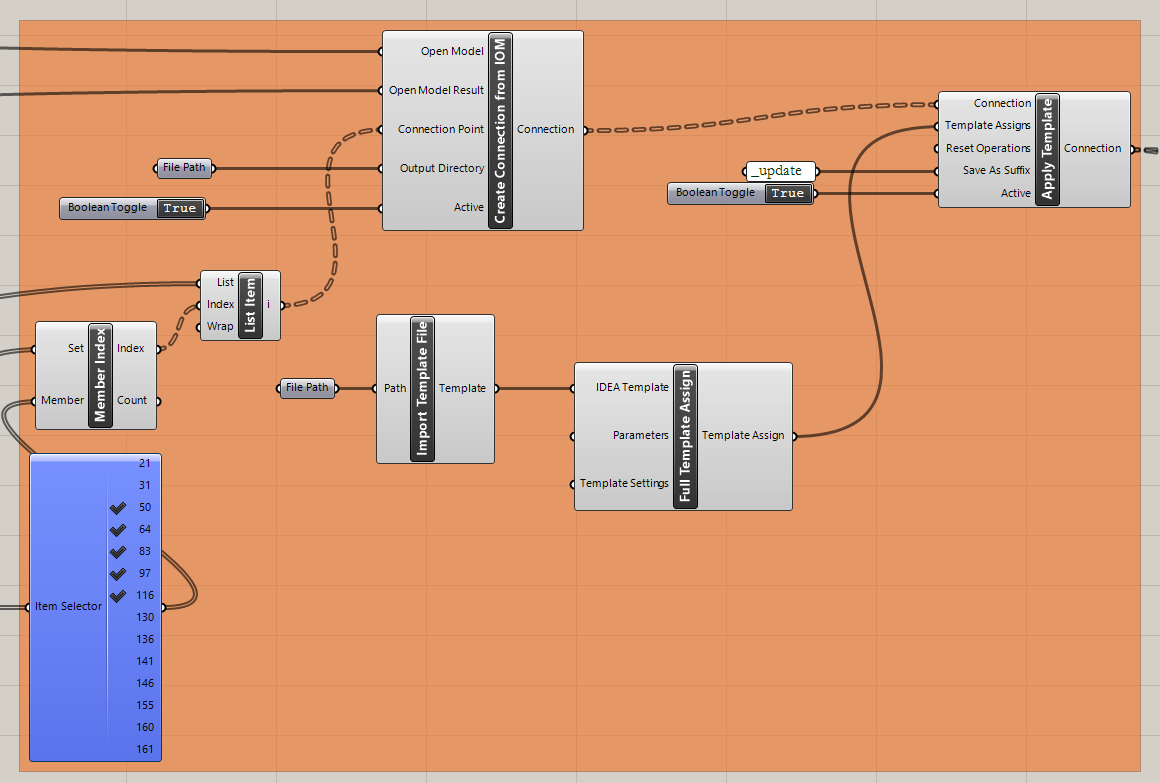
Teraz możesz zobaczyć konstrukcję z wybranymi złączami, do których zastosowano szablon:
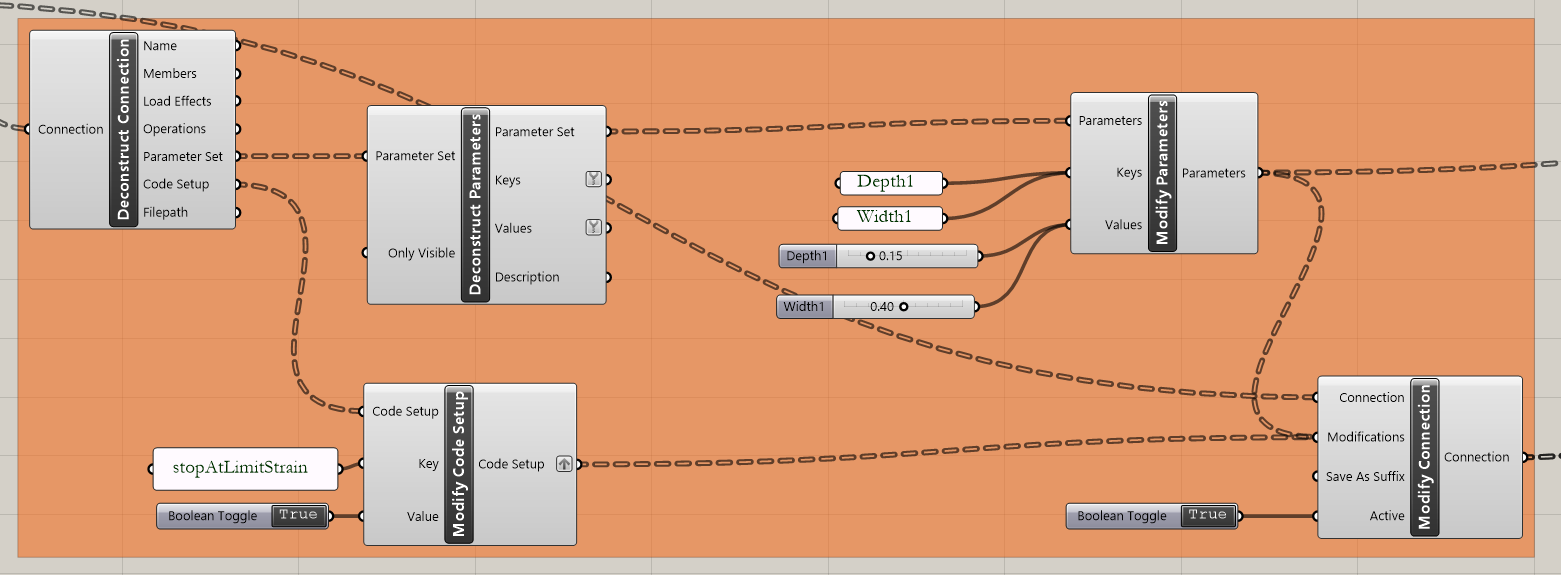
Grasshopper - modyfikacja parametrów i uruchomienie obliczeń
Modyfikacja parametrów:
IDEA StatiCa / Connection / Deconstruct Connection
IDEA StatiCa / Connection / Deconstruct Parameters
IDEA StatiCa / Connection / Modify Code Setup (w celu uproszczenia tabeli wyników)
IDEA StatiCa / Connection / Modify Parameters
Params / Input / Panel (2x Nazwa parametrów)
Params / Input / Panel
Params / Input / Boolean Toggle (2x)
Params / Input / Number Slider
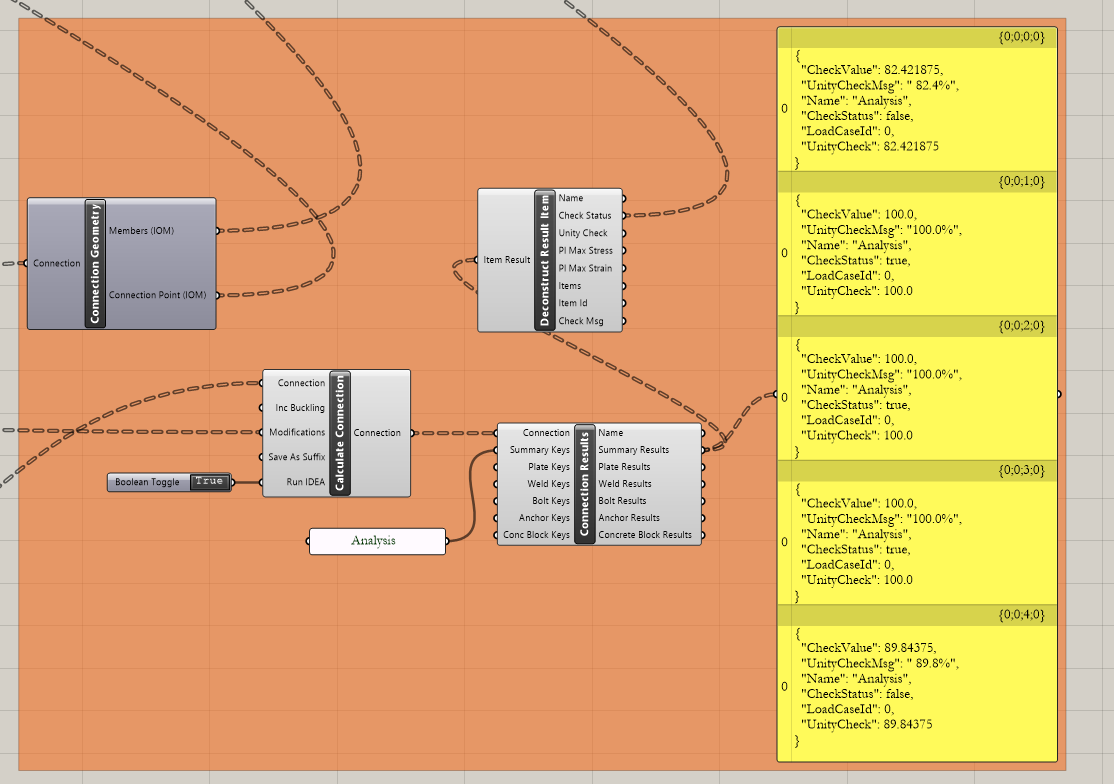
Obliczanie złączy:
IDEA StatiCa / Connection / Calculate Connection
IDEA StatiCa / Connection / Connection Results
IDEA StatiCa / Connection / Connection Geometry (przekazywanie danych do komponentów wizualizacji)
IDEA StatiCa / Connection / Deconstruct Results (przekazywanie danych do komponentów wizualizacji)
Params / Input / Panel (Analysis - w celu uproszczenia tabeli wyników)
Params / Input / Panel (Results)
Params / Input / Boolean Toggle
Wizualizacja wyników:
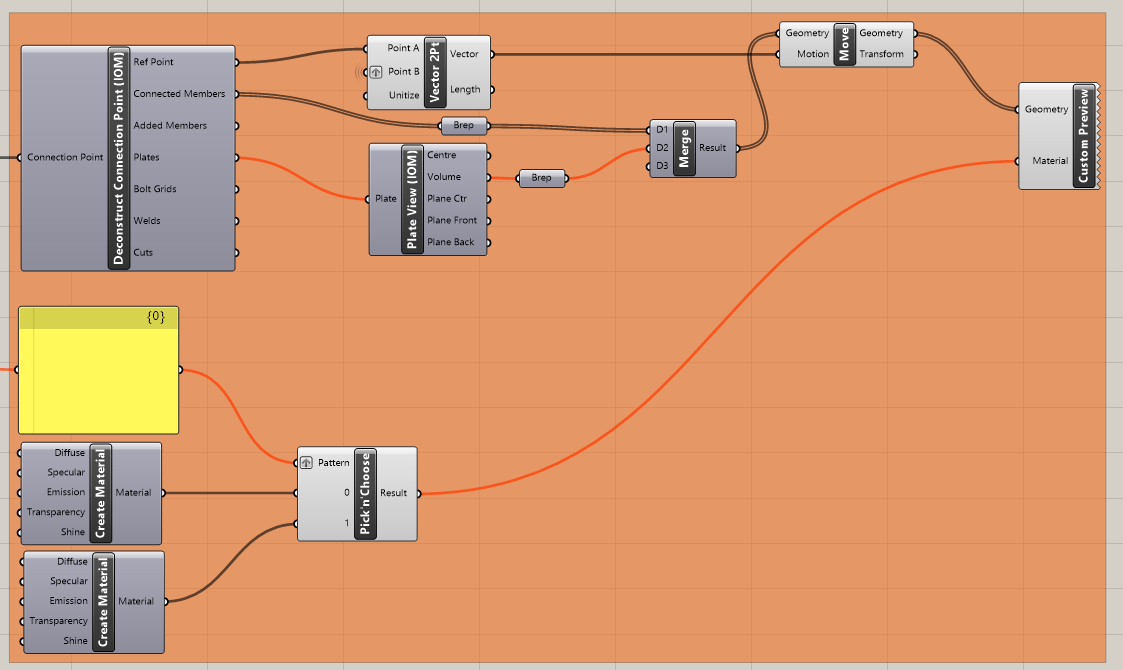
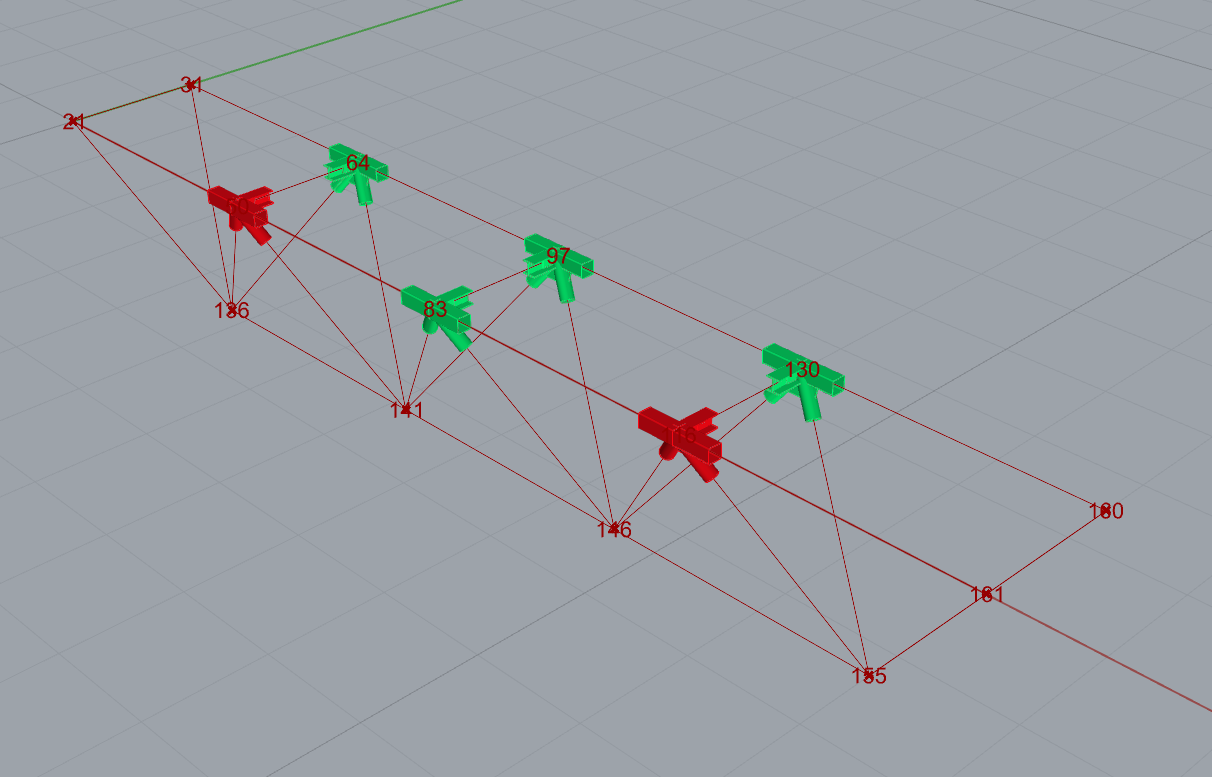
Grasshopper umożliwia wzbogacenie wyników o wizualizację graficzną. Komponenty pokazane na kolejnym rysunku pozwalają zobaczyć obliczone złącza w kolorze zielonym; te, które nie spełniają sprawdzeń normowych, są wyświetlane na czerwono.
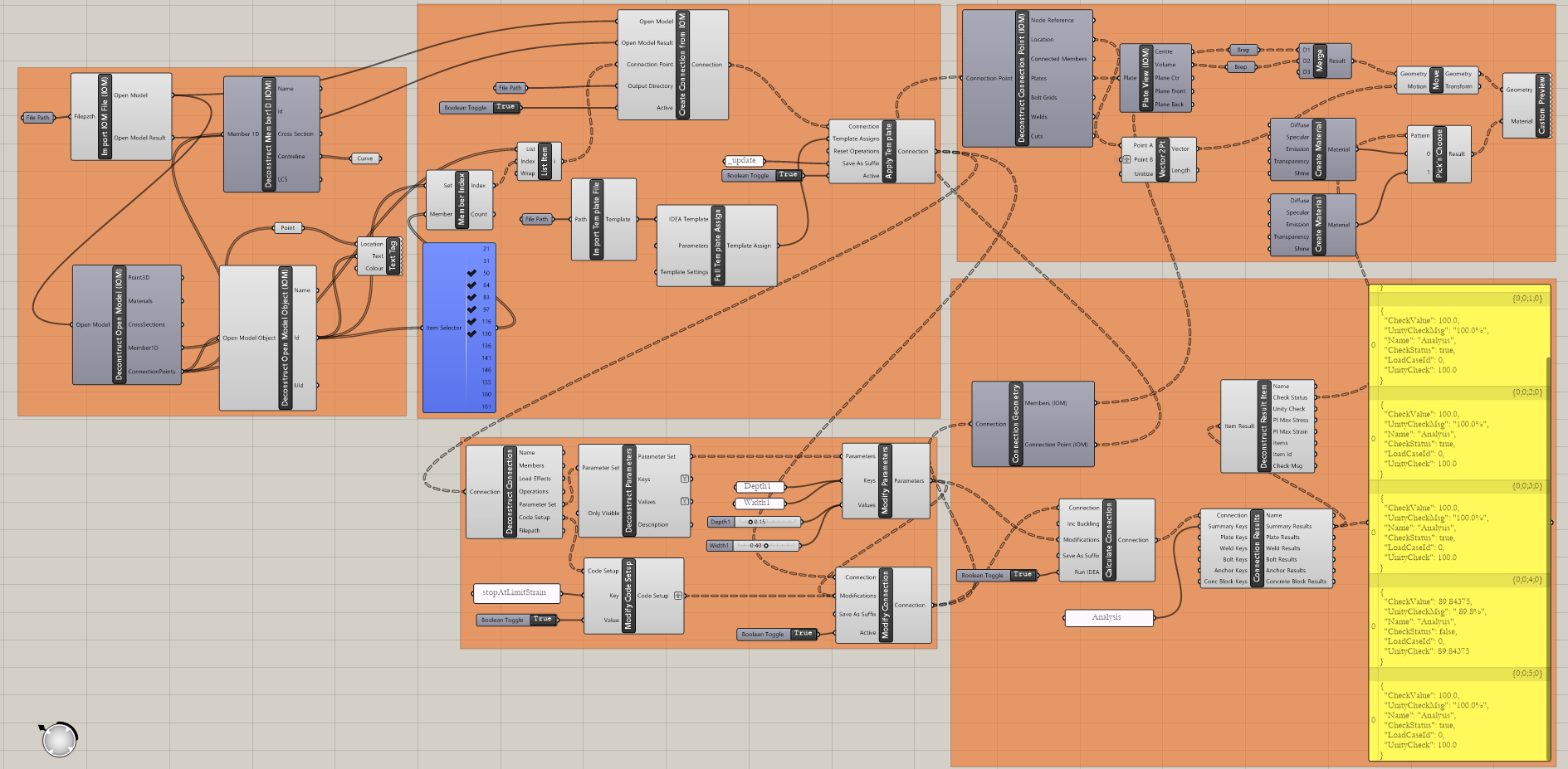
Poniżej przedstawiono pełny widok pliku Grasshopper z połączeniami między komponentami:
Bardziej złożone przykłady można znaleźć w folderze
"%appdata%\McNeel\Rhinoceros\packages\7.0\IDEAStatiCa\0.1.1\Examples.zip"
Załączone pliki do pobrania
- Connection-template.ideaCon (IDEACON, 76 kB)
- Project2.zip (ZIP, 506 kB)