Ogólny edytor przekrojów dla betonu
W aplikacji RCS dostępnych jest wiele opcji definiowania geometrii przekroju. Można korzystać z szablonów, wprowadzania danych w tabeli lub importu z pliku.
Mogą jednak wystąpić sytuacje, gdy nie znajdziesz odpowiedniego szablonu (szczególnie dla przekrojów zespolonych), posiadasz plik dxf z utworzonym przekrojem lub Twój przekrój jest zbyt skomplikowany do wprowadzania współrzędnych.
Na takie przypadki przeznaczony jest Ogólny edytor przekrojów (CSS).
W tym artykule przedstawimy funkcjonalności narzędzia, w tym tworzenie przekroju z poszczególnych komponentów, import z pliku DXF, oraz analizę metodą elementów skończonych przekroju w edytorze.
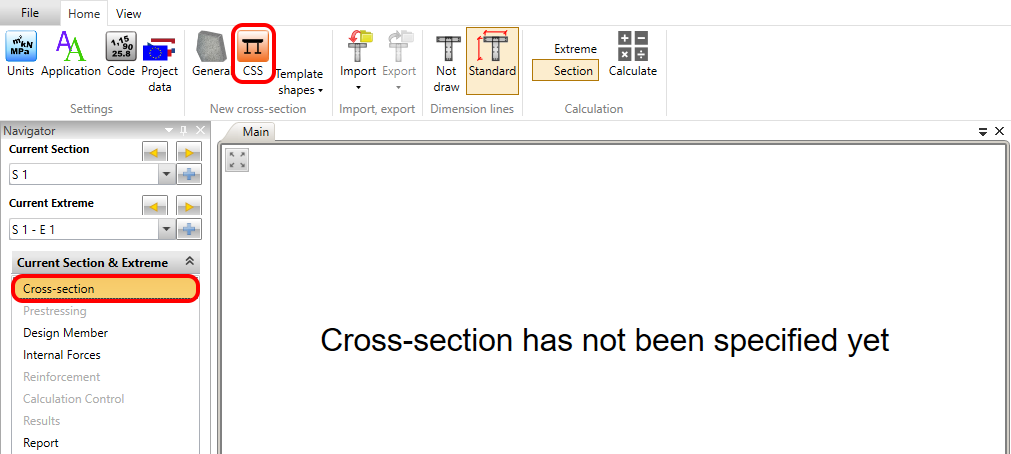
Zacznijmy od pytania, jak uzyskać dostęp do edytora. Wystarczy uruchomić aplikację RCS i kliknąć ikonę w Nawigatorze -> Przekrój -> górna wstążka -> CSS.
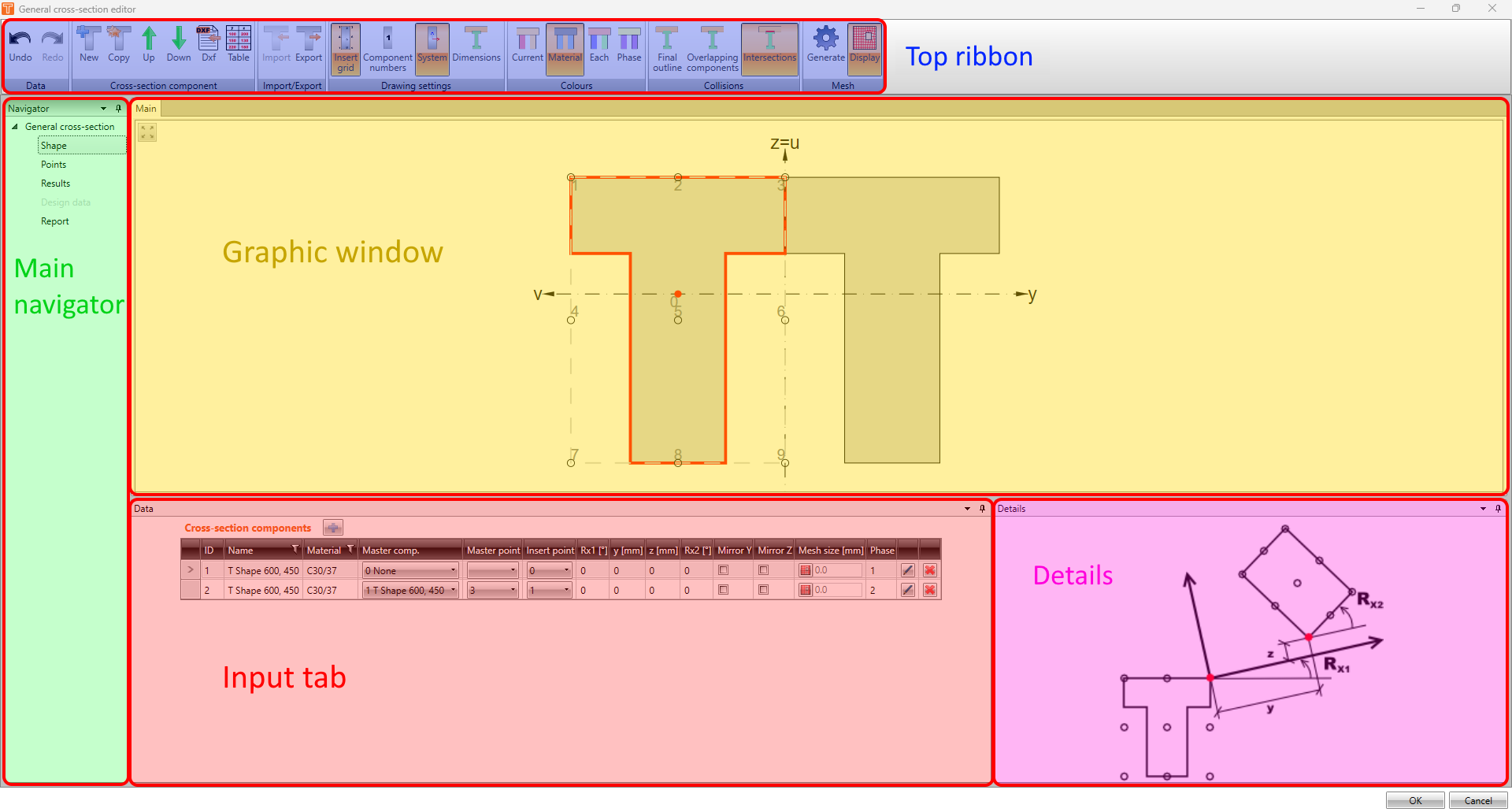
Interfejs edytora jest podobny do aplikacji RCS. Widoczna jest górna wstążka z paskami narzędzi, główny Nawigator po lewej stronie, główne okno graficzne, okno danych oraz okno szczegółów.
Kształt
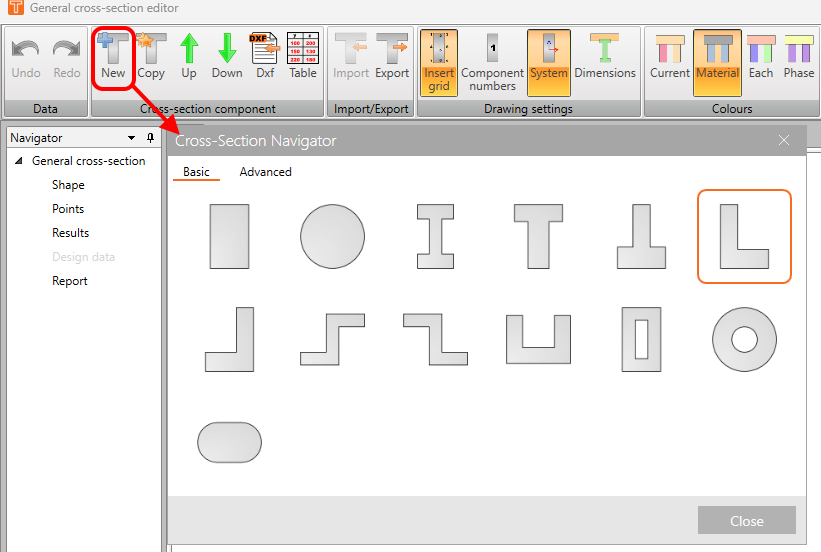
W pierwszej sekcji Nawigatora – Kształt – można tworzyć przekrój. Aby dodać nowy komponent, skorzystaj z jednej z opcji w górnej wstążce na pasku narzędzi komponentów przekroju. Przycisk Nowy umożliwia dodanie elementu z bazy danych przekrojów.
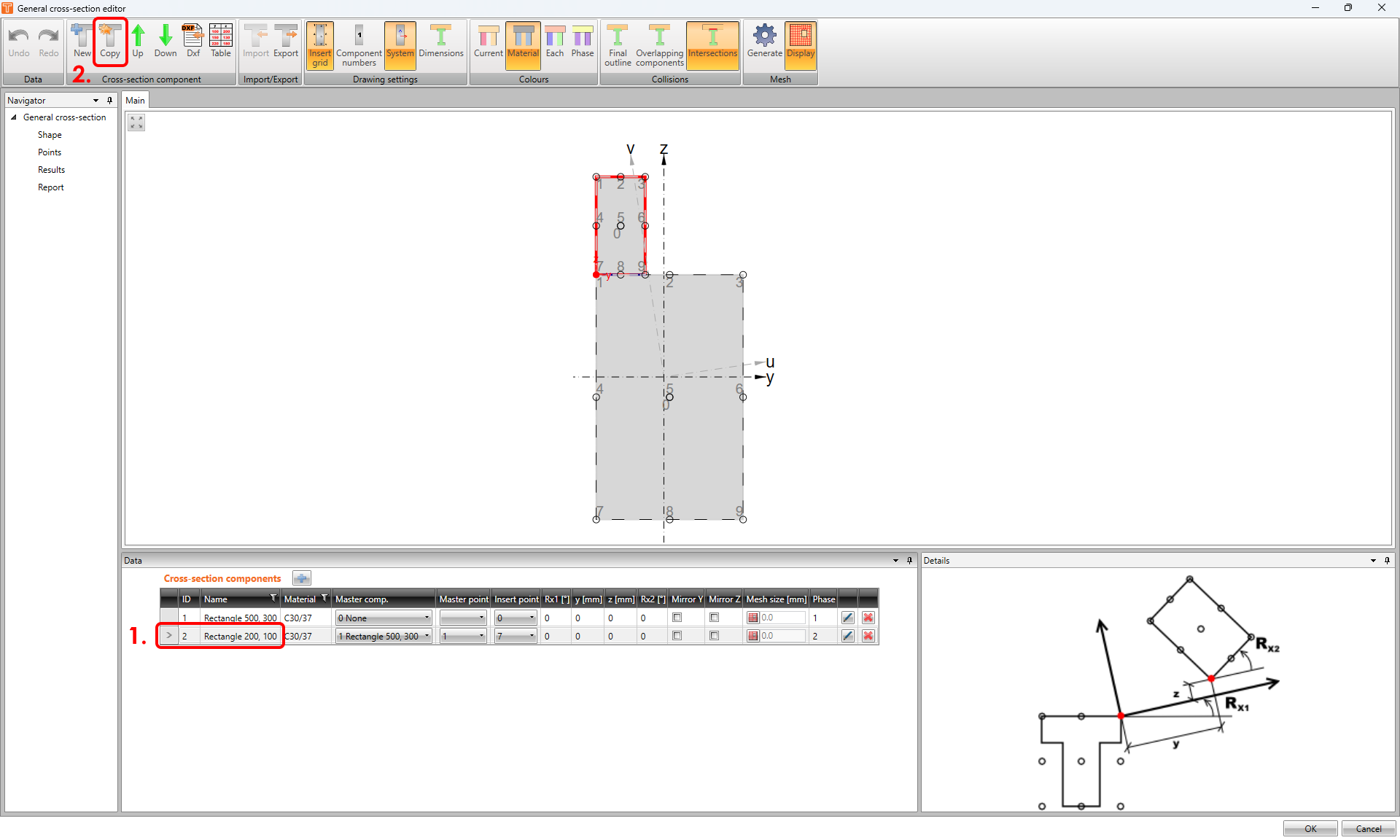
Można również skopiować wybrany komponent za pomocą przycisku Kopiuj.
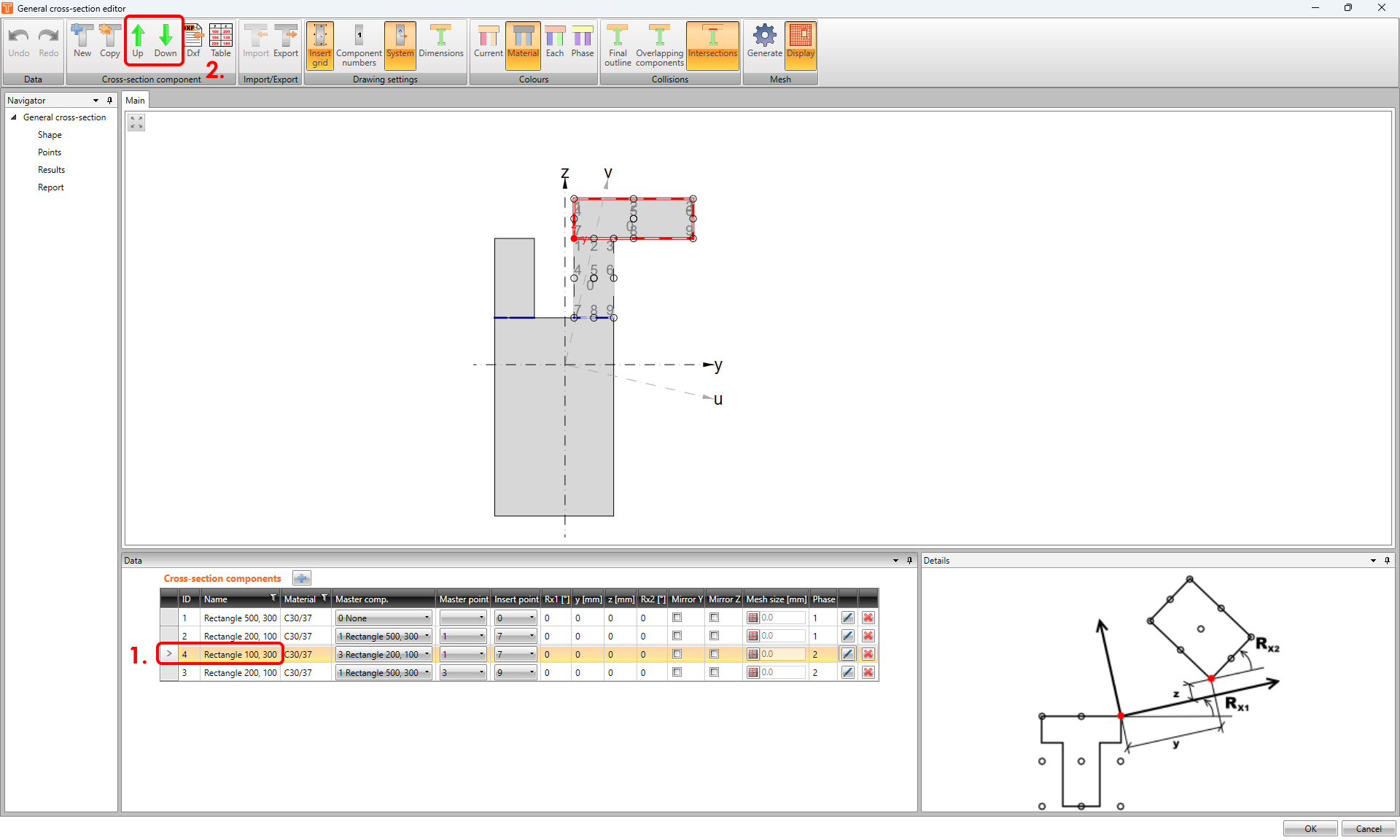
Do zarządzania kolejnością komponentów w tabeli służą zielone strzałki.
Import z pliku DXF
W niektórych przypadkach wygodniejsze może być zaimportowanie geometrii przekroju z pliku DXF, aby zaoszczędzić czas zamiast modelowania złożonego kształtu od podstaw.
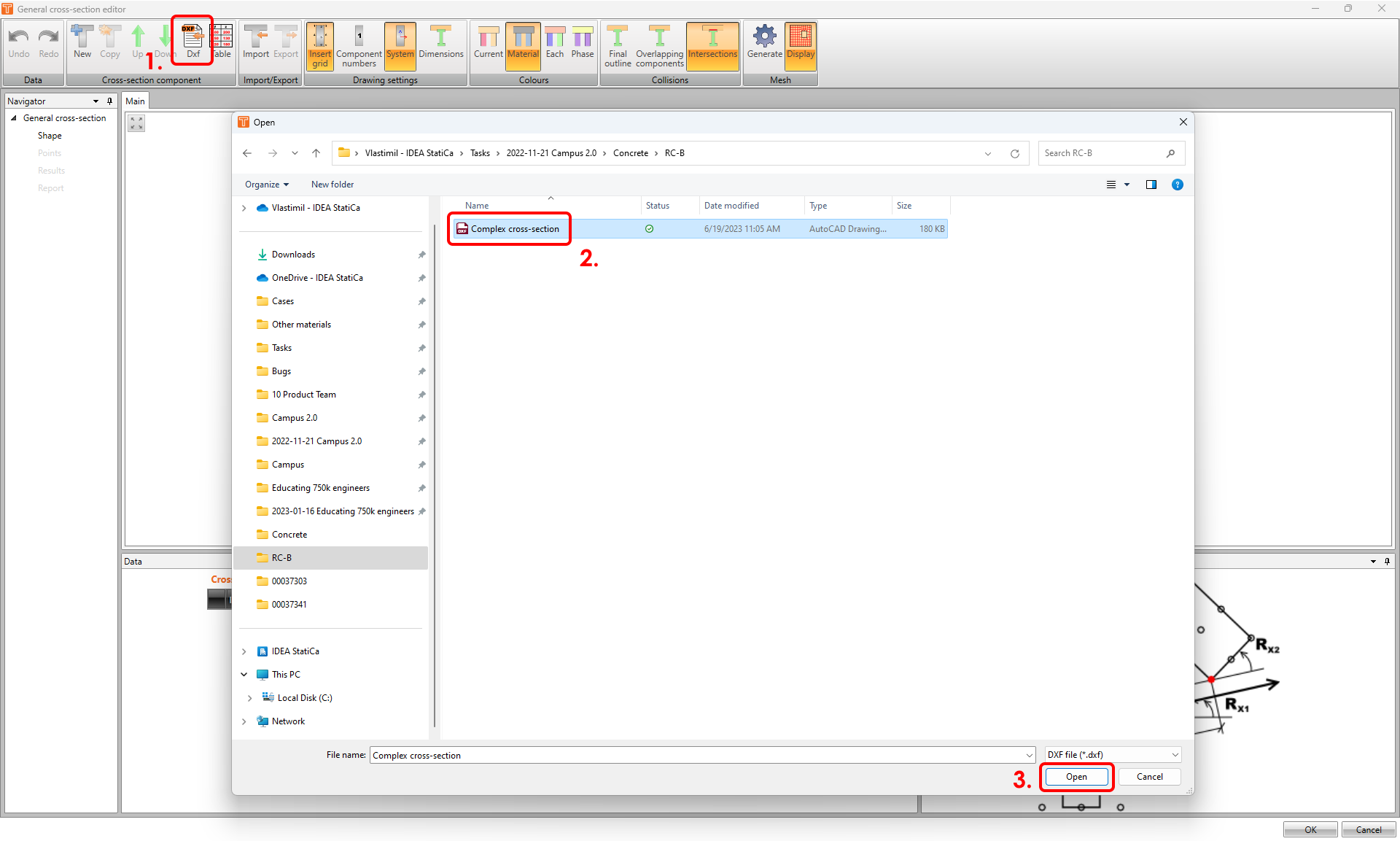
Aby zaimportować przekrój, kliknij przycisk DXF w górnej wstążce. Wybierz plik i potwierdź.
Pojawi się okno Ogólne elementy przekroju z DXF. W górnej wstążce na pasku narzędzi Ustawienia można zmienić jednostki, wyświetlaną płaszczyznę, tolerancję, dyskretyzację oraz wyświetlać (lub ukrywać) numery elementów.
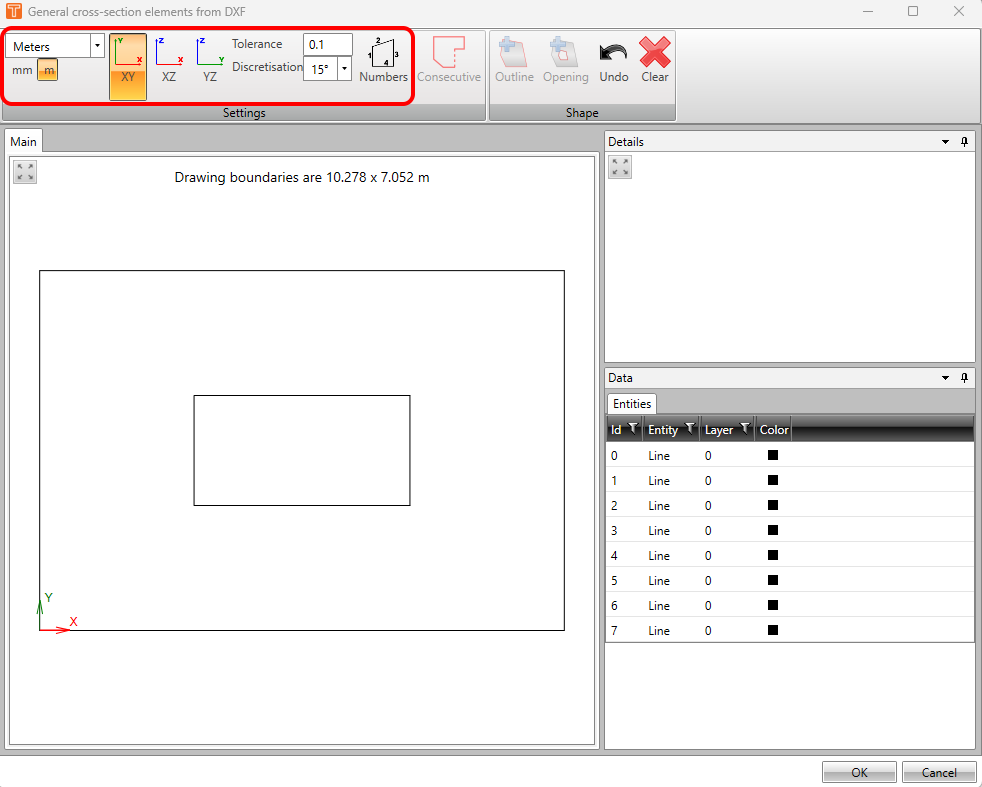
Aby ustawić obrys przekroju, zaznacz jedną z linii i kliknij przycisk Kolejne w górnej wstążce na pasku narzędzi Ustawienia. Funkcja ta połączy wszystkie kolejne (sąsiadujące) linie. Następnie można potwierdzić kształt za pomocą przycisku Obrys.
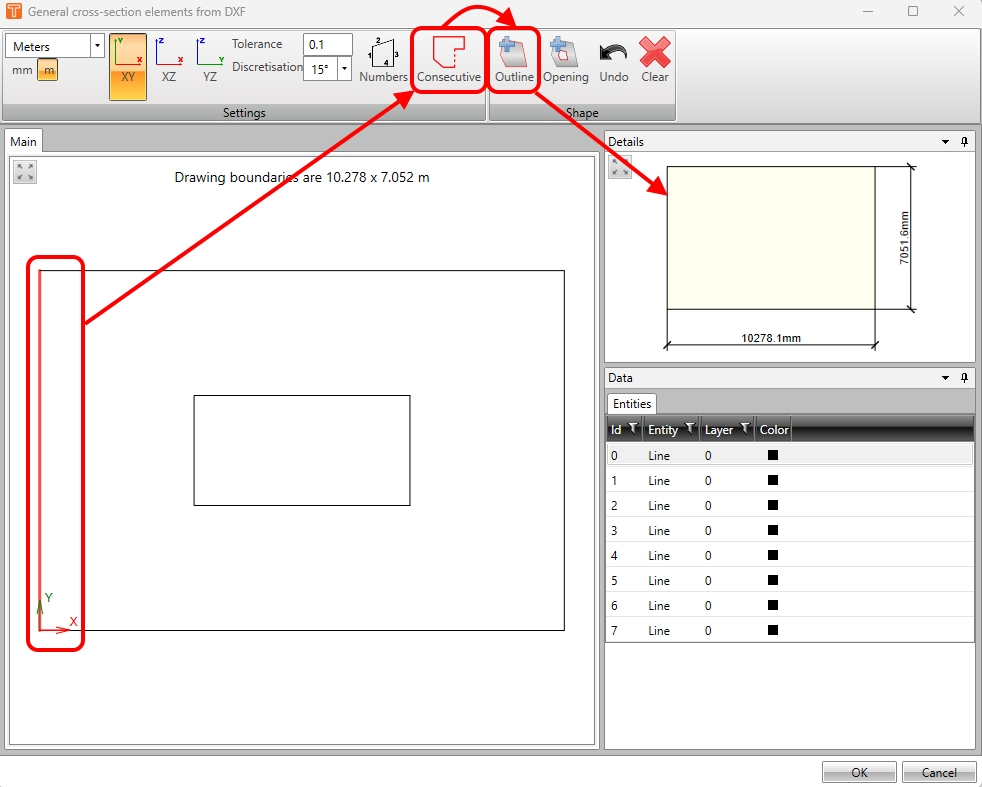
Ten sposób postępowania ma zastosowanie w przypadku, gdy geometria w pliku DXF nie jest zdefiniowana przez zamkniętą polilinię. Jeśli jest, można pominąć krok klikania przycisku Kolejne.
Tego samego podejścia można użyć do dodania otworu.
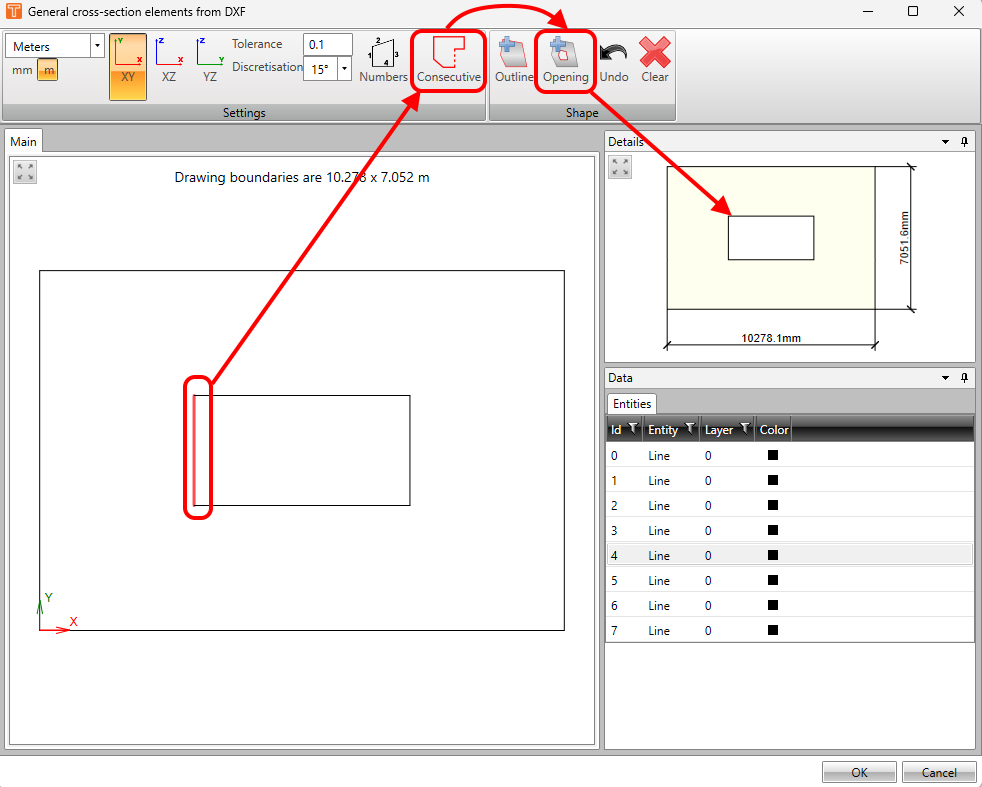
Gdy jesteś zadowolony z zaimportowanej geometrii, po prostu potwierdź przyciskiem OK.
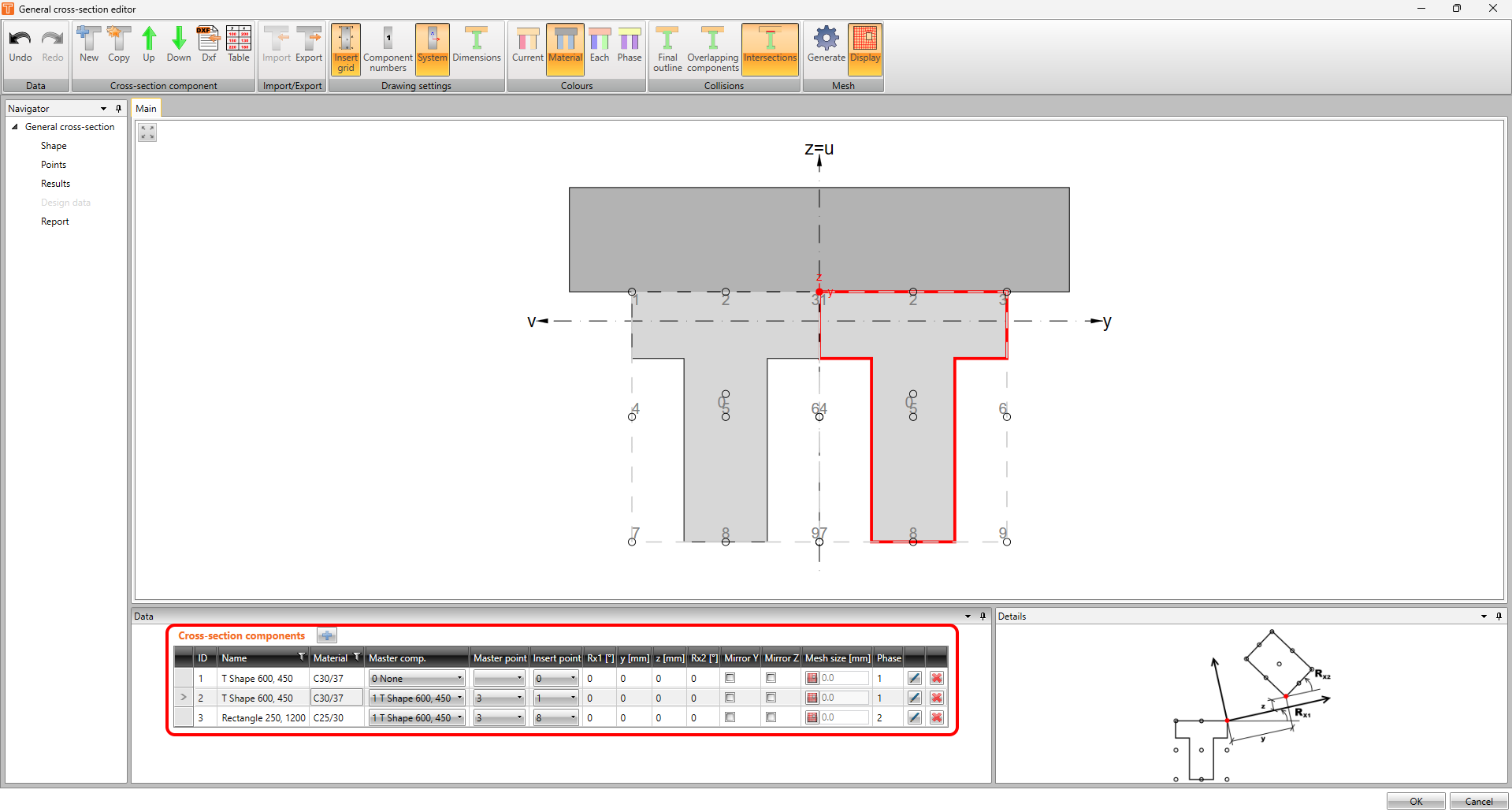
Tabela komponentów przekroju
W oknie danych można zarządzać komponentami przekroju. Każdy z komponentów może mieć własną nazwę i materiał.
Można tu również ustawić położenie komponentów. Służy do tego system punktu bazowego i punktu wstawienia.
Ponadto można ustawić fazę przekroju zespolonego.
I wreszcie, przycisk z ołówkiem umożliwia modyfikację komponentu, a przycisk z czerwonym krzyżykiem służy do usuwania zaznaczonych wierszy.
Opcje wyświetlania
W górnej wstążce można znaleźć trzy sekcje przeznaczone do narzędzi wyświetlania – Ustawienia rysunku, Kolory i Kolizje.
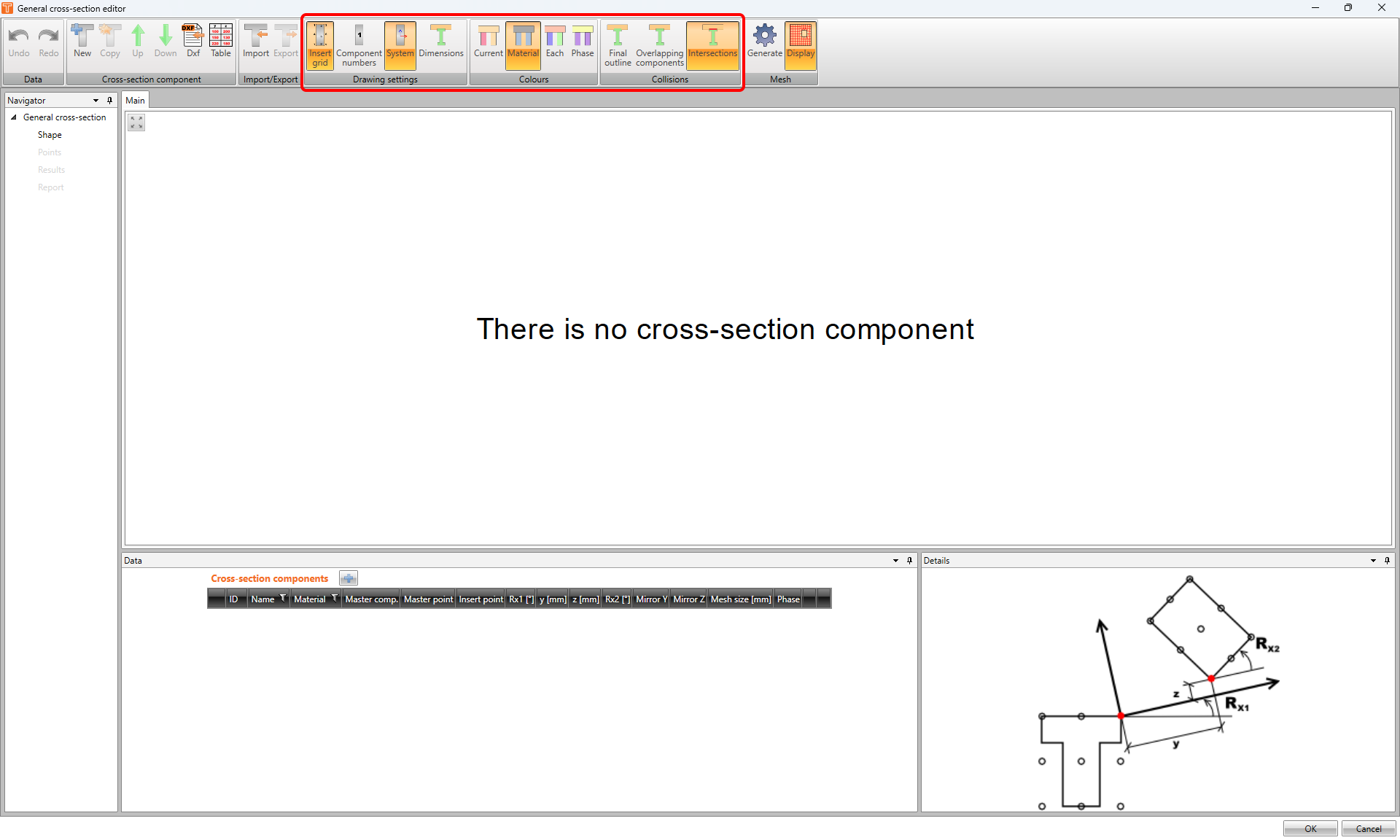
W pierwszej z nich – Ustawienia rysunku – można włączać lub wyłączać siatkę, numery komponentów, układ współrzędnych osi oraz wymiary.
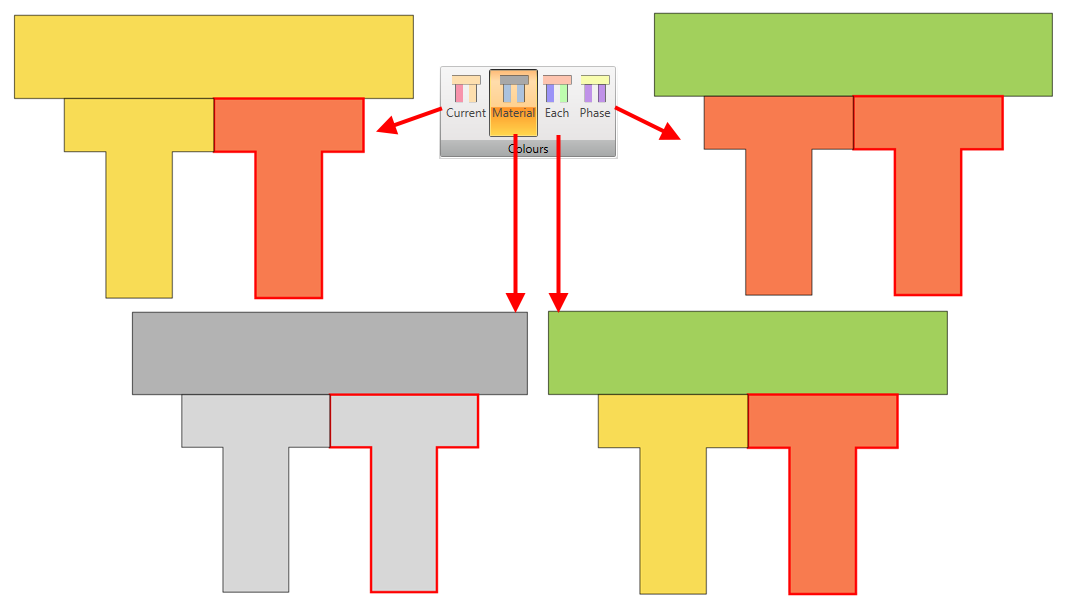
Sekcja Kolory umożliwia zmianę kolorów wyświetlania komponentów.
Dzięki sekcji Kolizje możliwe jest wyświetlanie kolizji na różne sposoby.
- Obrys końcowy przycina nakładające się obszary.
- Nakładające się komponenty pokazuje kolizje bez ich wyróżniania.
- Przecięcie wyróżnia kolizje w widoku.
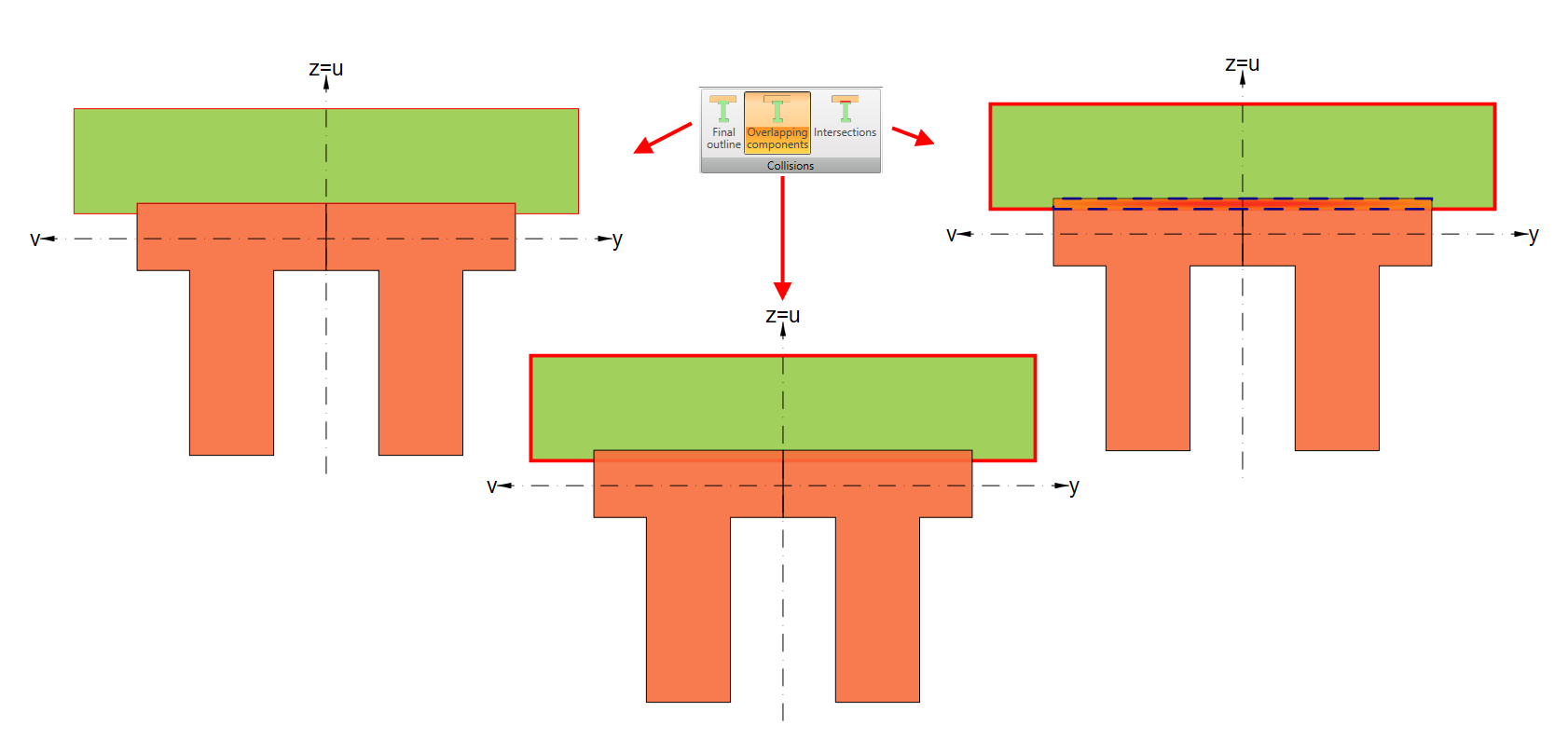
Należy pamiętać, że dla celów obliczeniowych nakładające się obszary będą zawsze przycinane!
Punkty
Jak już wspomniano, Ogólny edytor przekrojów nie służy wyłącznie do tworzenia złożonych przekrojów. Można również obliczyć przekrój i zobaczyć odpowiadające wyniki.
Pierwszym krokiem jest ustawienie punktów obliczeniowych. Aplikacja rozróżnia dwa zestawy punktów:
- Punkty tworzone automatycznie.
- Punkty definiowane przez użytkownika.
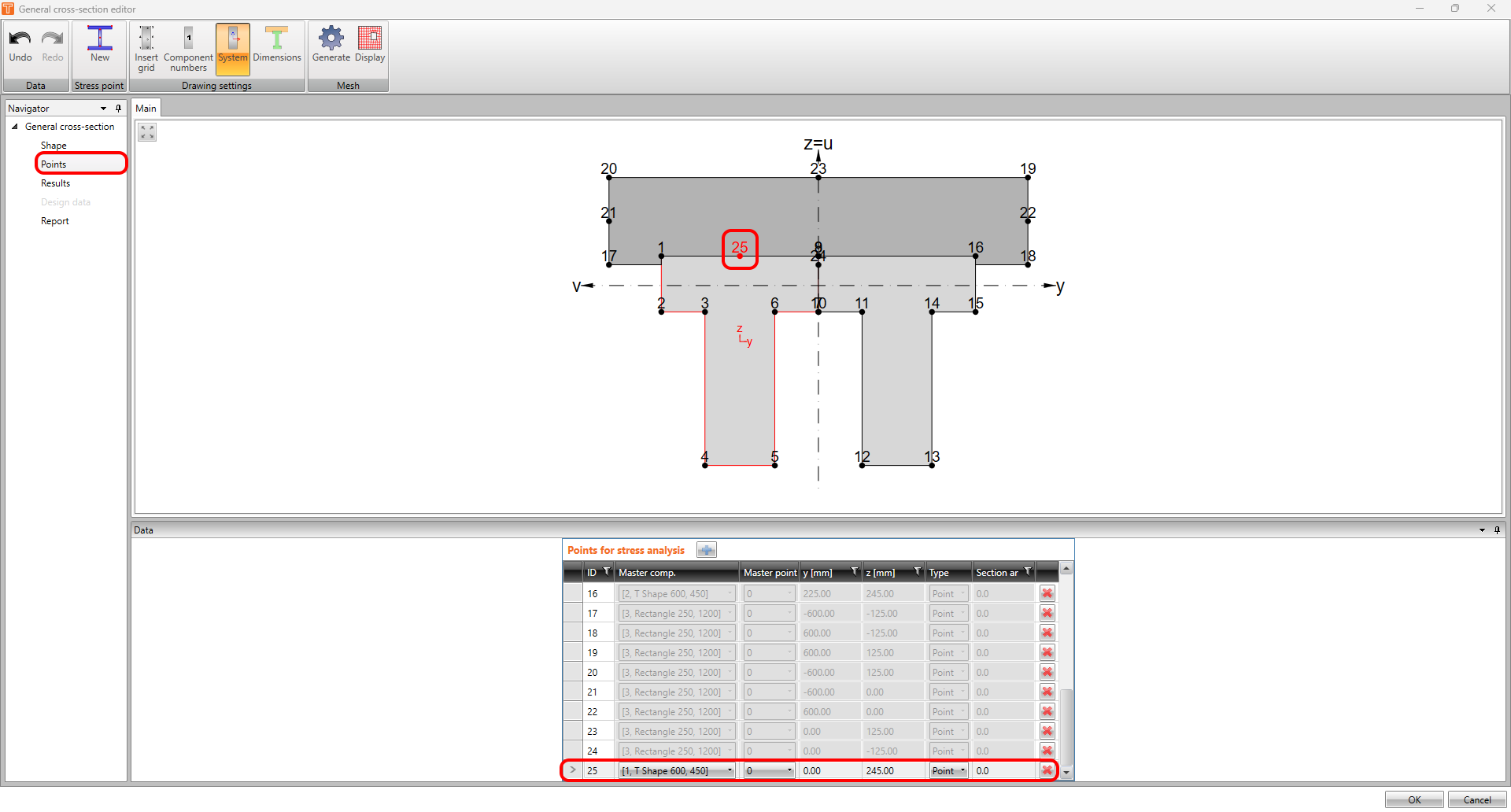
Różnica jest pokazana na poniższym rysunku.
Punkty z wyszarzonymi wierszami w tabeli zostały utworzone automatycznie przez oprogramowanie.
Wyróżniony ostatni punkt jest zdefiniowany przez użytkownika. Komórki wiersza w tabeli są w pełni edytowalne.
Wyniki
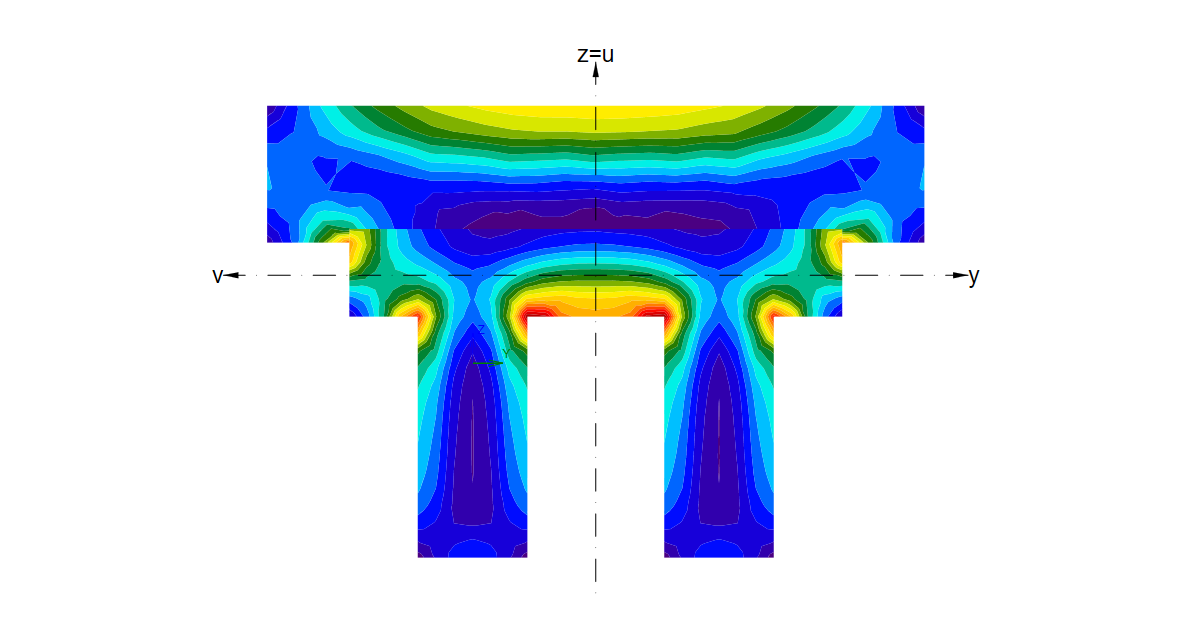
W tym module można przeprowadzić kilka rodzajów obliczeń opartych na metodzie elementów skończonych. Można wyświetlać naprężenia osiowe lub naprężenia ścinające wywołane odpowiednią jednostkową siłą wewnętrzną.
Pokażmy to na praktycznym przykładzie. Na poniższym rysunku widoczne jest naprężenie ścinające wywołane przez Mx = 1 kNm.
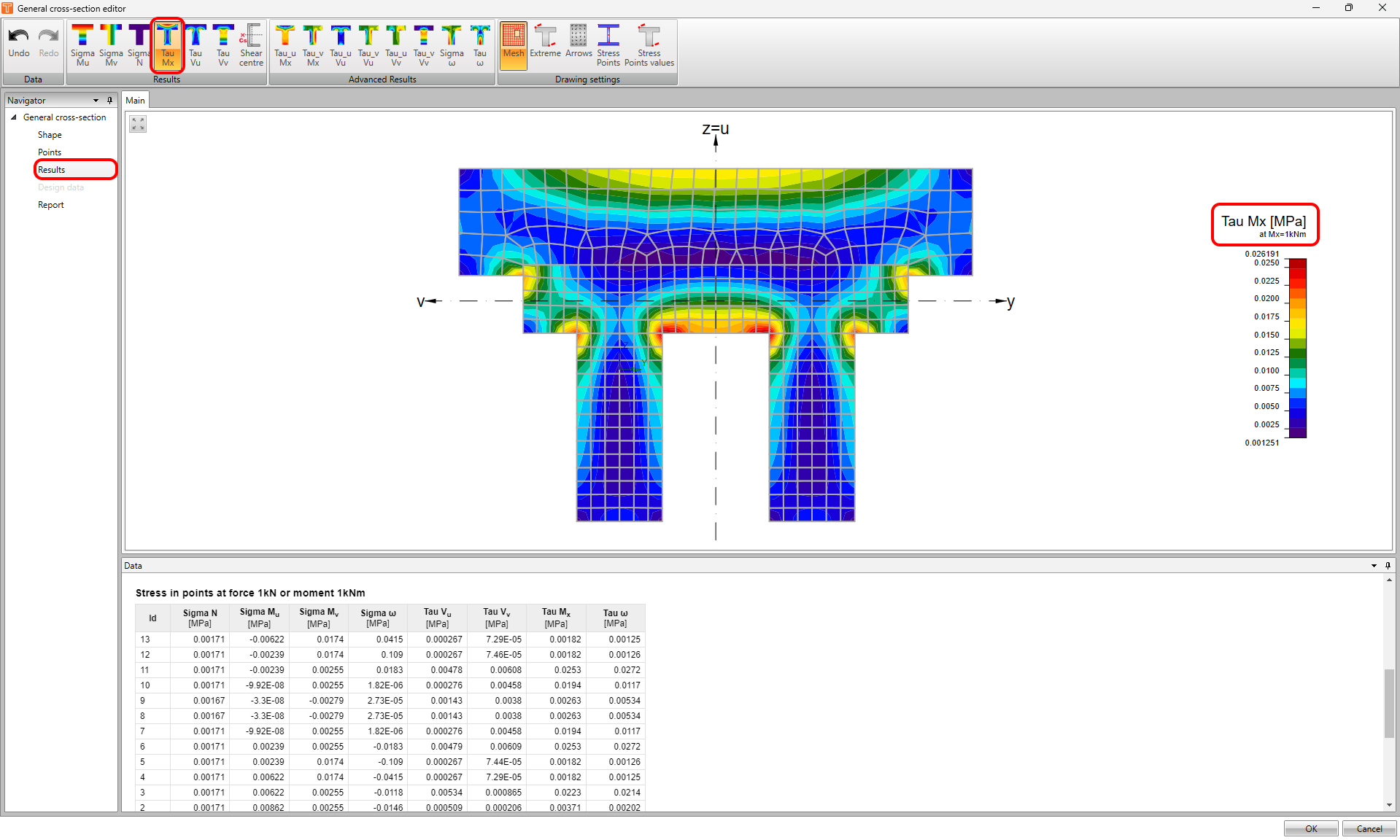
Indywidualne wyniki dla poszczególnych punktów można zobaczyć w tabeli w oknie danych.
W górnej wstążce na pasku narzędzi Wyniki można przeglądać i wyświetlać wszystkie wyniki – Mu, Mv, N, Mx, Vu i Vv.
Za pomocą przycisku Środek ścinania można wyświetlić środek ścinania, a także inne charakterystyki przekroju.
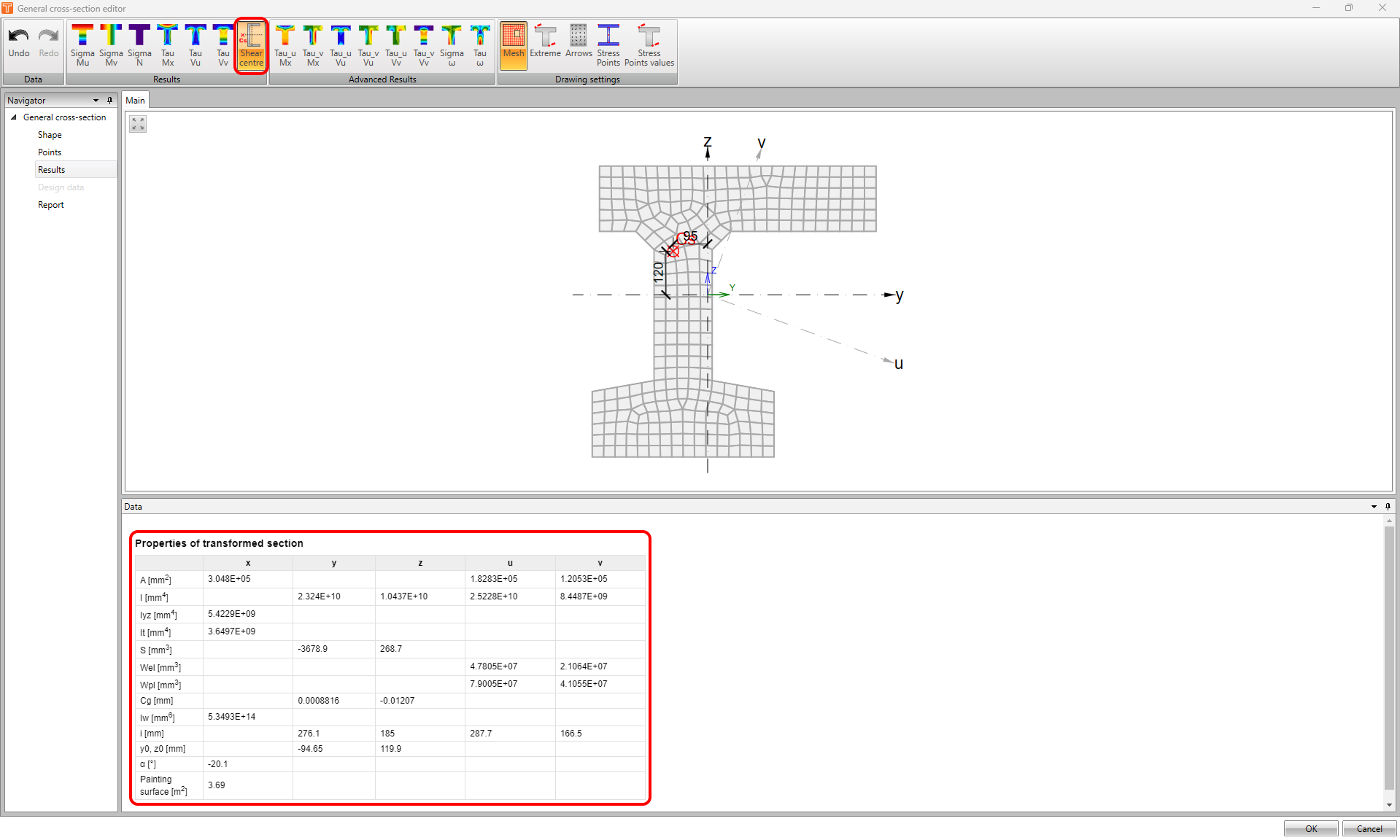
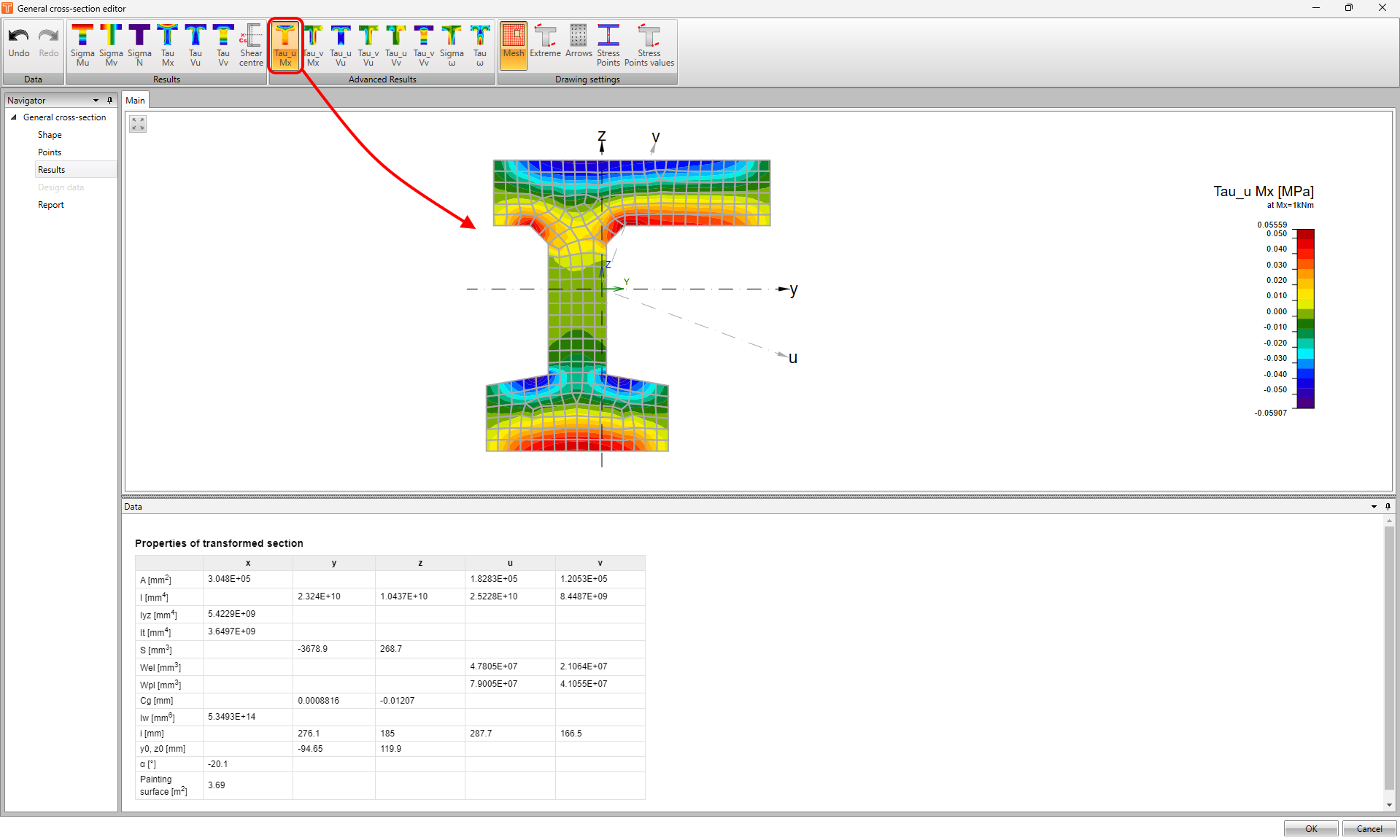
Ale to nie wszystko! W górnej wstążce można znaleźć nawet zaawansowane wyniki.
Dzięki tej funkcjonalności można przeglądać wyniki takie jak naprężenie ścinające od jednostkowego skręcania, ścinanie równoległe do pierwszej lub drugiej osi głównej, naprężenie normalne od jednostkowego bimomentu oraz naprężenie ścinające od jednostkowego momentu wygięcia swobodnego.
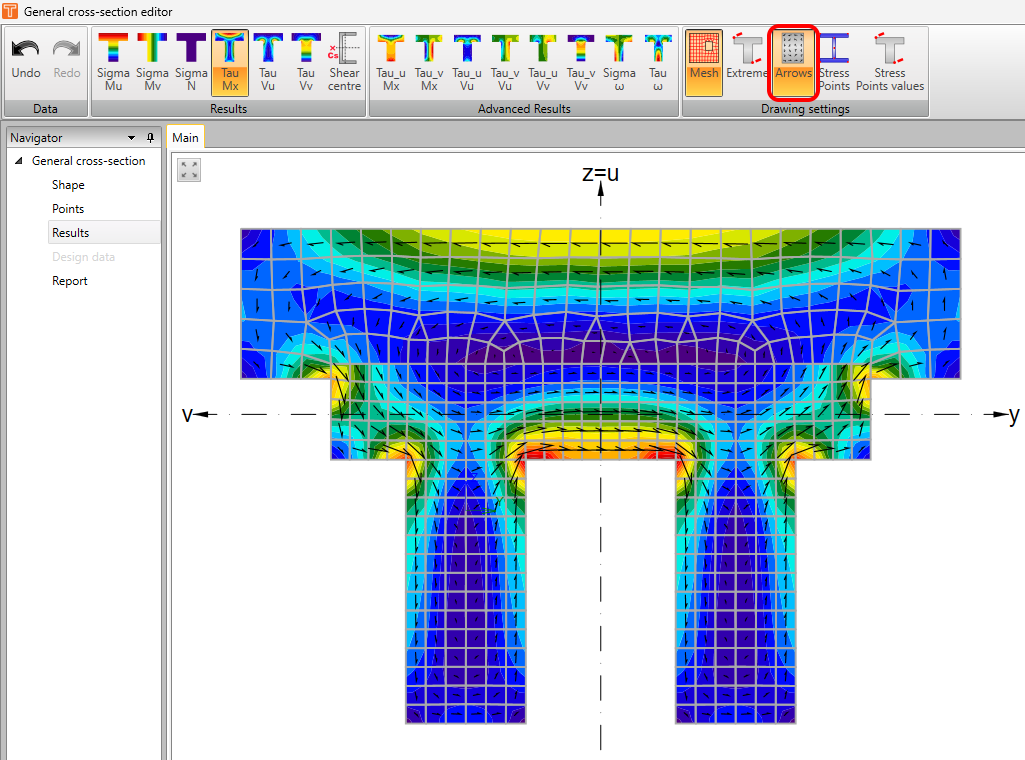
Na koniec, dostępny jest również pasek narzędzi Ustawienia rysunku. Można wyświetlać siatkę, oznaczać wartości ekstremalne, oznaczać punkty naprężeń oraz pokazywać wartości w punktach naprężeń. Ponadto można wyświetlać strzałki przepływu naprężeń.
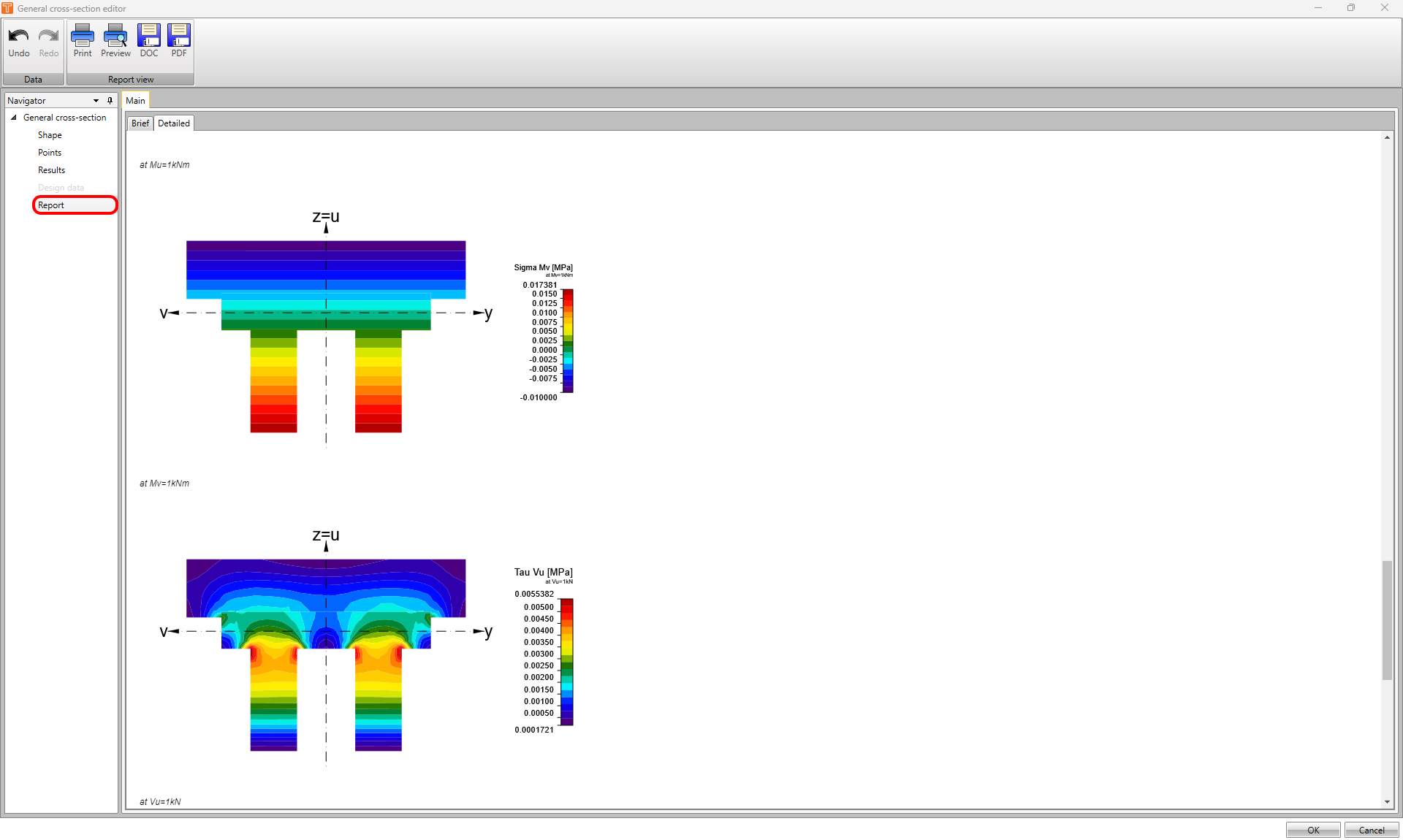
Raport
Po zakończeniu pracy z przekrojem można skorzystać z możliwości utworzenia raportu zawierającego wyżej wymienione informacje, aby dokumentacja była kompletna i bardziej przejrzysta!