ตัวแก้ไขหน้าตัดทั่วไปสำหรับ Concrete
มีตัวเลือกมากมายสำหรับการกำหนดรูปทรงเรขาคณิตของหน้าตัดใน RCS application คุณสามารถใช้แม่แบบ การป้อนข้อมูลในตาราง หรือการนำเข้าจากไฟล์อื่น
แต่อาจมีสถานการณ์ที่คุณไม่พบแม่แบบที่เหมาะสม (โดยเฉพาะสำหรับหน้าตัดคอมโพสิต) คุณมีไฟล์ dxf ที่มีหน้าตัดที่สร้างไว้แล้ว หรือหน้าตัดของคุณซับซ้อนเกินไปสำหรับการป้อนพิกัด
สำหรับกรณีดังกล่าว มี ตัวแก้ไขหน้าตัดทั่วไป (CSS)
ในบทความนี้ เราจะแนะนำฟังก์ชันการทำงานของเครื่องมือ รวมถึงการประกอบหน้าตัดจากส่วนประกอบแต่ละชิ้น การนำเข้าจากไฟล์ DXF และการวิเคราะห์ด้วยวิธี Finite Element ของหน้าตัดในตัวแก้ไข
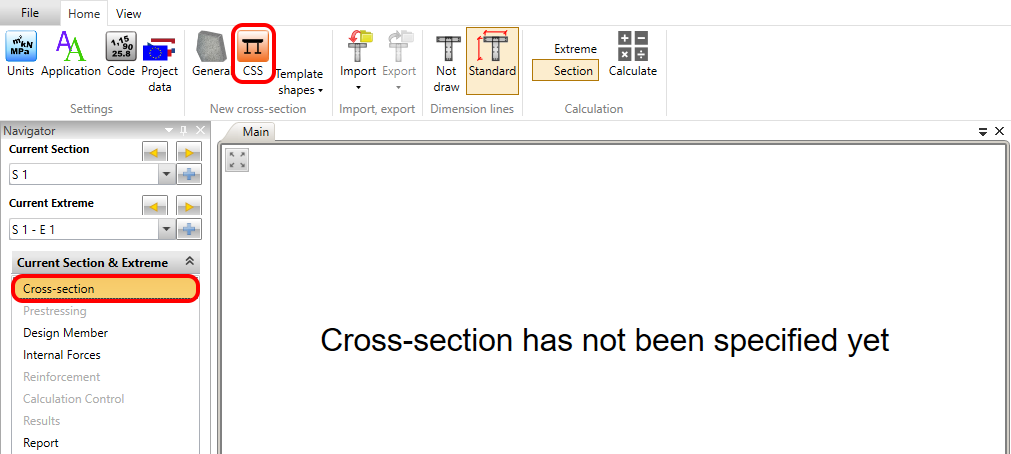
เริ่มต้นด้วยคำถามว่าจะเข้าถึงตัวแก้ไขได้อย่างไร เพียงเปิด RCS application และคลิกที่ไอคอนใน Navigator -> Cross-section -> top ribbon -> CSS
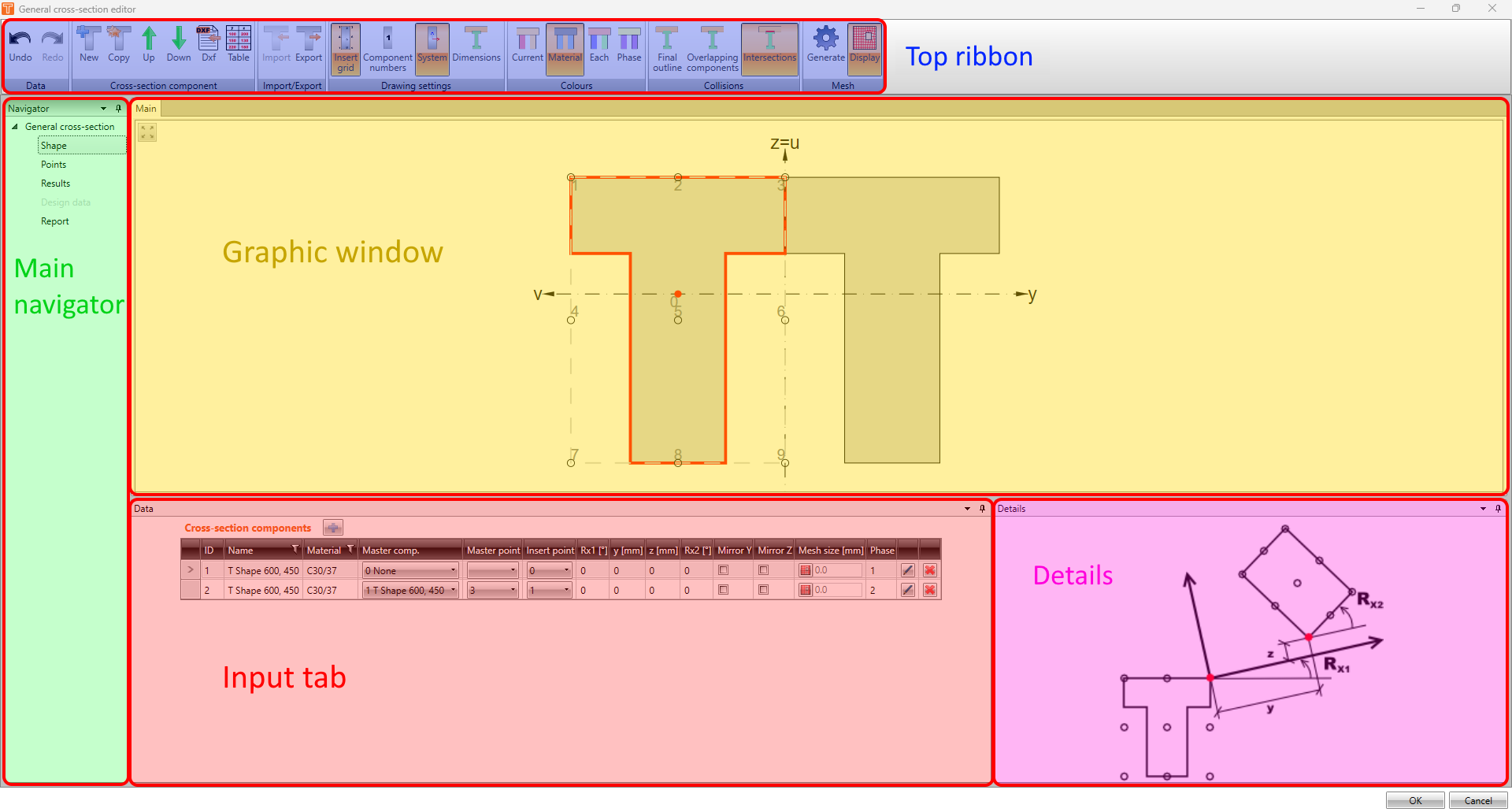
อินเทอร์เฟซของตัวแก้ไขมีลักษณะคล้ายกับ RCS application คุณจะเห็น top ribbon ที่เต็มไปด้วย toolbar, Navigator หลักทางด้านซ้าย, หน้าต่างกราฟิกหลัก, หน้าต่างข้อมูล และหน้าต่างรายละเอียด
รูปร่าง
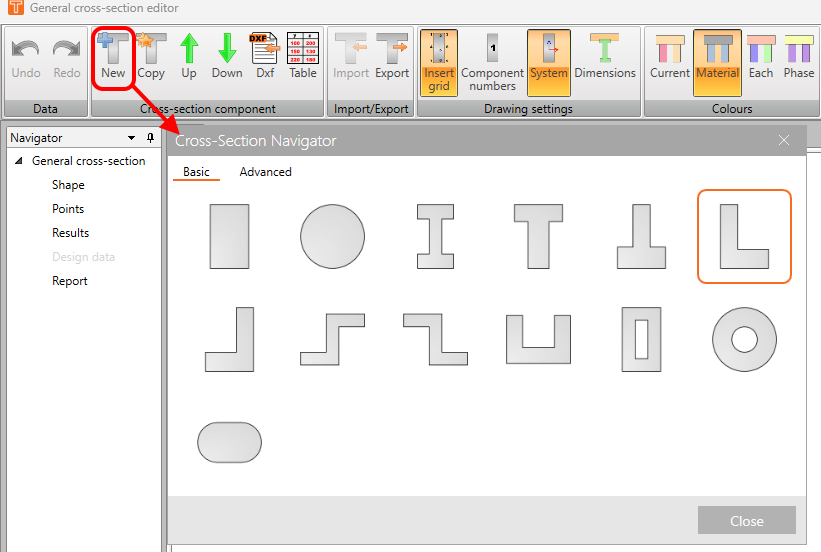
ในส่วนแรกของ Navigator - Shape คุณสามารถสร้างหน้าตัดของคุณได้ หากต้องการเพิ่มส่วนประกอบใหม่ ให้ใช้หนึ่งในตัวเลือกใน top ribbon ใน toolbar ส่วนประกอบหน้าตัด ปุ่ม New ช่วยให้คุณเพิ่มองค์ประกอบจากฐานข้อมูลหน้าตัดได้
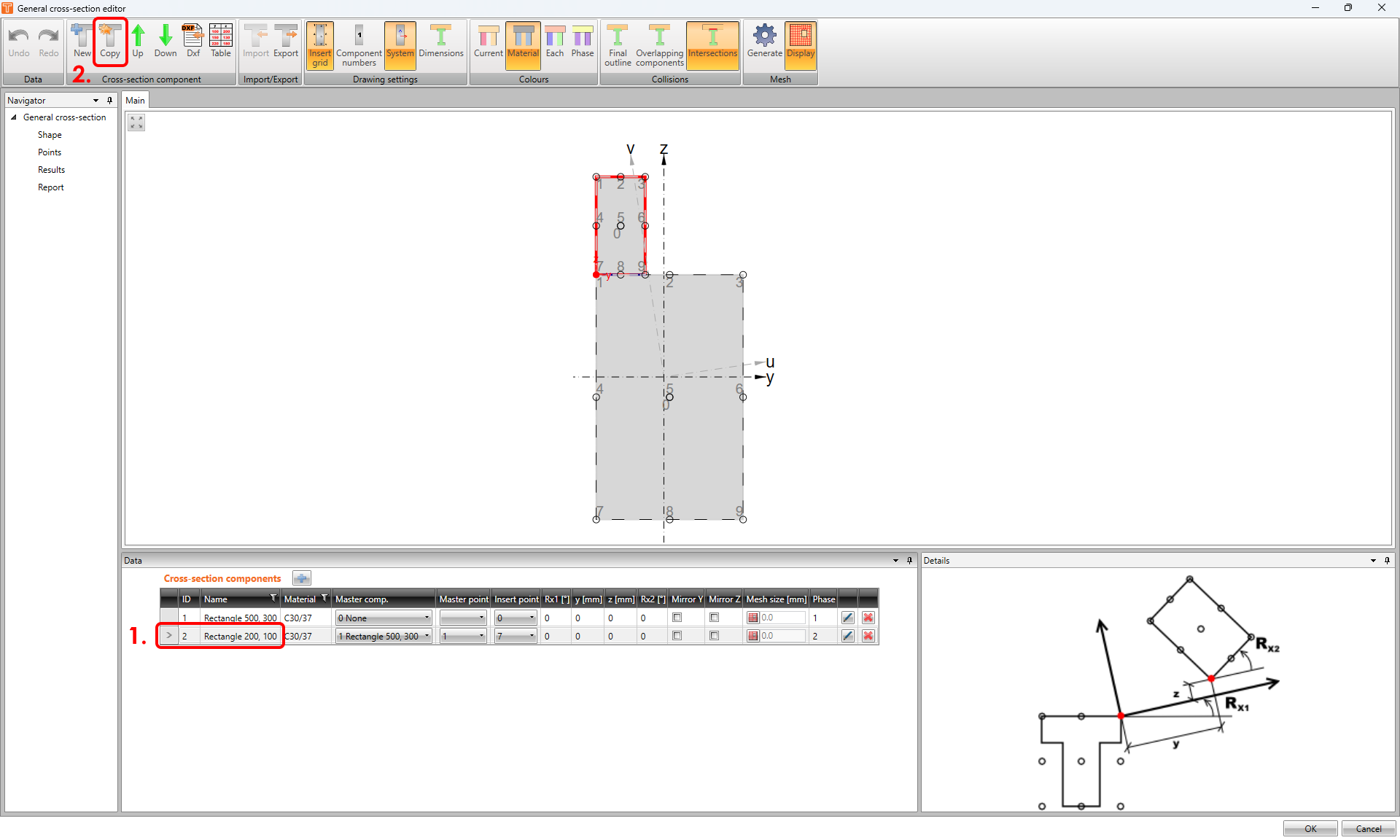
คุณยังสามารถคัดลอกส่วนประกอบที่เลือกโดยใช้ปุ่ม Copy
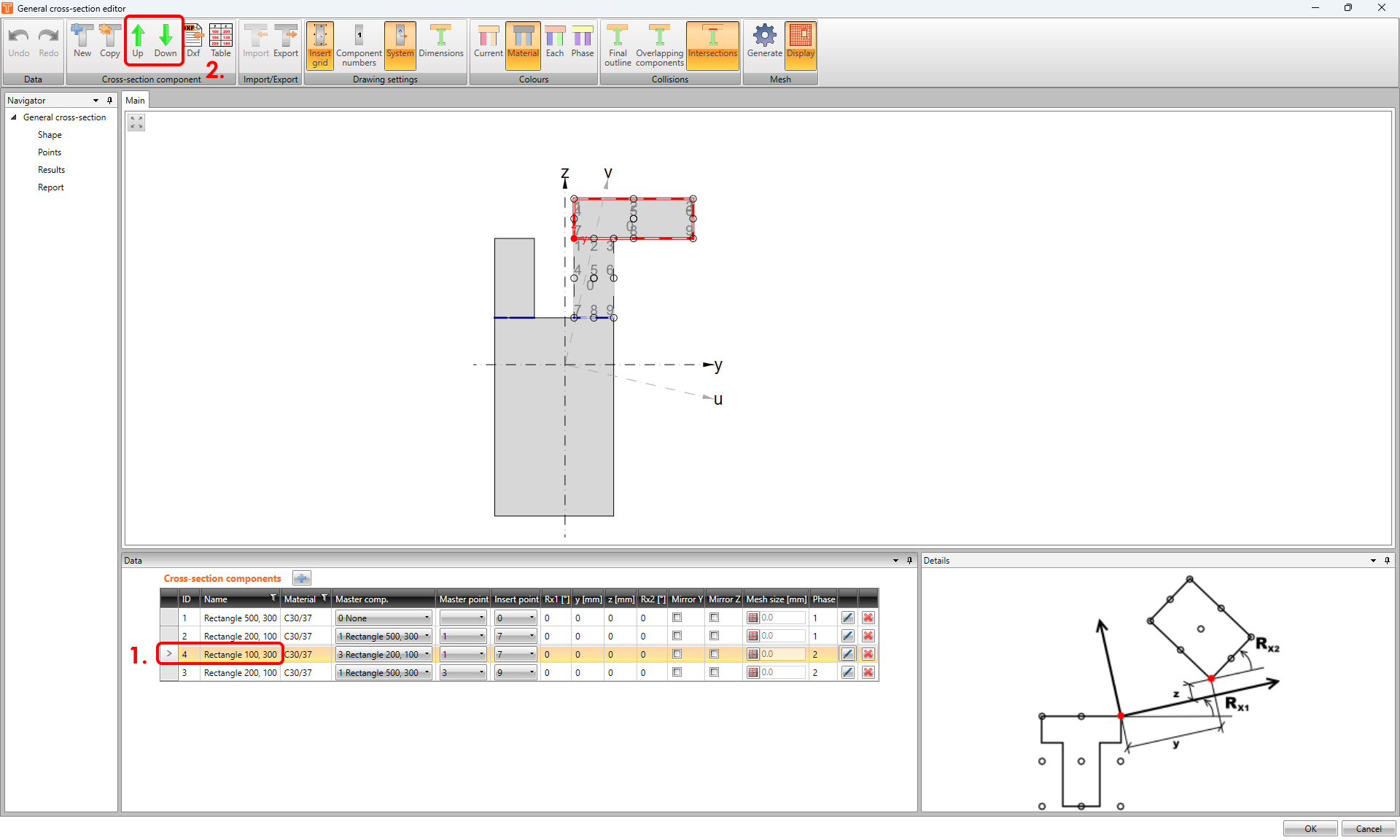
หากต้องการจัดการตำแหน่งของส่วนประกอบในตาราง ให้ใช้ลูกศรสีเขียว
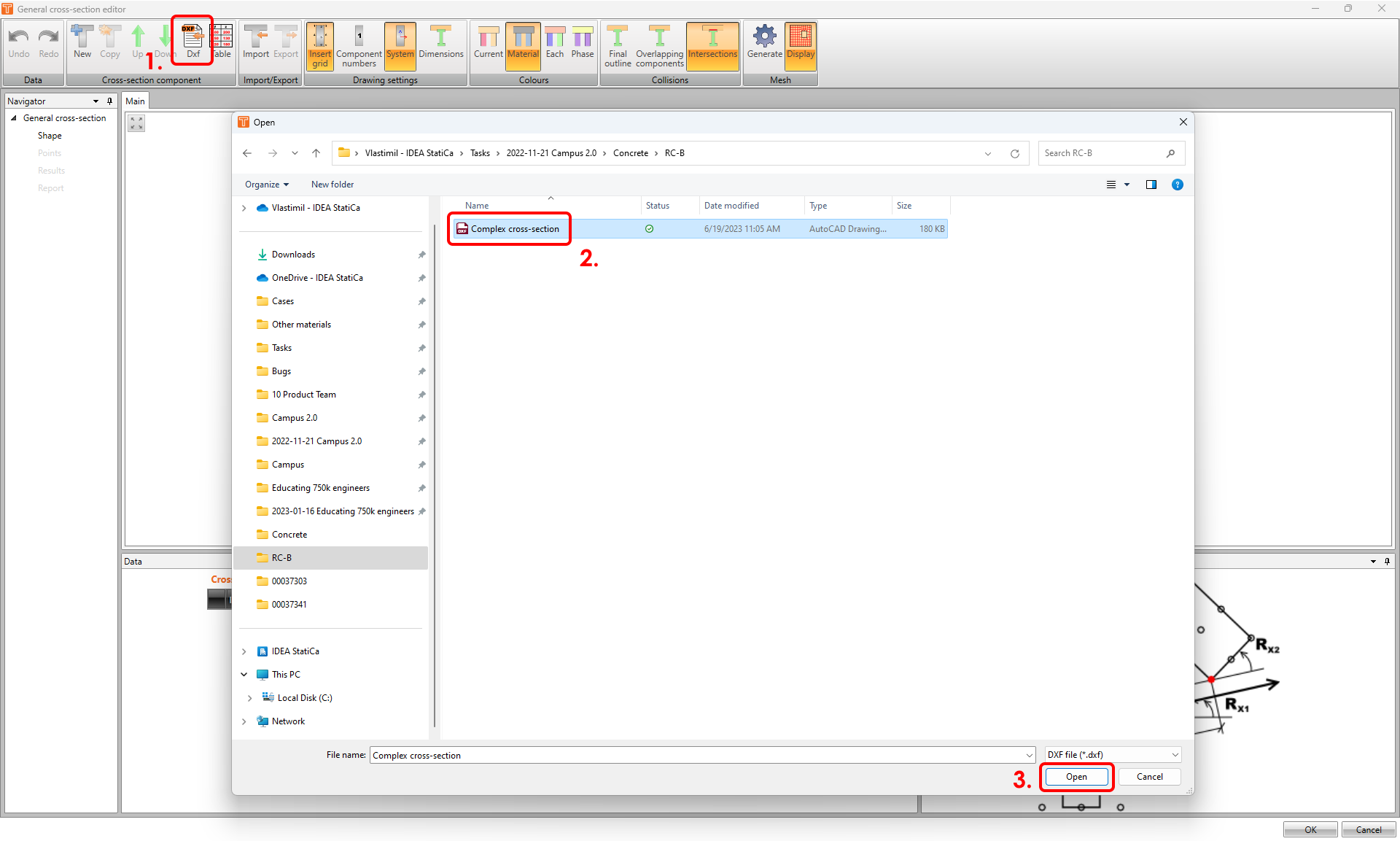
การนำเข้าจากไฟล์ DXF
ในบางกรณี การนำเข้ารูปทรงเรขาคณิตของหน้าตัดจากไฟล์ DXF อาจสะดวกกว่าเพื่อประหยัดเวลาแทนการสร้างรูปทรงที่ซับซ้อนตั้งแต่ต้น
หากต้องการนำเข้าหน้าตัด ให้คลิกที่ปุ่ม DXF ใน top ribbon เลือกไฟล์ของคุณและยืนยัน
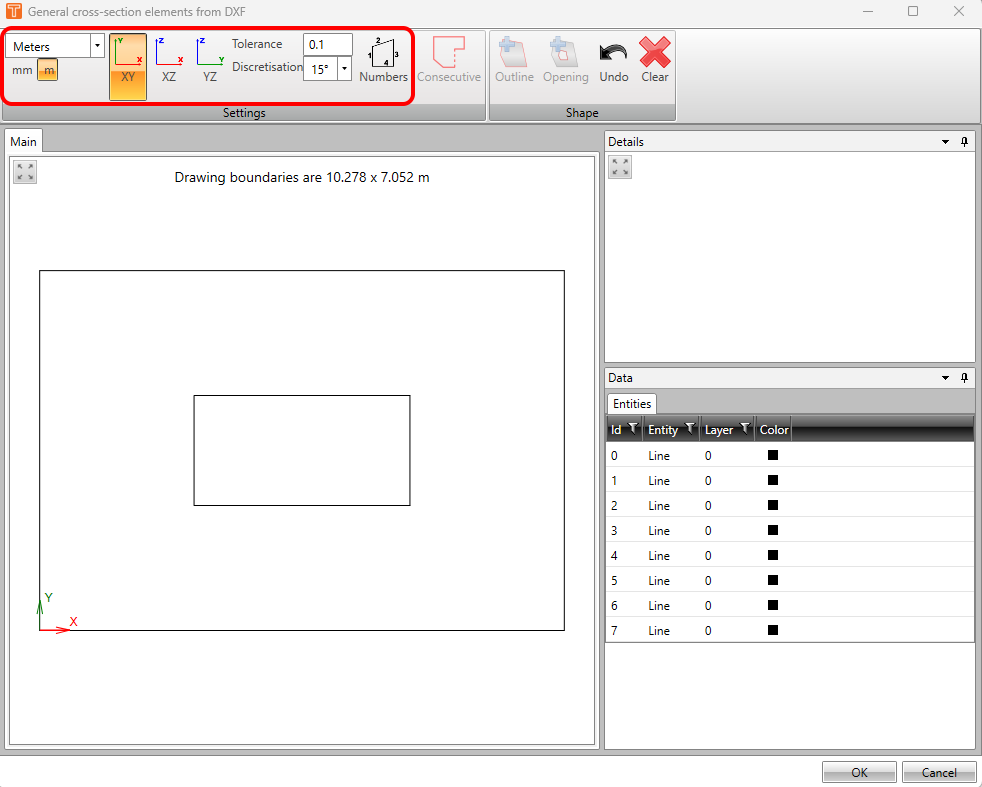
หน้าต่าง General cross-section elements from DXF จะปรากฏขึ้น คุณสามารถเปลี่ยนการตั้งค่าหน่วย ระนาบที่แสดง ค่าความคลาดเคลื่อน การแบ่งส่วน และการแสดง (หรือซ่อน) หมายเลขขององค์ประกอบใน top ribbon ใน toolbar การตั้งค่า
หากต้องการกำหนดเส้นขอบของหน้าตัด ให้เลือกหนึ่งในเส้น แล้วคลิกที่ปุ่ม Consecutive ใน top ribbon ใน toolbar การตั้งค่า คุณสมบัตินี้จะเชื่อมต่อเส้นที่ต่อเนื่อง (ติดกัน) ทั้งหมด หลังจากนั้น คุณสามารถยืนยันรูปร่างโดยใช้ปุ่ม Outline
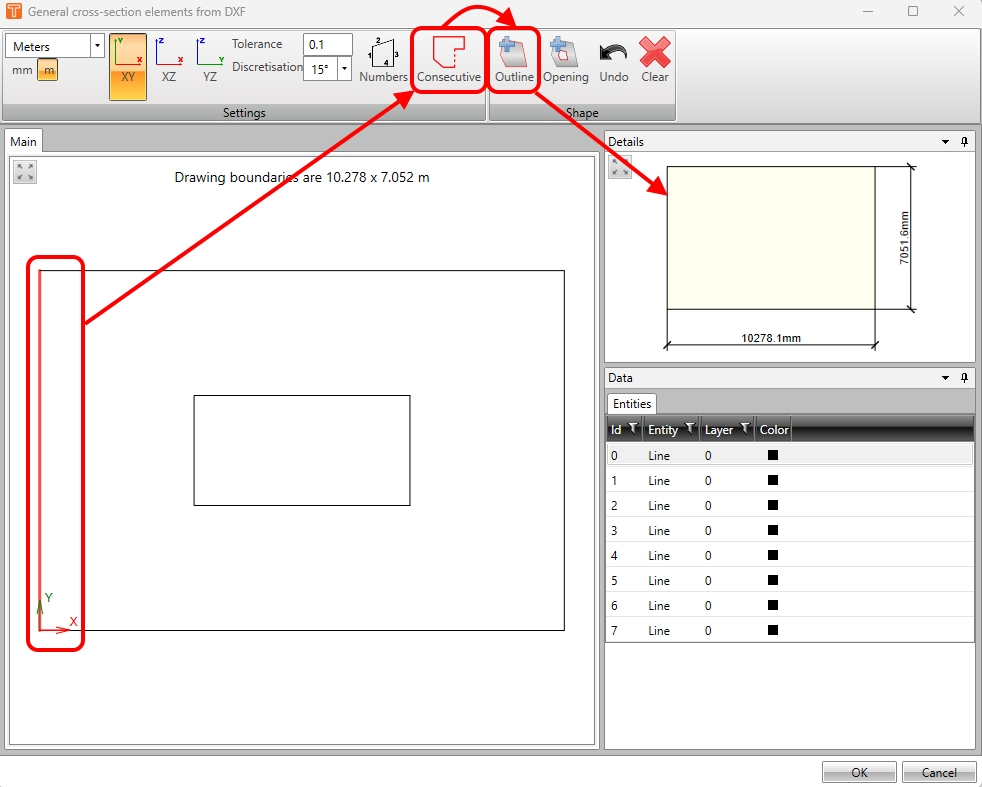
ขั้นตอนการทำงานนี้ใช้ในกรณีที่รูปทรงเรขาคณิตในไฟล์ DXF ไม่ได้ถูกกำหนดโดย polyline ปิด หากเป็นเช่นนั้น คุณสามารถข้ามขั้นตอนการคลิกปุ่ม Consecutive ได้
คุณสามารถใช้วิธีเดียวกันในการเพิ่มช่องเปิด
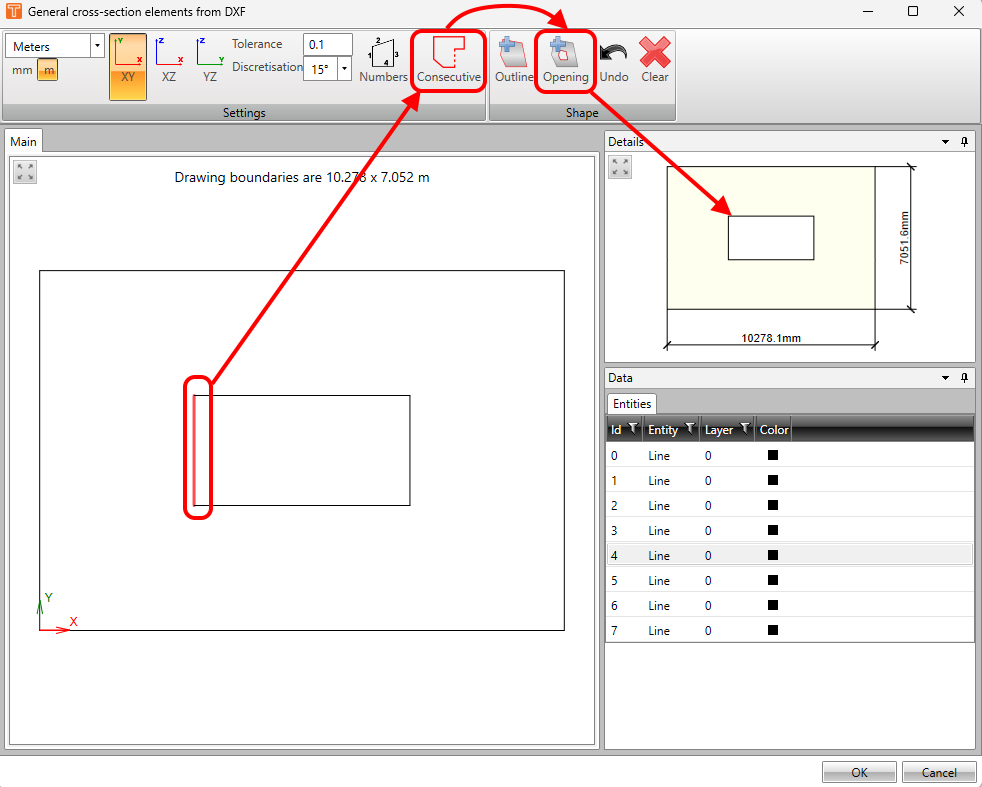
เมื่อคุณพอใจกับรูปทรงเรขาคณิตที่นำเข้าแล้ว เพียงยืนยันด้วยปุ่ม OK
ตารางส่วนประกอบหน้าตัด
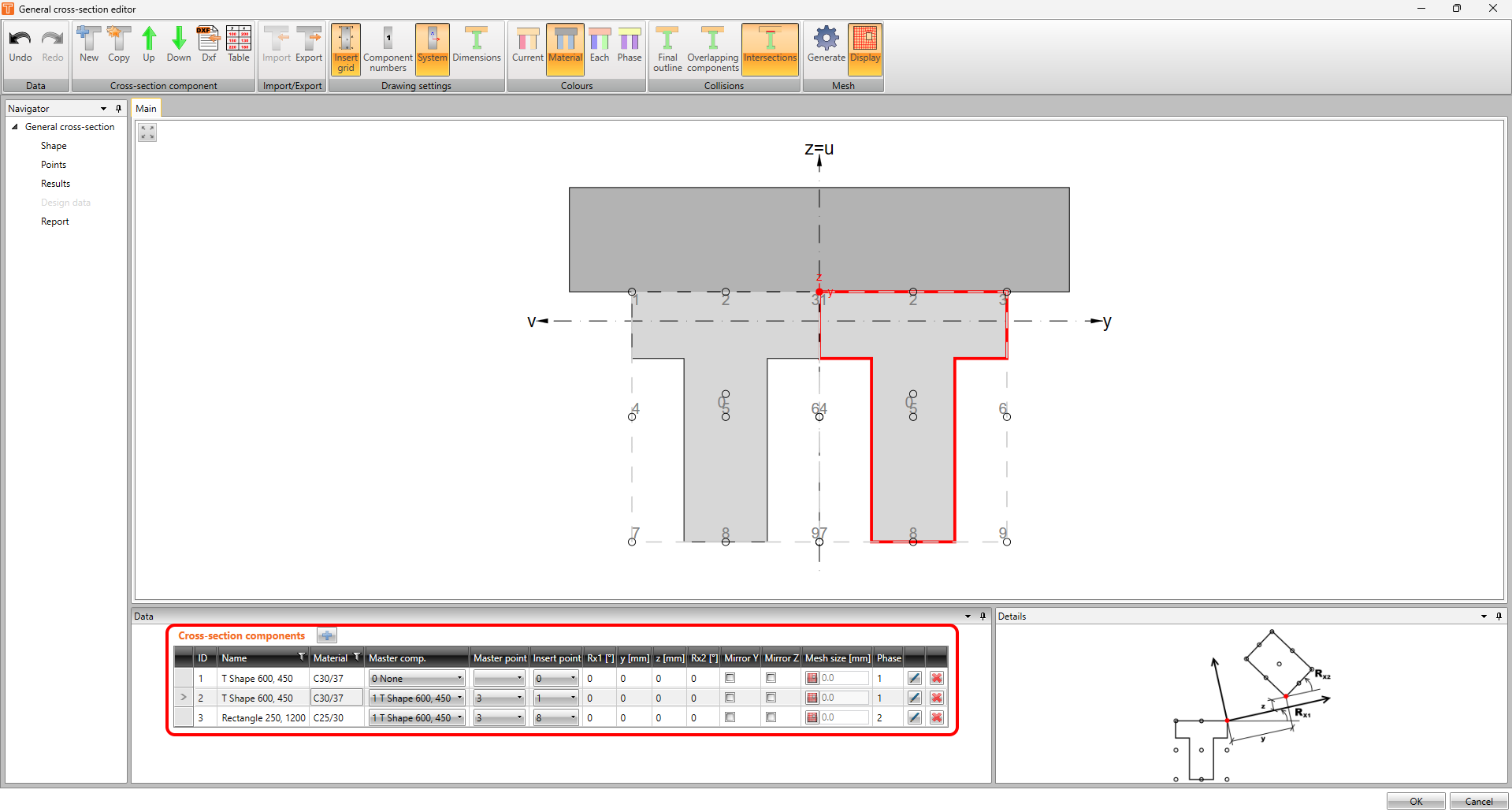
ในหน้าต่างข้อมูล คุณสามารถจัดการส่วนประกอบของหน้าตัดได้ แต่ละส่วนประกอบสามารถมีชื่อและวัสดุของตัวเองได้
คุณยังสามารถกำหนดตำแหน่งของส่วนประกอบที่นี่ได้ โดยใช้ระบบจุดหลักและจุดแทรก
นอกจากนี้ คุณสามารถกำหนดระยะของหน้าตัดคอมโพสิตได้
และสุดท้ายแต่ไม่ท้ายสุด ปุ่มดินสอช่วยให้คุณแก้ไขส่วนประกอบได้ และปุ่มกากบาทสีแดงมีไว้สำหรับลบแถวที่เลือก
ตัวเลือกการแสดงผล
คุณจะพบสามส่วนใน top ribbon ที่ออกแบบสำหรับเครื่องมือการแสดงผล - Drawing settings, Colours และ Collisions
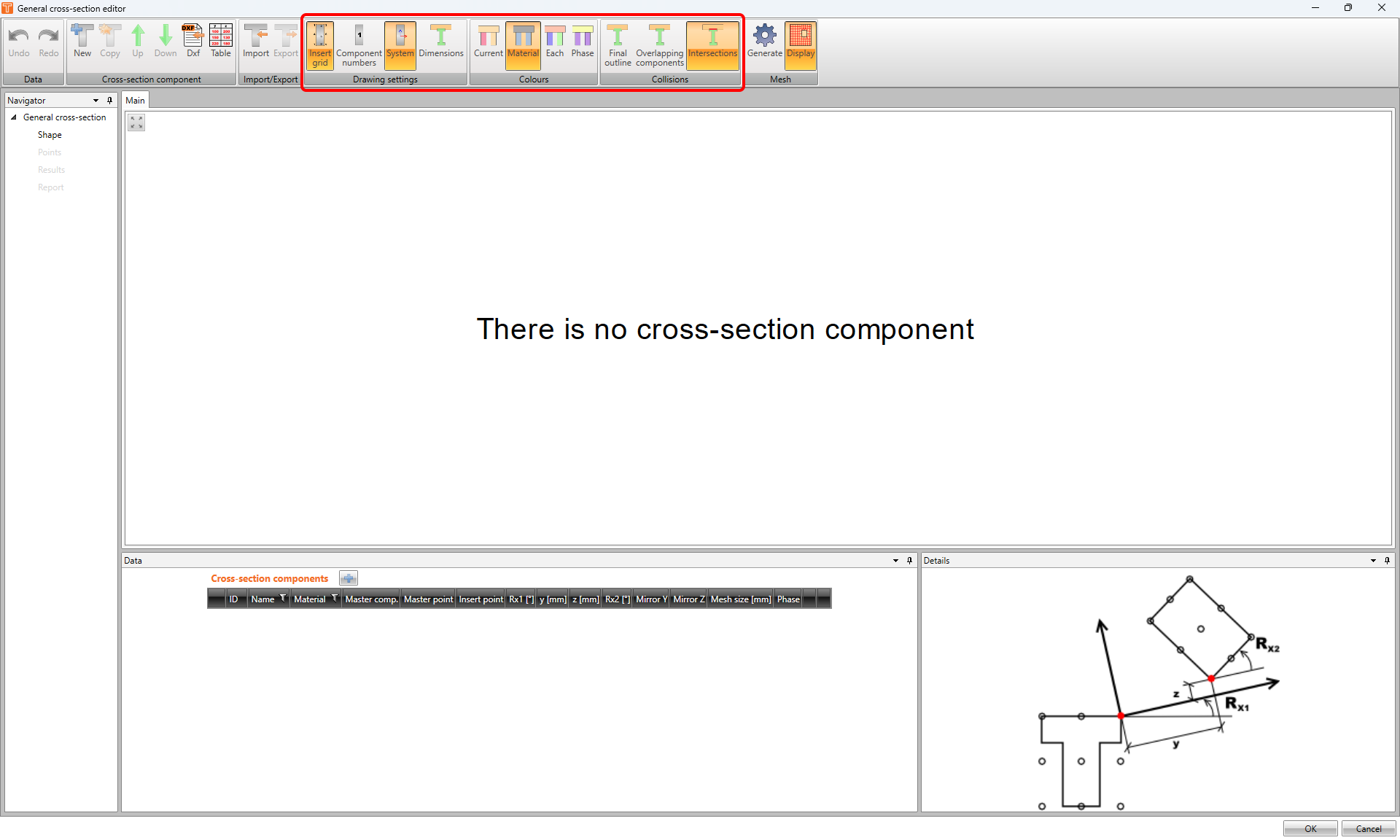
ในส่วนแรก - Drawing settings คุณสามารถเปิดหรือปิดกริด หมายเลขของส่วนประกอบ ระบบพิกัดแกน และขนาด
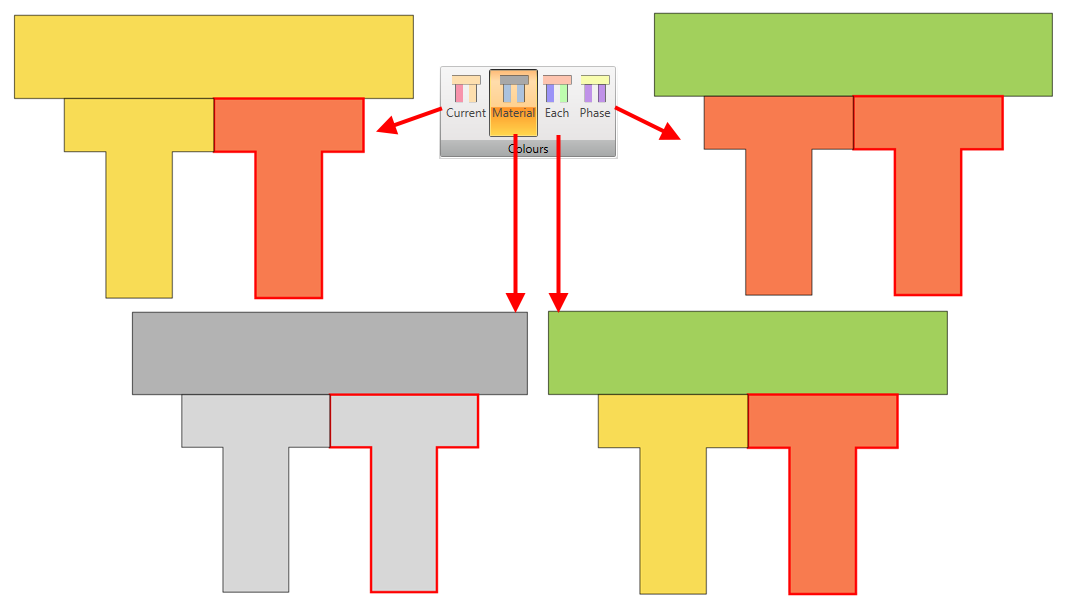
ส่วน Colours ช่วยให้คุณเปลี่ยนสีการแสดงผลสำหรับส่วนประกอบได้
และด้วยส่วน Collisions ทำให้สามารถดูการชนกันในรูปแบบต่างๆ ได้
- Final outline ตัดพื้นที่ที่ทับซ้อนกัน
- Overlapping components แสดงการชนกันโดยไม่เน้น
- Intersection เน้นการชนกันในฉาก
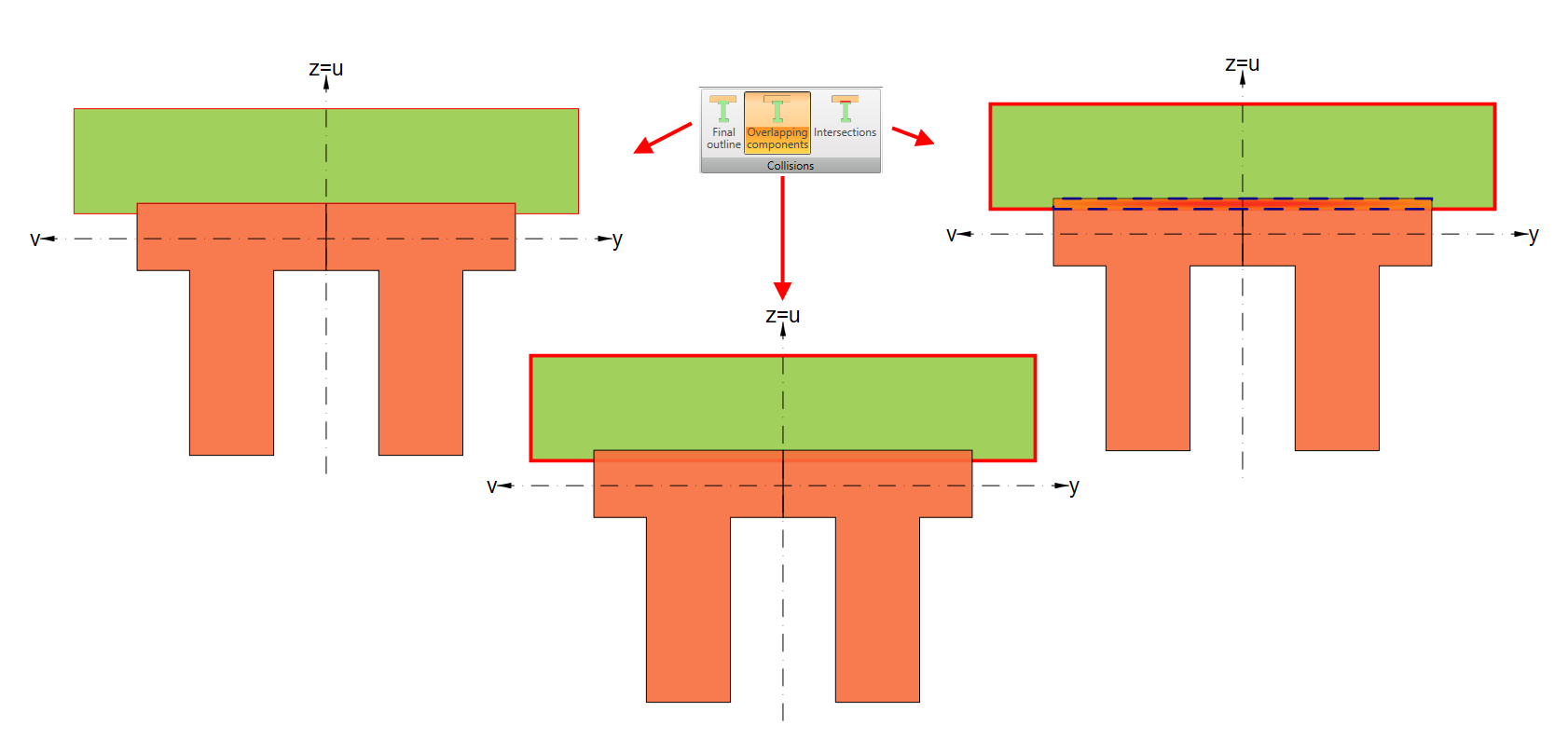
โปรดทราบว่าสำหรับวัตถุประสงค์การคำนวณ พื้นที่ที่ทับซ้อนกันจะถูกตัดเสมอ!
จุด
ดังที่ได้กล่าวไปแล้ว ตัวแก้ไขหน้าตัดทั่วไปไม่ได้มีไว้เพียงสำหรับการสร้างหน้าตัดที่ซับซ้อนเท่านั้น คุณยังสามารถคำนวณหน้าตัดและดูผลลัพธ์ที่สอดคล้องกันได้
ขั้นตอนแรกคือการกำหนดจุดคำนวณ แอปพลิเคชันแยกแยะจุดสองชุด:
- จุดที่สร้างโดยอัตโนมัติ
- จุดที่ผู้ใช้กำหนด
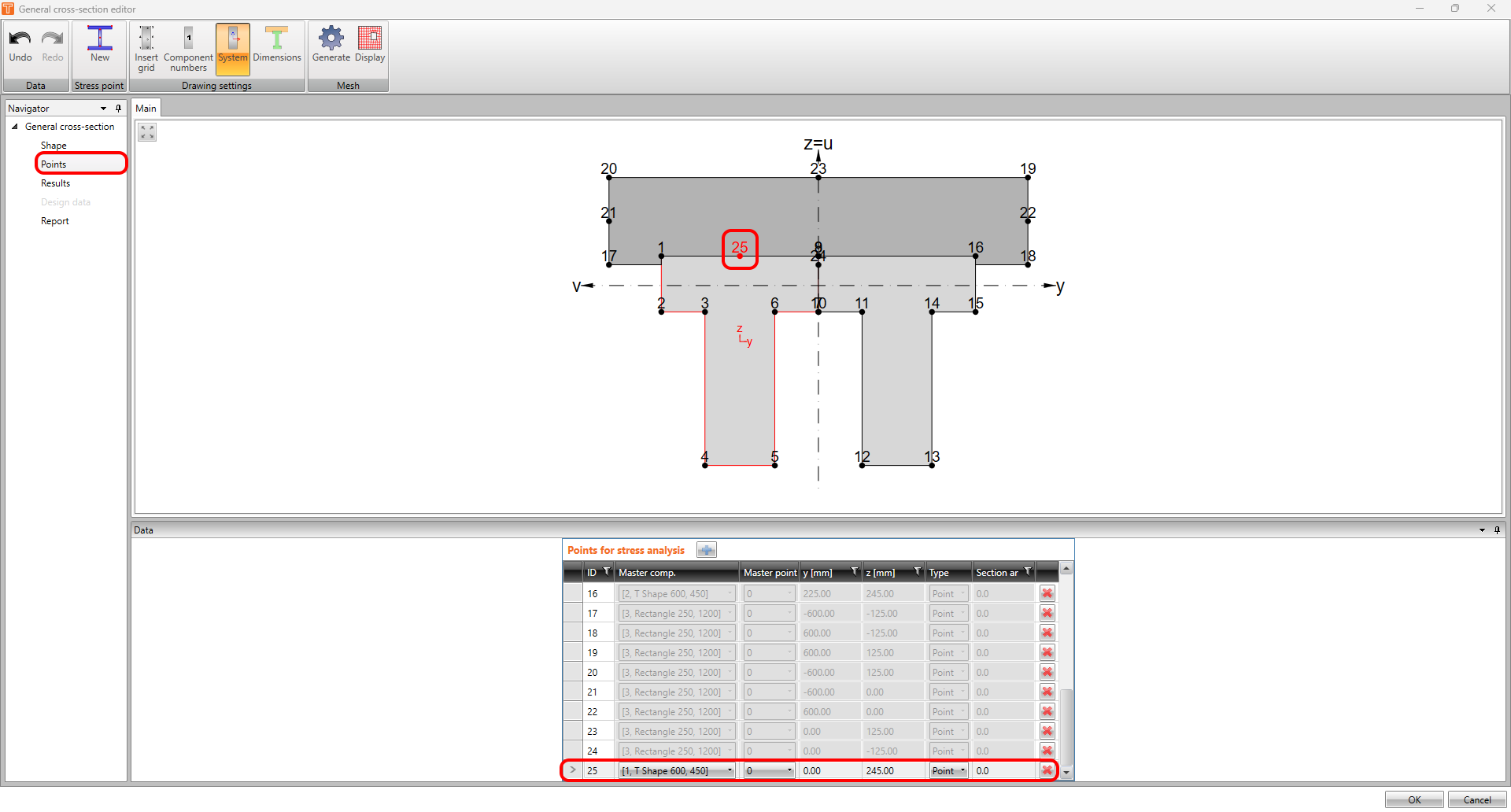
ความแตกต่างแสดงในภาพต่อไปนี้
จุดที่มีแถวสีเทาในตารางถูกสร้างโดยซอฟต์แวร์โดยอัตโนมัติ
จุดสุดท้ายที่ถูกเน้นเป็นจุดที่ผู้ใช้กำหนด เซลล์ของแถวในตารางสามารถแก้ไขได้ทั้งหมด
ผลลัพธ์
ในโมดูลนี้ สามารถทำการคำนวณหลายประเภทโดยใช้วิธี Finite Element ได้ คุณสามารถแสดงความเค้นตามแนวแกนหรือความเค้นเฉือนที่เกิดจากแรงภายในหน่วยที่สอดคล้องกัน
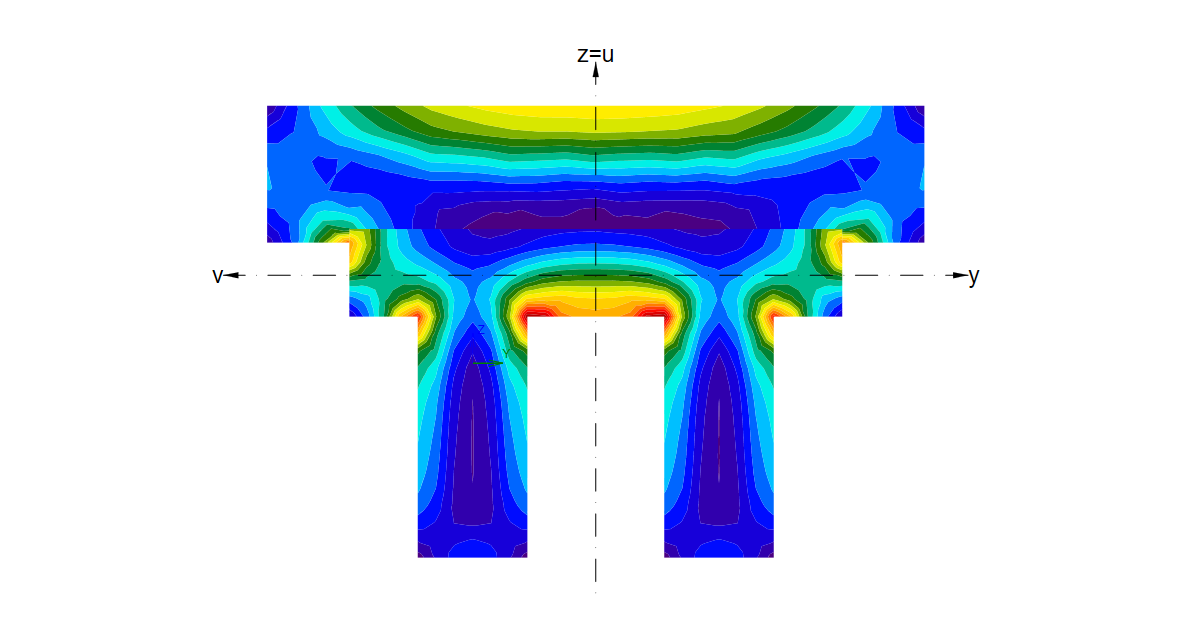
มาแสดงในตัวอย่างเชิงปฏิบัติ ในภาพต่อไปนี้ คุณจะเห็นความเค้นเฉือนที่เกิดจาก Mx = 1 kNm.
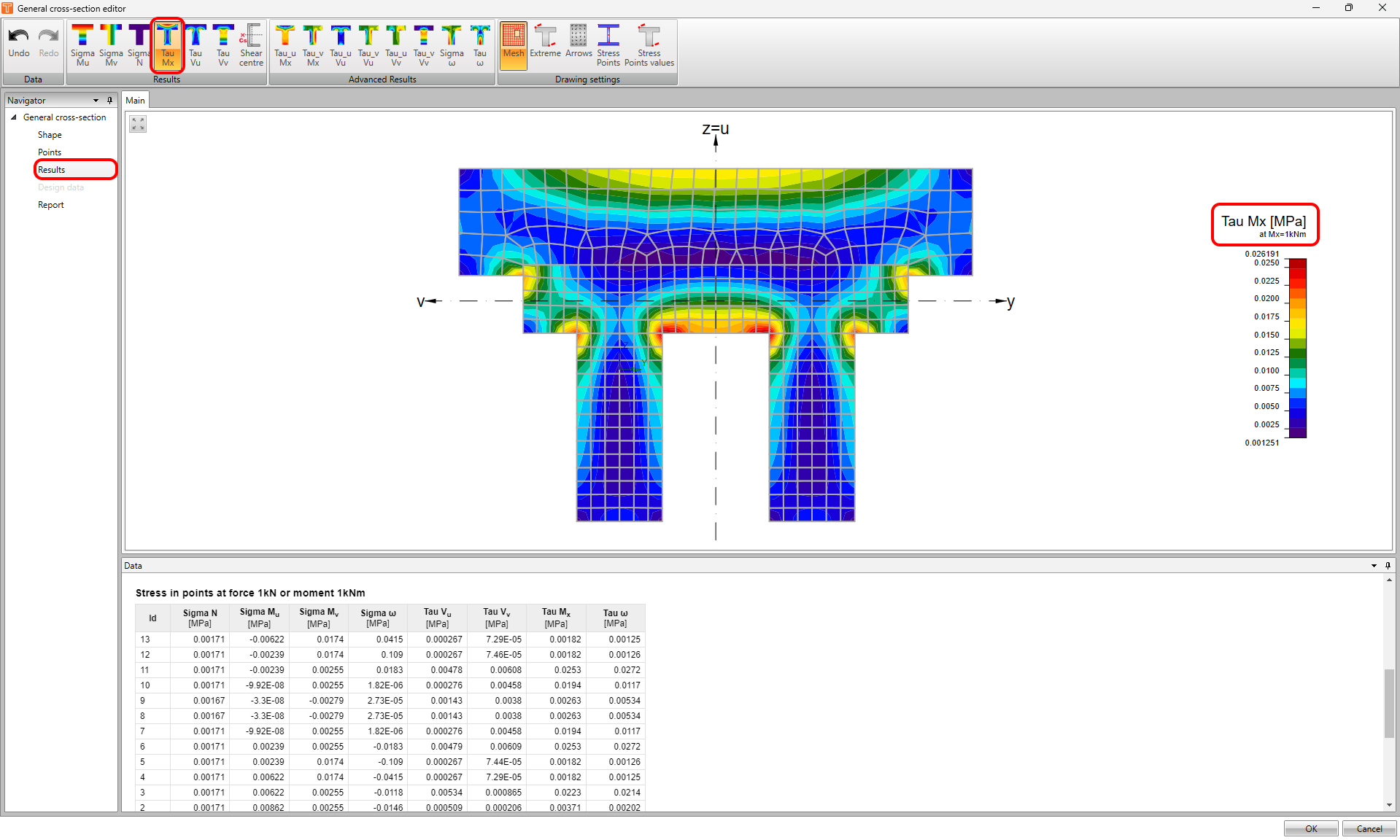
ผลลัพธ์แต่ละรายการสำหรับจุดเฉพาะสามารถดูได้ในตารางในหน้าต่างข้อมูล
ใน top ribbon ใน toolbar ผลลัพธ์ คุณสามารถดูและแสดงผลลัพธ์ทั้งหมด - Mu, Mv, N, Mx, Vu และ Vv
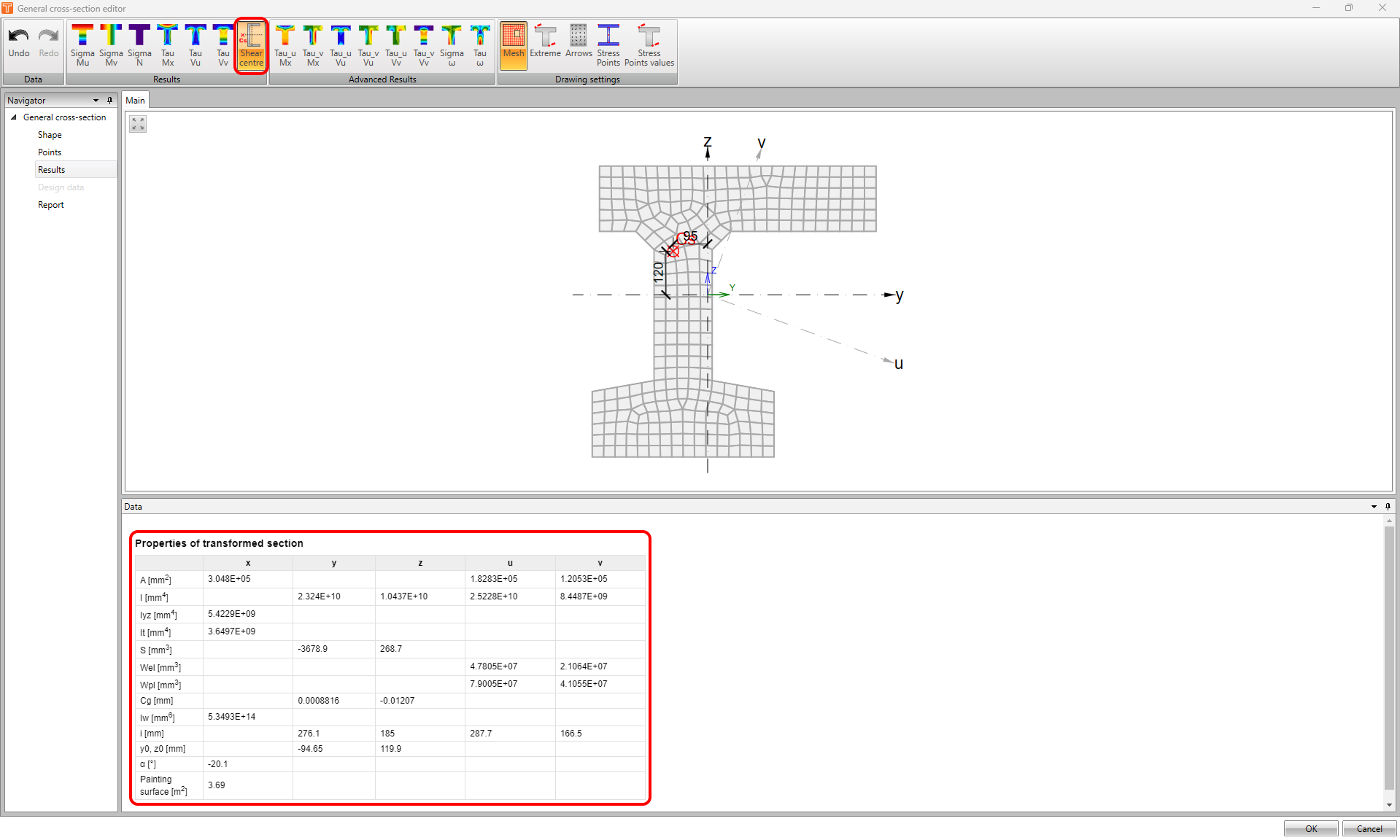
โดยใช้ปุ่ม Shear center คุณสามารถแสดงศูนย์แรงเฉือนรวมถึงลักษณะเฉพาะอื่นๆ ของหน้าตัดได้
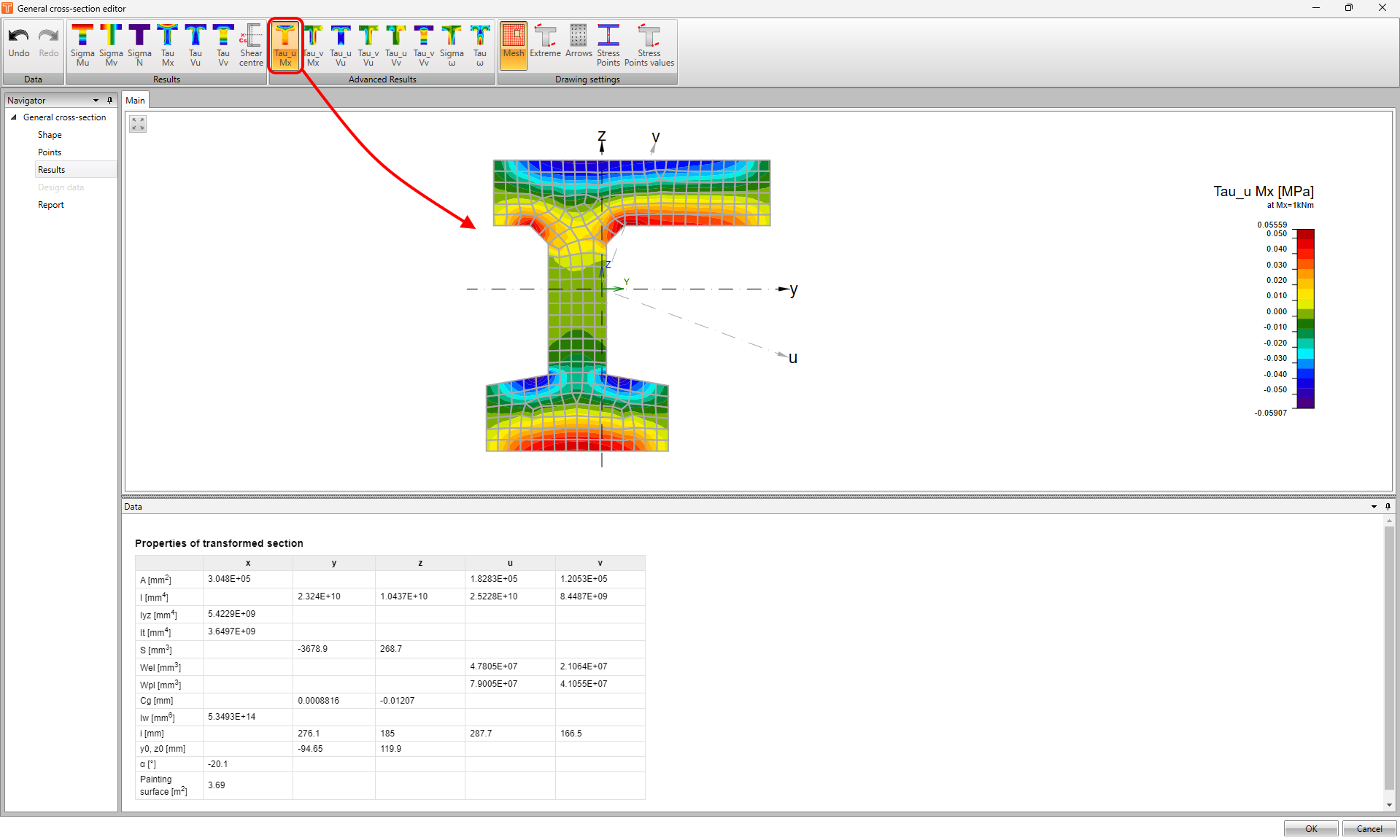
แต่รอก่อน ยังมีอีก! ใน top ribbon คุณยังสามารถพบผลลัพธ์ขั้นสูงได้
ด้วยฟังก์ชันนี้ คุณสามารถสำรวจผลลัพธ์ เช่น ความเค้นเฉือนจากการบิดหน่วย แรงเฉือนขนานกับแกนหลักที่หนึ่งหรือสอง ความเค้นโดยตรงจาก bimoment หน่วย และความเค้นเฉือนจากโมเมนต์การบิดงอหน่วย
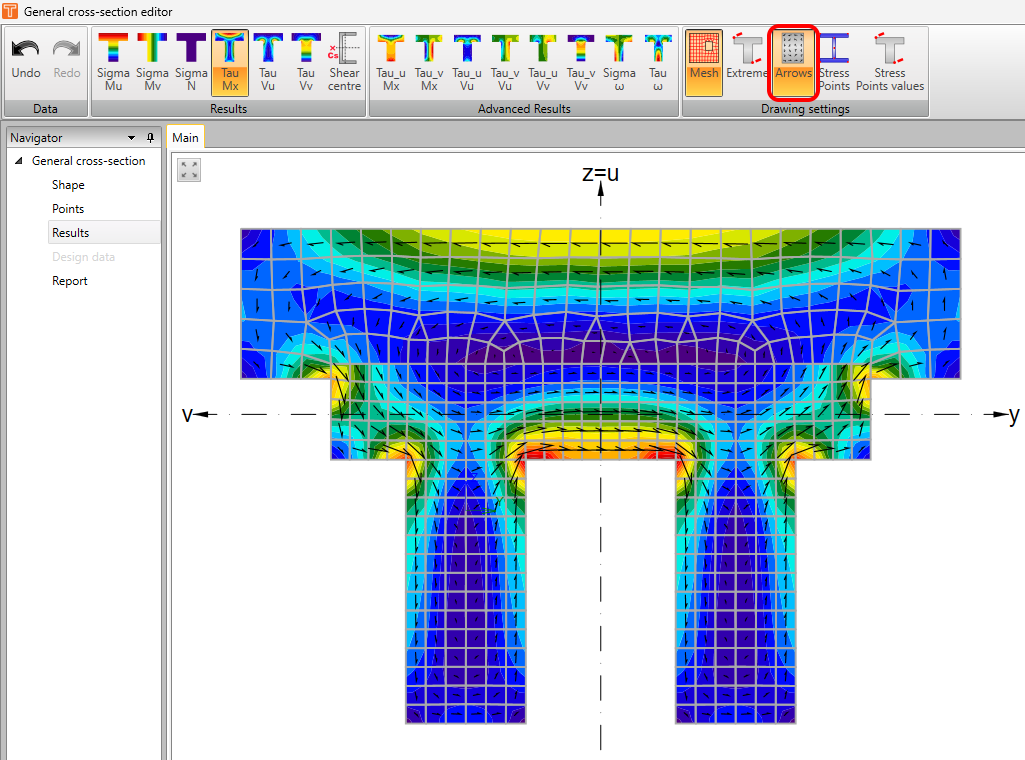
สุดท้ายแต่ไม่ท้ายสุด ยังมี toolbar สำหรับ Drawing settings คุณสามารถแสดงตาข่าย ป้ายกำกับค่าสุดขีด ป้ายกำกับจุดความเค้น และแสดงค่าในจุดความเค้น นอกจากนี้ คุณยังสามารถแสดงลูกศรการไหลของความเค้นได้
รายงาน
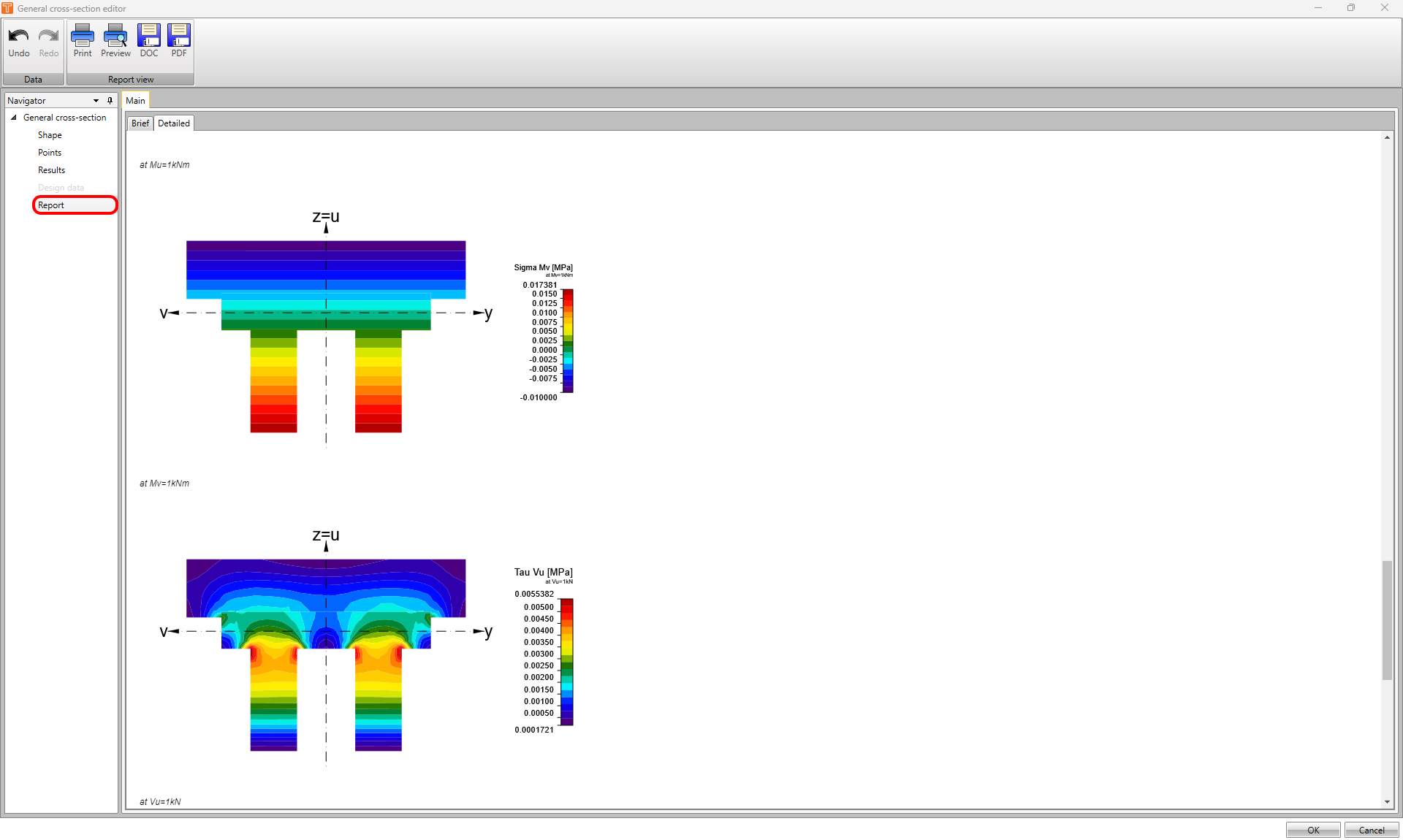
เมื่อคุณเสร็จสิ้นกับหน้าตัดแล้ว คุณสามารถใช้ความเป็นไปได้ในการสร้างรายงานที่มีข้อมูลที่กล่าวถึงข้างต้นเพื่อทำให้เอกสารของคุณสมบูรณ์และน่าสนใจยิ่งขึ้น!