

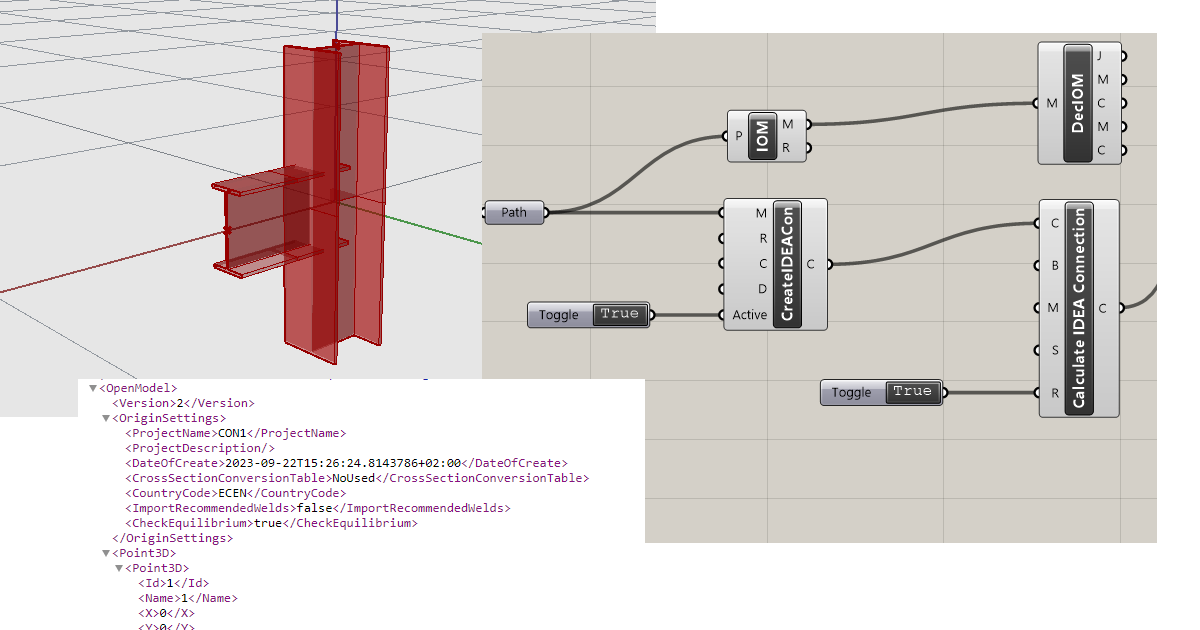
Grasshopper API link - jak utworzyć plik IDEA StatiCa IOM do importu (01)
Ten samouczek korzysta z Rhino 8. Jeśli pracujesz z IDEA StatiCa w wersji do 24.1.3, zapoznaj się z tym samouczkiem.
Grasshopper - Instalacja wtyczki
Wersję próbną Rhino3d i Grasshopper można pobrać ze strony Rhino3d. Uruchom Rhinoceros i wybierz szablon z Meters:

W wierszu poleceń wpisz "Package Manager":

Pojawi się nowe okno; wybierz IDEAStatiCa i kliknij Install. Wtyczka zostanie pobrana i zainstalowana. Aby stała się aktywna, konieczne jest ponowne uruchomienie Rhinoceros.

Aby uruchomić Grasshopper z wtyczką IDEA StatiCa, wybierz Tools / Grasshopper w zakładce Rhinoceros.

Jak widać, wtyczka jest już wbudowana.

Dowiedz się więcej o komponentach i poleceniach wtyczki IDEA StatiCa dla Grasshopper w artykule Opis komponentów wtyczki Grasshopper.
IDEA StatiCa Connection - Eksport złącza jako plik IOM
Na potrzeby tego przykładu otwórz załączony plik ideaCon.
Aby móc pracować z IOM, należy włączyć kartę Deweloper w Preferencje / Ustawienia zaawansowane:

Wyeksportuj to połączenie do pliku IOM Example1.xml.

Grasshopper - Import pliku IOM, wyświetlenie złącza w Rhino i podgląd wyników obliczeń
Utwórz nowy dokument, wybierz kartę Params na górnej wstążce i umieść komponent File Path na obszarze roboczym.

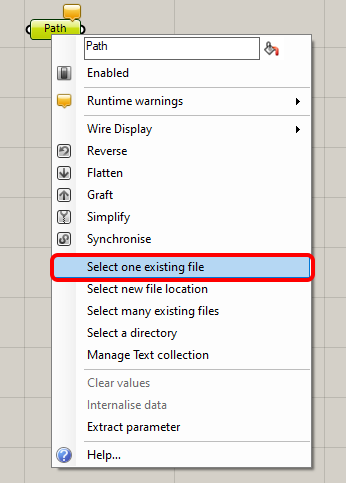
Kliknij prawym przyciskiem myszy na komponent i wybierz wcześniej zapisany plik:
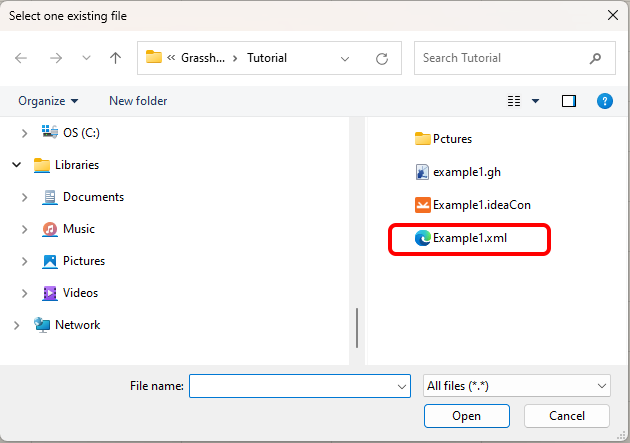
Uwaga: Jeśli otwierasz załączony plik, musisz odpowiednio zmienić tę ścieżkę.
Począwszy od wersji 24.1.4, IDEA StatiCa jest wyposażona w nowe API, opisane tutaj.
Aby uruchamiać skrypty Grasshopper, do każdego pliku należy dodać komponent o nazwie Connection Service Runner. Komponent ten można znaleźć w IDEA StatiCa / App Common.

Aby połączyć wtyczkę Grasshopper z właściwą wersją IDEA Connection, dodaj komponent File Path i powiąż go z aktualnym folderem IDEA (C:\Program Files\IDEA StatiCa\StatiCa 25.1)
Po uruchomieniu tego komponentu powinno pojawić się następujące okno.

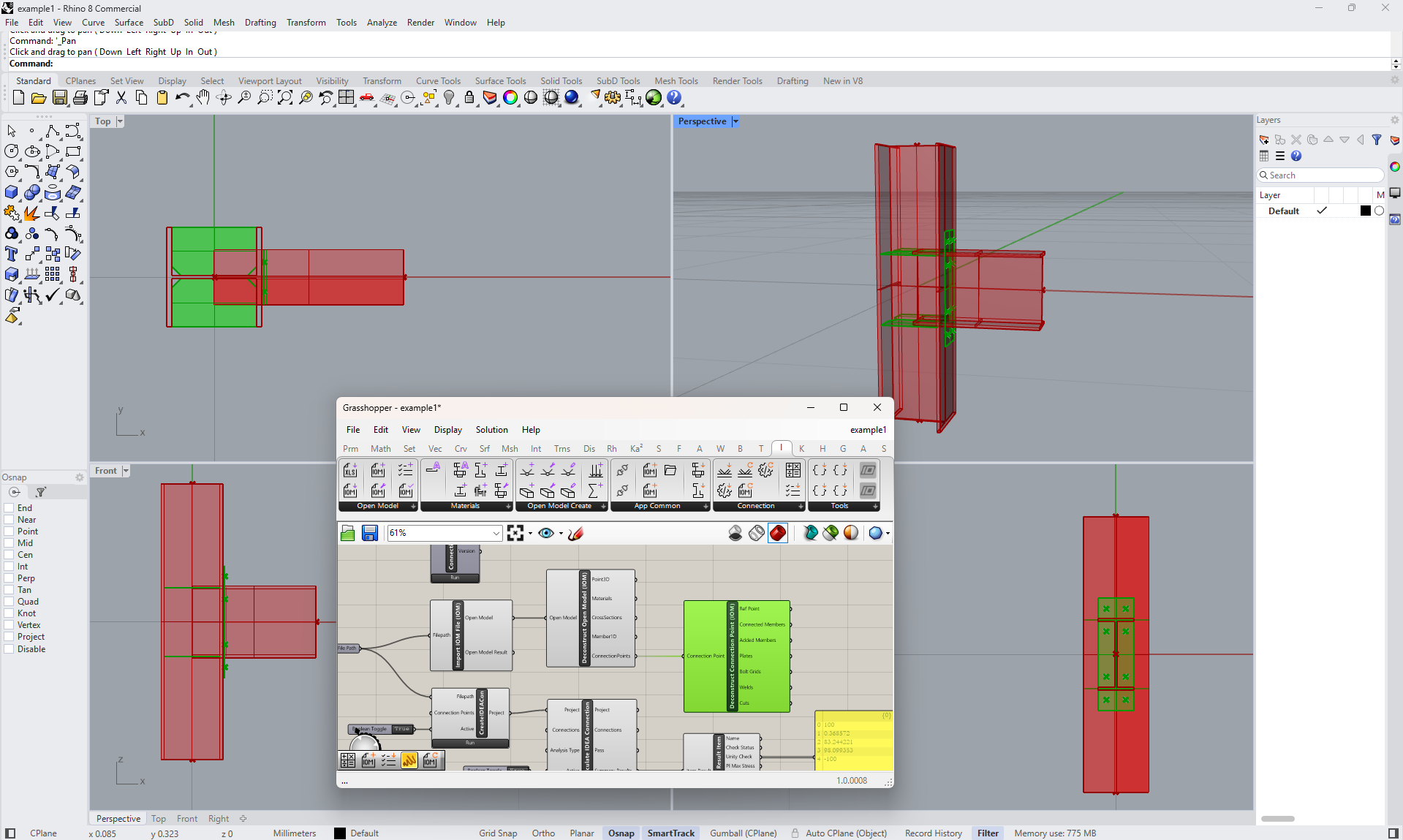
Teraz dodaj następujące komponenty do obszaru roboczego i połącz je zgodnie z ilustracją.
IDEA StatiCa / Open Model / Import IOM File
IDEA StatiCa / Open Model / Deconstruct Open Model
IDEA StatiCa / Open Model Create / Deconstruct Connection Point
IDEA StatiCa / App Common / Create IDEACon
IDEA StatiCa / Connection / Calculate IDEA Connection
IDEA StatiCa / Connection / Deconstruct Result Item
Params / Input / Boolean Toggle
Params / Input / Panel
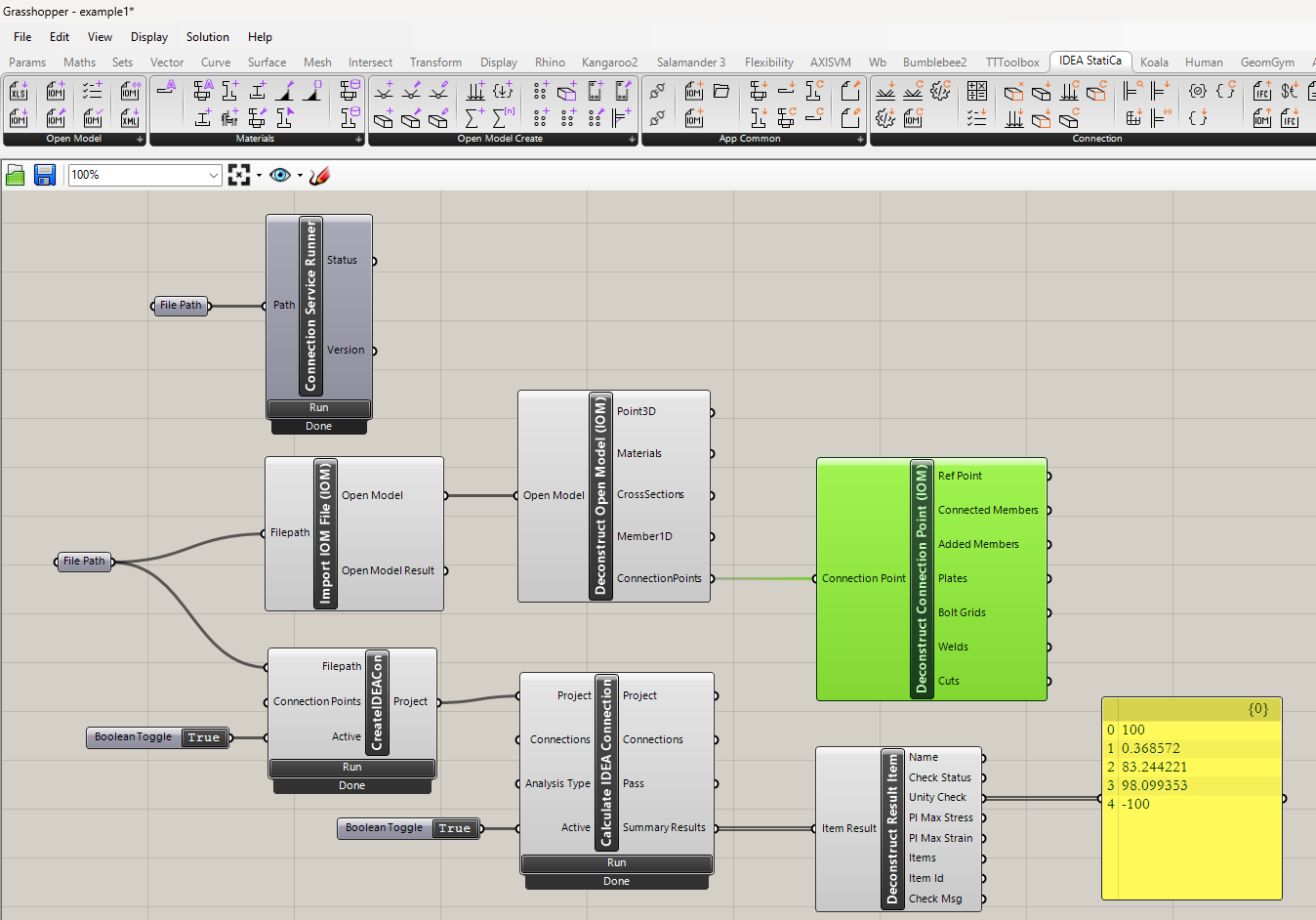
Aby uruchomić obliczenia i uzyskać widoczne wyniki, kliknij dwukrotnie na False/True. Jeśli dodałeś komponenty Deconstruct Open Model i Deconstruct Connection Point, możesz również zobaczyć kontury i blachy złącza w Rhinoceros.
Bardziej złożone przykłady można znaleźć na komputerze w katalogu
"%appdata%\McNeel\Rhinoceros\packages\8.0\IDEAStatiCa\0.2.5\Examples0.2.5.zip"
Załączone pliki do pobrania
- Example1.zip (ZIP, 59 kB)