

Grasshopper API link - jak importować ogólne płyty i belki (04) wersja 24
W złożonych węzłach konieczne jest czasem zastosowanie płyt o nietypowych kształtach, dowolnie obróconych w przestrzeni. Dotyczy to głównie schematów węzłów tworzonych w oprogramowaniu firm trzecich. W takim przypadku poniższy samouczek pomoże zrozumieć, jak importować dane do IDEA StatiCa Connection.
Grasshopper - Instalacja wtyczki
Wersję próbną Rhino3d i Grasshopper można pobrać ze strony Rhino3d. Uruchom Rhinoceros i wybierz szablon z Meters:

W wierszu poleceń wpisz "Package Manager":

Pojawi się nowe okno; wybierz IDEAStatiCa i kliknij Install. Wtyczka zostanie pobrana i zainstalowana. Aby stała się aktywna, konieczne jest ponowne uruchomienie Rhinoceros.

Aby uruchomić Grasshopper z wtyczką IDEA StatiCa, wybierz Tools / Grasshopper w zakładce Rhinoceros.

Jak widać, wtyczka jest już wbudowana.

Dowiedz się więcej o komponentach i poleceniach wtyczki IDEA StatiCa dla Grasshopper w artykule Opis komponentów wtyczki Grasshopper.
Model Rhino
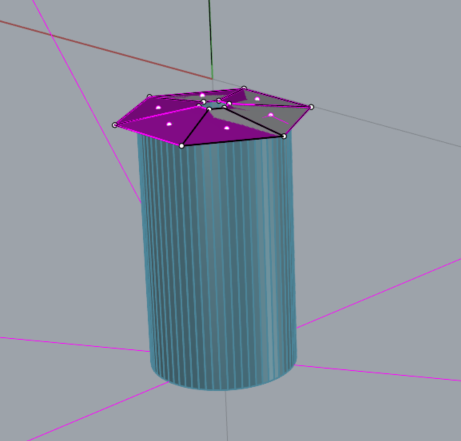
Otwórz załączony plik 3dm, który zawiera słup z płytami. Model ten został utworzony bezpośrednio w programie Rhinoceros. Wszystkie elementy muszą być zdefiniowane przez ich płaszczyznę środkową lub oś środkową. Grubość lub kształt zostaną określone później w Grasshopper.
Teraz możesz uruchomić Grasshopper.
Import płyt do Grasshopper
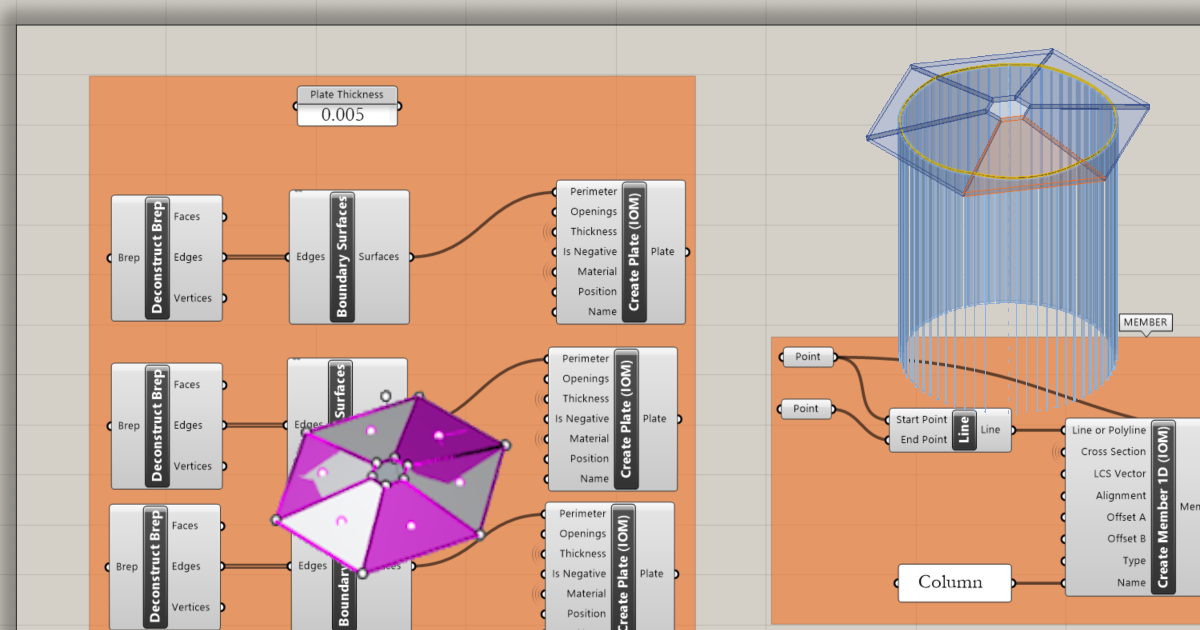
Do importu płyty należy dodać następujące komponenty:
Surface / Analysis / Deconstruct Brep
Surface / Freeform / Boundary Surfaces
IDEA StatiCa / Open Model Create / Create Plate(IOM)
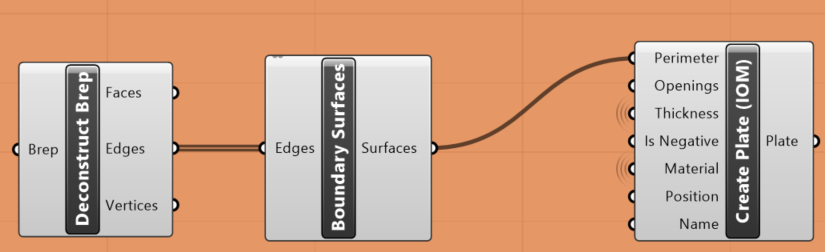
Należy to umieścić sześć razy, ponieważ w tym przykładzie mamy 6 płyt.
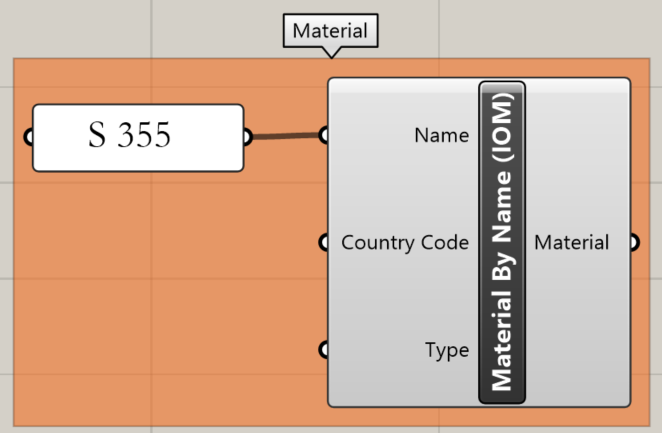
Należy również zdefiniować materiał płyt. W tym celu użyj następującego komponentu:
IDEA StatiCa / Open Model Create / Material by Name (IOM)
Import słupa do Grasshopper
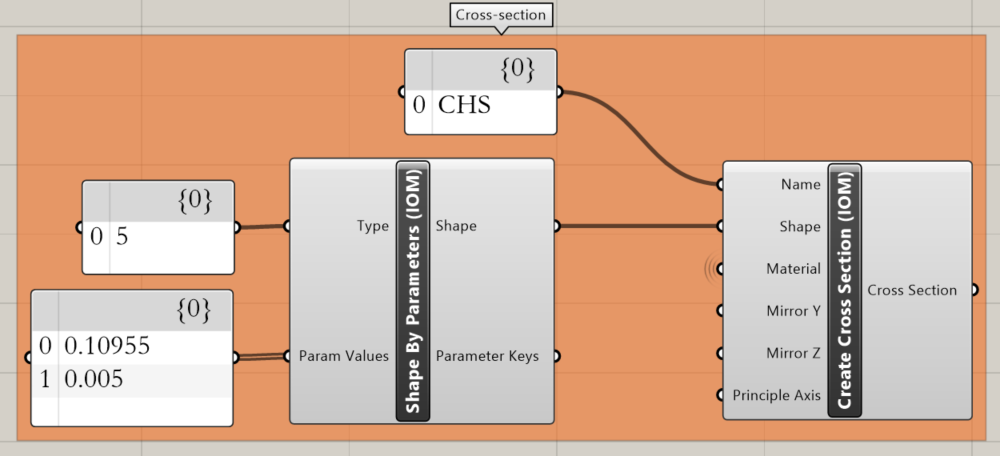
Teraz możemy zdefiniować przekrój słupa. Wybieramy CHS 219,1/5, a potrzebne do tego komponenty są następujące:
IDEA StatiCa / Open Model Create / Shape by Parameters (IOM)
IDEA StatiCa / Open Model Create / Create Cross-Section (IOM)
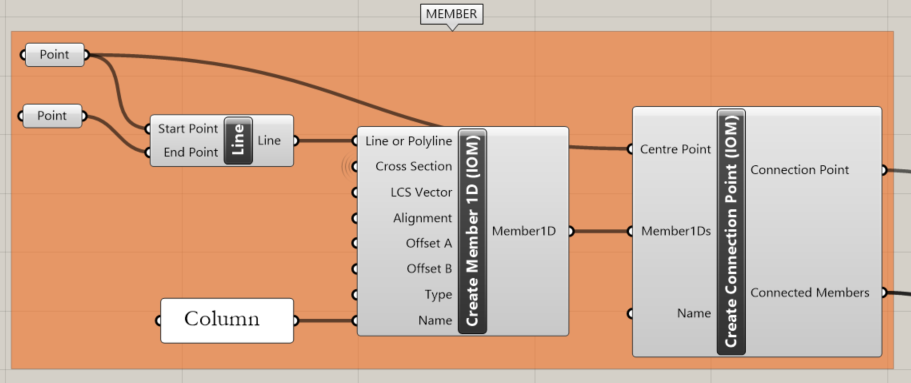
Następnym krokiem jest utworzenie elementu. W tym celu należy pobrać z Rhino końce osi środkowej rury za pomocą komponentu Params / Geometry / Point.
Params / Geometry / Line
IDEA StatiCa / Open Model Create / Create Member 1D (IOM)
IDEA StatiCa / Open Model Create / Create Connection Point (IOM)
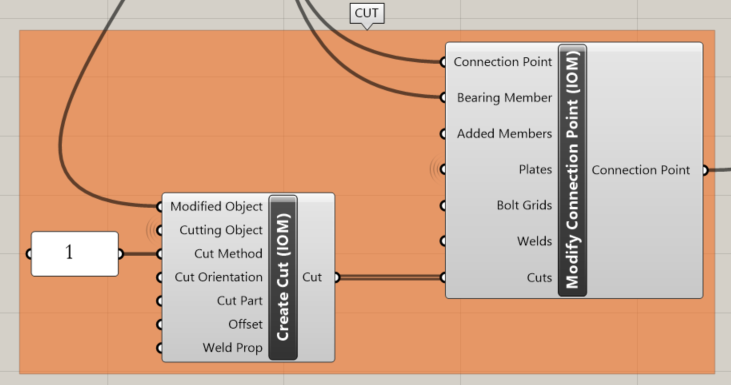
Do przycięcia słupa przy użyciu wszystkich płyt stosujemy następujące komponenty:
IDEA StatiCa / Open Model Create / Create Cut (IOM)
IDEA StatiCa / Open Model Create / Modify Connection Point (IOM)
Tworzenie pliku ideaCon
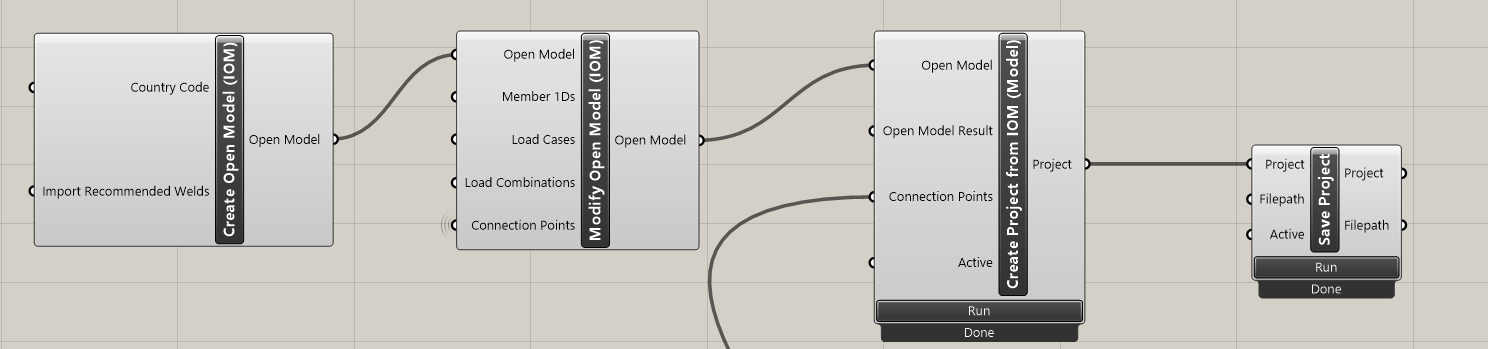
Ostatnim krokiem jest utworzenie pliku ideaCon. W tym celu potrzebne są następujące komponenty:
IDEA StatiCa / Open Model / Create Open Model (IOM)
IDEA StatiCa / Open Model / Modify Open Model (IOM)
IDEA StatiCa / Connection / Create Connection from IOM
W komponencie File Path należy ustawić miejsce, w którym plik ma być przechowywany.
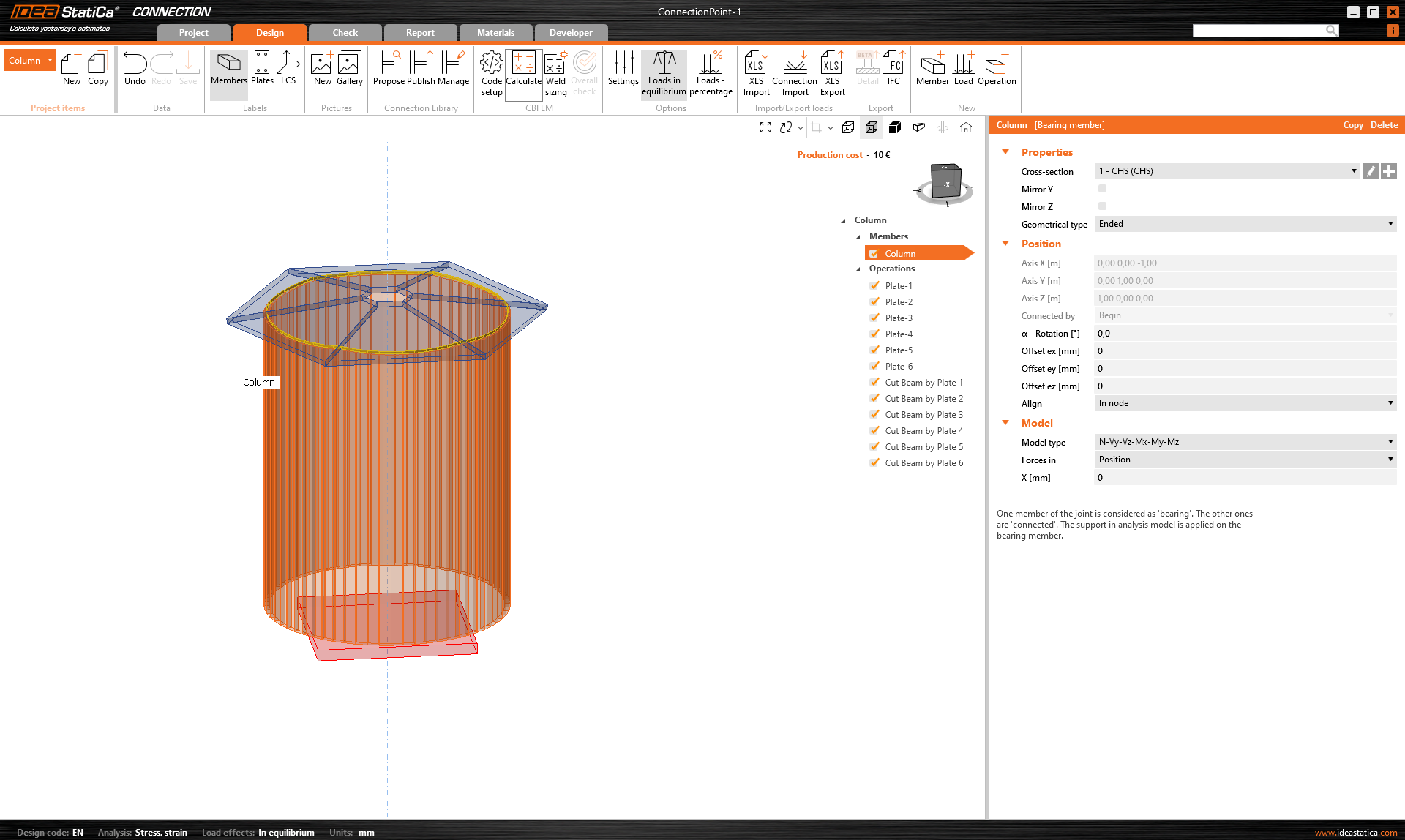
Po otwarciu pliku otrzymujesz następujący wynik:
Załączone pliki do pobrania
- column with plates.3dm (3DM, 1,3 MB)
- import-plates-as surface.gh (GH, 39 kB)
- ConnectionPoint-1.ideaCon (IDEACON, 8 kB)