

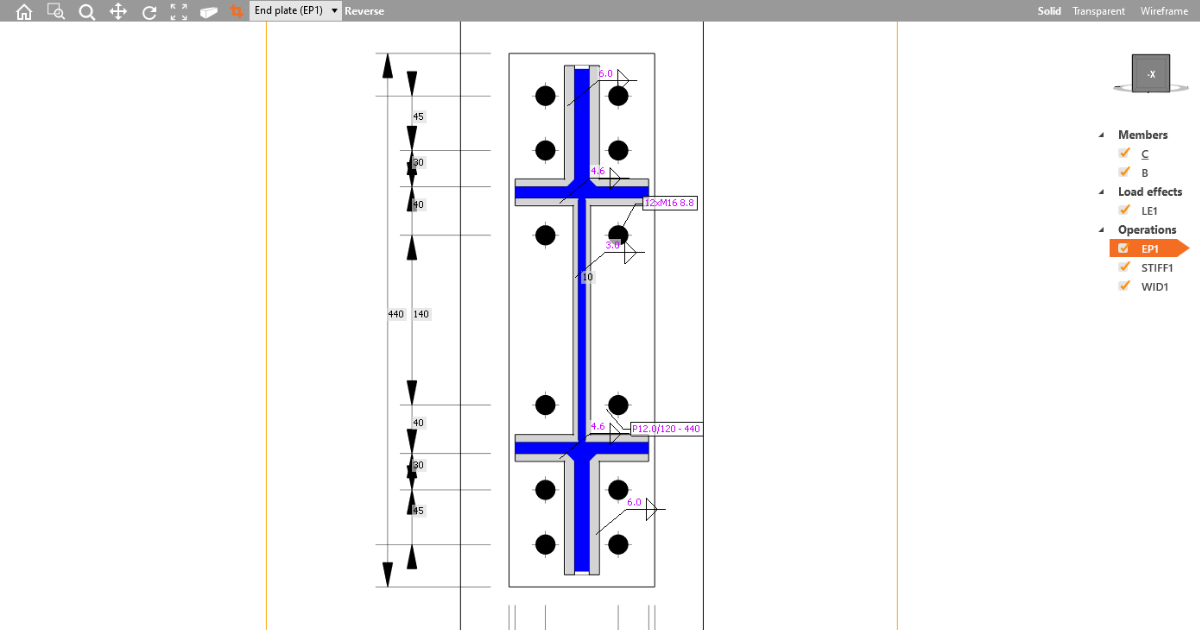
Jak utworzyć widok przekroju
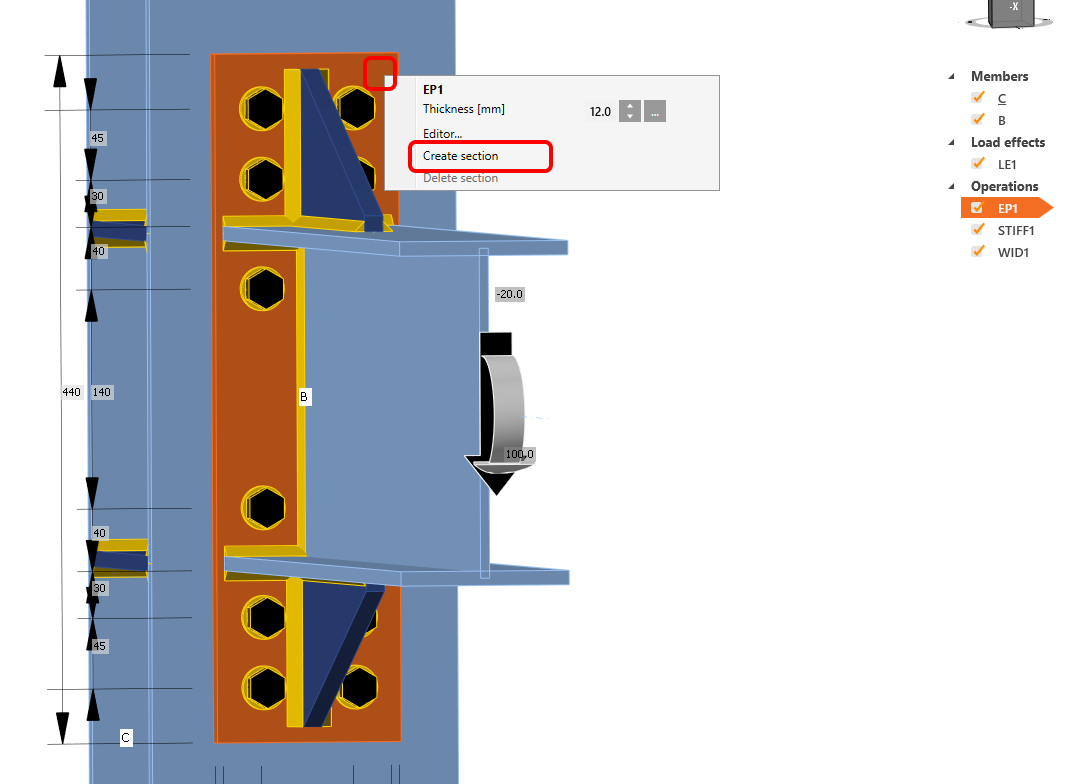
Aby utworzyć widok przekroju, kliknij prawym przyciskiem myszy dowolną blachę w modelu 3D złącza i wybierz Utwórz przekrój. Widok przekroju zostanie natychmiast utworzony.
Jeśli chcesz zmienić rozmiar samego przekroju, kliknij żółtą ramkę przekroju i przeciągnij strzałki.
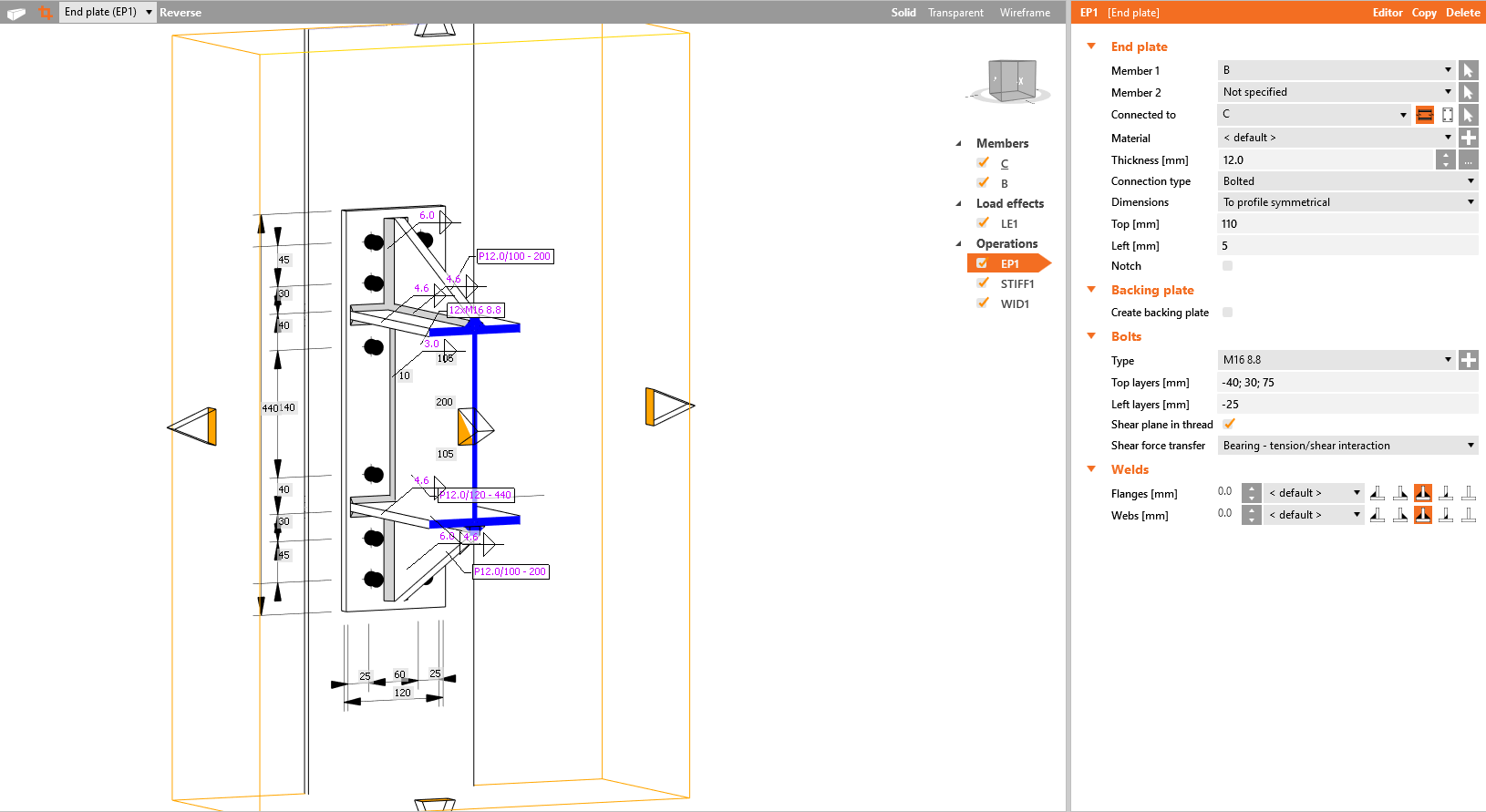
Aby usunąć widok przekroju, kliknij prawym przyciskiem myszy tę samą blachę, dla której wcześniej utworzono widok przekroju, i wybierz Usuń przekrój.
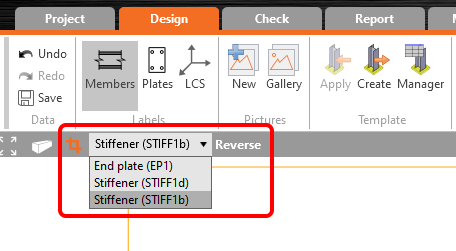
Można zdefiniować więcej widoków przekrojów dla różnych blach złącza. Aby przełączać się między utworzonymi przekrojami, wybierz żądany z listy rozwijanej.
Kierunek przekroju można zmienić za pomocą polecenia Odwróć. Widok modelu przekroju można aktywować/dezaktywować za pomocą przycisku przekroju umieszczonego po lewej stronie listy rozwijanej elementów przekroju.
Widoki przekrojów można dodać do Raportu jako obrazy z galerii (również z wymiarami) lub automatycznie po wybraniu przycisku polecenia dla przekrojów w ustawieniach szczegółowego raportu.
Zestawienie materiałów automatycznie uwzględni wszystkie zdefiniowane przekroje.
Zobacz film pokazujący, jak łatwo pracować z przekrojami: