

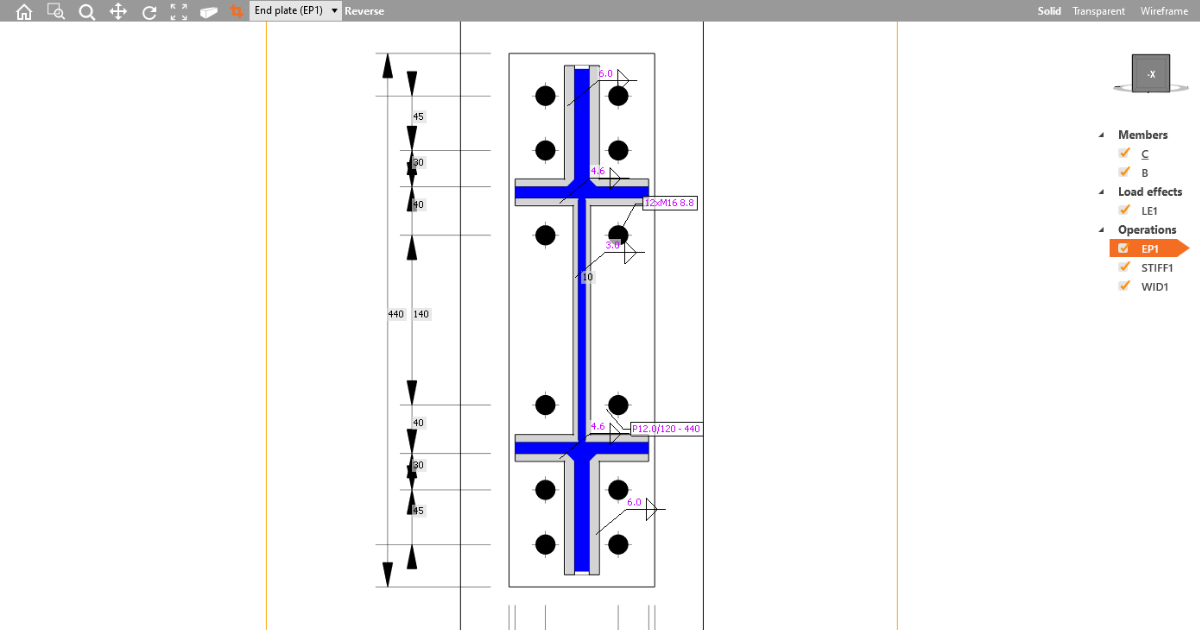
Cómo crear una vista de sección
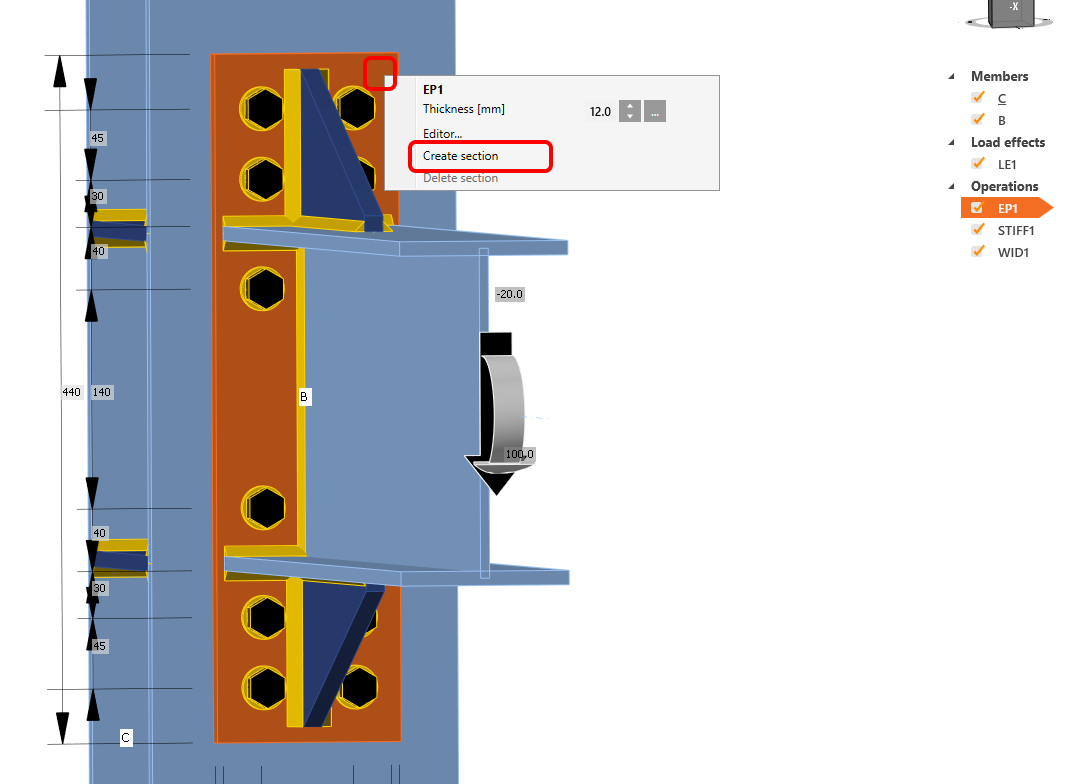
Para crear una vista de sección, haga clic con el botón derecho en cualquier placa del modelo 3D de la junta y seleccione Crear sección. Inmediatamente, se crea la vista de sección.
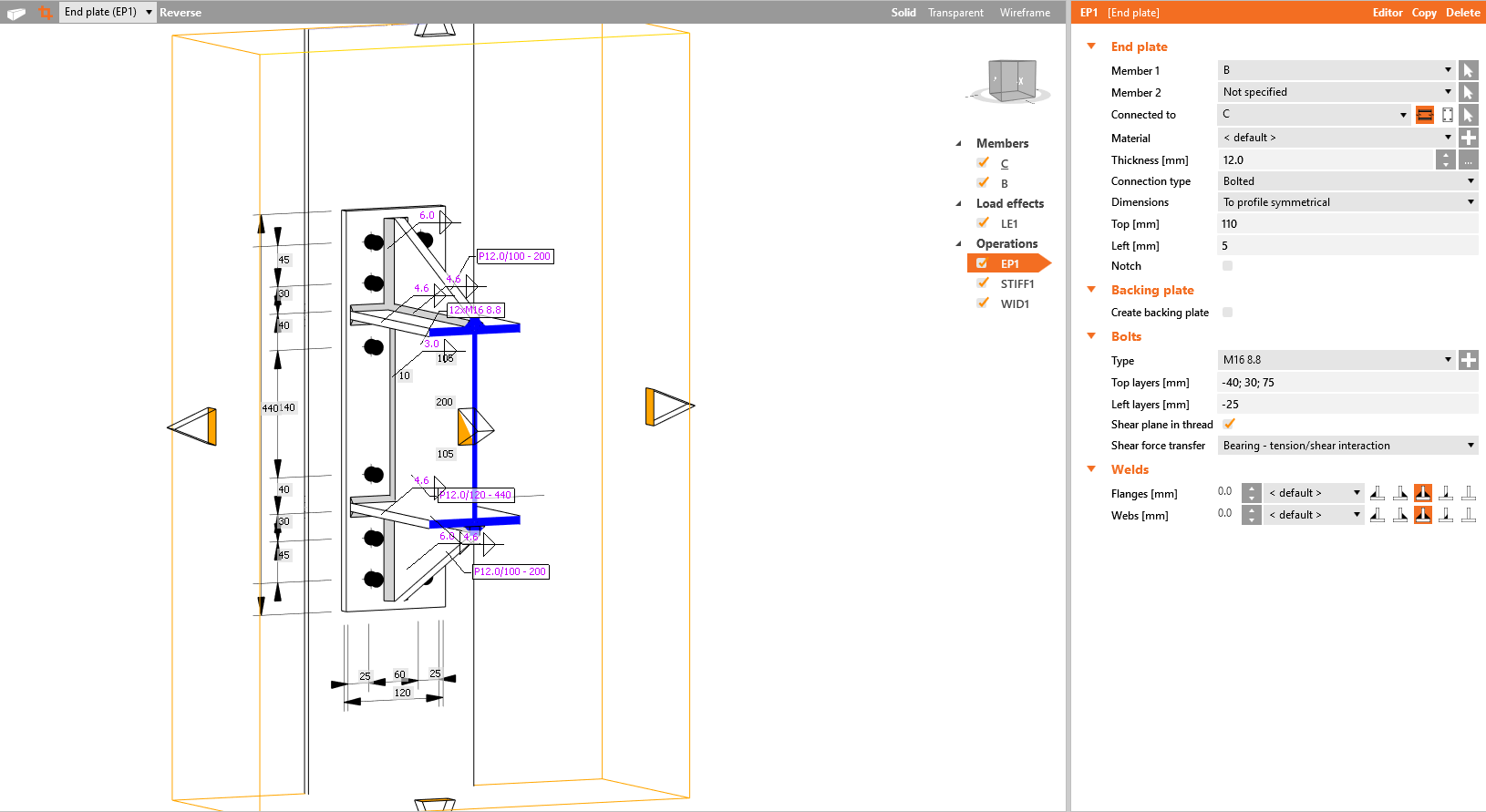
Si desea cambiar el tamaño de la sección en sí, haga clic en el borde amarillo de la sección y arrastre las flechas.
Para eliminar una vista de sección, haga clic con el botón derecho en la misma placa para la que creó anteriormente la vista de sección y seleccione Eliminar sección.
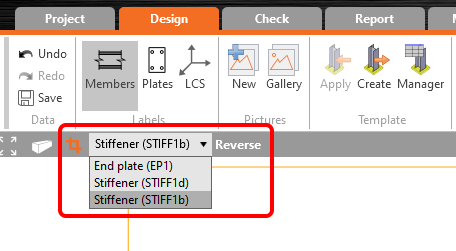
Se pueden definir más vistas de sección para varias placas de la junta. Para cambiar entre las secciones creadas, seleccione la deseada en el cuadro combinado.
La dirección de la sección se puede cambiar con el comando Invertir. La vista del modelo de sección puede activarse/desactivarse mediante el botón de sección situado en el lado izquierdo del cuadro combinado de elementos de sección.
Las vistas de sección se pueden añadir al Informe como imágenes de la galería (también con las dimensiones) o automáticamente tras seleccionar el botón de comando para secciones en la configuración del informe detallado.
La lista de materiales incluirá automáticamente todas las secciones definidas.
Vea el vídeo sobre cómo trabajar fácilmente con las secciones: