

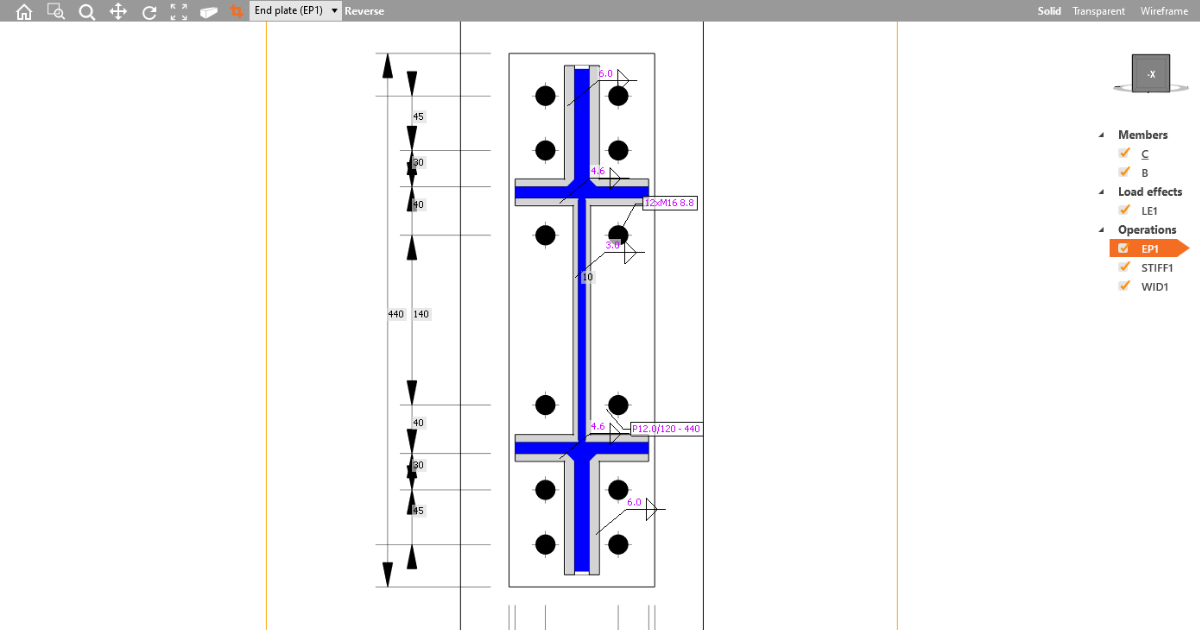
Kesit görünümü nasıl oluşturulur
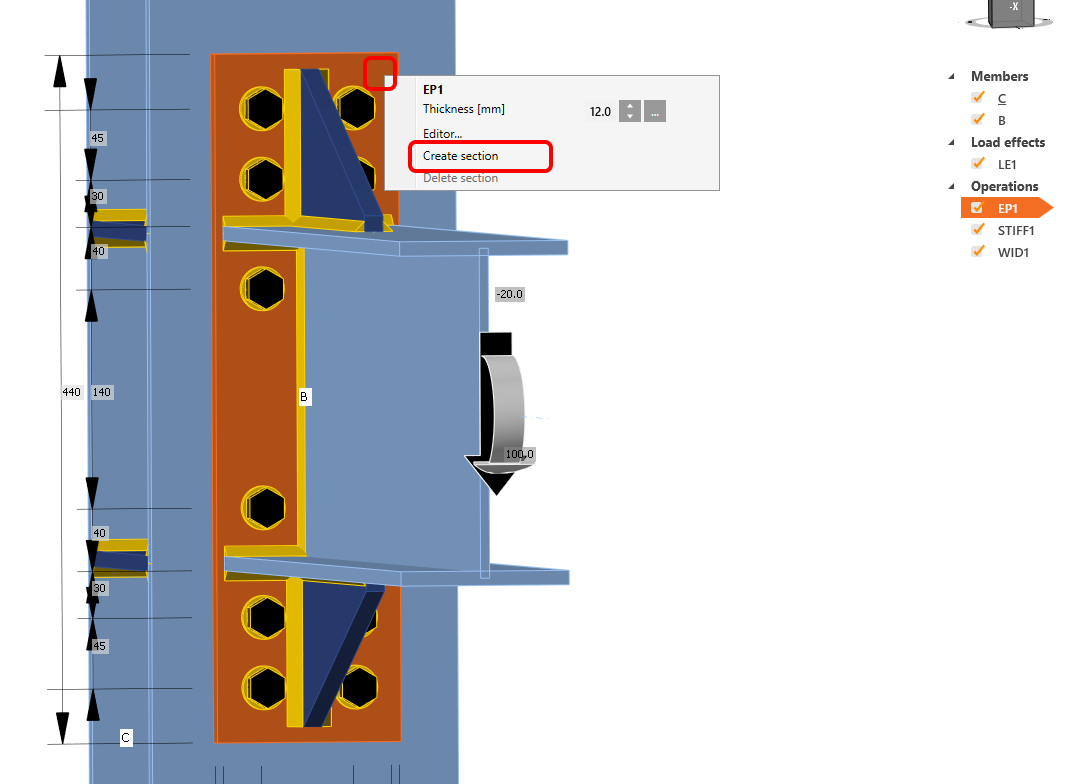
Kesit görünümü oluşturmak için, birleşimin 3D modelindeki herhangi bir plakaya sağ tıklayın ve Kesit oluştur seçeneğini seçin. Kesit görünümü hemen oluşturulur.
Kesitin boyutunu değiştirmek istiyorsanız, sarı kesit sınırına tıklayın ve okları sürükleyin.
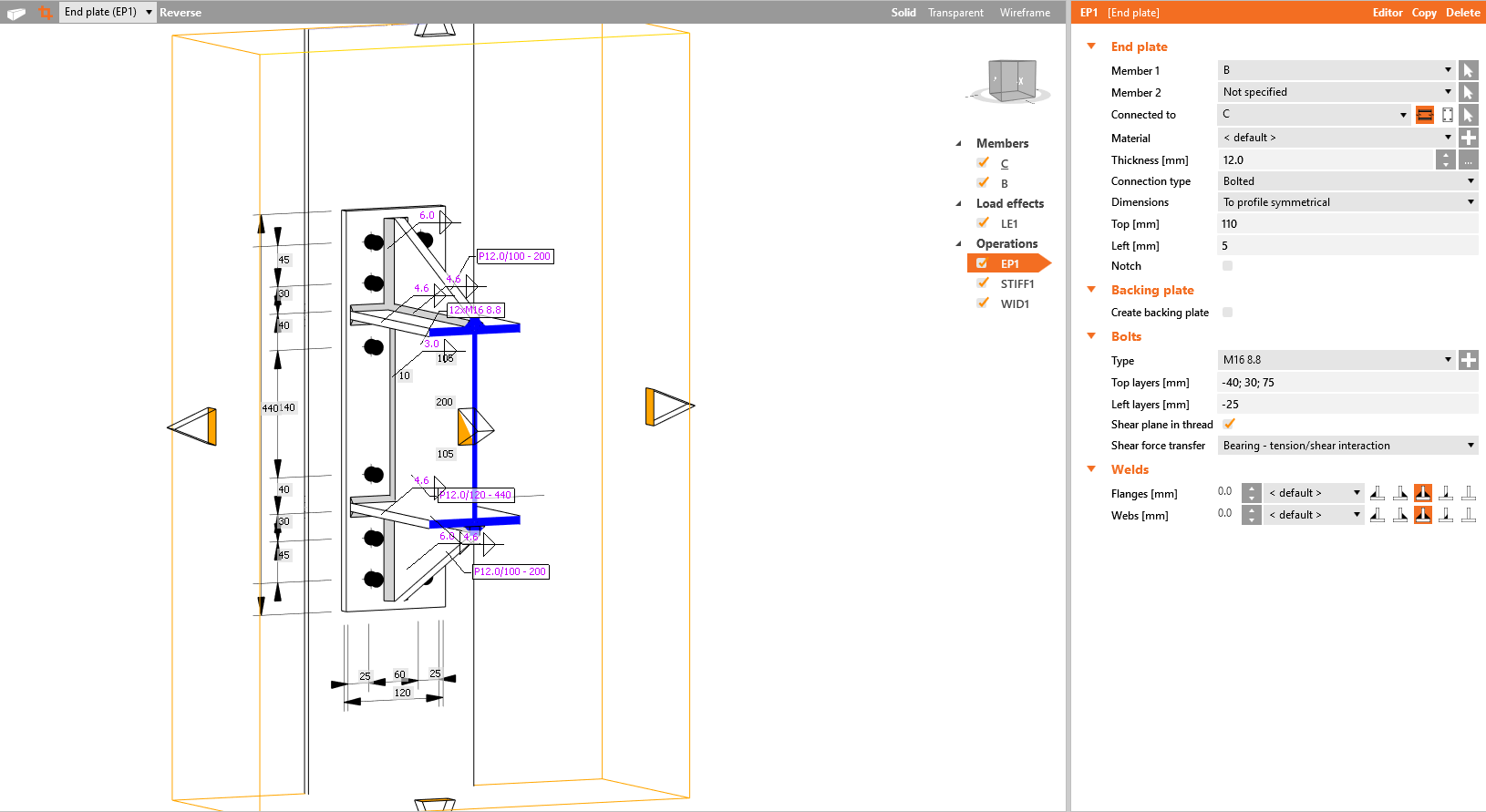
Bir kesit görünümünü silmek için, daha önce kesit görünümü oluşturduğunuz aynı plakaya sağ tıklayın ve Kesiti sil seçeneğini seçin.
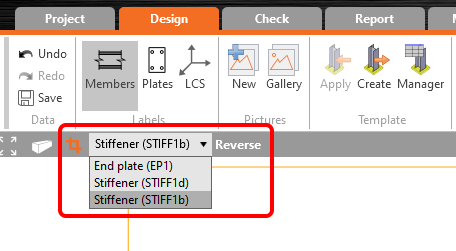
Birleşimin çeşitli plakaları için birden fazla kesit görünümü tanımlanabilir. Oluşturulan kesitler arasında geçiş yapmak için açılır kutudan istediğinizi seçin.
Kesitin yönü Ters çevir komutuyla değiştirilebilir. Kesit modeli görünümü, kesit öğeleri açılır kutusunun sol tarafındaki kesit düğmesiyle etkinleştirilebilir/devre dışı bırakılabilir.
Kesit görünümleri, galeriden resim olarak (boyutlarıyla birlikte) veya Ayrıntılı rapor ayarlarında kesitler için komut düğmesi seçilerek otomatik olarak Rapor'a eklenebilir.
Malzeme listesi, tanımlanan tüm kesitleri otomatik olarak içerecektir.
Kesitlerle nasıl kolayca çalışılacağına dair videoyu izleyin: