

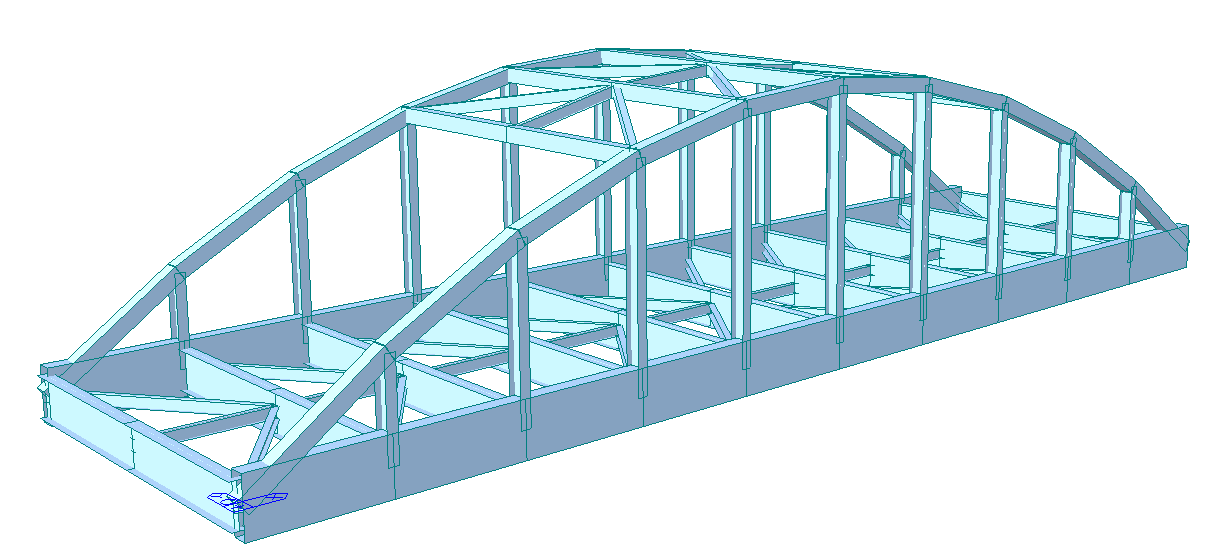
Łącze BIM Midas Civil do projektowania połączeń stalowych
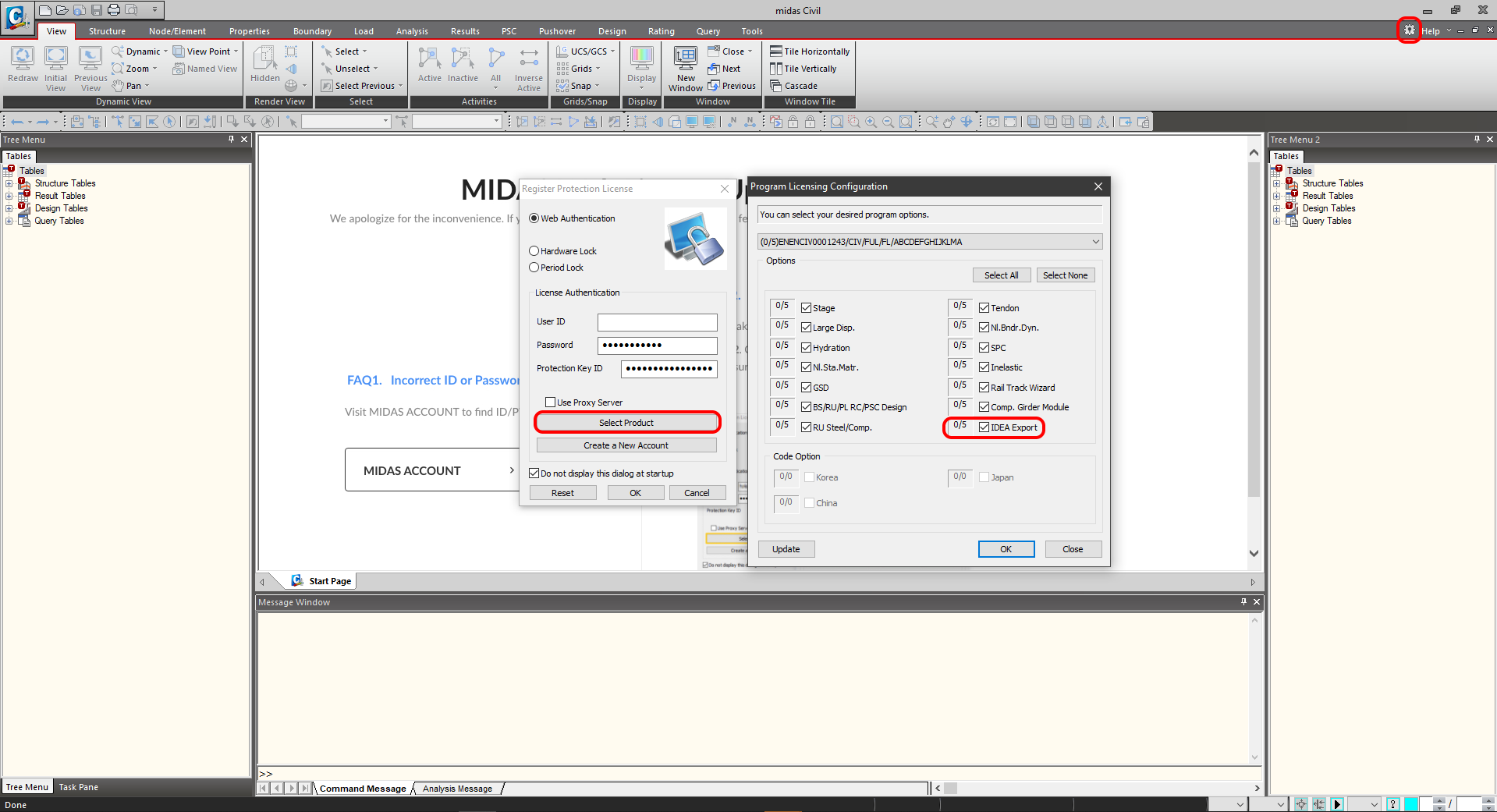
1 Aktywacja
Począwszy od wersji Midas Civil 2020 3.2 i nowszych, do konfiguracji licencji programu dodano pole wyboru aktywacji.
2 Eksport
Na początku uruchom analizę liniową, aby uzyskać siły wewnętrzne. Po zakończeniu analizy przejdź do drzewa menu, gdzie dostępna będzie opcja Eksport-->Plik IDEA.
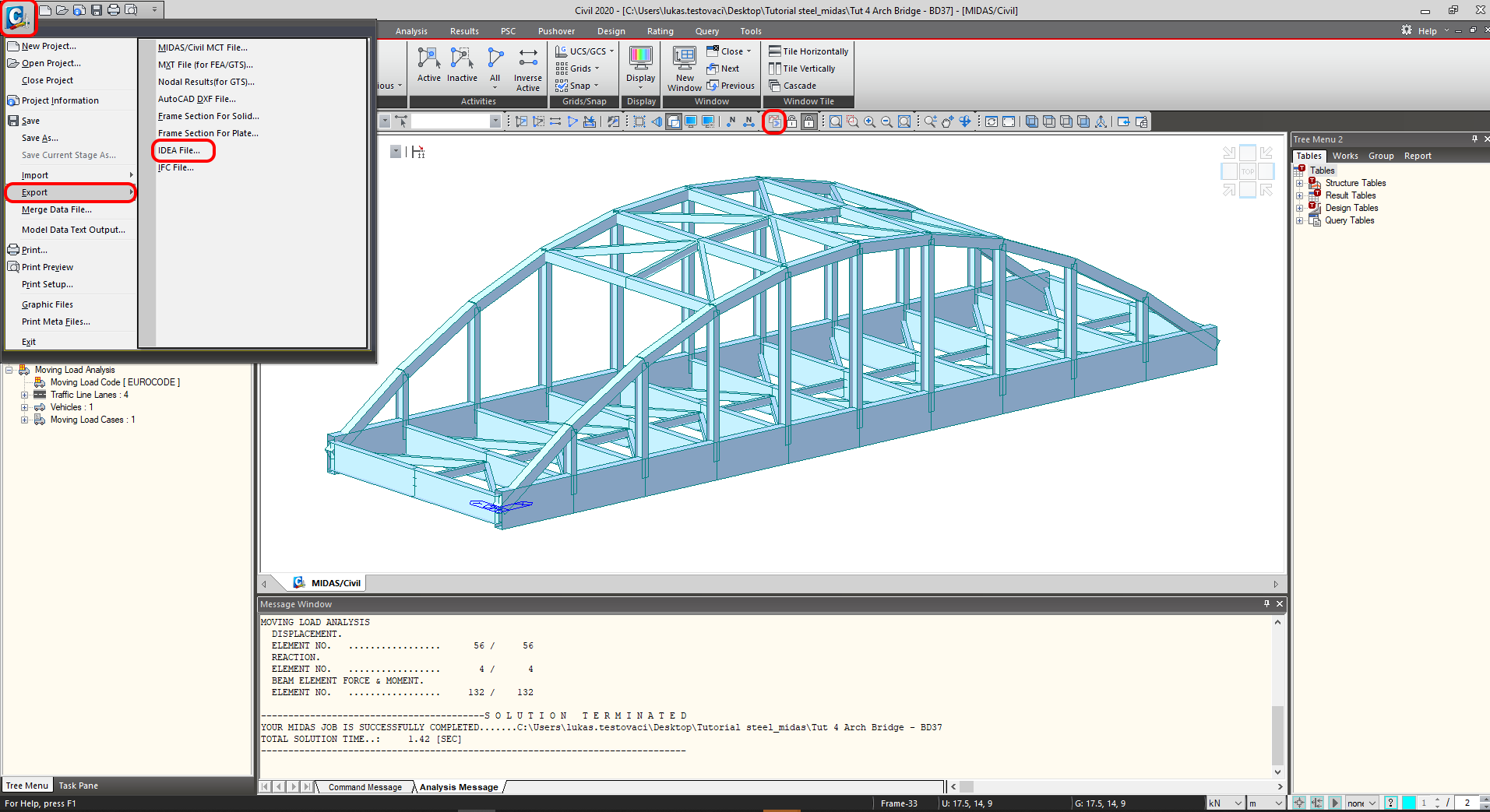
Wybierz ścieżkę, w której zostaną zapisane pliki .mct i .mid. Oba pliki muszą znajdować się w tym samym folderze. W przeciwnym razie import do IDEA StatiCa BIM nie będzie możliwy.

3 Import
Uruchom aplikację IDEA StatiCa i przejdź do sekcji BIM. Naciśnij przycisk Importuj z innych programów i wybierz plik Tut 4 Arch Bridge -BD37. Wybór pliku .mct będzie możliwy po przewinięciu w dół menu obsługiwanych programów MES i wybraniu opcji Midas mct Files(.mct).

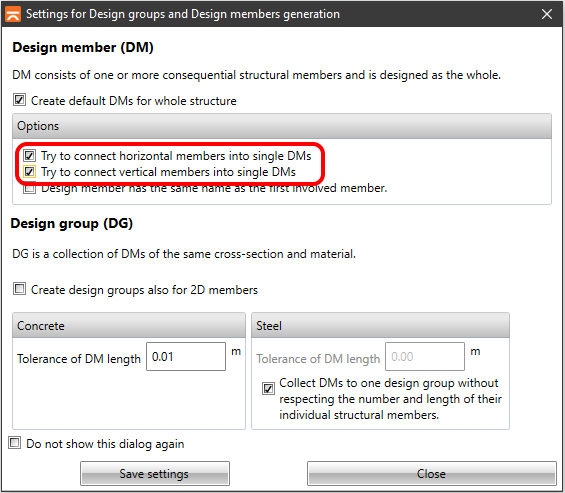
Elementy obliczeniowe można sortować w grupy. Jest to wygodne z punktu widzenia projektowania. Elementy przypisane do jednej grupy są sprawdzane jednocześnie.
4 Klasy wyników
Zakładka Klasa wyników służy do wyboru kombinacji, które zostaną uwzględnione w sprawdzeniu normowym. Koperty z analizy obciążeń ruchomych zostaną usunięte. Obciążenie ruchome jest uwzględnione w kombinacji LCB1 jako statyczne przypadki obciążeń wygenerowane w programie Midas Civil.

5 Projektowanie połączenia
Wybierz węzeł N16 za pomocą przycisku Nowy na wstążce. Węzeł znajduje się pomiędzy elementami 24 i 25. Istnieje również możliwość wybrania więcej niż jednego węzła. W tym ćwiczeniu będziesz pracować tylko z jednym węzłem (złączem).

Nadaj nazwę złączu do zapisu i uruchom aplikację IDEA StatiCa Connection za pomocą przycisku Projektuj na wstążce.

6 Projektowanie
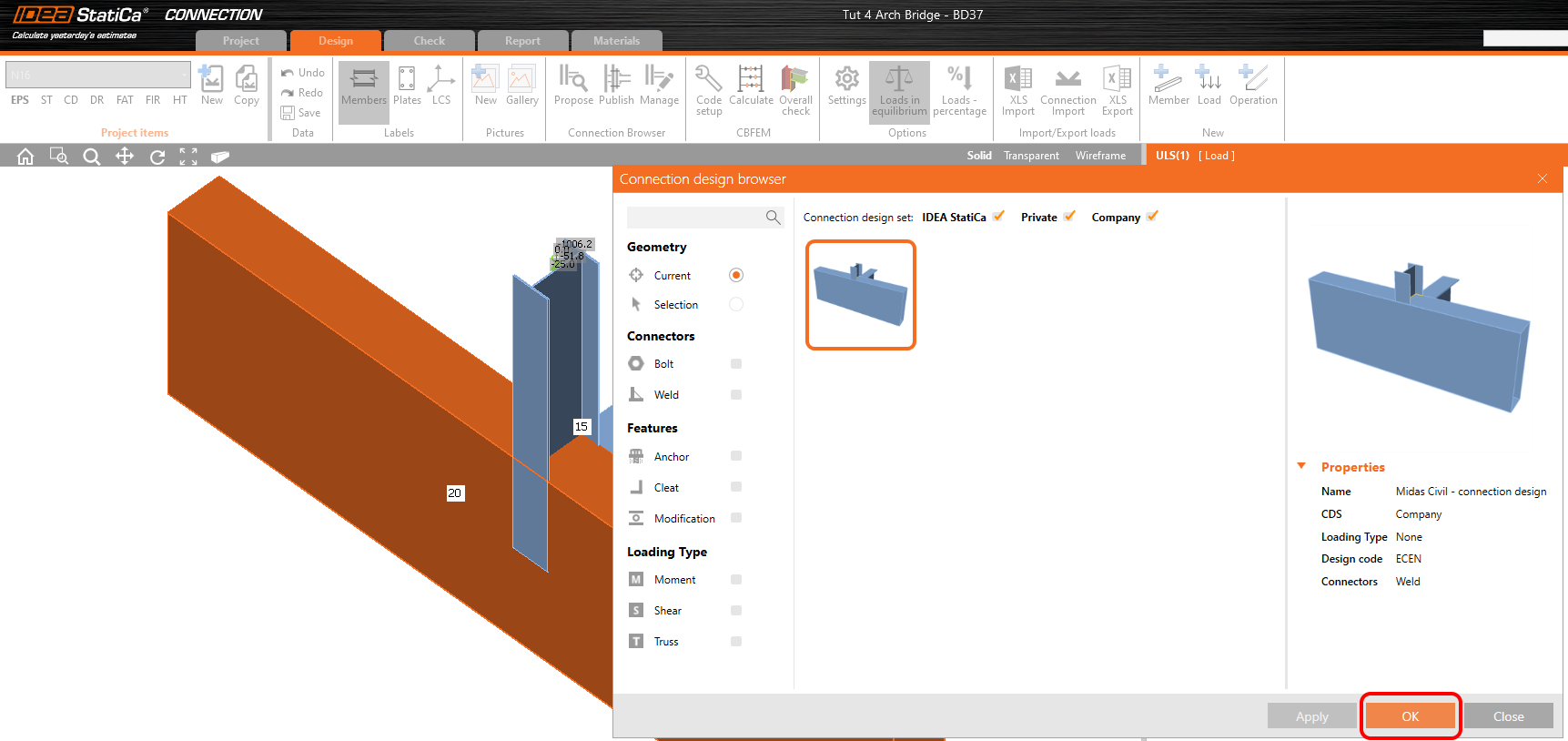
Połączenie jest w równowadze. Jest to ważny krok dla kontroli i poprawności modelu. Używając przycisku Zaproponuj w Connection Browser, możesz zaimportować szablon odpowiedni dla swojej topologii.

Predefiniowany szablon w zestawie IDEA StatiCa, który zostanie użyty do projektowania, jest dostępny do wyboru.
Perspektywiczny widok przezroczysty z operacjami produkcyjnymi przedstawia zaprojektowane połączenie.

7 Sprawdzenie
Uruchom analizę. Uzyskasz wyniki dla wszystkich komponentów, takich jak blachy, spoiny, śruby oraz równania zgodnie z normą, w której opisane są wszystkie wyniki.

Przyjrzyjmy się naprężeniom zastępczym na blachach z włączoną siatką i odkształconą postacią, z zakładką, w której naprężenia są posortowane stopniowo od maksymalnych do minimalnych.

7 Raport
Następnie przejdź do zakładki Raport. IDEA StatiCa oferuje w pełni konfigurowalny raport do wydruku lub zapisu w edytowalnym formacie. Format wydruku może być plikiem PDF lub doc.

Znane ograniczenia
Midas Civil jest potężnym narzędziem do obliczania kopert z analizy obciążeń ruchomych lub analizy osiadań. IDEA StatiCa Connection nie może pracować z kopertami z programu Midas Civil. Jeśli chcesz wykonać sprawdzenie normowe kombinacji uwzględniających wpływ obciążeń ruchomych, konieczne jest utworzenie statycznego przypadku obciążenia z analizy obciążeń ruchomych.
Statyczny przypadek obciążenia z obciążenia ruchomego
Dla aktualnej kombinacji LCB1 narzuconej w programie Midas Civil, a także w IDEA StatiCa Connection, wybrano statyczny przypadek obciążenia dla węzła 16 i maksymalny moment gnący My na elemencie 24.
