Samouczek dotyczący łącza BIM Midas Civil do projektowania konstrukcji betonowych
1 Aktywacja
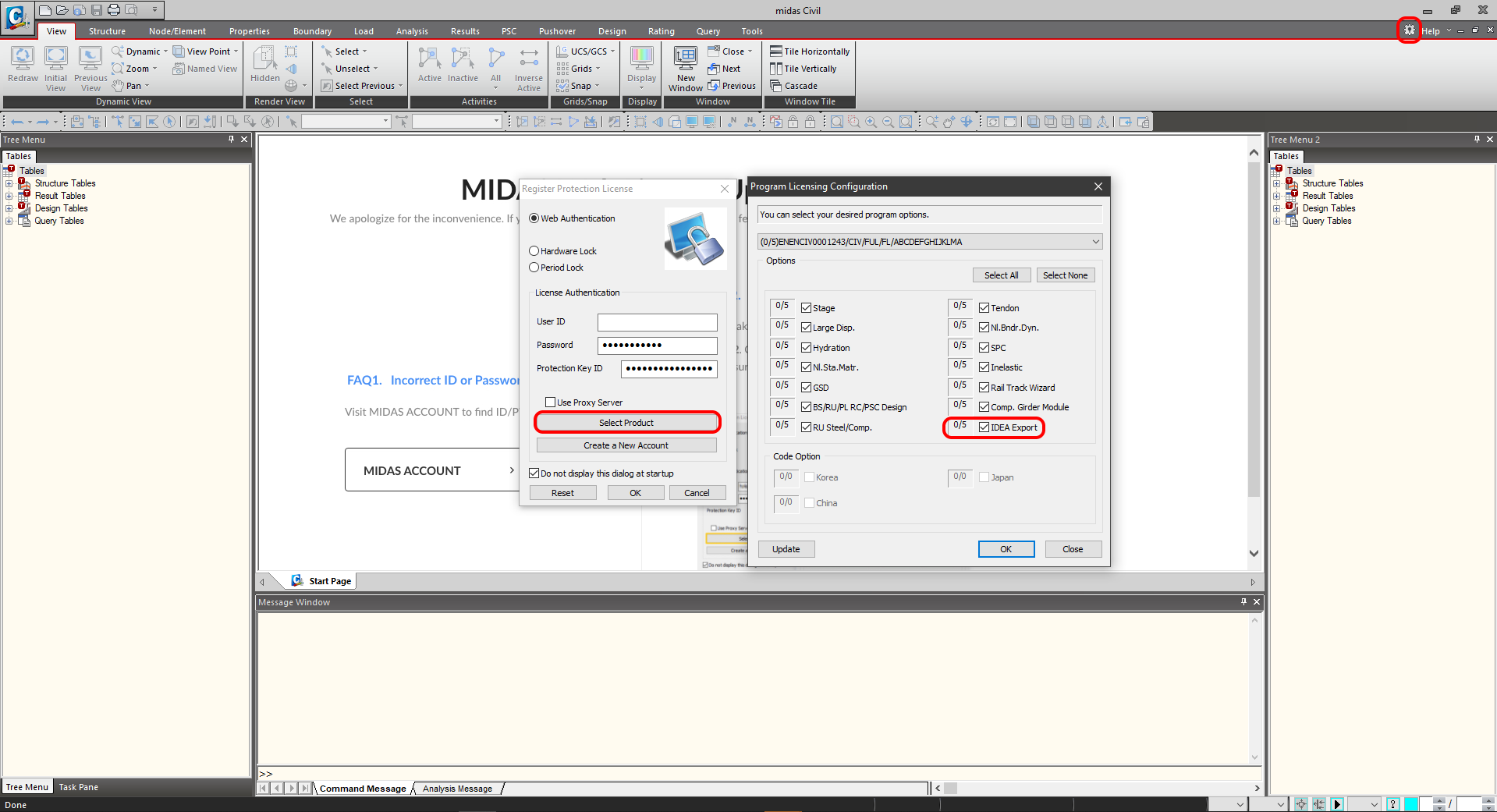
Od wersji Midas Civil 2020 3.2 i nowszych dodano pole wyboru aktywacji w konfiguracji licencji programu.
2 Eksport
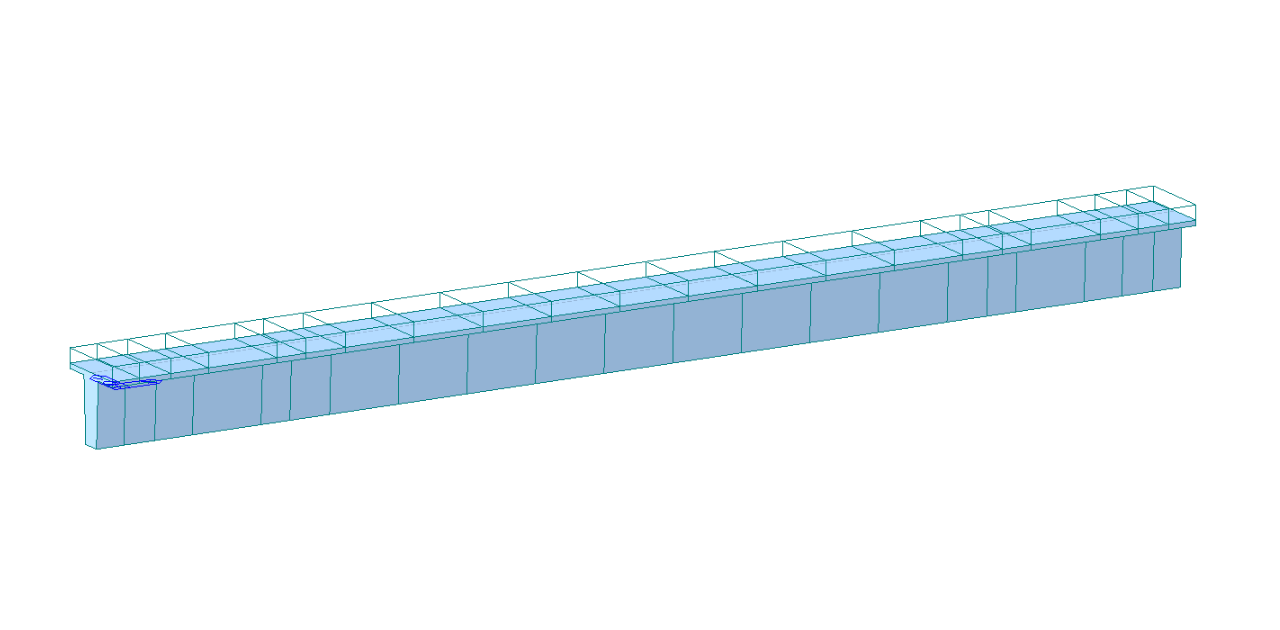
Otwórz załączony projekt compositeT.mcb i uruchom analizę. Po zakończeniu analizy przejdź do drzewa menu i wybierz Export oraz IDEA File.
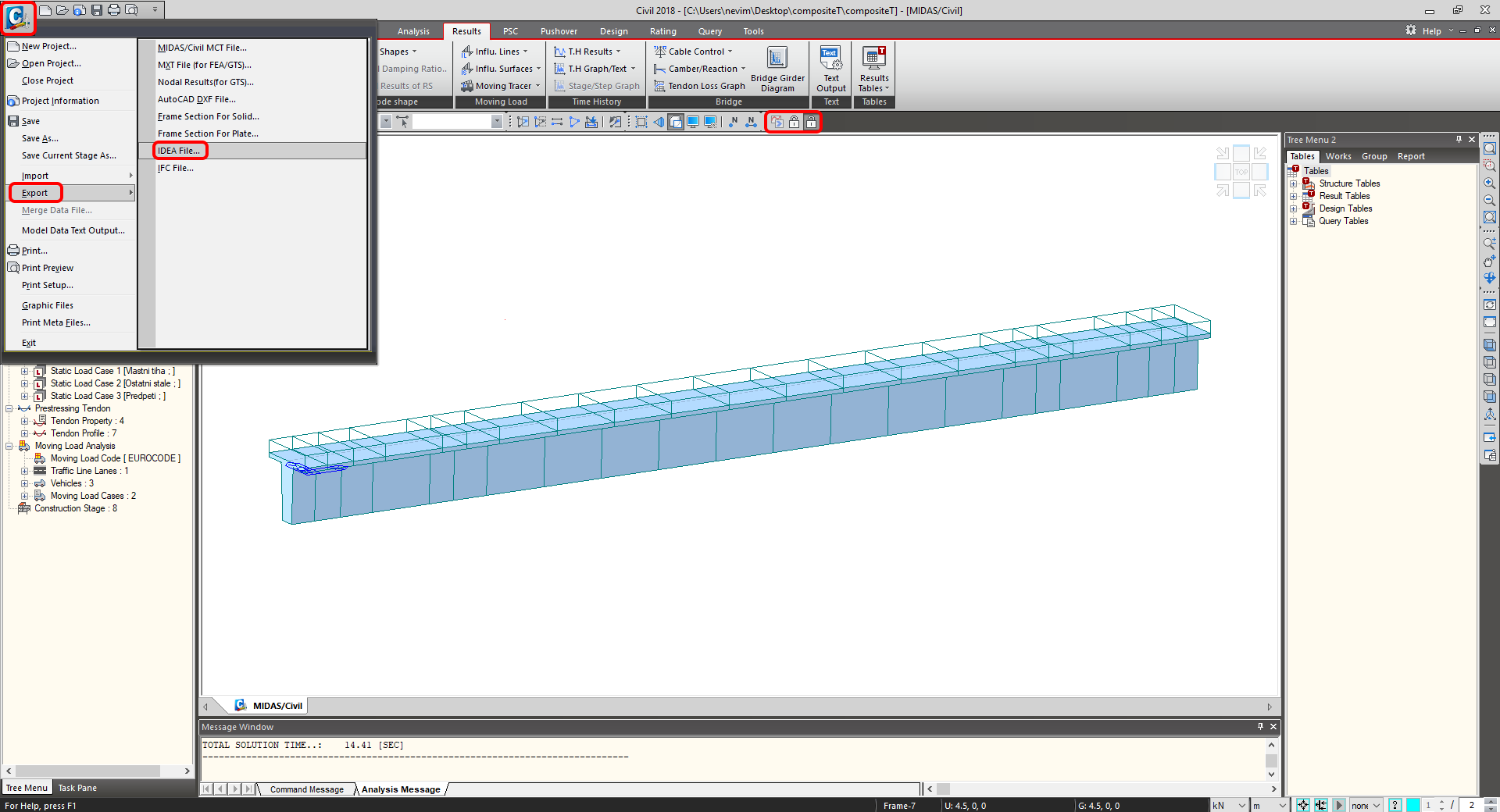
Wybierz ścieżkę, w której zostaną zapisane pliki mct. i mid. Oba pliki muszą być zapisane w tym samym folderze. W przeciwnym razie import do IDEA StatiCa BIM nie będzie możliwy.

3 Import
Uruchom aplikację IDEA StatiCa i przejdź do sekcji BIM. Wybierz Import from other programs i wskaż plik compositeT.mct. Wybór pliku compositeT.mct będzie możliwy po przewinięciu menu obsługiwanych programów MES w dół i wybraniu opcji Midas mct Files(.mct).

Elementy projektowe można sortować do grup. Jest to korzystne z punktu widzenia projektowania. Elementy przypisane do jednej grupy są sprawdzane jednocześnie.

Zakładka Import details informuje o tym, co jest szczególnie zalecane do sprawdzenia lub co nie zostało przejęte z programu Midas Civil.

Ze względu na mostowy przekrój belki T, konieczne jest wybranie odpowiedniej normy. W sekcji Project data dostępne są ustawienia normy EN 1992-2:2008-07. Grupy obciążeń są ustawione dla mostu drogowego w menu rozwijanym Type of bridge.

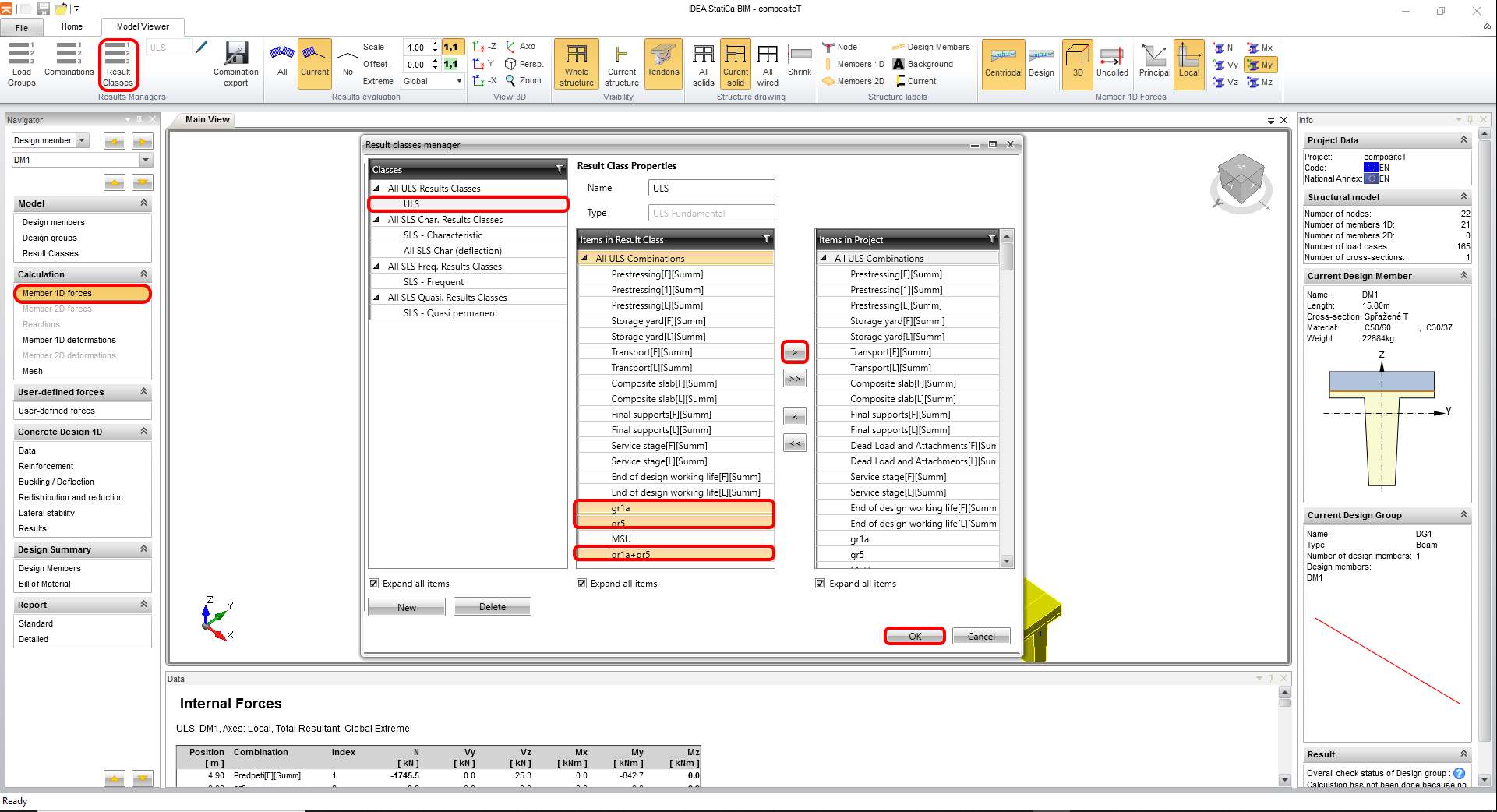
Zakładka Result class służy do wyboru kombinacji, które zostaną uwzględnione w sprawdzeniu normowym. Obwiednie z analizy Moving load zostaną usunięte, ponieważ nie są przypisane do etapów budowy i nie są istotne dla sprawdzenia normowego jako samodzielne kombinacje. Obwiednie są uwzględnione w innych kombinacjach ze stałymi przypadkami obciążeń.
4 Projektowanie
W karcie Data są wstępnie zdefiniowane istotne sprawdzenia normowe. Detailing jest wyłączony ze względu na uśrednione cięgno dla każdej warstwy. Niewystarczający rozstaw cięgien wynika z uproszczenia modelu MES.

Kolejnym etapem jest Reinforcement. Dla uproszczenia będziesz pracować z jedną strefą na całej długości belki. Kliknij przekrój poprzeczny w widoku, aby przejść do edytora zbrojenia.
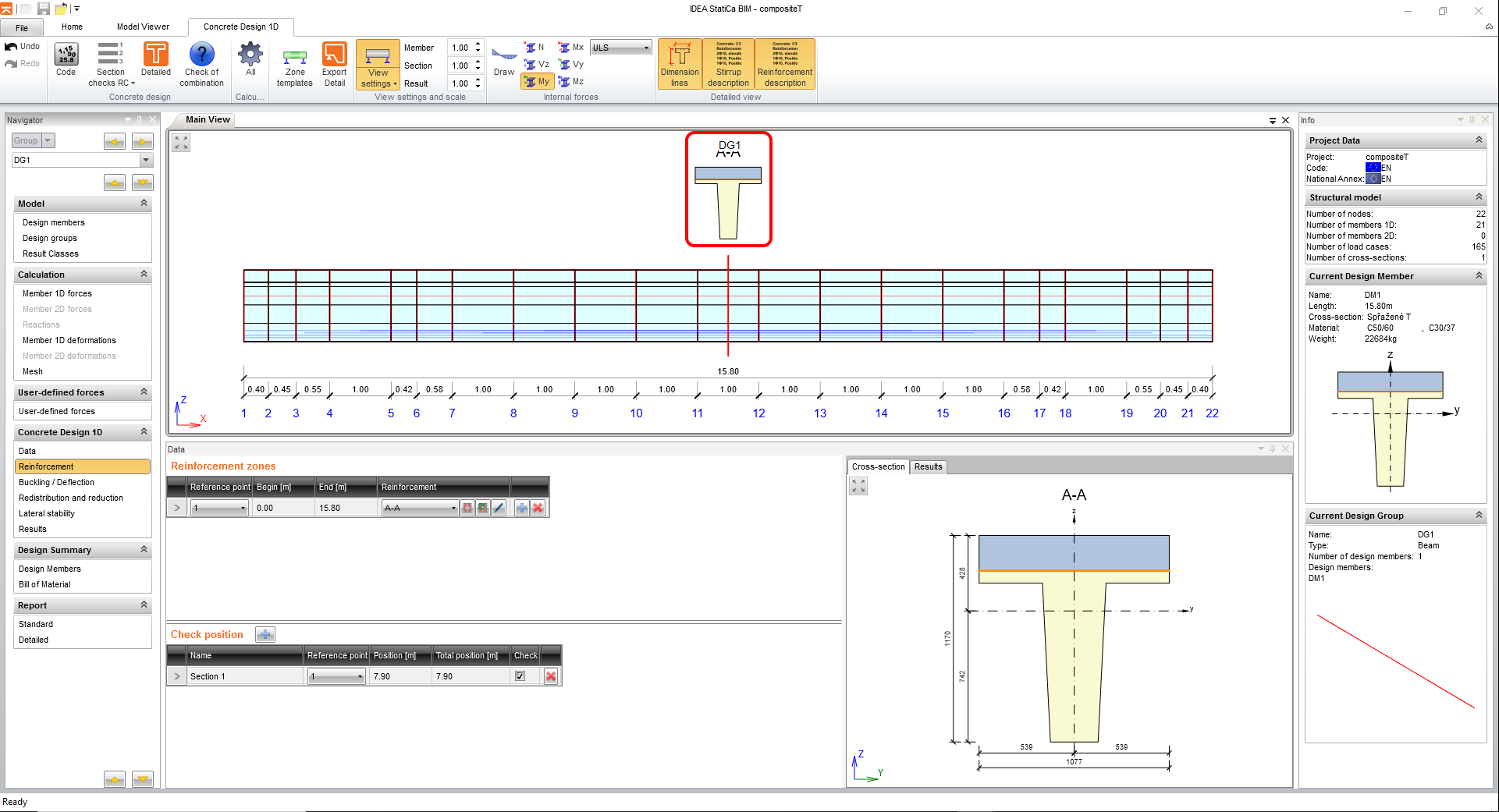
Wczytaj wstępnie zdefiniowany szablon przekroju poprzecznego compositeT.nav i wstaw go.

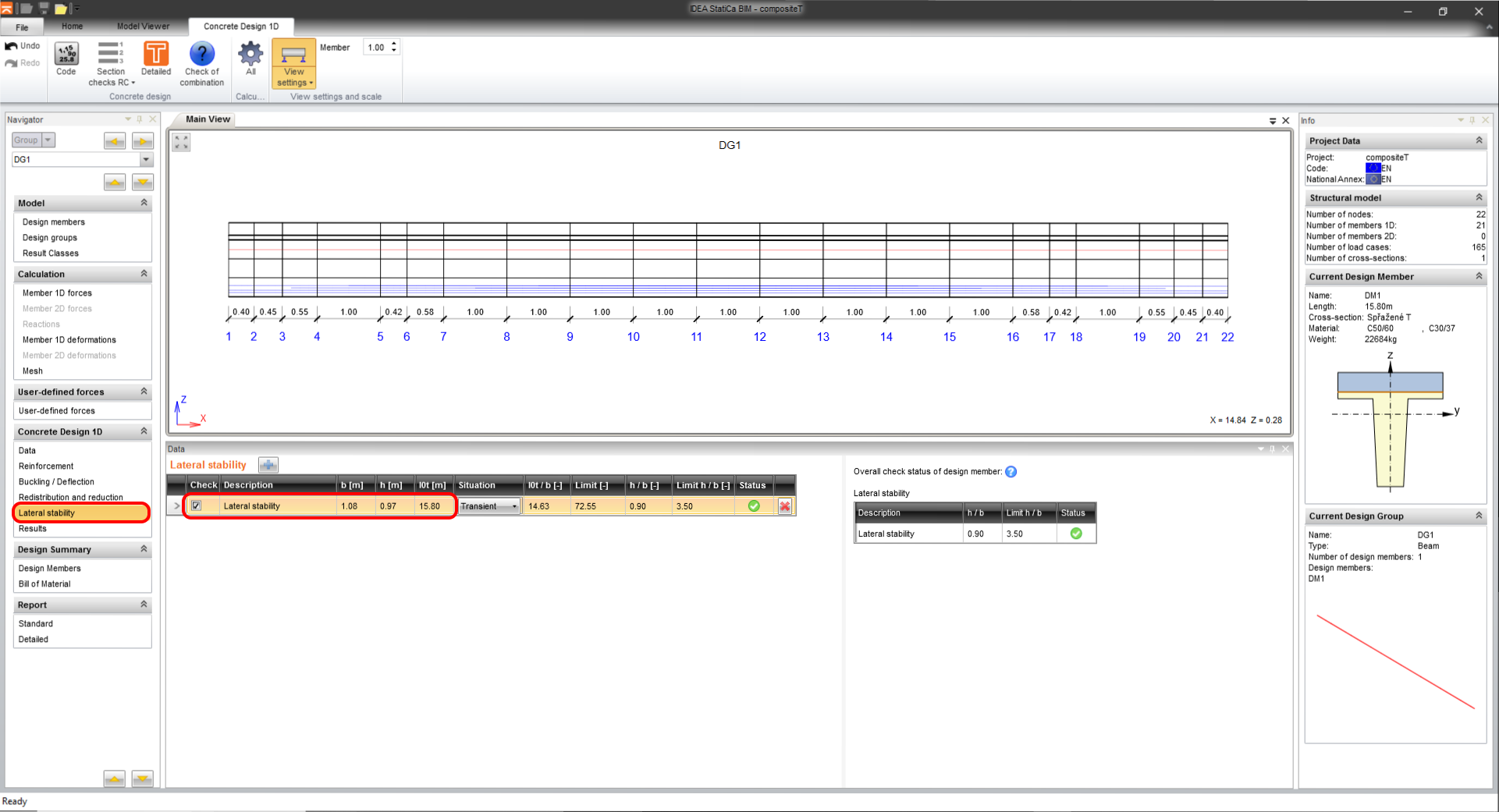
Sprawdzenie stateczności bocznej jest bardzo ważnym elementem na etapie sprężania, mającym na celu zapobieżenie utracie stateczności belki. Przejdź do sekcji Lateral stability i ustaw parametry do sprawdzenia normowego. Zmień sytuację obliczeniową na Transient.
b = 1,077 m
h = 0,97 m
lt = 15,8 m
5 Wyniki
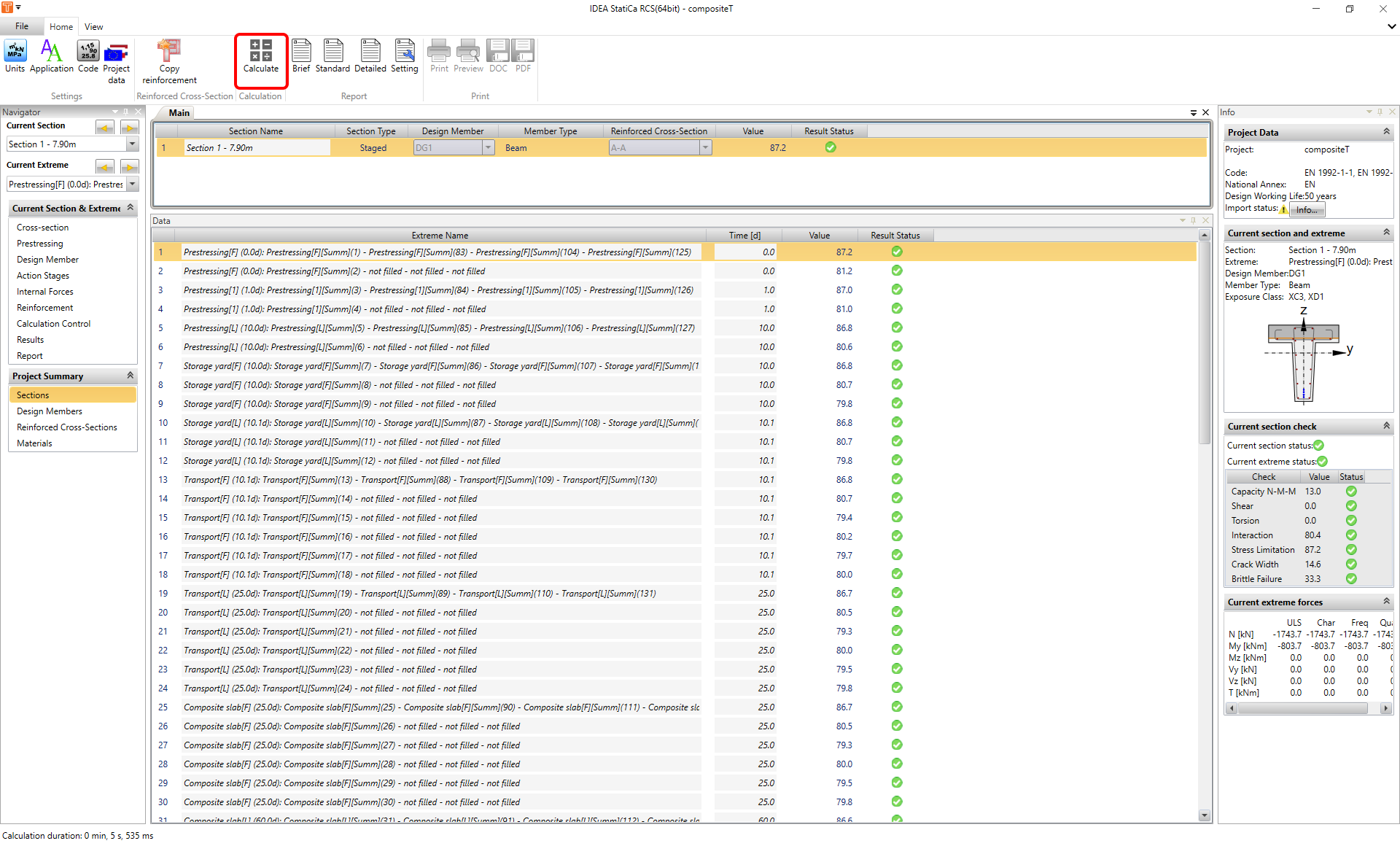
Przejdź do karty Results, a obliczenia zostaną uruchomione automatycznie. Szczegółowe wyniki można uzyskać, uruchamiając moduł RCS poprzez kliknięcie przycisku Detailed.
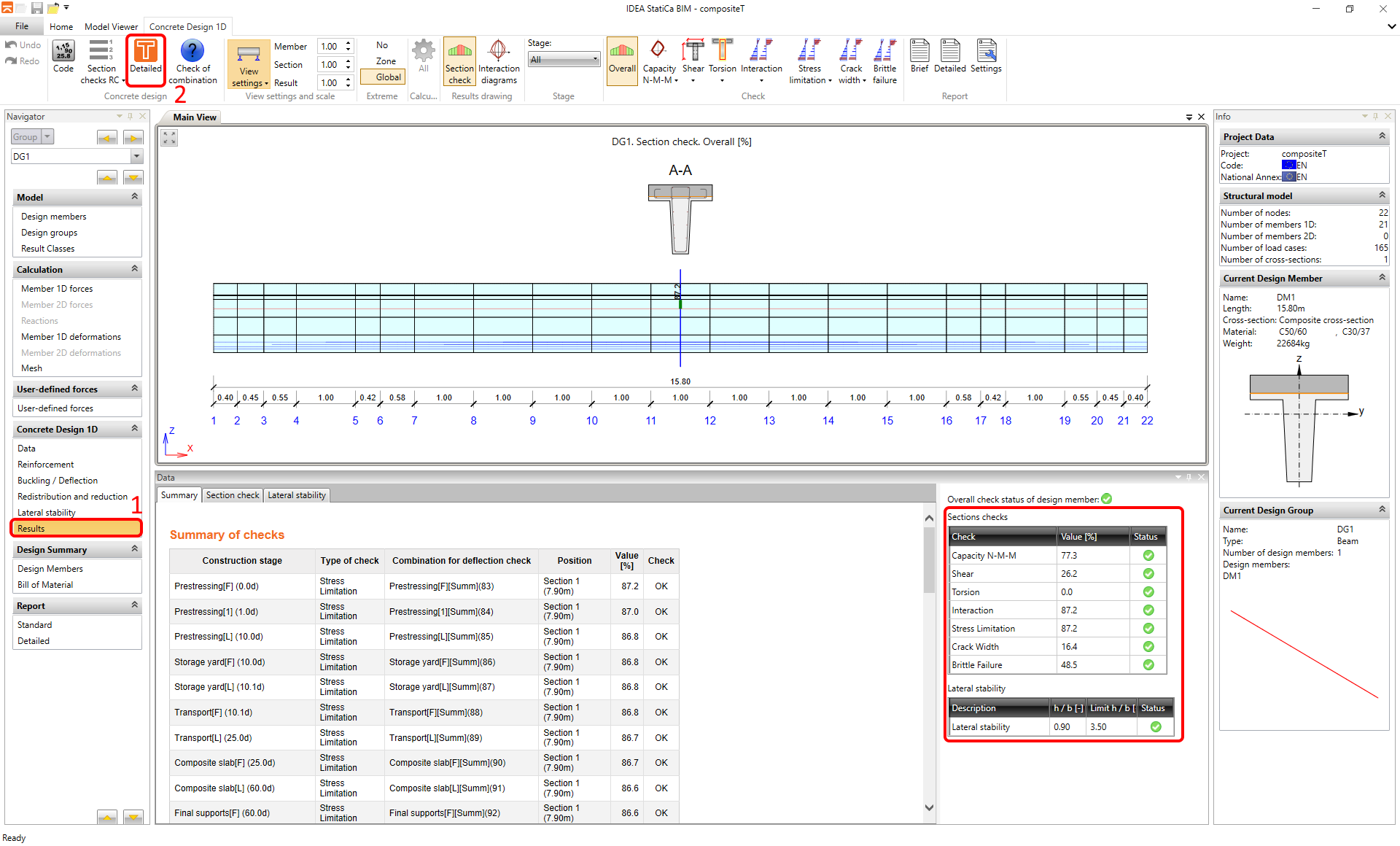
Uruchom Calculation.
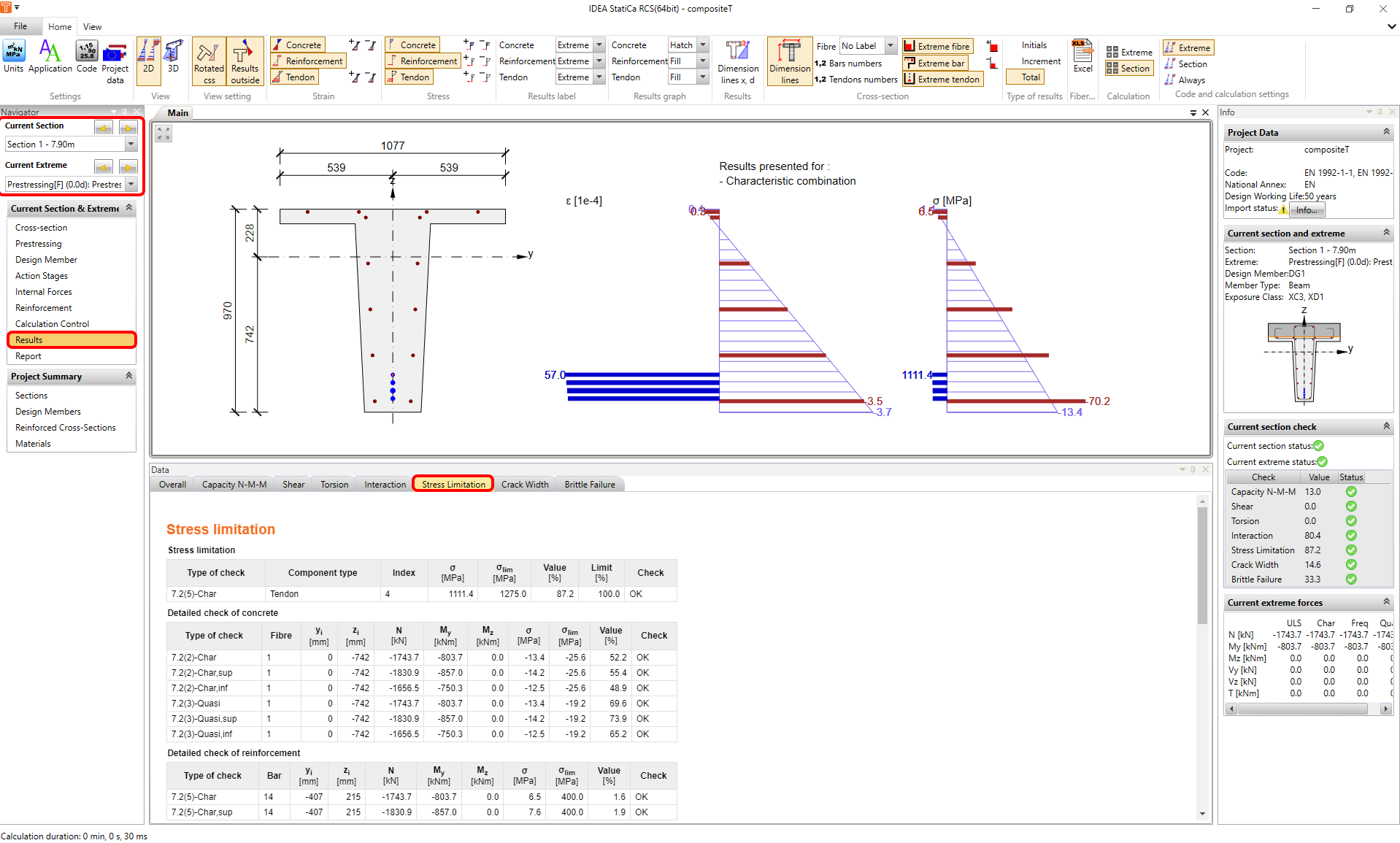
Karta Results oferuje w drzewie nawigatora szczegółowe rysunki wyników. W górnej części znajduje się przełącznik między etapami i przekrojami umożliwiający wybór żądanej części. Prezentowane są wyniki etapu sprężania bez płyty zespolonej.
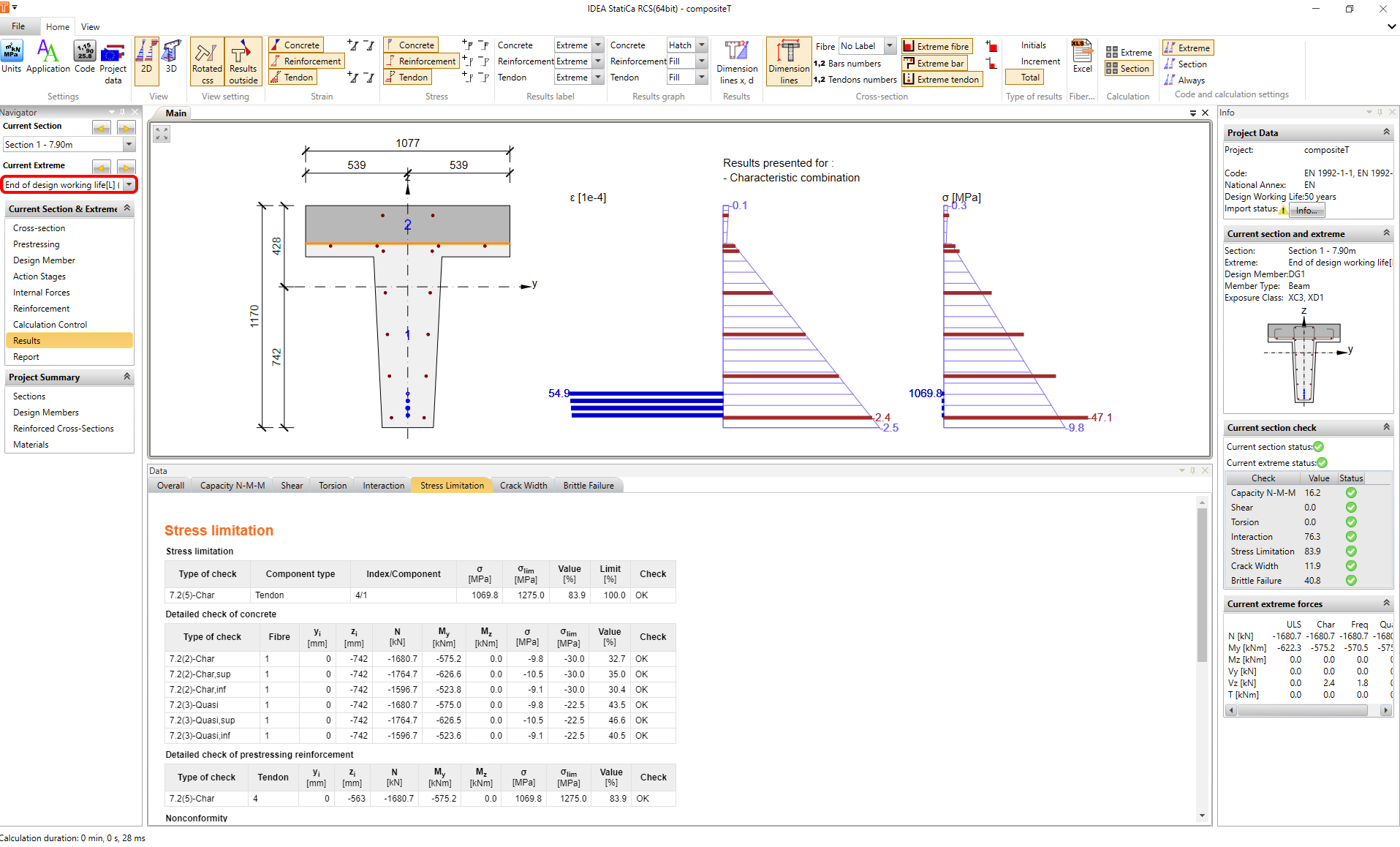
Zmiana etapów odbywa się za pomocą przełącznika etapów. Etapy z płytą zespoloną. Moduł można zamknąć za pomocą przycisku z krzyżykiem.
6 Raport
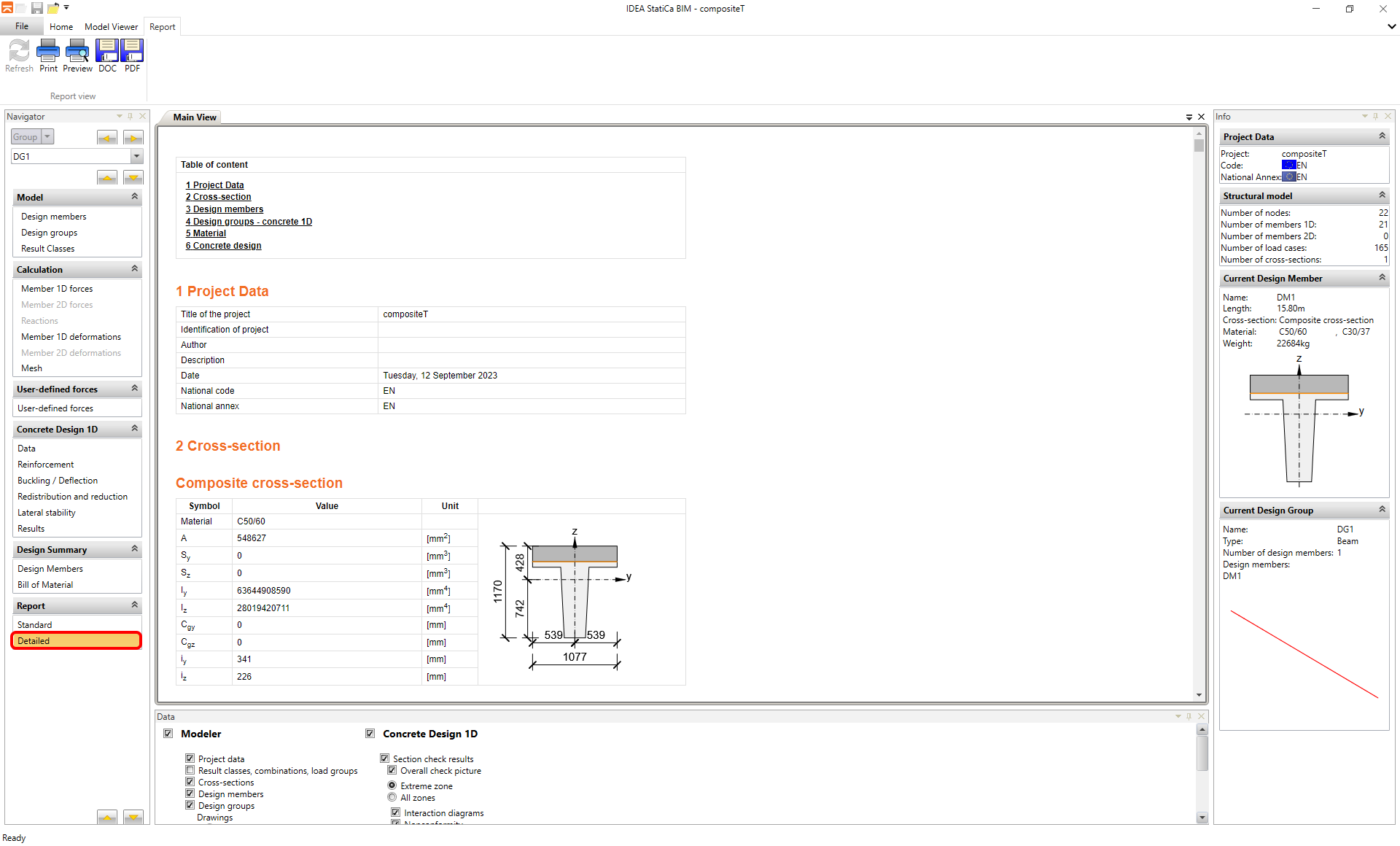
Ostatnim krokiem jest wydrukowanie raportu. Raport może być skrócony lub szczegółowy. Zależy to od potrzeb użytkownika. Protokół jest w pełni konfigurowalny i może być eksportowany do pliku PDF lub Docx.