

Baza wiedzy
Ulepszone zarządzanie modelami, akcje prawego przycisku myszy i obciążenia punktowe w Member
IDEA StatiCa Member, aplikacja do projektowania i sprawdzenia normowego konstrukcji betonowych za pomocą standardowych i bardziej zaawansowanych metod. Można jej używać samodzielnie lub uruchamiać z Checkbot połączonego z aplikacją MES.
IDEA StatiCa Member jest dostępna od jakiegoś czasu. W poprzedniej wersji skupiliśmy się na implementacji nieliniowej metody GMNIA. Tym razem skupiliśmy się na ulepszeniach interfejsu użytkownika, które wynoszą Member na wyższy poziom. Istnieją dwa sposoby korzystania z aplikacji Member.
- Użycie samodzielne
- Uruchamianie Member z Checkbot połączonego z aplikacją MES
Jeśli używasz Member jako aplikacji samodzielnej, z pewnością docenisz te ulepszenia. Wszystkie te usprawnienia przyspieszają proces modelowania, ułatwiają wprowadzanie danych i sprawiają, że praca jest jeszcze bardziej efektywna.
Lista ulepszeń interfejsu użytkownika w IDEA StatiCa Member
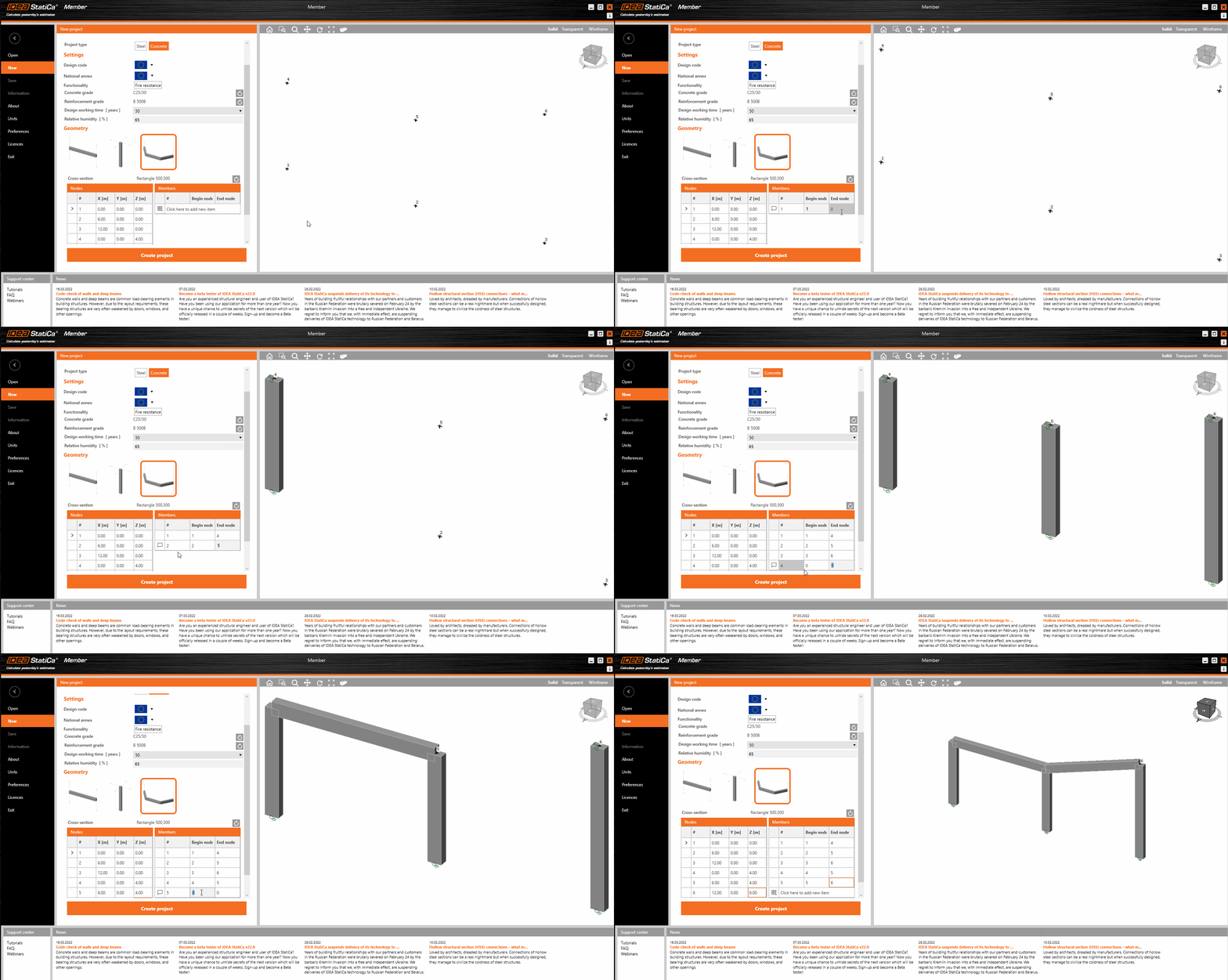
- Wyświetlanie zdefiniowanych węzłów przed zdefiniowaniem elementu w przypadku korzystania z ogólnego wprowadzania danych. Przyspiesza to proces modelowania i minimalizuje błędne dane wejściowe.

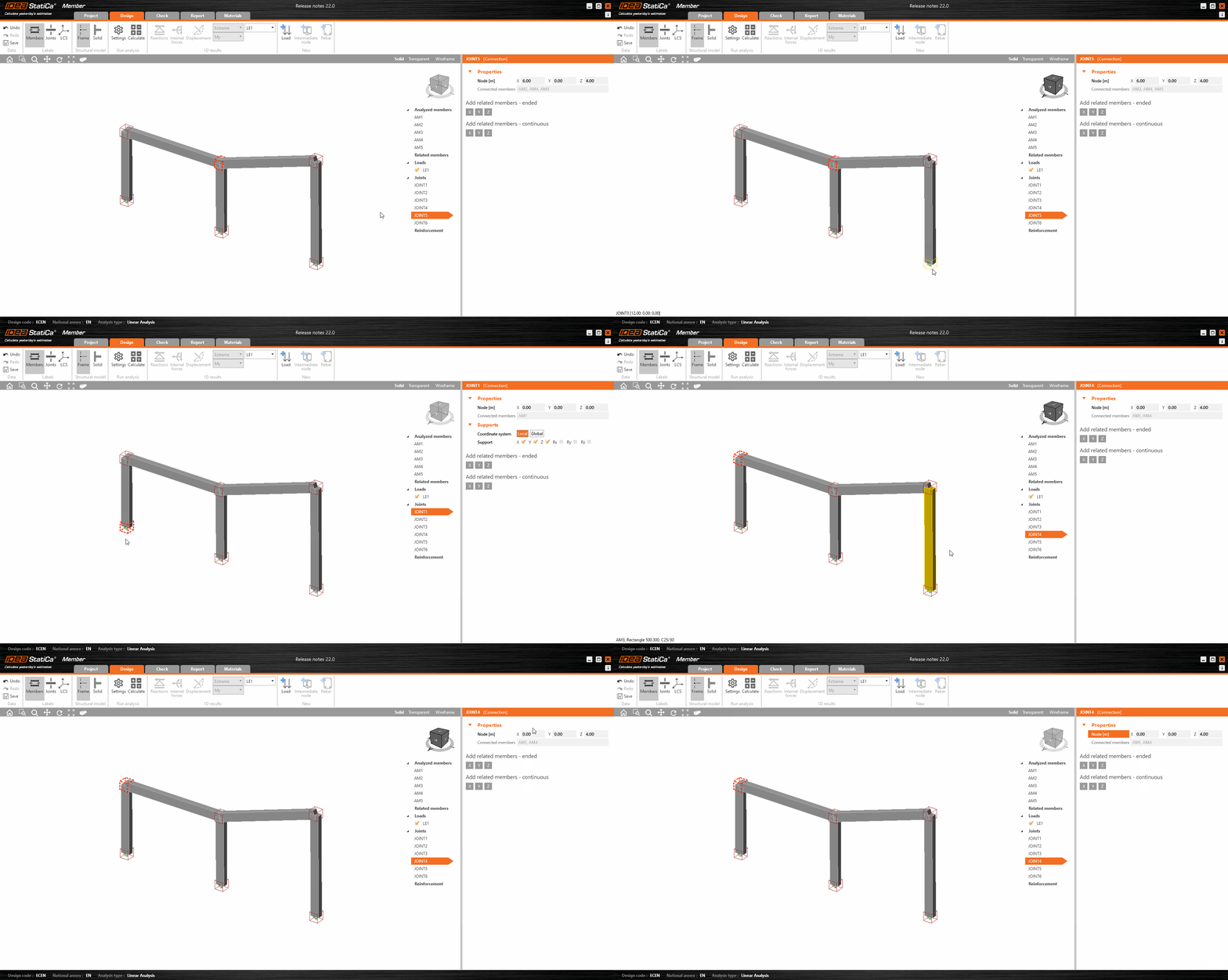
- Praca z dobrze zorganizowanym modelem. W poprzednich wersjach trzeba było klikać dalej we właściwości elementu, aby poznać nazwę złącza i jego warunki brzegowe, co zajmowało cenny czas. W nowej wersji złącza są wyświetlane z sześcianem wokół, który jest podświetlany po wybraniu złącza – zarówno w drzewie nawigacji, jak i w widoku 3D. Klikając na Złącza na wstążce, można również wyświetlić etykiety.
- Użyj prawego przycisku myszy, aby uruchomić menu kontekstowe oferujące kilka szybkich funkcji, takich jak zmiana przekroju poprzecznego, dodanie węzła pośredniego, obciążenia liniowego, obciążenia punktowego lub uruchomienie edytora zbrojenia.

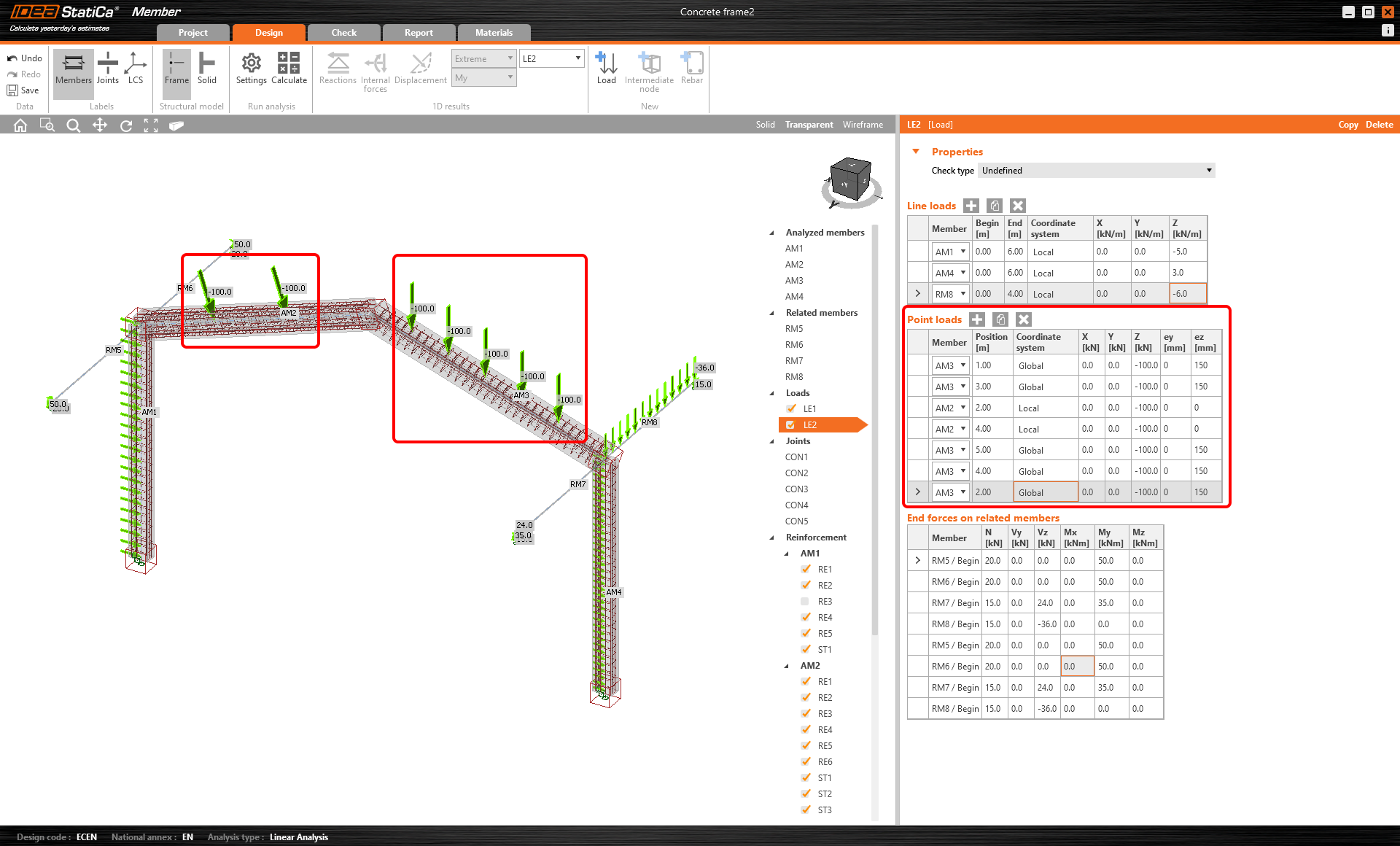
- Definicja efektów obciążenia jest bardziej przyjazna dla użytkownika niż wcześniej. Teraz można wprowadzić obciążenie punktowe na analizowanym lub powiązanym elemencie. Obciążenia liniowe i punktowe mają różne skale, aby model był przejrzysty. Dla obciążenia punktowego można zdefiniować mimośród.


- Szybsze wprowadzanie danych poprzez kopiowanie i wklejanie wartości do tabeli sił końcowych na powiązanych elementach

- Edycja zbrojenia jest teraz dostępna bezpośrednio z okna właściwości. W poprzedniej wersji konieczne było uruchomienie edytora zbrojenia i modyfikowanie tam materiału zbrojenia, średnic i liczby prętów. Teraz można modyfikować zbrojenie szybciej.
- Można zauważyć, że do Obciążeń i Zbrojenia dodano pola wyboru. Dzięki nim można wprowadzić efekty obciążenia lub zbrojenie i nie uwzględniać ich w analizie. W przypadku niespełnionego sprawdzenia można po prostu włączyć lub wyłączyć określoną grupę zbrojenia i zachować ją w modelu, unikając tym samym usuwania i definiowania nowej grupy zbrojenia.
