

Knowledge base
การจัดการโมเดลที่ปรับปรุงแล้ว การดำเนินการคลิกขวา และแรงกระทำที่จุดใน Member
IDEA StatiCa Member แอปพลิเคชันสำหรับการออกแบบ Concrete และการตรวจสอบตามมาตรฐานผ่านวิธีมาตรฐานและวิธีขั้นสูงเพิ่มเติม คุณสามารถใช้งานแบบ standalone หรือเปิดใช้งานจาก Checkbot ที่เชื่อมต่อกับแอปพลิเคชัน FEA ของคุณ
IDEA StatiCa Member มีมาระยะหนึ่งแล้ว ในเวอร์ชันก่อนหน้า เราได้มุ่งเน้นการนำวิธีไม่เชิงเส้น GMNIA มาใช้งาน ครั้งนี้ เราได้มุ่งเน้นการปรับปรุงส่วนติดต่อผู้ใช้ที่ยกระดับ Member ขึ้นอย่างมาก มีสองวิธีในการใช้งานแอป Member
- การใช้งานแบบ Standalone
- การเปิดใช้งาน Member จาก Checkbot ที่เชื่อมต่อกับแอปพลิเคชัน FEA ของคุณ
หากคุณใช้ Member เป็นแอปพลิเคชัน standalone คุณจะชื่นชอบการปรับปรุงเหล่านี้เป็นอย่างมาก การปรับปรุงทั้งหมดเหล่านี้ช่วยเร่งกระบวนการสร้างโมเดล อำนวยความสะดวกในการป้อนข้อมูล และทำให้การทำงานของคุณมีประสิทธิภาพมากยิ่งขึ้น
รายการการปรับปรุง UI ใน IDEA StatiCa Member
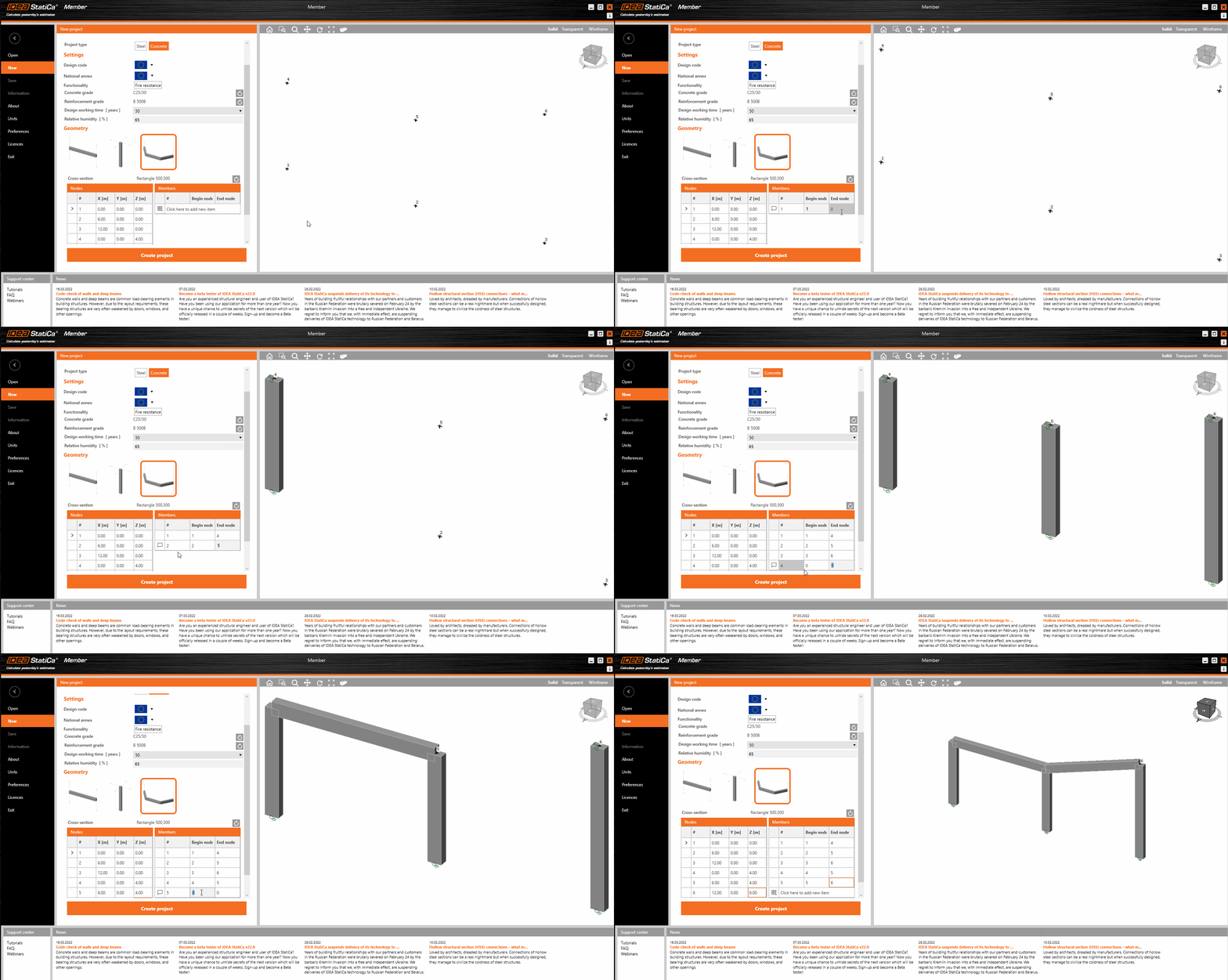
- การแสดง Node ที่กำหนดไว้ก่อนที่จะมีการกำหนด ชิ้นส่วน ในกรณีที่ใช้การป้อนข้อมูลทั่วไป ซึ่งช่วยเร่งกระบวนการสร้างโมเดลและลดการป้อนข้อมูลที่ไม่ถูกต้อง

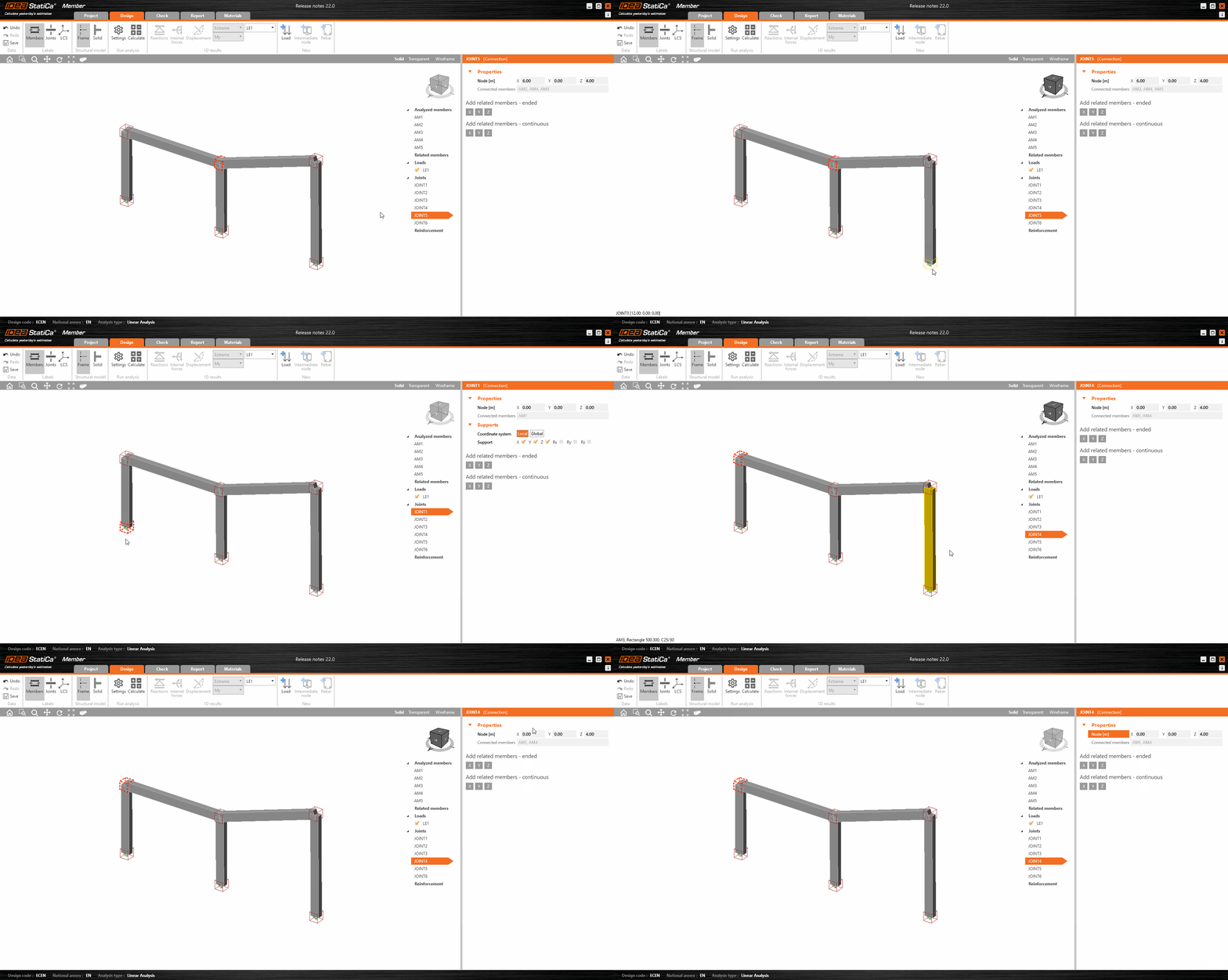
- ทำงานกับโมเดลที่จัดระเบียบอย่างดี ในเวอร์ชันก่อนหน้า คุณต้องคลิกเพิ่มเติมไปยังคุณสมบัติของ ชิ้นส่วน เพื่อทราบชื่อของ จุดต่อ และเงื่อนไขขอบเขต ซึ่งใช้เวลาอันมีค่าของคุณ ด้วยเวอร์ชันใหม่ จุดต่อ จะแสดงพร้อมกับกล่องลูกบาศก์รอบๆ ที่จะถูกไฮไลต์เมื่อเลือก จุดต่อ ไม่ว่าจะในแผนผังการนำทางหรือในฉาก 3D โดยการคลิกที่ Joints ใน ribbon ก็สามารถแสดงป้ายกำกับได้เช่นกัน
- ใช้ปุ่มคลิกขวาเพื่อเรียกเมนูบริบทที่มีฟังก์ชันเร่งความเร็วหลายอย่าง เช่น การเปลี่ยนหน้าตัด การเพิ่ม จุดต่อ กลาง แรงกระจาย แรงกระทำที่จุด หรือการเปิดตัวแก้ไขเหล็กเสริม

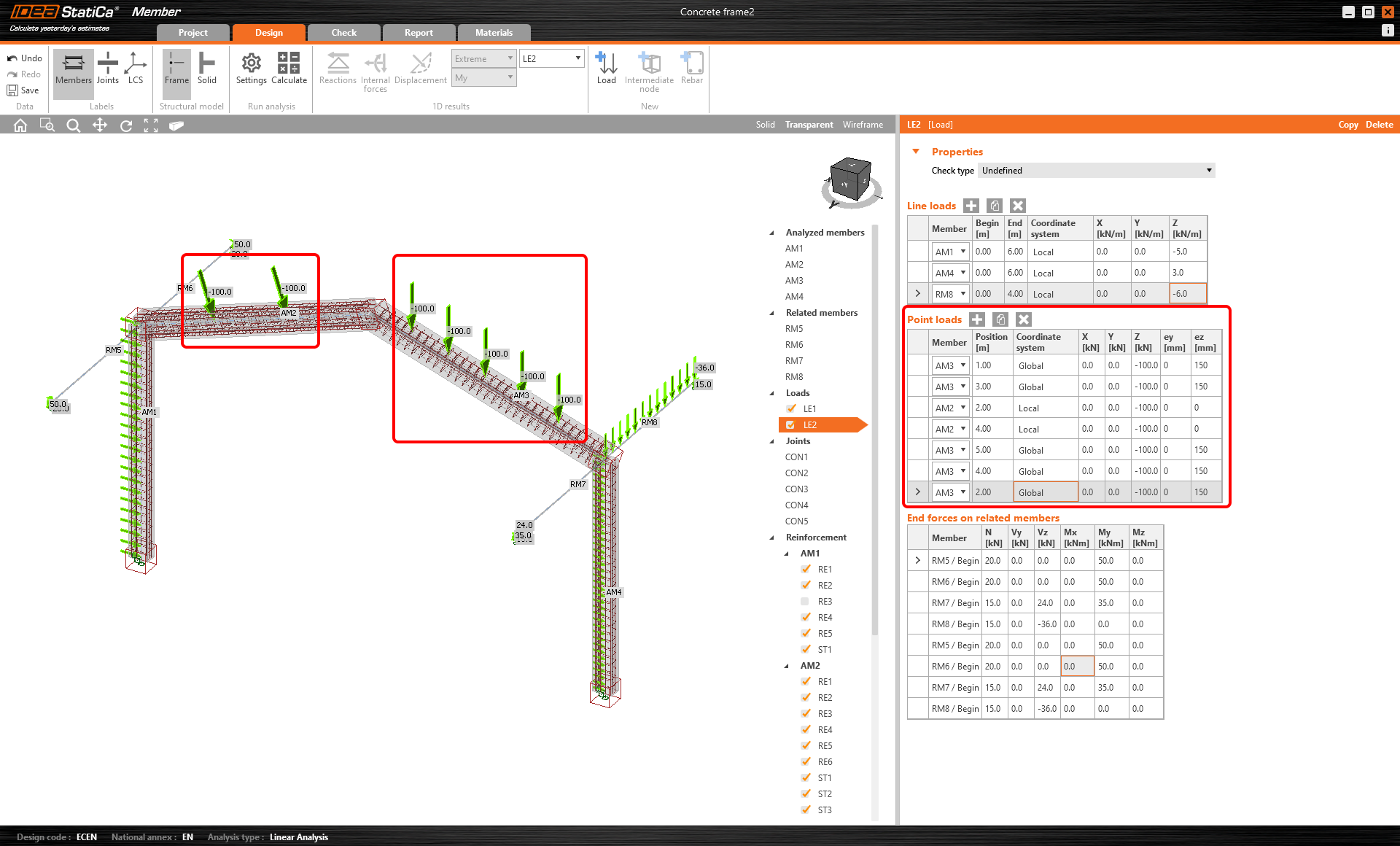
- การกำหนดผลของแรงกระทำนั้นใช้งานง่ายกว่าเดิม ขณะนี้คุณสามารถป้อนแรงกระทำที่จุดบน ชิ้นส่วน ที่วิเคราะห์หรือ ชิ้นส่วน ที่เกี่ยวข้องได้ แรงกระจายและแรงกระทำที่จุดมีมาตราส่วนที่แตกต่างกันเพื่อให้โมเดลเป็นระเบียบ สามารถกำหนดความเยื้องศูนย์สำหรับแรงกระทำที่จุดได้


- การป้อนข้อมูลที่รวดเร็วขึ้นผ่านการคัดลอก&วางค่าลงในตารางแรงที่ปลายบน ชิ้นส่วน ที่เกี่ยวข้อง

- ขณะนี้สามารถแก้ไขเหล็กเสริมได้โดยตรงจากหน้าต่างคุณสมบัติ ในเวอร์ชันก่อนหน้า คุณต้องเปิดตัวแก้ไขเหล็กเสริมและแก้ไขวัสดุเหล็กเสริม เส้นผ่านศูนย์กลาง และจำนวนที่นั่น ขณะนี้คุณสามารถแก้ไขเหล็กเสริมได้เร็วขึ้น
- คุณจะสังเกตเห็นว่ามีการเพิ่ม checkbox ใน Loads และ Reinforcement ด้วยเหตุนี้ คุณสามารถป้อนผลของแรงกระทำหรือเหล็กเสริมและไม่จำเป็นต้องนำมาพิจารณาในการวิเคราะห์ ในกรณีที่การตรวจสอบไม่ผ่าน คุณสามารถเปิดหรือปิดกลุ่มเหล็กเสริมเฉพาะและเก็บไว้ในโมเดล จึงหลีกเลี่ยงการลบและกำหนดกลุ่มเหล็กเสริมใหม่
