

Łącze BIM SAP2000 do projektowania połączeń stalowych (AISC)
Jak aktywować łącze
- Pobierz i zainstaluj najnowszą wersję IDEA StatiCa
- Upewnij się, że używasz obsługiwanej wersji swojego oprogramowania MES
IDEA StatiCa integruje łącza BIM z oprogramowaniem MES podczas instalacji. Możesz sprawdzić status i ewentualnie zintegrować więcej łączy BIM, uruchamiając IDEA StatiCa i otwierając BIM links. Należy pamiętać, że niektóre programy MES wymagają dodatkowych kroków w celu pełnej aktywacji łącza BIM do IDEA StatiCa.

Może pojawić się powiadomienie „Czy chcesz zezwolić tej aplikacji na wprowadzanie zmian na urządzeniu?" – jeśli tak, potwierdź przyciskiem Tak.
Klikając Instaluj, łącze BIM dla wybranego oprogramowania zostaje zintegrowane. Na ekranie wyświetlany jest również status pozostałych łączy BIM.

W SAP2000 wymagane są dodatkowe ręczne kroki w celu zakończenia procedury integracji. Różnią się one w zależności od wersji SAP2000:
Jak korzystać z łącza
Otwórz załączony projekt AISC w SAP2000 i uruchom obliczenia.
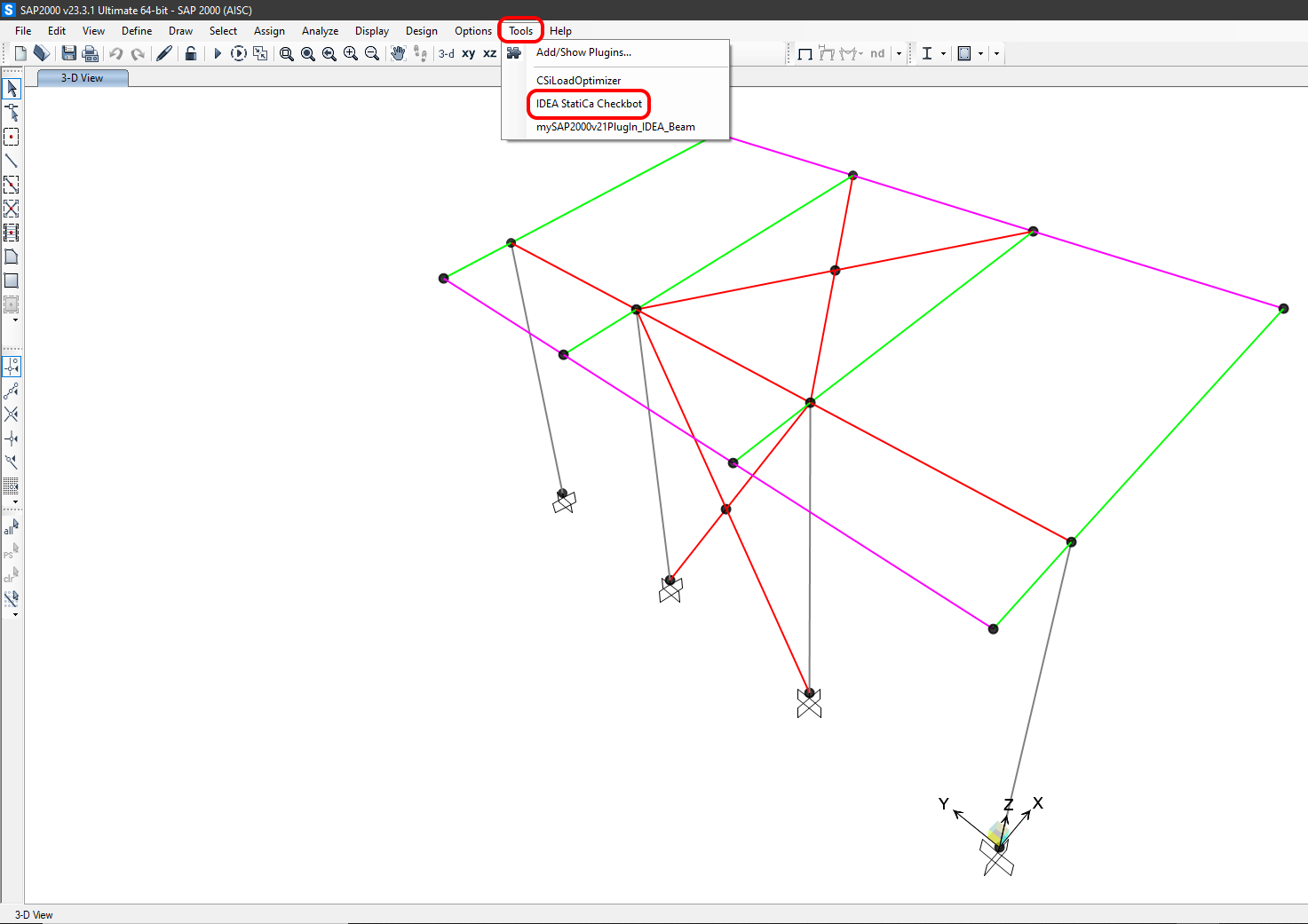
Łącze BIM powinno być już zintegrowane. Można je znaleźć na górnej wstążce w menu Tools -> IdeaSAP2000v1PluginWrapper. Spowoduje to otwarcie aplikacji Checkbot.
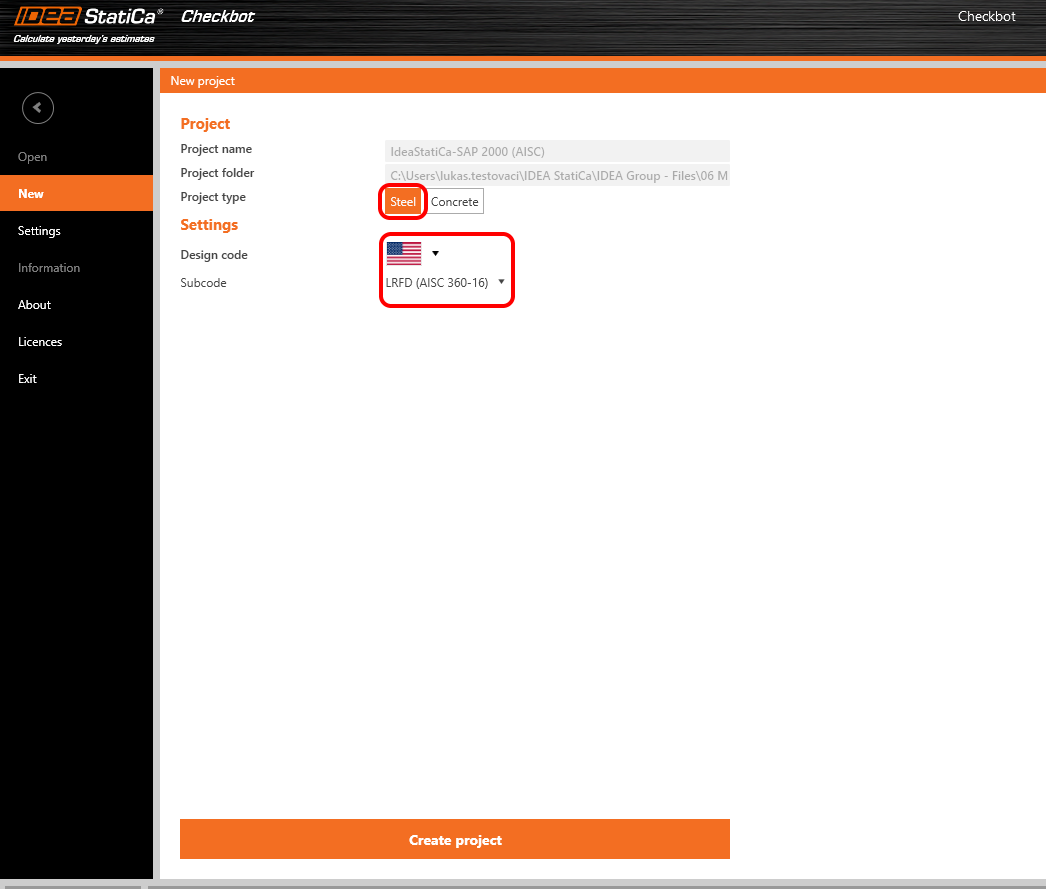
Wybierz opcję New z typem projektu Steel, normą obliczeniową AISC i podnormą LRFD (AISC 360-16). Następnie wybierz Create project.
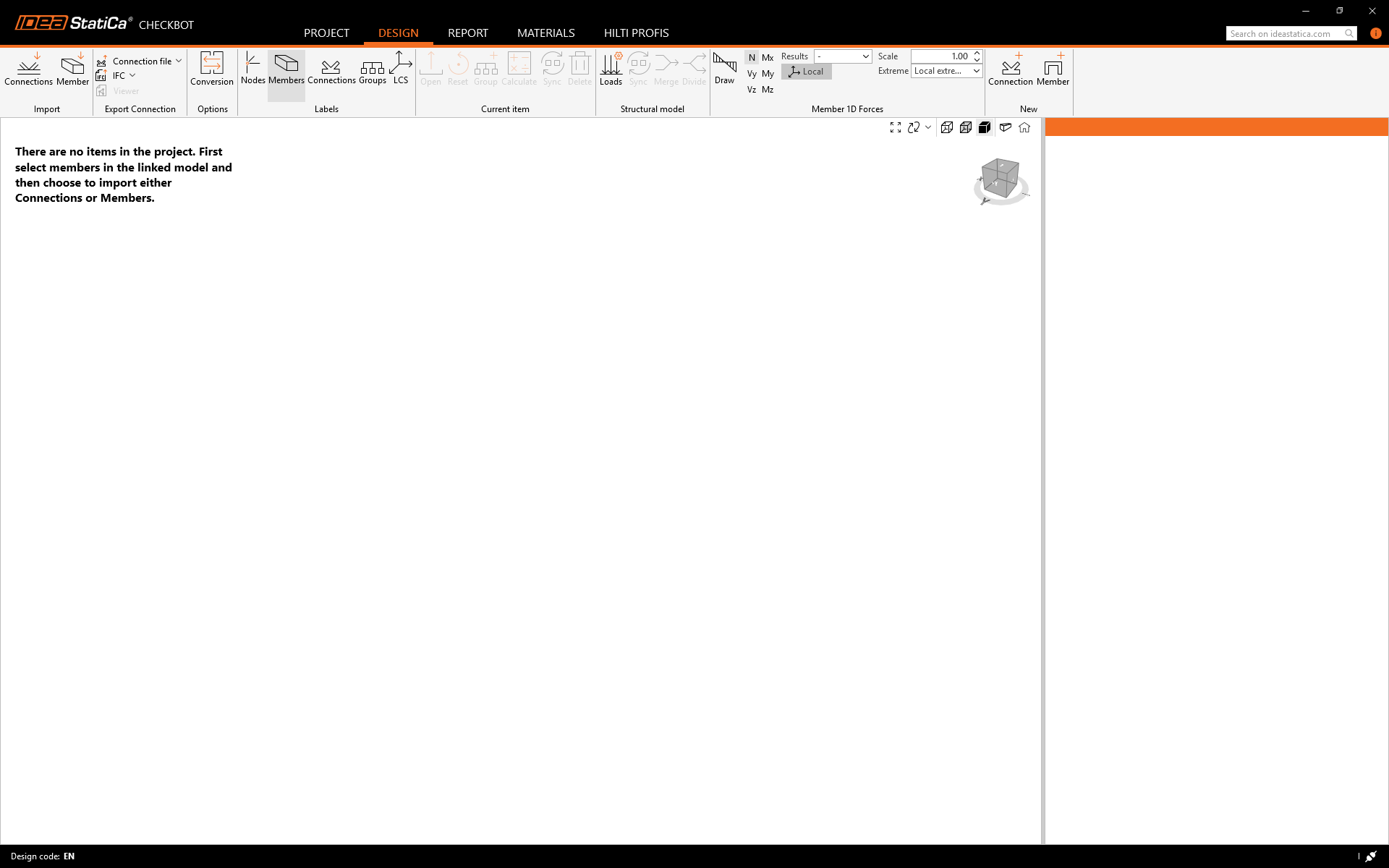
Nowy projekt Checkbot jest gotowy do importu połączeń z SAP2000.
W SAP2000 wybierz jeden ze słupów wewnętrznych, upewniając się, że zaznaczono również najniższy węzeł.
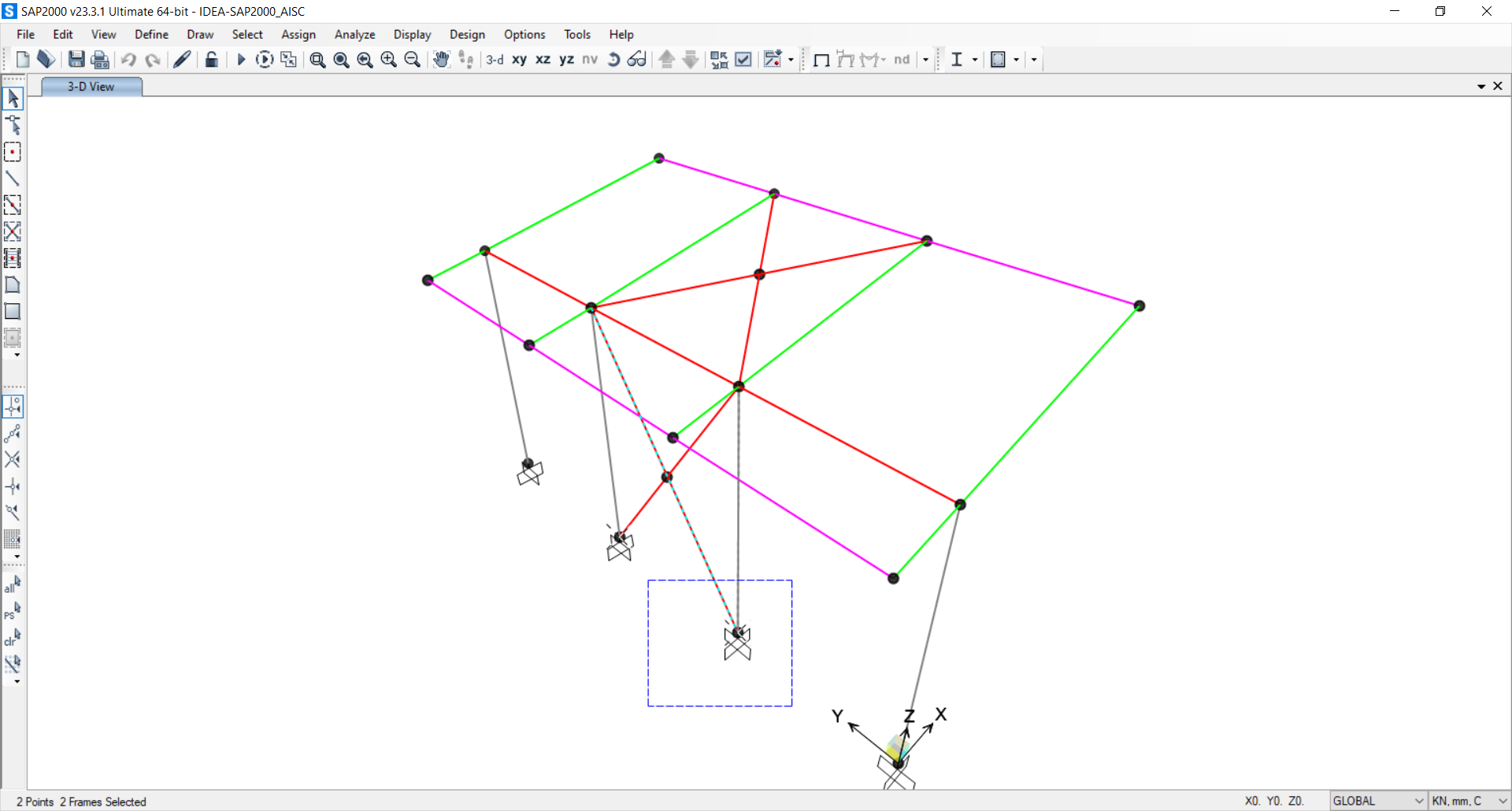
Import
Następnie w Checkbot wybierz Connections.
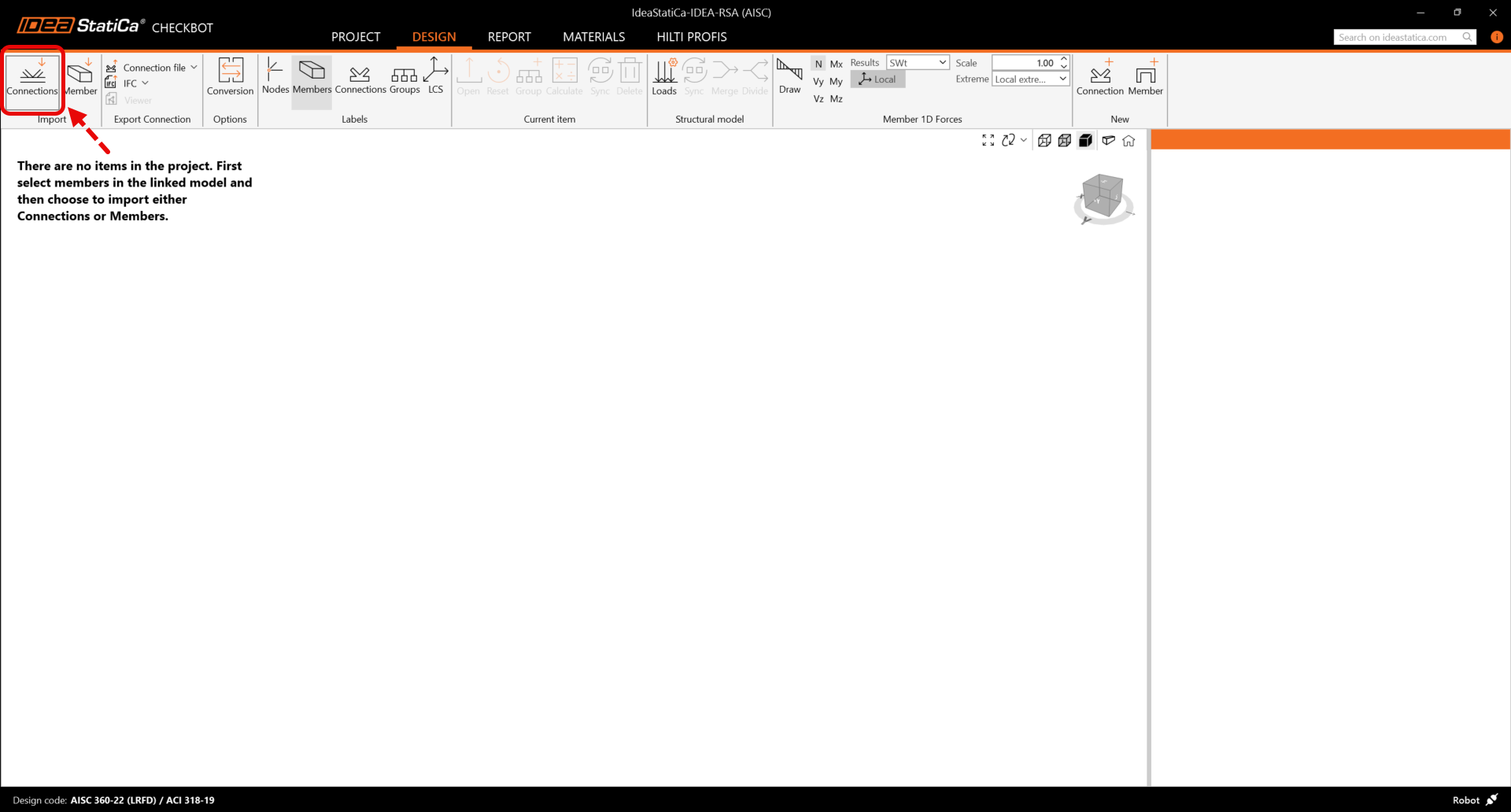
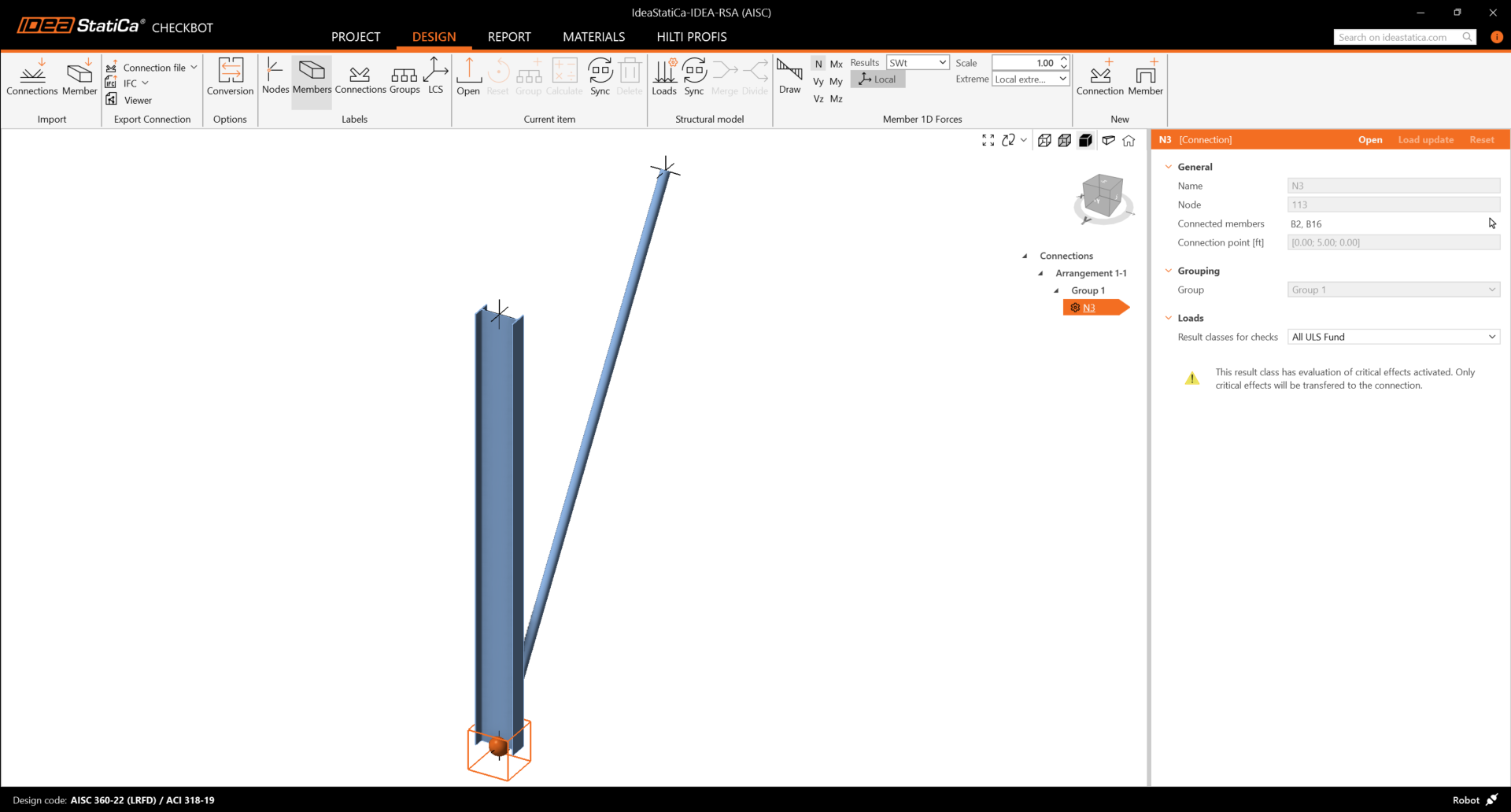
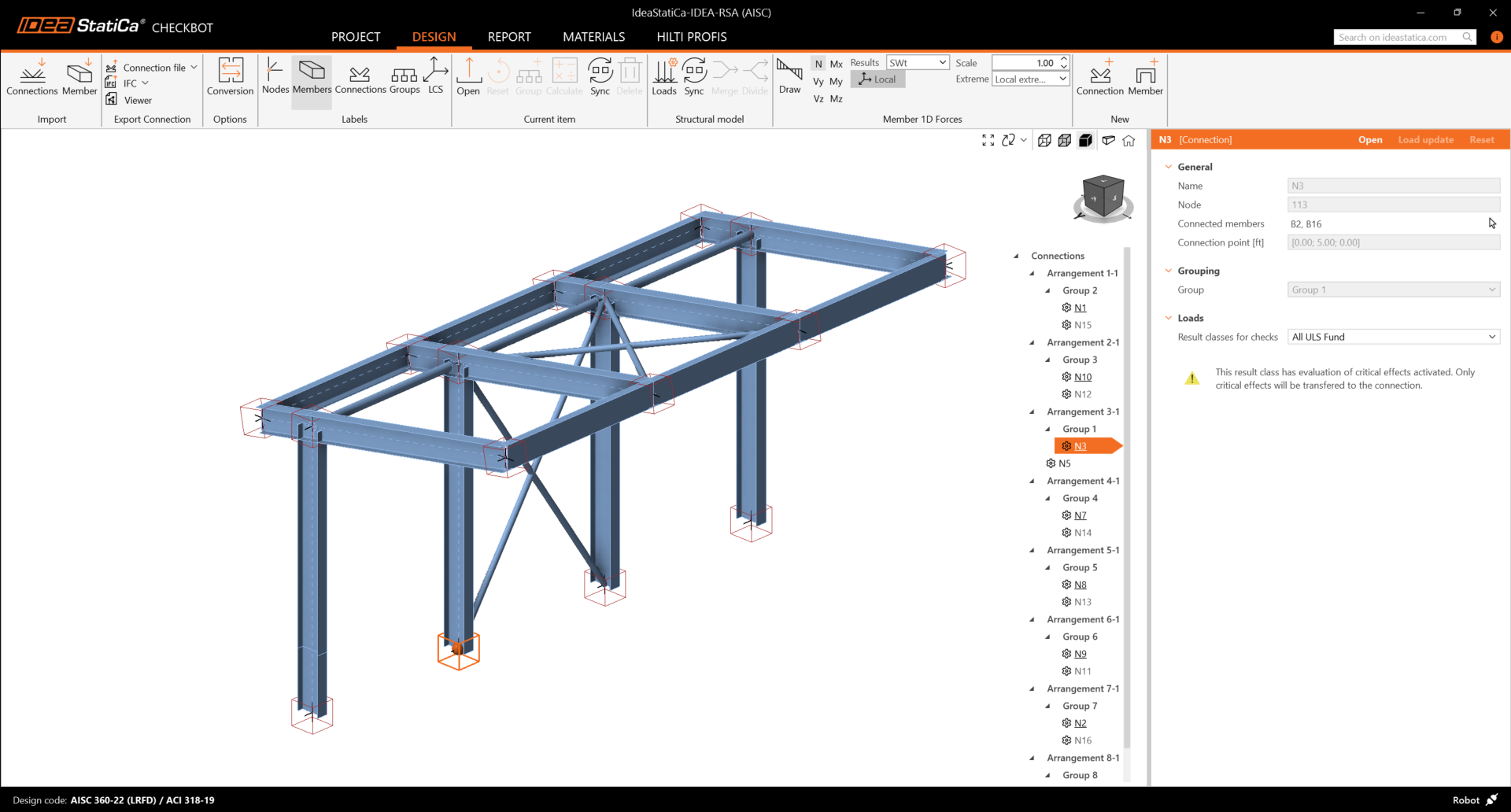
Spowoduje to import słupa wraz z efektami obciążeń do Checkbot – z tymi samymi współrzędnymi, orientacjami i wymiarami przekrojów, co w modelu MES.
Należy pamiętać, że numeracja węzłów i elementów może być różna.
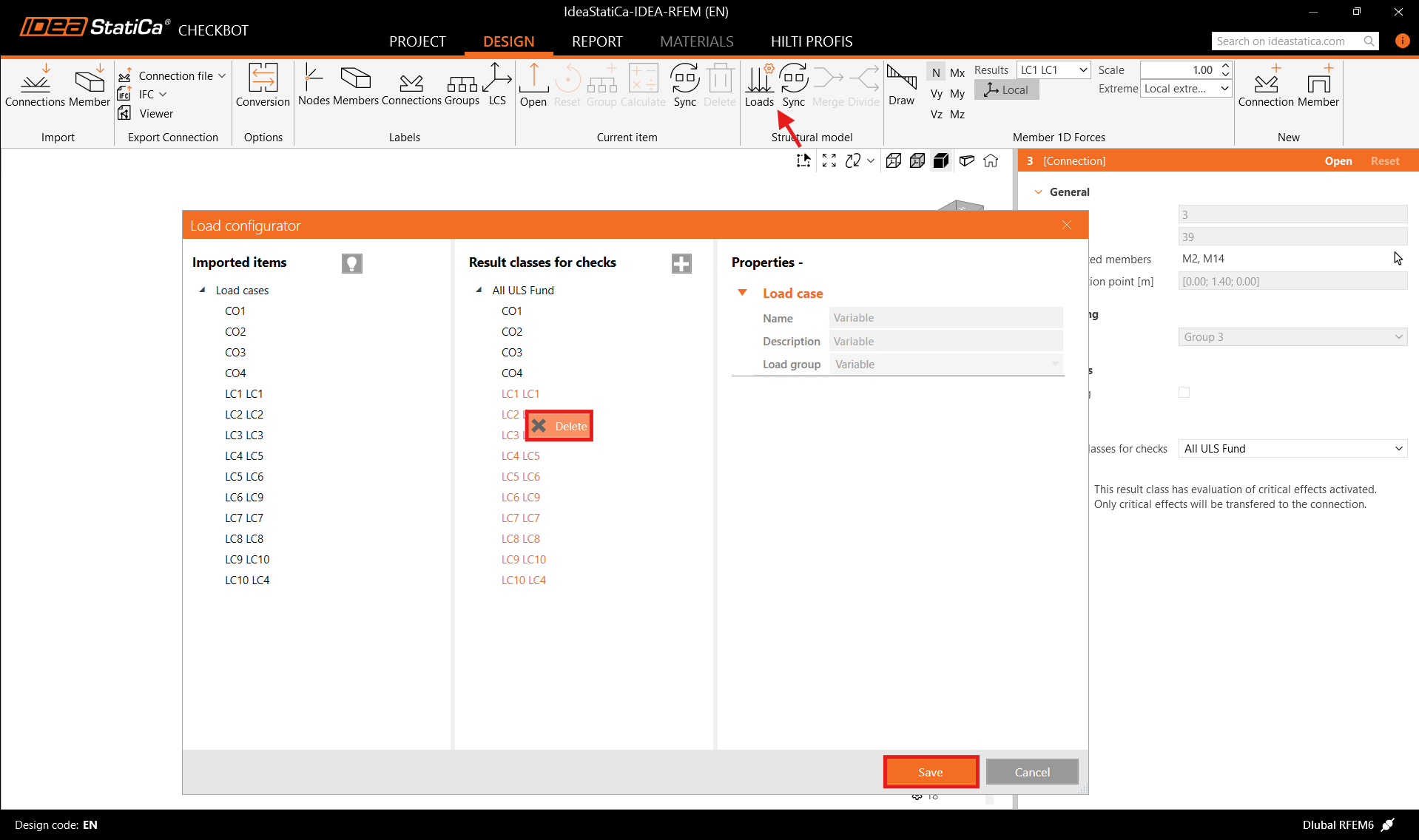
Przed uruchomieniem analizy należy sprawdzić klasy wyników dla sprawdzeń normowych i odpowiednio dostosować przypadki obciążeń. W oknie dialogowym Load configurator można zobaczyć wszystkie zaimportowane przypadki obciążeń i kombinacje obciążeń po lewej stronie oraz klasy wyników używane do sprawdzeń normowych w środkowej części. Jeśli niektóre przypadki obciążeń nie są istotne dla weryfikacji projektowej, należy je wykluczyć, klikając prawym przyciskiem myszy na wybrane obciążenia i usuwając je z listy klas wyników.
Należy pamiętać, że przestrzeń robocza 3D jest zaprojektowana w celu pokazania przeglądu zaimportowanej konstrukcji, a nie szczegółowego widoku rzeczywistych połączeń. Więcej informacji na temat Checkbot można znaleźć tutaj.
W przypadku kilku rozwiązań MES można również importować wiele połączeń do Checkbot w ten sam sposób, jak opisano powyżej. Zamiast wybierać jeden węzeł i połączone elementy, można wybrać wiele węzłów i elementów oraz zaimportować je wszystkie jednocześnie.
Geometria
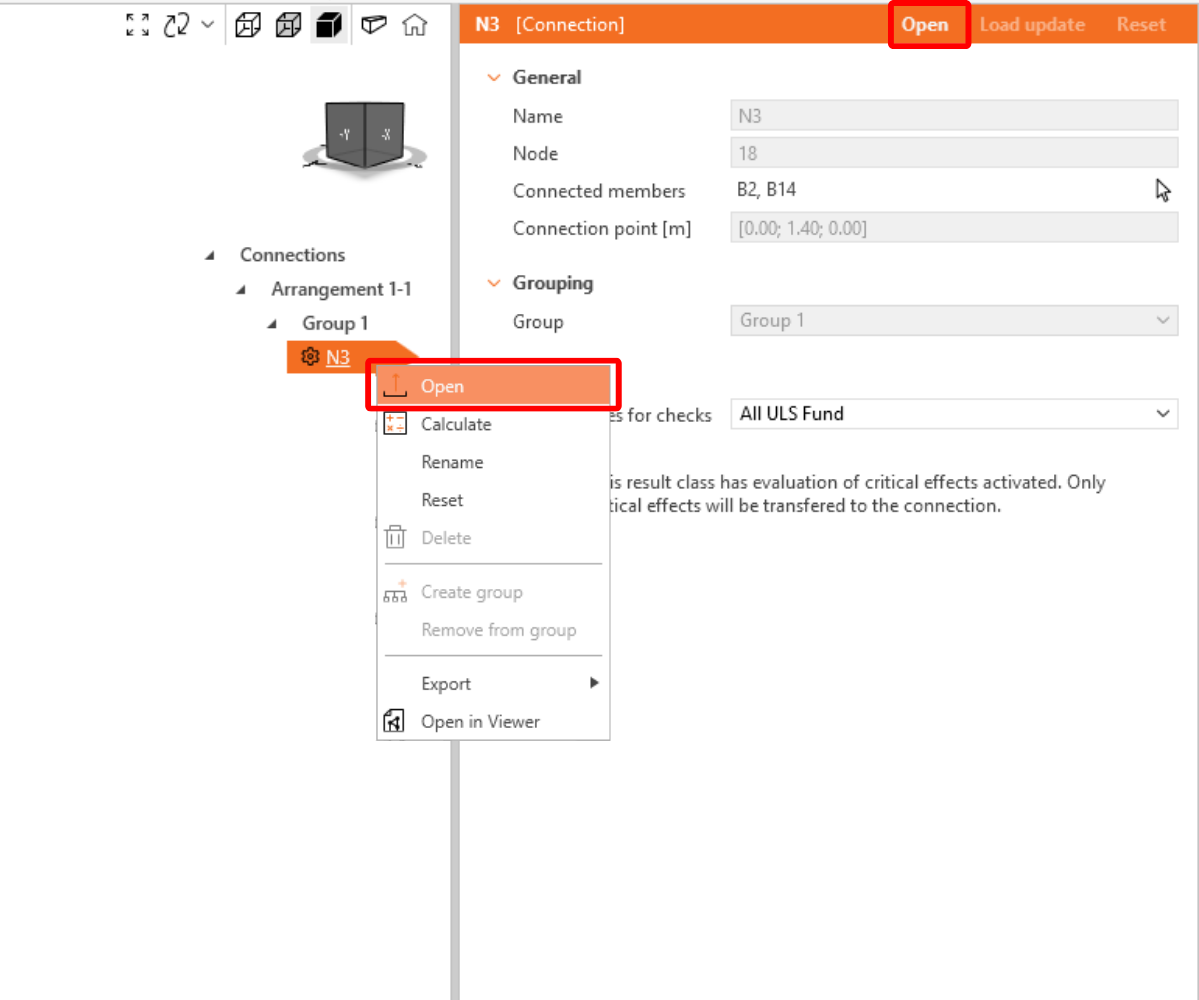
Na liście elementów projektu w sekcji Connections, po zaznaczeniu połączenia w Checkbot, można kliknąć prawym przyciskiem myszy i wybrać Open lub kliknąć polecenie na wstążce Open , aby rozpocząć projektowanie, sprawdzenie normowe i generowanie raportów.
Ustawienia elementów są pobierane z oryginalnej aplikacji MES. Można jednak zmienić rozmiar przekroju dowolnego elementu na głównym ekranie Checkbot, ale spowoduje to zerwanie połączenia z aplikacją MES w bieżącej sesji, chyba że zostanie ono ponownie zsynchronizowane.
Zaimportowane połączenie jest otwierane w aplikacji IDEA StatiCa Connection.
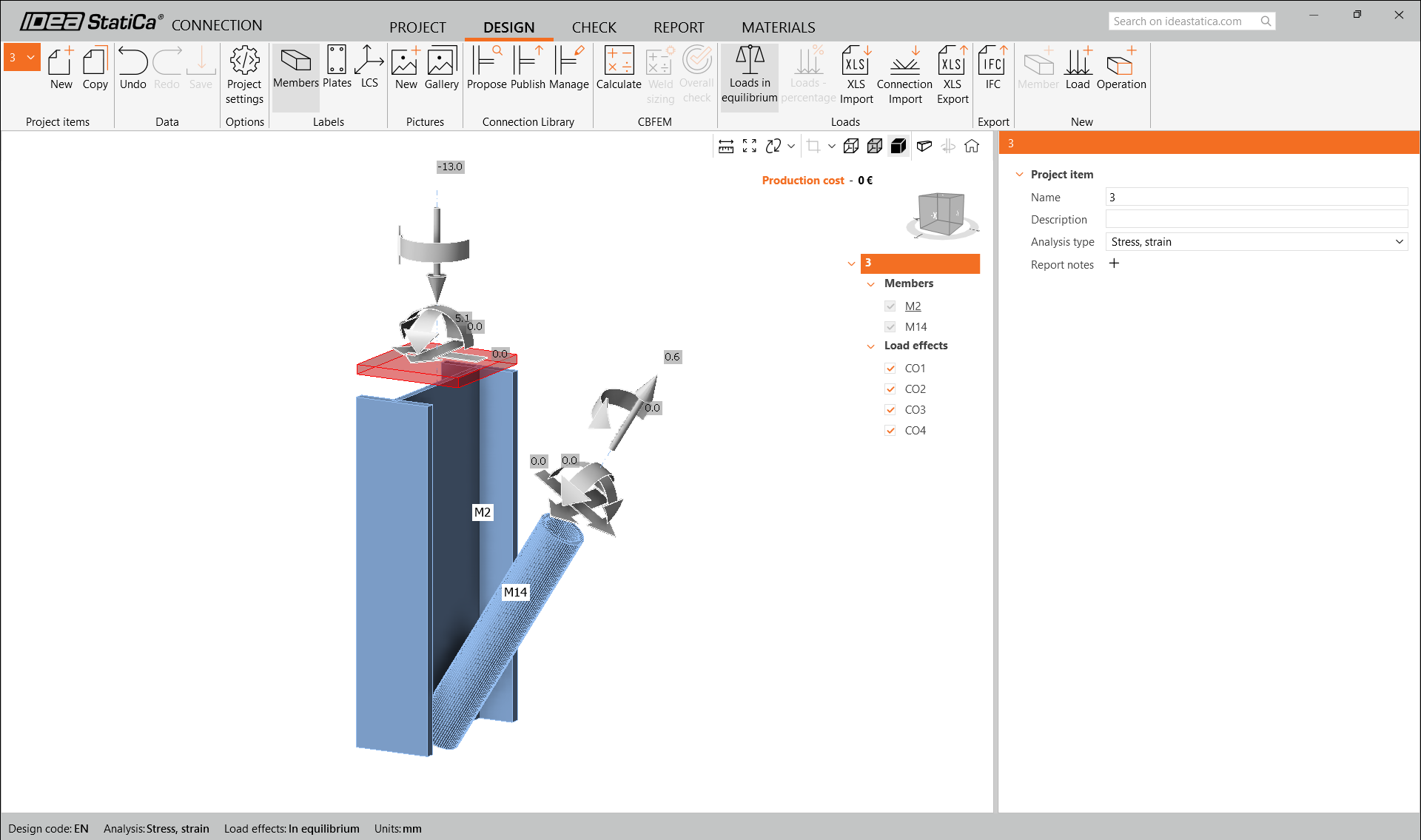
W zależności od sposobu zdefiniowania kombinacji przypadków obciążeń, w rozwiązaniu MES mogą być widoczne żadne lub różne efekty obciążeń. Domyślnie IDEA StatiCa wybiera najbardziej niekorzystne dla celów sprawdzenia normowego. (* Niektóre rozwiązania BIM nie są w stanie przechowywać wyników kombinacji przypadków obciążeń)
Więcej informacji na temat efektów obciążeń można znaleźć tutaj.
Projekt
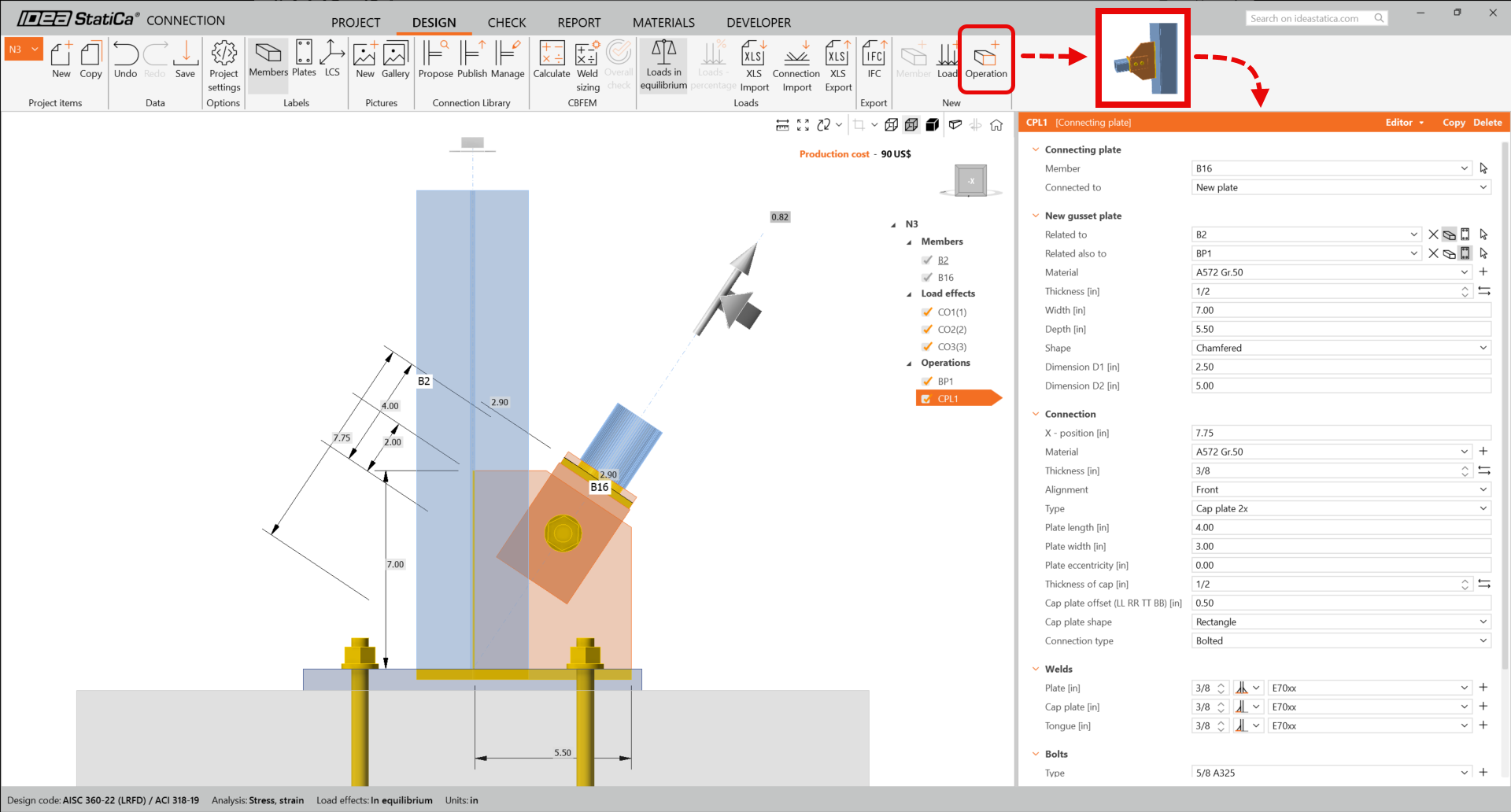
Aby utworzyć połączenie płyty podstawy, użyjemy operacji produkcyjnych. Na górnej wstążce wybierz Operacja, wybierz operacje Płyta podstawy i Płyta łącząca i dostosuj parametry jak pokazano poniżej:
Płyta podstawy
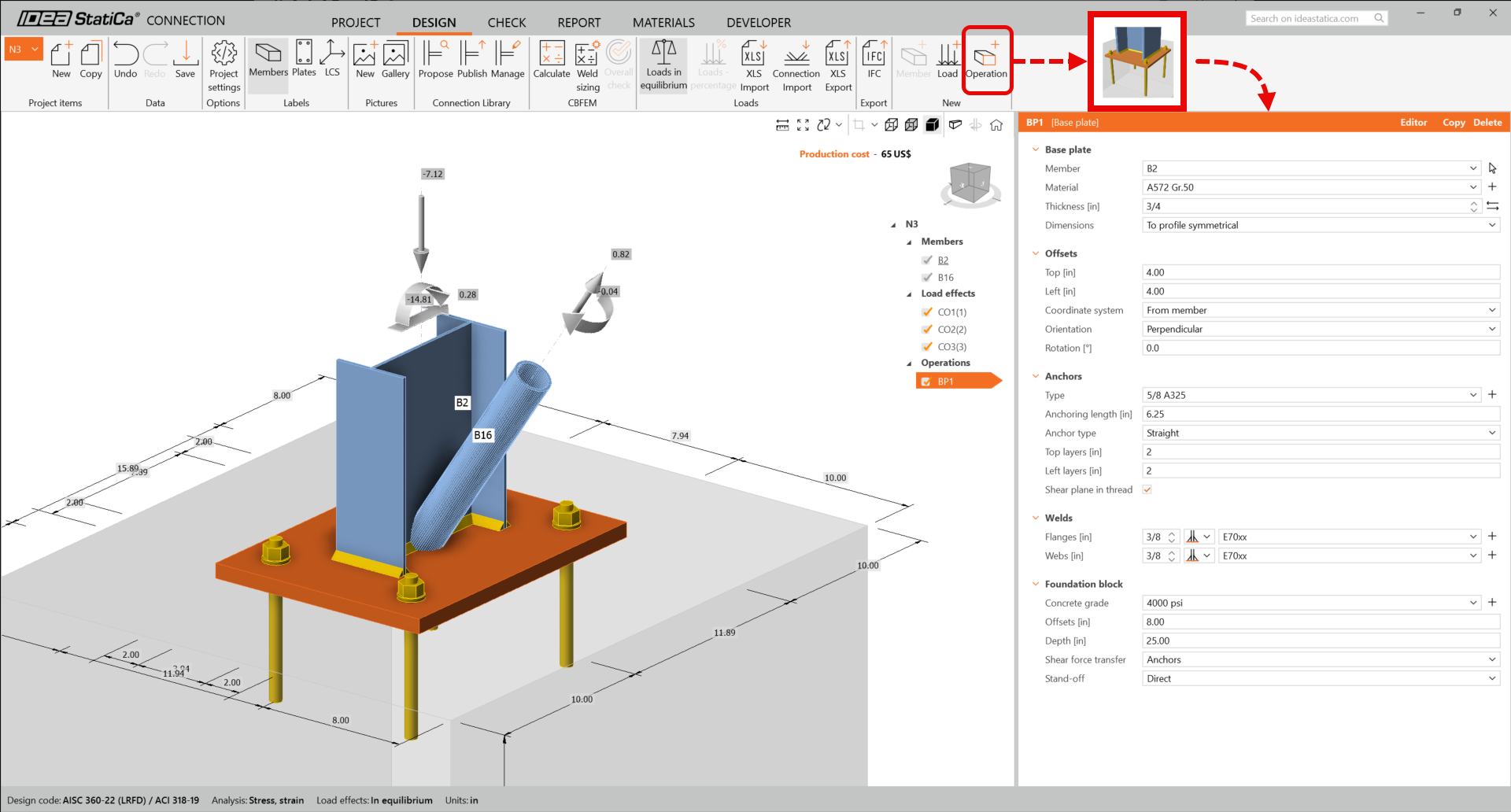
Płyta łącząca
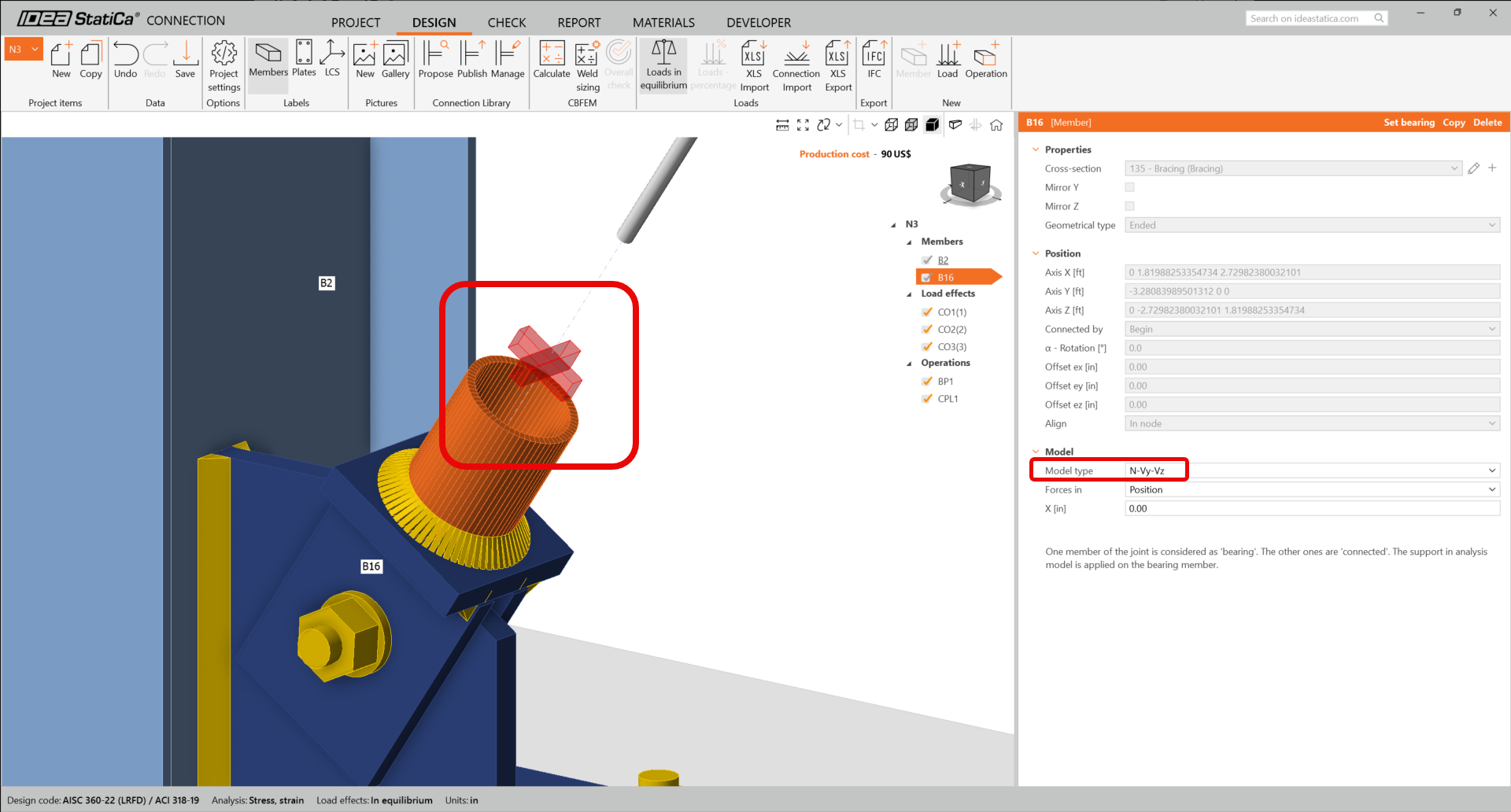
Ponieważ stężenie ukośne zostało połączone za pomocą połączenia na jedną śrubę, należy również zmienić Typ modelu elementu stężenia na N-Vy-Vz. Wybierz stężenie z listy elementów i zmień typ modelu na liście rozwijanej.
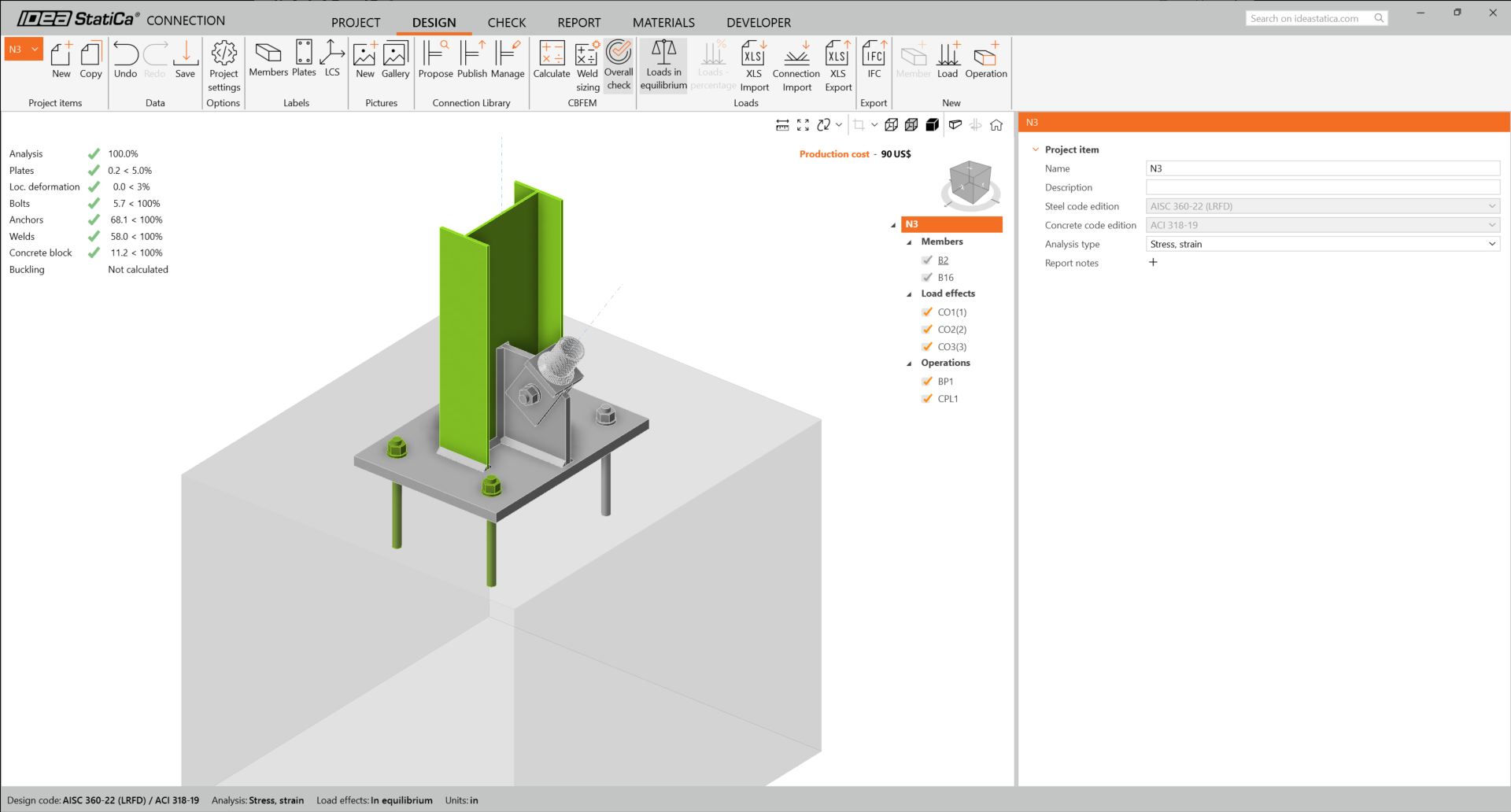
Tak wygląda zaprojektowane połączenie.
Sprawdzenie normowe i raport
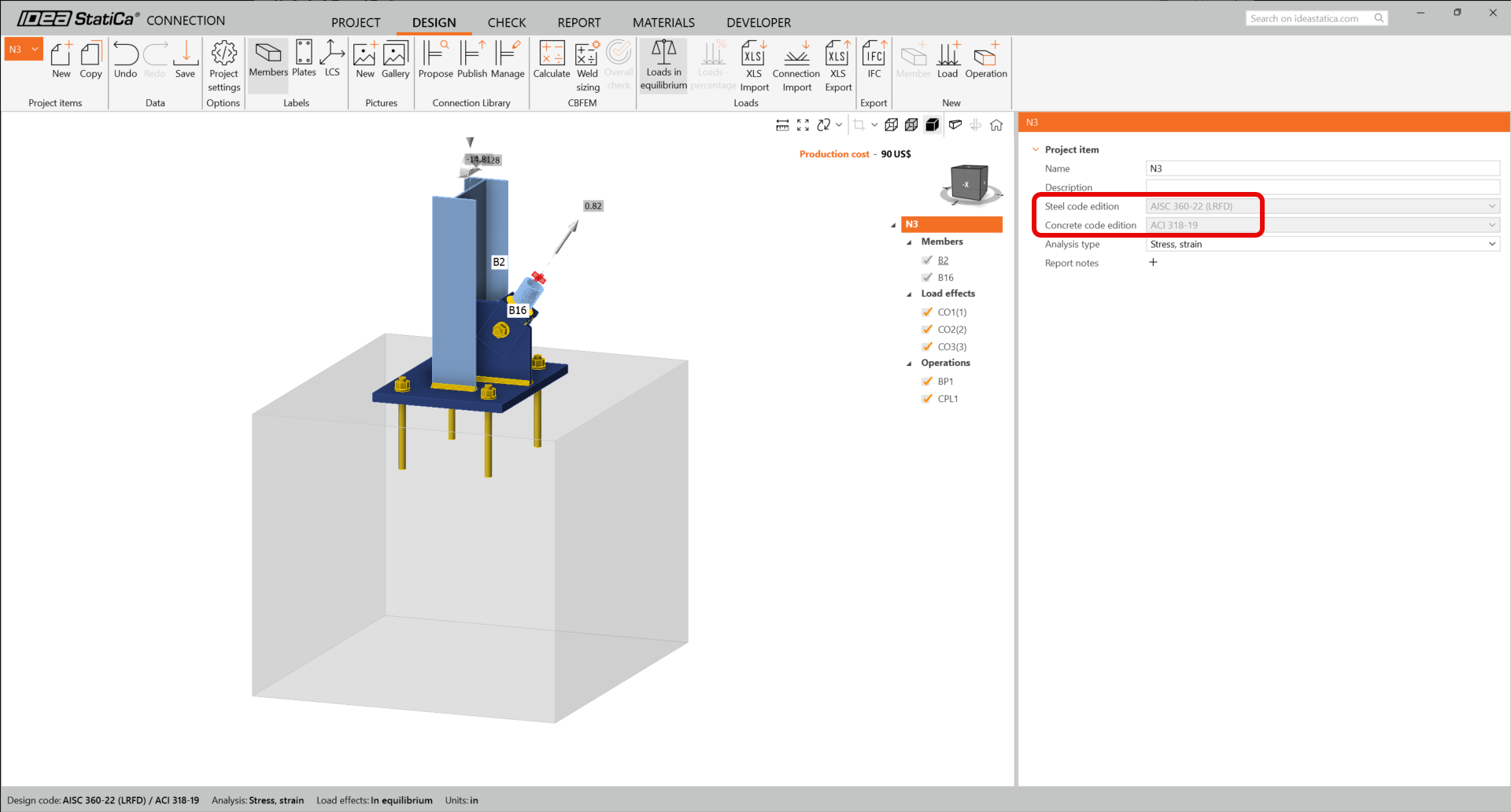
Aby przeprowadzić sprawdzenie normowe, należy upewnić się, że w IDEA StatiCa Connection wybrana jest właściwa norma. Na karcie Projekt w etykiecie Connection N3 upewnij się, że używana jest norma LRFD 2022.
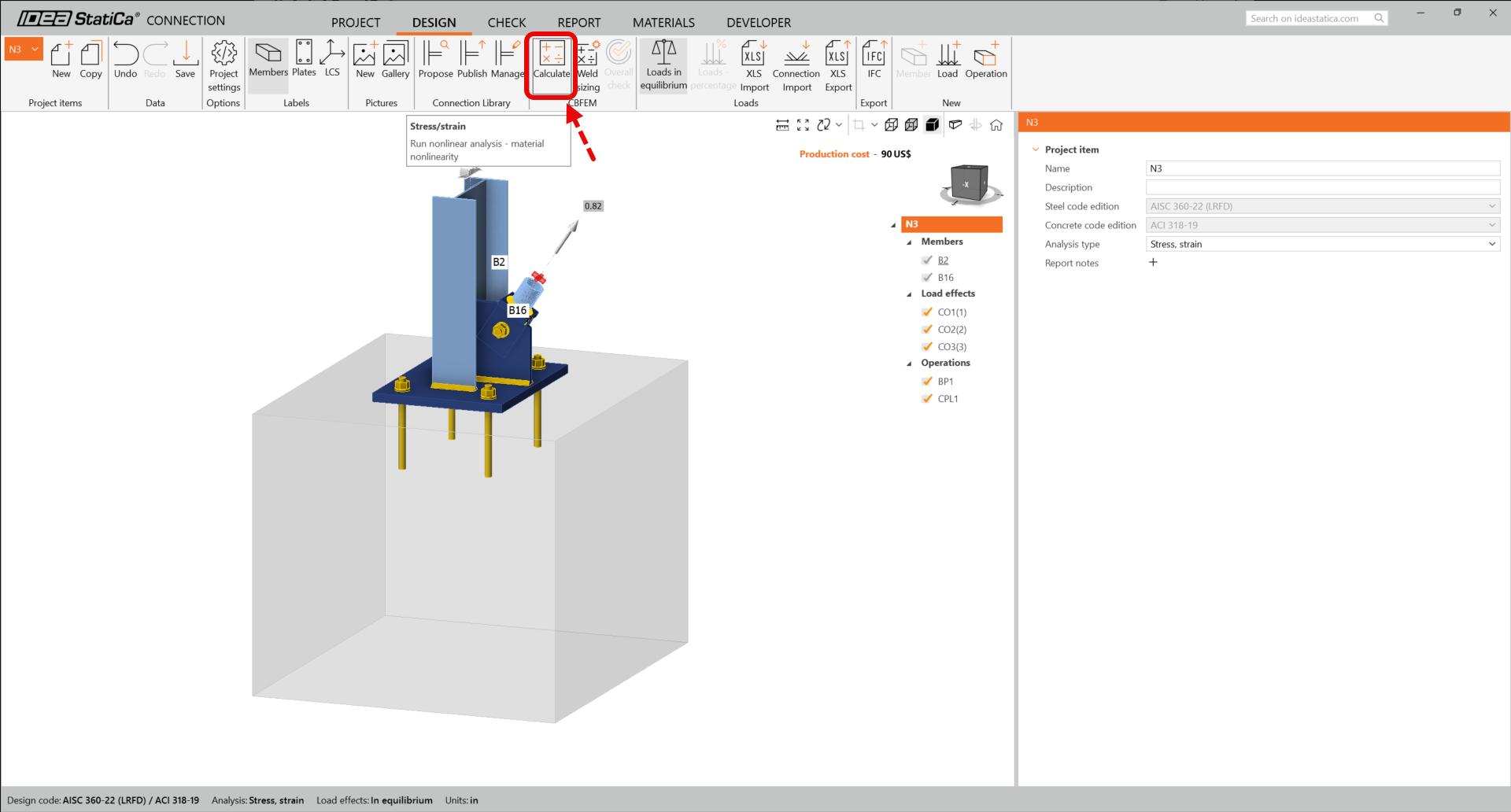
Teraz uruchom sprawdzenie normowe, klikając ikonę Oblicz w panelu CBFEM na górnej wstążce.
W IDEA StatiCa Connection można przeprowadzać wiele różnych rodzajów analiz i sprawdzeń normowych. Więcej informacji można znaleźć tutaj.
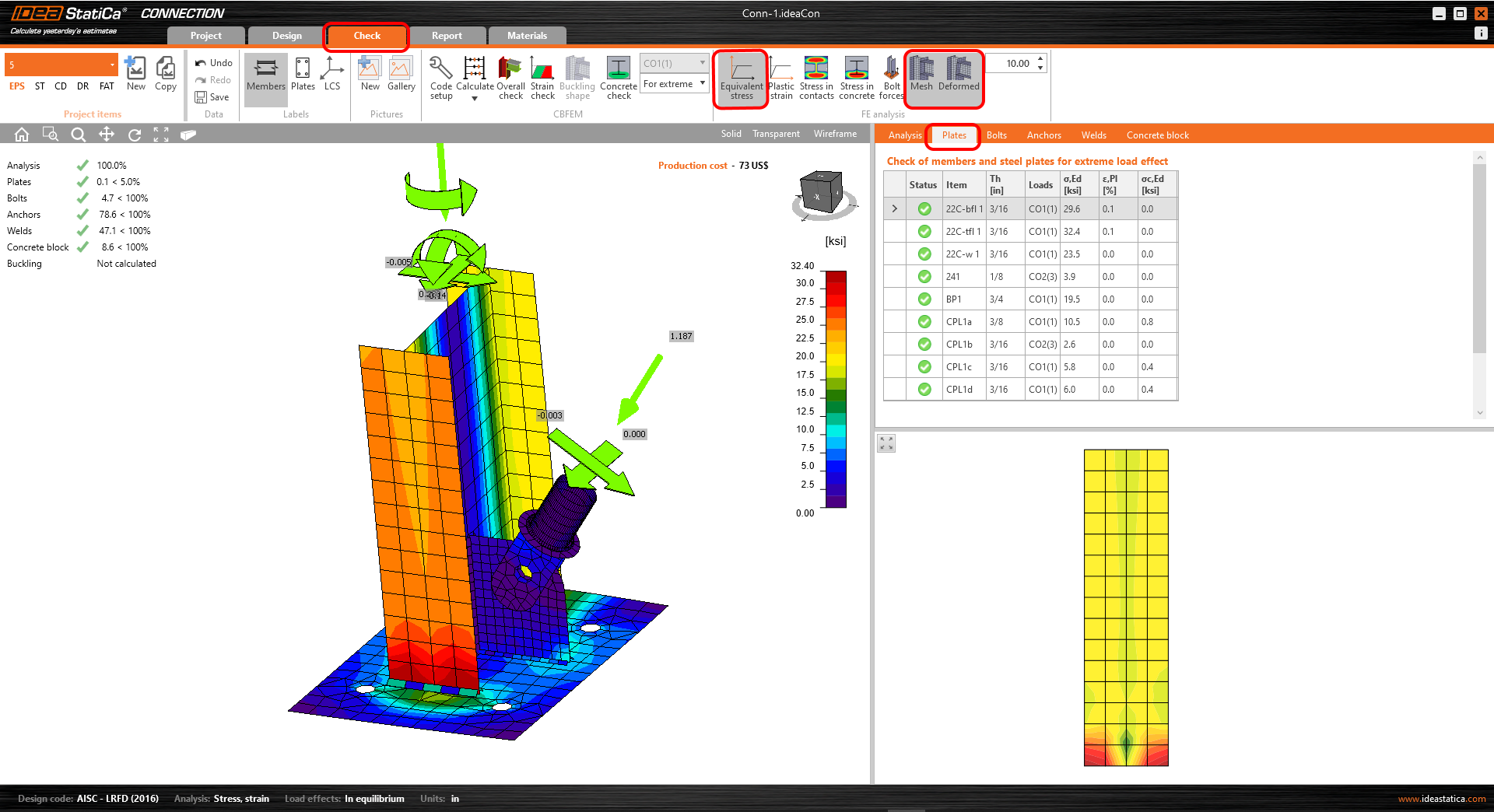
Otrzymasz wyniki analizy nieliniowej.
Szczegółowe wyniki dla blach, śrub, spoin i kotew można wyświetlić za pomocą menu wstążki. Na poniższym obrazie wyświetlany jest kształt Zdeformowany z Naprężeniem zastępczym.
Możesz również przeglądać wyniki dla kotew.

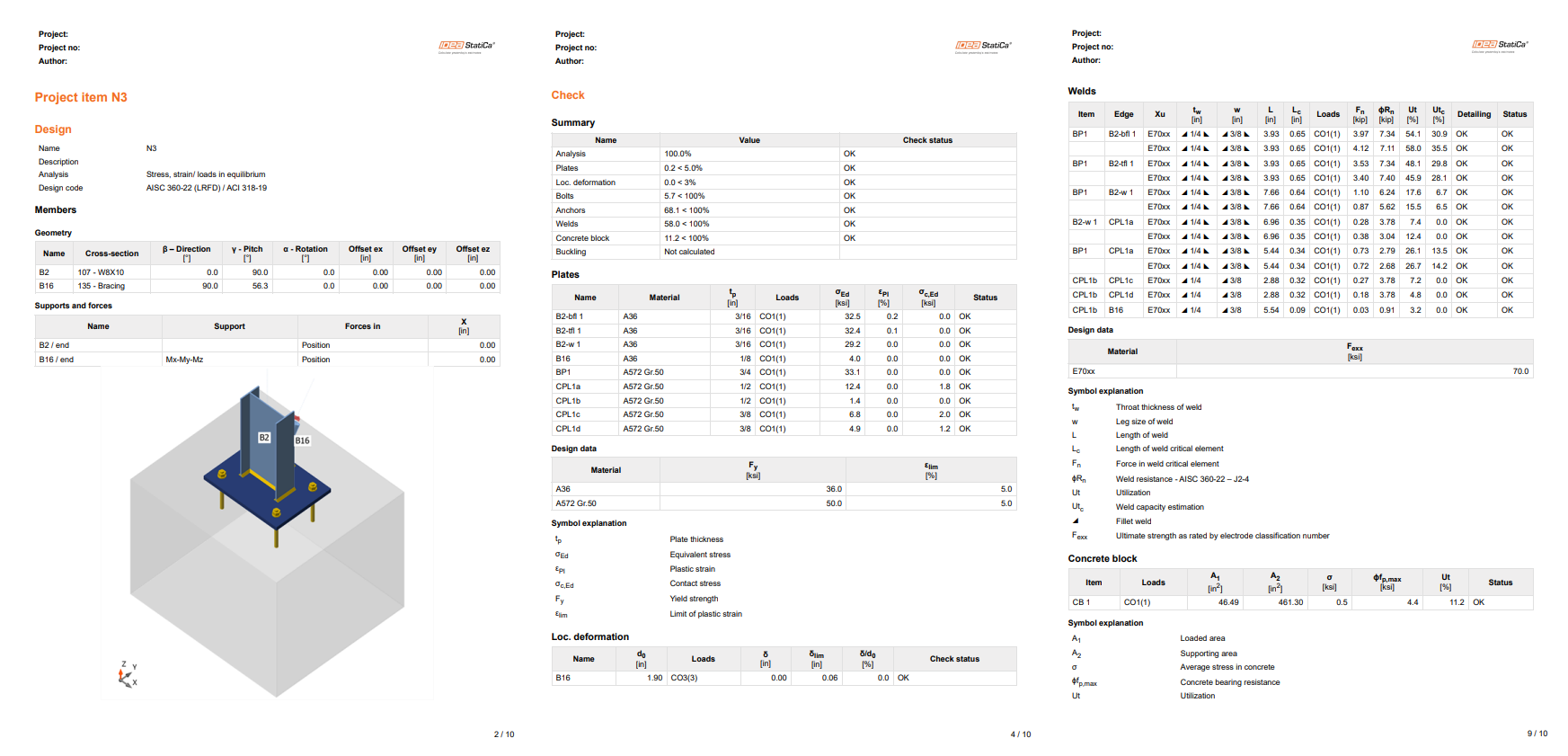
Po zakończeniu sprawdzenia normowego możesz utworzyć raport zawierający wyniki i wykresy dla modelu połączenia na karcie Raport.

IDEA StatiCa oferuje w pełni konfigurowalny raport do wydruku lub zapisu w edytowalnym formacie. Więcej informacji można znaleźć tutaj.
Zapisz i wyjdź z tego połączenia, wracając do Checkbot.
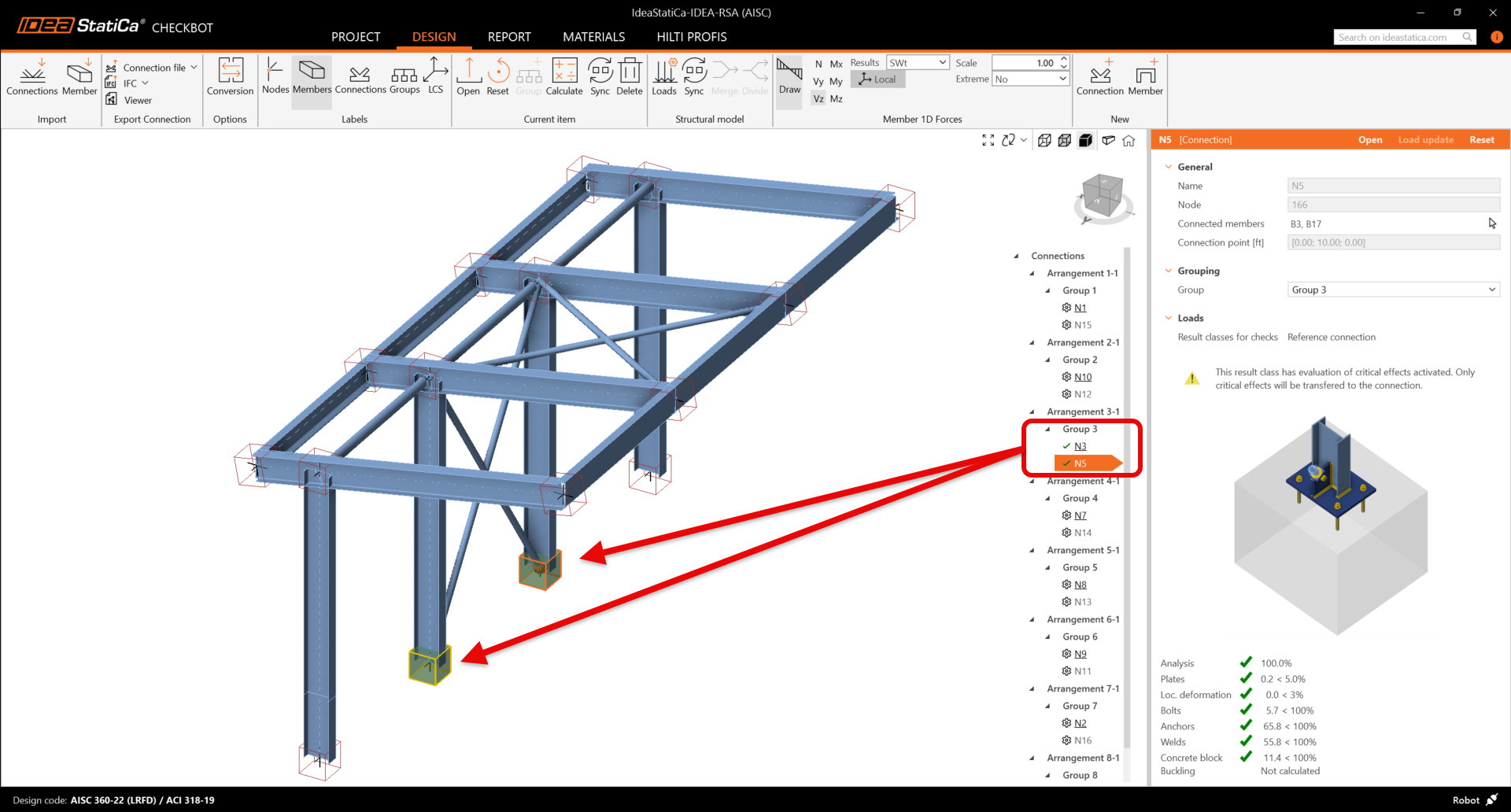
W Checkbot zobaczysz zielony znacznik obok połączenia. Oznacza to, że połączenie jest prawidłowe i przeszło wszystkie sprawdzenia normowe. W panelu Connection możesz również zobaczyć reprezentację połączenia oraz podsumowanie wyników sprawdzenia normowego.
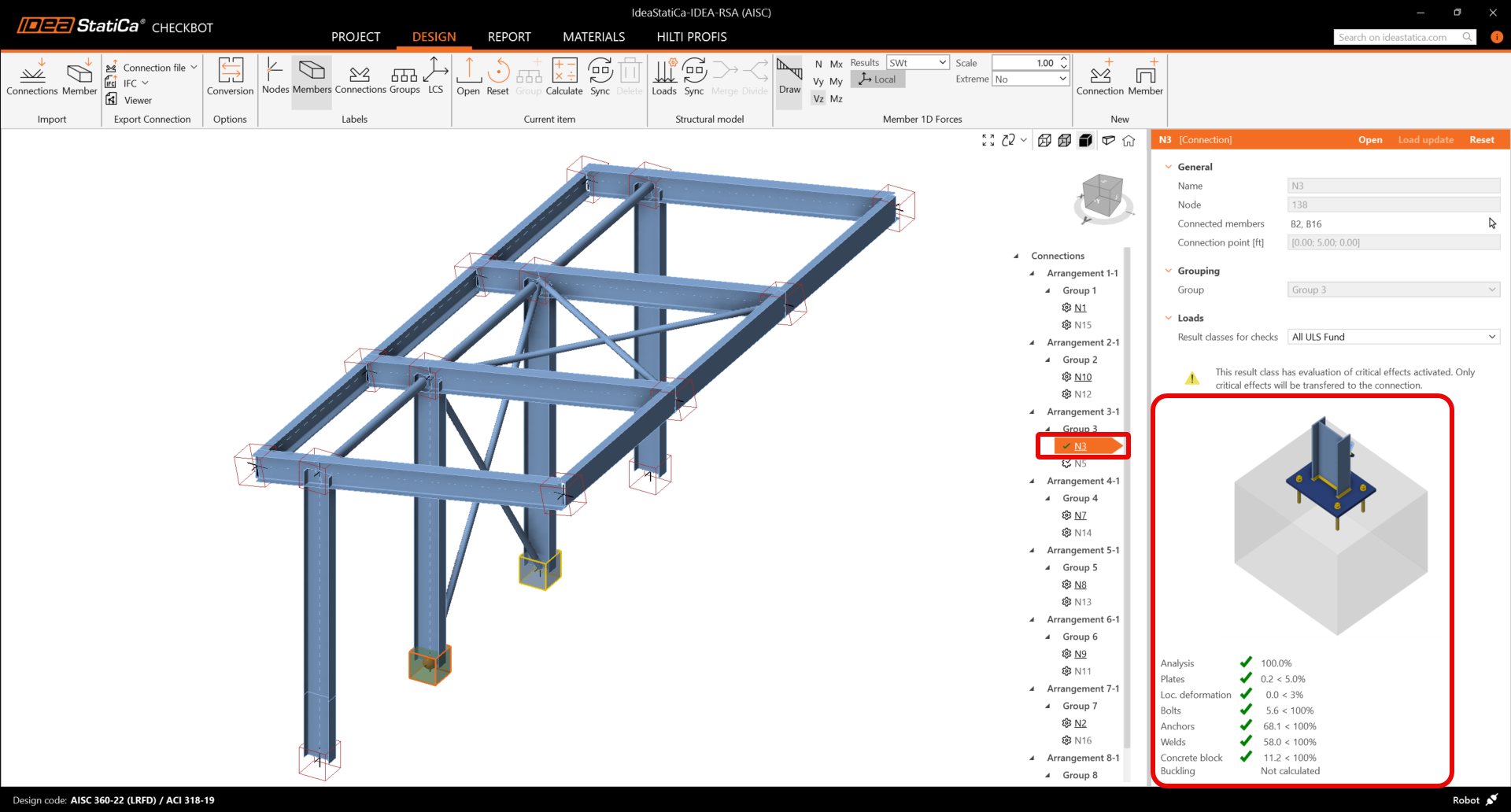
Jeśli w Checkbot występuje wiele podobnych połączeń, zostaną one automatycznie zgrupowane. Użytkownicy mają wówczas możliwość wsadowego projektowania zgrupowanych połączeń.
W poniższym przykładzie widać, że oba połączenia płyty podstawy w grupie 3 przeszły odpowiednie sprawdzenia normowe, podczas gdy pozostałe połączenia oczekują jeszcze na weryfikację.
Synchronizuj połączenia
Czasami w modelu MES wprowadzane są zmiany, takie jak inny przekrój elementu lub zwiększone obciążenie. Można je synchronizować między Checkbot a modelem MES.
Dostępne są dwie możliwości:
- Synchronizacja bieżącego elementu (jeśli wybrano jedno lub więcej złączy)
- Synchronizacja całego zaimportowanego modelu konstrukcji
Aby przetestować tę funkcję, można zmienić przekrój elementu w aplikacji MES. Pamiętaj, aby ponownie przeprowadzić analizę modelu MES w celu synchronizacji aktualnych wyników.
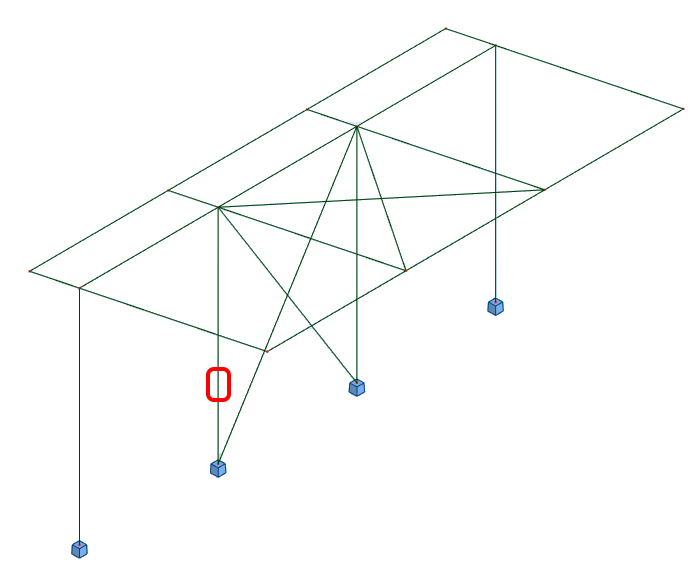
W Checkbot wybierz projektowane połączenia (może ich być więcej niż jedno) i z panelu Bieżący element wybierz Synchronizuj.

Projekt Checkbot zostanie zaktualizowany. Wcześniej ukończony projekt połączenia zostaje zachowany, ale sprawdzenia normowe zostaną unieważnione. Widać, że słup jest teraz zaktualizowany – zgodnie ze zmianą w modelu MES.
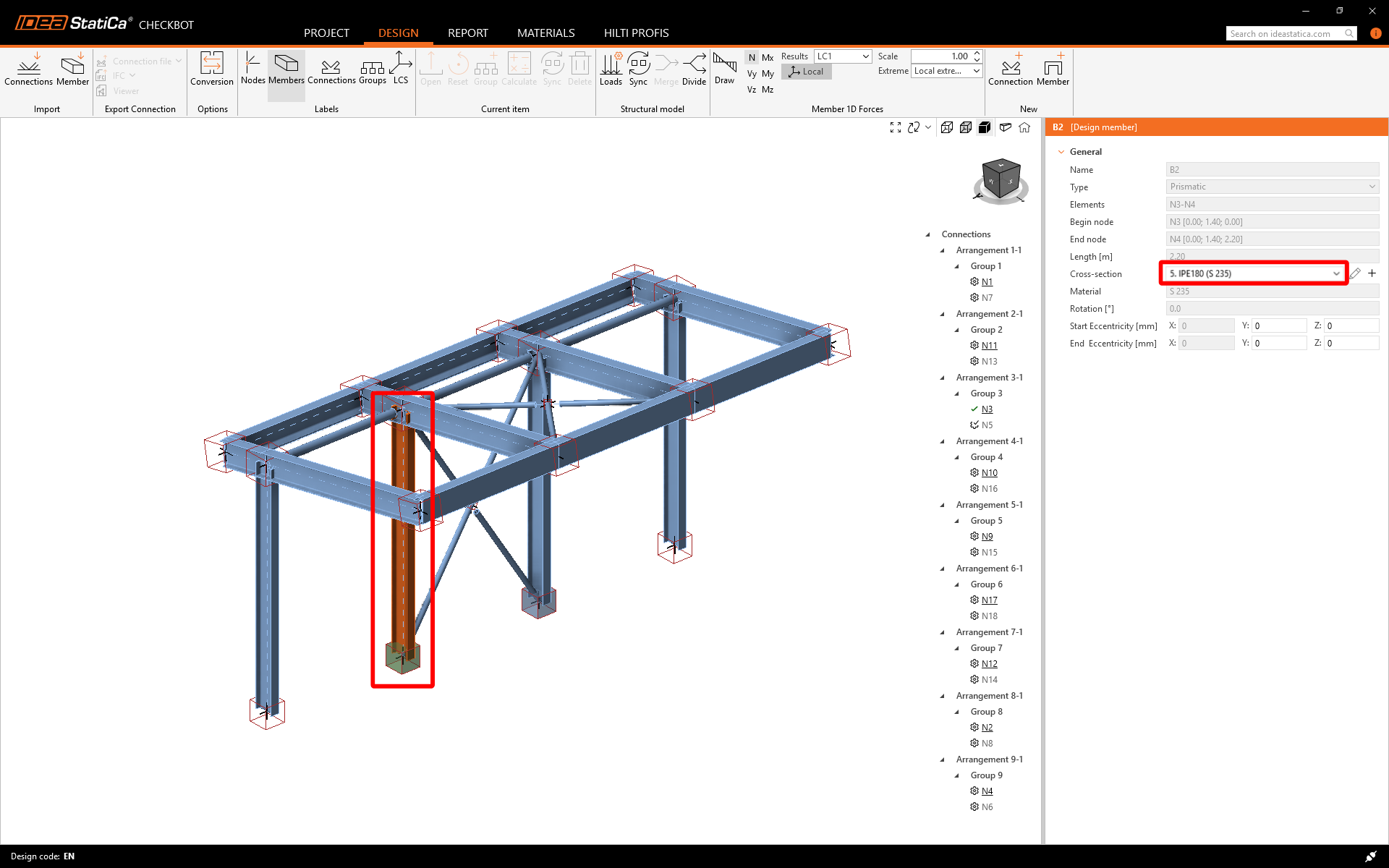
Wystarczy ponownie wykonać sprawdzenie normowe wyróżnionych połączeń, wybierając Oblicz z panelu Bieżący element.
Jeśli połączenia nie dają pożądanych wyników, można je ponownie otworzyć w celu optymalizacji projektu (tj. wzmocnienia, jeśli nie spełniają sprawdzenia normowego, lub odciążenia, jeśli stopień wykorzystania jest zbyt niski).
Większe zmiany w modelu MES mogą wymagać synchronizacji całego modelu konstrukcji w Checkbot, zamiast tylko bieżącego elementu.

Należy pamiętać, że nowo dodanych elementów ani obciążeń nie można synchronizować – w takim przypadku należy utworzyć nowy projekt Checkbot.
Pomyślnie połączono SAP2000 z IDEA StatiCa Connection za pośrednictwem Checkbot.