

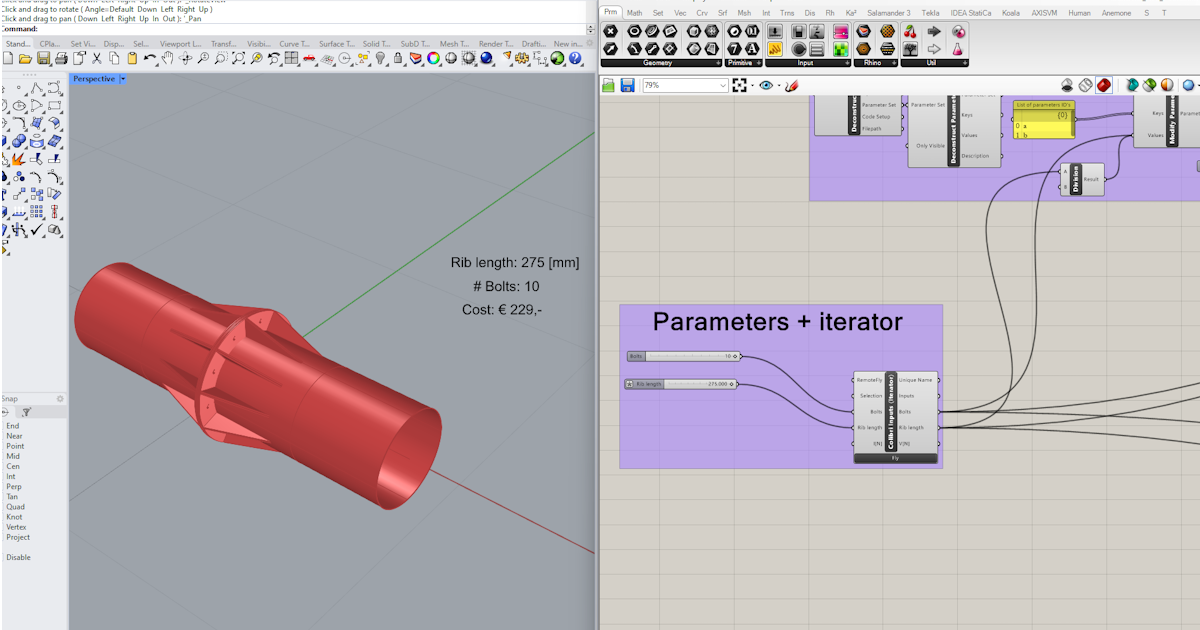
Grasshopper API link - Estimativa de custos (05) versão 24
Grasshopper - Instalação do Plugin
Pode obter uma versão de avaliação do Rhino3d e do Grasshopper no site do Rhino3d. Execute o Rhinoceros e selecione o modelo com Metros:

Na linha de comandos, introduza "Package Manager":

Surge uma nova janela; selecione IDEAStatiCa e clique em Instalar. O plugin será descarregado e instalado. Para ficar ativo, é necessário reiniciar o Rhinoceros.

Para iniciar o Grasshopper com o plugin IDEA StatiCa, selecione Ferramentas / Grasshopper no separador do Rhinoceros.

Como pode verificar, o plugin já está incorporado.

Saiba mais sobre os componentes e comandos do plugin IDEA StatiCa para Grasshopper no artigo Descrição dos componentes do plugin Grasshopper.
Plugin Colibri
Como o Grasshopper não consegue trabalhar com ciclos, é necessário instalar outro plugin - COLIBRI, que irá utilizar neste tutorial.

IDEA StatiCa Connection – Dimensionamento de uma junta e definição de parâmetros
Para o exemplo, irá criar uma ligação de momento simples utilizando um modelo:
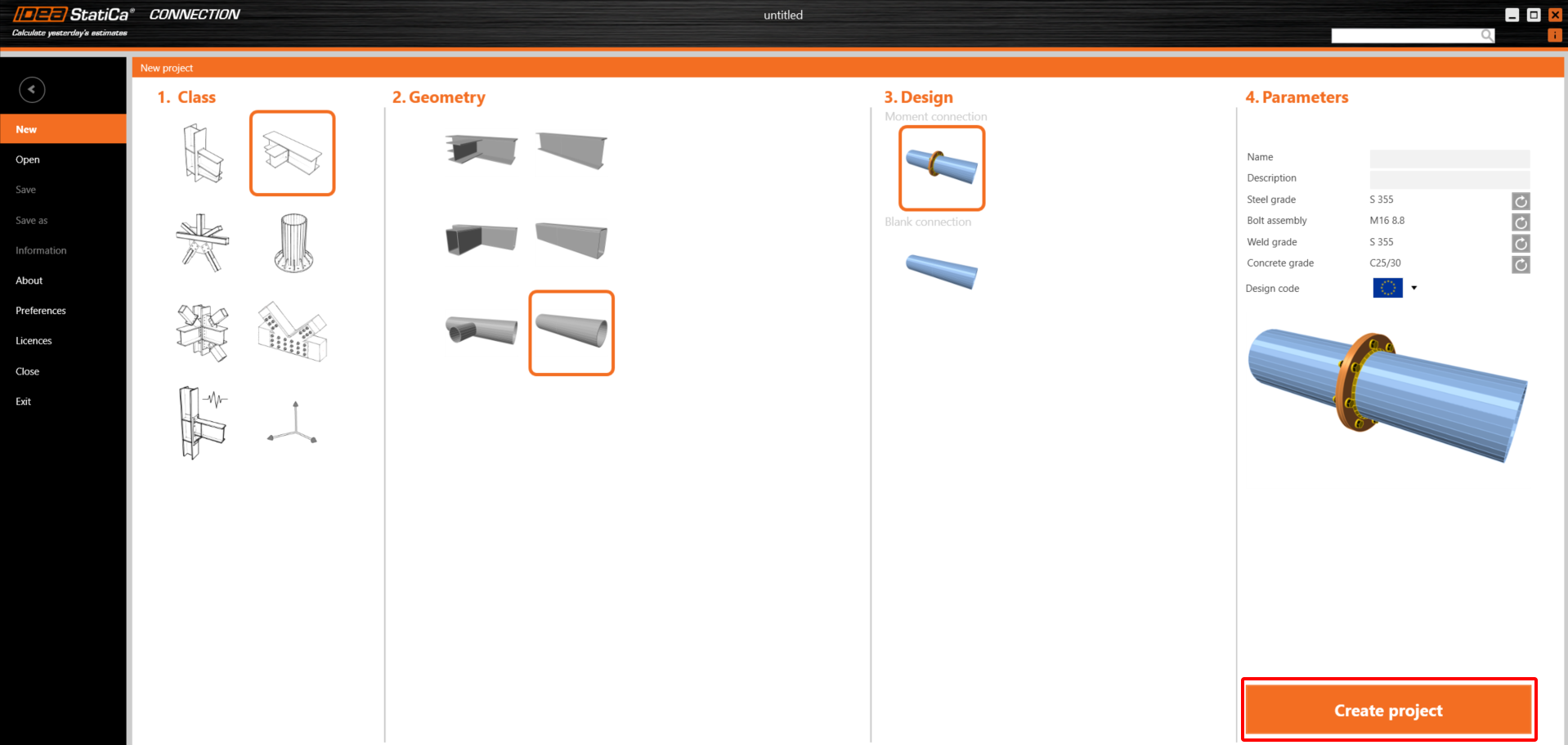
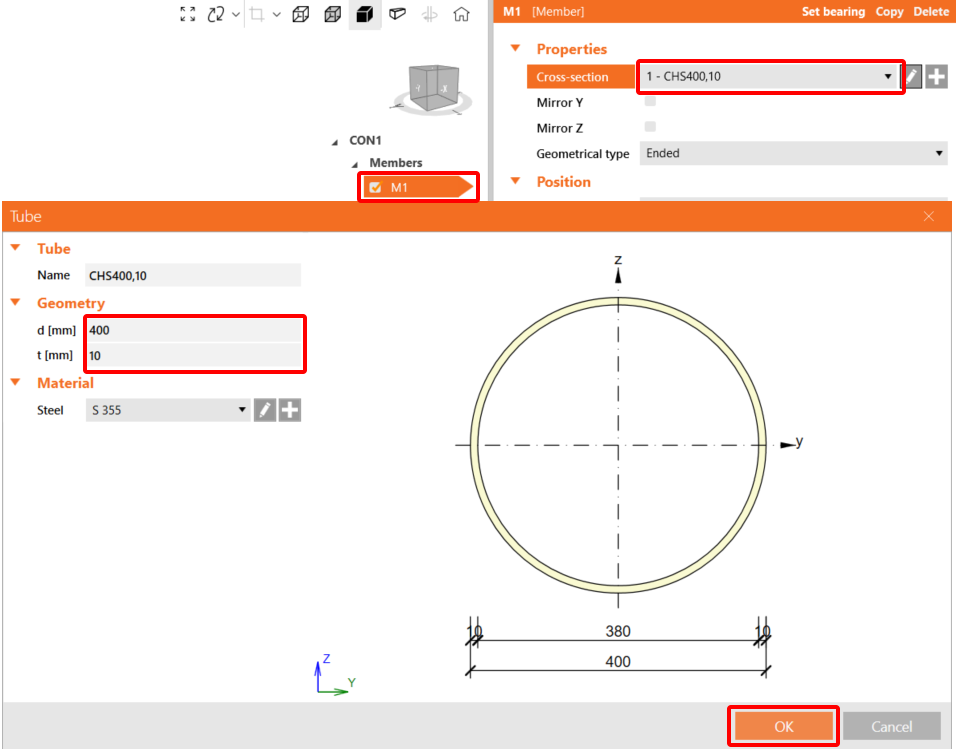
Altere ambas as secções transversais para CHS400,10.
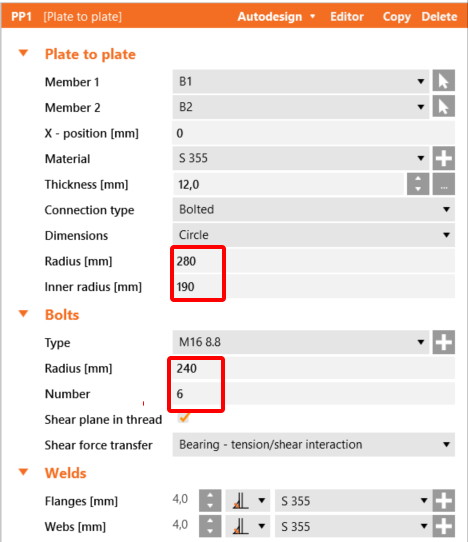
Agora altere a operação Plate to Plate de acordo com a seguinte imagem:
Adicione a operação Rib com as definições atuais:
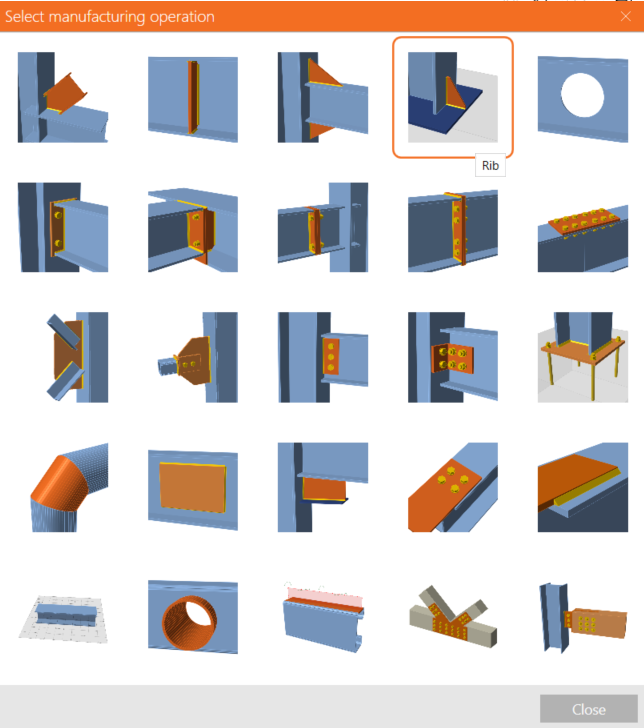
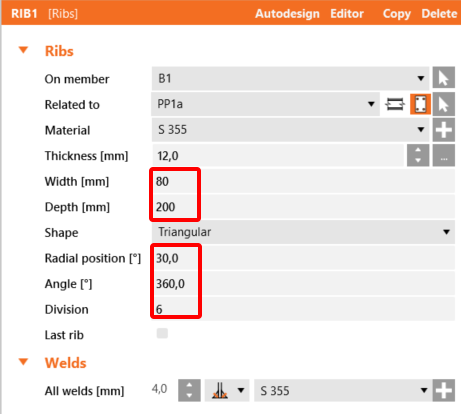
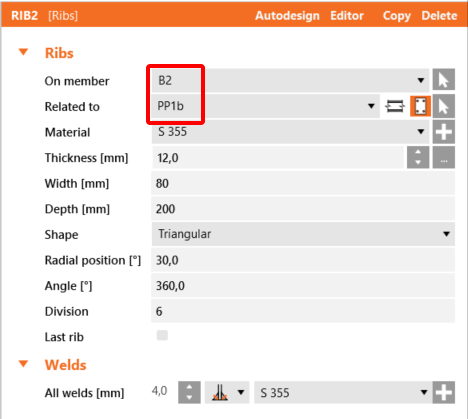
Copie esta operação e defina os seguintes valores:
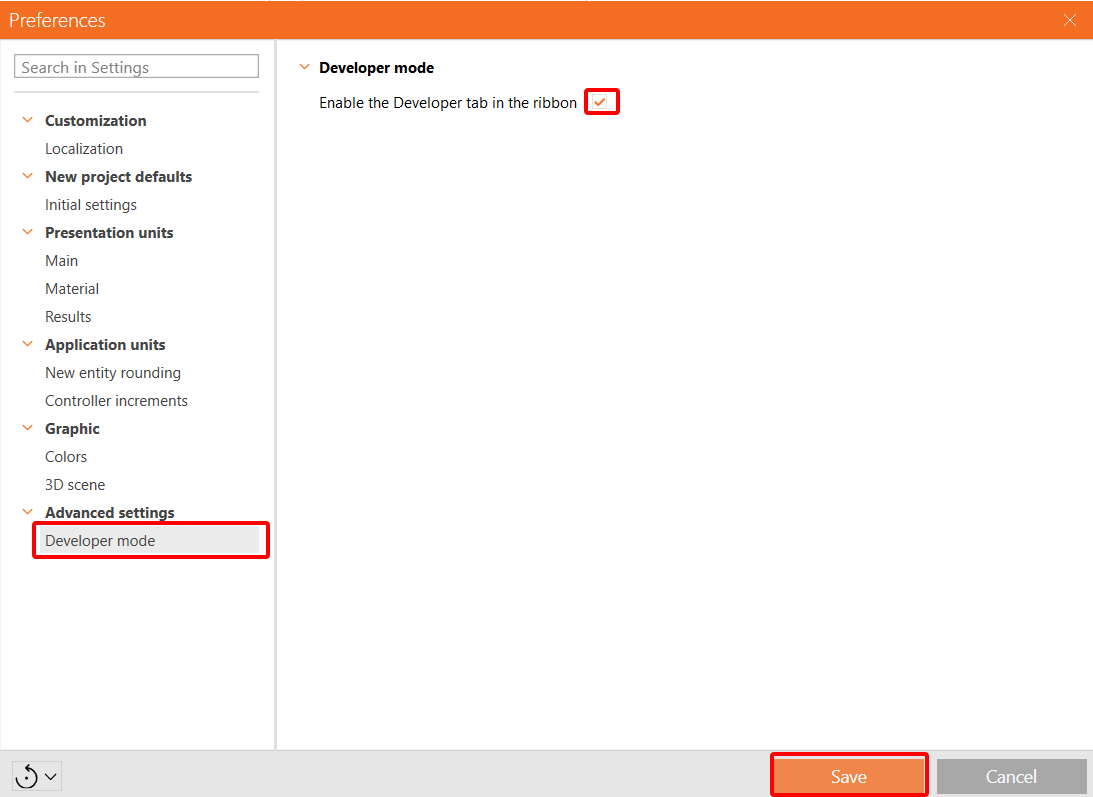
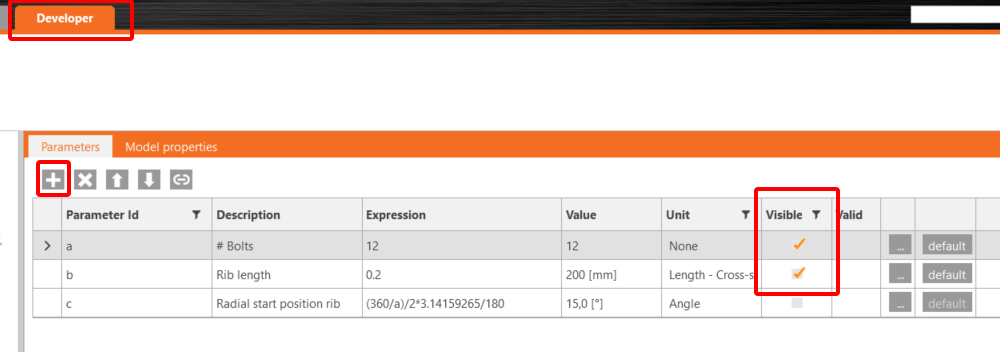
Para poder trabalhar com parâmetros, é necessário ativar o separador Programador em Preferências / Definições Avançadas:
Agora, tem de definir três parâmetros para esta ligação. Clique no separador Programador no botão + e defina os valores. O primeiro será o diâmetro dos parafusos, o segundo o comprimento da nervura e o terceiro a posição da nervura. Ambos os parâmetros a e b devem ser definidos como Visível.
Ligue os três parâmetros aos valores adequados das operações correspondentes.
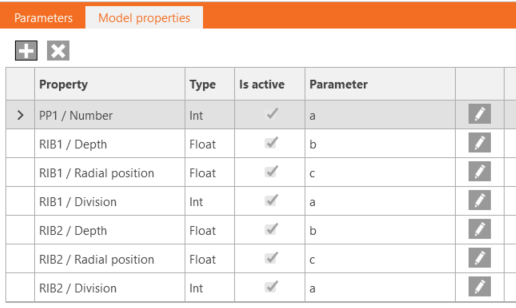
Por fim, pode guardar esta ligação com o nome Model_costs_template.ideaCon.
Grasshopper - Importação do ficheiro *.ideaCon e adição de componentes
Crie um novo documento, selecione o separador Params na faixa de opções superior e coloque o componente File Path na área de trabalho.

Clique com o botão direito no componente e selecione o ficheiro Model_costs_template.ideaCon que guardou anteriormente.
Nota: Se abrir o ficheiro anexo, deve alterar este caminho em conformidade.
Consulte o ficheiro anexo para ver todos os componentes que permitem a estimativa de custos.
Pode também ver o vídeo, onde é apresentado o fluxo de trabalho.
Aqui está o vídeo final com a execução do script.
Transferências Anexadas
- Model_costs_template.ideaCon (IDEACON, 127 kB)
- Parametric_cost_estimation.gh (GH, 20 kB)