

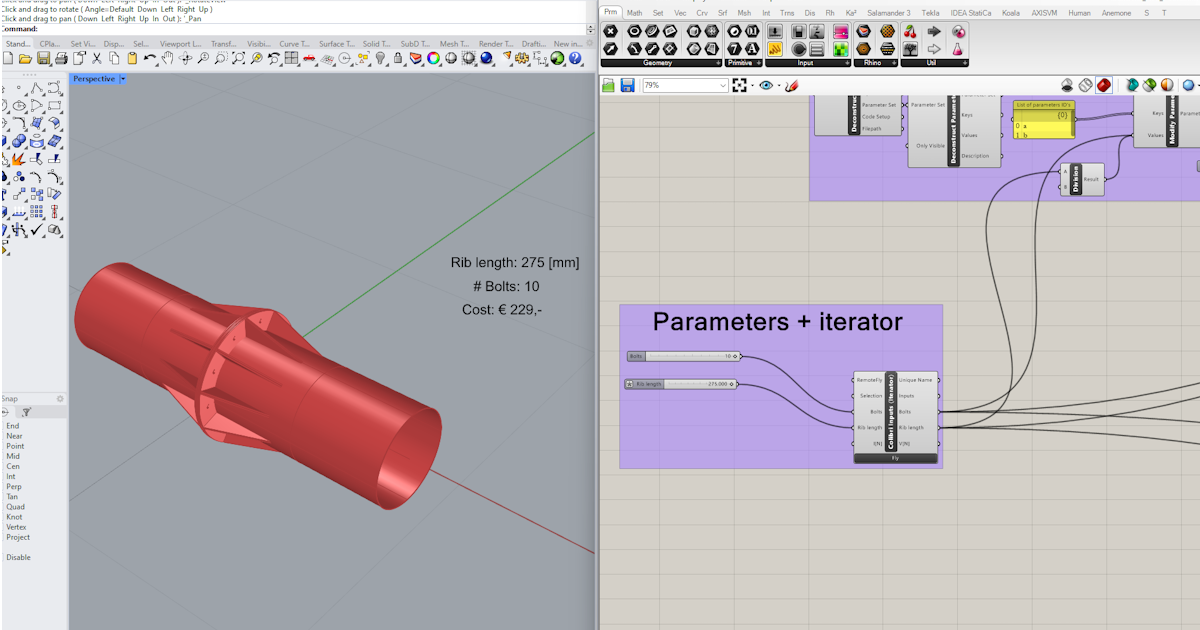
Grasshopper API bağlantısı - Maliyet tahmini (05) sürüm 24
Grasshopper - Eklenti Kurulumu
Rhino3d ve Grasshopper'ın deneme sürümünü Rhino3d web sitesinden edinebilirsiniz. Rhinoceros'u çalıştırın ve Metres şablonunu seçin:

Komut satırına "Package Manager" yazın:

Yeni bir pencere açılır; IDEAStatiCa'yı seçin ve Yükle'ye tıklayın. Eklenti indirilip kurulacaktır. Etkin hale gelmesi için Rhinoceros'un yeniden başlatılması gerekmektedir.

IDEA StatiCa eklentisiyle Grasshopper'ı başlatmak için Rhinoceros sekmesinde Araçlar / Grasshopper seçeneğini seçin.

Görüldüğü gibi, eklenti zaten entegre edilmiştir.

Grasshopper için IDEA StatiCa eklentisindeki bileşenler ve komutlar hakkında bilgi edinmek için Grasshopper eklenti bileşenlerinin açıklaması makalesine bakın.
Colibri eklentisi
Grasshopper döngülerle çalışamadığından, bu eğitimde kullanacağınız başka bir eklenti olan COLIBRI'yi yüklemeniz gerekmektedir.

IDEA StatiCa Connection – Birleşim tasarımı ve parametrelerin ayarlanması
Örnek için, bir şablon kullanarak basit bir moment birleşimi oluşturacaksınız:
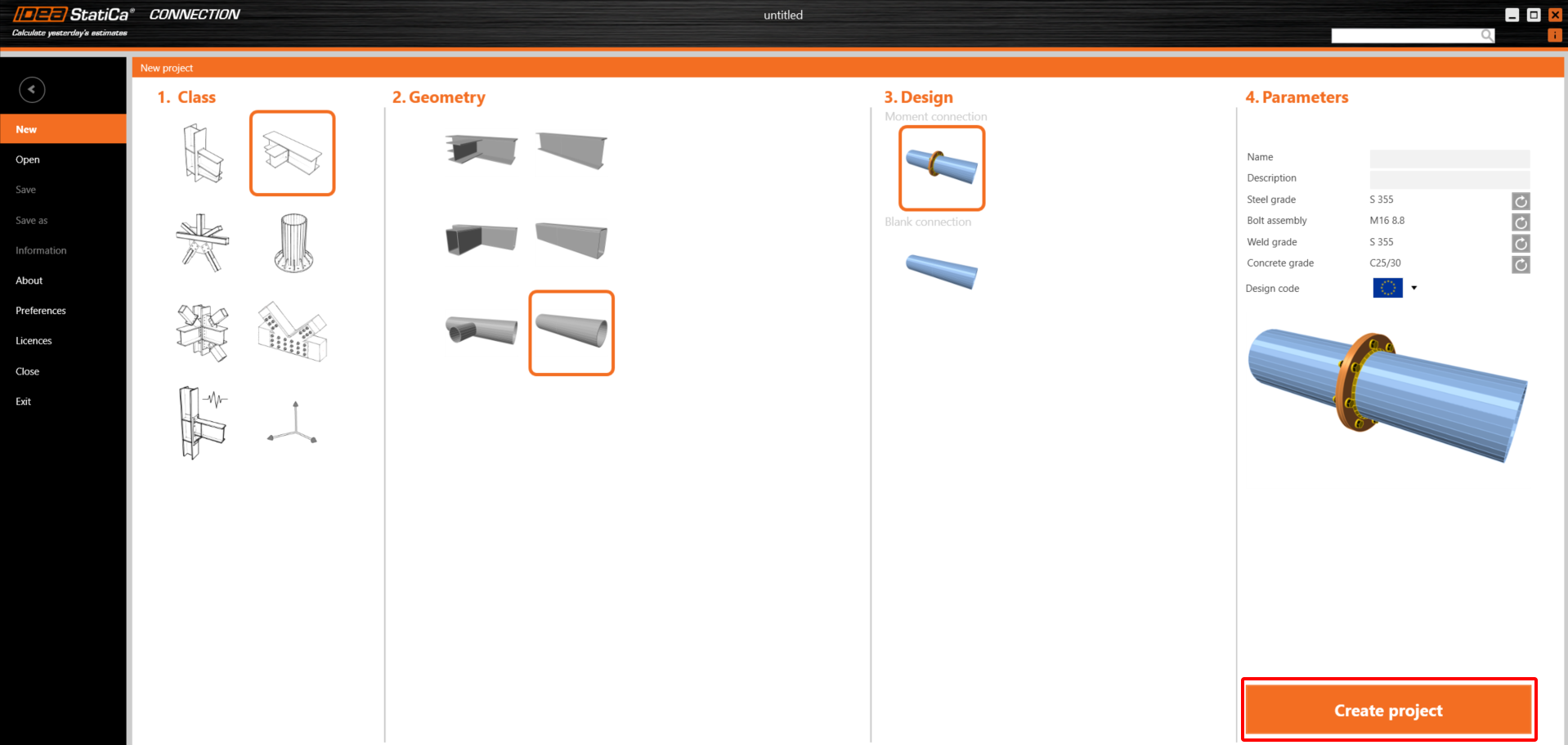
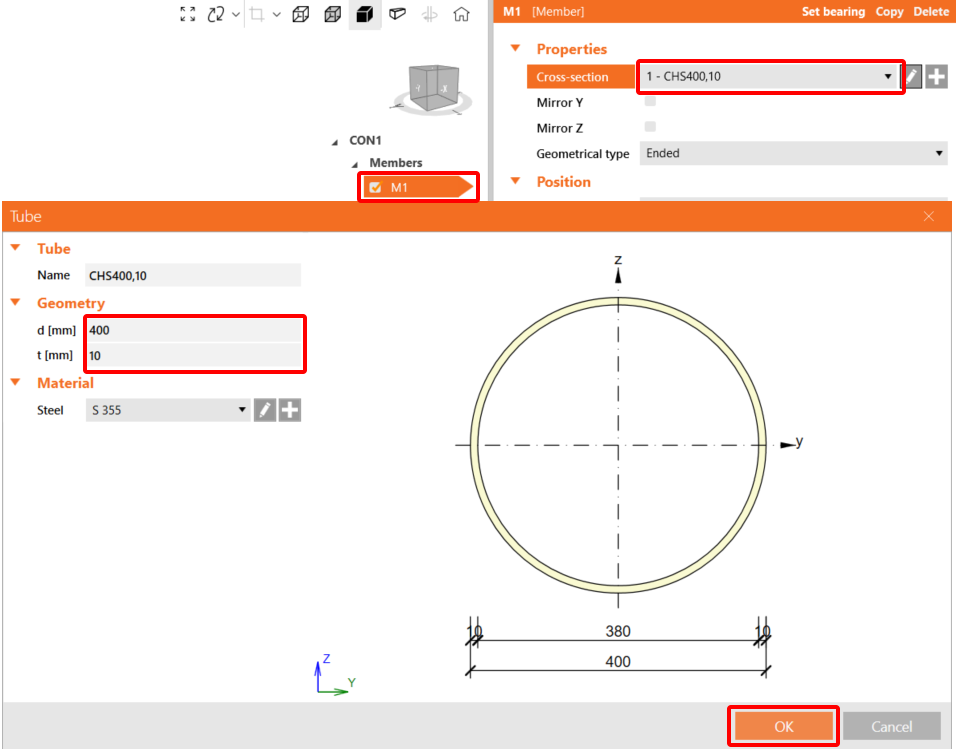
Her iki kesiti de CHS400,10 olarak değiştirin.
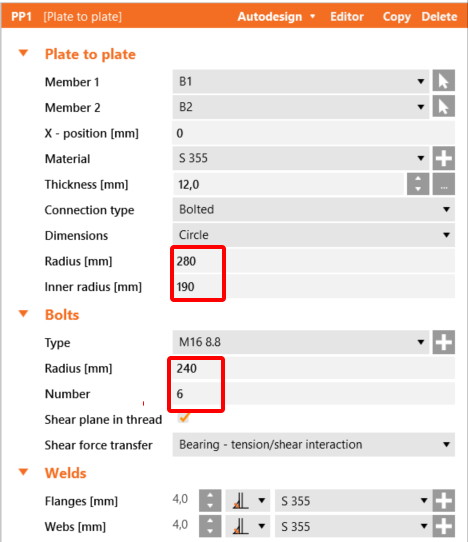
Şimdi Plate to Plate işlemini aşağıdaki resme göre değiştirin:
Mevcut ayarlarla Rib işlemini ekleyin:
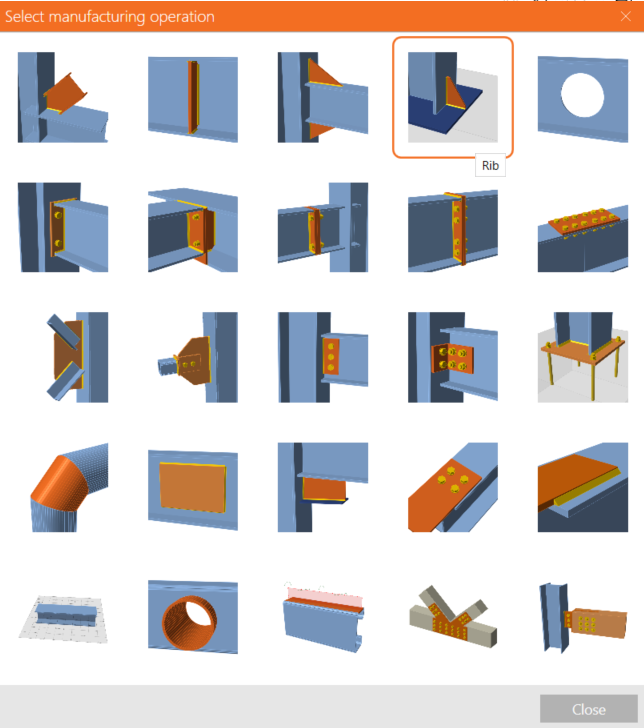
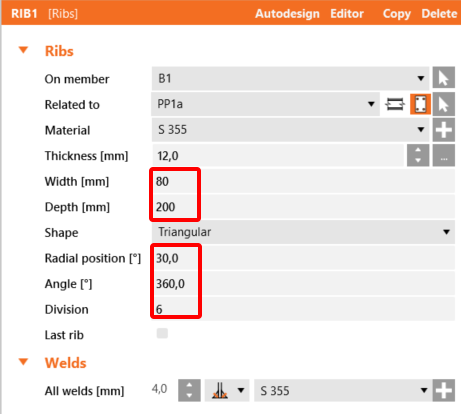
Bu işlemi kopyalayın ve şu değerleri ayarlayın:
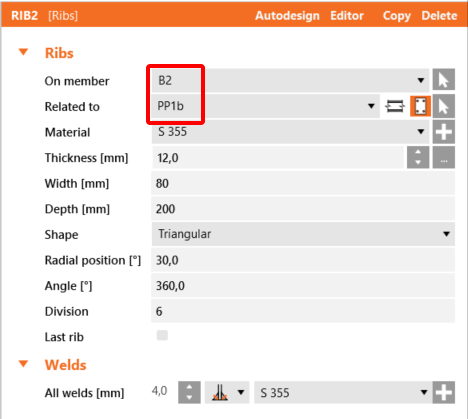
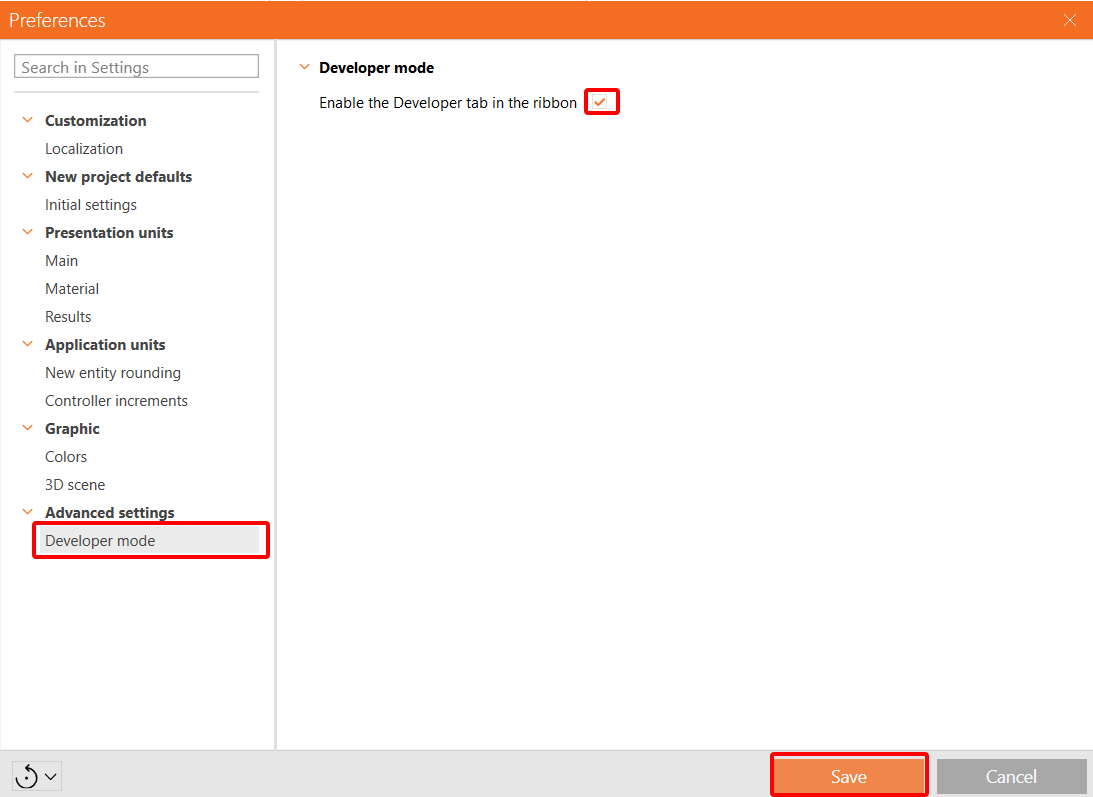
Parametrelerle çalışabilmek için Preferences / Advance Settings bölümünde Geliştirici sekmesini etkinleştirmek gerekmektedir:
Şimdi bu birleşim için üç parametre ayarlamanız gerekmektedir. Geliştirici sekmesinde + düğmesine tıklayın ve değerleri ayarlayın. Birincisi cıvata çapı, ikincisi berkitme uzunluğu ve üçüncüsü berkitmenin konumu olacaktır. Hem a hem de b parametrelerini Visible olarak ayarlayın.
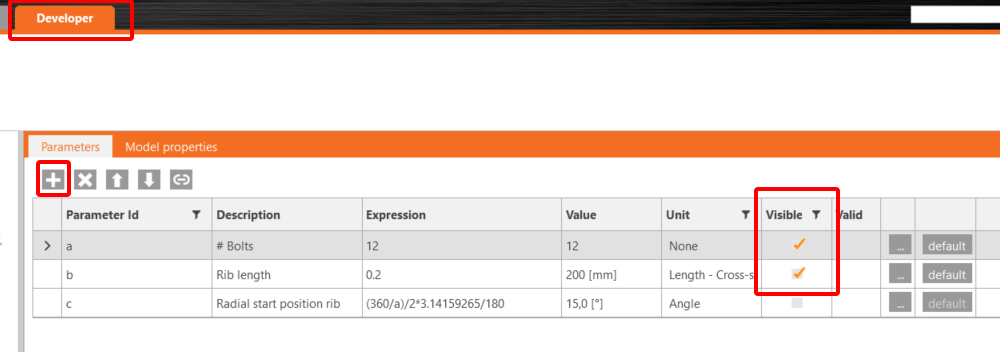
Üç parametrenin tamamını ilgili işlemlerin uygun değerleriyle ilişkilendirin.
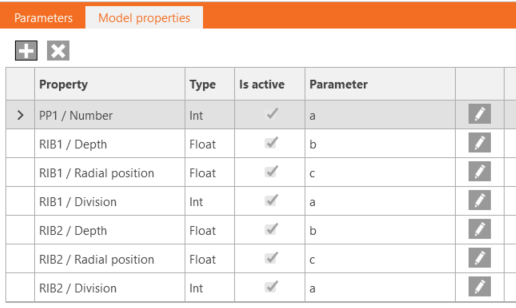
Son olarak, bu birleşimi Model_costs_template.ideaCon adıyla kaydedebilirsiniz.
Grasshopper - *ideaCon dosyasının içe aktarılması ve bileşenlerin eklenmesi
Yeni bir belge oluşturun, üst şeritteki Params sekmesini seçin ve Canvas üzerine File Path bileşenini yerleştirin.

Bileşene sağ tıklayın ve daha önce kaydettiğiniz Model_costs_template.ideaCon dosyasını seçin.
Not: Ekli dosyayı açarsanız, bu yolu uygun şekilde değiştirmeniz gerekmektedir.
Maliyet tahminini etkinleştiren tüm bileşenler için ekli dosyayı inceleyin.
İş akışının görüldüğü videoyu da izleyebilirsiniz.
Betiğin çalıştırıldığı son video aşağıdadır.
Ekli İndirmeler
- Model_costs_template.ideaCon (İDEACON, 127 kB)
- Parametric_cost_estimation.gh (GH, 20 kB)