

Projeto paramétrico no IDEA StatiCa Connection - Ligação de corte com chapa simples
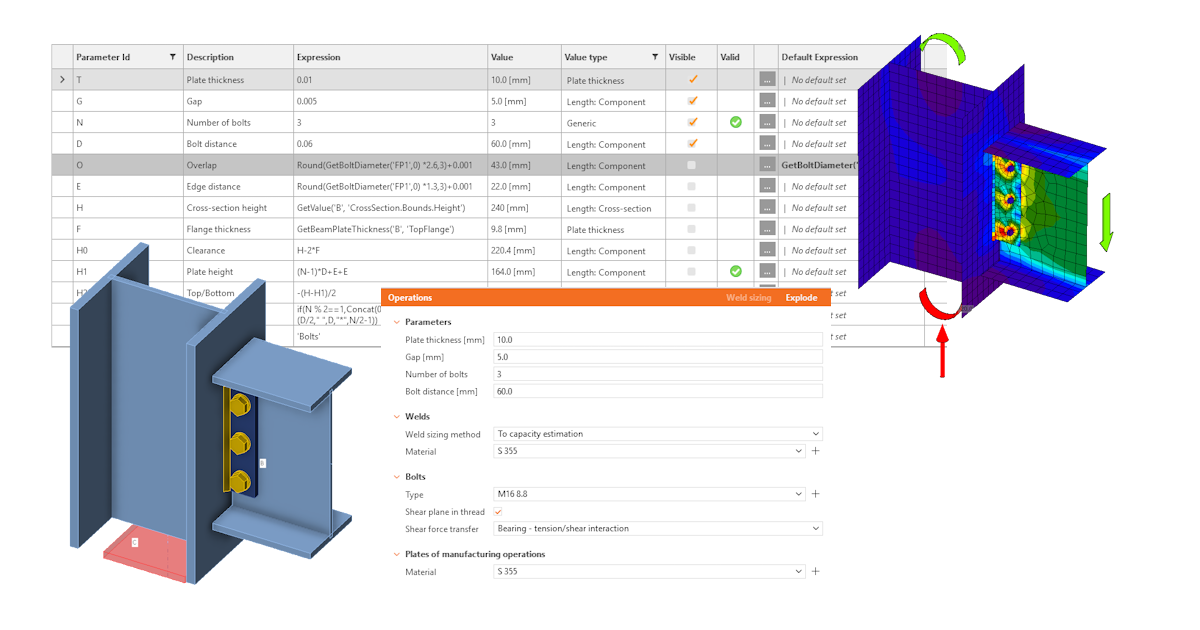
Neste tutorial iremos parametrizar uma ligação de corte simples com uma fila de parafusos.
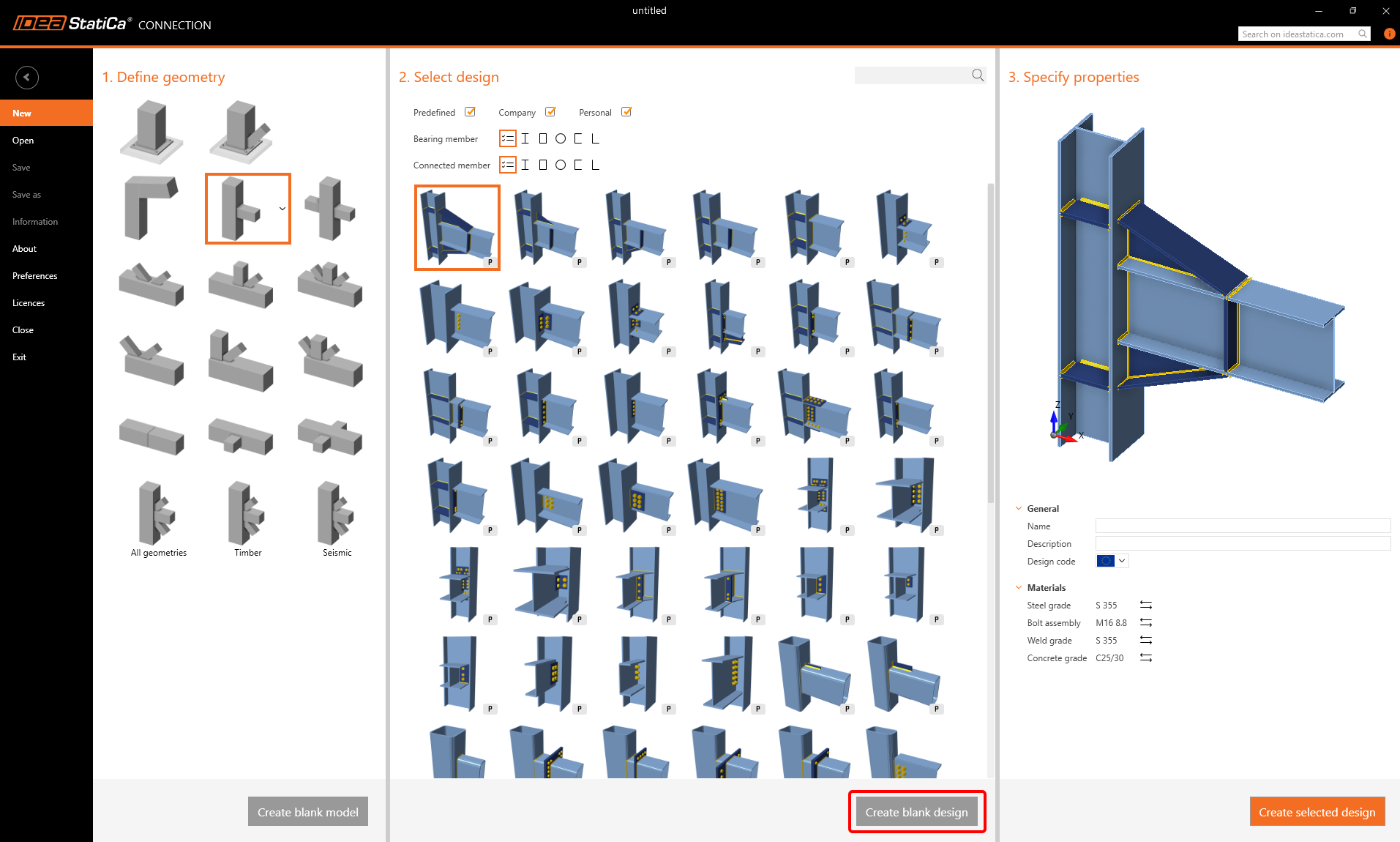
Para este efeito, crie uma nova junta sem qualquer operação (clique em Create blank Design).
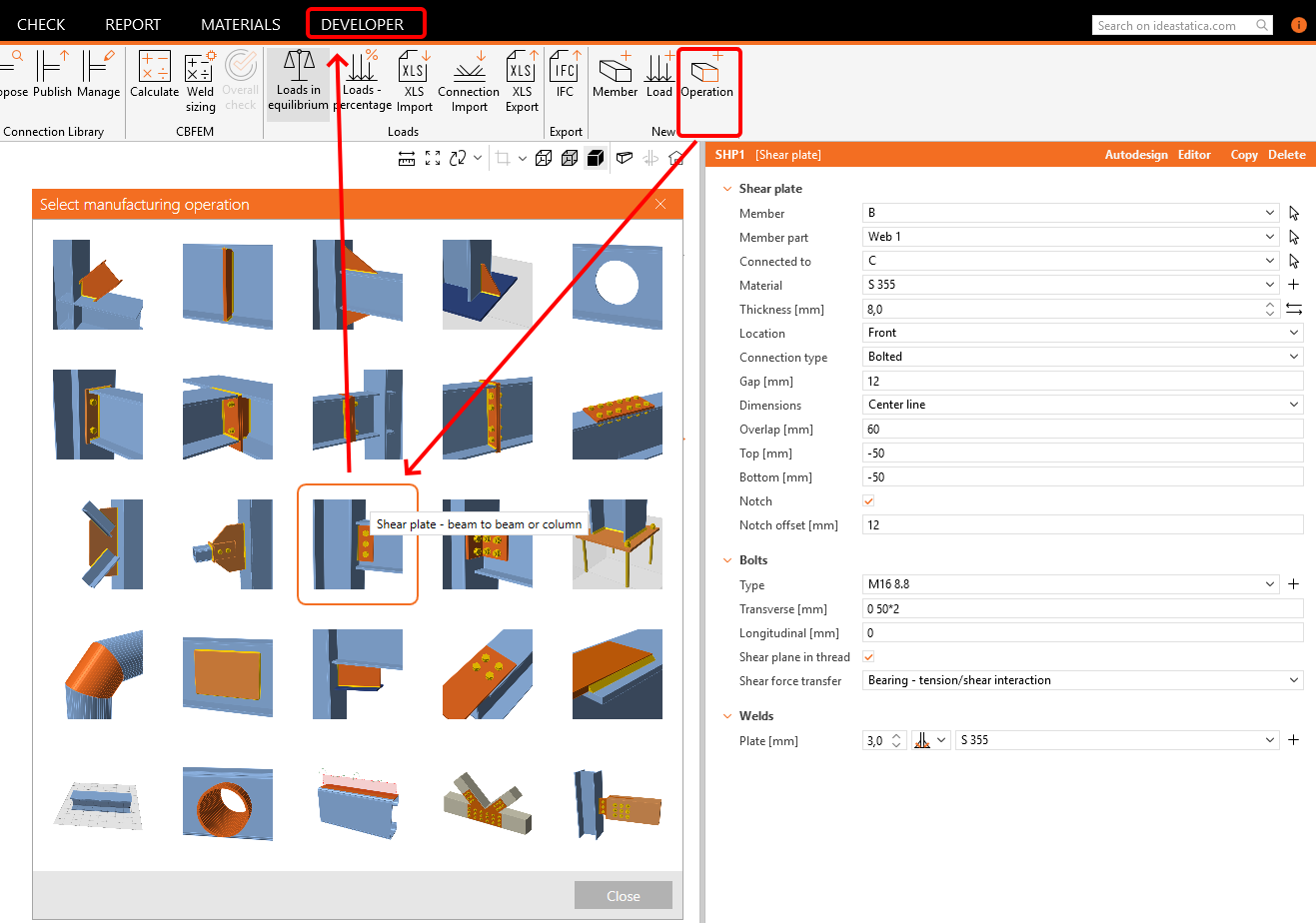
Aplique a Operação Shear plate e mude para o separador Developer.

Em vez de alterar todos os campos que podemos ver nesta Operação, iremos focar-nos apenas nos seguintes:
- Espessura da chapa
- Folga
- Número de parafusos
- Distância entre parafusos
Clique no botão + e preencha os campos de acordo com a imagem seguinte.

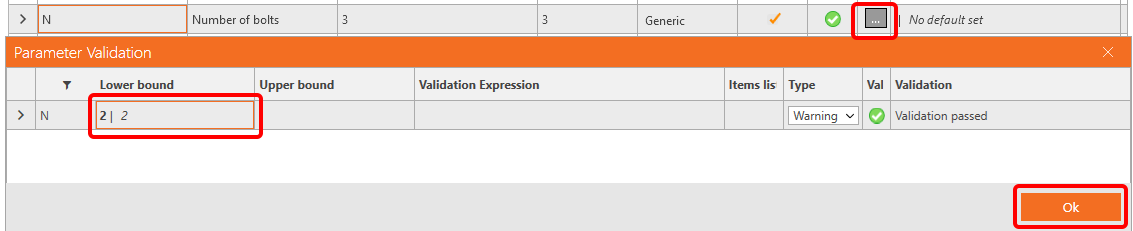
Para o campo Número de parafusos, gostaríamos de definir um aviso para que seja introduzido um mínimo de dois parafusos. Para isso, defina o Lower bound com o valor 2.
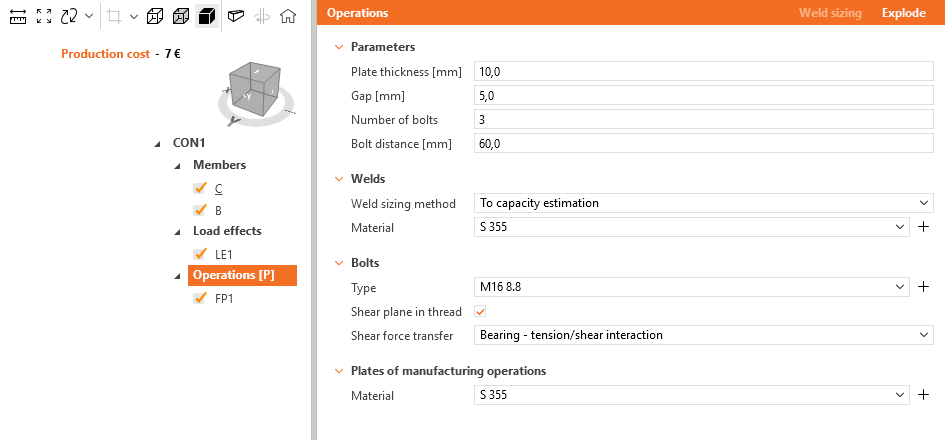
Se regressar ao separador Design e selecionar o campo Operations, pode ver os parâmetros que definiu.
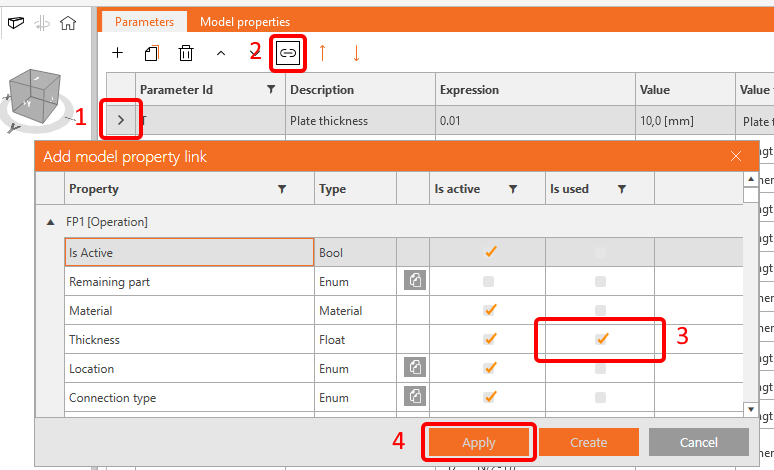
Os parâmetros T (Espessura da chapa) e G (Folga) podem agora ser diretamente associados à operação FP1.
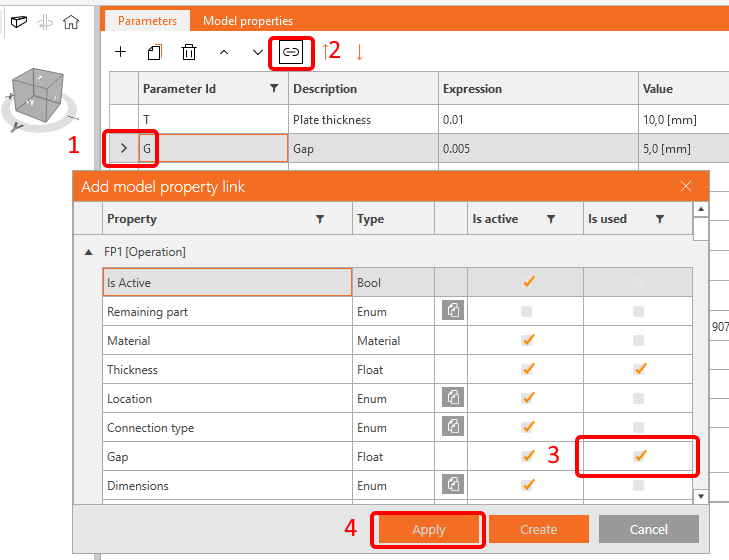
Como temos apenas uma fila de parafusos, podemos calcular a sobreposição da chapa como diâmetro do parafuso x 2 x 2 de acordo com a norma EN. Para o definir corretamente, consulte o link para o Reference Guide, localizado na parte inferior da janela de Parâmetros.
| O | Overlap | Round(GetBoltDiameter('FP1',0) *4,3) |
De seguida, associe este parâmetro à operação FP1.

Definiu a largura da chapa de corte; agora é altura de definir a sua altura. Da mesma forma, gostaríamos também de definir um aviso para não exceder a dimensão da viga.
É necessário calcular a distância ao bordo do parafuso e a folga da alma para obter a altura da chapa.
| E | Edge distance | Round(GetBoltDiameter('FP1',0) *2,3) |
| H | Cross-section height | GetValue('B', 'CrossSection.Bounds.Height') |
| F | Flange thickness | GetBeamPlateThickness('B', 'TopFlange') |
| H0 | Clearance | H-2*F |
| H1 | Plate height | (N-1)*D+E+E |
Introduza os dados de acordo com a imagem seguinte e defina H0 como Upper bound na tabela Parameter Validation.

Como na operação FP1 não se introduz a altura da chapa, mas sim a distância Superior/Inferior, defina o valor
-(H-H1)/2 para o parâmetro H2 e associe-o aos campos adequados.

Existe mais um campo que precisa de definir - a posição dos parafusos. De acordo com o número de parafusos (par ou ímpar), utilize a seguinte fórmula (Concat coloca o número no formato correto):
| Tr | Transverse | if(N % 2==1,Concat(0," ",D,"*",(N-1)/2),Concat(D/2," ",D,"*",N/2-1)) |

Como a ligação é uma junta de corte, podemos assumir que as forças de corte atuam na posição dos parafusos e o tipo de modelo é N-Vz-My.
Adicione então outro parâmetro B com o valor 'Bolts' e associe-o ao elemento B. Caso a posição seja alterada, pode adicionar uma validação (CheckForcesIn('Bolts', 'B')).


Para o tipo de modelo, crie o parâmetro M com o valor 'N-Vz-My' e defina um aviso de validação para GetValue('B', 'StaticBehavior') == 'DoNotActDirYRotZ'.

Agora pode ir ao separador Design e guardar a sua nova junta paramétrica como um modelo, seja no conjunto pessoal ou da empresa.

Veja abaixo o modelo concluído.
Adquiriu as competências necessárias para utilizar parâmetros, criar modelos paramétricos e realizar tarefas fundamentais relacionadas com parâmetros.
Transferências Anexadas
- shear.ideaCon (IDEACON, 39 kB)