

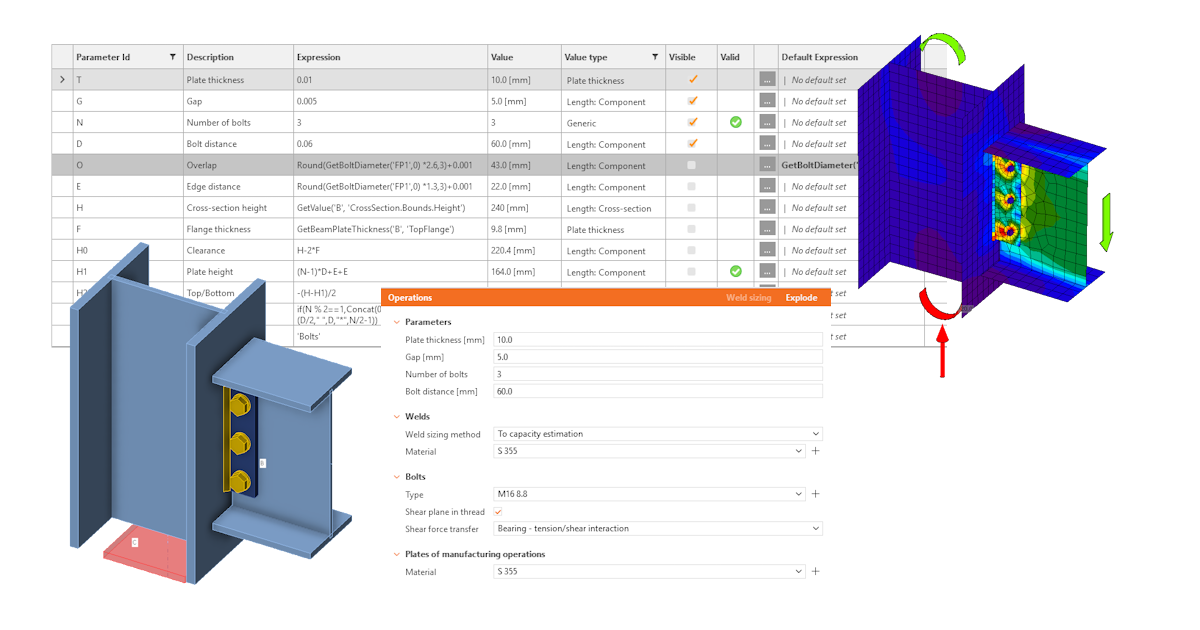
Diseño paramétrico en IDEA StatiCa Connection - Unión a cortante de placa simple
En este tutorial parametrizaremos una unión a cortante simple con una fila de tornillos.
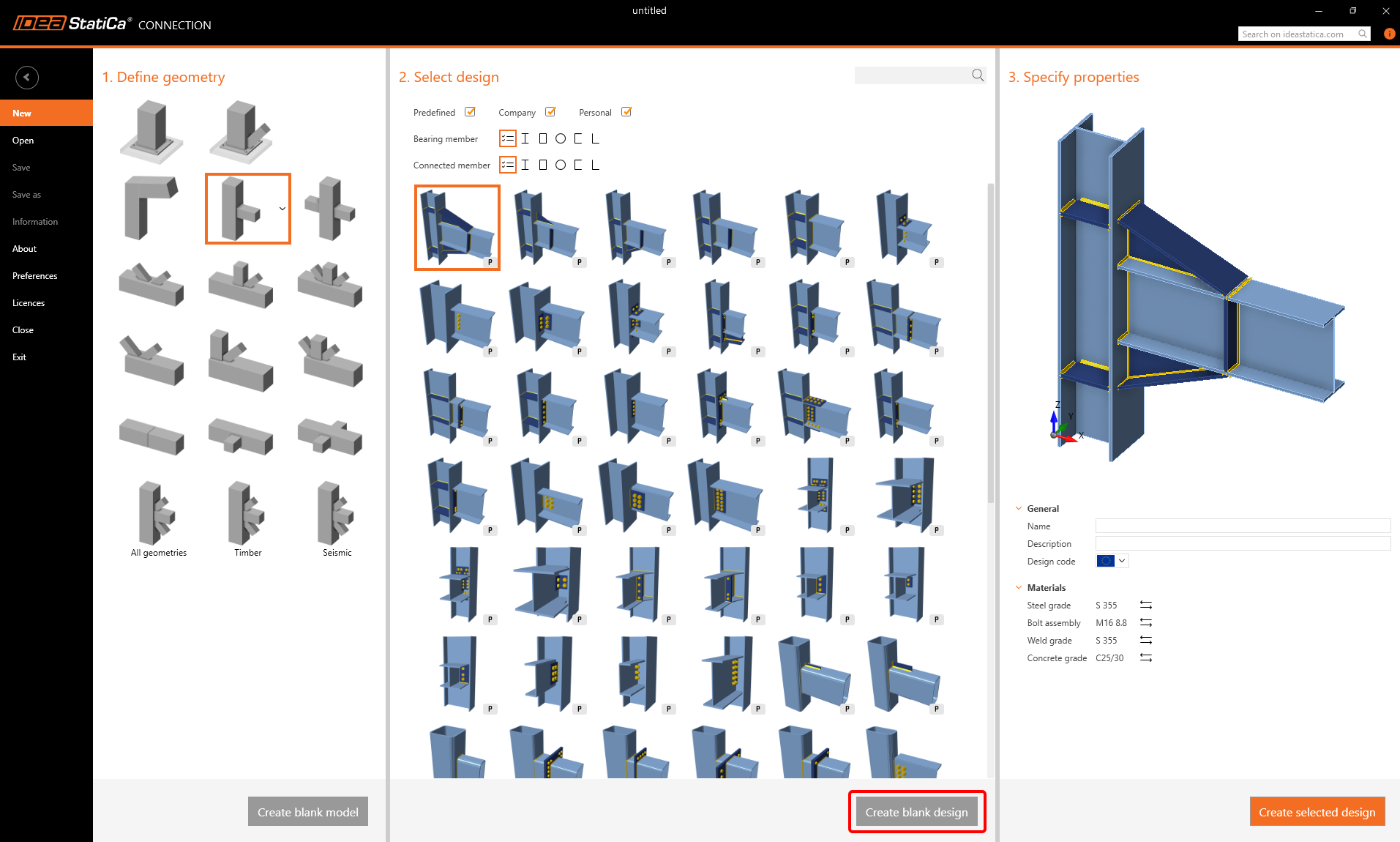
Para ello, cree una nueva junta sin ninguna operación (haga clic en Create blank Design).
Aplique la operación Shear plate y cambie a la pestaña Developer.
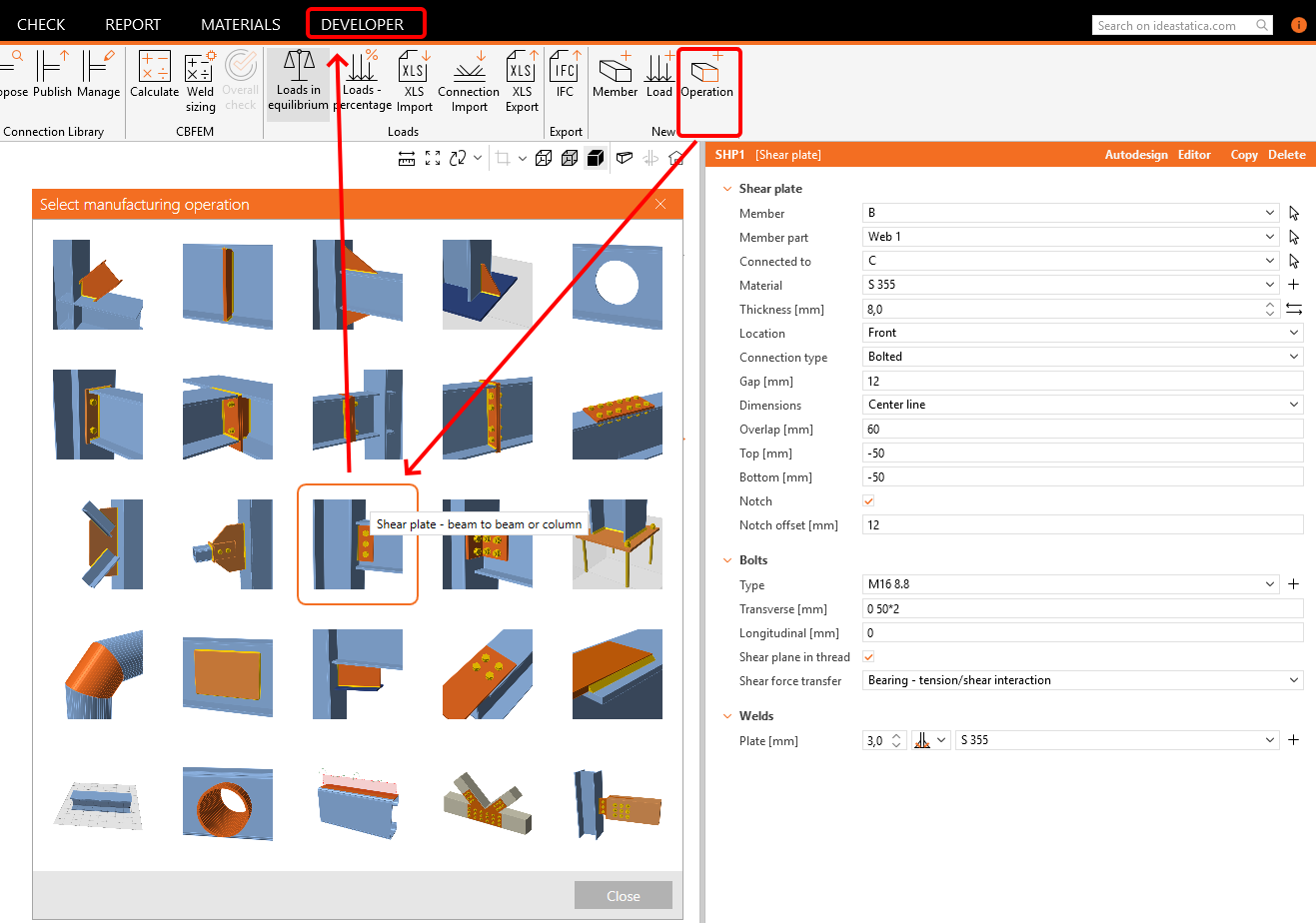

En lugar de modificar todos los campos que podemos ver en esta operación, nos centraremos únicamente en los siguientes:
- Espesor de la placa
- Separación
- Número de tornillos
- Distancia entre tornillos
Haga clic en el botón + y rellene los campos según la imagen siguiente.

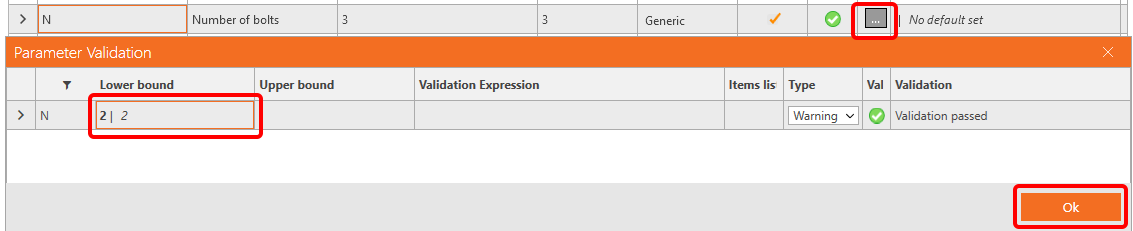
Para el campo Número de tornillos, nos gustaría establecer una advertencia para que se introduzcan al menos dos tornillos. Para ello, establezca el Límite inferior en el valor 2.
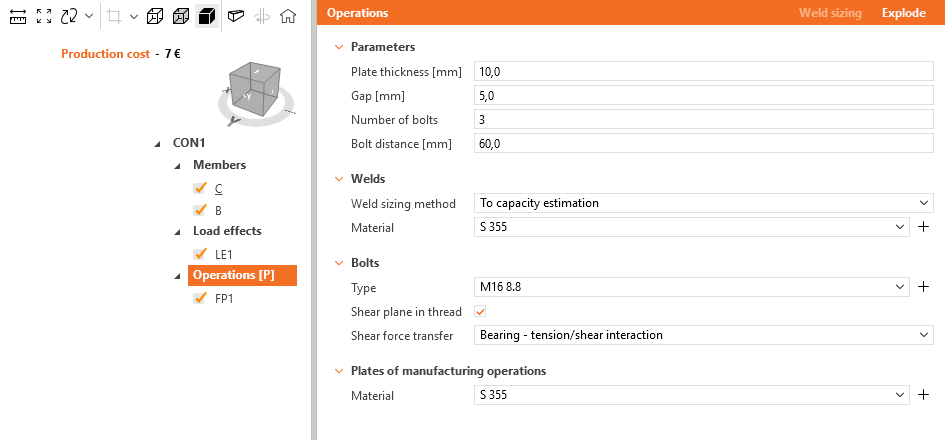
Si vuelve a la pestaña Design y selecciona el campo Operations, podrá ver los parámetros que hemos definido.
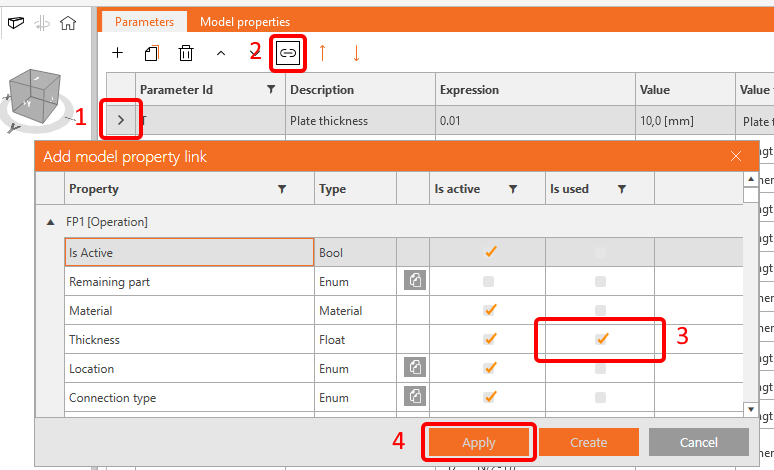
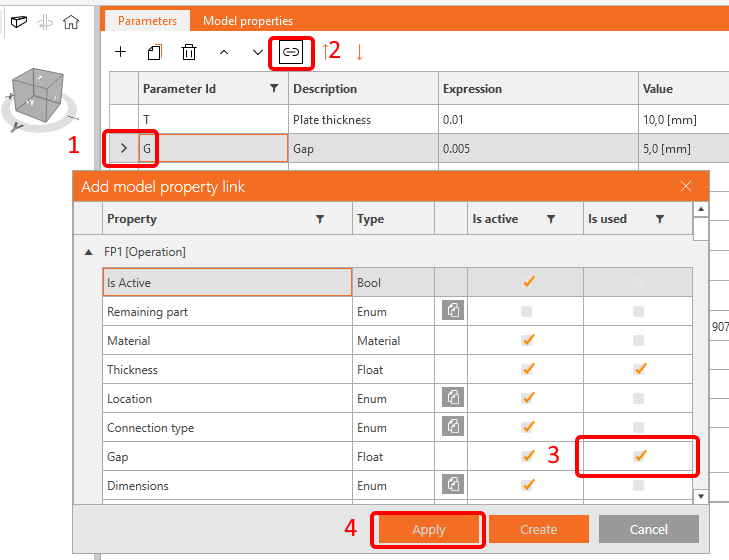
Los parámetros T (espesor de la placa) y G (separación) pueden vincularse ahora directamente a la operación FP1.
Como solo tenemos una fila de tornillos, podemos calcular el solape de la placa como diámetro del tornillo x 2 x 2 según la norma EN. Para configurarlo correctamente, consulte el enlace a la Guía de referencia, situado en la parte inferior de la ventana de parámetros.
| O | Solape | Round(GetBoltDiameter('FP1',0) *4,3) |
A continuación, vincule este parámetro a la operación FP1.

Ha definido el ancho de la placa a cortante; ahora es el momento de definir su altura. Del mismo modo, también nos gustaría establecer una advertencia para no superar la dimensión de la viga.
Debe calcular la distancia al borde del tornillo y la holgura del alma para obtener la altura de la placa.
| E | Distancia al borde | Round(GetBoltDiameter('FP1',0) *2,3) |
| H | Altura de la sección transversal | GetValue('B', 'CrossSection.Bounds.Height') |
| F | Espesor del ala | GetBeamPlateThickness('B', 'TopFlange') |
| H0 | Holgura | H-2*F |
| H1 | Altura de la placa | (N-1)*D+E+E |
Introduzca los datos según la imagen siguiente y establezca H0 como Límite superior en la tabla de Validación de parámetros.

Como en la operación FP1 no se introduce la altura de la placa, sino la distancia Superior/Inferior, establezca el valor
-(H-H1)/2 para el parámetro H2 y vincúlelo a los campos correspondientes.

Hay un campo más que debe definir: la posición de los tornillos. Según el número de tornillos (par o impar), utilice la siguiente fórmula (Concat coloca el número en el formato correcto):
| Tr | Transversal | if(N % 2==1,Concat(0," ",D,"*",(N-1)/2),Concat(D/2," ",D,"*",N/2-1)) |

Como la unión es una junta a cortante, podemos asumir que las fuerzas cortantes actúan en la posición de los tornillos y el tipo de modelo es N-Vz-My.
Por tanto, añada otro parámetro B con el valor 'Bolts' y vincúlelo al elemento B. En caso de que la posición cambie, puede añadir una validación (CheckForcesIn('Bolts', 'B')).


Para el tipo de modelo, cree el parámetro M con el valor 'N-Vz-My' y establezca una advertencia de validación en GetValue('B', 'StaticBehavior') == 'DoNotActDirYRotZ'.

Ahora puede ir a la pestaña Design y guardar la junta paramétrica recién creada como plantilla, ya sea en el conjunto personal o en el de la empresa.

Vea a continuación el modelo terminado.
Ha adquirido las habilidades necesarias para utilizar parámetros, crear plantillas paramétricas y realizar tareas fundamentales relacionadas con los parámetros.
Descargas adjuntas
- shear.ideaCon (IDEACON, 39 kB)