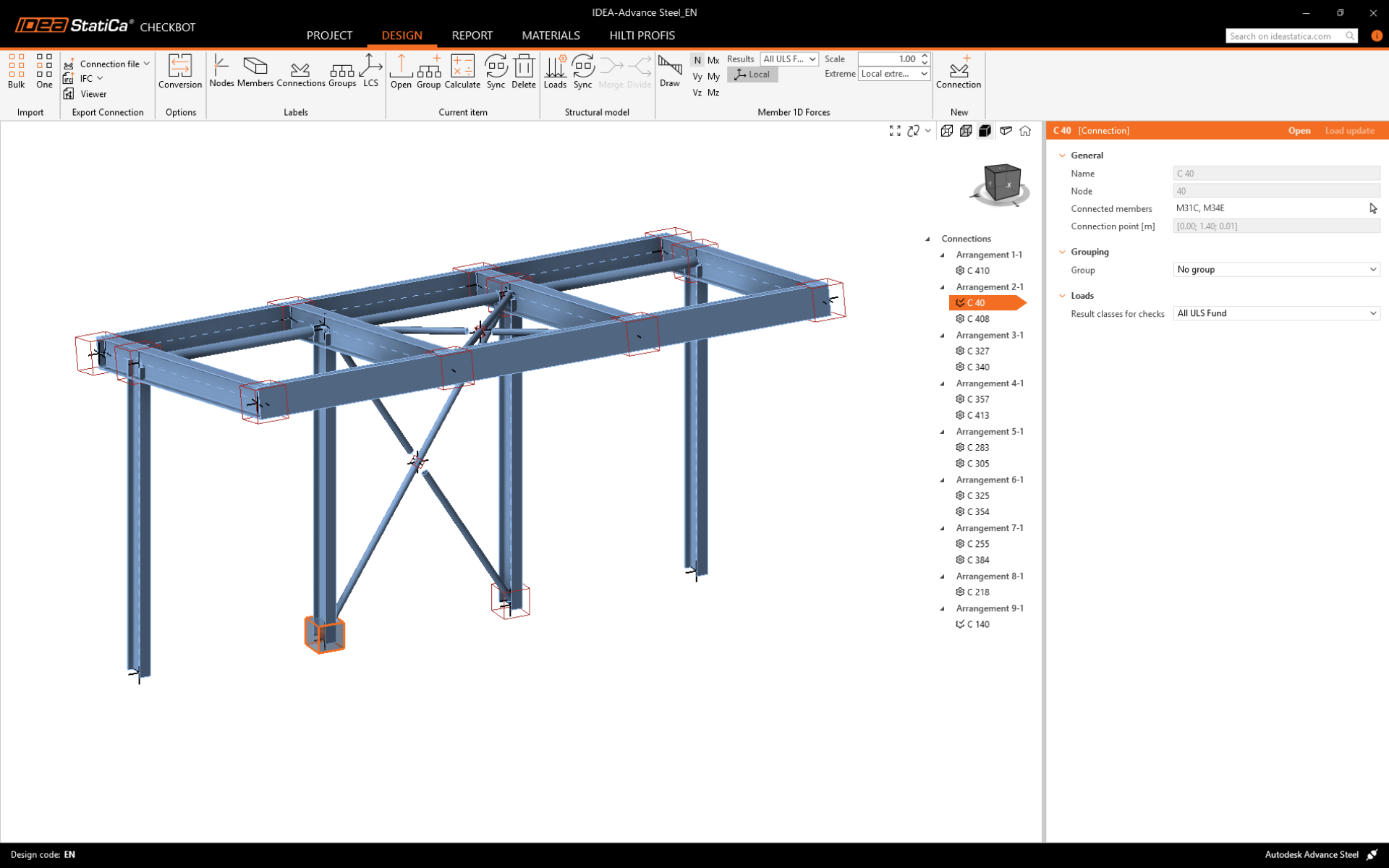
มีสองตัวเลือกสำหรับการนำเข้าแบบจำลองเข้าสู่ Checkbot:
I. หากต้องการนำโครงสร้างส่วนใหญ่เข้าสู่ Checkbot ให้เลือก Bulk (ใช้ในบทเรียนนี้)
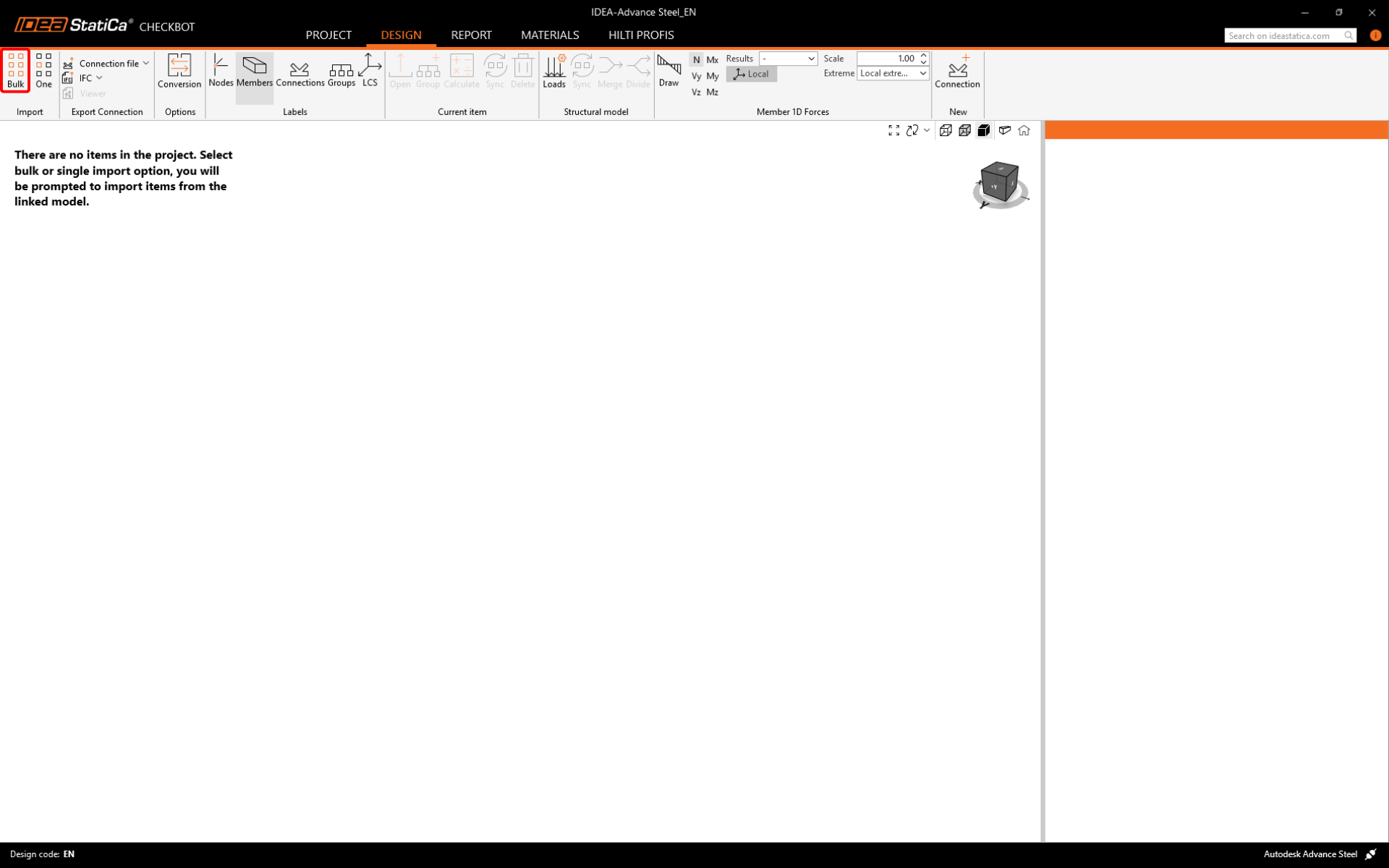
การดำเนินการนี้จะนำเข้าส่วนที่เลือกทั้งหมดของโครงสร้างเข้าสู่ Checkbot โดยมีพิกัด ทิศทาง และขนาดหน้าตัดเหมือนกับแบบจำลอง BIM ศูนย์กลางจุดต่อจะถูกสร้างขึ้นโดยอัตโนมัติโดยซอฟต์แวร์ตามจุดตัดของชิ้นส่วน เราแนะนำให้ ไม่ นำเข้าการเชื่อมต่อทั้งหมดพร้อมกัน แต่ควรสร้างการเชื่อมต่อทีละขั้นตอน
II. หรือคุณสามารถส่งออก Node เดียวโดยใช้ปุ่ม One ในแถบเครื่องมือด้านบนของ Checkbot
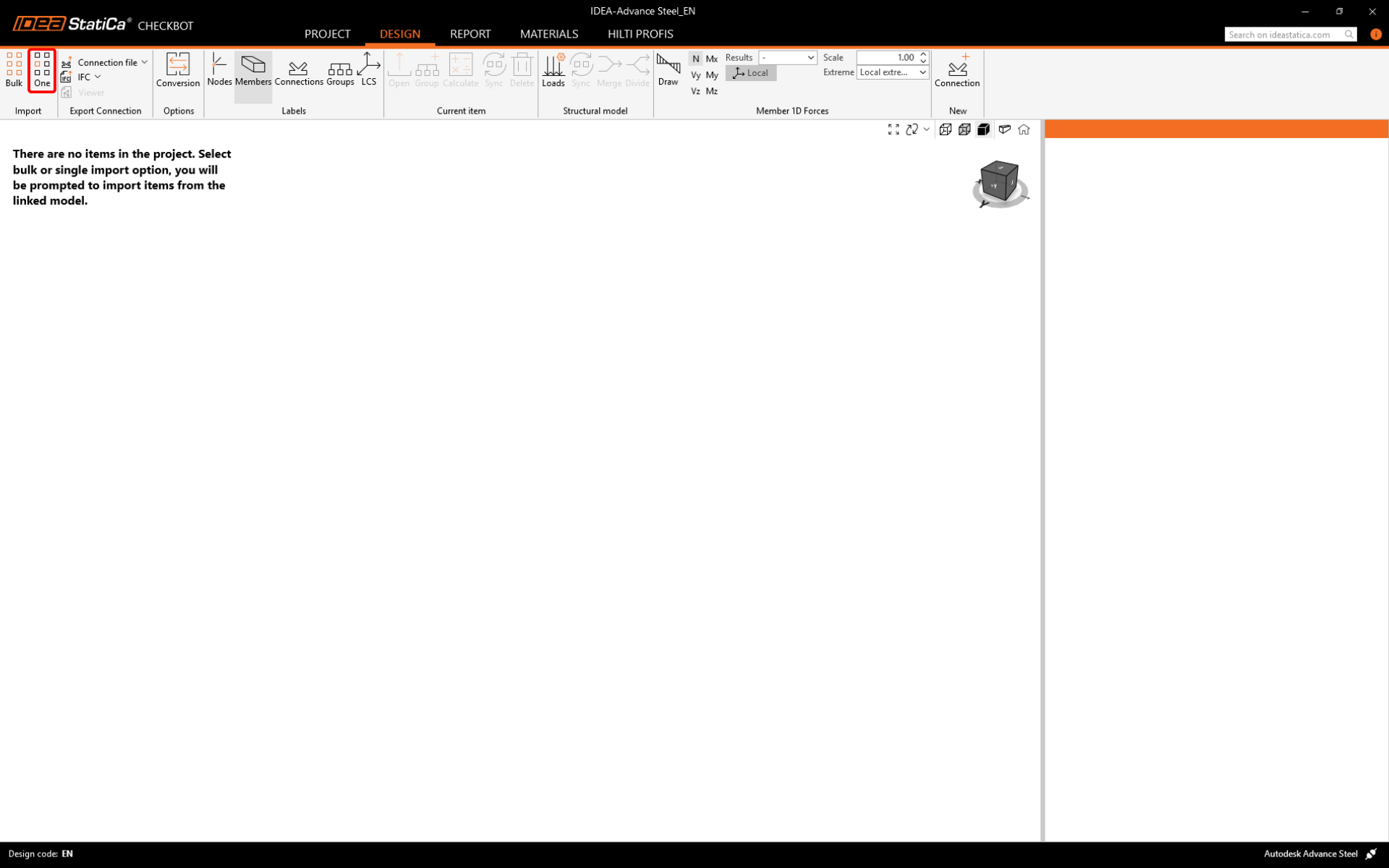
ยกเลิกการเลือกทั้งหมด ในโครงสร้างของแบบจำลอง BIM และกด One จากนั้น:
- ในแบบจำลอง BIM เลือก Node ที่แทนศูนย์กลางของการเชื่อมต่อ และยืนยันด้วย Spacebar หรือปุ่มเมาส์ขวา หรือปุ่ม Enter
- จากนั้น เลือกชิ้นส่วนโครงสร้าง เช่น คานและเสา ลำดับของชิ้นส่วนที่เลือกจะกำหนดลำดับของชิ้นส่วนในแบบจำลอง Connection ยืนยันเหมือนขั้นตอนที่ 1
- เลือก องค์ประกอบการเชื่อมต่ออื่นๆ ทั้งหมด เช่น สลักเกลียว แผ่นเหล็ก เป็นต้น และยืนยันอีกครั้ง
การเชื่อมต่อจะถูกนำเข้าสู่ Checkbot ในขณะนี้
เลือกระหว่างสองวิธีนี้ (Bulk หรือ One) สำหรับการนำเข้า ทั้งสองวิธีสามารถนำเข้าโครงสร้างได้สำเร็จ
ใน Advance Steel ให้เลือกเสาด้านในหนึ่งต้นพร้อมค้ำยัน โดยตรวจสอบให้แน่ใจว่าคุณเลือกวัตถุการเชื่อมต่อทั้งหมดด้วย

โปรดทราบว่าหมายเลข Node และชิ้นส่วนของคุณอาจแตกต่างกัน
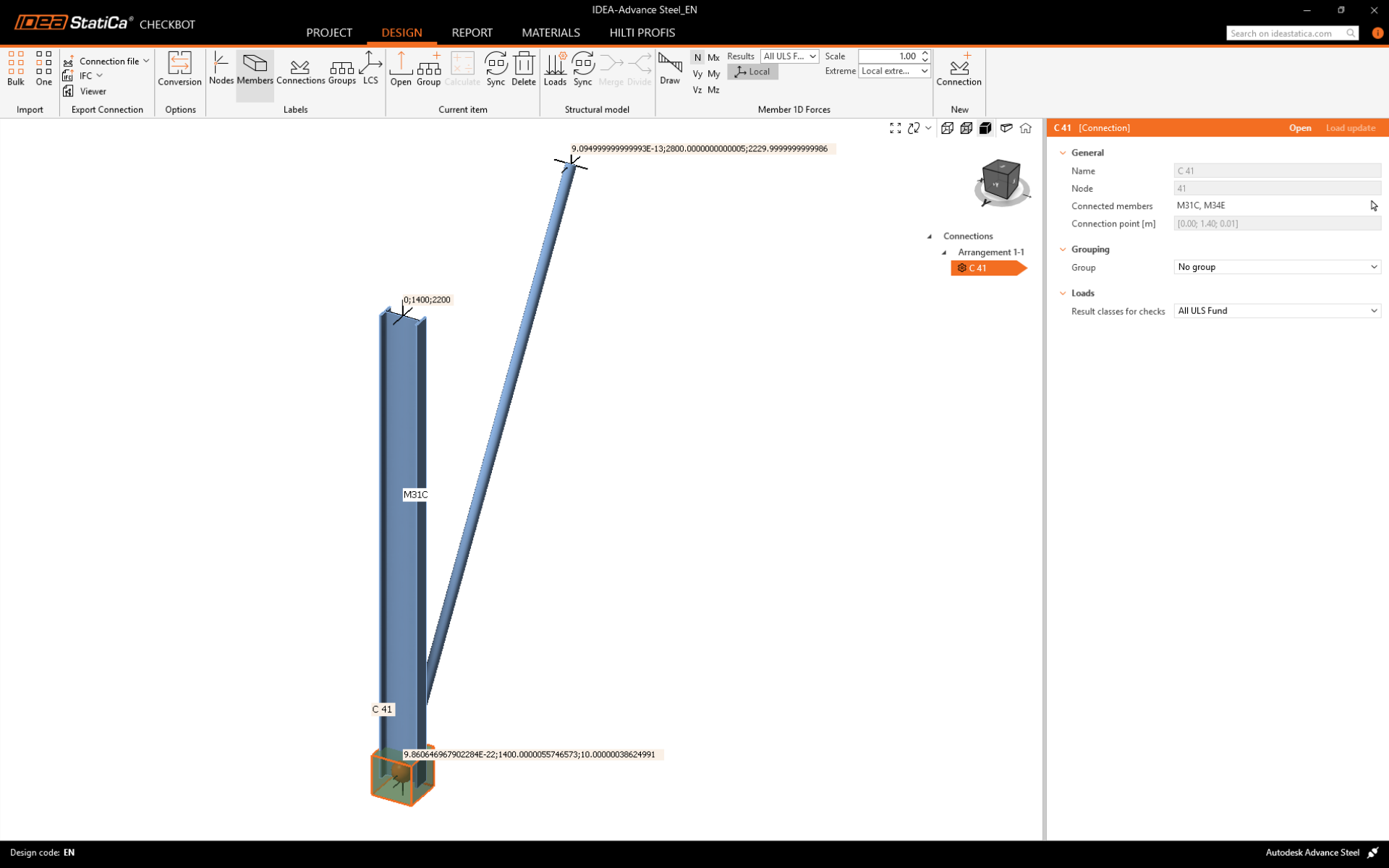
โปรดทราบว่าพื้นที่ทำงาน 3D ได้รับการออกแบบเพื่อแสดงภาพรวมของโครงสร้างที่นำเข้า ไม่ใช่มุมมองรายละเอียดของการเชื่อมต่อจริง สำหรับข้อมูลเพิ่มเติมเกี่ยวกับ Checkbot ดู ที่นี่