

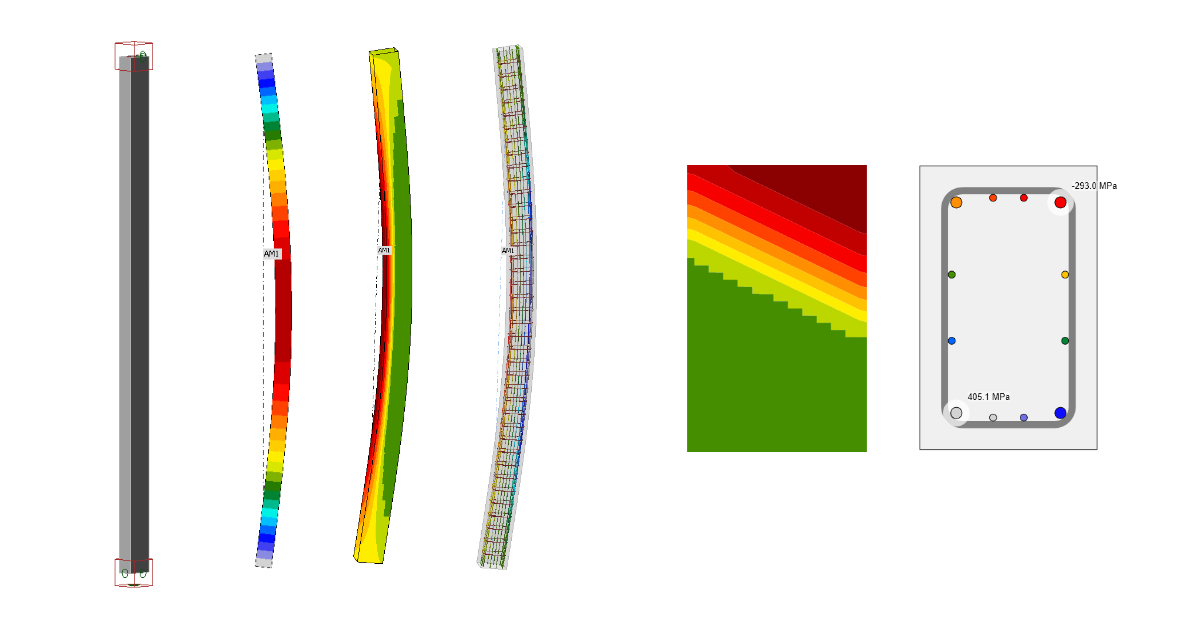
คอลัมน์คอนกรีตเพรียว (EN)
1 โครงการใหม่
เปิด IDEA StatiCa และเลือกแอปพลิเคชัน Member

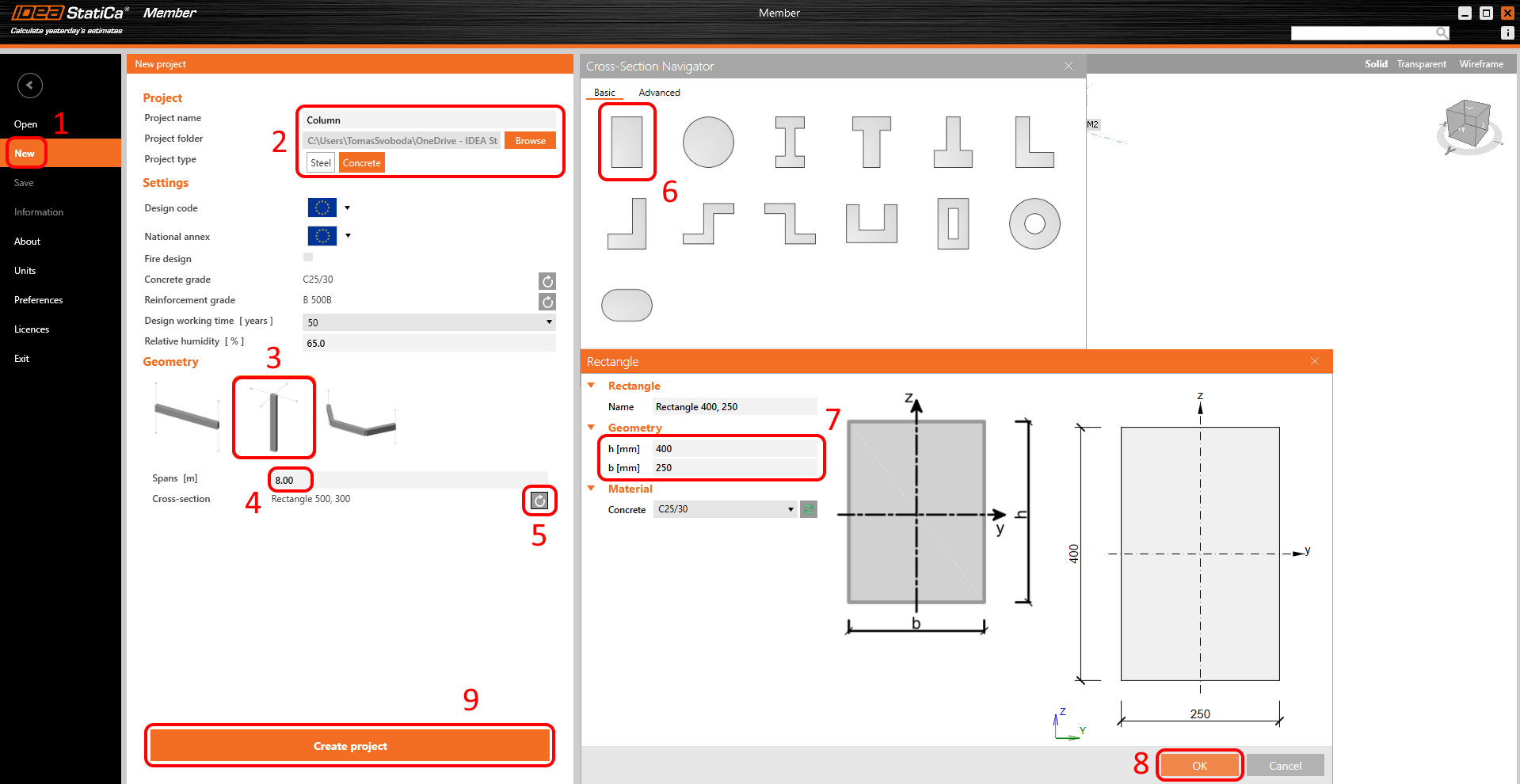
สร้าง โครงการใหม่ (1) พิมพ์ชื่อโครงการ และเลือกโฟลเดอร์ที่จะบันทึก จากนั้นเลือกประเภทโครงการ Concrete (2) และประเภทของ topology (3) กำหนดความสูงของ คอลัมน์ เป็น 8 ม. (4) คลิกที่ ลูกศร (5) เพื่อกำหนดหน้าตัด เลือก หน้าตัดสี่เหลี่ยม (6) เปลี่ยน ขนาด (7) และคลิกที่ ปุ่ม OK (8) สุดท้าย คลิกที่ Create project (9).
2 การออกแบบ
ขณะนี้คอลัมน์ถูกสร้างขึ้นพร้อมกับชิ้นส่วนที่เกี่ยวข้อง ลบ ชิ้นส่วนที่เกี่ยวข้อง ทั้งหมดออก

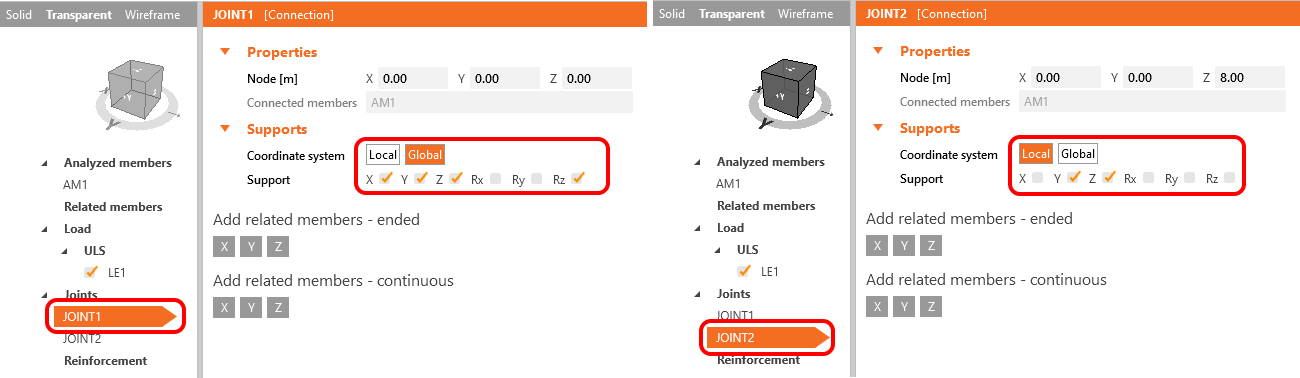
จำเป็นต้องปรับเปลี่ยนจุดรองรับ โดยเลือก JOINT1 และปรับเปลี่ยนจุดรองรับ จากนั้นเลือก JOINT2 ที่สองและปรับเปลี่ยนจุดรองรับด้วยเช่นกัน ระดับความเป็นอิสระถูกกำหนดไว้ในรูปด้านล่าง
ขั้นตอนถัดไปคือการกำหนดรูปแบบเหล็กเสริม เลือกชิ้นส่วนที่วิเคราะห์ AM1 (1) และคลิกที่ปุ่ม Rebar assembly (2) จากนั้น ป้อนข้อมูลเหล็กเสริม (3) โดยใช้แม่แบบ ค่าต่างๆ ถูกกำหนดไว้แล้ว เพียง ตรวจสอบ (4) และยืนยัน (5)

รายการสุดท้ายที่ต้องกำหนดคือ แรงกระทำ กำหนดกรณีแรงกระทำสามกรณี

หากต้องการเพิ่มการรวมแรงกระทำใหม่ คุณสามารถ คลิกขวา ที่แรงกระทำและเลือก New load
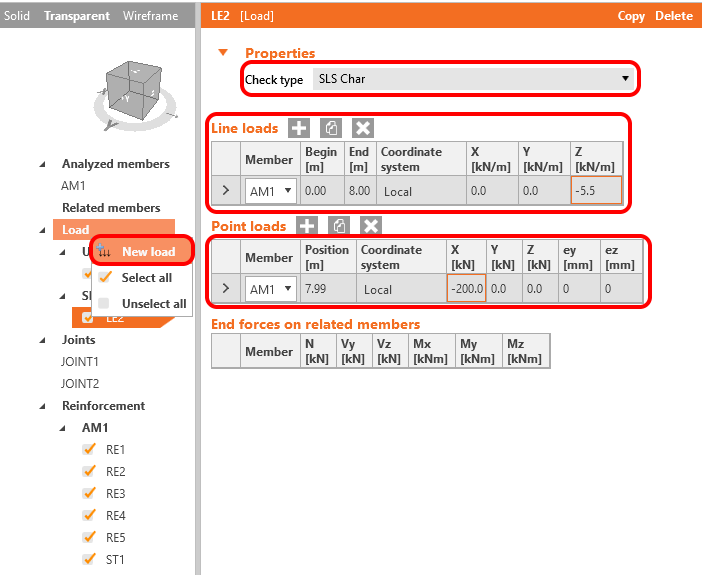

ตอนนี้สร้างกรณีแรงกระทำเสริม LE4 คุณจะใช้กรณีนี้เพื่อกำหนดความเยื้องศูนย์เพิ่มเติมเพื่อรวมผลของ Creep ในแบบจำลอง คัดลอกกรณีแรงกระทำ LE3 และกำหนดกรณีใหม่เป็นประเภทการตรวจสอบ ULS

3 การตรวจสอบ
แบบจำลองเสร็จสมบูรณ์แล้ว คลิกที่ Calculate เพื่อทำ การวิเคราะห์เชิงเส้น

เมื่อการวิเคราะห์เชิงเส้นเสร็จสิ้น คุณจะเห็นสรุปผลลัพธ์ทางด้านซ้ายของหน้าจอ คุณสามารถตรวจสอบแรงภายใน การเคลื่อนตัว และแรงปฏิกิริยาโดยใช้เครื่องมือผลลัพธ์ 1D หรือดูผลการตรวจสอบตามมาตรฐาน หากต้องการทำการตรวจสอบตามมาตรฐานอย่างละเอียด คลิกที่ปุ่ม Detailed
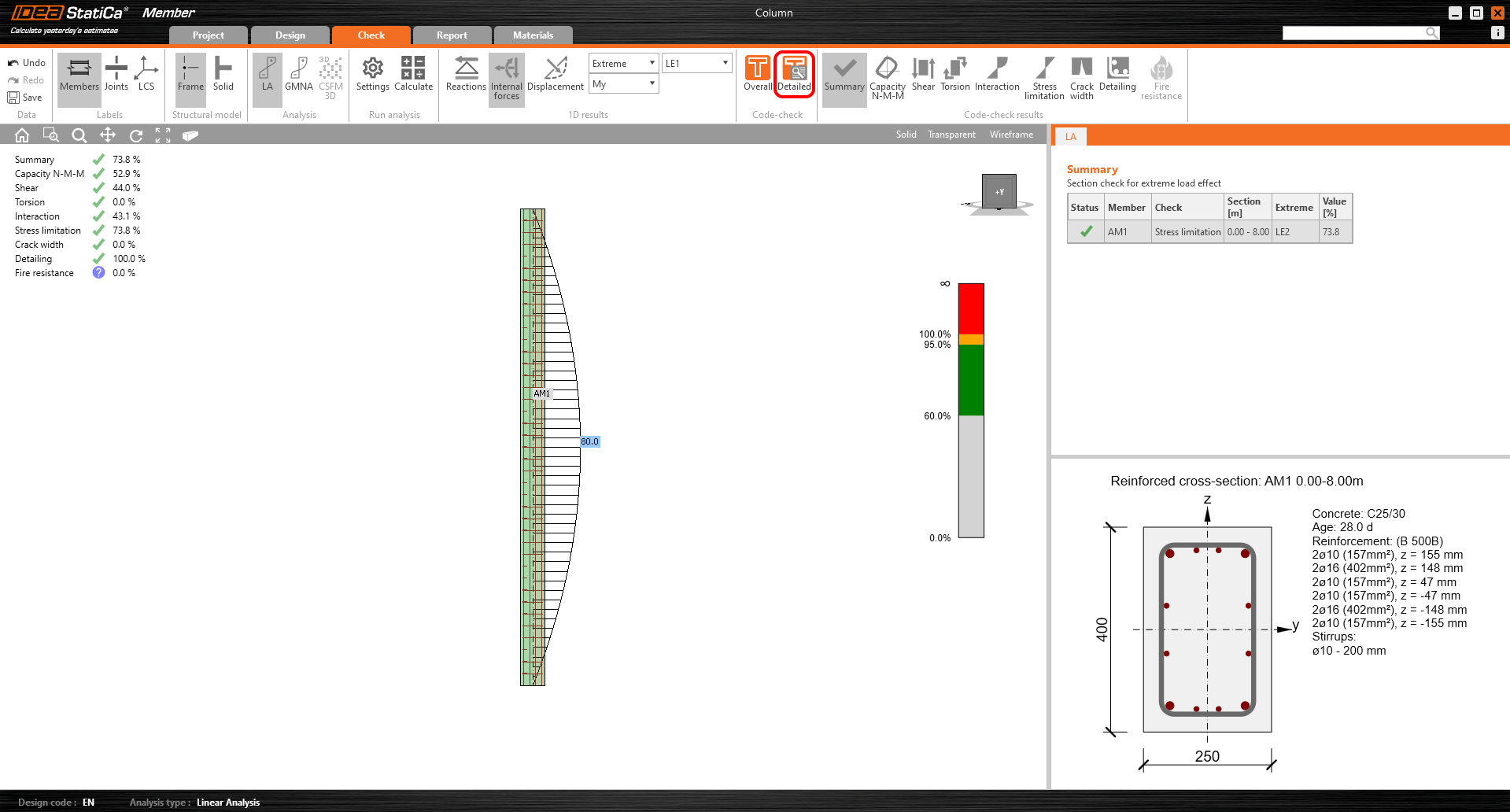
โมดูล RCS จะเปิดขึ้น หากต้องการทำการตรวจสอบตามมาตรฐานสำหรับแรงเฉือน ไปที่ Results ในแถบนำทางและเลือกแท็บ Shear GMNIA ไม่คำนึงถึงแรงเฉือนและแรงบิด การตรวจสอบแรงเฉือนต้องทำโดยใช้การวิเคราะห์เชิงเส้นและ โมดูล RCS

คุณสามารถดูผลลัพธ์ทั้งหมดได้ ตัวอย่างเช่น ไปที่การตรวจสอบ Stress limitation และเปลี่ยน Current extreme

คุณสามารถเปรียบเทียบความเค้นเชิงเส้นนี้กับผลลัพธ์แบบไม่เชิงเส้นหลังจากเสร็จสิ้นการคำนวณแบบไม่เชิงเส้นทั้งหมด
ปิดโมดูล RCS และดำเนินการต่อไปยัง MNA - การวิเคราะห์แบบไม่เชิงเส้นเชิงวัสดุ

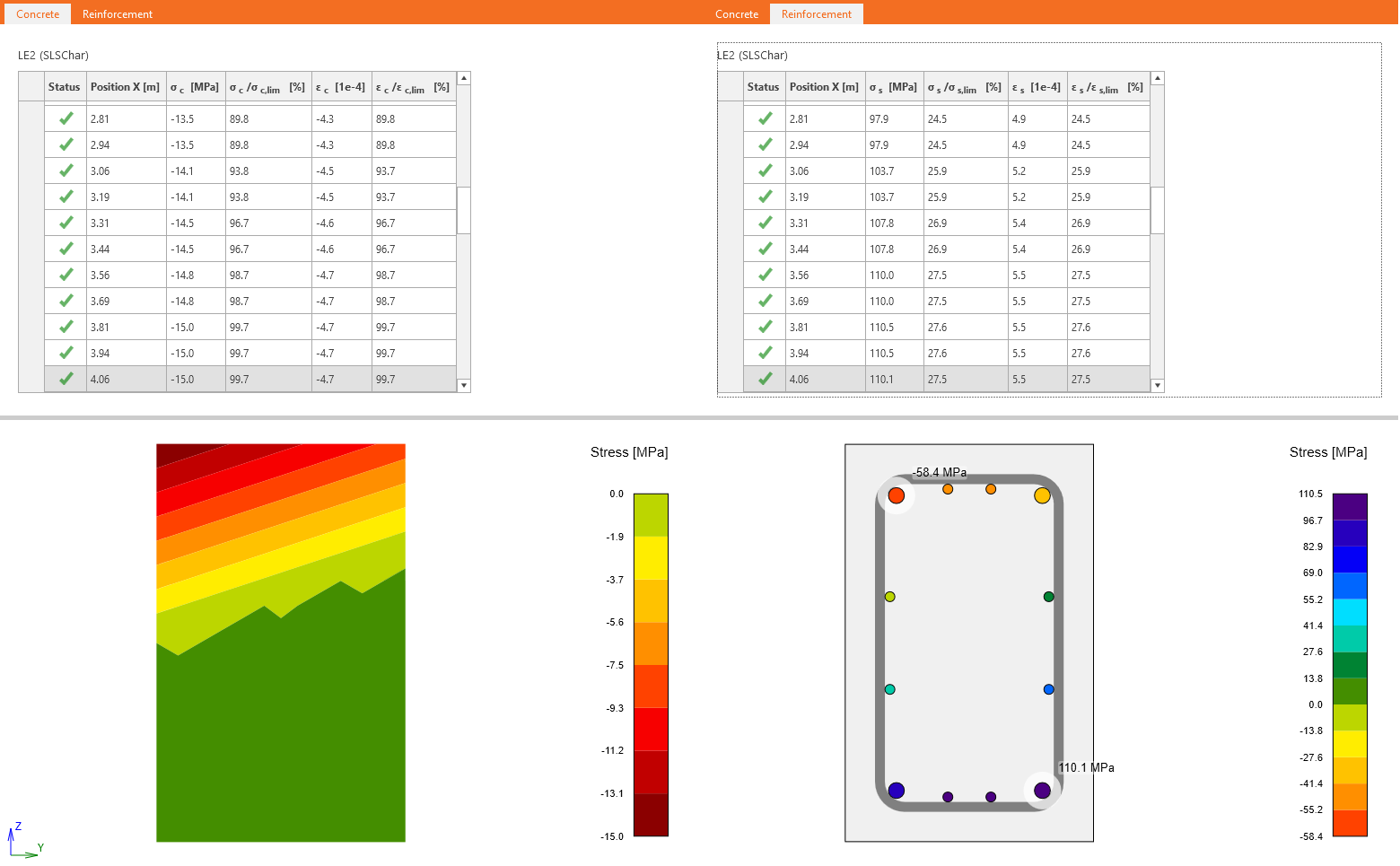
เมื่อการคำนวณเสร็จสิ้น คุณสามารถตรวจสอบผลลัพธ์และเปรียบเทียบกับผลลัพธ์จากโมดูล RCS โดยเลือกการรวมแรงกระทำ SLS LE2 และคลิกที่ Detailed และ Stress จากนั้นคุณต้องเลือกหน้าตัดวิกฤต หลังจากนั้น คุณจะเห็นว่ามีความสอดคล้องกันอย่างดีระหว่างความเค้นที่ได้จากโมดูล RCS และการวิเคราะห์ MNA
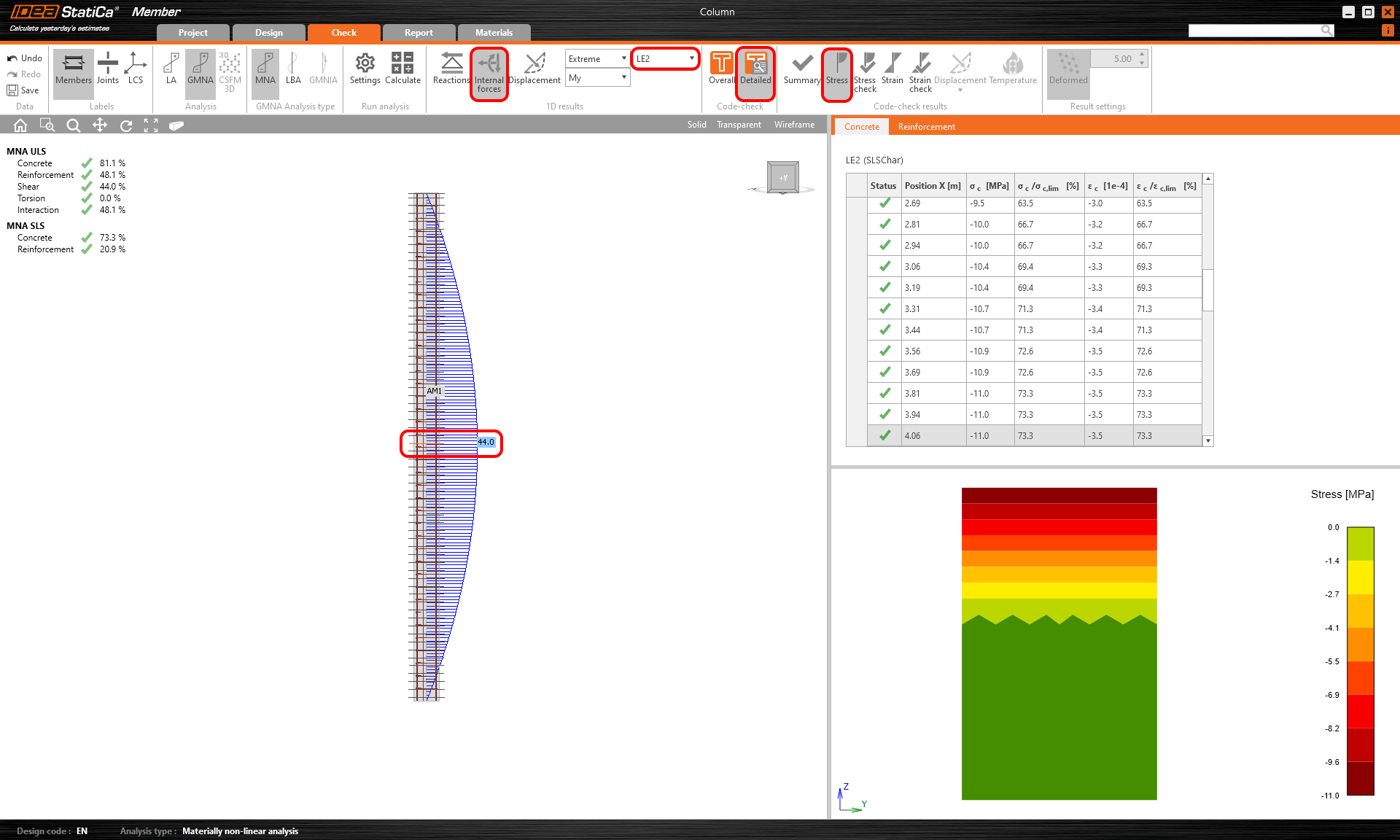
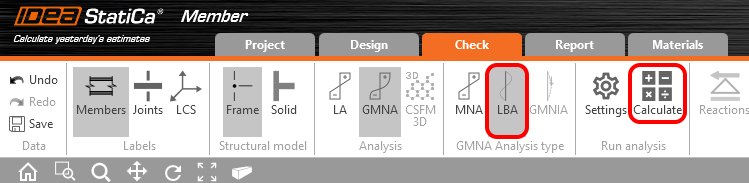
รัน LBA - การวิเคราะห์การโก่งเดาะเชิงเส้น
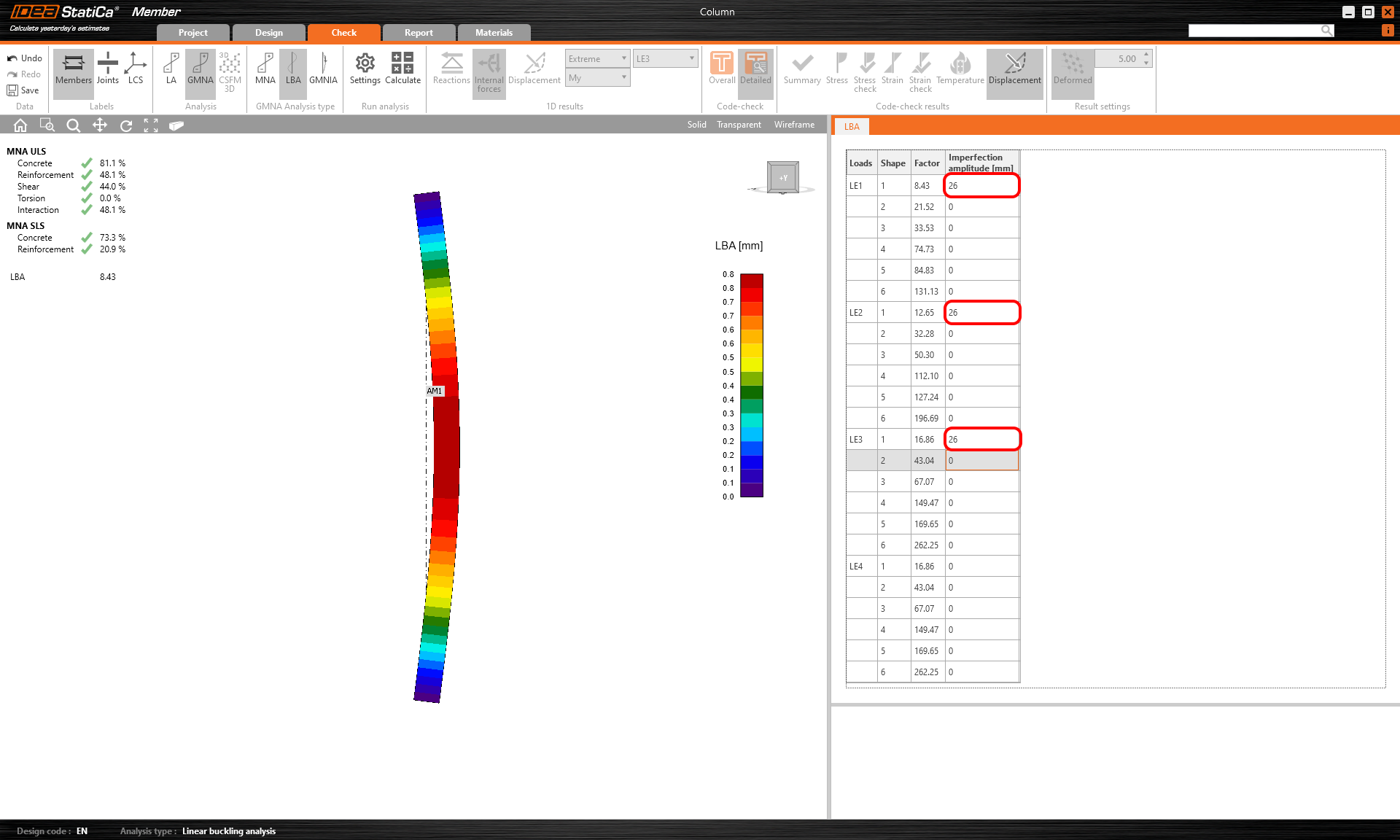
เมื่อการคำนวณเสร็จสิ้น ให้กำหนด Imperfection amplitude อ่านบทความต่อไปนี้เพื่อเรียนรู้วิธีการกำหนดค่า รวมถึงแอมพลิจูดเพิ่มเติมที่เกิดจาก Creep
ความไม่สมบูรณ์ทางเรขาคณิตเริ่มต้นตาม EN 1992-1-1 ข้อ 5.2 (9):
\[{{e}_{i}}={{l}_{0}}/400=8000/400=20mm\]
แอมพลิจูดที่รวมผลของ Creep คือ 26 มม. ป้อนค่านี้เฉพาะสำหรับกรณีแรงกระทำ LE1, LE2 และ LE3 เท่านั้น
เริ่ม GMNIA - การวิเคราะห์แบบไม่เชิงเส้นเชิงเรขาคณิตและวัสดุพร้อมความไม่สมบูรณ์

นั่นคือประเภทการวิเคราะห์สุดท้าย คุณสามารถตรวจสอบผลลัพธ์เช่นเดียวกับใน MNA เนื่องจากผลอันดับสอง คุณจะเห็นโมเมนต์ดัดที่เพิ่มขึ้น คุณสามารถตรวจสอบความเค้นใน Concrete และในเหล็กเสริม อย่าลืมเลือกหน้าตัดวิกฤต
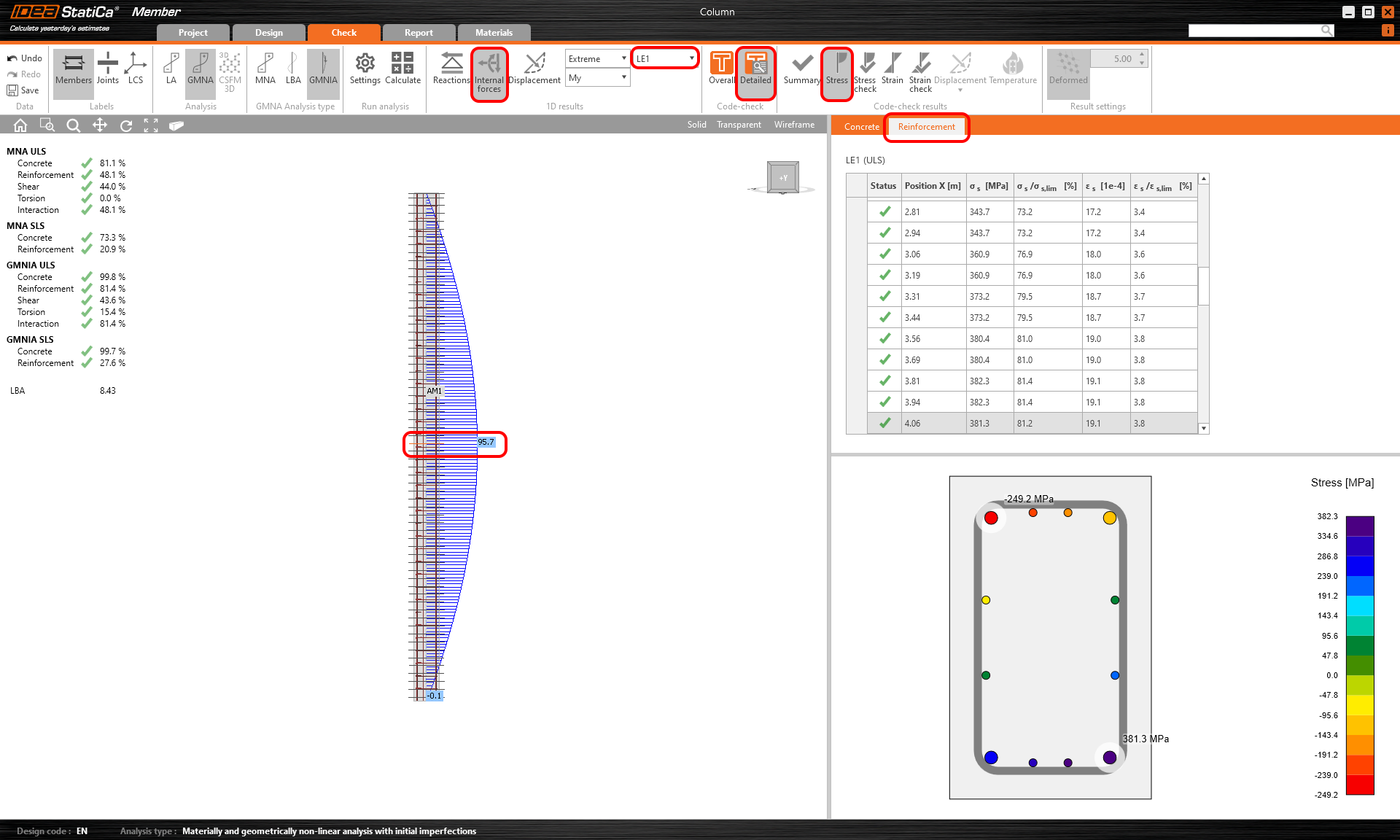
ตอนนี้คุณสามารถเปรียบเทียบผลลัพธ์ที่ได้จาก GMNIA สำหรับ LE2 กับผลลัพธ์จาก RCS อิทธิพลของผลอันดับสองนั้นชัดเจน
3 รายงาน
ไปที่แท็บรายงาน ที่นี่สามารถพิมพ์รายงานได้

