

คำอธิบายส่วนประกอบปลั๊กอิน Grasshopper
การเริ่มต้นใช้งาน
ข้อกำหนดของโปรแกรม
ปลั๊กอินนี้ได้รับการพัฒนาสำหรับ Rhino 7 ในปัจจุบัน Grasshopper เป็นโปรแกรมฟรีและติดตั้งมาพร้อมกับ Rhino 7 จึงไม่จำเป็นต้องติดตั้ง Grasshopper แยกต่างหาก สำหรับความเข้ากันได้ของเวอร์ชัน โปรดค้นหาข้อมูลได้ที่ เว็บไซต์ Rhinoceros
คุณสามารถรับเวอร์ชันทดลองใช้ของ Rhino3d และ Grasshopper ได้จากเว็บไซต์ Rhino3d
การติดตั้งปลั๊กอินและข้อกำหนด
ปลั๊กอินสามารถติดตั้งได้ผ่าน Rhino Package Manager เมื่อติดตั้งเสร็จและรีสตาร์ท Rhino แล้ว แท็บ IDEA StatiCa จะปรากฏใน Grasshopper

IDEA StatiCa ถูกสร้างขึ้นเป็นส่วนขยายของเวอร์ชันล่าสุดของโมดูล IDEA Open Model (IOM) และ IDEA API เมื่อใช้เครื่องมือเหล่านี้ แนะนำให้ติดตั้ง IDEA StatiCa เวอร์ชันล่าสุดเพื่อให้ทำงานได้อย่างถูกต้องและใช้ประโยชน์จากฟีเจอร์ใหม่ล่าสุดทั้งหมด
ข้อจำกัด
- ในปัจจุบัน เพื่อให้ปลั๊กอินทำงานได้อย่างถูกต้อง หน่วยของ Rhino ควรตั้งค่าเป็นเมตร
- หน่วยอินพุตทั้งหมดควรระบุในหน่วย SI พื้นฐาน ซึ่งเป็นไปตามการกำหนดของ IDEA Open Model ดูรายละเอียดเพิ่มเติมได้ที่ข้อกำหนดหน่วยของ Open Model
ความช่วยเหลือและข้อเสนอแนะ
เครื่องมือเหล่านี้ได้รับการพัฒนาอย่างต่อเนื่องโดยความร่วมมืออย่างใกล้ชิดกับผู้ใช้ขั้นสูงและขั้นตอนการทำงานที่ต้องการ เรายินดีรับฟังข้อเสนอแนะหรือคำแนะนำเพื่อปรับปรุงฟังก์ชันการทำงาน ข้อเสนอแนะที่ดีที่สุดสามารถส่งผ่านฟอรัมบน IDEA StatiCa public GitHub
บทนำ
ปลั๊กอิน IDEA StatiCa Grasshopper ประกอบด้วยส่วนหลักดังต่อไปนี้:
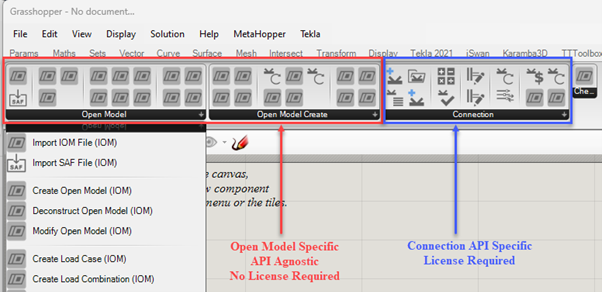
1. ส่วนประกอบสำหรับสร้าง IDEA Open Model (IOM)
ใช้สำหรับอำนวยความสะดวกในการ:
- สร้าง นำเข้า หรือแก้ไข IDEA Open Model
- การแปลง FEA แบบกำหนดเอง
- การแปลงทางเรขาคณิต: IOM <-> Rhino
- การสร้างแบบจำลองชิ้นส่วน แผ่น สลักเกลียว การตัด และรอยเชื่อมอย่างชัดเจน
2. ส่วนประกอบสำหรับโต้ตอบกับ IDEA Design Applications
ใช้สำหรับ:
- สร้าง นำเข้า และแก้ไขไฟล์แอปพลิเคชันการออกแบบ เช่น การเชื่อมต่อ
- รับและอัปเดตเรขาคณิตและส่วนประกอบ
- ใช้แม่แบบที่ผู้ใช้กำหนด
- รับและอัปเดตพารามิเตอร์ที่ผู้ใช้กำหนด
- รันการคำนวณและดึงผลลัพธ์
- รับข้อมูลการออกแบบเพิ่มเติม (รวมถึงต้นทุนการผลิต ฯลฯ)
ส่วนประกอบสำหรับสร้าง IOM ไม่ขึ้นกับ API และด้วยเหตุนี้จึงไม่จำเป็นต้องมีใบอนุญาตของ IDEA StatiCa
ส่วนประกอบที่โต้ตอบกับ IDEA StatiCa Design App จำเป็นต้องมีใบอนุญาตที่ใช้งานอยู่ของ IDEA StatiCa ส่วนประกอบ Open Model ถูกใช้ร่วมกับส่วนประกอบ Design App ในกรณีที่เกี่ยวข้องกับการแปลงเรขาคณิตและการทำงานร่วมกัน
ส่วนประกอบออบเจกต์ Open Model
ส่วนประกอบออบเจกต์เกี่ยวข้องกับประเภทออบเจกต์เฉพาะในรูปแบบข้อมูล Open Model โดยพื้นฐานแล้ว ออบเจกต์ใดก็ตามที่จำเป็นต้องมี Id หรือ Name สามารถจัดประเภทเป็น Open Model Object ได้
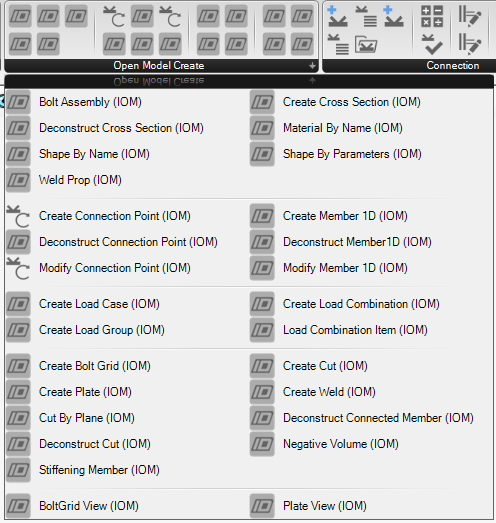
การสร้างออบเจกต์
Open Model Objects ทั้งหมดจำเป็นต้องมี Id และ Name เพื่อให้การสร้างออบเจกต์รวดเร็วขึ้นและปรับปรุงการใช้งาน ออบเจกต์ส่วนใหญ่ไม่จำเป็นต้องมี id หรือ name ที่ผู้ใช้กำหนดเมื่อสร้าง และสามารถปล่อยให้กำหนดโดยอัตโนมัติเมื่อเพิ่มและรวบรวมเข้าในแบบจำลอง
[!NOTE] ออบเจกต์ที่ไม่มี Id หรือ Name จะได้รับการกำหนด Id = 0 และสตริง Name ว่างโดยอัตโนมัติ
เมื่อใช้ส่วนประกอบ Create ผลลัพธ์ควรแสดง Name และ Id ที่กำหนดให้กับออบเจกต์นั้น สตริงผลลัพธ์คือประเภท Open Model Object
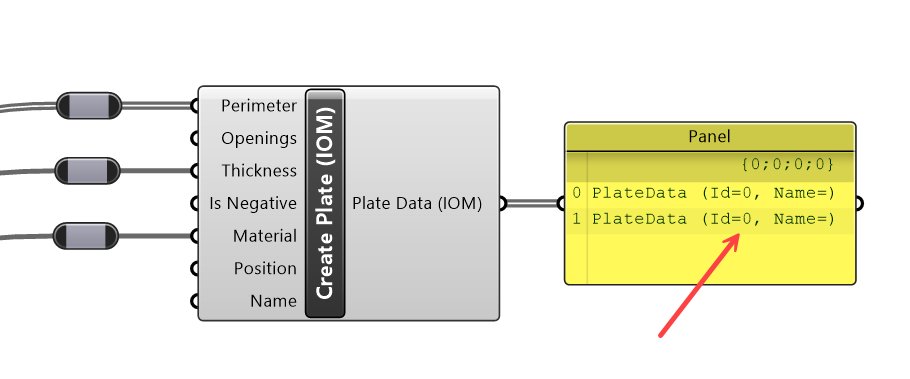
[!IMPORTANT] เมื่อสร้างออบเจกต์ใน Grasshopper Name ของออบเจกต์ควรเป็นสตริงที่ไม่ซ้ำกันสำหรับประเภทออบเจกต์นั้นๆ
[!NOTE] ออบเจกต์เฉพาะบางประเภท เช่น วัสดุ หน้าตัด กรณีแรง และการรวมแรง จำเป็นต้องมี name เมื่อสร้างออบเจกต์
ส่วนประกอบผลลัพธ์ Open Model
Open Model Results ใช้สำหรับจัดเก็บผลการวิเคราะห์สำหรับชิ้นส่วนวิเคราะห์ที่เกี่ยวข้อง การใช้ Grasshopper ช่วยให้สามารถสร้างผลลัพธ์ในรูปแบบ Open Model Result ได้อย่างง่ายดายโดยใช้ส่วนประกอบที่มีอยู่
วิธีนี้ช่วยให้มีความยืดหยุ่นในการเชื่อมโยงแบบจำลองทางกายภาพกับผลลัพธ์แบบจำลอง FEA เชิงวิเคราะห์
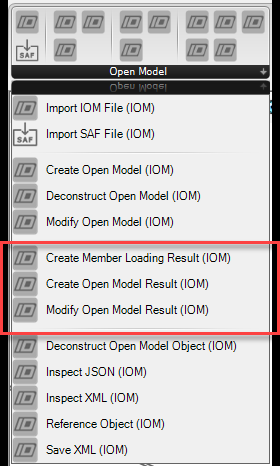
[!NOTE] ดูเอกสารประกอบเกี่ยวกับ Open Model Result สำหรับการกำหนดแรงภายในและคำอธิบายวิธีสร้างไฟล์ Open Model Result ที่ถูกต้อง
การสร้าง Open Model Result
การสร้าง Open Model Results ทำงานในลักษณะเดียวกับประเภทออบเจกต์ที่รวบรวมอื่นๆ ขั้นแรก ควรสร้างออบเจกต์ระดับสูงด้วยการตั้งค่าที่ต้องการ จากนั้นสามารถแก้ไขได้โดยการเพิ่มหรืออัปเดตเอนทิตีที่มีอยู่
ส่วนประกอบ IDEA Connection App
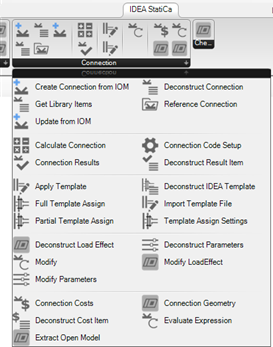
ที่นี่เราจะอธิบายโดยย่อเกี่ยวกับส่วนประกอบที่ใช้งานได้กับไฟล์ IDEA StatiCa Connection ใน Grasshopper
ออบเจกต์ Connection
ส่วนประกอบส่วนใหญ่ที่เกี่ยวข้องกับ IDEA Connection App อนุญาตให้ส่งต่อออบเจกต์ 'Connection' ได้
ออบเจกต์ Connection คือการอ้างอิงไปยังไฟล์ IDEA Connection ที่บันทึกไว้บนดิสก์ ขั้นแรก ผู้ใช้จะต้องอ้างอิงการเชื่อมต่อที่มีอยู่ซึ่งสร้างไว้ก่อนหน้านี้ หรือสร้างใหม่ตั้งแต่ต้นโดยใช้ส่วนประกอบ Open Model
ใน Grasshopper ออบเจกต์ 'Connection' แต่ละรายการจะถูกจัดการเป็นออบเจกต์การเชื่อมต่อเดียว ไฟล์โปรเจกต์ IDEA Connection ที่มีการเชื่อมต่อหลายรายการในโปรเจกต์จะถูกแยกออกใน Grasshopper และจัดการเป็นออบเจกต์หลายรายการที่มีเส้นทางไฟล์และชื่อที่อ้างอิง
[!WARNING] แนะนำให้ทำงานกับไฟล์โปรเจกต์ IDEA StatiCa Connection ที่มีการเชื่อมต่อเพียงรายการเดียว
ออบเจกต์ Connection ยังสามารถจัดเก็บและจัดการสำเนาของข้อมูลที่มีอยู่ซึ่งดึงมาจากโปรแกรม ซึ่งควรคงอยู่จนกว่าการเชื่อมต่อจะถูกแก้ไข ซึ่งช่วยลดการเรียกใช้ API ที่จำเป็น
ส่วนประกอบออบเจกต์ Connection
ด้านล่างคือรายการส่วนประกอบที่ใช้งานได้กับออบเจกต์ Connection
เนื่องจากผู้ใช้มักต้องทำงานกับการเชื่อมต่อจำนวนมากพร้อมกัน จึงได้เพิ่มส่วนประกอบที่มีหลายวิธีในการทำงานให้เสร็จสมบูรณ์ ซึ่งช่วยให้คุณสามารถอัปเดตการเชื่อมต่อทีละรายการแทนที่จะดำเนินการแบบขนานหลายรายการพร้อมกัน ดังนั้นโดยทั่วไปจึงมีหลายวิธีในการทำงานบางประเภท
เพื่อเพิ่มประสิทธิภาพ ควรโหลดข้อมูลให้มากที่สุดเมื่ออ้างอิงการเชื่อมต่อ และพยายามรวบรวมการแก้ไขให้มากที่สุดในขั้นตอนเดียวหากต้องการดำเนินการแก้ไข
| ส่วนประกอบ | คำอธิบาย |
| Reference Connection | อ้างอิงการเชื่อมต่อที่มีอยู่บนดิสก์เพื่อดำเนินการอัตโนมัติ เมื่ออ้างอิงการเชื่อมต่อ คุณสามารถเลือกโหลดข้อมูลการเชื่อมต่อบางส่วนล่วงหน้าได้ ซึ่งจะเปิดการเชื่อมต่อและดึงข้อมูลพื้นฐานเกี่ยวกับการเชื่อมต่อ วิธีนี้น่าจะช่วยประหยัดเวลาในขั้นตอนถัดไปหากคุณไม่ได้ดำเนินการแก้ไขออบเจกต์การเชื่อมต่อมากนัก |
| Create from IOM | สร้างไฟล์ IDEA Connection จากรูปแบบ IOM ผู้ใช้สามารถป้อนเส้นทางไฟล์ไปยังไฟล์ XML ของแบบจำลองที่มีอยู่ หรือเชื่อมต่อออบเจกต์ OpenModel ที่สร้างจากไลบรารีส่วนประกอบ IOM โดยตรง |
| Update from IOM | ช่วยให้ผู้ใช้สามารถอัปเดตไฟล์การเชื่อมต่อที่มีอยู่ด้วยไฟล์ IDEA Open Model ที่แก้ไขแล้ว โดยทั่วไปจะทำงานร่วมกับส่วนประกอบ Extract IOM Container |
| Deconstruct | ส่วนประกอบ Deconstruct สามารถใช้เพื่อรับข้อมูลทั่วไปเกี่ยวกับออบเจกต์การเชื่อมต่อ เช่น ชื่อการเชื่อมต่อ เส้นทางไฟล์ การตั้งค่า ฯลฯ |
| Calculate Connection | ดำเนินการคำนวณการเชื่อมต่อ ผลลัพธ์จะถูกอ่านและบันทึกลงในออบเจกต์ Connection หากการเชื่อมต่อถูกแก้ไขในภายหลัง ผลลัพธ์จะถูกลบออกจากออบเจกต์ หากต้องการดูผลลัพธ์ ให้ส่งการเชื่อมต่อไปยังส่วนประกอบ Connection Results การเชื่อมต่อจะถูกบันทึกโดยอัตโนมัติหลังจากการคำนวณเสร็จสิ้น |
| Connection Results | เมื่อการเชื่อมต่อได้รับการคำนวณแล้ว ผลลัพธ์จะถูกจัดเก็บไว้ในออบเจกต์การเชื่อมต่อและสามารถดึงข้อมูลได้โดยใช้ส่วนประกอบ Connection Results ผลลัพธ์สามารถกรองตามคีย์เฉพาะสำหรับองค์ประกอบต่างๆ |
| Modify Connection | ช่วยให้คุณสามารถเปลี่ยนแปลงรายการการเชื่อมต่อได้ ดูข้อมูลเพิ่มเติมด้านล่าง |
| Apply Template | ใช้แม่แบบกับการเชื่อมต่อโดยใช้การตั้งค่าแม่แบบที่มีอยู่ ดูส่วนเกี่ยวกับแม่แบบด้านล่าง |
| Get Connection Geometry | ดึงข้อมูลเรขาคณิตของการเชื่อมต่อเข้าสู่ Grasshopper ซึ่งจะส่งออกการเชื่อมต่อและแปลงเป็นออบเจกต์ Open Model โดยส่งออก Members และ Connection Data แยกกัน ส่วนประกอบนี้มีประโยชน์สำหรับการเชื่อมต่อโดยตรงกับซอฟต์แวร์ CAD |
| Get Connection Costs | ช่วยให้ผู้ใช้สามารถดึงข้อมูลต้นทุนการผลิตโดยละเอียดของการเชื่อมต่อ รายการต้นทุนแต่ละรายการสามารถแยกย่อยเป็นรายการต้นทุนย่อยได้โดยใช้ส่วนประกอบ Deconstruct Cost item |
| Evaluate Expression | Evaluate Expression ช่วยให้คุณสามารถประเมินนิพจน์ได้ โดยทั่วไปนิพจน์จะใช้ในอินเทอร์เฟซ Parameters อย่างไรก็ตามสามารถใช้โดยตรงภายในแอปพลิเคชันได้เช่นกัน คู่มืออ้างอิงพารามิเตอร์ให้ตัวอย่างของพารามิเตอร์ที่มีอยู่ ดูคู่มืออ้างอิง Expression Parameters |
ส่วนประกอบแม่แบบ Connection
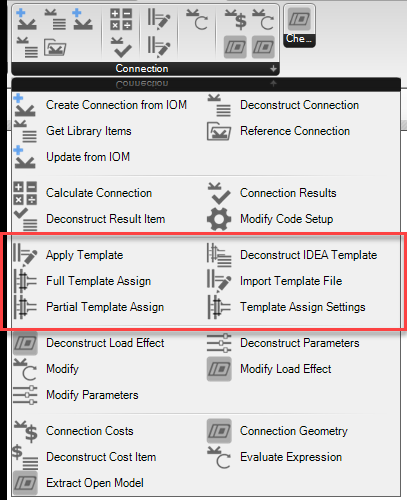
แม่แบบการเชื่อมต่อคือไฟล์ที่จัดเก็บข้อมูลการดำเนินการที่ซับซ้อนซึ่งสามารถส่งต่อระหว่างการเชื่อมต่อที่มีโทโพโลยีคล้ายกัน แม่แบบยังจัดเก็บพารามิเตอร์การเชื่อมต่อที่กำหนดไว้และข้อมูลอื่นๆ เกี่ยวกับการเชื่อมต่อพื้นฐาน เช่น เรขาคณิตของชิ้นส่วนและประเภทหน้าตัด Grasshopper มีส่วนประกอบบางอย่างที่ช่วยให้สามารถใช้งานและแยกย่อยไฟล์แม่แบบ IDEA StatiCa ได้
ออบเจกต์แม่แบบ Connection
ใน Grasshopper คุณสามารถอ้างอิงแม่แบบที่กำหนดไว้ก่อนหน้านี้ได้จำนวนเท่าใดก็ได้ ในปัจจุบัน เฉพาะแม่แบบที่บันทึกลงดิสก์ (เป็น '.ideatemp') เท่านั้นที่สามารถนำเข้าใน Grasshopper ได้
เมื่อนำเข้าแม่แบบแล้ว เราสามารถดึงพารามิเตอร์ที่มีอยู่ซึ่งจัดเก็บไว้ในนั้นได้ ซึ่งช่วยให้เราเข้าใจว่าพารามิเตอร์ใดจะพร้อมใช้งานในไฟล์การเชื่อมต่อเมื่อกำหนดแม่แบบแล้ว
[!NOTE] แม่แบบสามารถส่งออกจากการเชื่อมต่อพื้นฐานได้โดยใช้โหมดนักพัฒนาใน IDEA StatiCa Connection
ไฟล์ตัวอย่าง Grasshopper
ตัวอย่างในปัจจุบันมาพร้อมกับไฟล์ติดตั้งของปลั๊กอิน
ภายในไดเรกทอรีโฟลเดอร์ติดตั้ง
%appdata%\McNeel\Rhinoceros\packages\7.0\IDEAStatiCa\0.1.1\ มีโฟลเดอร์ .zip:
Examples.zip
โฟลเดอร์นี้ประกอบด้วยตัวอย่างขั้นตอนการทำงานหลายรายการที่มีอยู่ในปัจจุบัน