

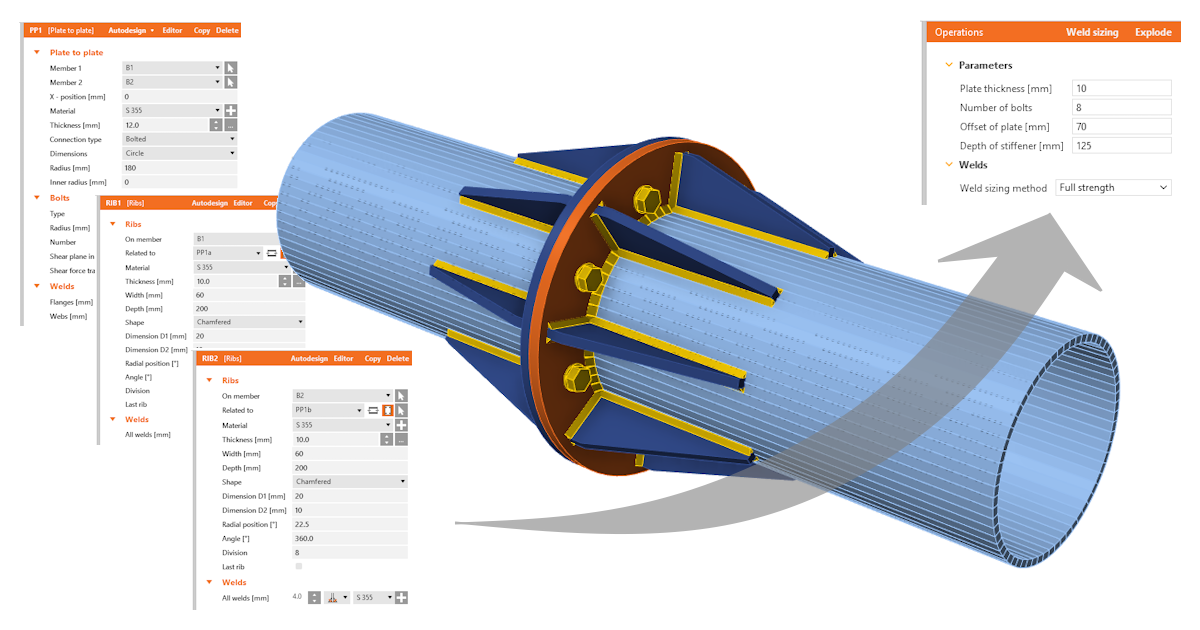
การออกแบบแบบ Parametric สำหรับการเชื่อมต่อโครงสร้างเหล็ก
ด้วยแนวคิดพื้นฐานของการสร้างแบบจำลองใน Connection application ของ IDEA StatiCa ทำให้สามารถสร้างแบบจำลอง 3D ที่ซับซ้อนพร้อมชิ้นส่วนที่เชื่อมต่อกันหลายชิ้นได้อย่างง่ายดาย ในกรณีที่ผู้ใช้ต้องการสร้างความสัมพันธ์ระหว่างคุณสมบัติของแบบจำลองที่แตกต่างกัน มีวิธีดำเนินการดังกล่าวได้โดยตรงใน Connection app
ด้วยความสัมพันธ์เหล่านี้ จึงมีการนำเสนอขั้นตอนการสร้างแบบจำลองรูปแบบใหม่ทั้งหมด และเปิดโอกาสที่กว้างขึ้นสำหรับการทำงานกับ Connection app
การออกแบบแบบ Parametric ทำงานอย่างไร?
สิ่งที่ผู้ใช้ต้องการเพื่อเริ่มทำงานกับ Parameter คือการทำให้ Developer Tab สามารถเข้าถึงได้ วิธีเปิด Developer Tab และการทำงานกับมัน อธิบายไว้ในบทความนี้
เมื่อแสดง Tab แล้ว งานเตรียมการทั้งหมดจะดำเนินการในตารางการตั้งค่า สำหรับการทำความเข้าใจตัวเลือกอย่างรวดเร็ว ควรอ่านคู่มืออธิบายนี้ซึ่งอธิบายพื้นฐานไว้
ประโยชน์เบื้องต้นคือสามารถหลีกเลี่ยงความจำเป็นในการตั้งค่าหรือตรวจสอบคุณสมบัติหลายสิบรายการได้ ด้วยการตั้งค่า Parameter ที่เหมาะสม จำนวนขั้นตอนการออกแบบสามารถลดลงเหลือเพียงไม่กี่ขั้นตอน เนื่องจากการเปลี่ยน Parameter เพียงตัวเดียว สามารถดำเนินการหลายขั้นตอนพร้อมกันได้ ตัวอย่างเช่น เมื่อเปลี่ยนความกว้างของแผ่นขยาย ไม่เพียงแต่แผ่นขยายเองเท่านั้น แต่รอยเชื่อมที่เกี่ยวข้องทั้งหมดและตำแหน่งของแผ่นเสริมความแข็งก็ได้รับผลกระทบด้วย:
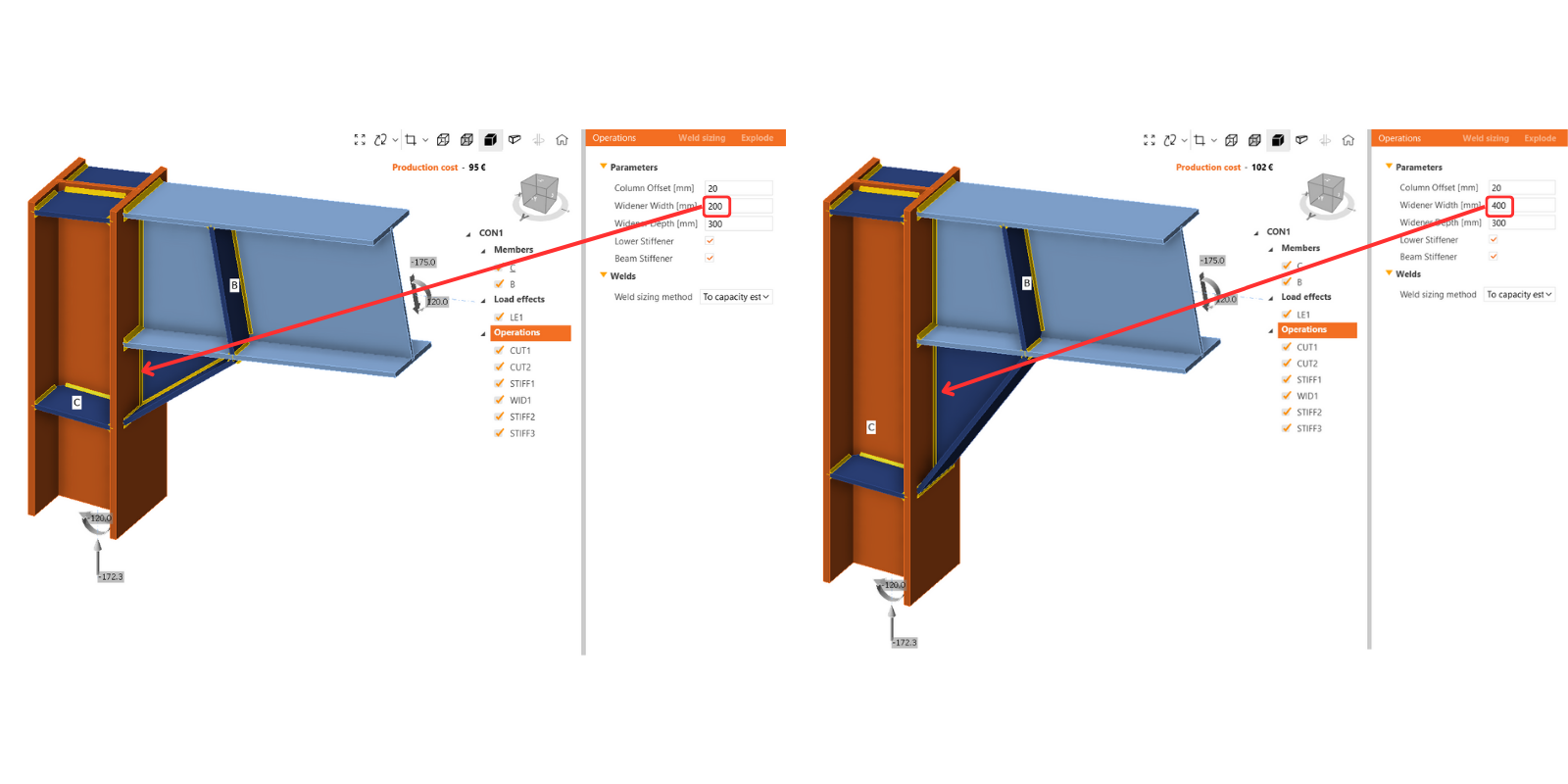
ในตัวอย่างแบบจำลอง Connectionนี้ มีการเชื่อมต่อแผ่นต่อแผ่นแบบมีแผ่นเสริมความแข็งทั่วไปหนึ่งแบบพร้อมรายการแบบจำลองแยกกันสองรายการ ซึ่งเตรียมไว้เพื่อเปรียบเทียบระหว่างแนวทาง 'มาตรฐาน' ผ่านการดำเนินการผลิต และแนวทาง 'Parametric'
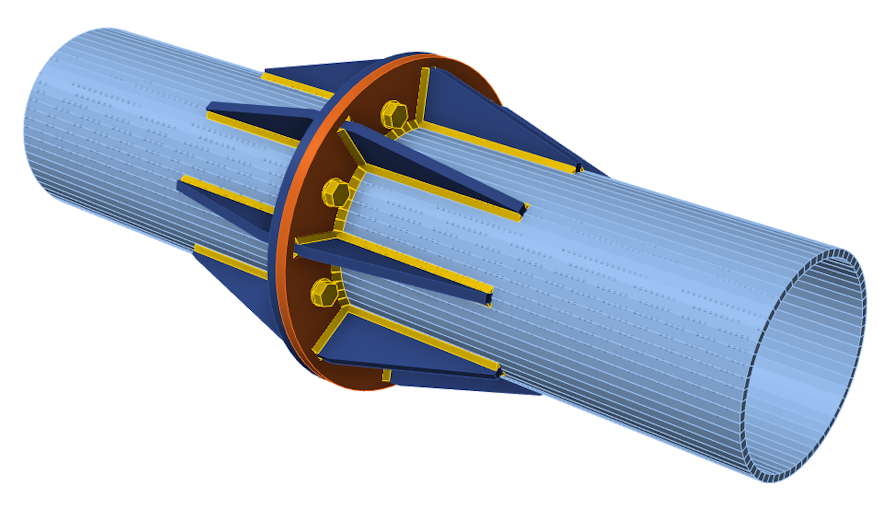
จำนวนการตั้งค่าที่จำเป็นต้องอัปเดตลดลงอย่างมากในขั้นตอนการทำงานแบบ Parametric ได้ง่ายถึง 80%
คุณสามารถเปรียบเทียบชุดคุณสมบัติในทั้งสองแบบจำลอง:
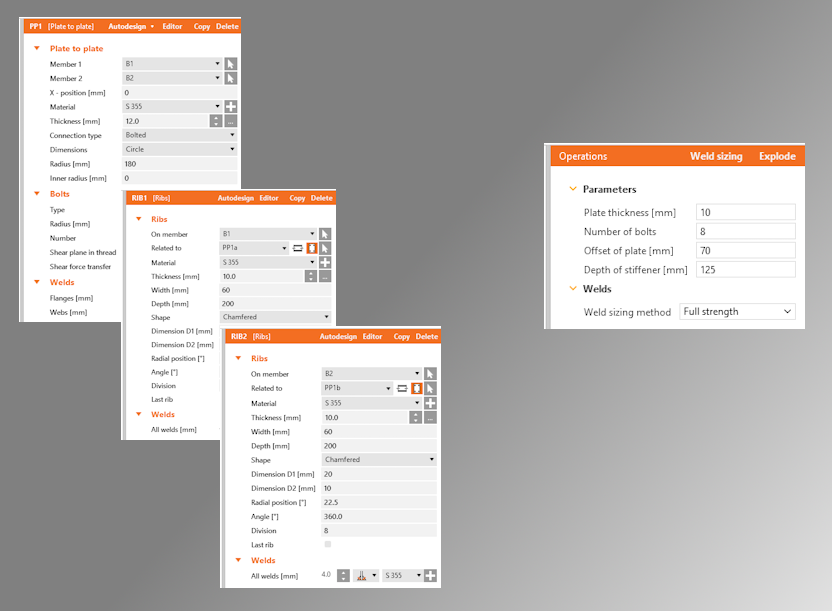
เพื่อทำความเข้าใจเพิ่มเติมเกี่ยวกับวิธีควบคุม Parameter มีบทความแยกต่างหากที่เตรียมไว้เพื่อนำเสนอข้อมูลเชิงลึกอื่นๆ เกี่ยวกับตัวเลือกการออกแบบแบบ Parametric
วิศวกรออกแบบการเชื่อมต่อระดับอาวุโส vs ระดับจูเนียร์
หลังจากการเตรียม Template โดยนักออกแบบอาวุโส Parameter ที่เข้าถึงได้จะเปลี่ยนแปลงโดยตรงในหน้าต่างการออกแบบหลัก และไม่จำเป็นต้องเข้าสู่โหมด Developer อีกต่อไป สภาพแวดล้อมที่ใช้งานง่ายนี้ช่วยให้ผู้ใช้ที่มีประสบการณ์น้อยกว่าสามารถทำงานกับ Parameter ที่กำหนดไว้ล่วงหน้าได้อย่างปลอดภัยตามการตั้งค่าของนักออกแบบอาวุโส
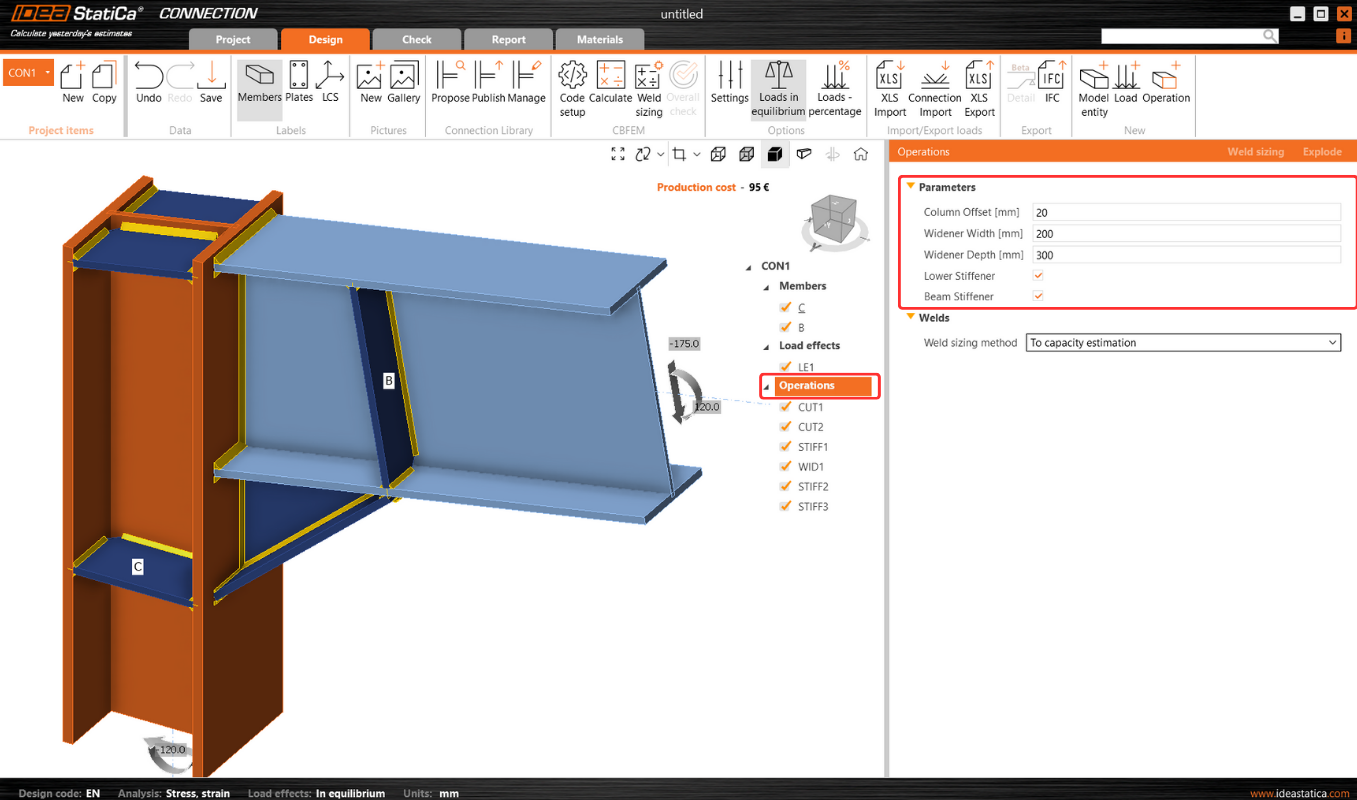
สิ่งนี้ทำให้การปรับปรุงเพิ่มเติมเป็นเรื่องง่ายมาก เนื่องจากมีความเป็นไปได้ที่จะหลีกเลี่ยงการเปลี่ยนแปลงแต่ละรายการทีละรายการ เช่นเดียวกับเมื่อใช้การดำเนินการ
การแก้ไขที่ถูกล็อกในรายการคุณสมบัติของการดำเนินการผลิตบางอย่างจะถูกปิดใช้งานในกรณีดังกล่าว อย่างไรก็ตาม หากผู้ใช้ต้องการ สามารถยกเลิก Parameter โดยใช้ปุ่ม "explode" และดำเนินการแก้ไขการดำเนินการต่อไปได้
จะหา Template สำเร็จรูปได้ที่ไหน?
การรวมTemplate แบบ Parametricเข้ากับ Library การเชื่อมต่อ นำเสนอแนวทางที่เปลี่ยนแปลงขั้นตอนการทำงานของนักออกแบบการเชื่อมต่อ ช่วยให้ผู้ใช้สามารถสร้างและใช้คอลเลกชัน Template สากลที่สามารถปรับแต่งและนำไปใช้ในบริบทการออกแบบที่แตกต่างกันได้อย่างง่ายดาย
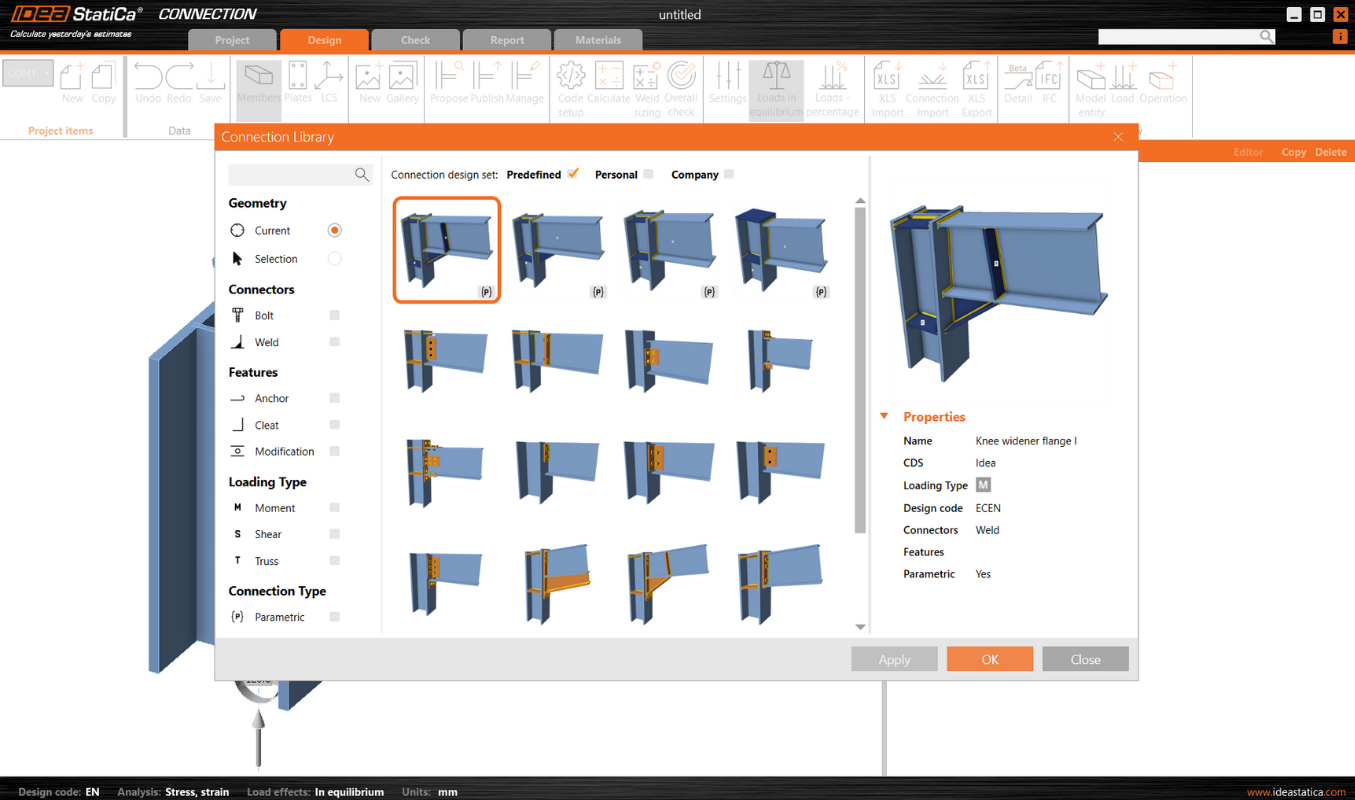
Template ที่เชื่อมโยงกับ Parameter จะถูกทำเครื่องหมายด้วยตัวพิมพ์เล็ก {p} Template แบบ Parametric หลายรายการได้รับการเตรียมและเผยแพร่ไว้ในชุดการออกแบบที่กำหนดไว้ล่วงหน้าโดยทีม IDEA StatiCaแล้ว
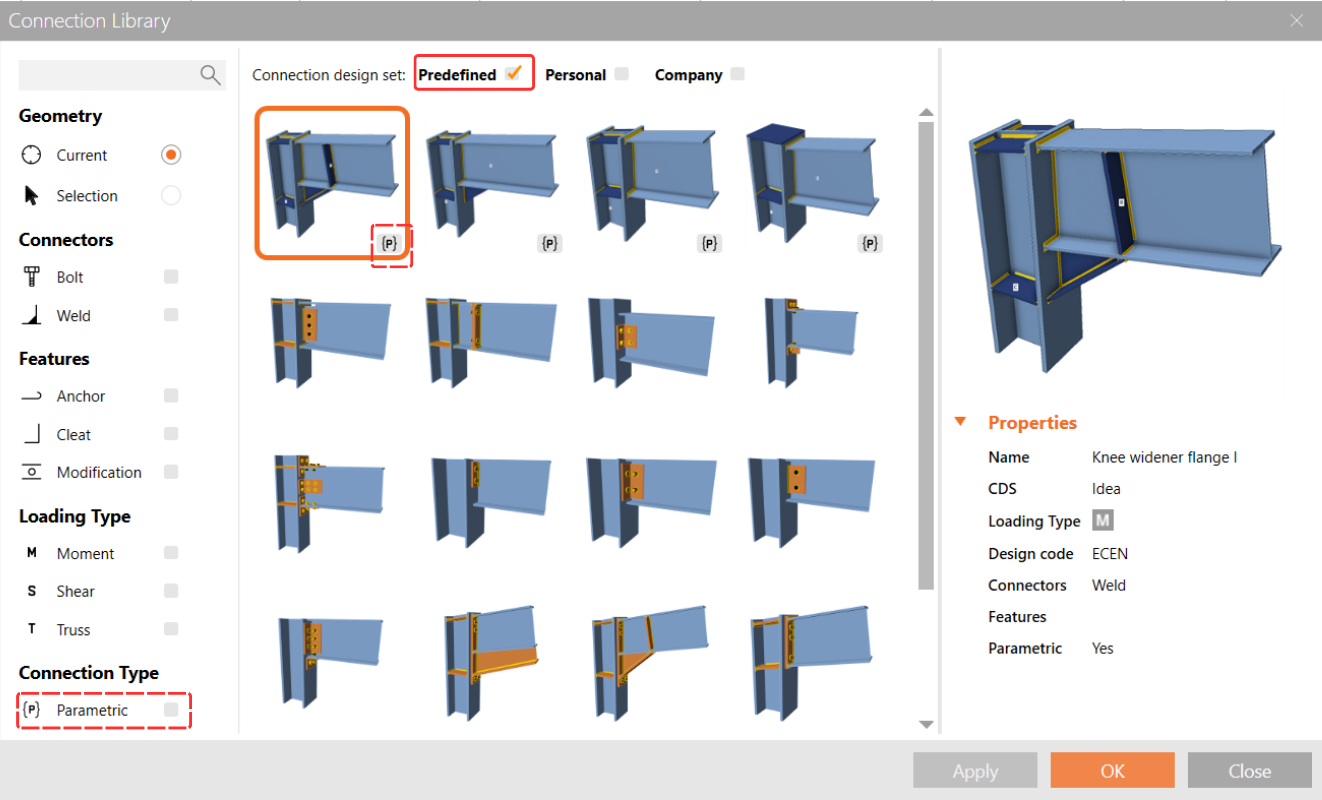
คุณสามารถค้นหาคำอธิบายที่ครอบคลุมมากขึ้นเกี่ยวกับ Template แบบ Parametric ของ Library การเชื่อมต่อ ได้ในบทความนี้