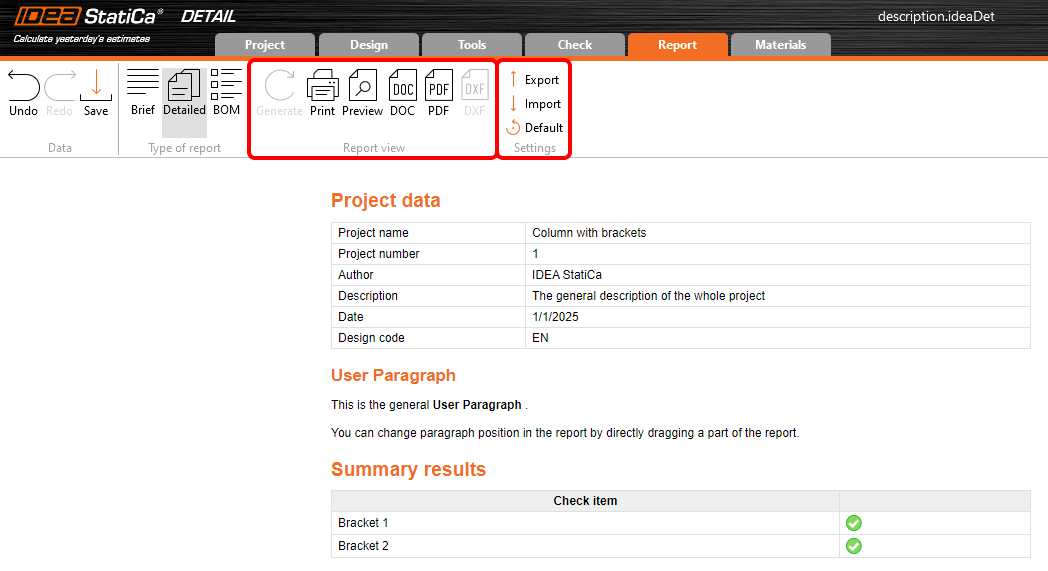
รายงานใน Detail application
เมื่อออกแบบและตรวจสอบบริเวณไม่ต่อเนื่องแล้ว ก็ถึงเวลาสร้างรายงาน ไม่จำเป็นต้องทำด้วยตนเอง เพียงใช้ฟีเจอร์รายงานในแอปพลิเคชัน
ขั้นแรก คุณต้องตั้งค่ารายงาน ว่าจะแสดงอะไรและไม่แสดงอะไร รูปภาพ ตาราง และคำอธิบายจะถูกสร้างขึ้นโดยอัตโนมัติ นอกจากนี้ คุณยังสามารถเพิ่มรูปภาพที่กำหนดเองซึ่งสร้างขึ้นระหว่างการออกแบบได้
โครงสร้างพื้นฐานของรายงาน
ขั้นแรก เลือกประเภทของรายงาน มีสองตัวเลือก
- รายงานสรุป
- รายงานโดยละเอียด
ตัวเลือกรายงานสรุปนำเสนอสรุปสั้นๆ ของโครงการและผลลัพธ์
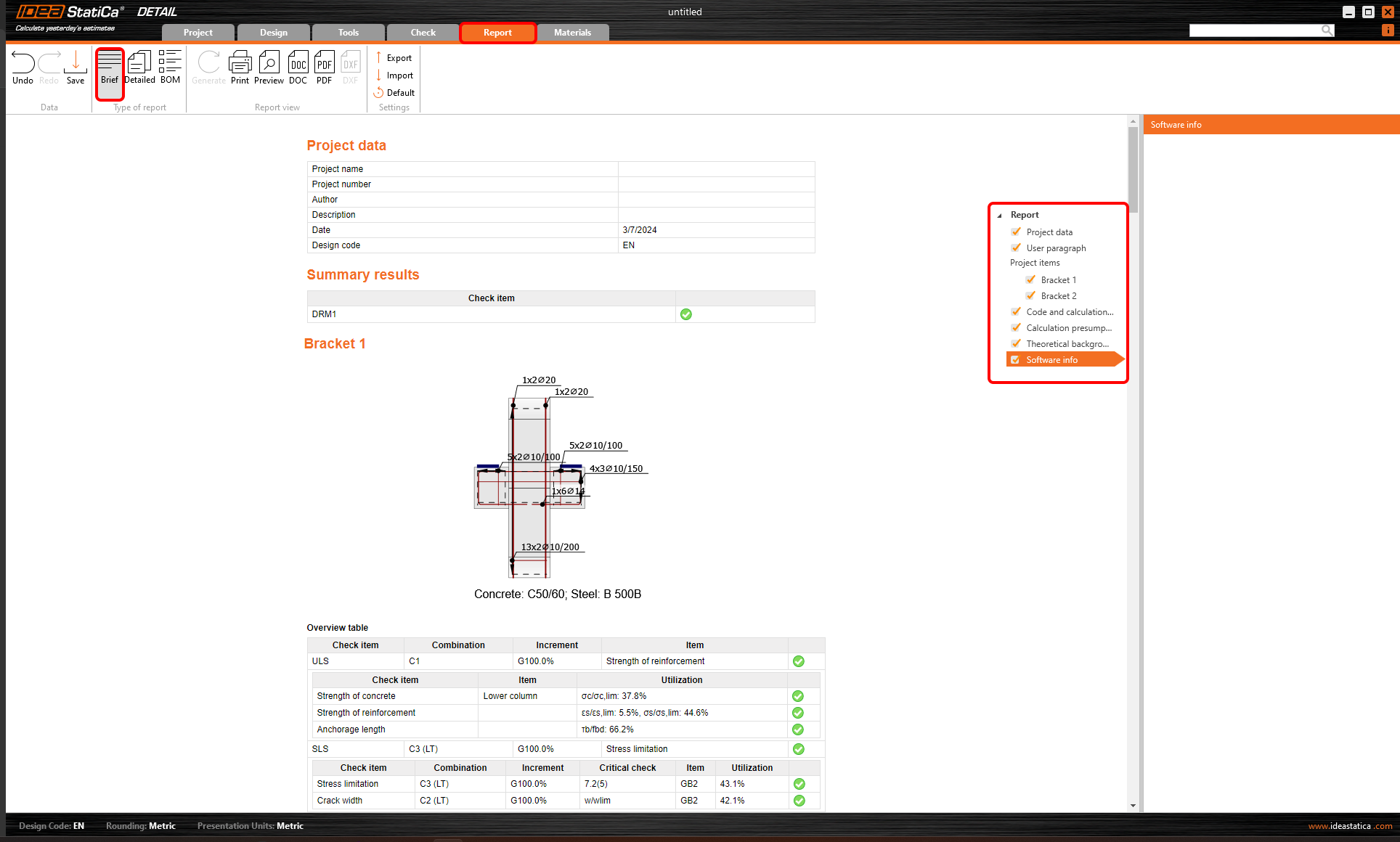
ในรายงานโดยละเอียด คุณจะได้รับข้อมูลโดยละเอียดเกี่ยวกับโครงการและผลลัพธ์

มาดูตัวเลือกการตั้งค่ากัน
บทนำของรายงาน
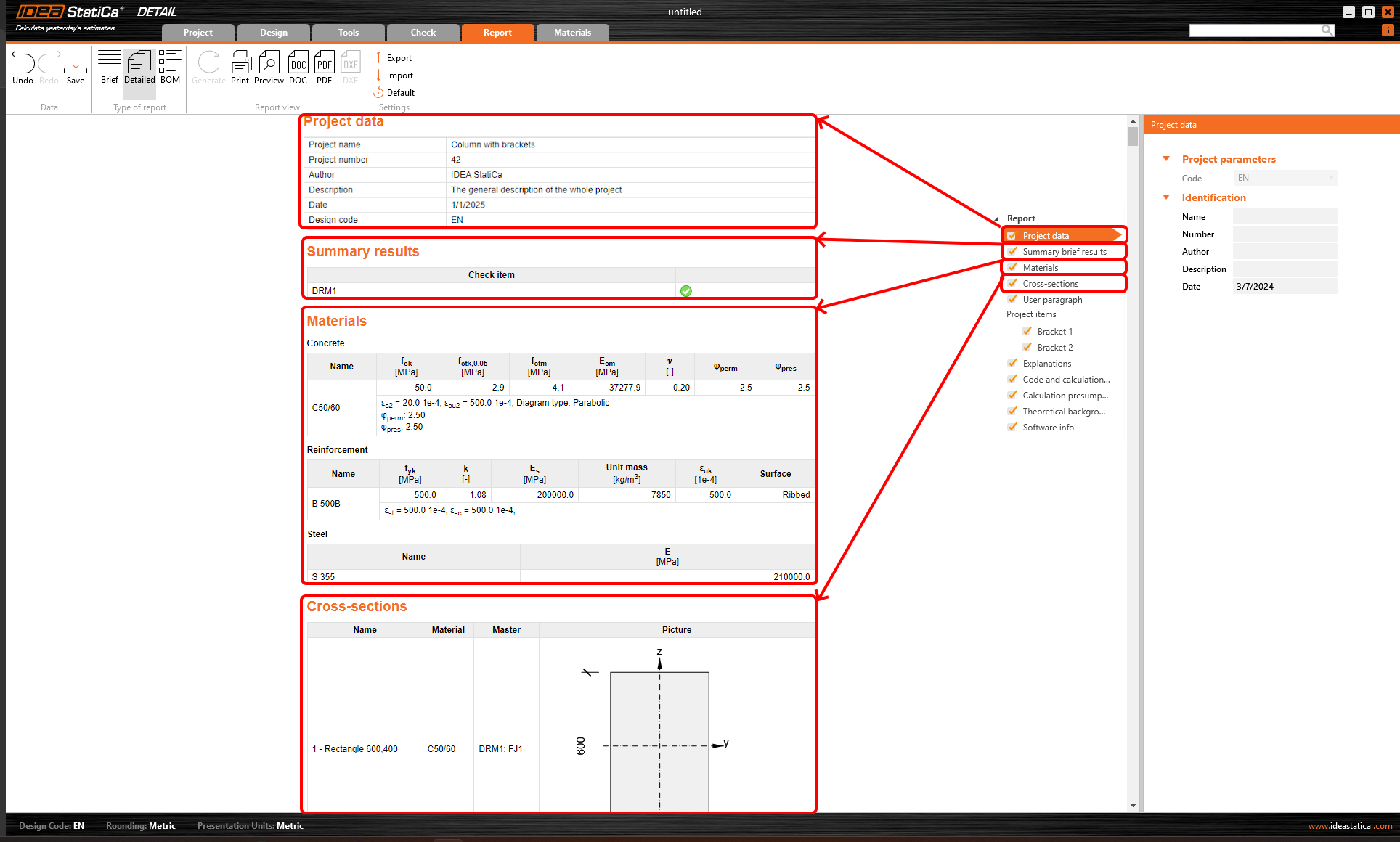
ที่จุดเริ่มต้นของรายงาน คุณสามารถค้นหาบทนำและสาระสำคัญของโครงการโดยใช้ข้อมูลโครงการ ผลลัพธ์สรุปโดยย่อ วัสดุ และตัวเลือกหน้าตัด
ย่อหน้าผู้ใช้
สามารถเพิ่ม ย่อหน้าผู้ใช้ ทั่วไปพร้อมข้อมูลเพิ่มเติมได้ ในการตั้งค่าย่อหน้าผู้ใช้สำหรับรายการโครงการแต่ละรายการ ให้เลือกรายการและกำหนดย่อหน้า คุณสามารถเขียนคำอธิบายและรวมรูปภาพต่างๆ ได้
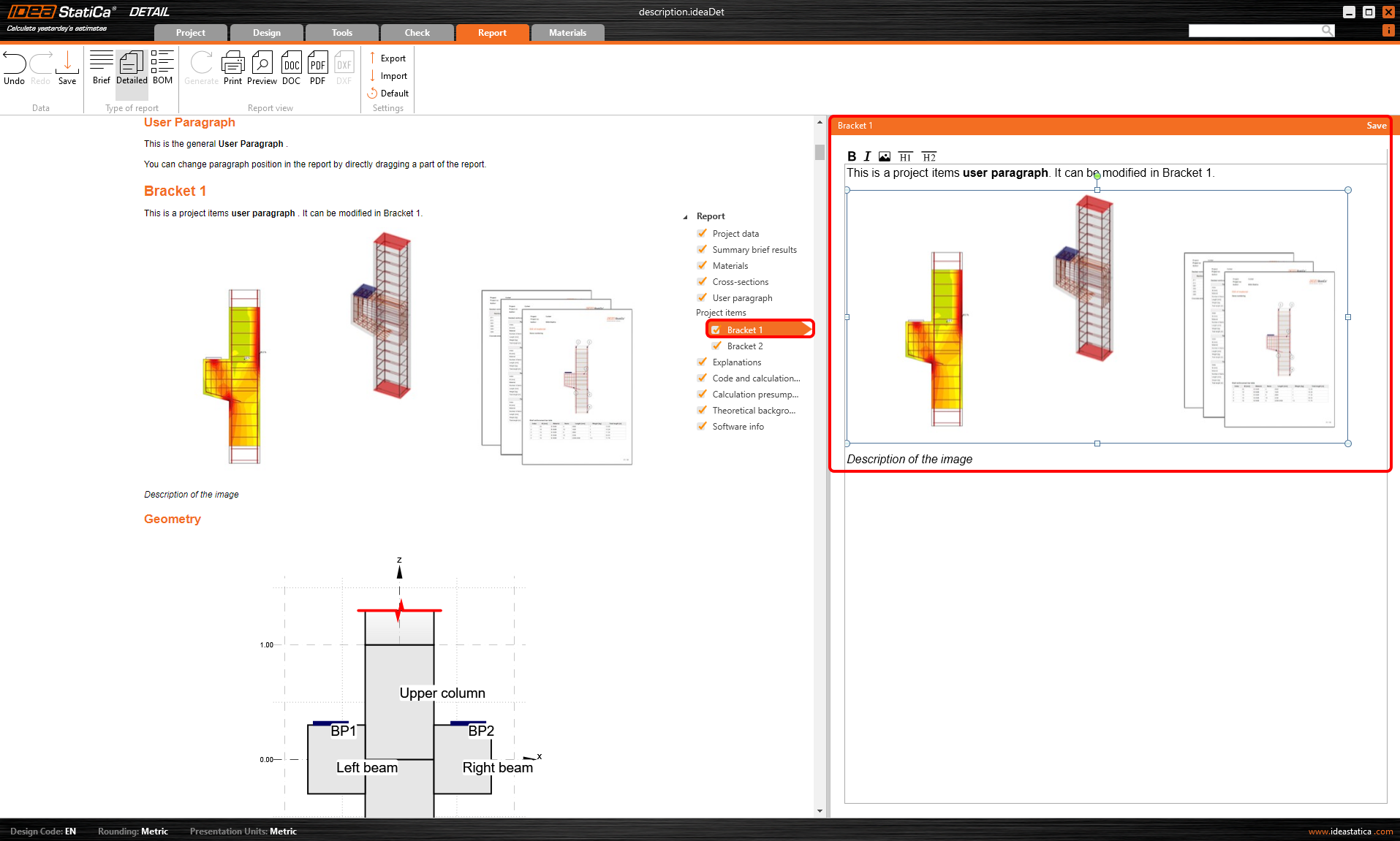
ลำดับของรายการสามารถเปลี่ยนแปลงได้ด้วยตนเอง เพียงลากและวางย่อหน้าเพื่อเปลี่ยนลำดับในรายงาน เมื่อคุณรีเฟรชมุมมอง เอกสารฉบับสุดท้ายจะอัปเดตโดยอัตโนมัติเพื่อให้ตรงกับการจัดเรียงใหม่

การตั้งค่ารายการโครงการ
ใน IDEA StatiCa Detail มีตัวเลือกให้มีรายการโครงการหลายรายการ (บริเวณไม่ต่อเนื่อง) ในไฟล์เดียว ดังนั้น จึงสามารถสร้างรายงานสำหรับรายการทั้งหมดในโครงการหรือเฉพาะรายการที่เลือกเท่านั้น การเลือกทำได้ในแท็บข้อมูลในแผนผังนำทาง
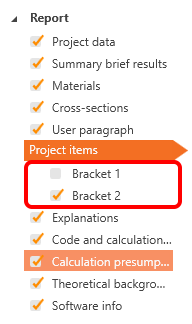
การเลือกตัวเลือกรายการโครงการในแผนผังนำทางช่วยให้สามารถปรับเปลี่ยนรายงานสำหรับส่วนแต่ละส่วนได้
มาดูการตั้งค่าสำหรับแต่ละส่วนกัน
เรขาคณิต
คุณสามารถรวมรูปภาพที่แสดงเรขาคณิตของโครงสร้างและตารางภาพรวมเรขาคณิตได้
ความกว้างสัมพัทธ์ของรูปภาพยังสามารถตั้งค่าด้วยตนเองได้
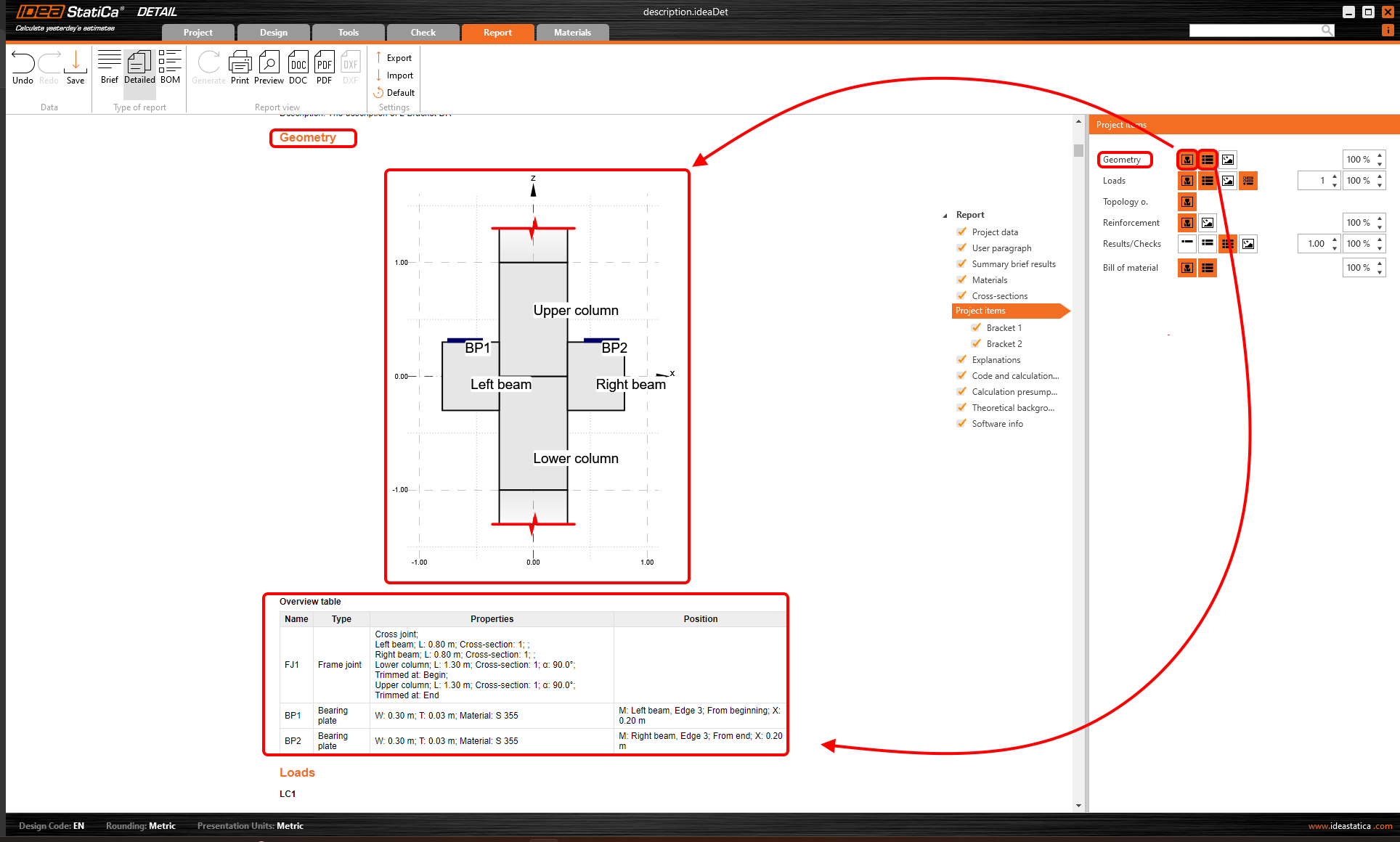
ตัวเลือกที่สามในการตั้งค่าเรขาคณิตใช้เพื่อเพิ่มรูปภาพที่ผู้ใช้กำหนดเองลงในบทผ่านฟีเจอร์แกลเลอรี
แรงกระทำ
สามารถแสดงการรวมแรงกระทำใดๆ รวมถึงแผนภาพแรงภายใน นอกจากนี้ยังเพิ่มตารางผลของแรงกระทำได้
ความกว้างสัมพัทธ์ของรูปภาพสามารถควบคุมได้ รวมถึงจำนวนรูปภาพในหนึ่งบรรทัด นอกจากนี้ คุณยังสามารถดูกรณีแรงกระทำที่รวมอยู่ในการรวมที่ใช้งานอยู่ได้

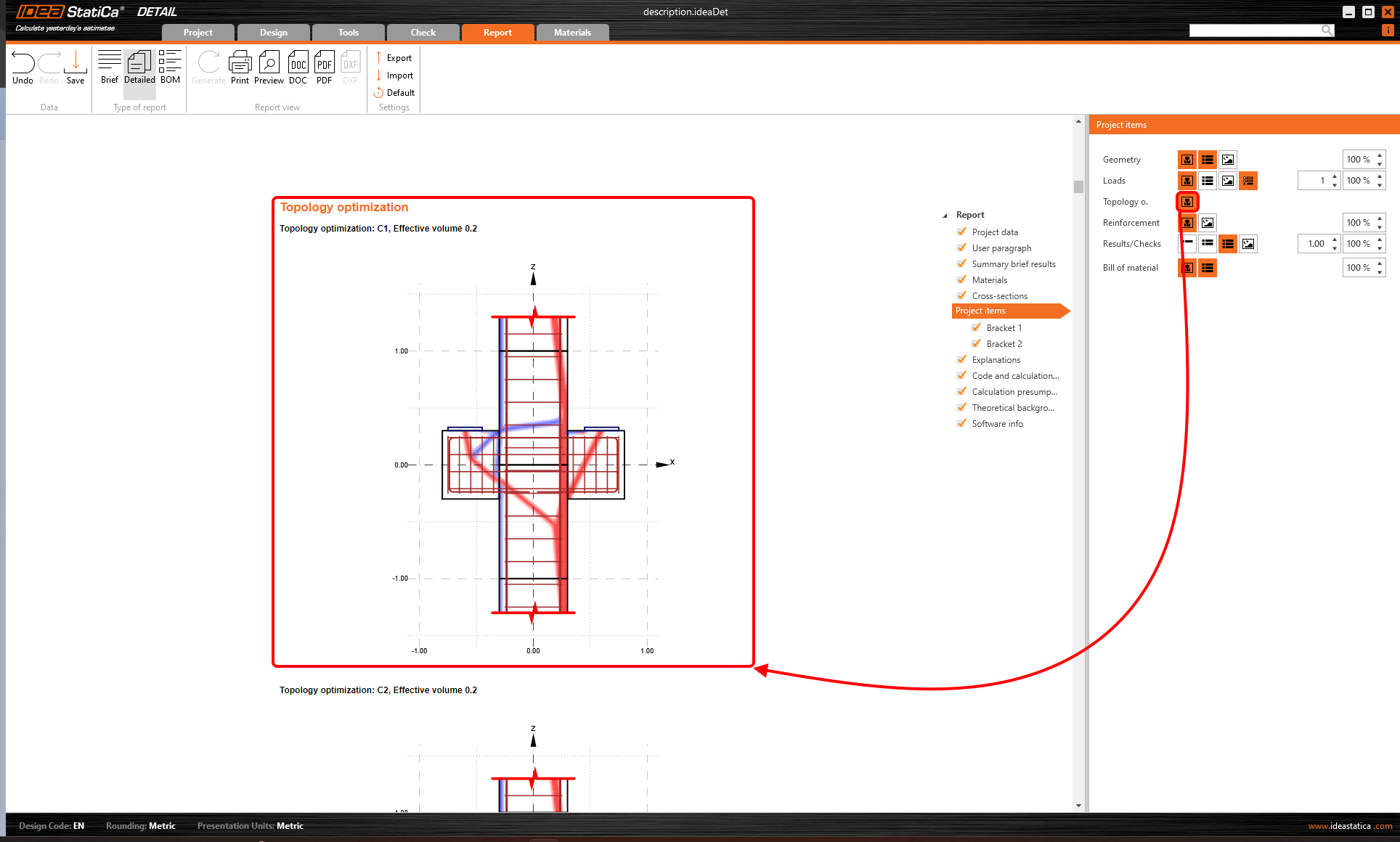
การปรับโทโพโลยีให้เหมาะสม
ปุ่มนี้เปิดการแสดงภาพการปรับโทโพโลยีให้เหมาะสมสำหรับการรวมทั้งหมดและระดับปริมาตรที่กำหนด
เหล็กเสริม
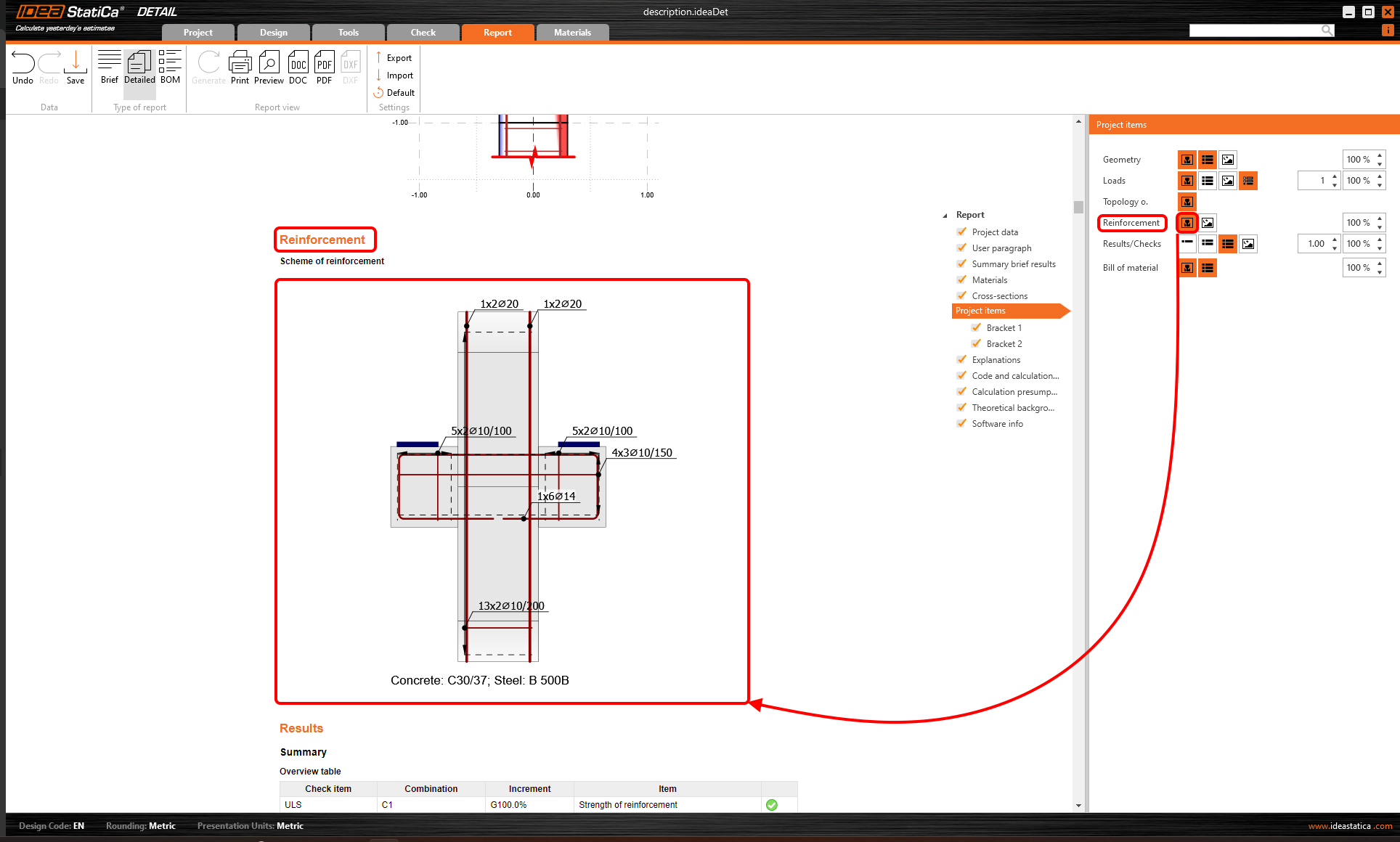
คุณสามารถเปิดใช้งานแผนผังเหล็กเสริมหรือเพิ่มรูปภาพผู้ใช้จากแกลเลอรีได้
ผลลัพธ์/การตรวจสอบ
มีสามวิธีในการแสดงผลลัพธ์
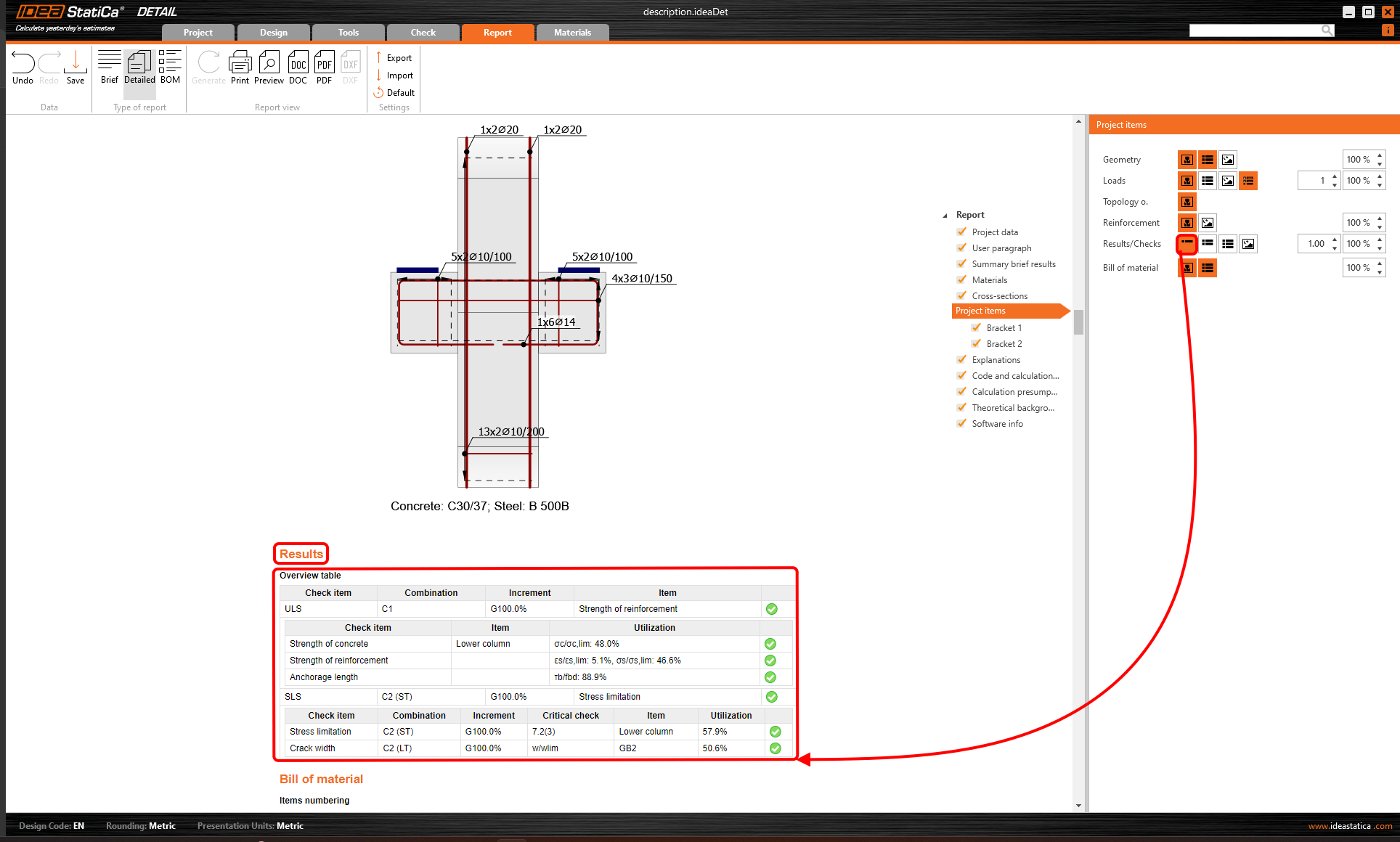
- ผลลัพธ์สรุป - เฉพาะตารางภาพรวม
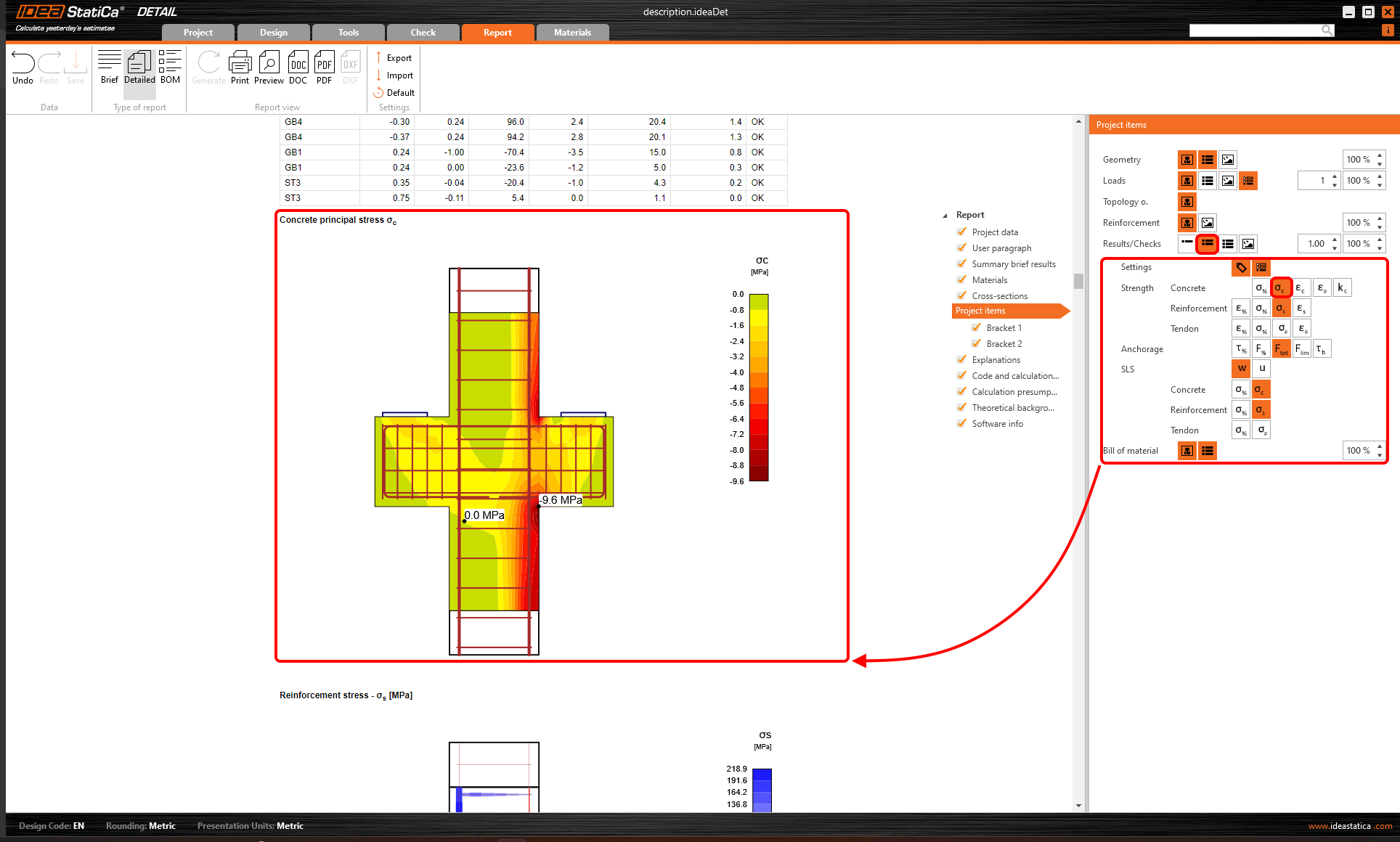
- ผลลัพธ์ที่เลือก
- ผลลัพธ์ทั้งหมด
ตัวเลือกแรกแสดงในรูปต่อไปนี้
ตัวเลือกที่สองช่วยให้คุณเลือกได้อย่างแม่นยำว่าต้องการแสดงอะไร
ตัวเลือกสุดท้ายเพียงแค่เพิ่มผลลัพธ์ทั้งหมดลงในรายงาน
รายการวัสดุ
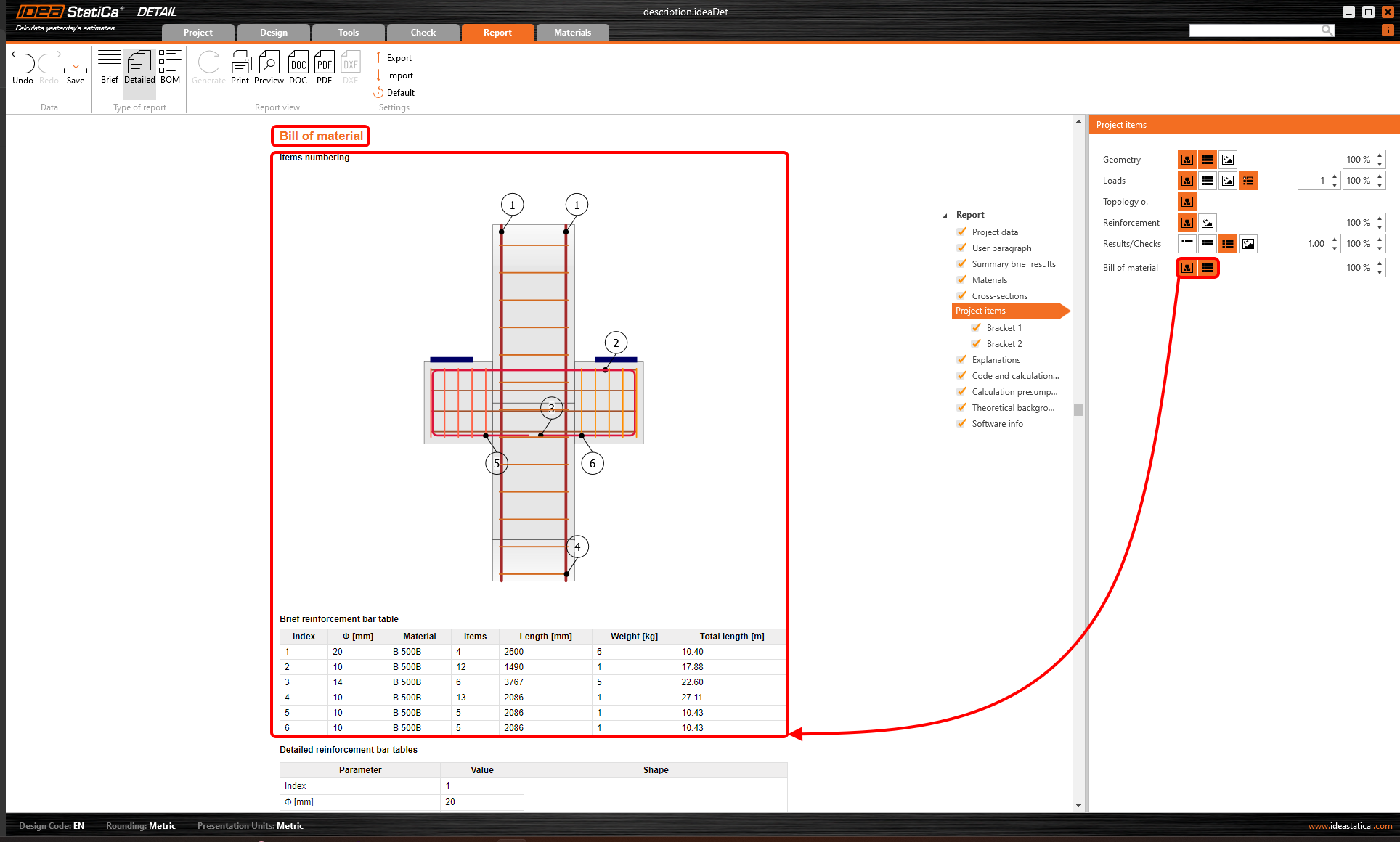
คลิกที่ ปุ่ม รายการวัสดุ เพื่อตรวจสอบน้ำหนัก จำนวนรายการ รูปทรง และความยาวของเหล็กเสริมที่ใช้
แบบร่างของการจัดวางเหล็กเสริม รวมถึงรูปทรงของเหล็กเสริม สามารถส่งออกจาก IDEA StatiCa Detail ไปยังไฟล์ DXF ได้ แบบร่างสามารถแก้ไขเพิ่มเติมได้
บทสรุปของรายงาน
ส่วนสุดท้ายของรายงาน ซึ่งเจาะลึกถึงคำอธิบายสัญลักษณ์ที่ใช้ การตั้งค่ามาตรฐานและการคำนวณ และข้อสมมติฐานการคำนวณ ได้รับการเสริมด้วยส่วนสำคัญที่นำเสนอพื้นฐานทางทฤษฎี
ส่วนนี้เน้นข้อสมมติฐานหลักของวิธีการ ซึ่งช่วยให้วิศวกรทุกคนเข้าใจผลลัพธ์ของรายงานได้ดียิ่งขึ้น

ส่วนทั้งหมดสามารถเปิดหรือปิดได้
การพิมพ์
เมื่อตั้งค่าทุกอย่างเรียบร้อยแล้ว คุณสามารถดูตัวอย่างและส่งออกรายงานเป็นรูปแบบที่แก้ไขได้ หรือพิมพ์รายงานโดยตรงจากแอปพลิเคชัน
การตั้งค่ารายงานสามารถแชร์ภายในบริษัทของคุณได้