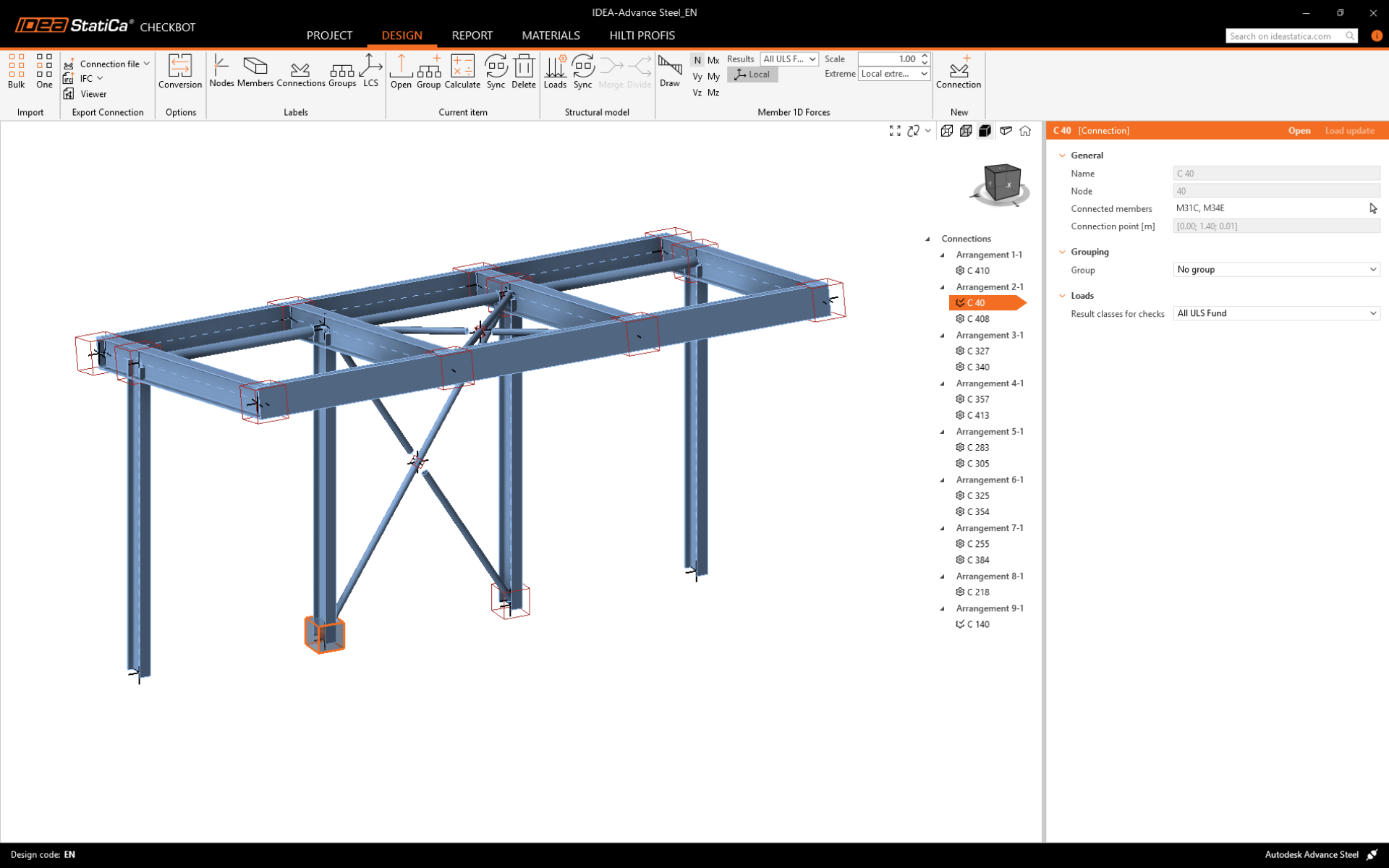
Modelin Checkbot'a aktarılması için iki seçenek mevcuttur:
I. Yapının daha büyük bir bölümünü Checkbot'a almak için Bulk seçeneğini seçin. (Bu eğitimde kullanılmıştır.)
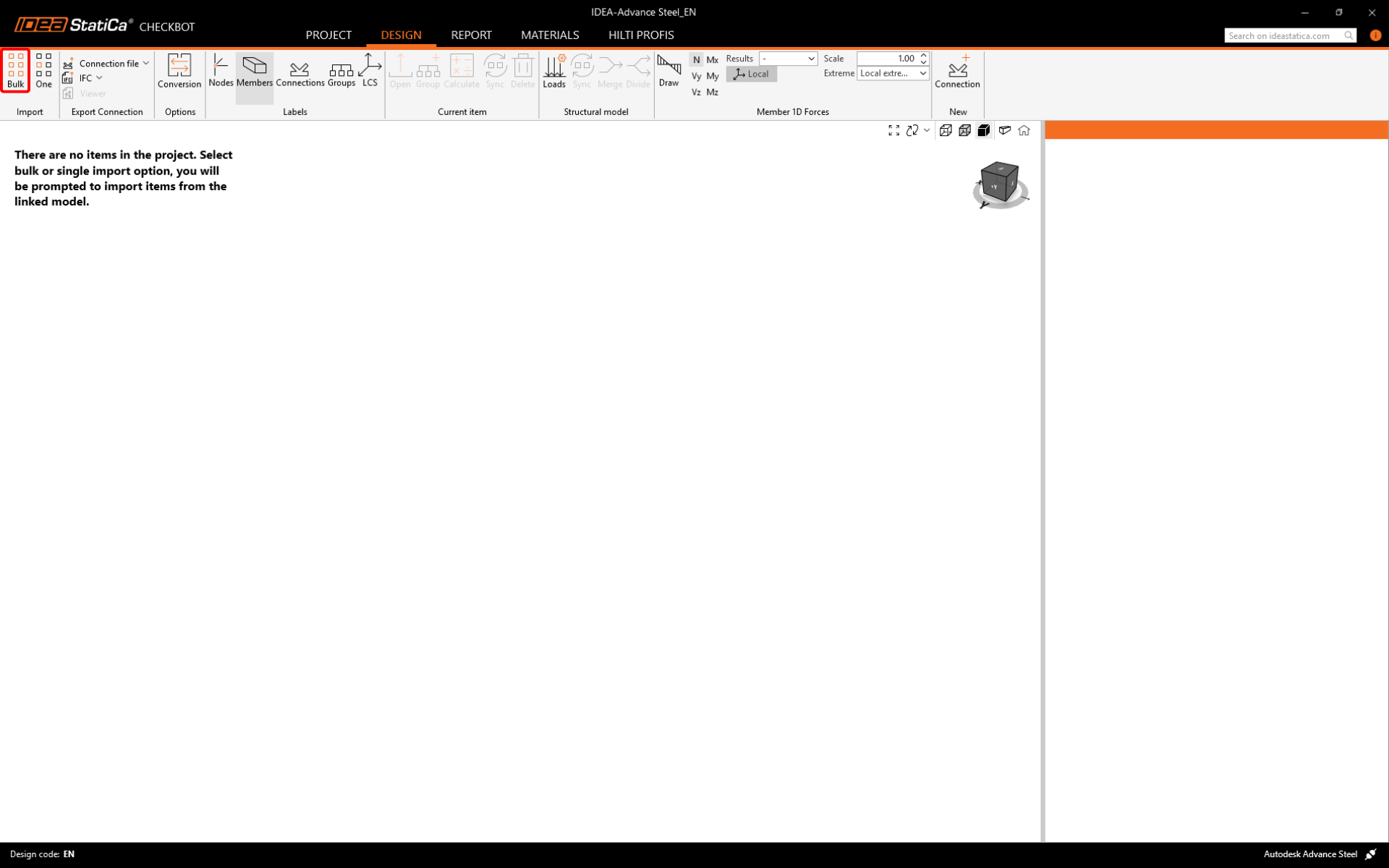
Bu işlem, seçilen yapı parçalarının tamamını Checkbot'a aktaracaktır; koordinatlar, yönelimler ve kesit boyutları BIM modelindeki ile aynı olacaktır. Birleşim merkezi, yazılım tarafından elemanların kesişimine göre otomatik olarak oluşturulur. Tüm birleşimleri aynı anda içe aktarmak yerine birleşimleri aşamalı olarak oluşturmanızı öneririz.
II. Alternatif olarak, Checkbot'un üst şeridindeki One düğmesini kullanarak tek bir düğüm noktasını dışa aktarabilirsiniz.
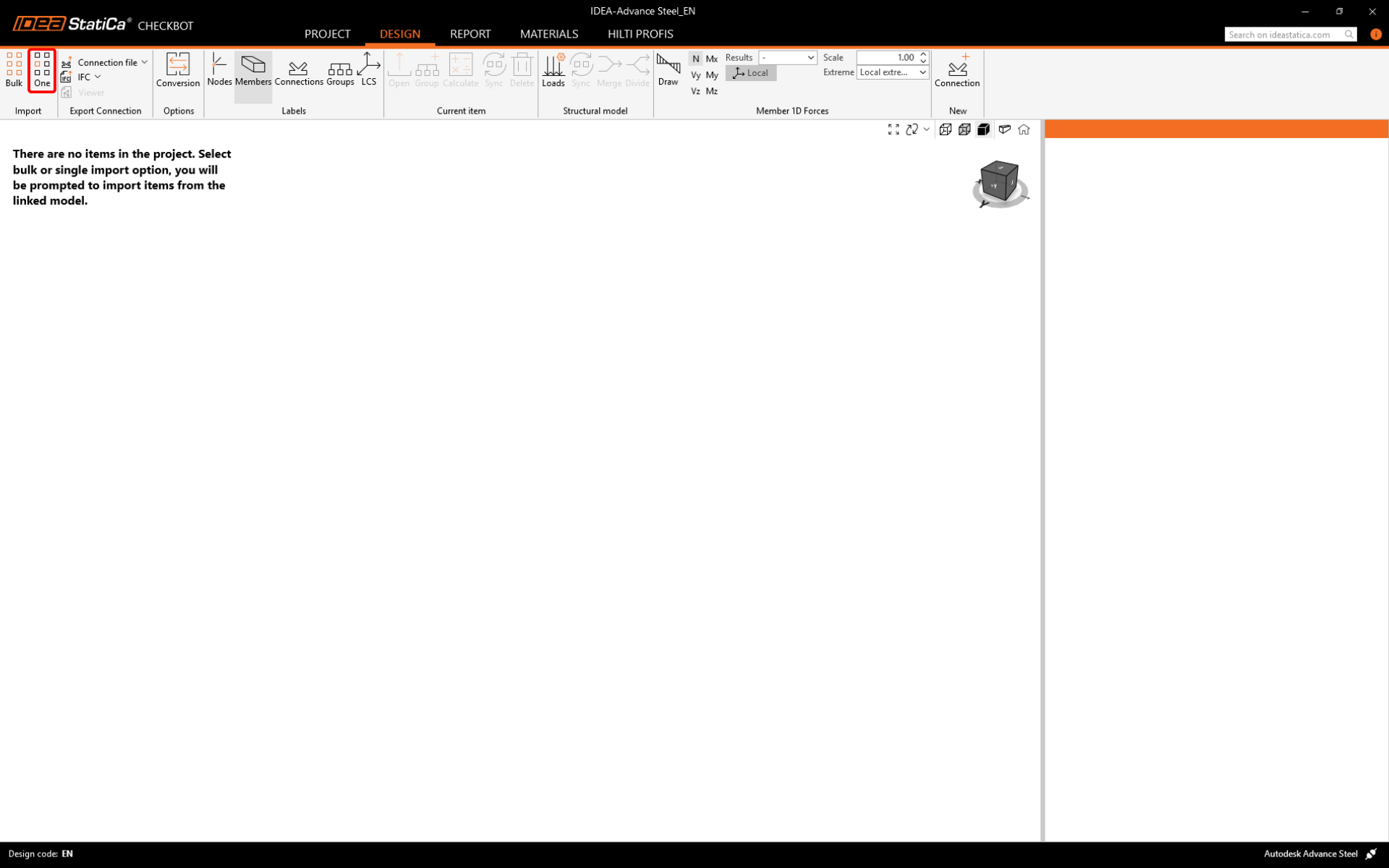
BIM modelinizin yapısında her şeyin seçimini kaldırın ve One düğmesine basın. Ardından:
- BIM modelinde, birleşimin merkezini temsil eden düğüm noktasını seçin ve boşluk çubuğu, sağ fare düğmesi veya enter tuşuyla onaylayın.
- Şimdi, kirişler ve kolonlar gibi yapısal elemanları seçin. Seçilen elemanların sırası, Connection modelindeki eleman sırasını belirleyecektir. 1. adımdaki gibi onaylayın.
- Cıvatalar, plakalar vb. gibi diğer tüm birleşim bileşenlerini seçin ve yeniden onaylayın.
Birleşim şimdi Checkbot'a aktarılacaktır.
İçe aktarmanın bu iki yolu (Bulk veya One) arasından seçim yapın. Her ikisi de yapıyı başarıyla içe aktarır.
Advance Steel'de, tüm birleşim nesnelerini de seçtiğinizden emin olarak çaprazlamalı iç kolonlardan birini seçin.

Düğüm noktası ve eleman numaralandırmanızın farklı olabileceğini lütfen unutmayın.
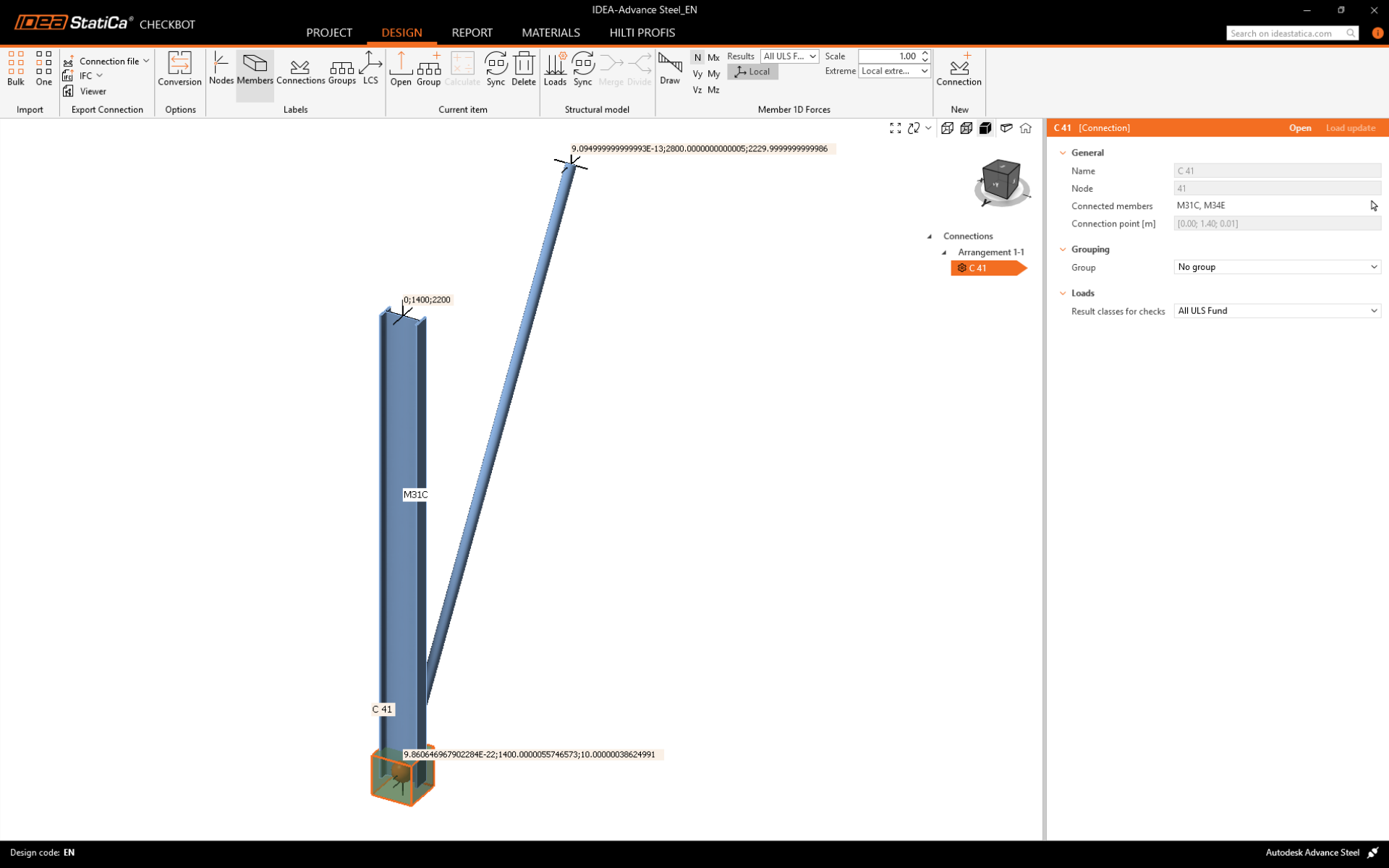
3D çalışma alanının, içe aktarılan yapıya genel bir bakış sunmak için tasarlandığını ve gerçek birleşimlerin ayrıntılı görünümü için kullanılmadığını lütfen unutmayın. Checkbot hakkında daha fazla bilgi için buraya bakın.