


Eksantrik yüklü ankraj Detail'de
Aşağıdaki eğitim, IDEA StatiCa Detail'de bir temelin tamamen nasıl modelleneceğini açıklamaktadır. Connection uygulamasından Detail'e aktarım konusu BIM link Connection to Detail eğitiminde ele alınmaktadır.
1 Yeni proje
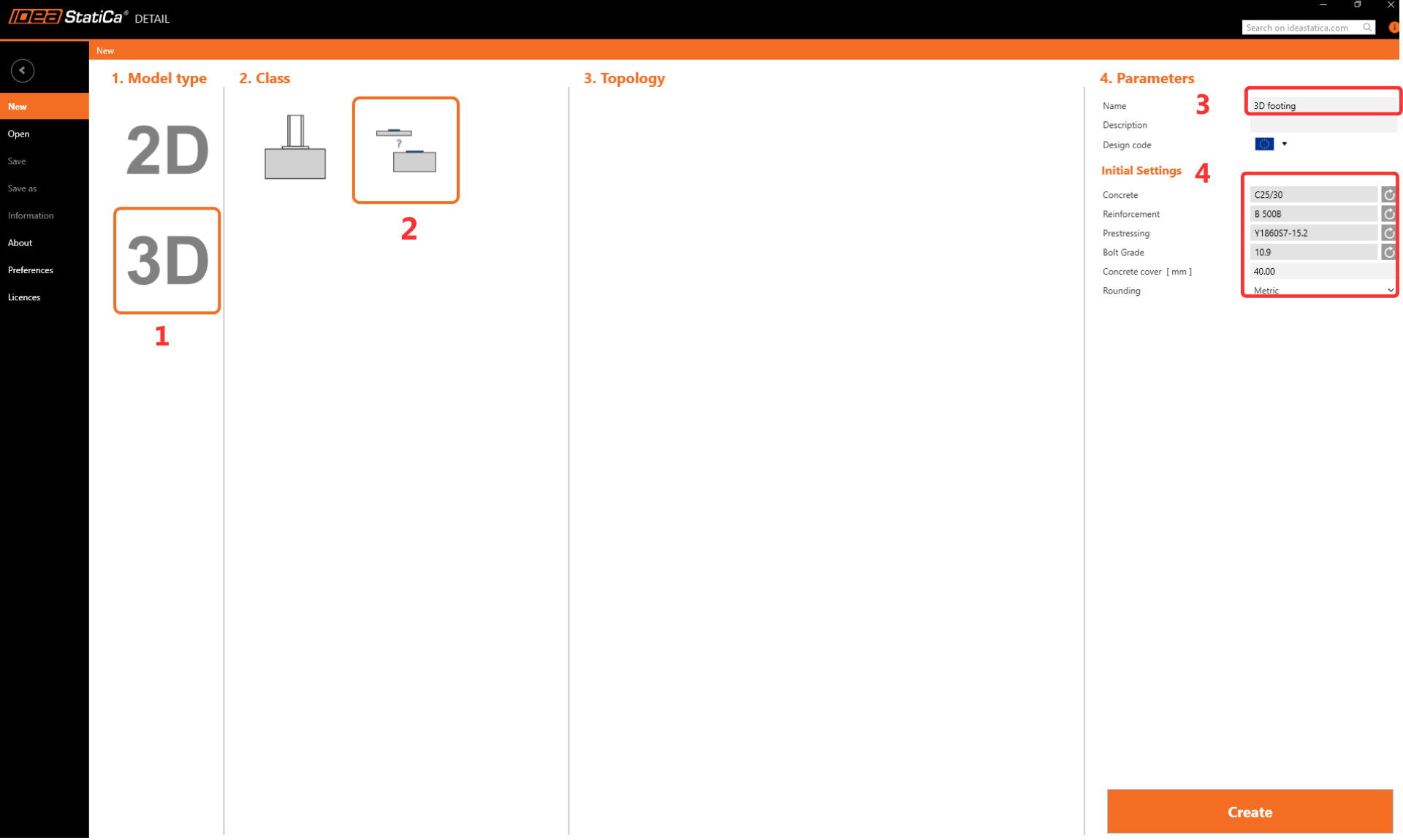
IDEA StatiCa uygulamasını başlatarak işe başlayın. IDEA StatiCa'nın ana penceresinde, yeni bir proje tanımlamak için Detail uygulamasını açın.

3D Model türünü ve boş şablonu seçin. Parametreleri aşağıdaki resme göre ayarlayın (Beton C25/30, Cıvata Sınıfı 10.9, Beton örtüsü 40 mm). Son olarak Oluştur'a tıklayın.
2 Geometri
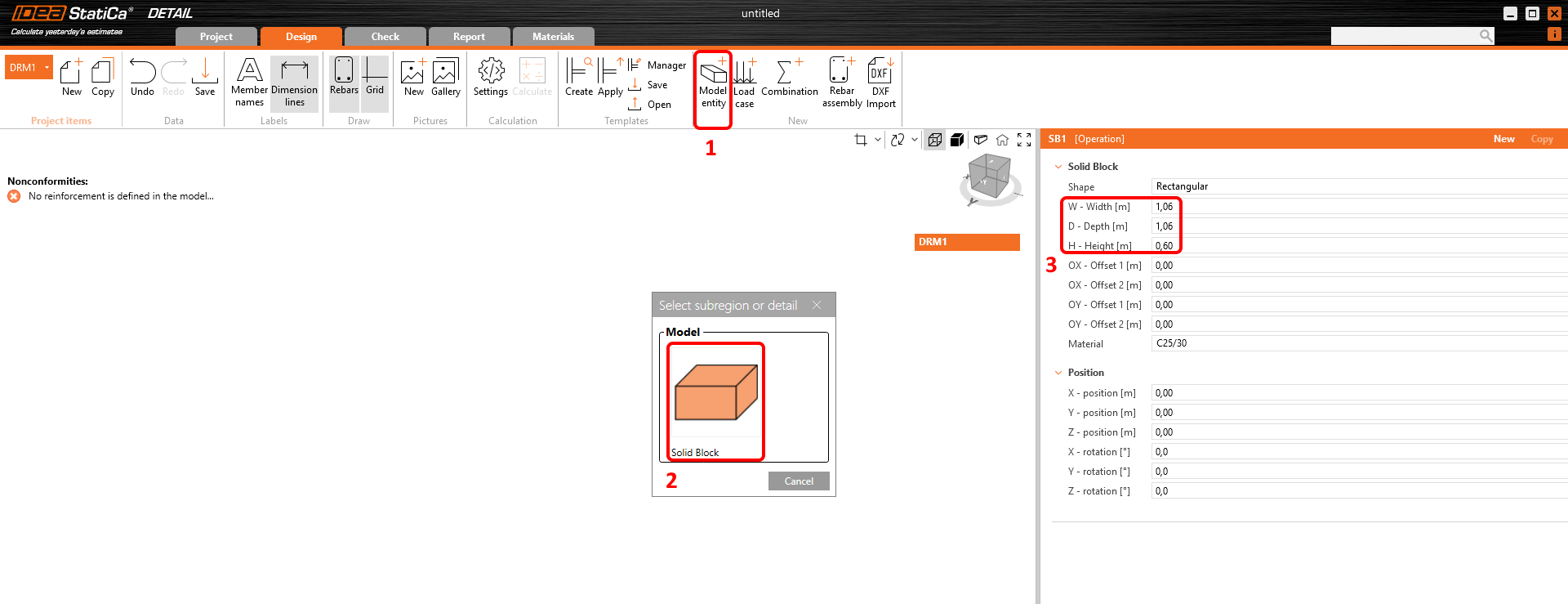
Tamamen boş bir proje oluşturuldu ve şimdi her şeyi sıfırdan kurmanız gerekmektedir. Bir sonraki adımda yeni bir katı blok tanımlamanız gerekmektedir.
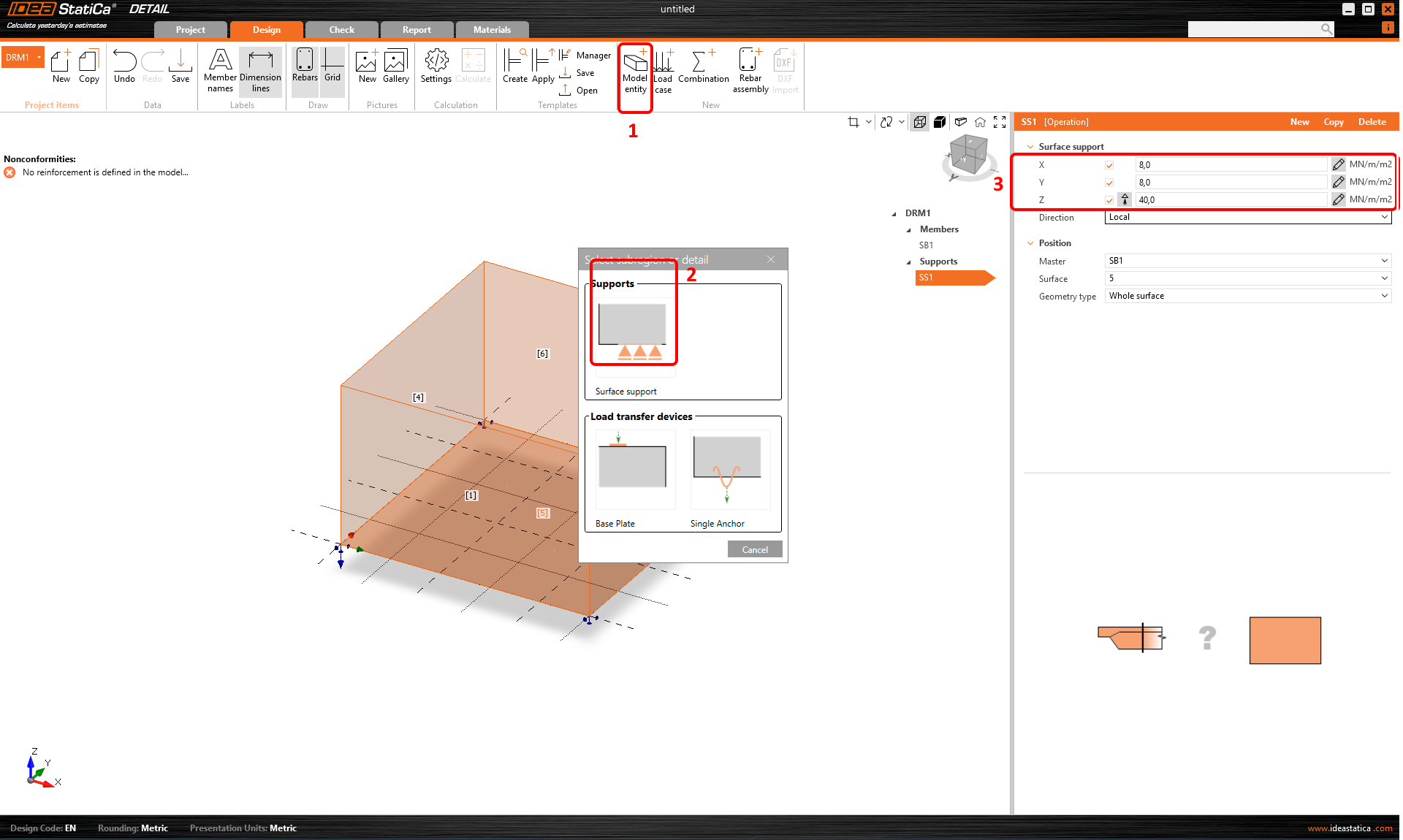
Bir sonraki adım, yeni bir Yüzey Mesnet ekleyerek bloğu mesnetlemektir. Kullanıcı her yönde farklı rijitlikler ayarlayabilir. Varsayılan olarak, düşey yöndeki mesnet, zeminin çekmede yük aktaramayacağı gerçeğini yansıtacak şekilde "yalnızca basınç" olarak ayarlanmıştır. Zemin yayı rijitliğinin değeri genellikle geoteknik mühendisiyle iş birliği içinde belirlenir. Genel olarak, alt zemine, temel derinliğine, temel şekline ve uygulanan yüklere bağlıdır. İyi temel koşullarına (çok sert kil) karşılık gelen kz = 40 MN/m3 değerini girin. Yüzey mesnet, tüm yüzeye veya yalnızca bir poliçizgi ile tanımlanan bir bölüme uygulanabilir. Bu durumda varsayılan ayar olan Tüm yüzey seçeneğini kullanın.
Uygulamanın temelin geoteknik doğrulamasının yerini almadığını lütfen unutmayın. Zemin basıncı değerini kontrol etmez ve temelin stabilitesini yönetmelik kontrolüne tabi tutmaz. Eğilme yükü çok yüksek ayarlanırsa temel devrilecektir (ıraksak analiz veya büyük deformasyonlar/hareketlerle gösterildiği gibi).
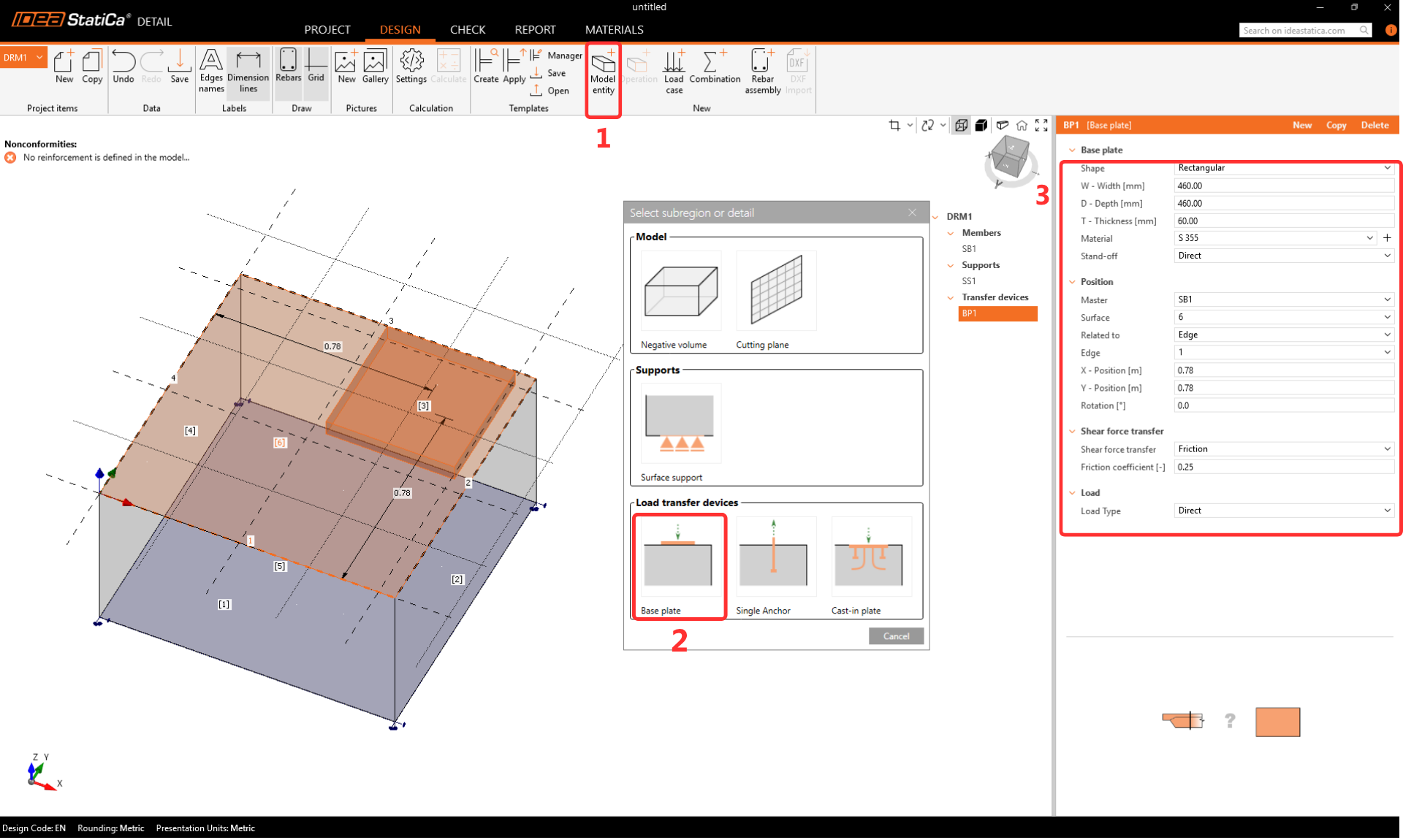
Bir sonraki adım, yük aktarım elemanlarının tanımlanmasıdır. Taban plakası oluşturulacak ilk öğe olacaktır. Betonarme bloğun kenarına yakın konumlandırılmış kare bir çelik taban plakası tanımlayacaksınız. Kesme kuvveti, çelik plaka ile beton yüzey arasındaki sürtünme yoluyla aktarılır. Alternatif olarak, kesme aktarımı bir kayma kaması veya ankrajlara atanabilir.
Taban plakası kalınlığı, rijit plaka davranışını sağlamak amacıyla 60 mm olarak ayarlanmıştır; bu sayede deformasyon nedeniyle ankraj kuvvetlerinin veya betondaki temas gerilmesinin yanlış hesaplanması önlenir. Connection uygulamasından veri dışa aktarılırken, taban plakasının deformasyonu, bağlantı yapısının çevresi boyunca bir yük oluşturularak hesaba katılır. Ayrıca ankrajlardaki kuvvetler, taban plakasının bağlantı yapısı tarafından rijitleştirilmiş plastik malzeme olarak modellendiği Connection uygulamasından doğrudan aktarılır. Bu konu hakkında daha fazla ayrıntı için Connection'dan Detail'e ankraj aktarımı makalesine bakın.
Taban plakası başarıyla tanımlandıktan sonra sıra ankrajlara gelmiştir. Ankrajlar 10.9 çelik sınıfından yapılacaktır.
İki tür ankraj seçilebilir:
Yerinde dökme ankrajlar: Donatı çubuklarıyla aynı aderans özelliklerine sahip önceden yerleştirilmiş ankrajlar
Sonradan Yerleştirme (Yapıştırmalı): Gerçek aderans dayanımına göre aderans dayanımını özelleştirme seçeneği sunan sonradan yerleştirme ankraj (kimyasal ankrajlar). Daha fazla bilgi için Detail 3D'de ankrajlar için aderans dayanımı makalesini okuyun.
Sonradan Yerleştirme - Dişli Çubuk seçeneğini kullanın ve malzemeyi Çelik 10.9 olarak, aderans dayanımını ise 5,0 MPa olarak ayarlayın. Aderans dayanımı değeri, yapıştırmalı ankraj üreticisinin sağladığı teknik belgelere göre belirlenmelidir.
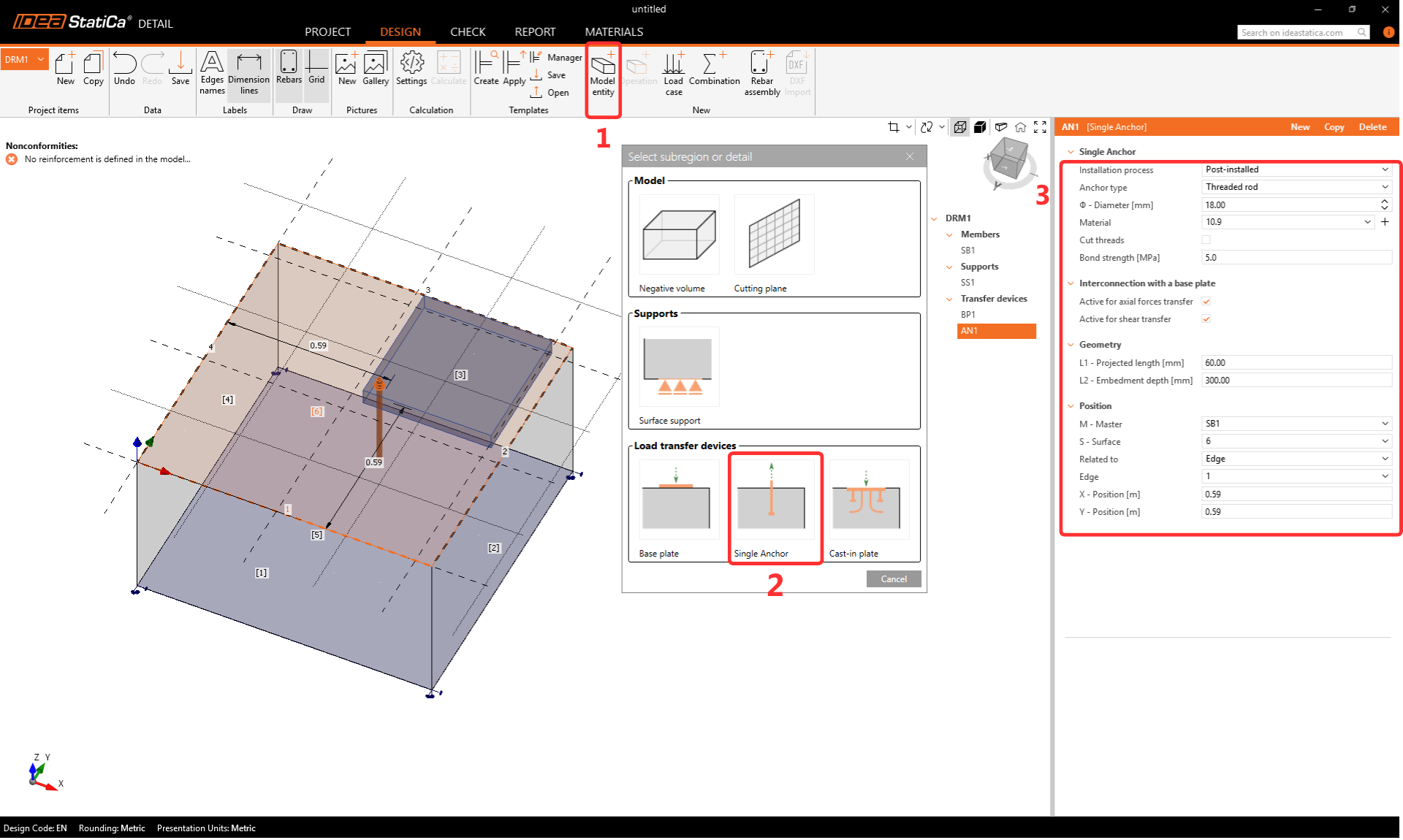
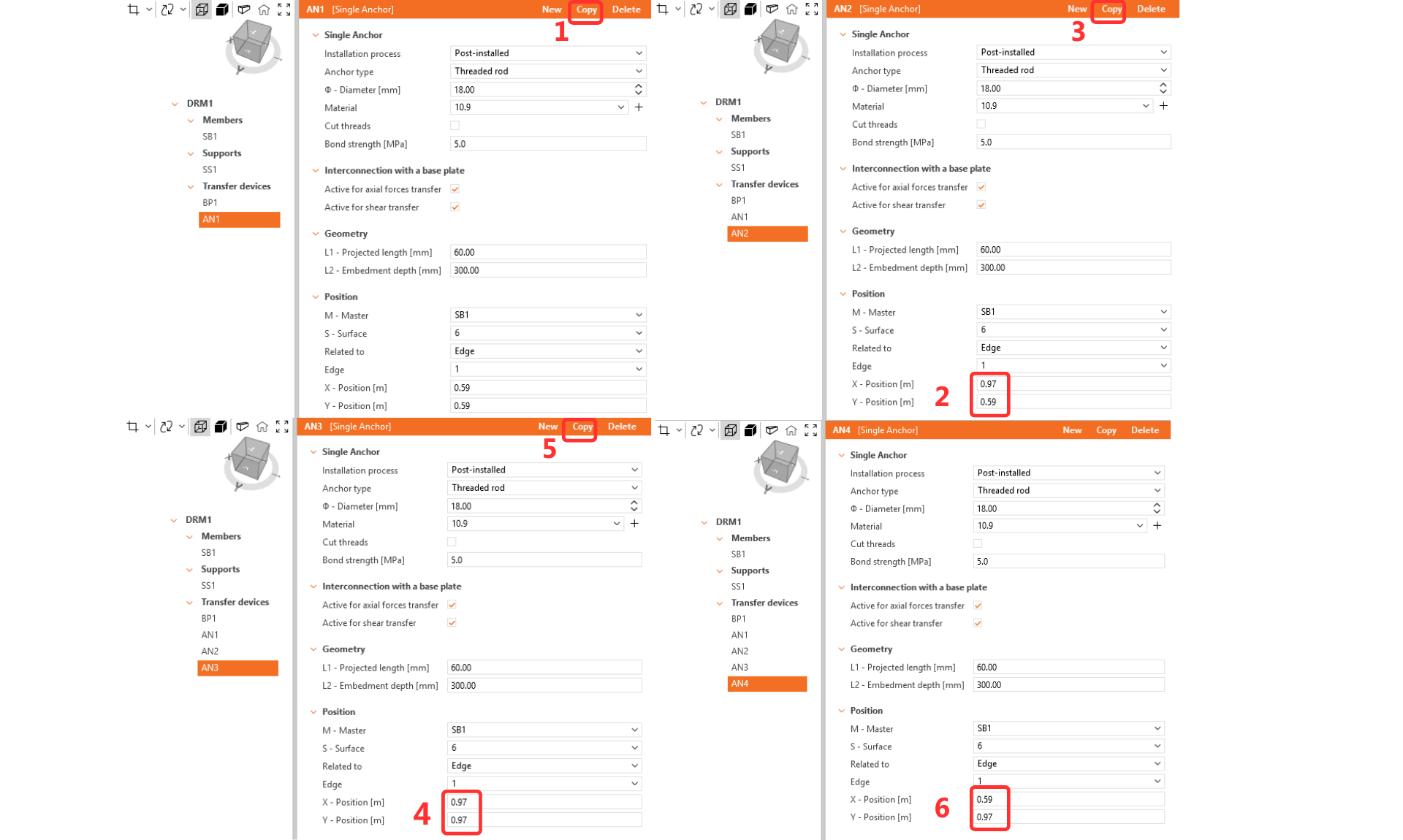
Yükler ankraja uygulanacağından, ankrajı taban plakasıyla birbirine bağlamak önemlidir. Ankrajı üç kez kopyalayın ve konumları ayarlayın.
3 Donatı
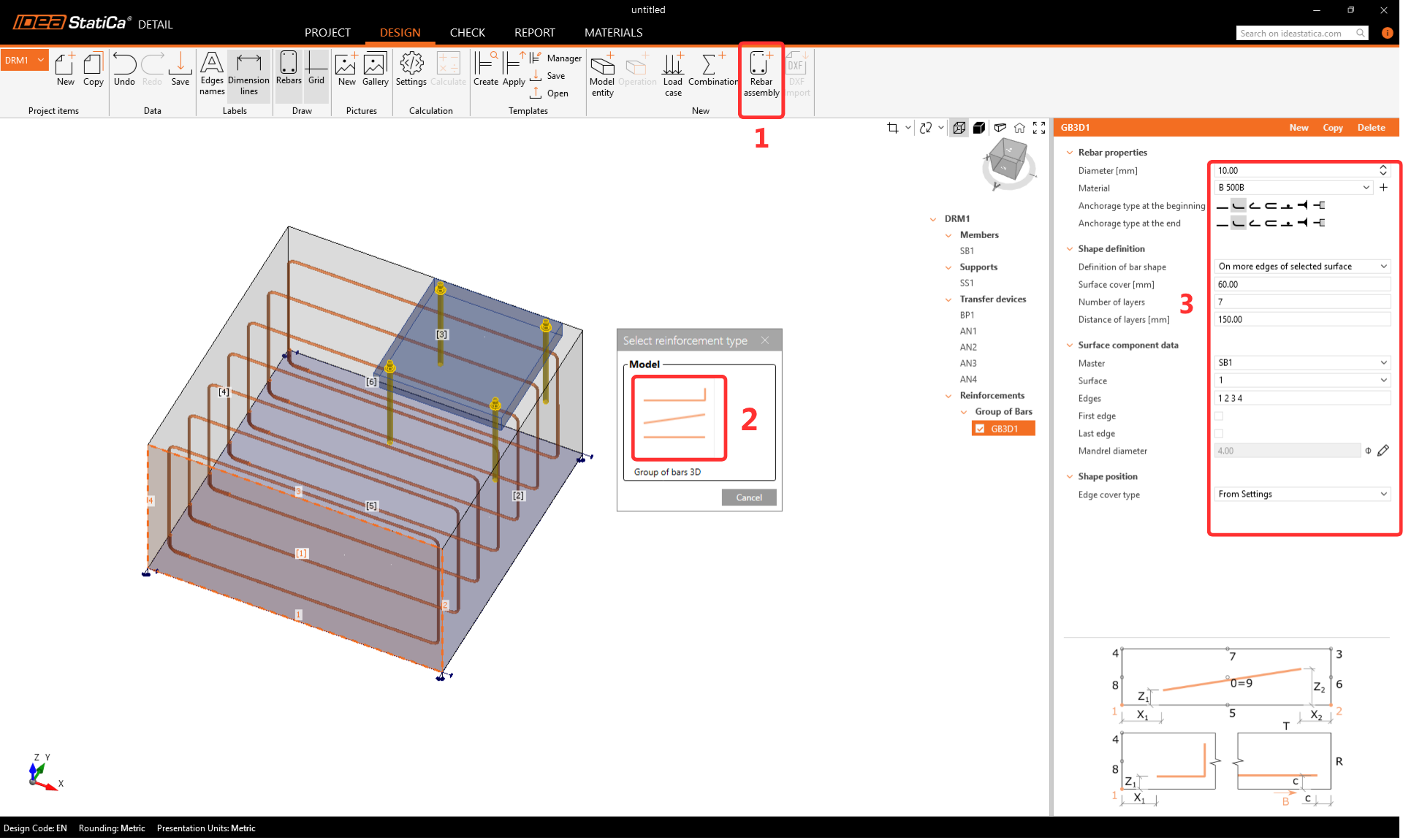
Donatı Düzeneği(1)-->3D çubuk grubu(2) seçeneğini seçin ve Çap, Özellikler ve Geometri(3) alanlarını doldurun.
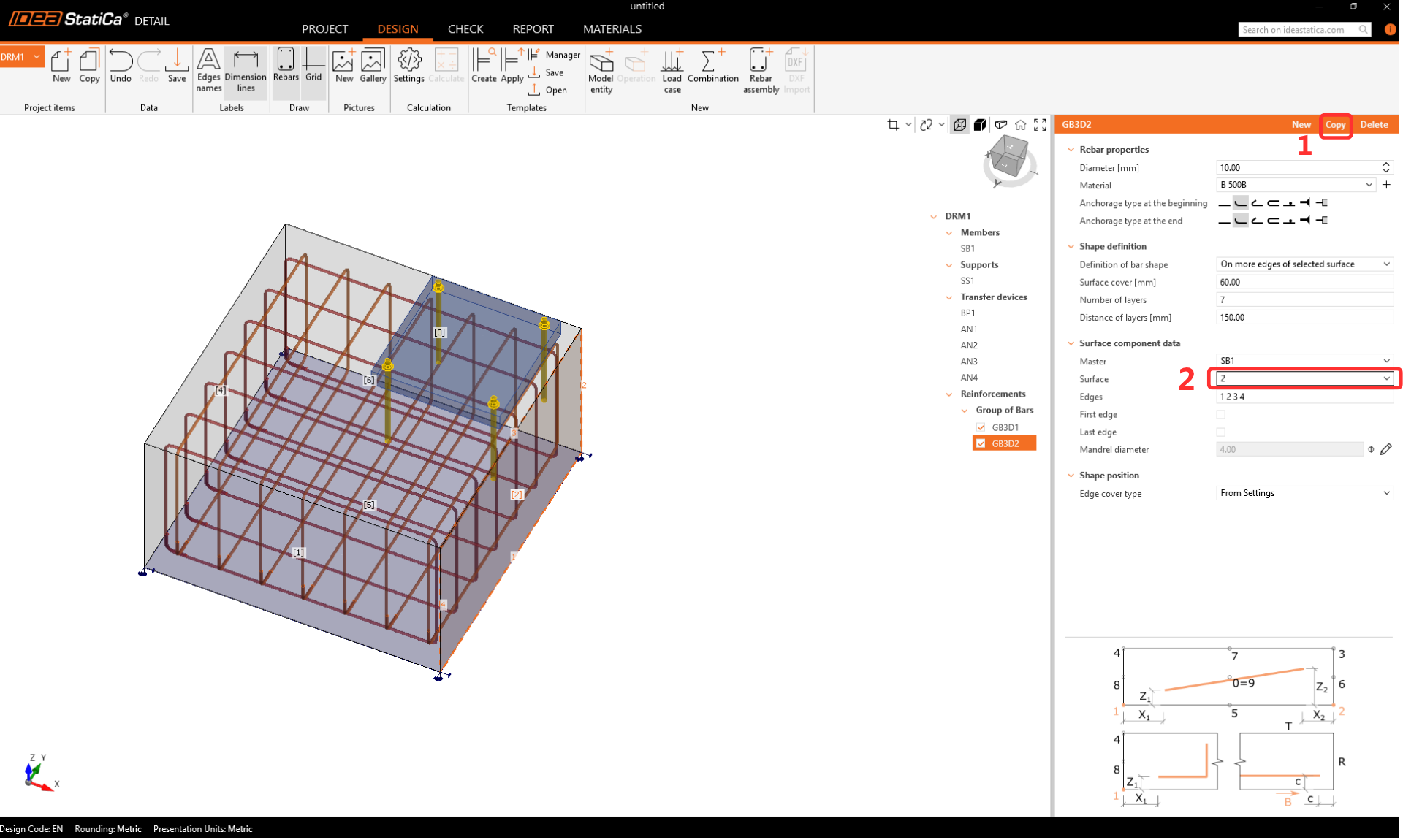
İşlemi Kopyalayın ve Yüzeyi değiştirin. Diğer tüm seçenekler korunur.
İşlemi tekrar Kopyalayın ve yatay donatıyı tanımlamak için parametreleri değiştirin.
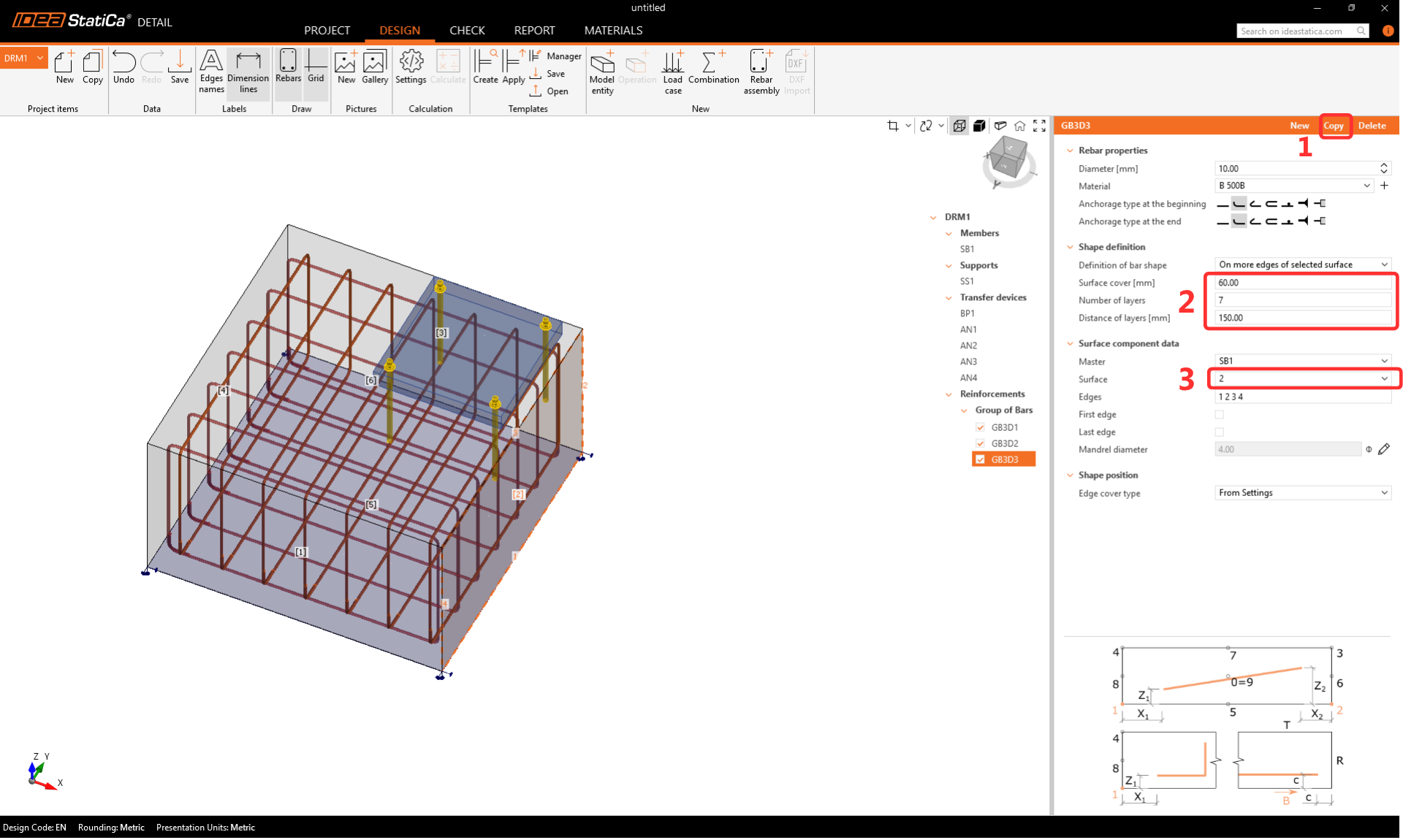
Son adım, kesme donatısının tanımlanması olacaktır. Bunu her iki uçta da tam aderanslı düşey çubuklar olarak modelleyebilirsiniz. İşlemi kopyalayın ve son kez parametreleri değiştirin.
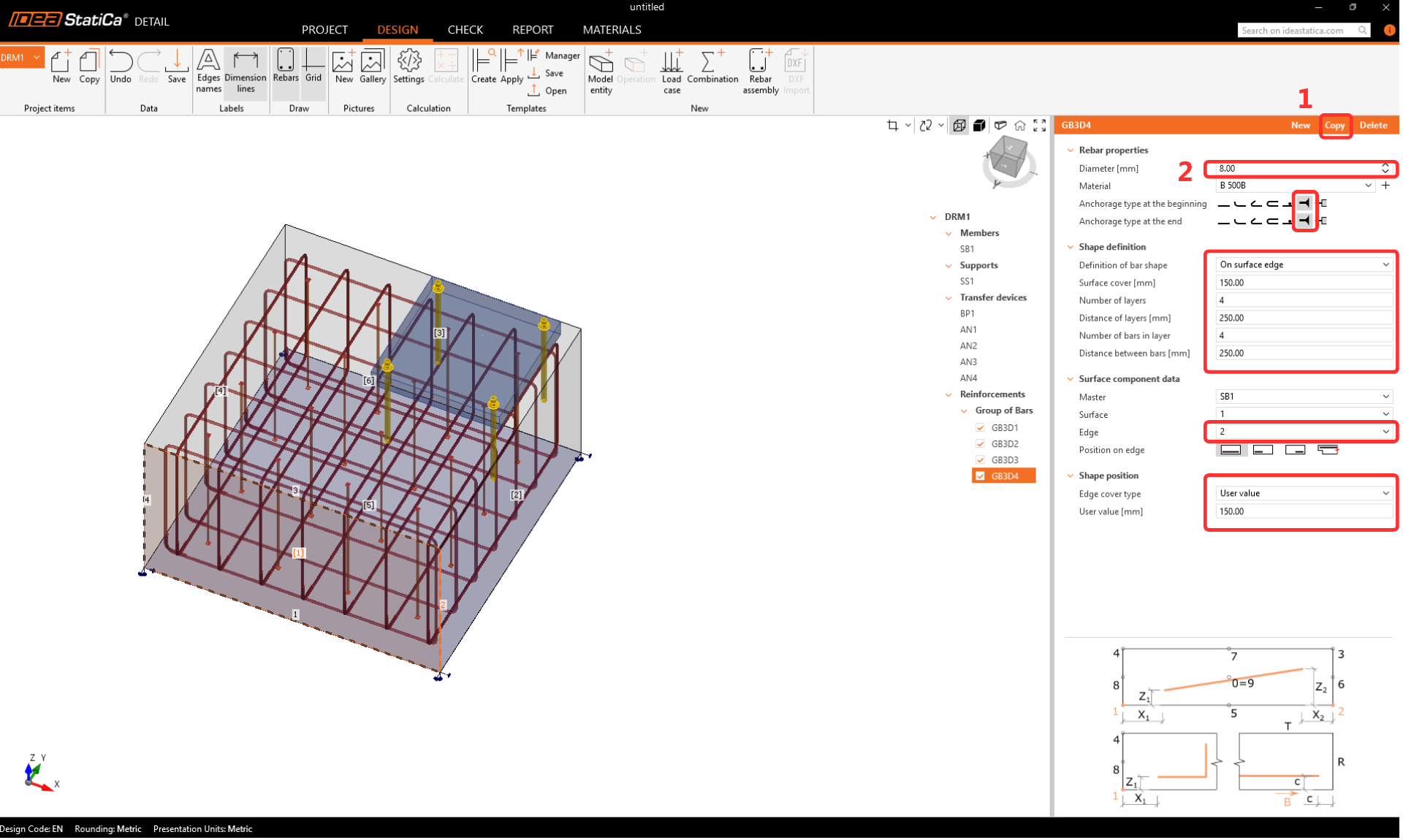
4 Yükler ve kombinasyonlar
İki yük durumu olacaktır: YD1: Öz ağırlık, YD2: Sürekli yük.
Öz ağırlık ile başlayın.
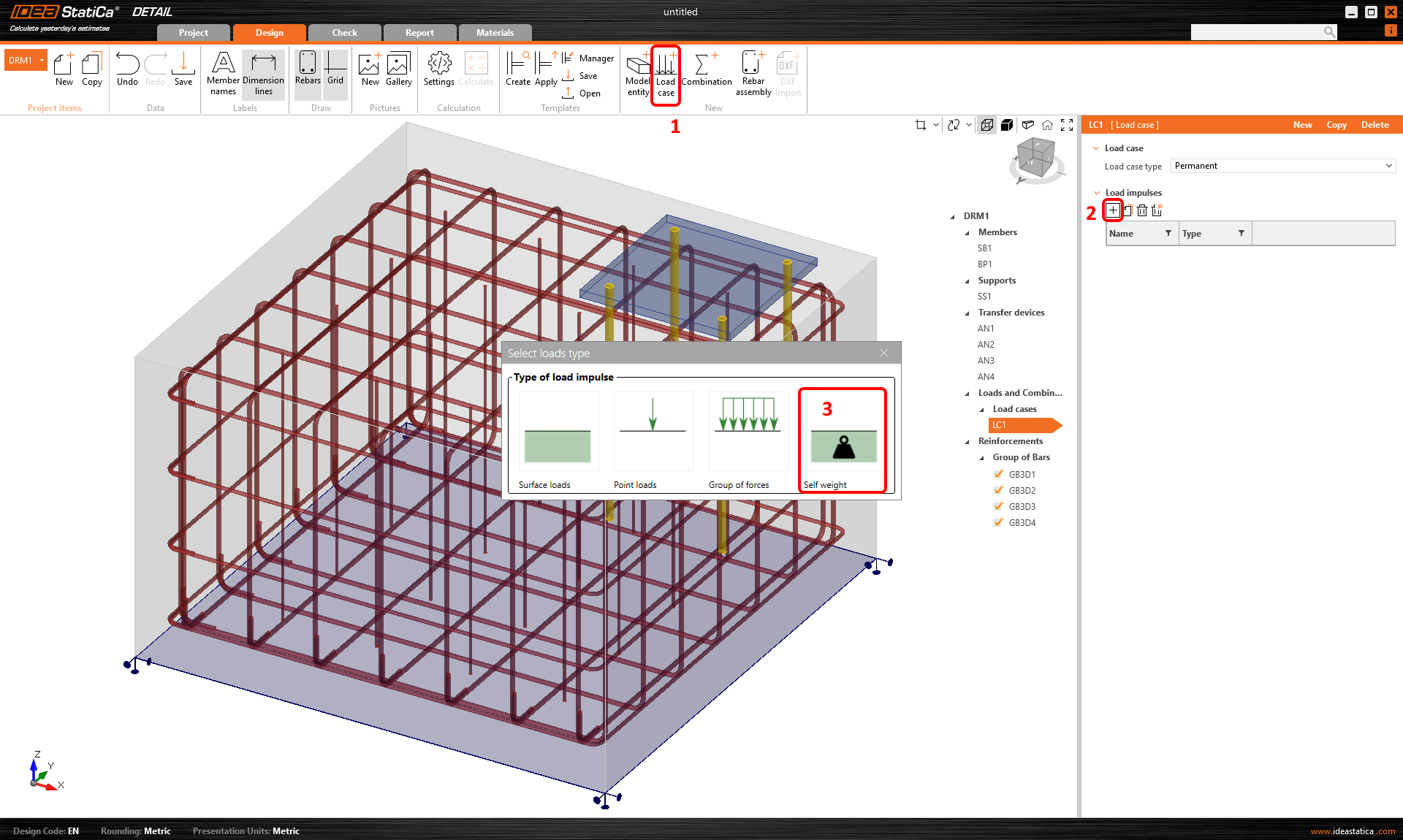
Bir sonraki adımda, taban plakasına etkiyen sürekli yükün tasarım değerleri tanımlanacaktır. Tekil yükün altı bileşenini ve taban plakası üzerindeki konumunu tanımlayabilirsiniz.
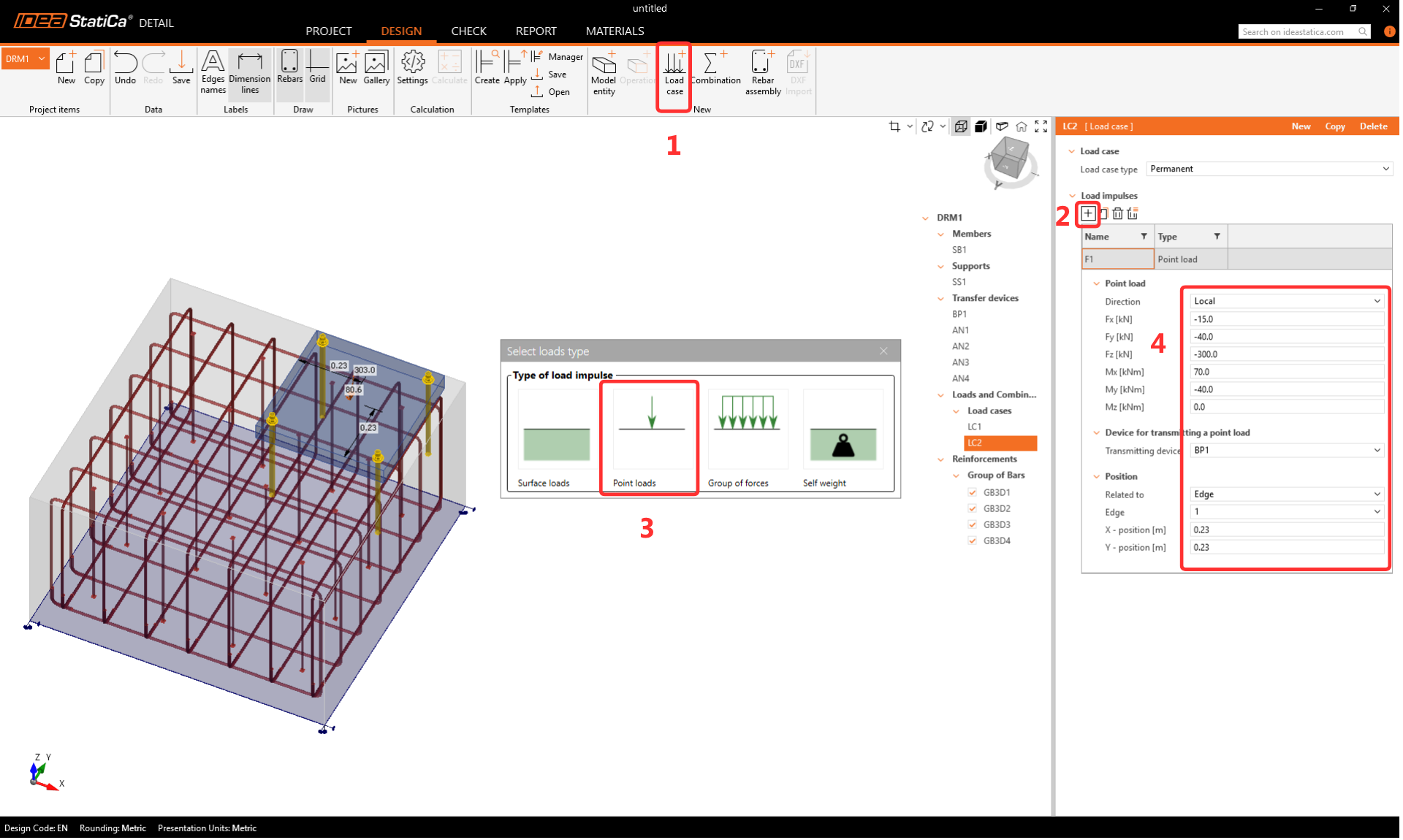
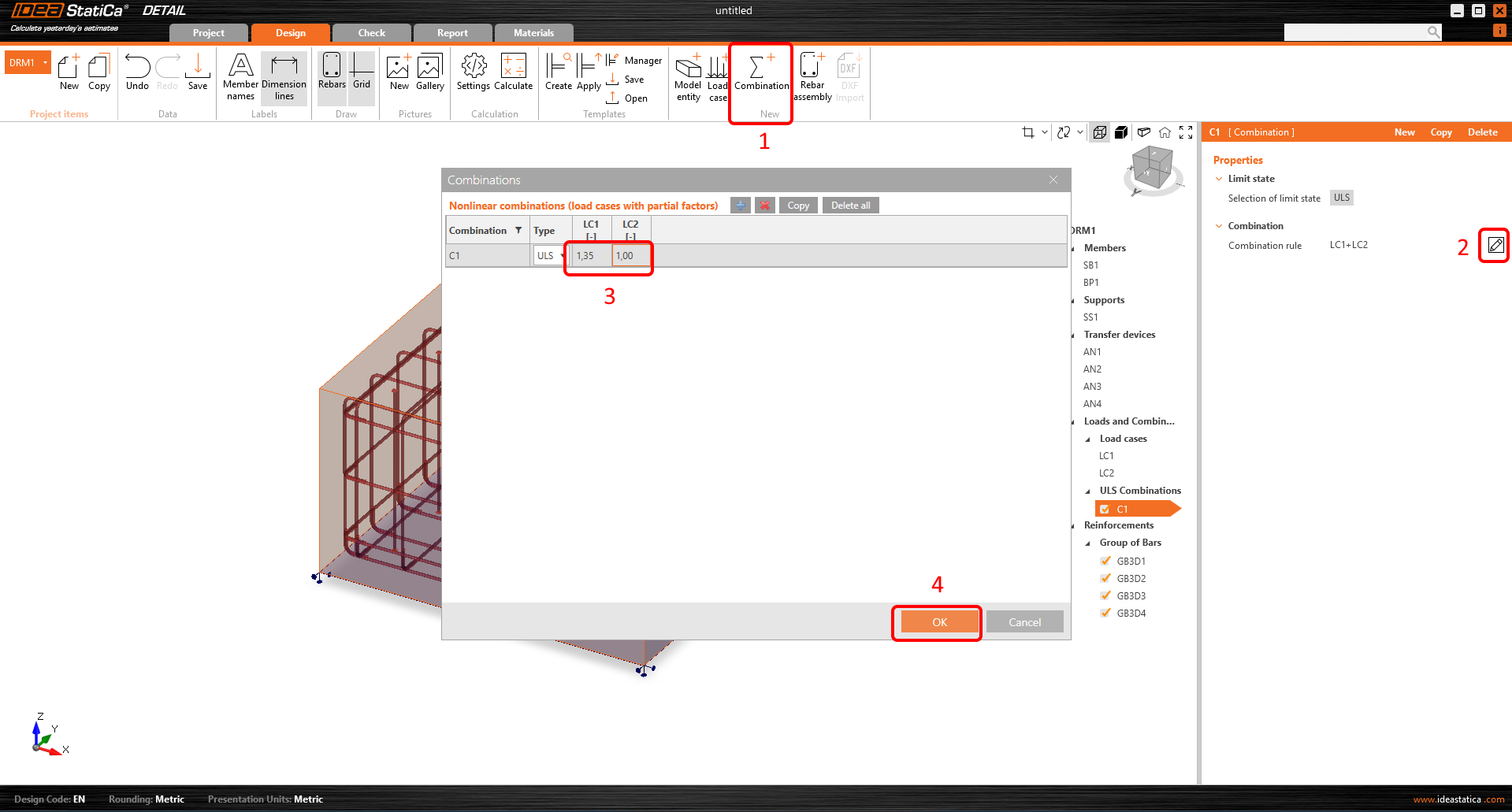
Şimdi bir tasarım yük kombinasyonu oluşturun. Kombinasyon katsayılarını yönetmeliğe göre ekleyebilirsiniz. Belirtildiği gibi, taban plakasındaki tekil kuvvetler zaten tasarım değerlerinde olduğundan, YD2 için katsayıyı 1,0 olarak bırakacağız.
5 Hesap ve Kontrol
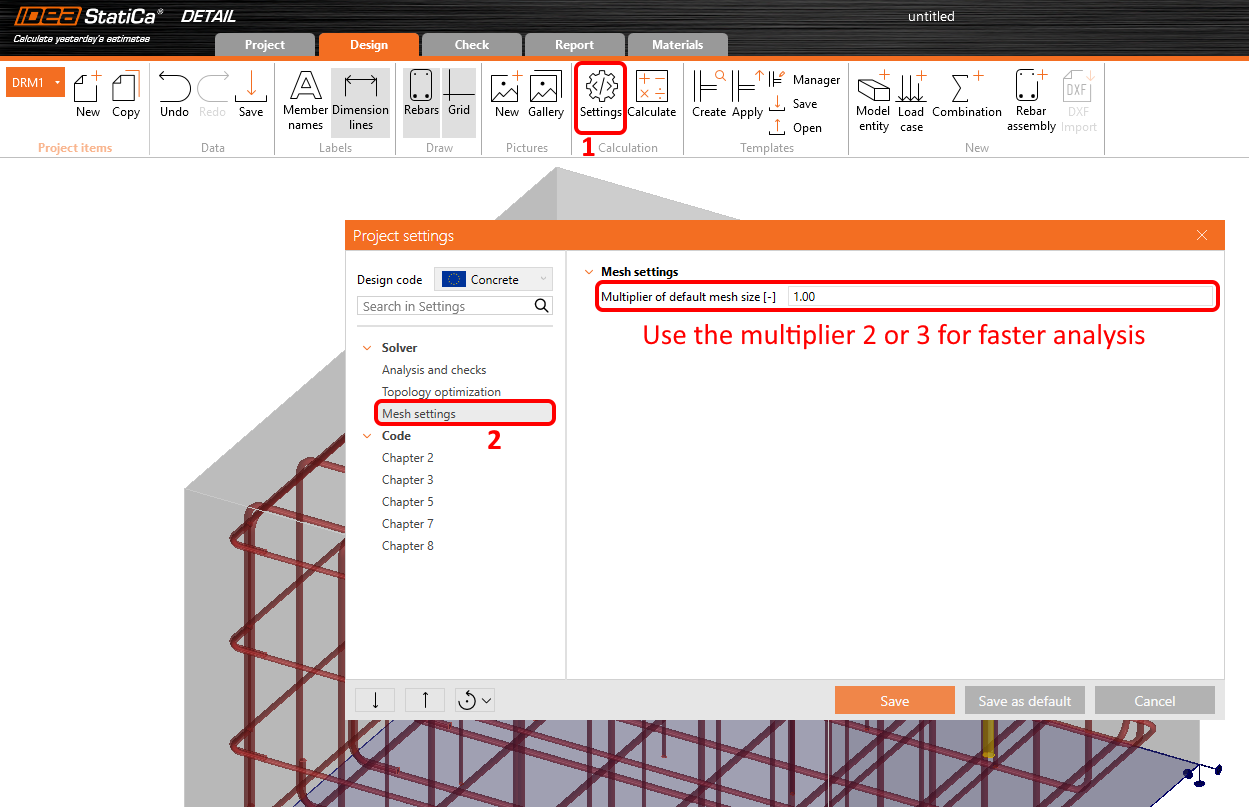
Analizi çalıştırmadan önce, simülasyon sürecini hızlandırmak için mesh çarpanını iki olarak değiştirmenizi şiddetle tavsiye ederiz. Bu adım zorunlu değildir ancak hesaplama süresini azaltabilir ve olası ıraksama sorunlarının tespit edilmesine yardımcı olabilir. Her şey sorunsuz çalışıyor ve herhangi bir sorun çıkmıyorsa, çarpanı tekrar bire döndürerek nihai analizi ve kontrolü gerçekleştirebilirsiniz.
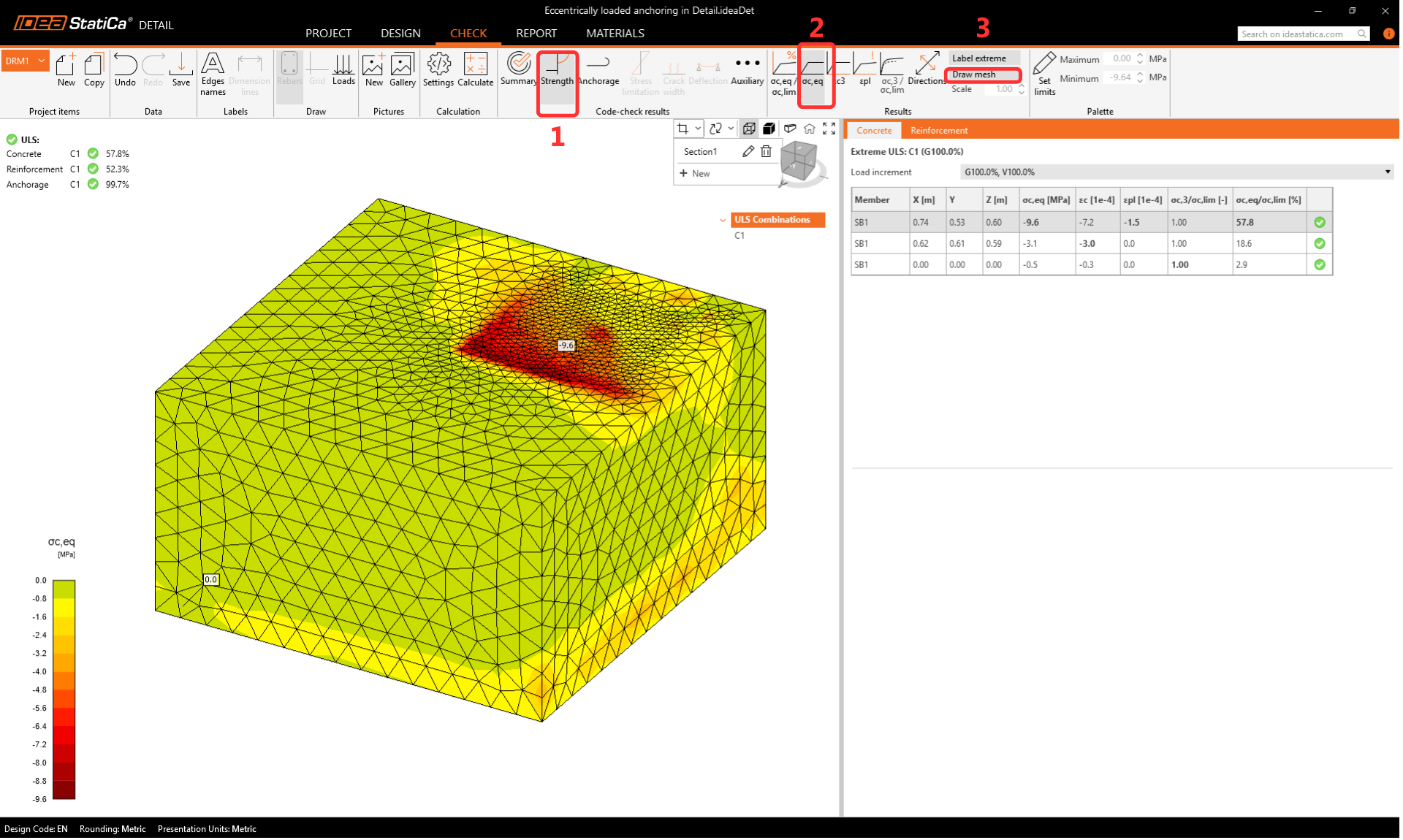
Analiz tamamlandığında, ekranın sol üst köşesinde sonuçlara ilişkin kısa bir genel bakış görüntülenir. Kontrol sekmesine geçebilirsiniz. Hem betondaki hem de donatıdaki gerilme akışını gösteren özet sonuçlar görüntülenecektir.

Efektif Asal Gerilme
Betondaki efektif asal gerilme (EPS), betonarme bloğun hacimsel davranışına göre belirlenir ve doğrudan beton dayanımının tasarım değeri fcd ile karşılaştırılır. Betondaki maksimum basınç gerilmesi σc3 ile efektif asal gerilme arasındaki ilişki kappa katsayısı ile ifade edilir. Efektif asal gerilme hakkında daha fazla bilgi için buraya bakın.
Kesitler
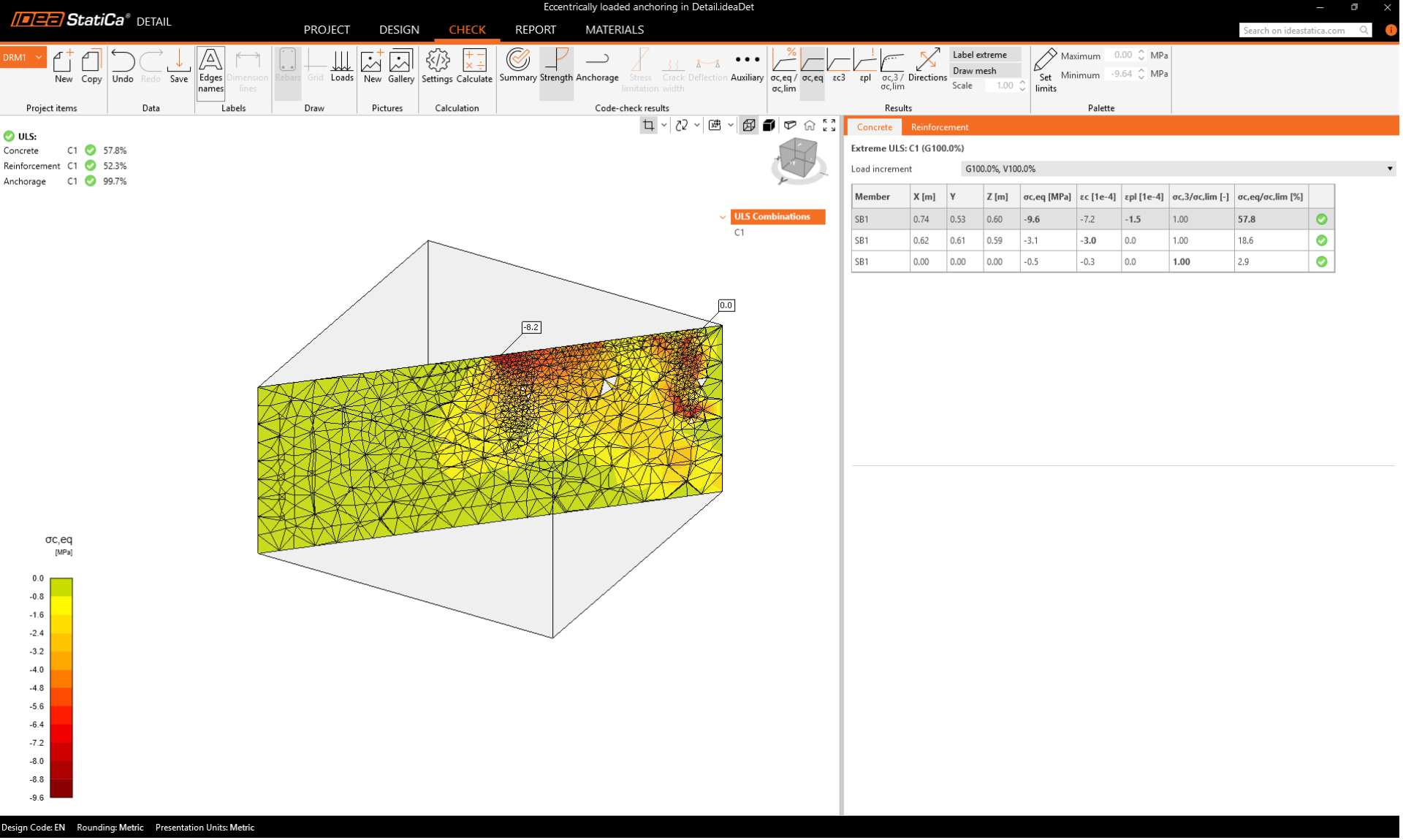
Betonarme bloğun içinde neler olduğunu da kontrol etmek isteyeceksiniz. Bu amaçla bir kesit tanımlayabilirsiniz. İstediğiniz herhangi bir düzlemi tanımlayabilir ve konumunu ayarlayabilirsiniz.

Herhangi bir yönde istediğiniz sayıda kesit tanımlayabilirsiniz. Varsayılan görünüme geri dönmek için kesitler simgesine tıklayın.
Donatılardaki gerilme
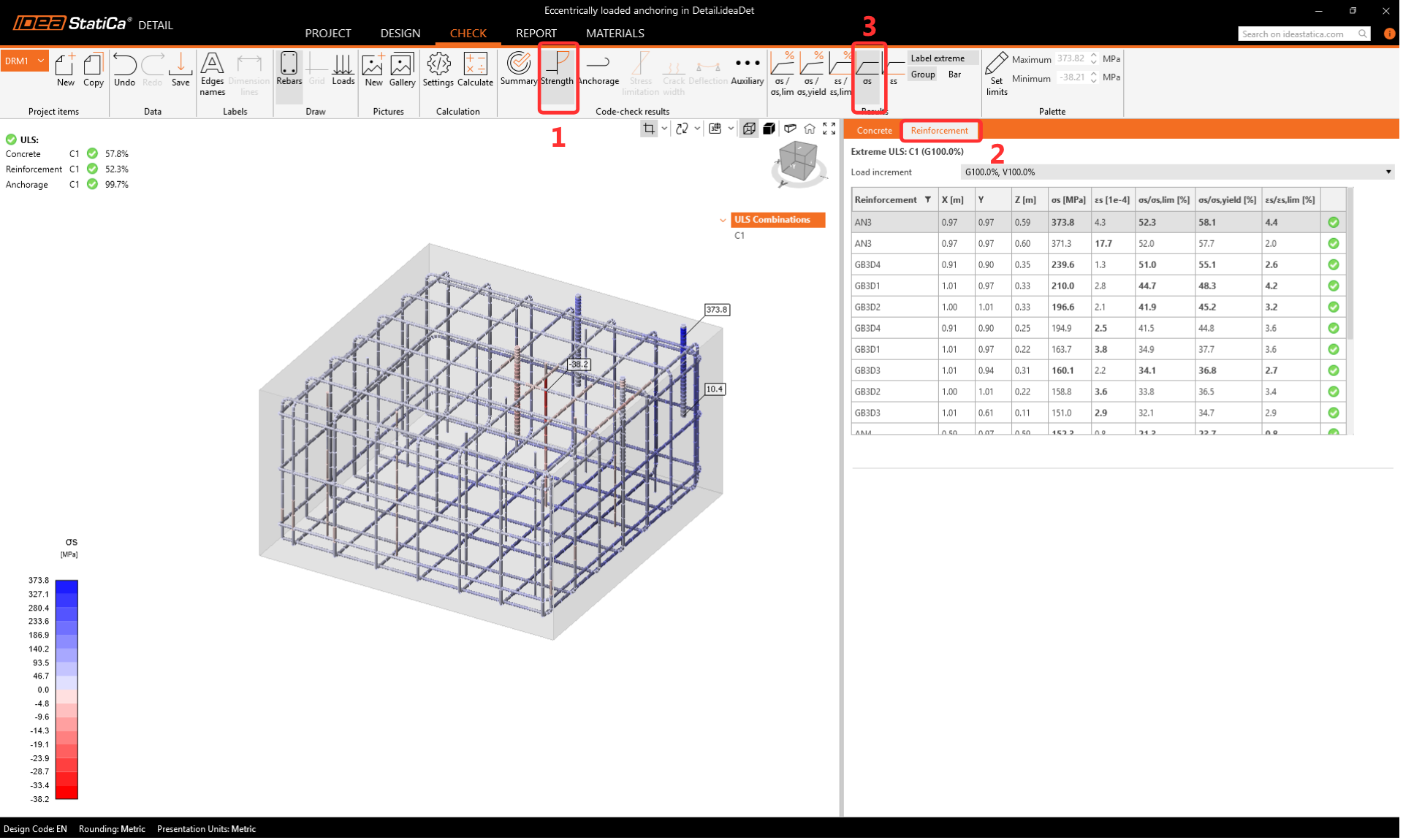
Donatı Kontrolü'nde tüm donatı çubuklarının ve ankrajların gerilme ve gerinim değerlerini görüntüleyebilirsiniz. Köşeye yakın ankrajın maksimum kullanım oranına sahip olduğunu görebilirsiniz.
Ankraj uzunluğu
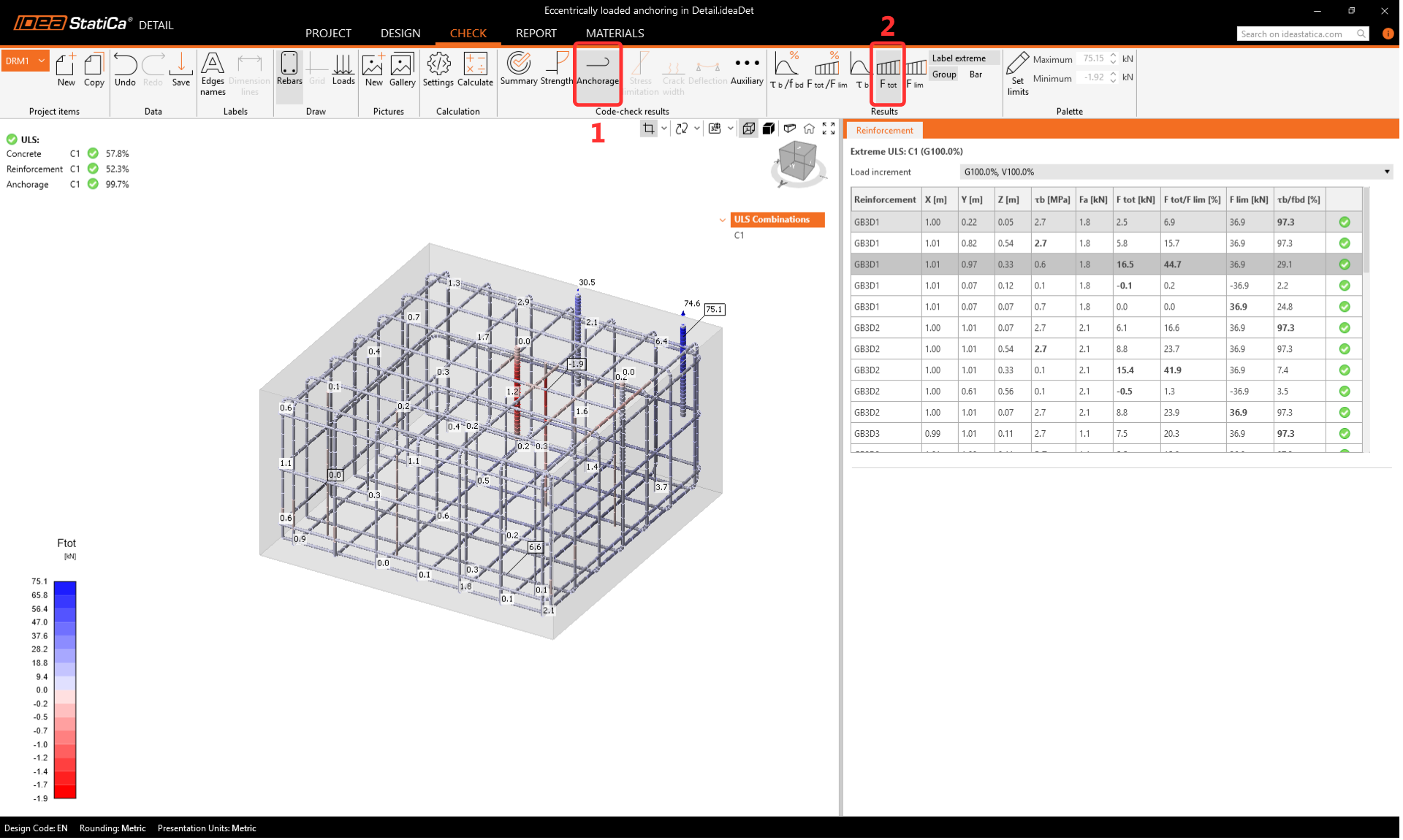
Ankraj uzunluğu sekmesi, kullanıcının her çubuk ve ankrajtaki aderans gerilmesini ve toplam kuvveti görüntülemesine olanak tanır.
Ankrajlar her zaman yönetmeliğe göre kontrol edilmelidir. Connection ve Detail uygulamalarını kullanarak ankrajların ve betonarme blokların eksiksiz yönetmelik kontrolünü gerçekleştirebilirsiniz. Connection ve Detail'deki kontroller hakkında daha fazla bilgiyi IDEA StatiCa ile ankrajların ve betonarme bloğun eksiksiz yönetmelik kontrolü (EN) makalesinde okuyabilirsiniz.
Connection uygulamasının gerçekleştiremediği bazı kontroller bulunmaktadır. IDEA StatiCa Connection'daki bu eksik kontroller Detail kullanılarak tamamlanır:
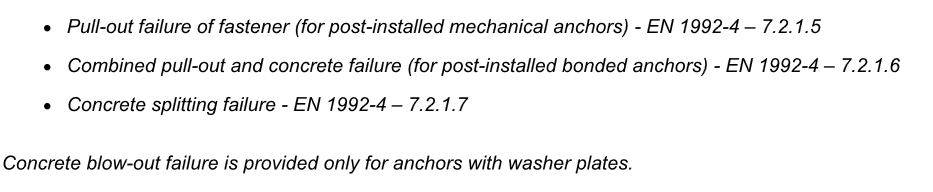
Ayrıca Detail uygulaması, beton koni göçmesinin belirleyici olduğu durumlarda ankrajların yük kapasitesini önemli ölçüde artırabilen ankraj yakınındaki donatıyı otomatik olarak dikkate alır.
Deformasyonlar
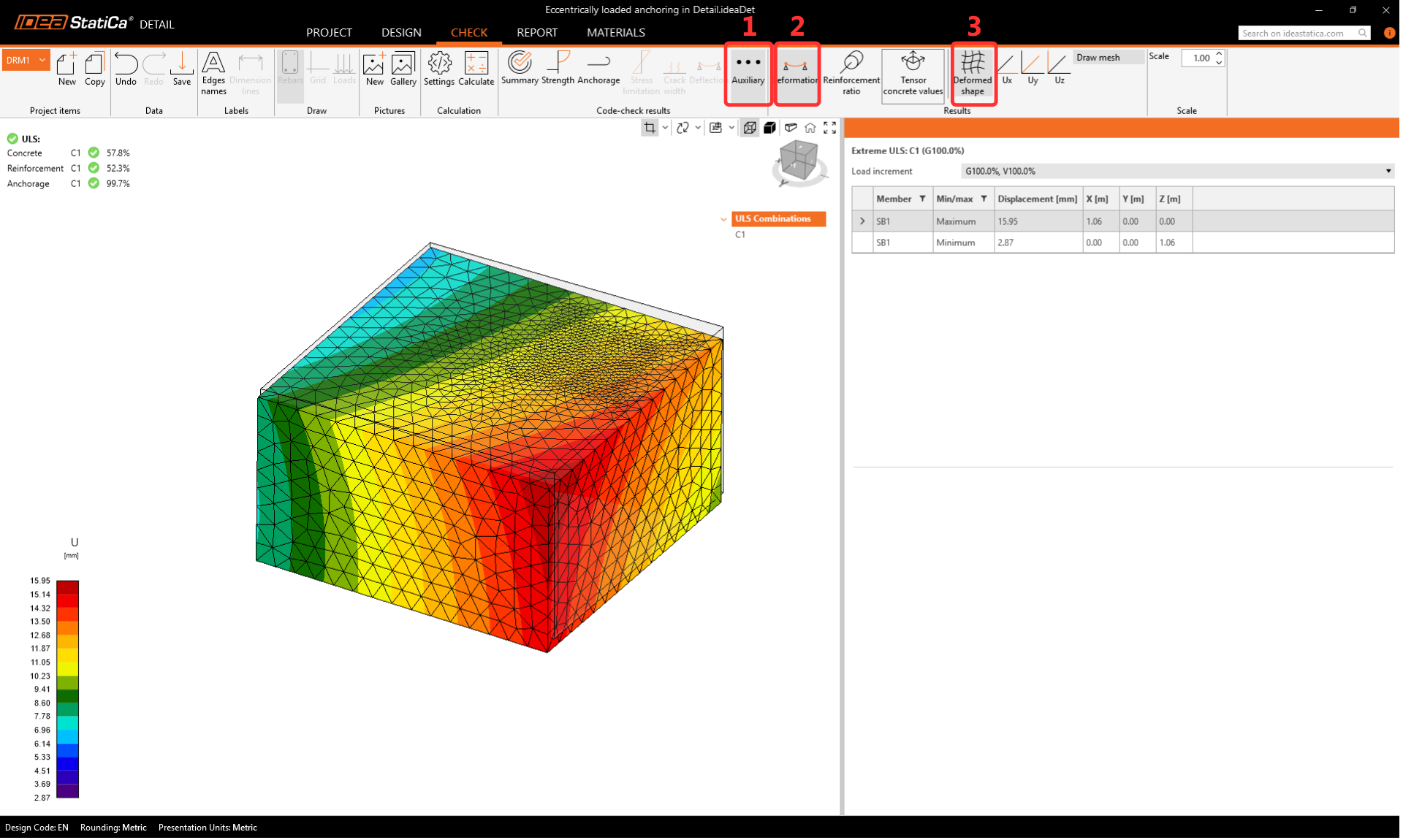
Modelin büyük deformasyon, önemli dönme veya herhangi bir sonlu elemanın bozulması yaşamadığından emin olmak için analizden sonra deformasyonun kontrol edilmesi şiddetle tavsiye edilir. Bu, analiz sonuçlarına genel bir bakış sağlayacak ve analiz sırasında ortaya çıkmış olabilecek sorunların tespit edilmesine yardımcı olacaktır.
Yardımcı bölümüne geçin ve Deformasyon'u etkinleştirin.
6 Rapor
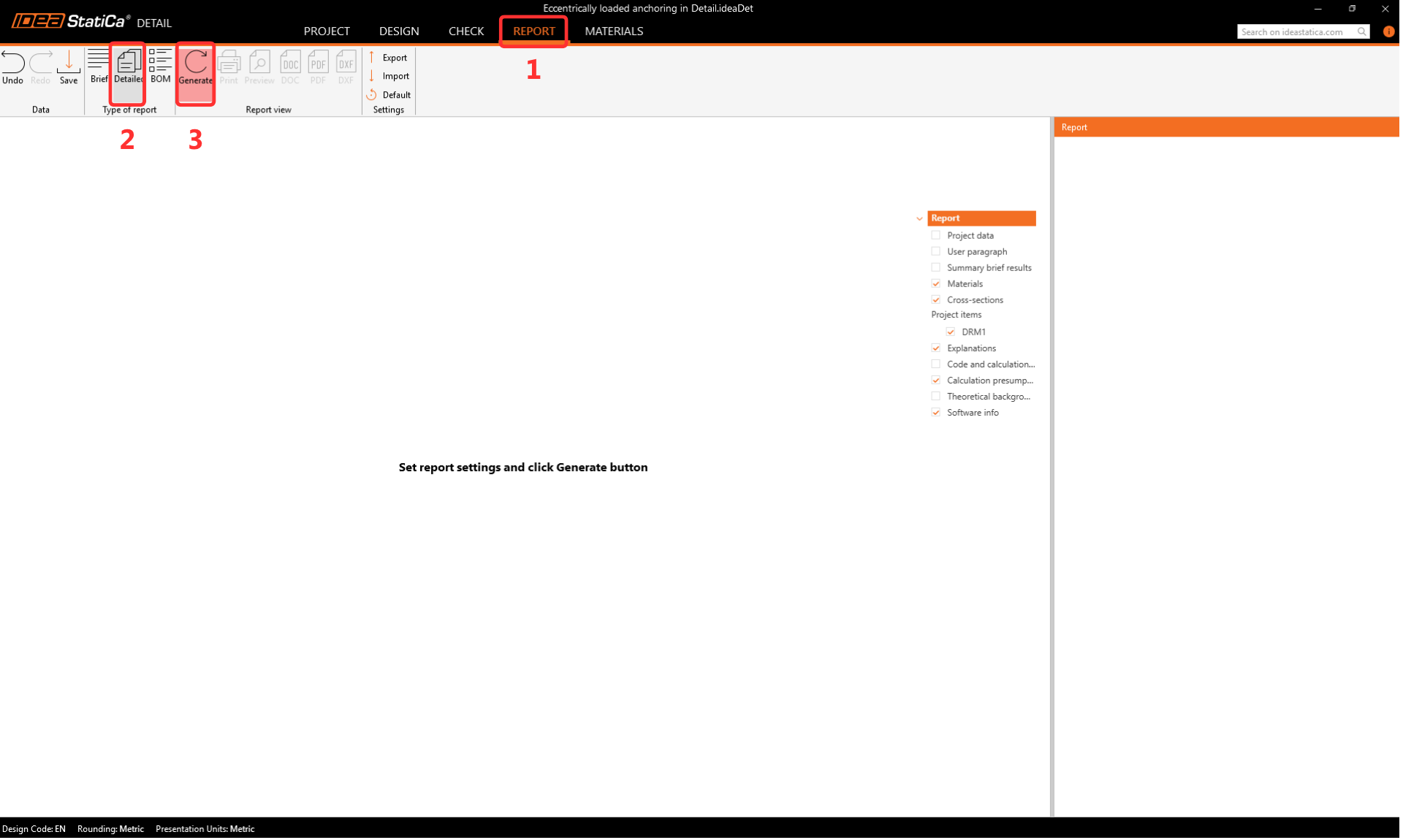
Son olarak Rapor Önizleme/Yazdırma bölümüne gidin. IDEA StatiCa Detail, yazdırmak veya düzenlenebilir formatta kaydetmek için tamamen özelleştirilebilir bir rapor sunar.
IDEA StatiCa Detail'de donatılı betonarme bloğun nasıl girileceğini, mesnetlerin nasıl ayarlanacağını ve yük aktarım elemanlarının nasıl kullanılacağını öğrendiniz. Yüklerin nasıl girileceğini ve yük kombinasyonlarının nasıl tanımlanacağını öğrendiniz; son olarak analiz ve yönetmelik kontrollerinin nasıl gerçekleştirileceğini öğrendiniz.