

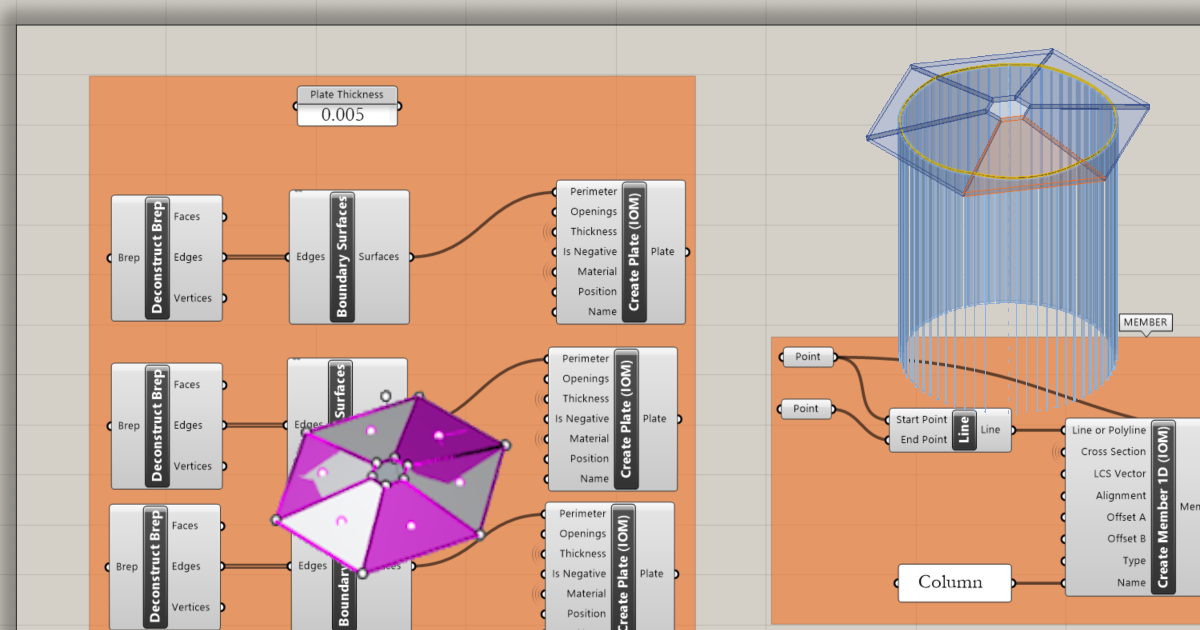
Grasshopper API bağlantısı - genel plakalar ve kirişlerin nasıl içe aktarılacağı (04)
Bu eğitimde Rhino 8 kullanılmaktadır. IDEA StatiCa'nın 24.1.3'e kadar olan sürümleriyle çalışıyorsanız, bu eğitime bakın.
Karmaşık birleşimlerde uzayda rastgele döndürülmüş alışılmadık şekillere sahip plakalar kullanmak bazen gerekli olabilir. Bu durum ağırlıklı olarak üçüncü taraf yazılımlarda oluşturulan birleşim şemalarında ortaya çıkar. Böyle bir durumda, aşağıdaki eğitim verilerin IDEA StatiCa Connection'a nasıl aktarılacağını anlamanıza yardımcı olabilir.
Grasshopper - Eklenti Kurulumu
Rhino3d ve Grasshopper'ın deneme sürümünü Rhino3d web sitesinden edinebilirsiniz. Rhinoceros'u çalıştırın ve Metres şablonunu seçin:

Komut satırına "Package Manager" yazın:

Yeni bir pencere açılır; IDEAStatiCa'yı seçin ve Yükle'ye tıklayın. Eklenti indirilip kurulacaktır. Etkin hale gelmesi için Rhinoceros'un yeniden başlatılması gerekmektedir.

IDEA StatiCa eklentisiyle Grasshopper'ı başlatmak için Rhinoceros sekmesinde Araçlar / Grasshopper seçeneğini seçin.

Görüldüğü gibi, eklenti zaten entegre edilmiştir.

Grasshopper için IDEA StatiCa eklentisindeki bileşenler ve komutlar hakkında bilgi edinmek için Grasshopper eklenti bileşenlerinin açıklaması makalesine bakın.
Rhino modeli
Plakalar içeren bir kolon barındıran ekli 3dm dosyasını açın. Bu model doğrudan Rhinoceros'ta oluşturulmuştur. Tüm elemanlar orta düzlemleri veya eksen çizgileriyle tanımlanmalıdır. Kalınlık veya şekil daha sonra Grasshopper'da belirlenecektir.
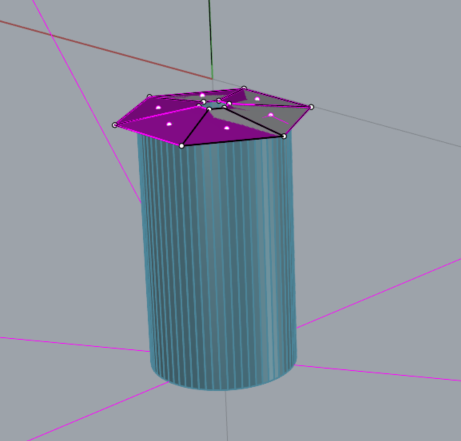
Artık Grasshopper'ı başlatabilirsiniz.
Plakaların Grasshopper'a aktarılması
24.1.4 sürümünden itibaren IDEA StatiCa, burada açıklanan yeni bir API ile gelmiştir.
Grasshopper betiklerini çalıştırmak için her dosyaya IDEA StatiCa / App Common bölümünde bulunan Connection Service Runner bileşeninin eklenmesi gerekmektedir.

Grasshopper eklentisini doğru IDEA Connection sürümüne bağlamak için File Path bileşenini ekleyin ve gerçek IDEA klasörüne bağlayın (C:\Program Files\IDEA StatiCa\StatiCa 25.1)
Bu bileşeni çalıştırdığınızda aşağıdaki pencerenin göründüğünü görmelisiniz.

Bir plakanın içe aktarılması için şu bileşenleri eklemeniz gerekmektedir:
Surface / Analysis / Deconstruct Brep
Surface / Freeform / Boundary Surfaces
IDEA StatiCa / Open Model Create / Create Plate(IOM)
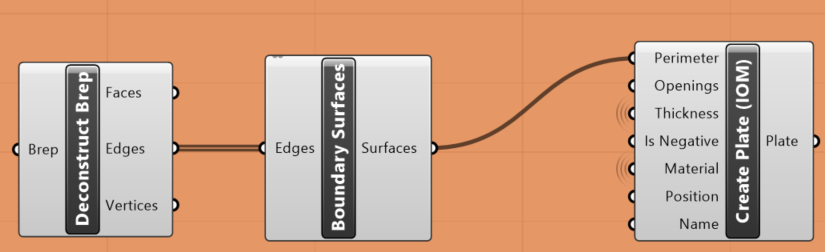
Bu örnekte 6 plaka bulunduğundan bu bileşen altı kez yerleştirilmelidir.
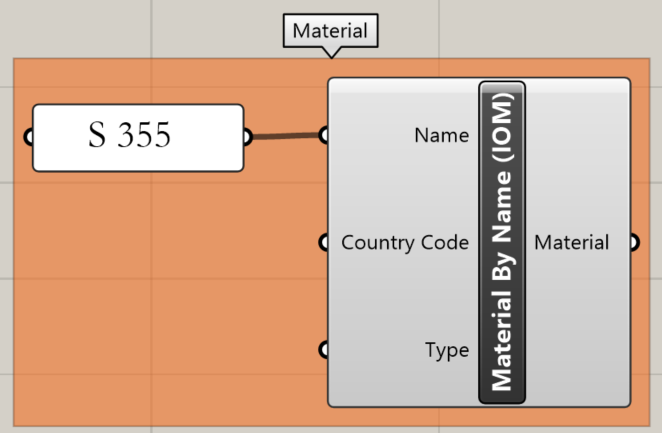
Ayrıca plakaların malzemesi de tanımlanmalıdır. Bunun için aşağıdaki bileşeni kullanın:
IDEA StatiCa / Materials / Material by Name (IOM)
Kolonun Grasshopper'a aktarılması
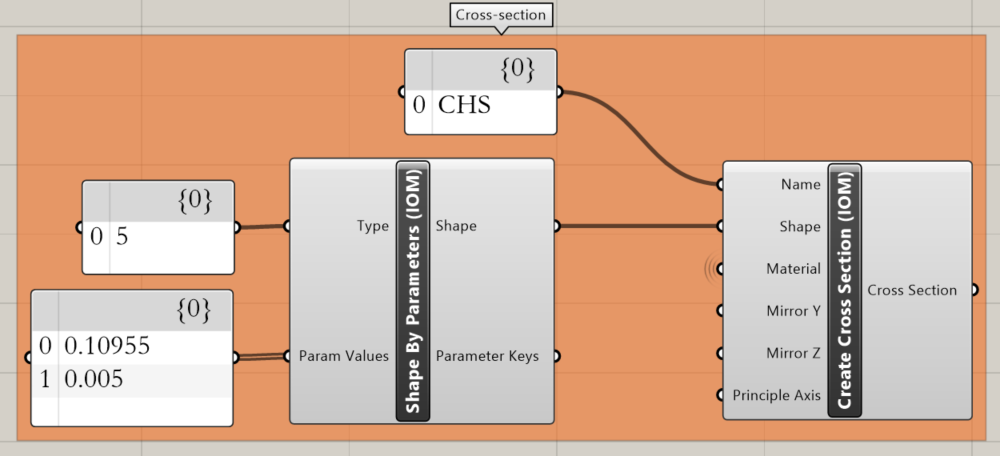
Artık kolonun kesitini tanımlayabiliriz. CHS 219,1/5 seçilmiş olup bunun için gereken bileşenler şunlardır:
IDEA StatiCa / Materials / Shape by Parameters (IOM)
IDEA StatiCa / Materials / Create Cross-Section (IOM)
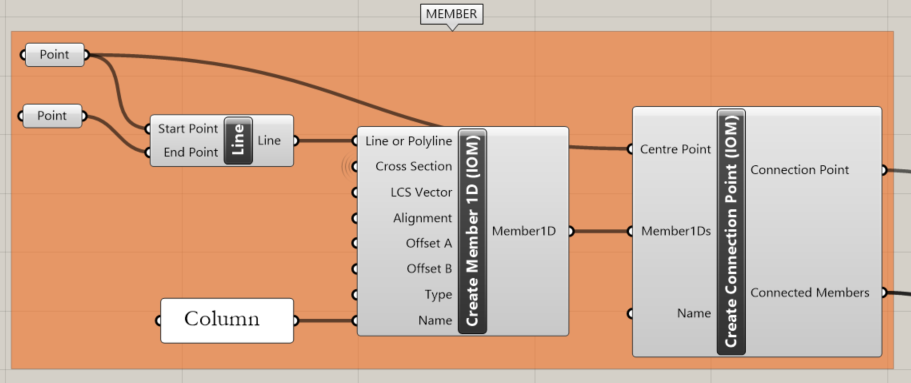
Bir sonraki adım bir eleman oluşturmaktır. Bunun için Params / Geometry / Point bileşenini kullanarak borunun eksen çizgisinin uçlarını Rhino'dan aktarmanız gerekmektedir.
Params / Geometry / Line
IDEA StatiCa / Open Model Create / Create Member 1D (IOM)
IDEA StatiCa / Open Model Create / Create Connection Point (IOM)
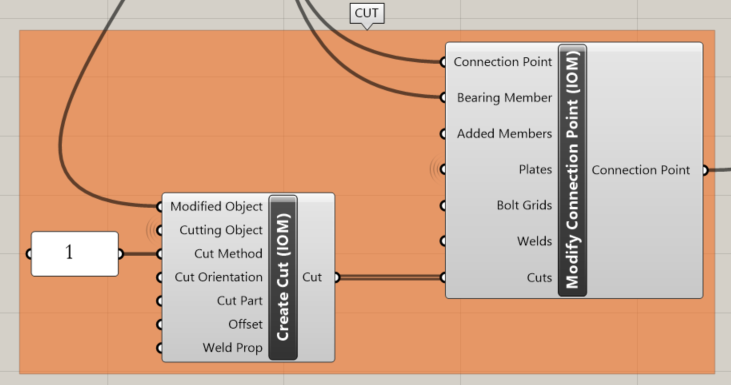
Kolonu tüm plakalar kullanarak kesmek için şu bileşenleri kullanırız:
IDEA StatiCa / Open Model Create / Create Cut (IOM)
IDEA StatiCa / Open Model Create / Modify Connection Point (IOM)
ideaCon dosyası oluşturma
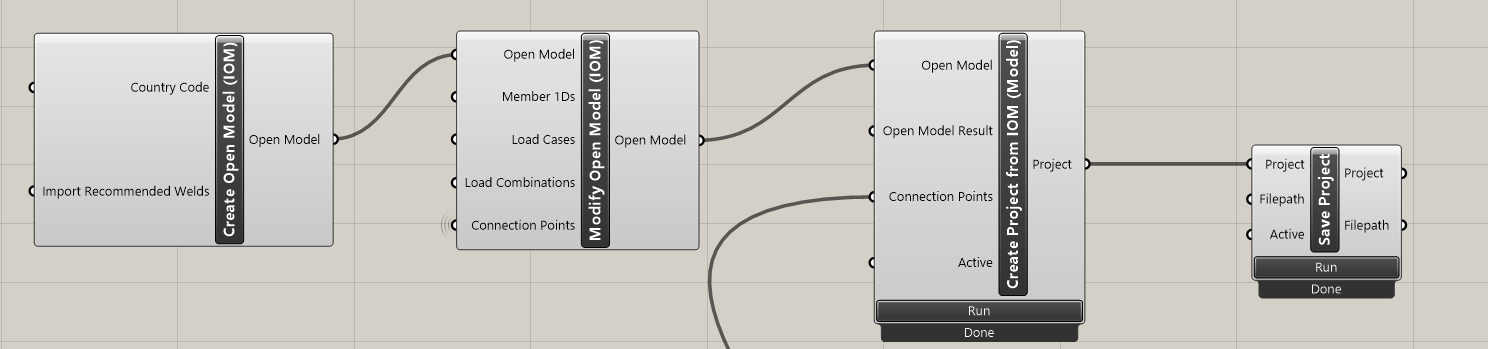
Son adım ideaCon dosyasının oluşturulmasıdır. Bunun için aşağıdaki bileşenler gerekmektedir:
IDEA StatiCa / Open Model / Create Open Model (IOM)
IDEA StatiCa / Open Model / Modify Open Model (IOM)
IDEA StatiCa / App Common / Create Project from IOM (Model)
IDEA StatiCa / App Common / Save Project
File Path bileşeninde dosyanın kaydedileceği konumu belirlemeniz gerekmektedir.
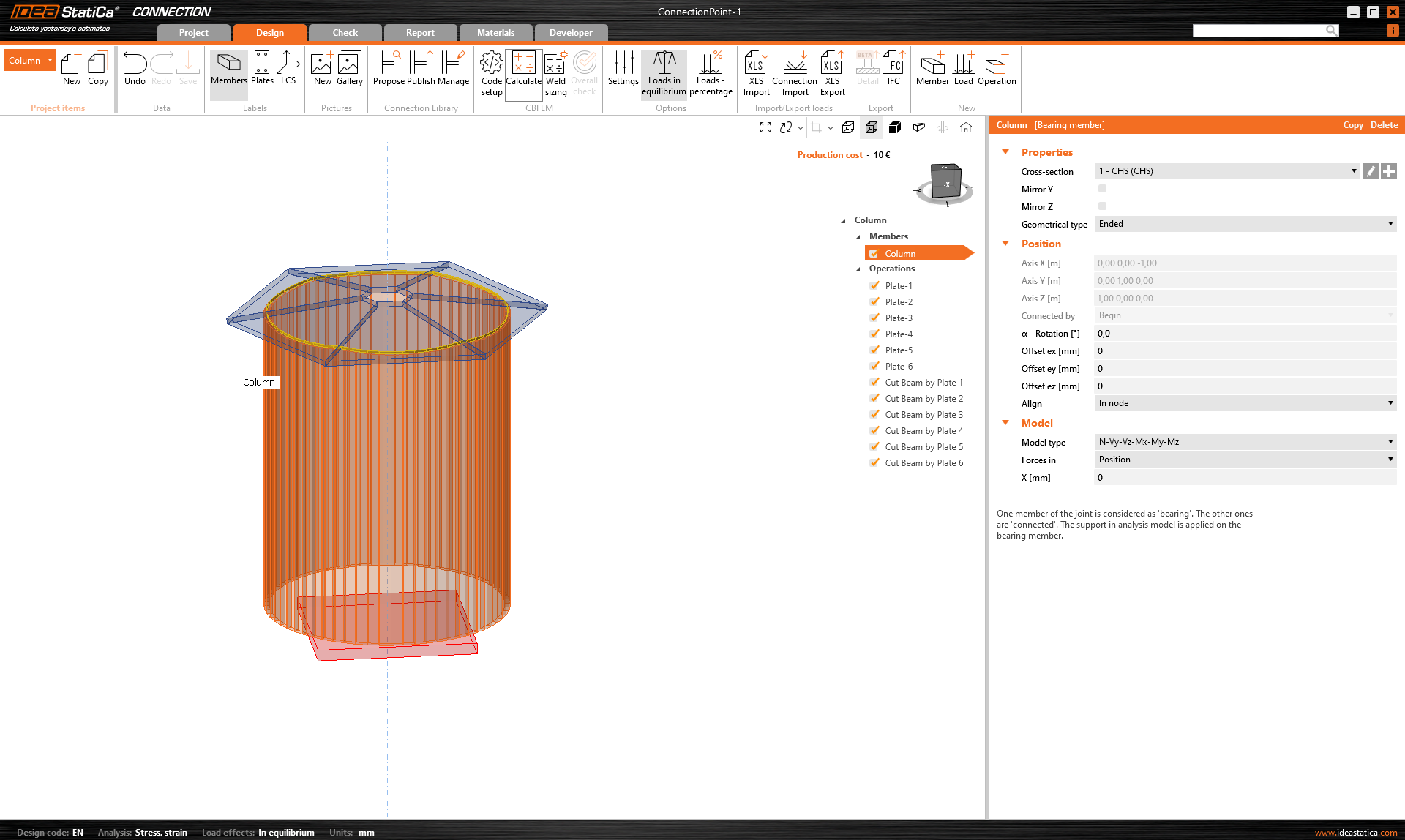
Dosyayı açtığınızda şu sonucu elde edersiniz:
Ekli İndirmeler
- column with plates.3dm (3DM, 1,3 MB)
- ConnectionPoint-1.ideaCon (İDEACON, 9 kB)
- Example4-import-plates-as surface.gh (GH, 23 kB)