

Grasshopper API link - jak importować ogólne płyty i belki (04)
Ten samouczek korzysta z Rhino 8. Jeśli pracujesz z IDEA StatiCa w wersji do 24.1.3, zapoznaj się z tym samouczkiem.
Czasami konieczne jest użycie płyt o nietypowych kształtach, dowolnie obróconych w przestrzeni, w złożonych węzłach. Wynika to głównie ze schematu węzła utworzonego w oprogramowaniu zewnętrznym. W takim przypadku poniższy samouczek pomoże Ci zrozumieć, jak importować dane do IDEA StatiCa Connection.
Grasshopper - Instalacja wtyczki
Wersję próbną Rhino3d i Grasshopper można pobrać ze strony Rhino3d. Uruchom Rhinoceros i wybierz szablon z Meters:

W wierszu poleceń wpisz "Package Manager":

Pojawi się nowe okno; wybierz IDEAStatiCa i kliknij Install. Wtyczka zostanie pobrana i zainstalowana. Aby stała się aktywna, konieczne jest ponowne uruchomienie Rhinoceros.

Aby uruchomić Grasshopper z wtyczką IDEA StatiCa, wybierz Tools / Grasshopper w zakładce Rhinoceros.

Jak widać, wtyczka jest już wbudowana.

Dowiedz się więcej o komponentach i poleceniach wtyczki IDEA StatiCa dla Grasshopper w artykule Opis komponentów wtyczki Grasshopper.
Model Rhino
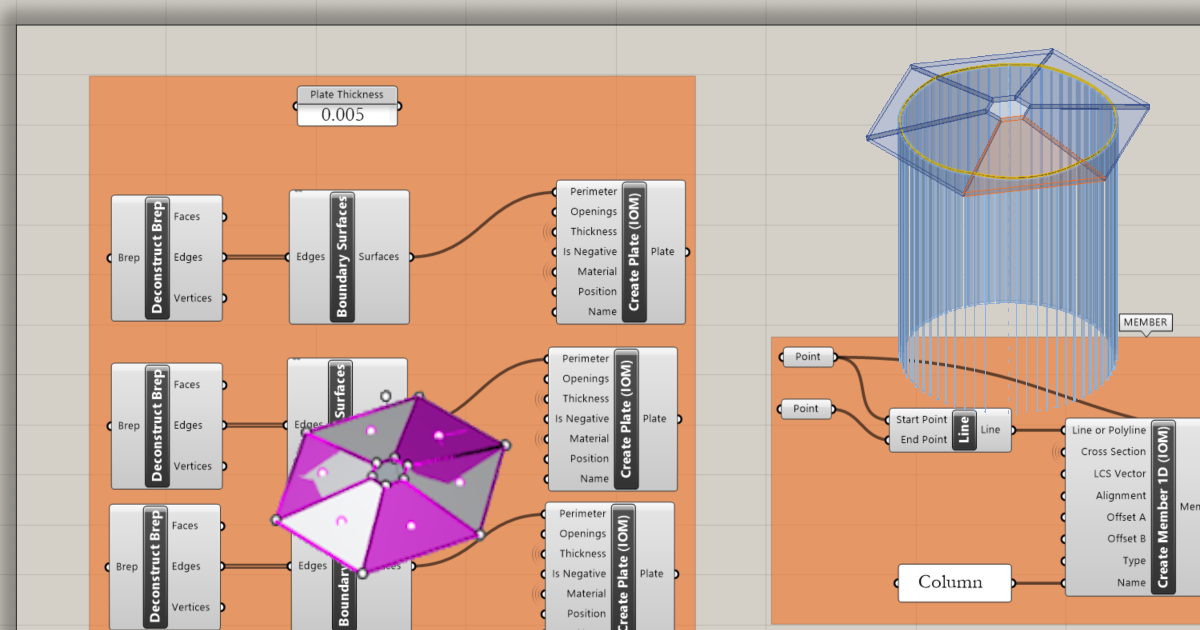
Otwórz załączony plik 3dm, który zawiera słup z płytami. Model ten został utworzony bezpośrednio w Rhinoceros. Wszystkie elementy muszą być zdefiniowane przez płaszczyznę środkową lub oś środkową. Grubość lub kształt zostaną określone później w Grasshopper.
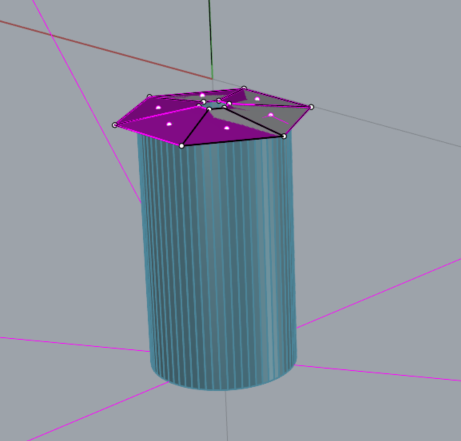
Teraz możesz uruchomić Grasshopper.
Import płyt do Grasshopper
Począwszy od wersji 24.1.4, IDEA StatiCa udostępnia nowe API, opisane tutaj.
Aby uruchamiać skrypty Grasshopper, konieczne jest dodanie do każdego pliku komponentu Connection Service Runner, który można znaleźć w IDEA StatiCa / App Common.

Aby połączyć wtyczkę Grasshopper z właściwą wersją IDEA Connection, dodaj komponent File Path i połącz go z aktualnym folderem IDEA (C:\Program Files\IDEA StatiCa\StatiCa 25.1)
Po uruchomieniu tego komponentu powinno pojawić się następujące okno.

Do importu płyty należy dodać następujące komponenty:
Surface / Analysis / Deconstruct Brep
Surface / Freeform / Boundary Surfaces
IDEA StatiCa / Open Model Create / Create Plate(IOM)
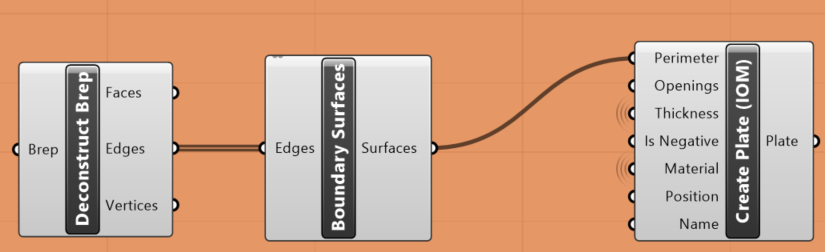
Należy to umieścić sześć razy, ponieważ w tym przykładzie mamy 6 płyt.
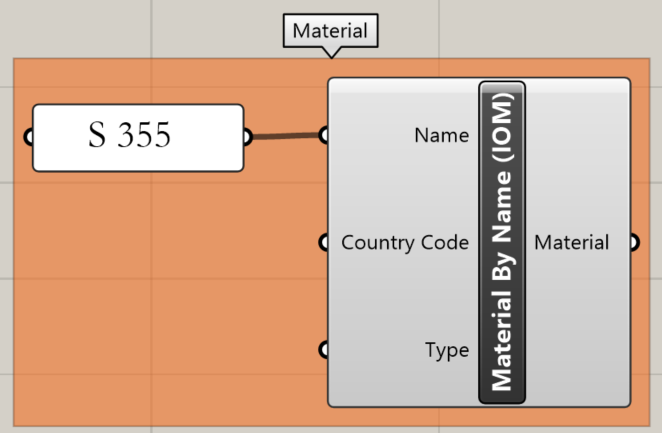
Należy również zdefiniować materiał płyt. W tym celu użyj następującego komponentu:
IDEA StatiCa / Materials / Material by Name (IOM)
Import słupa do Grasshopper
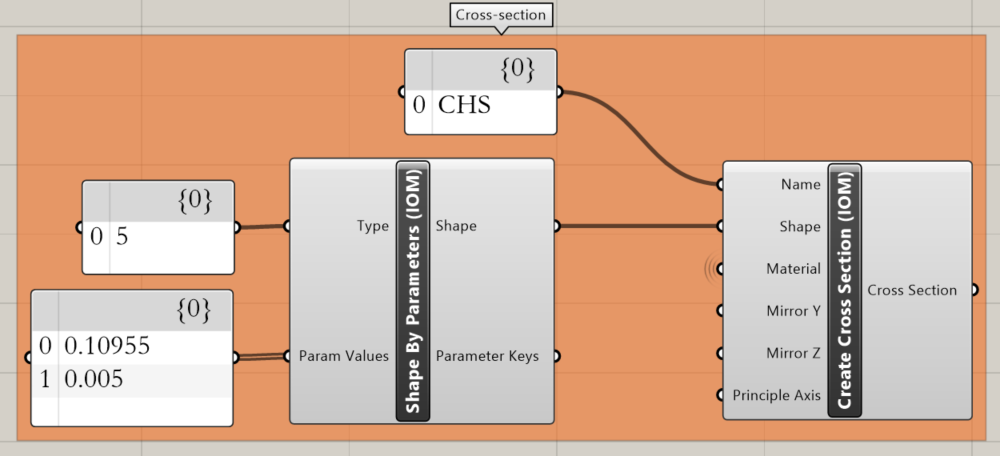
Teraz możemy zdefiniować przekrój słupa. Wybraliśmy CHS 219,1/5, a potrzebne do tego komponenty są następujące:
IDEA StatiCa / Materials / Shape by Parameters (IOM)
IDEA StatiCa / Materials / Create Cross-Section (IOM)
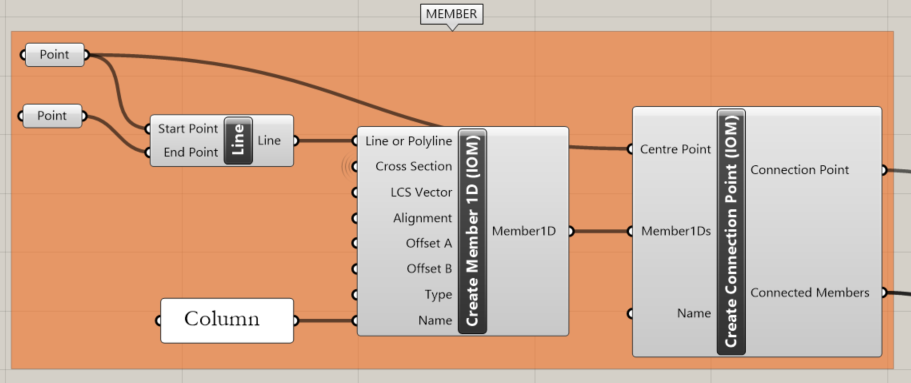
Następnym krokiem jest utworzenie elementu. W tym celu należy pobrać z Rhino końce osi środkowej rury za pomocą komponentu Params / Geometry / Point.
Params / Geometry / Line
IDEA StatiCa / Open Model Create / Create Member 1D (IOM)
IDEA StatiCa / Open Model Create / Create Connection Point (IOM)
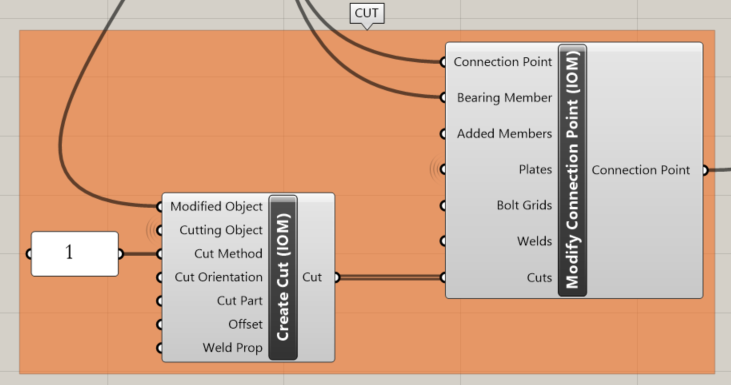
Do przycięcia słupa przy użyciu wszystkich płyt stosujemy następujące komponenty:
IDEA StatiCa / Open Model Create / Create Cut (IOM)
IDEA StatiCa / Open Model Create / Modify Connection Point (IOM)
Tworzenie pliku ideaCon
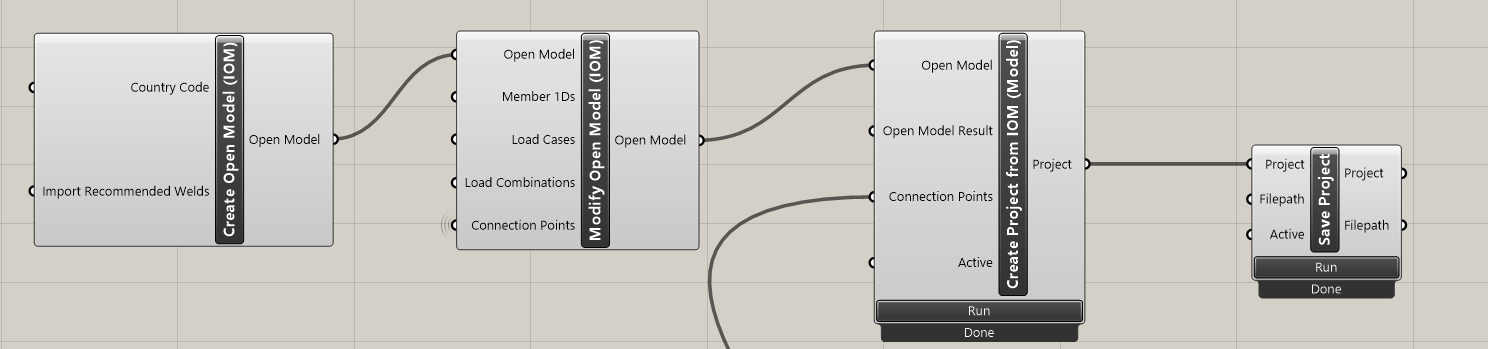
Ostatnim krokiem jest utworzenie pliku ideaCon. W tym celu potrzebujemy następujących komponentów:
IDEA StatiCa / Open Model / Create Open Model (IOM)
IDEA StatiCa / Open Model / Modify Open Model (IOM)
IDEA StatiCa / App Common / Create Project from IOM (Model)
IDEA StatiCa / App Common / Save Project
W komponencie File Path należy ustawić miejsce, w którym plik ma być zapisany.
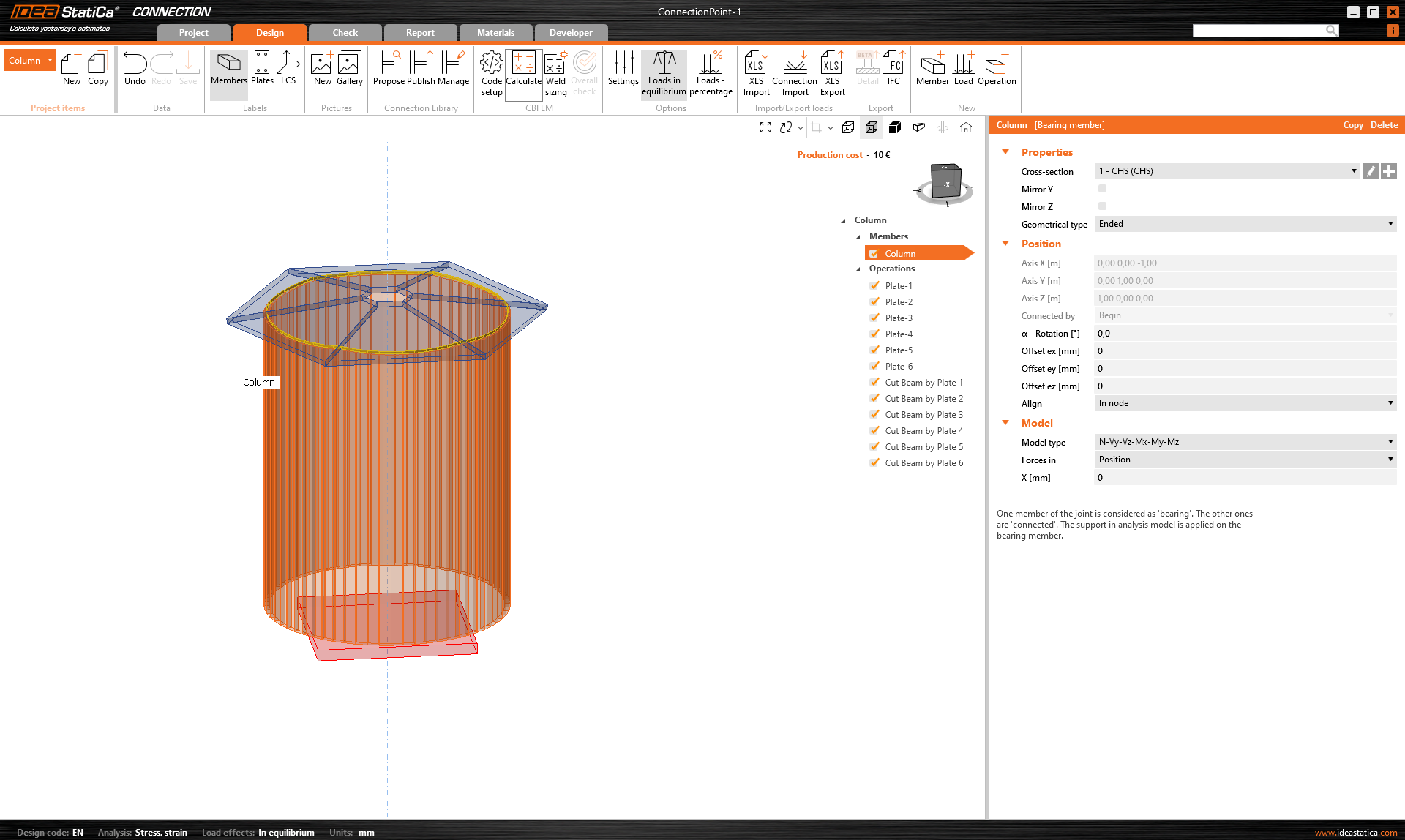
Po otwarciu pliku otrzymujesz następujący wynik:
Załączone pliki do pobrania
- column with plates.3dm (3DM, 1,3 MB)
- ConnectionPoint-1.ideaCon (IDEACON, 9 kB)
- Example4-import-plates-as surface.gh (GH, 23 kB)