

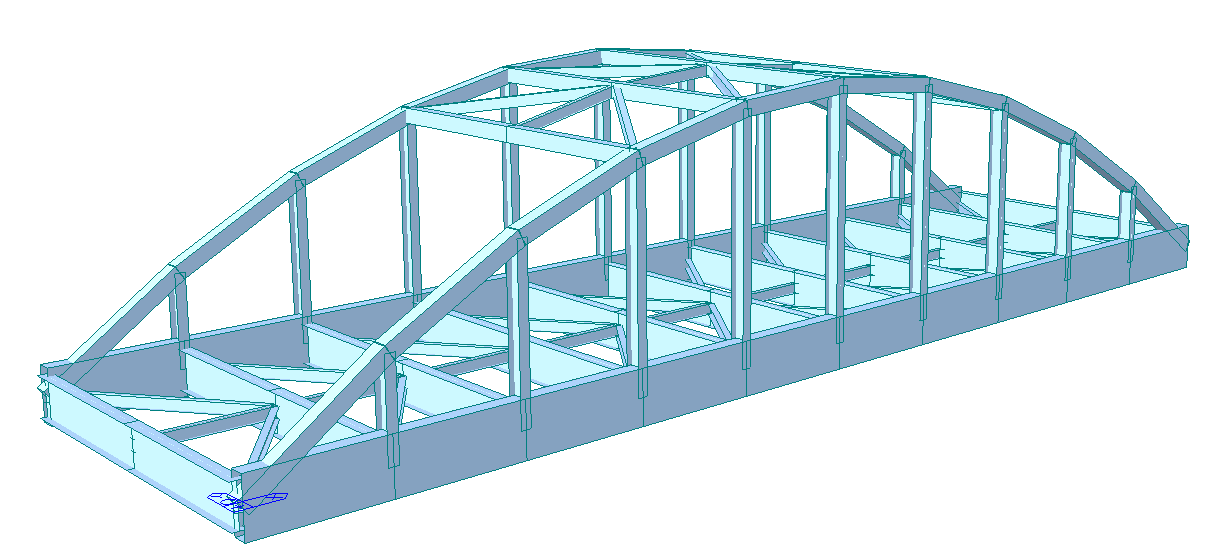
Çelik birleşim tasarımı için Midas Civil BIM bağlantısı
1 Aktivasyon
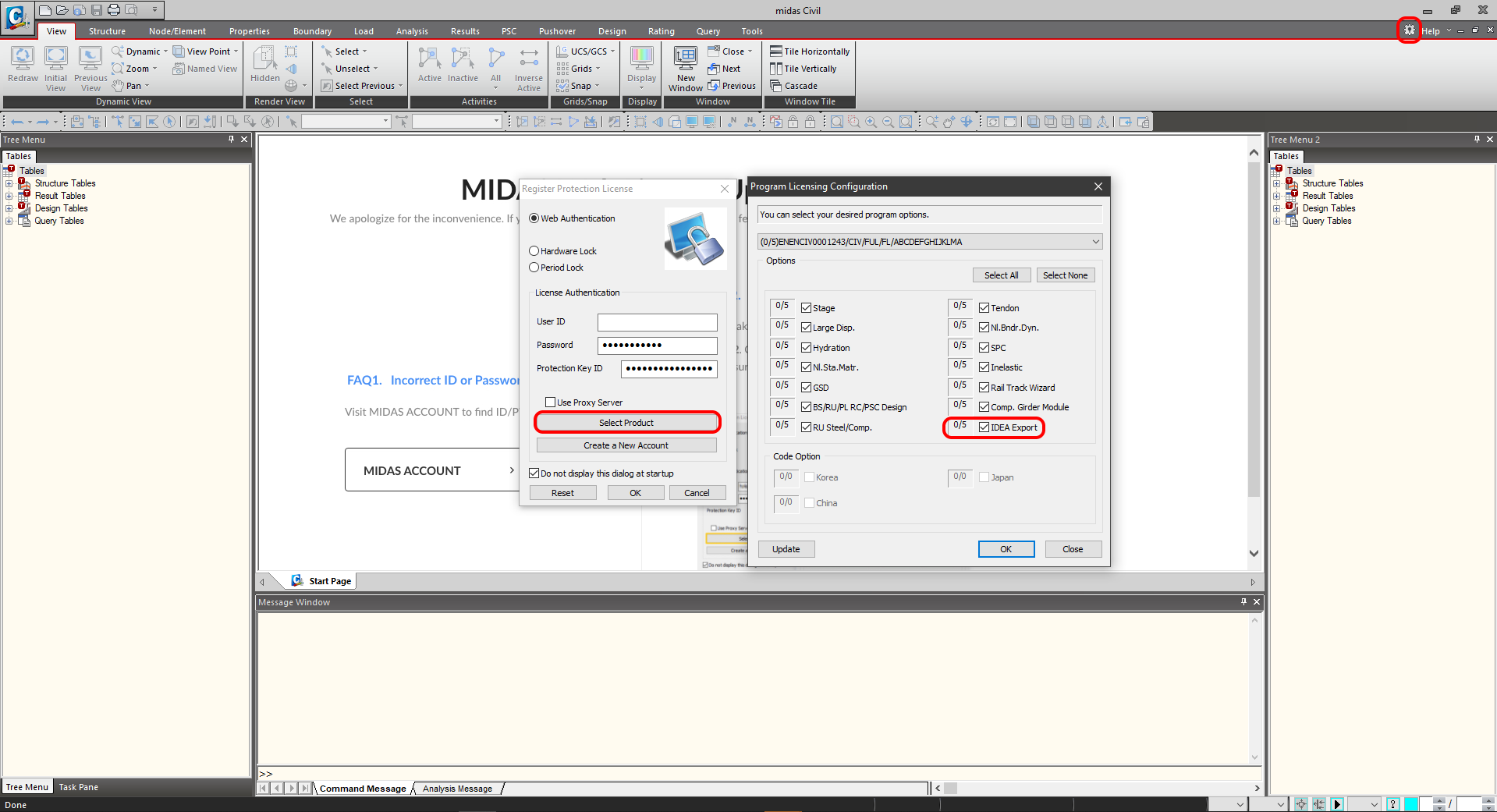
Midas Civil 2020 3.2 ve daha yeni sürümden itibaren Program lisanslama yapılandırması'na aktivasyon onay kutusu eklenmiştir.
2 Dışa Aktarma
Öncelikle iç kuvvetleri elde etmek için doğrusal analizi çalıştırın. Analizden sonra, Dışa Aktar-->IDEA Dosyası seçeneğinin bulunacağı menü ağacına gidin.
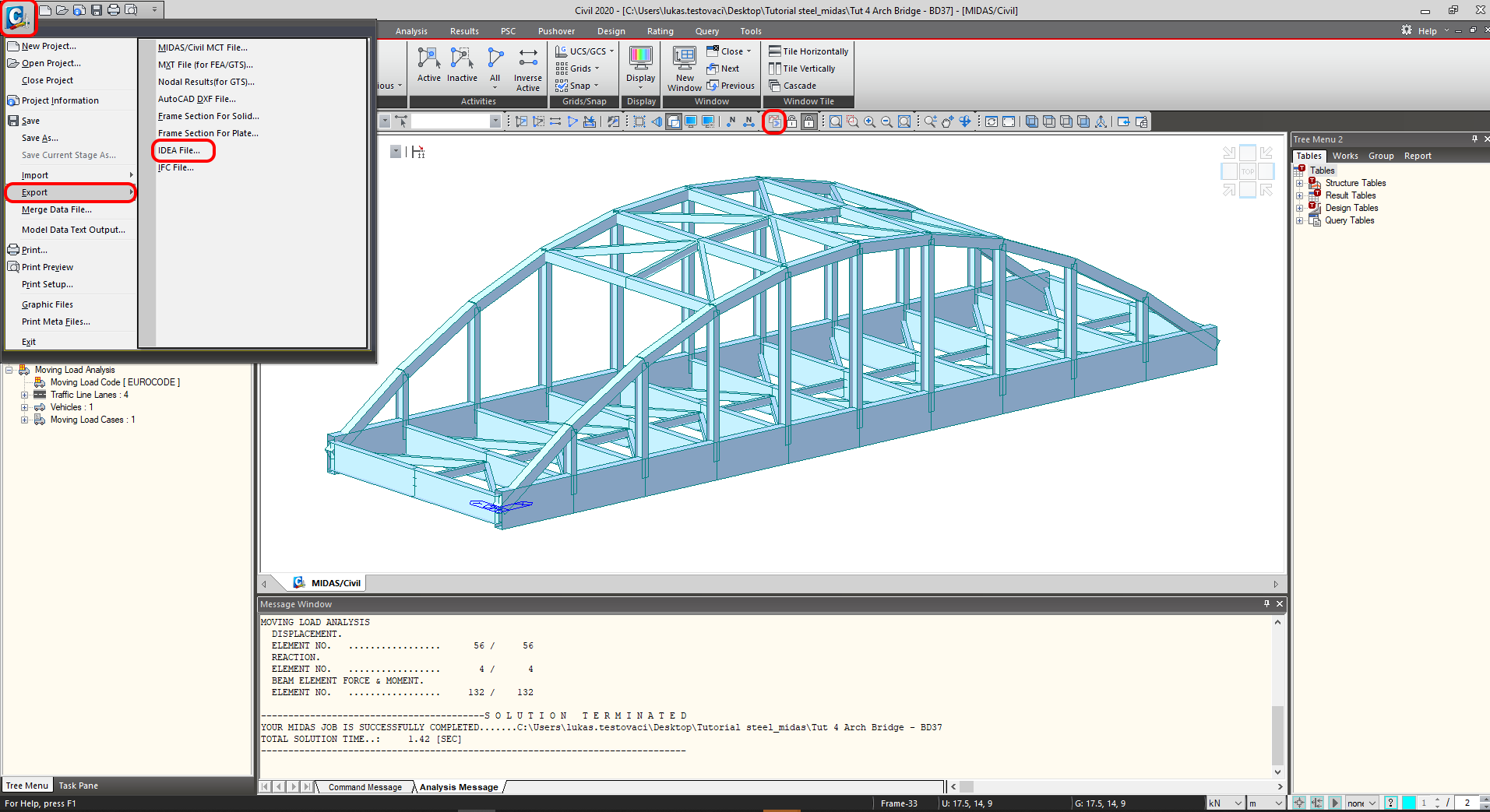
mct. ve mid. dosyalarının kaydedileceği yolu seçin. Her iki dosyanın da aynı klasörde bulunması gerekmektedir. Aksi takdirde, IDEA StatiCa BIM'e içe aktarma işlemi gerçekleştirilemez.

3 İçe Aktarma
IDEA StatiCa uygulamasını başlatın ve BIM bölümüne geçin. Diğer programlardan içe aktar düğmesine basın ve Tut 4 Arch Bridge -BD37'yi seçin. Desteklenen FEM programları menüsünü aşağı kaydırıp Midas mct Files(.mct) seçeneğini seçerseniz .mct dosyasının seçimine izin verilecektir.

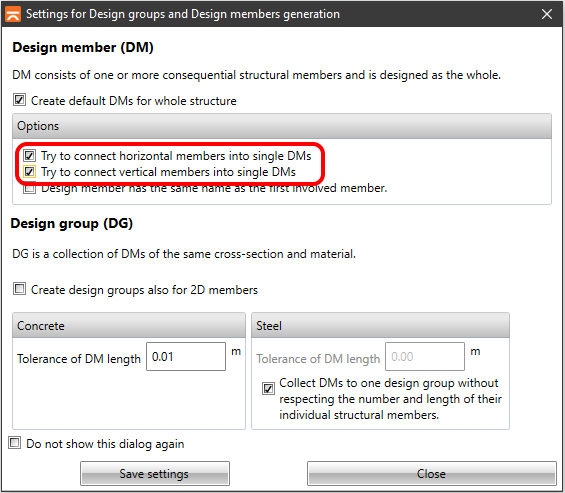
Tasarım elemanlarını gruplara ayırabilirsiniz. Bu, tasarım açısından uygundur. Bir gruba atanan elemanlar aynı anda kontrol edilir.
4 Sonuç Sınıfları
Sonuç sınıfı sekmesi, yönetmelik kontrolüne dahil edilecek kombinasyonların seçilmesine yarar. Hareketli yük analizinden elde edilen zarflar silinecektir. Hareketli yük, Midas Civil'de oluşturulan statik yük durumları olarak LCB1 kombinasyonuna dahil edilmiştir.

5 Birleşim Tasarımı
Şeritteki Yeni düğmesini kullanarak N16 düğümünü seçin. Düğüm, 24 ve 25 numaralı elemanlar arasında yer almaktadır. Birden fazla seçim yapma seçeneği de mevcuttur. Yalnızca bir düğüm (birleşim) ile çalışacaksınız.

Kaydetmek için birleşimin adını belirleyin ve şeritteki Tasarım düğmesini kullanarak IDEA StatiCa Connection uygulamasını başlatın.

6 Tasarım
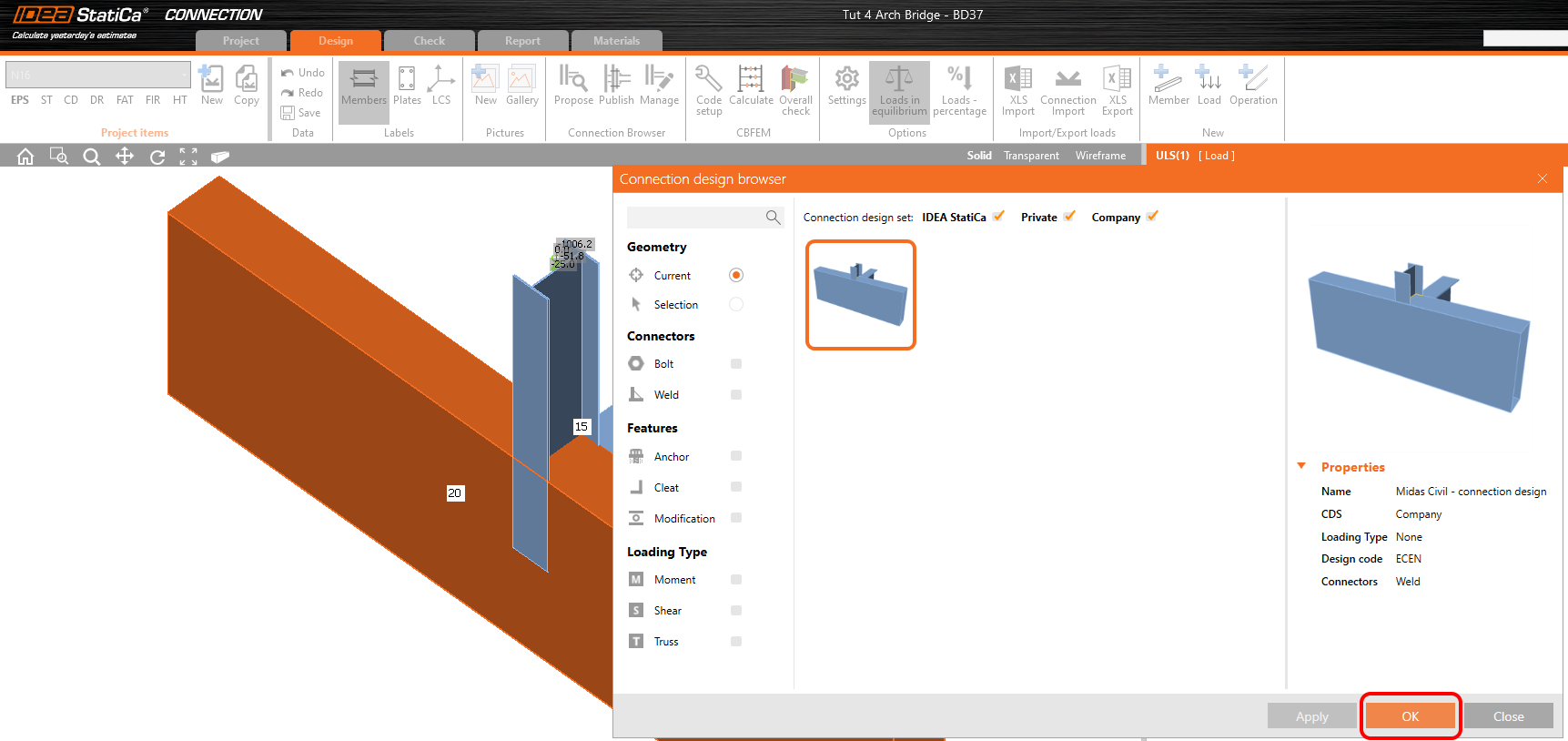
Birleşim denge halindedir. Bu, modelinizin kontrolü ve doğruluğu açısından önemli bir adımdır. Connection Browser'daki Öner düğmesini kullanarak topolojinize uygun şablonu içe aktarabilirsiniz.

Tasarımda kullanılacak olan IDEA StatiCa setindeki önceden tanımlanmış şablon seçim için mevcuttur.
İmalat işlemleriyle perspektif şeffaf görünüm, tasarlanan birleşimi tanıtmaktadır.

7 Kontrol
Analizi çalıştırın. Plakalar, kaynaklar, cıvatalar ve tüm sonuçların açıklandığı yönetmeliğe göre denklemler dahil olmak üzere tüm bileşenlerde sonuçlar elde edeceksiniz.

Mesh ve deforme şekil açık olan plakalardaki eşdeğer gerilmelere, gerilimlerin maksimumdan minimuma doğru sıralandığı sekme aracılığıyla bakalım.

7 Rapor
Ardından Rapor sekmesine gidin. IDEA StatiCa, yazdırmak veya düzenlenebilir formatta kaydetmek için tamamen özelleştirilebilir bir rapor sunar. Yazdırma formatı PDF ve doc. dosyası olabilir.

Bilinen sınırlamalar
Midas Civil, hareketli yük veya oturma analizinden elde edilen zarfların hesaplanması için güçlü bir araçtır. IDEA StatiCa Connection, Midas Civil'den elde edilen zarflarla çalışamamaktadır. Hareketli yükün etkisiyle kombinasyonların yönetmelik kontrolünü yapmak istiyorsanız, hareketli yük analizinden statik bir yük durumu oluşturmanız gerekmektedir.
Hareketli yükten statik yük durumu
Midas Civil'de ve ayrıca IDEA StatiCa Connection'da uygulanan mevcut LCB1 kombinasyonu için 16 numaralı düğüm ve 24 numaralı elemandaki maksimum My eğilme momenti için statik yük durumu seçilmiştir.
