

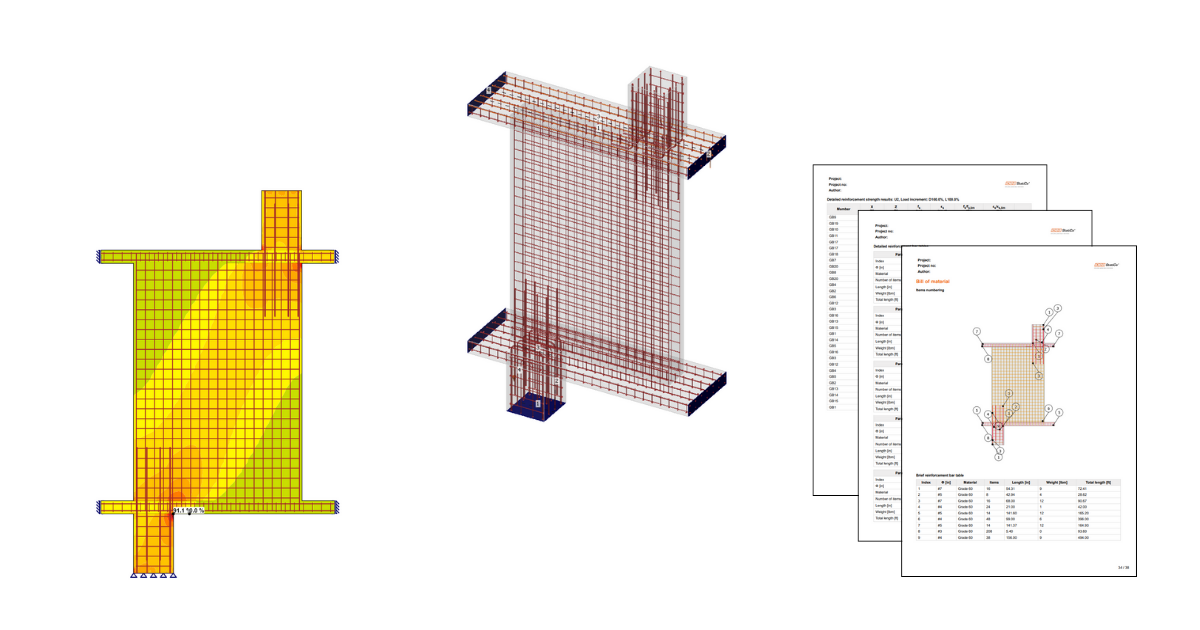
Güçlendirilmiş yürüme kolonu (ACI)
1 Yeni bir proje başlatma
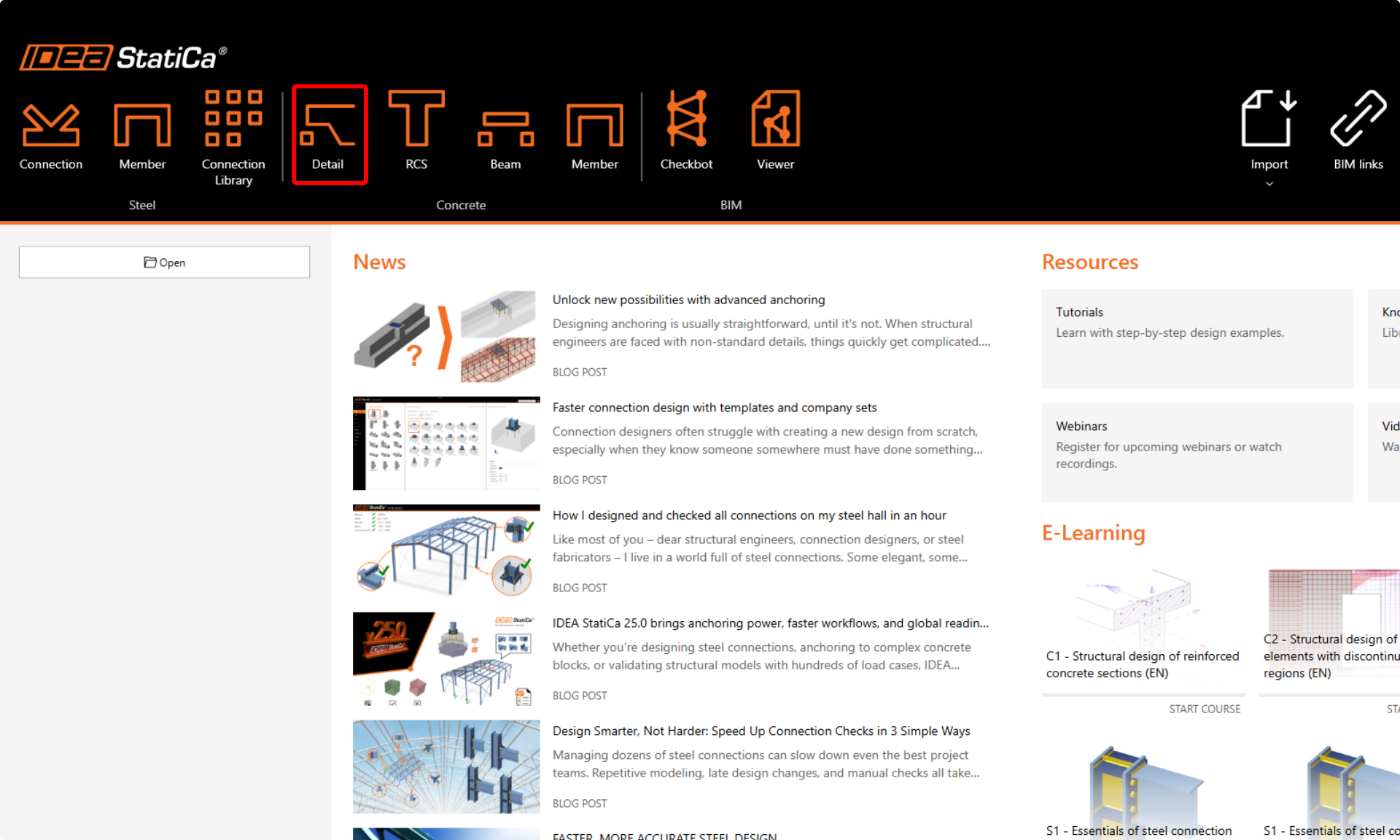
IDEA StatiCa Detail uygulamasını başlatalım (en yeni sürümü indirin). IDEA StatiCa ana penceresinde, yeni bir proje başlatmak için Detail uygulamasını açın.
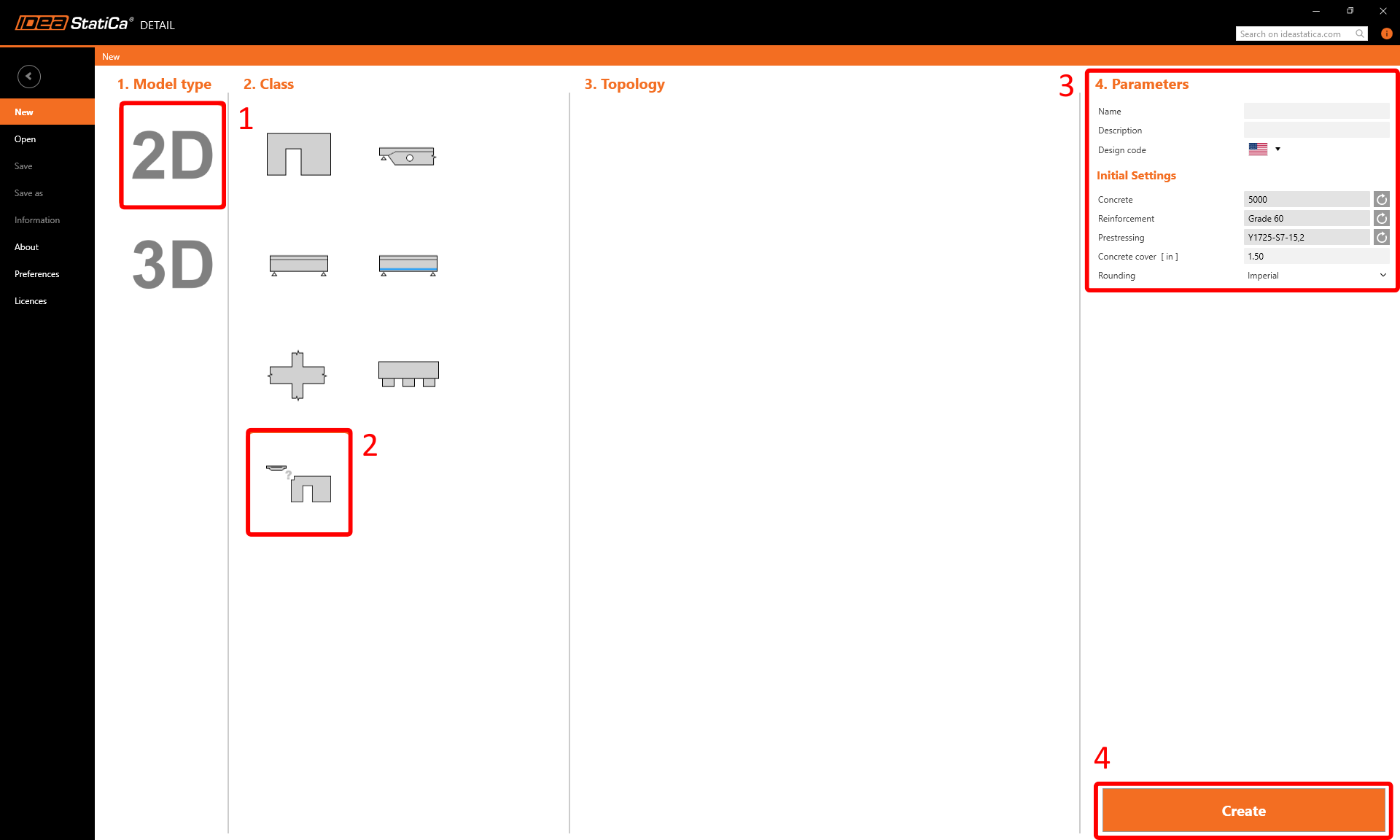
Bu eğitimde, sıfırdan bir yürüme kolonu oluşturacağız; bu nedenle şablon kullanmadan başlama seçeneğini seçin. Ancak şablonlar, gelecekteki tasarımlarınız için çok yararlı olabilir.
Bu adımda aynı zamanda tasarım kodunu da tanımlarsınız (ACI seçin) ve beton sınıfını ile örtü kalınlığını belirleyin (beton 5000 ve örtü 1,50 in kullanın). Malzeme seçiminizi daha sonra değiştirebilir (veya başka bir malzeme ekleyebilirsiniz). Bununla birlikte, tasarım kodu yalnızca projenin bu ilk adımında seçilebilir.
2 Geometri
Detail uygulaması, Tasarım sekmesi otomatik olarak seçili şekilde açılacaktır. Üst şeritteki komutları kullanarak yeni öğeler tanımlayabilir ve ardından bu öğeleri ağaç menüsünde düzenleyebilirsiniz. Uygulama ortamını daha iyi tanımak istiyorsanız şu makaleye göz atın - Detail uygulamasında genel arayüz.
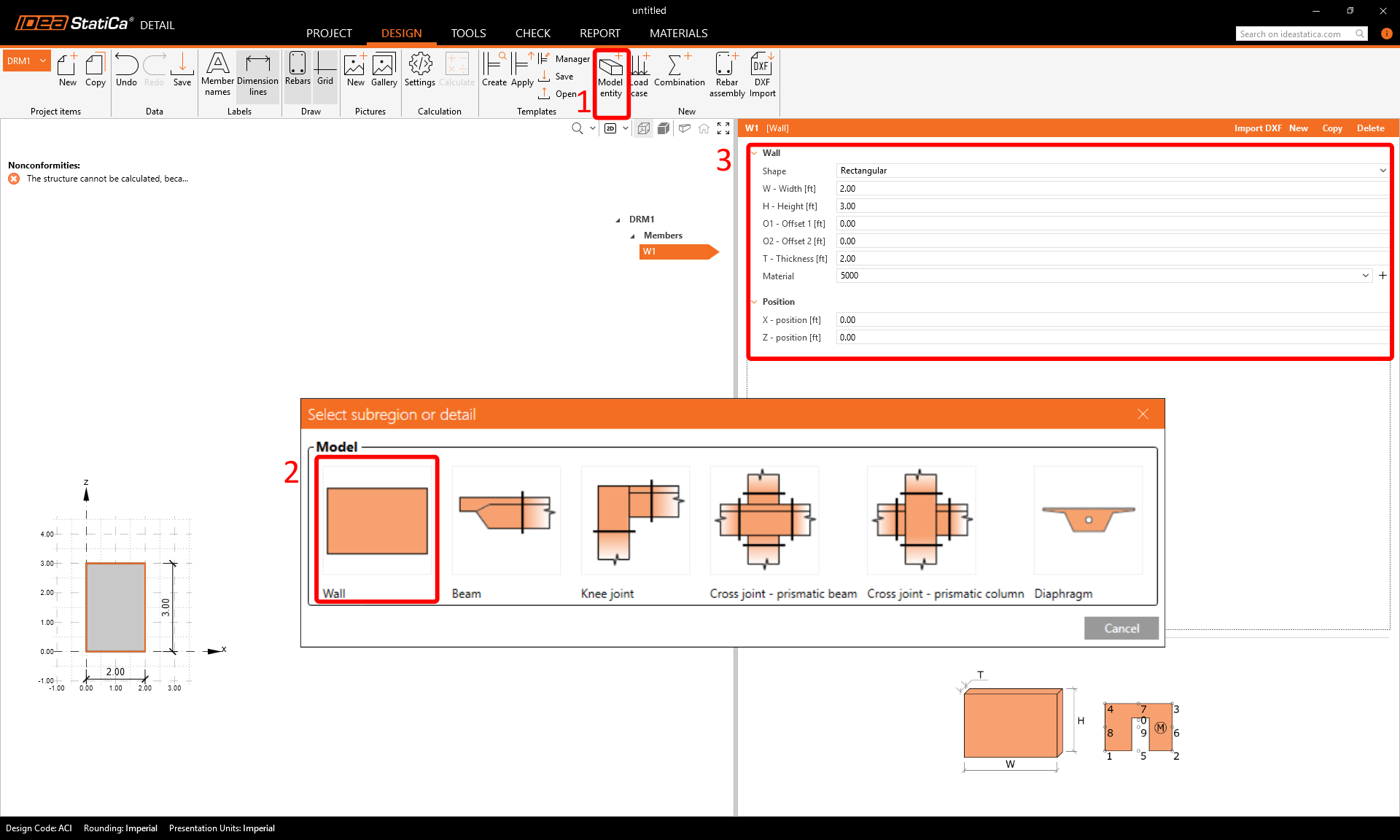
Elemanlar oluşturarak başlayacağız. Yeni bir model varlığı eklemek için üst şeritteki düğmeyi kullanın - Duvar. Ardından, duvarın boyutlarını ve konumunu görüntüde gösterildiği gibi düzenleyin.
Ek duvar varlıkları W2-W5'i oluşturmak için bu işlemi tekrarlayın.
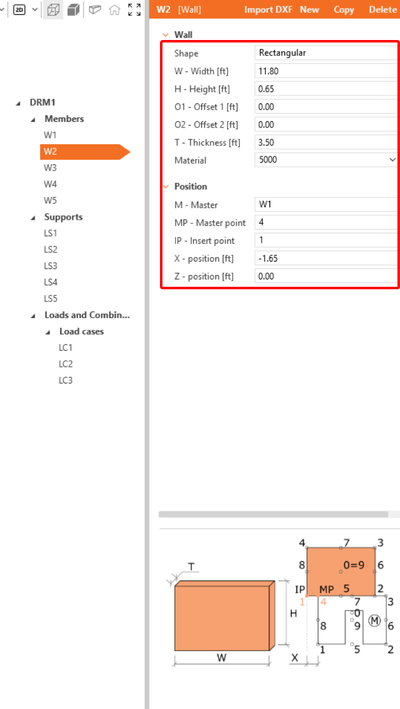
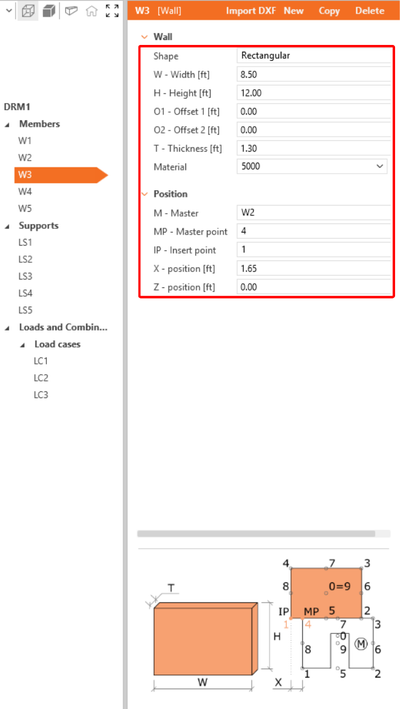
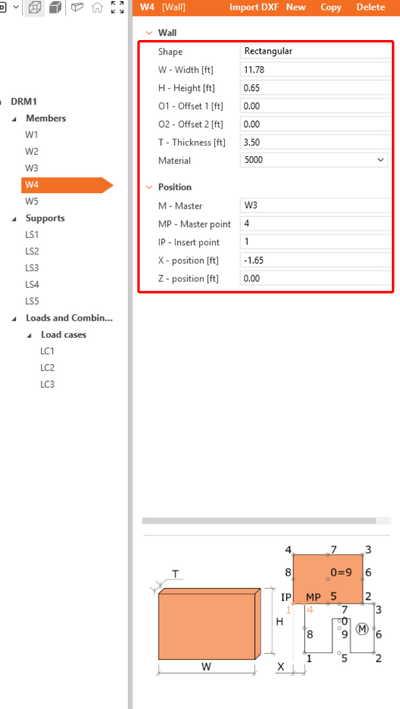
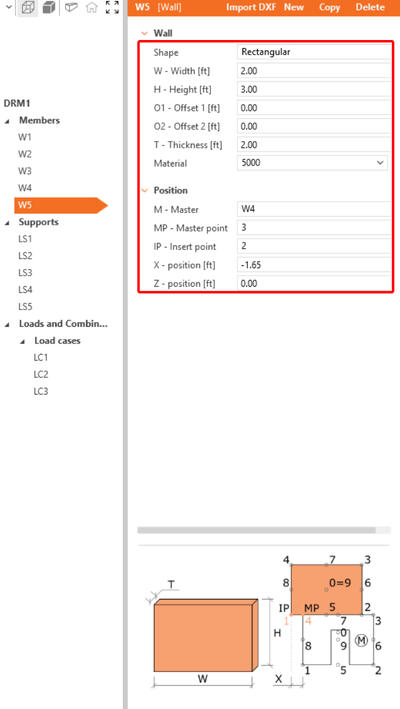
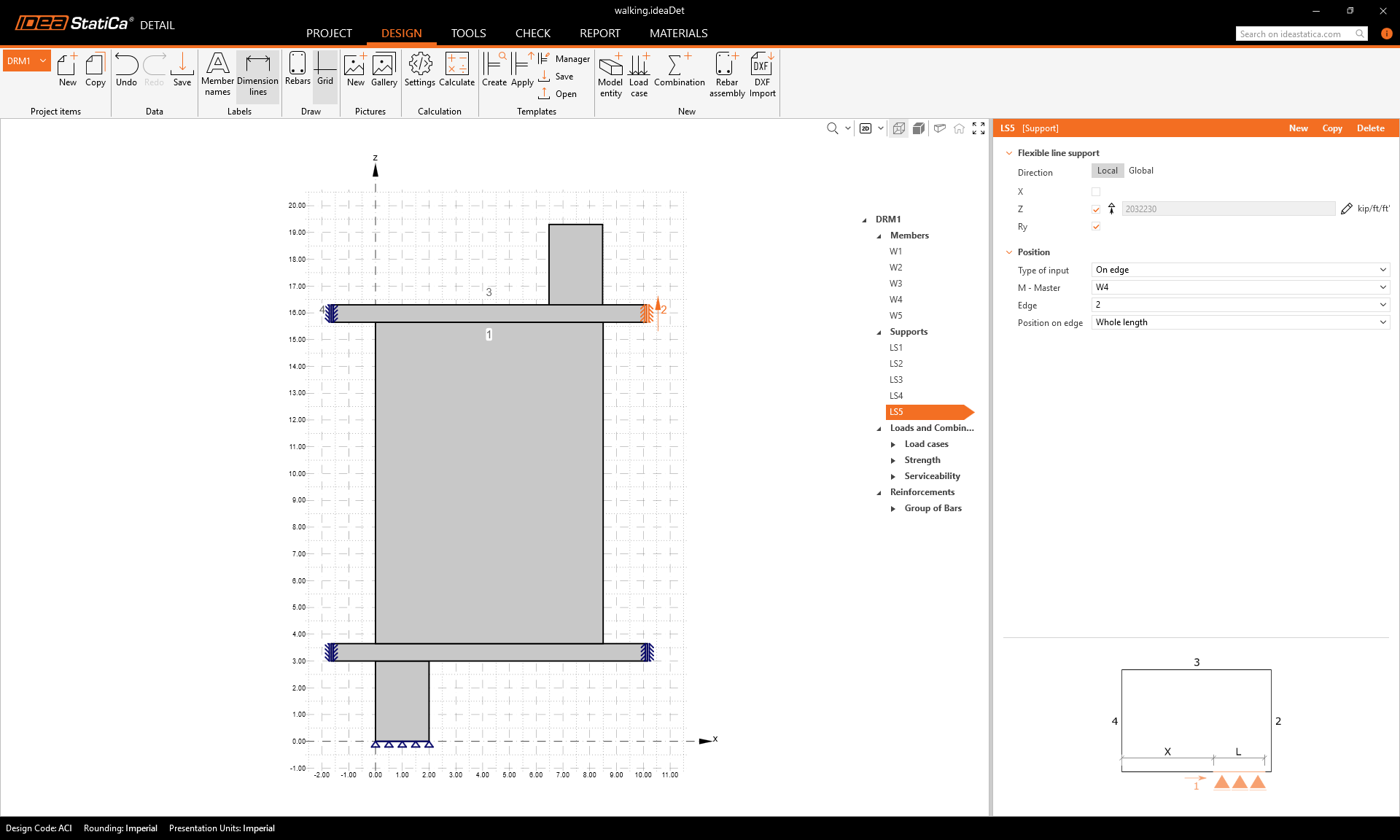
Geometriyi tamamlamak için mesnetler ekleyin. Yine yeni bir model varlığı ekleyin - bu sefer Çizgi mesnet seçin.
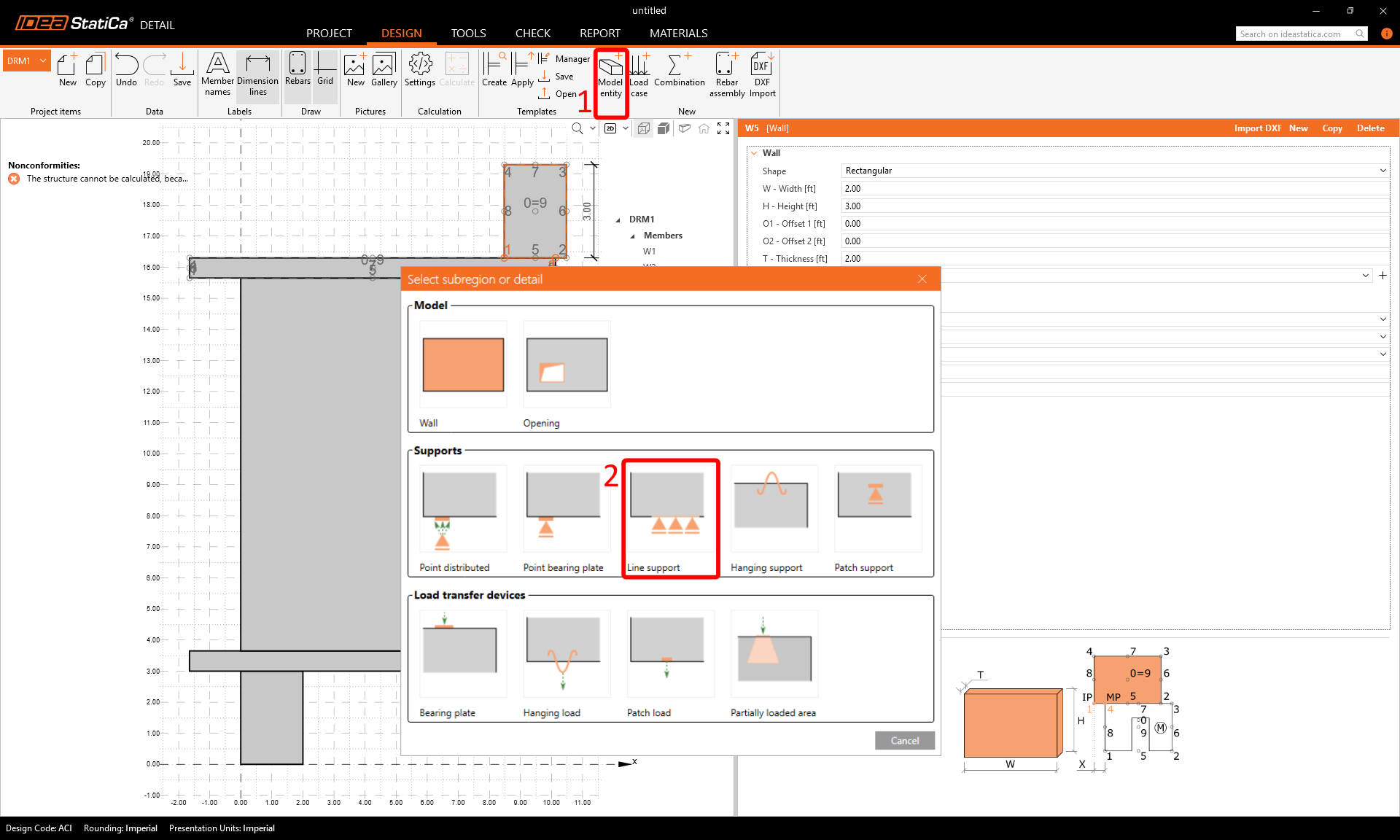
Duvar oluştururken olduğu gibi, parametreleri görüntüye göre ayarlayın ve LS2-LS5 için tekrarlayın.

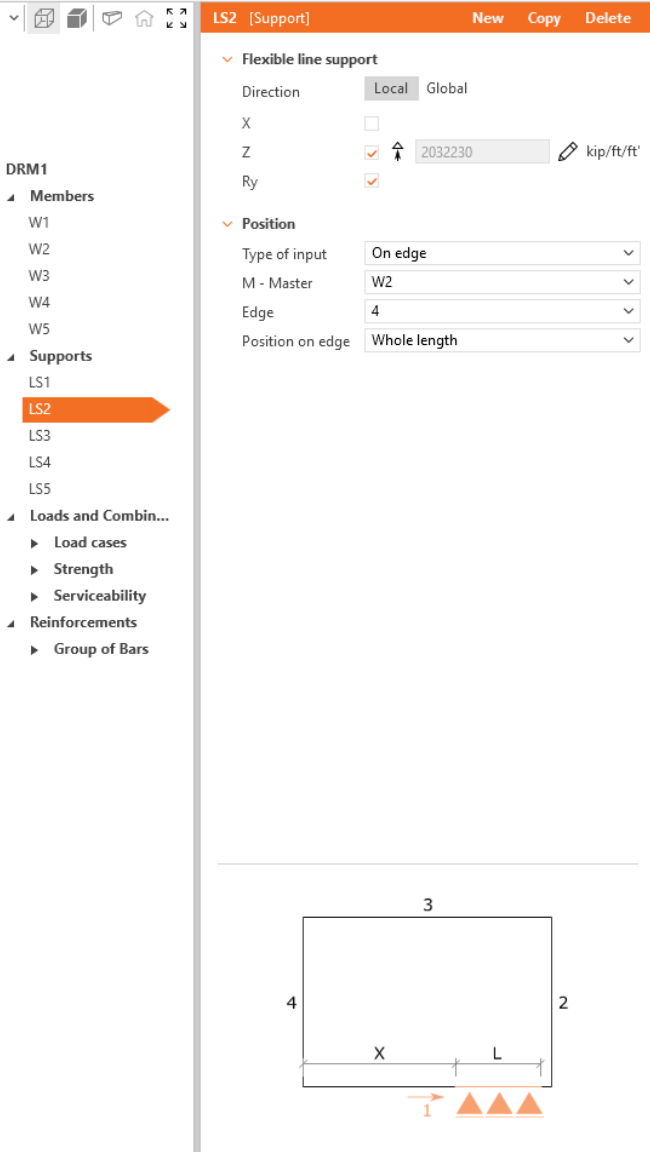

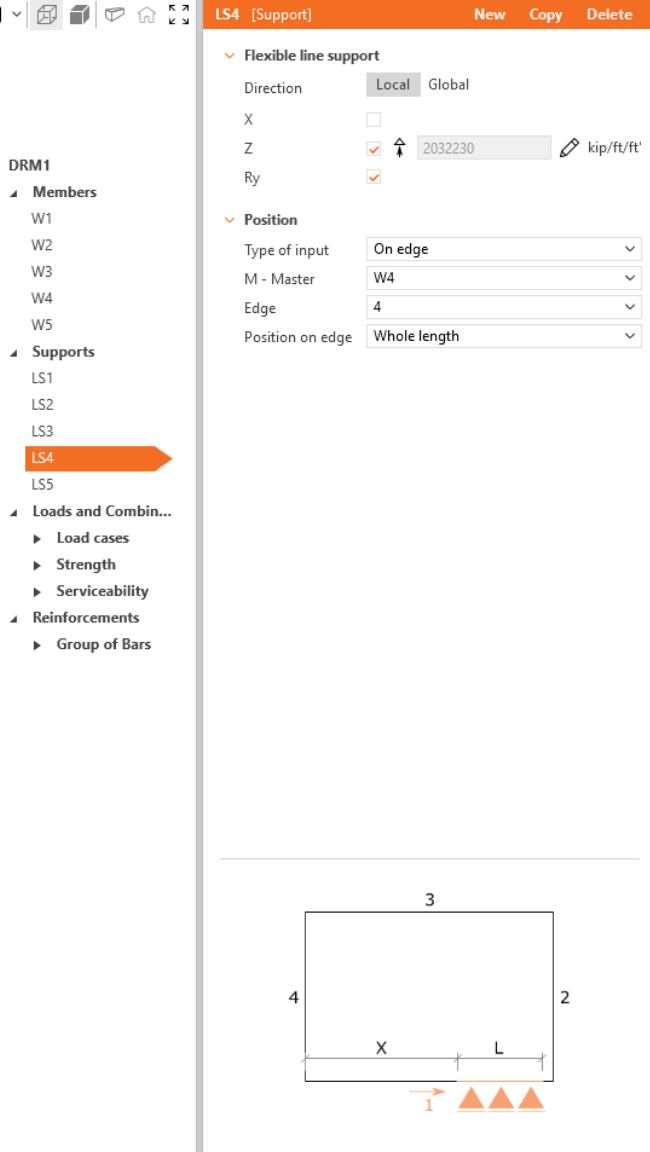
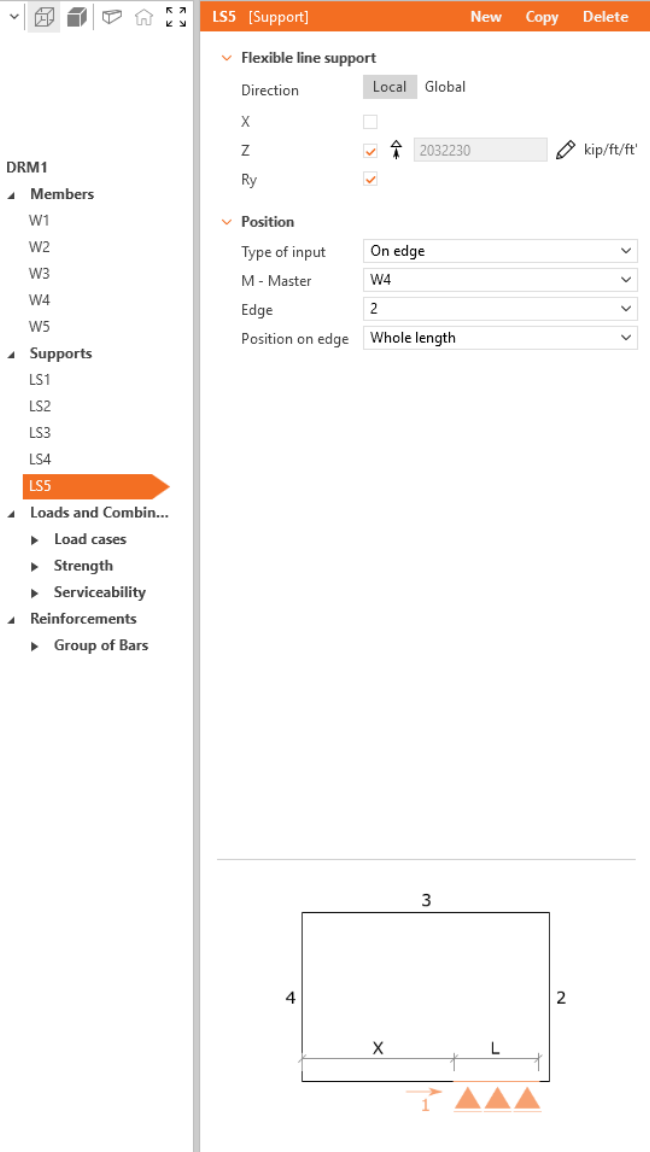
Son geometriniz artık şöyle görünmelidir:
3 Yükler ve Kombinasyonlar
Yük eklemek için şeritteki Yük durumu'na tıklayın. LC1 adlı bir yük durumu oluşturulur. Bu yük durumu içinde bir yük etkisi eklemek için artı (+) düğmesini kullanın — Nokta Yükü seçin ve ardından Öz Ağırlık ile başka bir yük etkisi eklemeyi tekrarlayın. Yalnızca Nokta yükü etkileriyle iki yük durumu daha oluşturun: LC2 ve LC3.
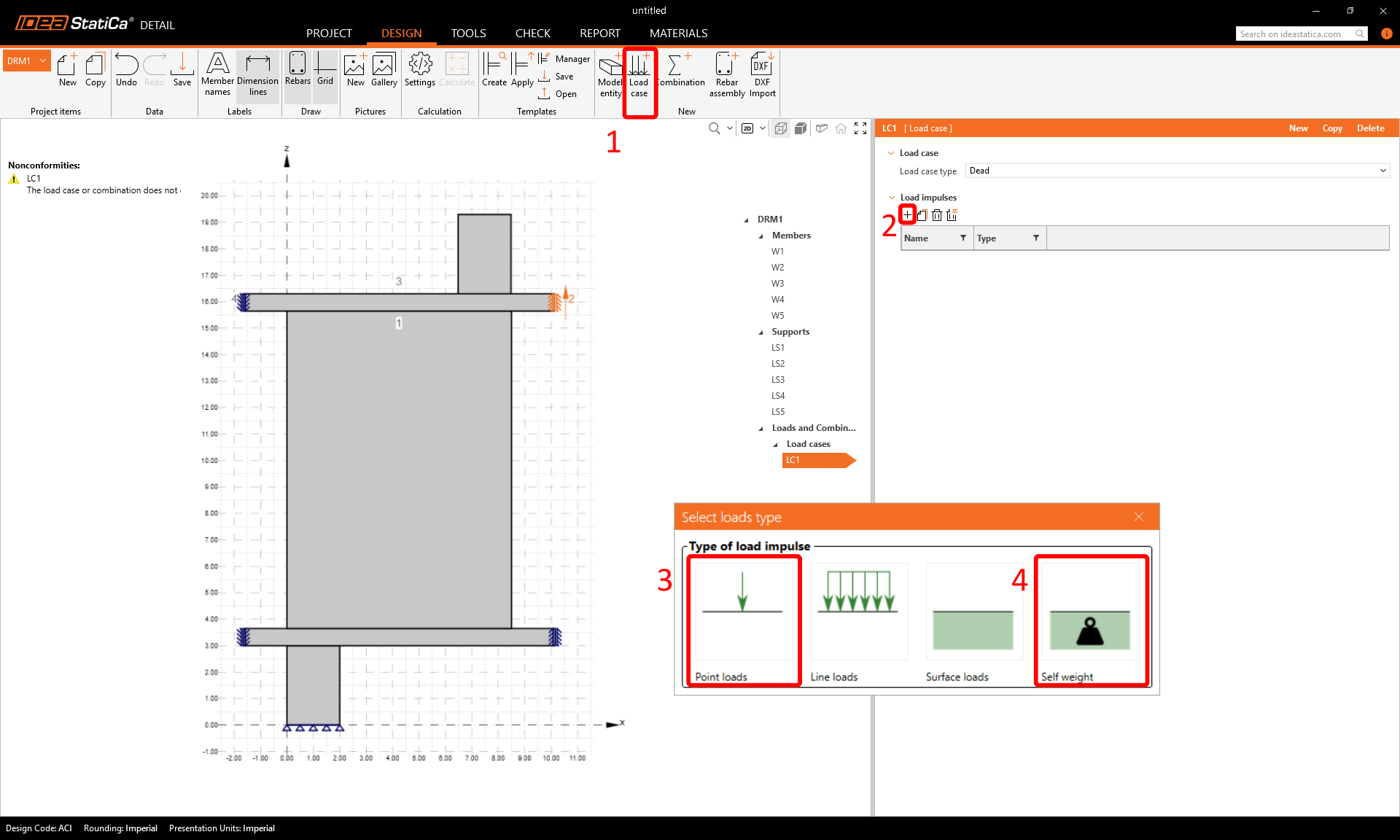
Kısa süreli ve uzun süreli etkiler arasında ayrım yapabilmek için Sabit ve Hareketli yük durumu türlerini doğru şekilde atadığınızdan emin olun ve nokta yük kuvveti değerlerini F ile nokta kuvvetlerinin konumlarını görüntülere göre girin.


Yük kombinasyonları, üst şerit komutu Kombinasyon'dan oluşturulabilir. Altı kombinasyon C1-C6 ekleyin ve ardından kombinasyon faktörlerini düzenlemek için kalem simgesine tıklayın.
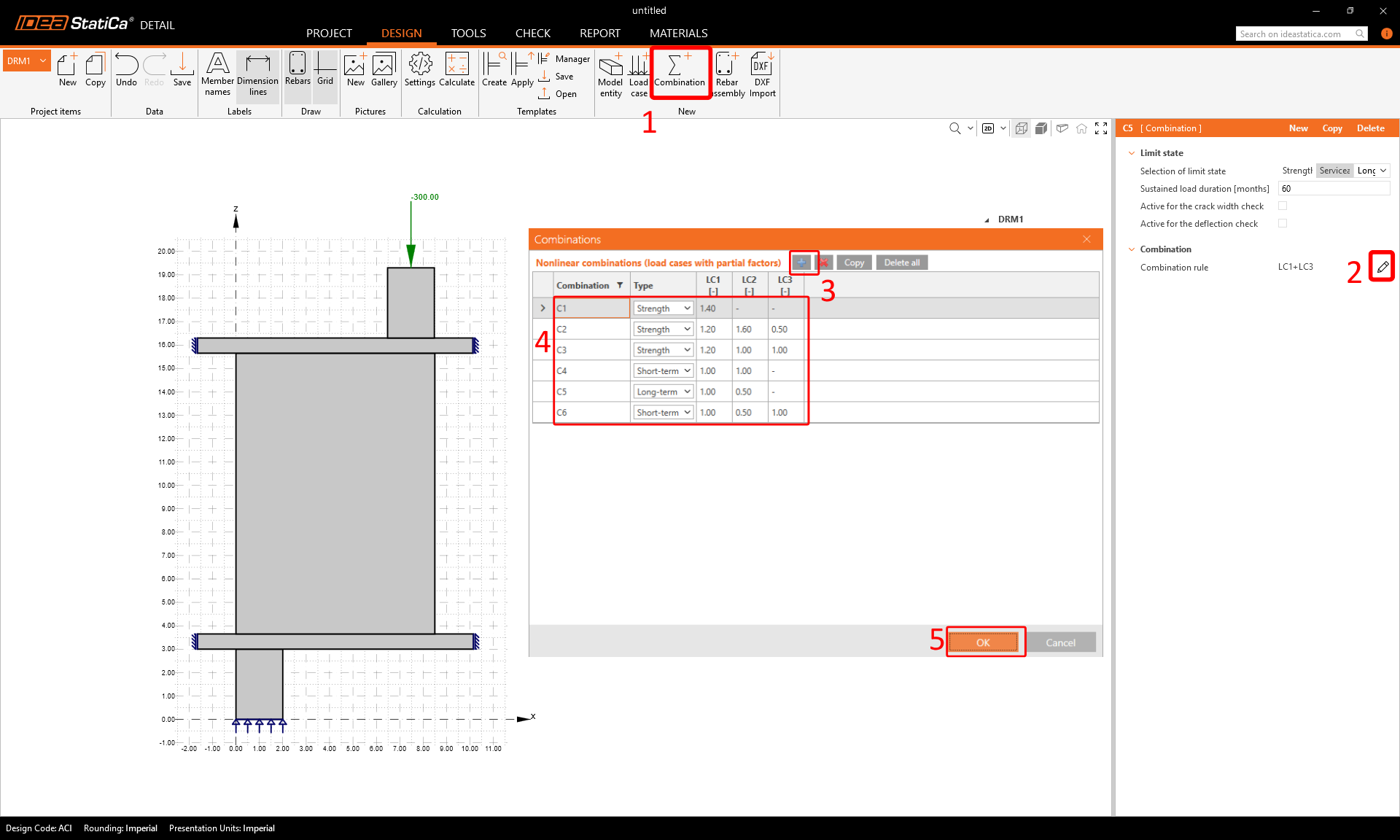
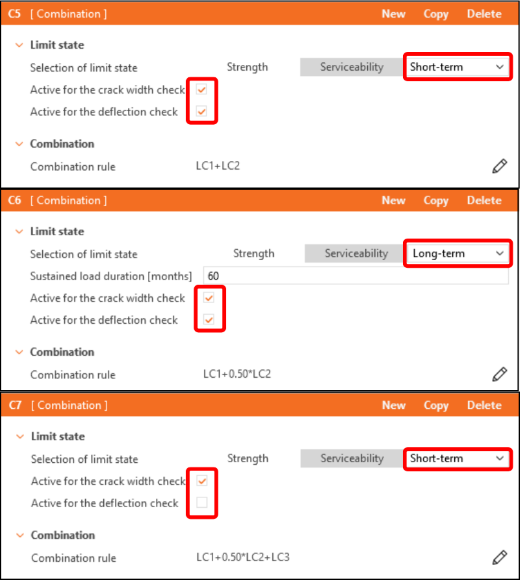
Ağaç listesinde kombinasyonlar Dayanım (C1-C3) ve Kullanılabilirlik (C4-C6) gruplarına ayrılmıştır. Çatlak genişliği veya sehim kontrollerini etkinleştirmek için Kullanılabilirlik kombinasyonları (C4-C6) altındaki özellik penceresinde ilgili onay kutularını işaretleyin.
4 Donatı
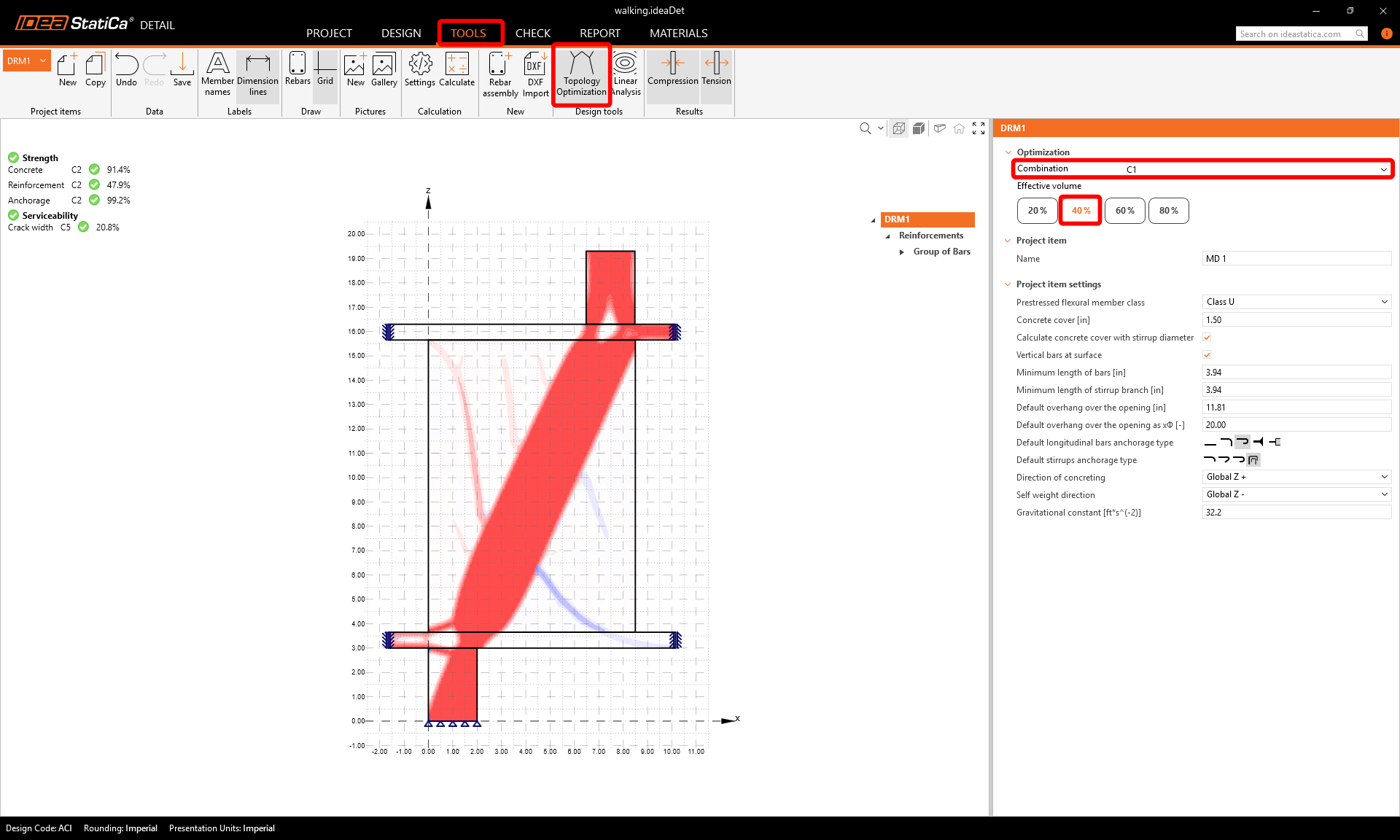
Bir sonraki adım modeli donatmaktır. Önce Araçlar sekmesine geçebilir ve donatı tasarımına yardımcı olan Tasarım araçları içindeki Topoloji Optimizasyonu'nu başlatabilirsiniz (alternatif olarak Doğrusal Analiz de kullanabilirsiniz).
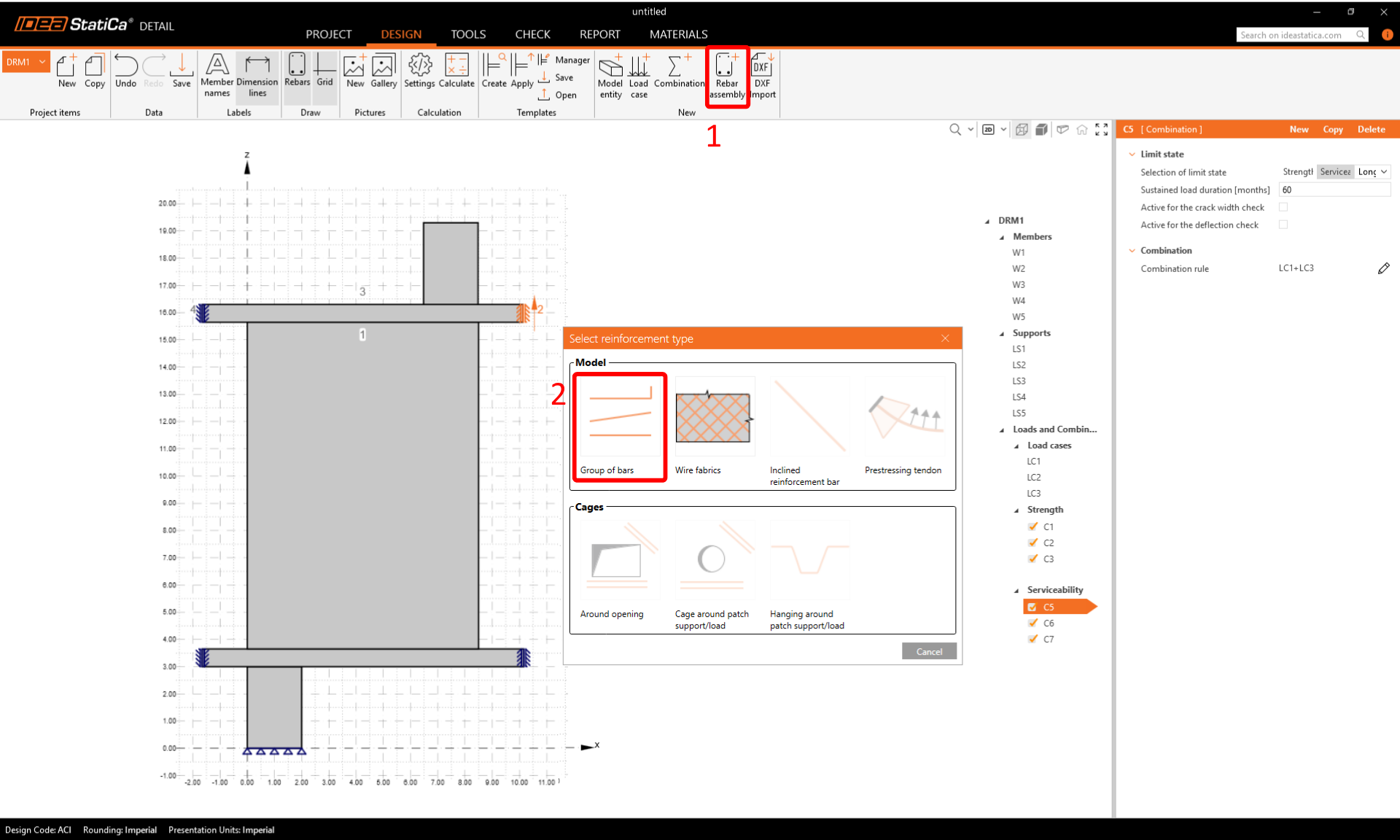
Şimdi donatıyı tasarlayın. Yeni bölümündeki Donatı düzeneği'ne tıklayın. Donatı türü olarak Çubuk grubu'nu seçin.
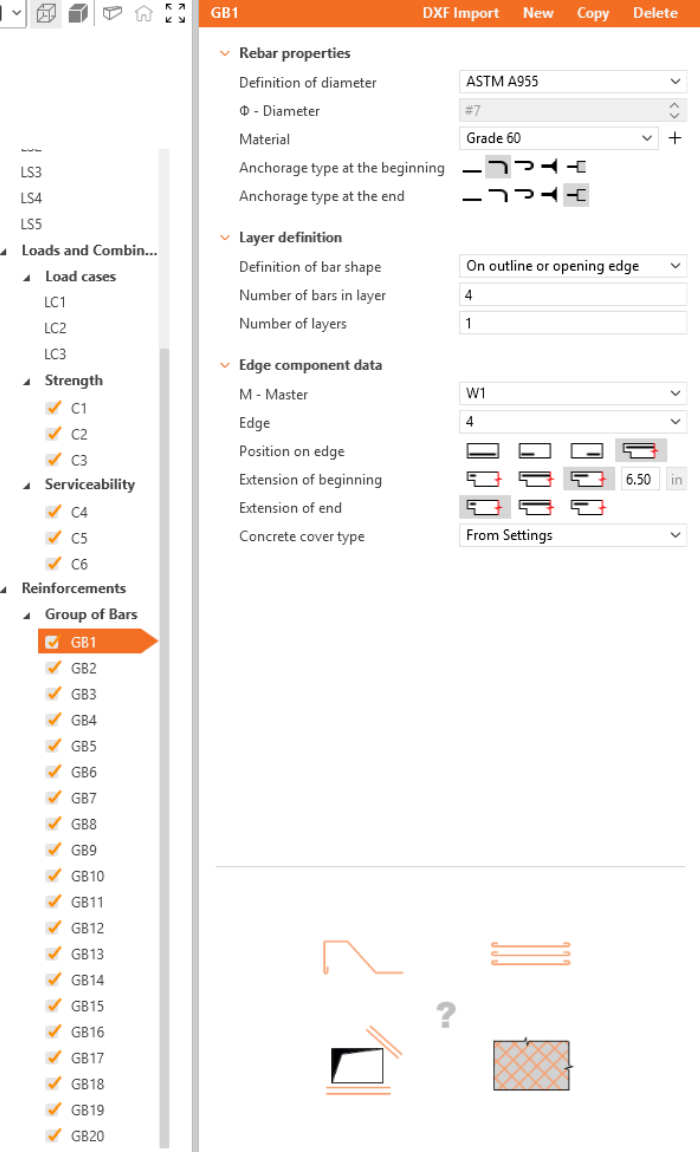
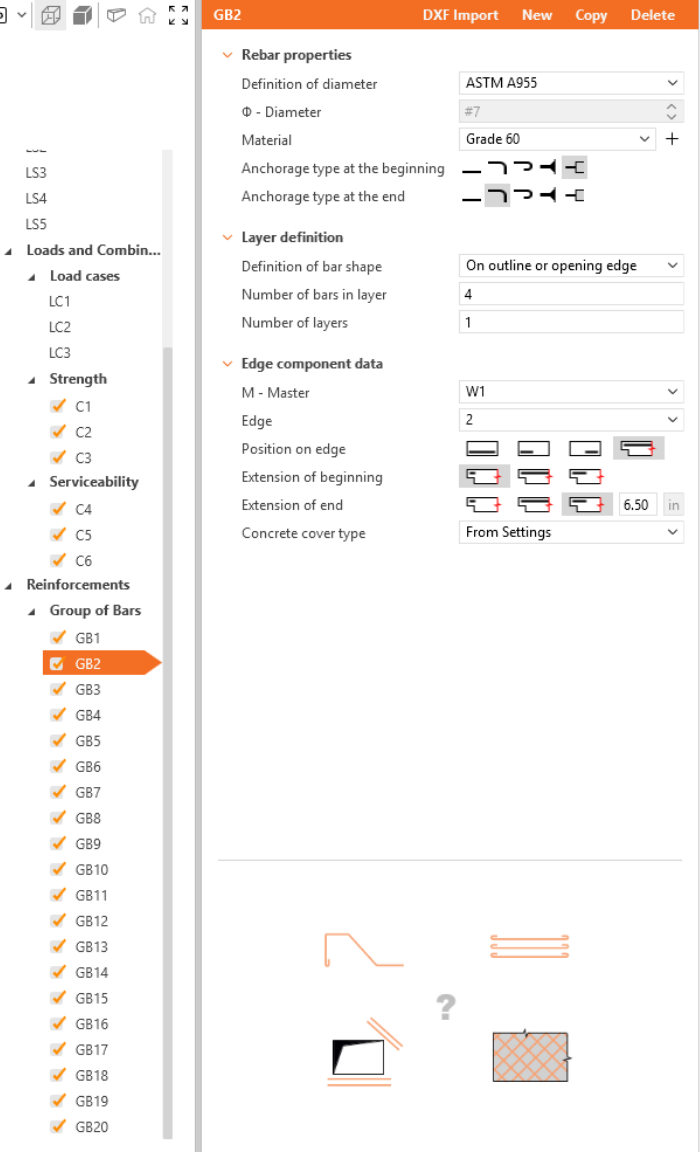
GB1'in özelliklerini tanımlayın, ardından GB2'den GB20'ye kadar tekrarlayın. Mevcut donatıyı kopyalamak için Kopyala'yı da kullanabilirsiniz.
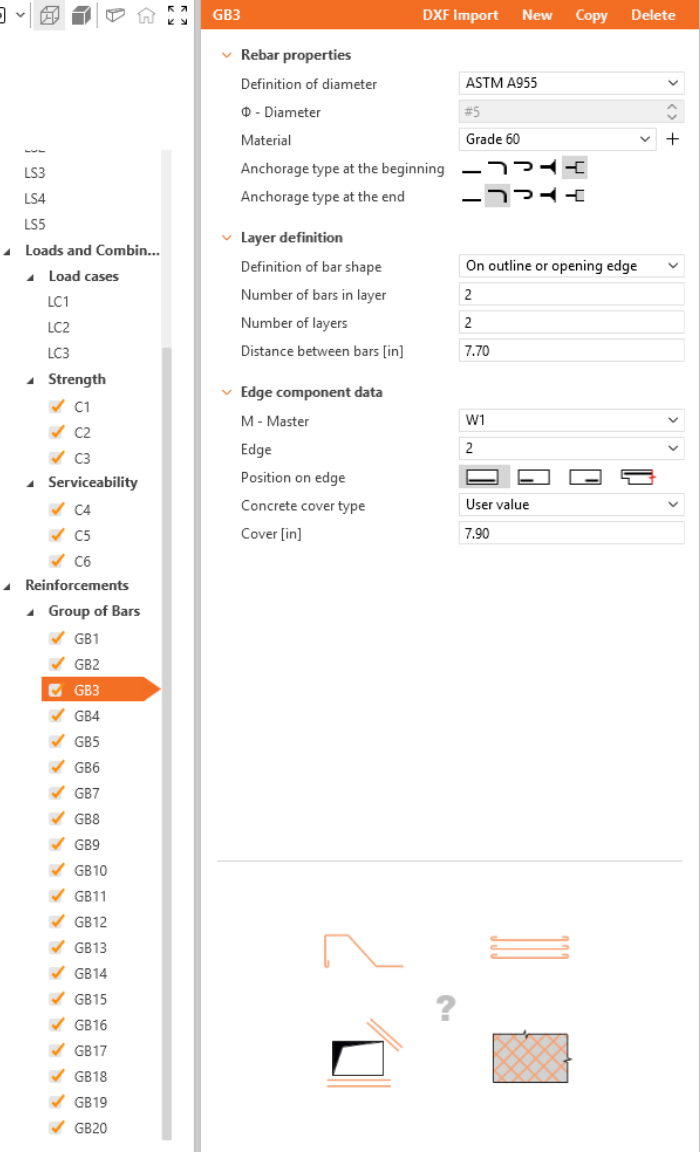
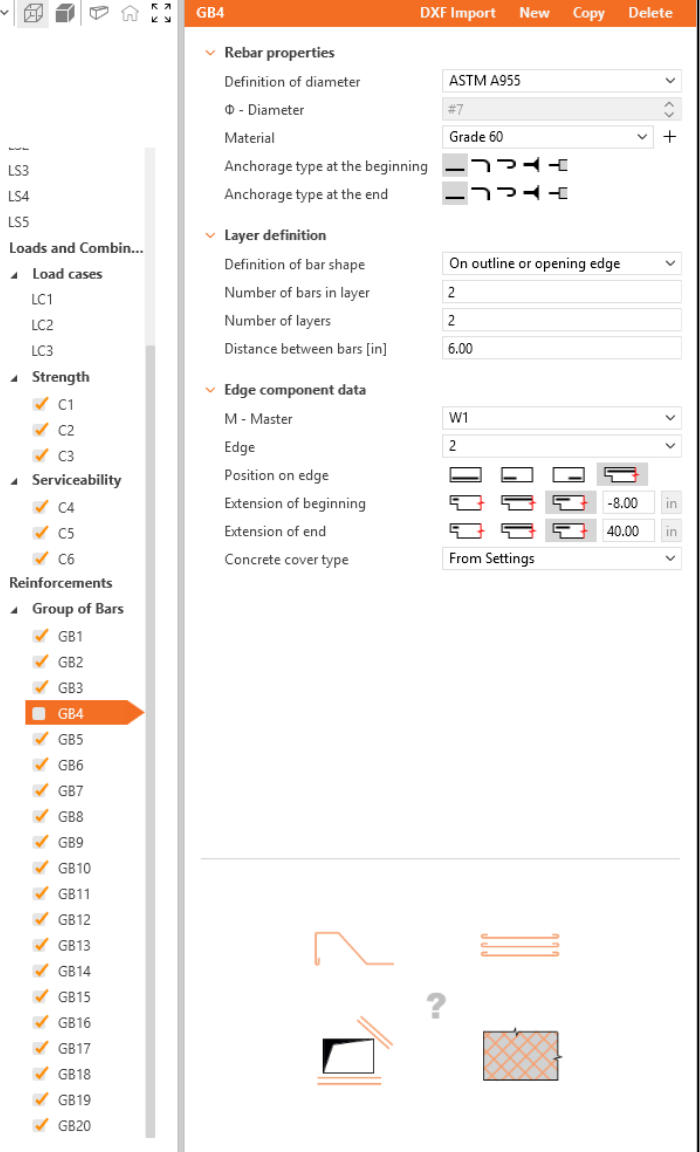
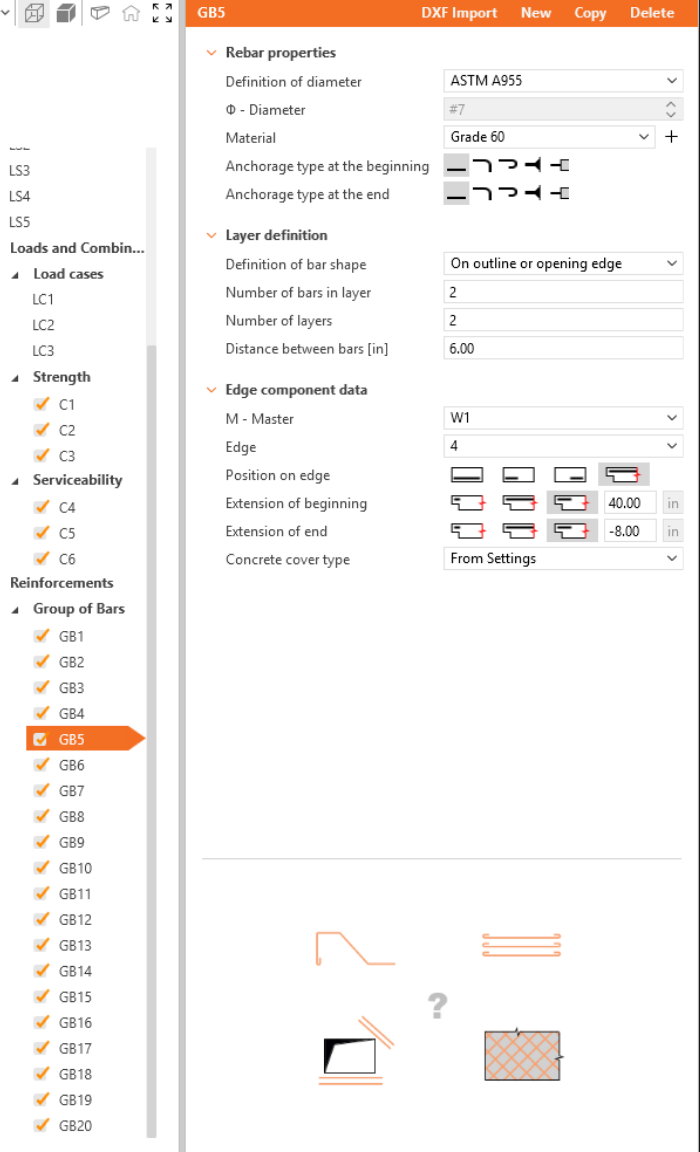
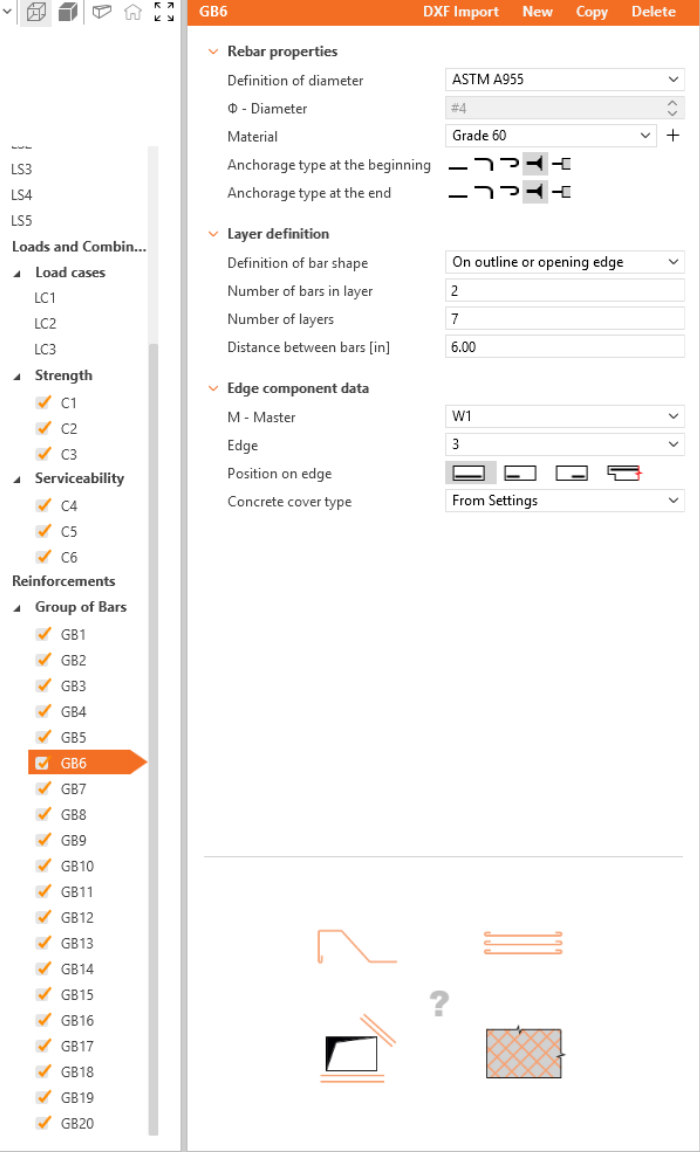
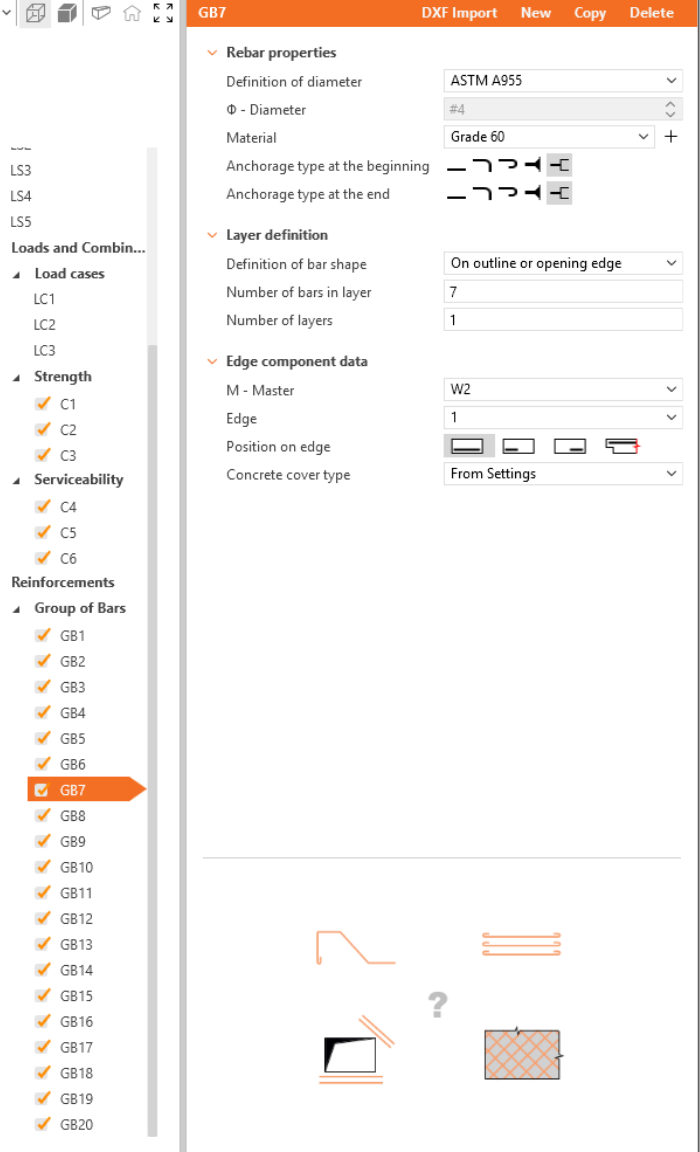
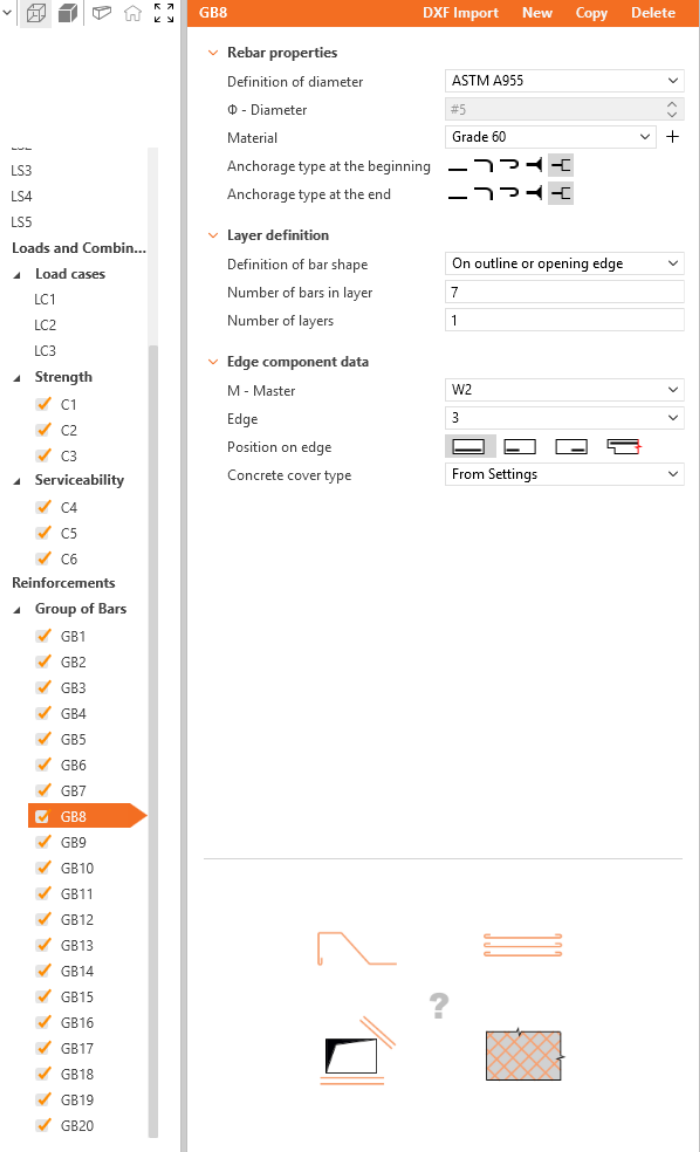
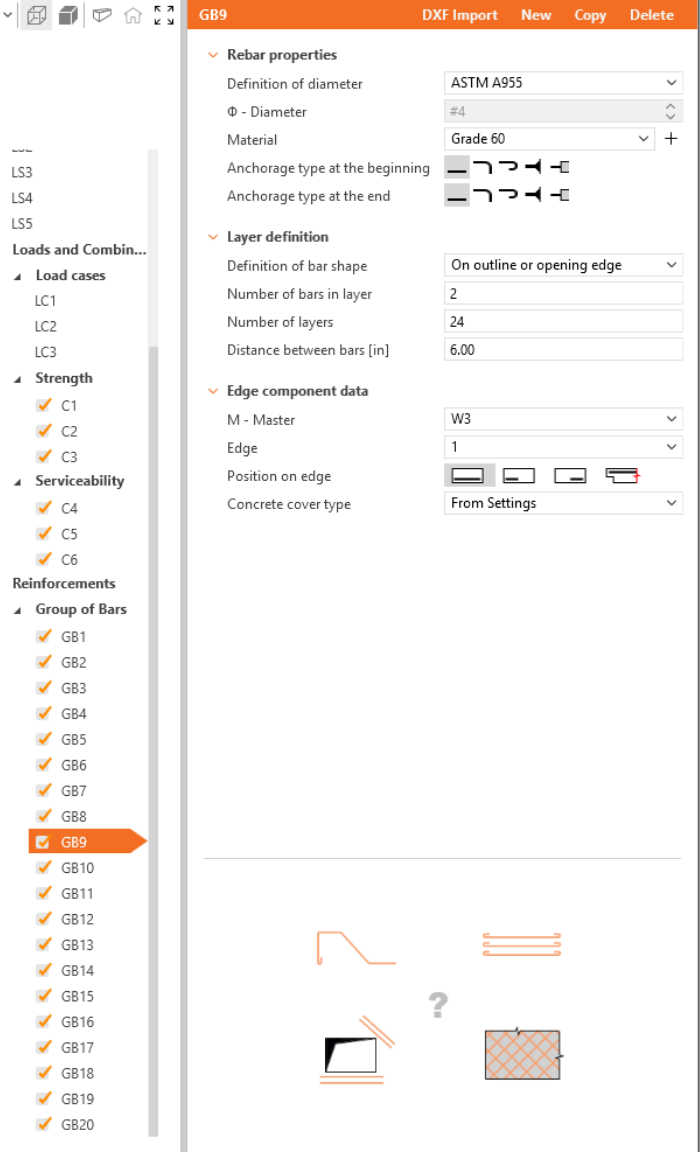
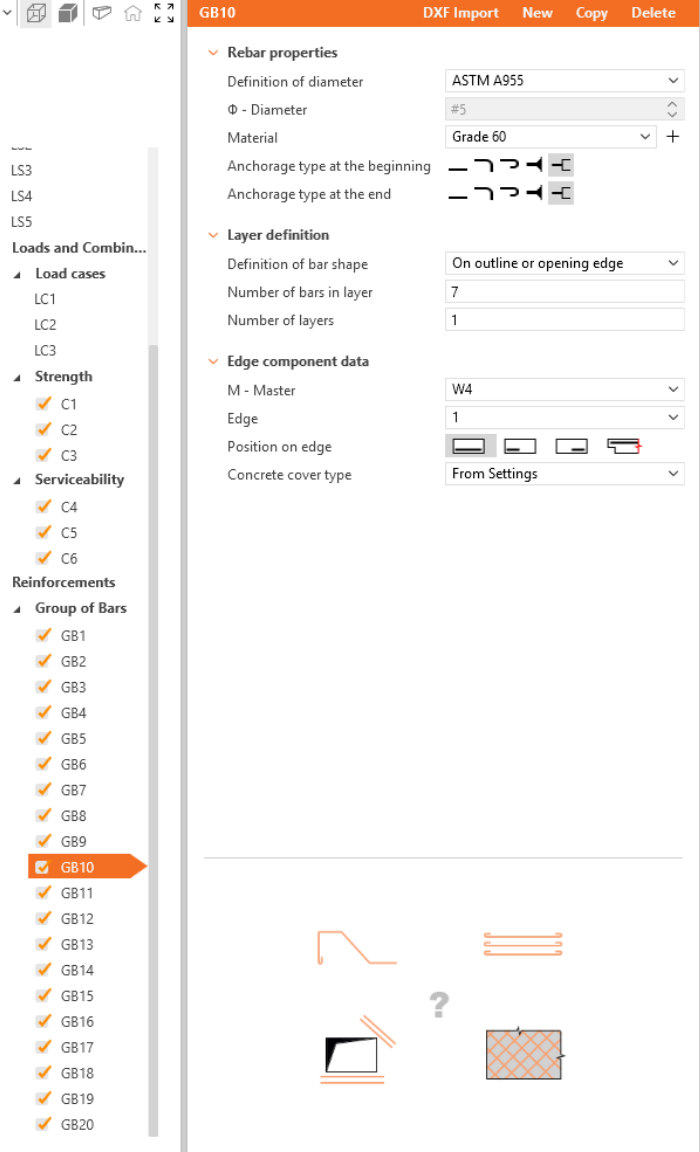
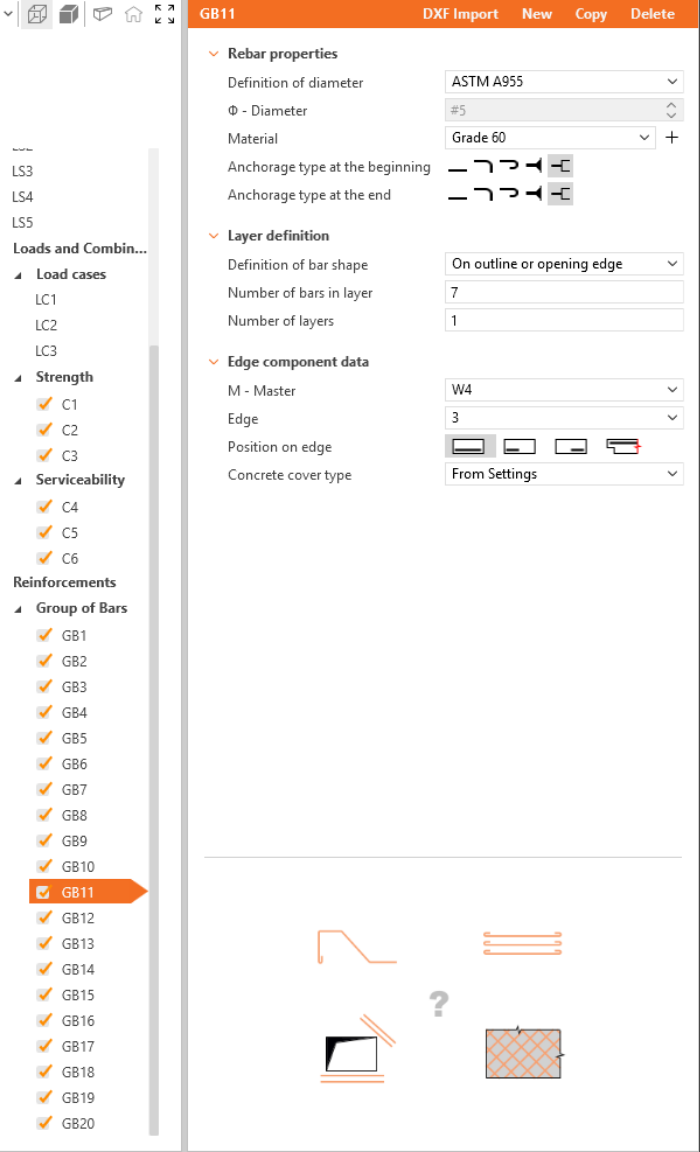


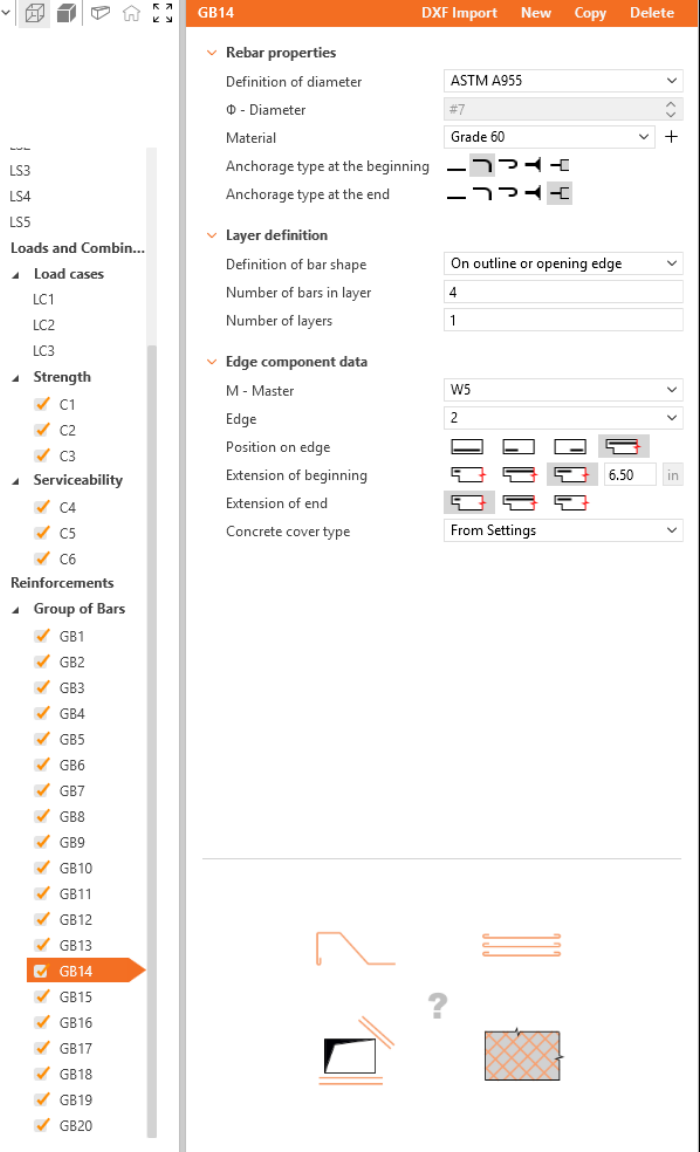
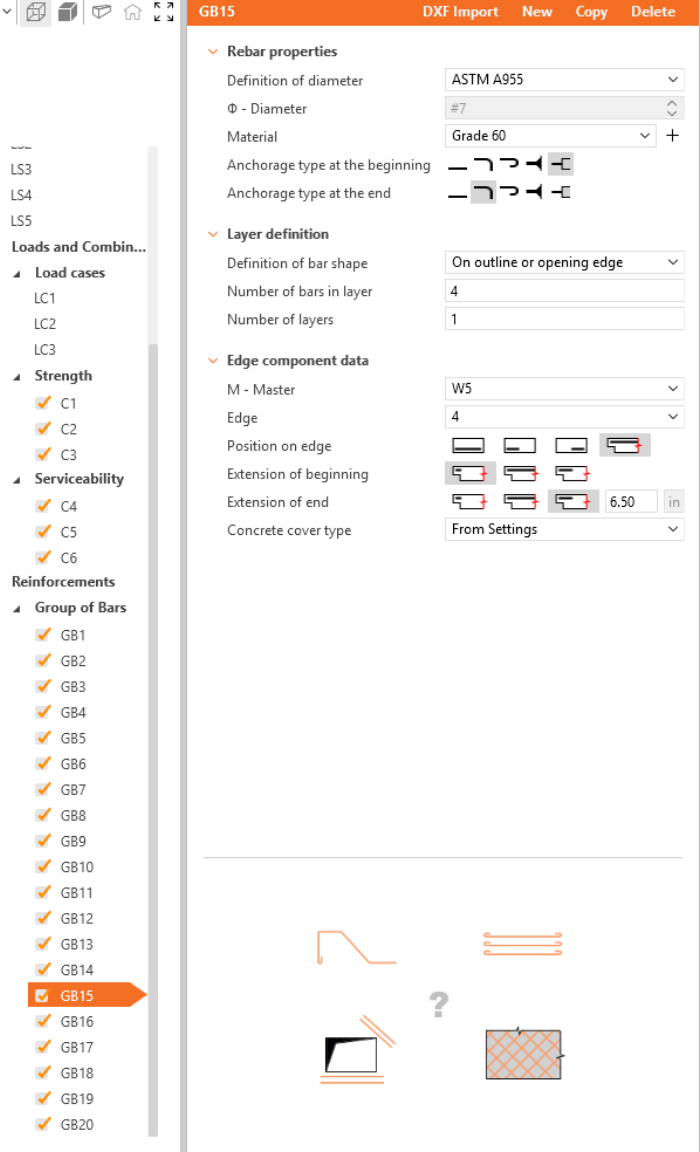


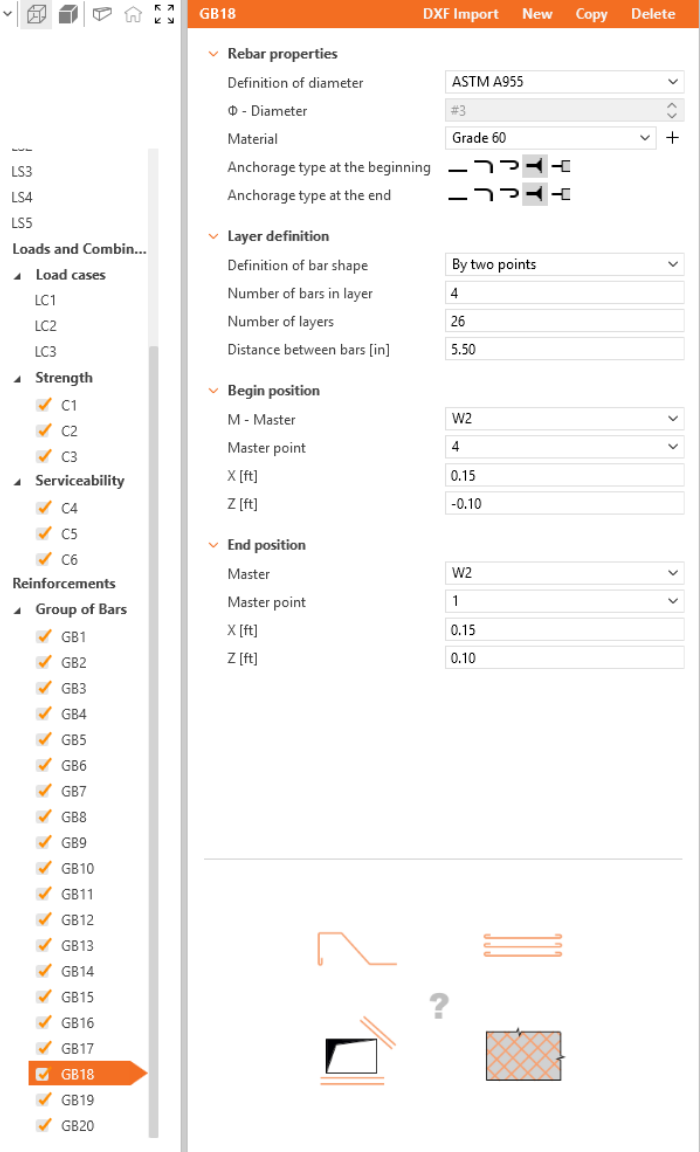
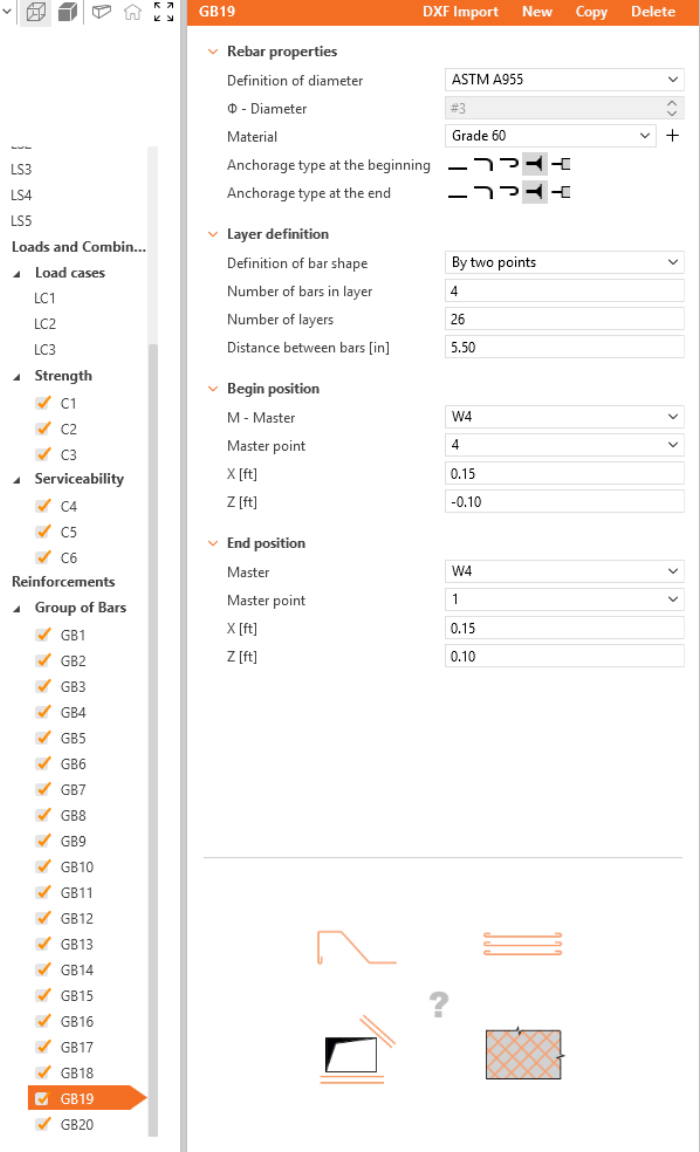
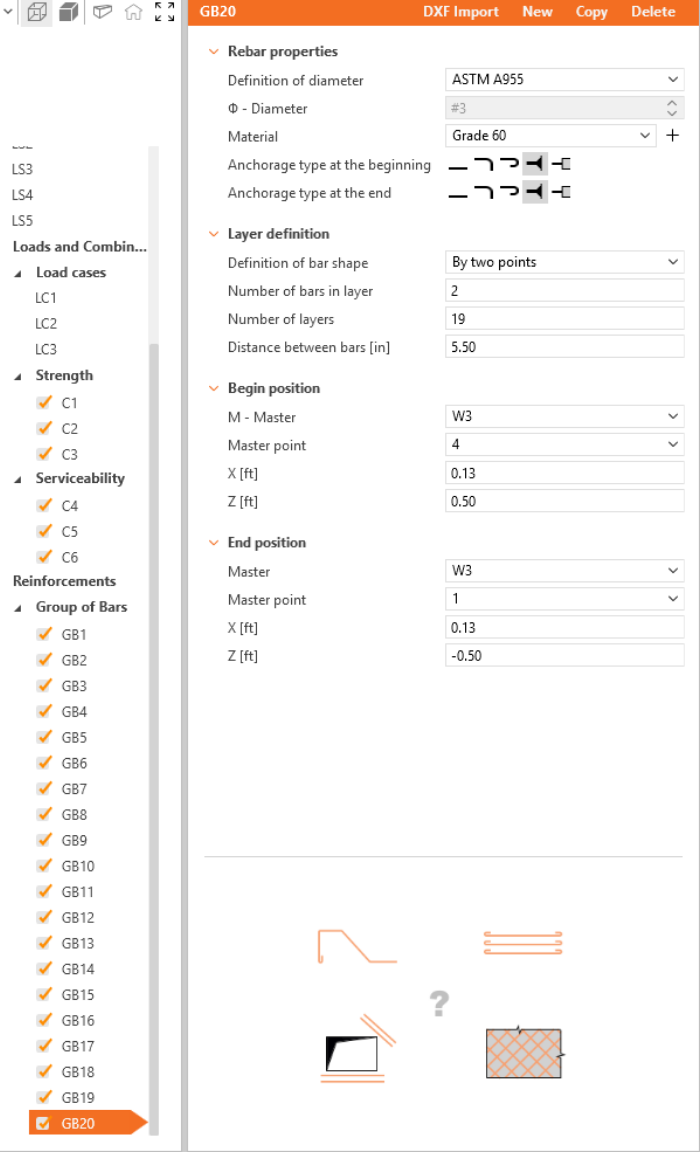
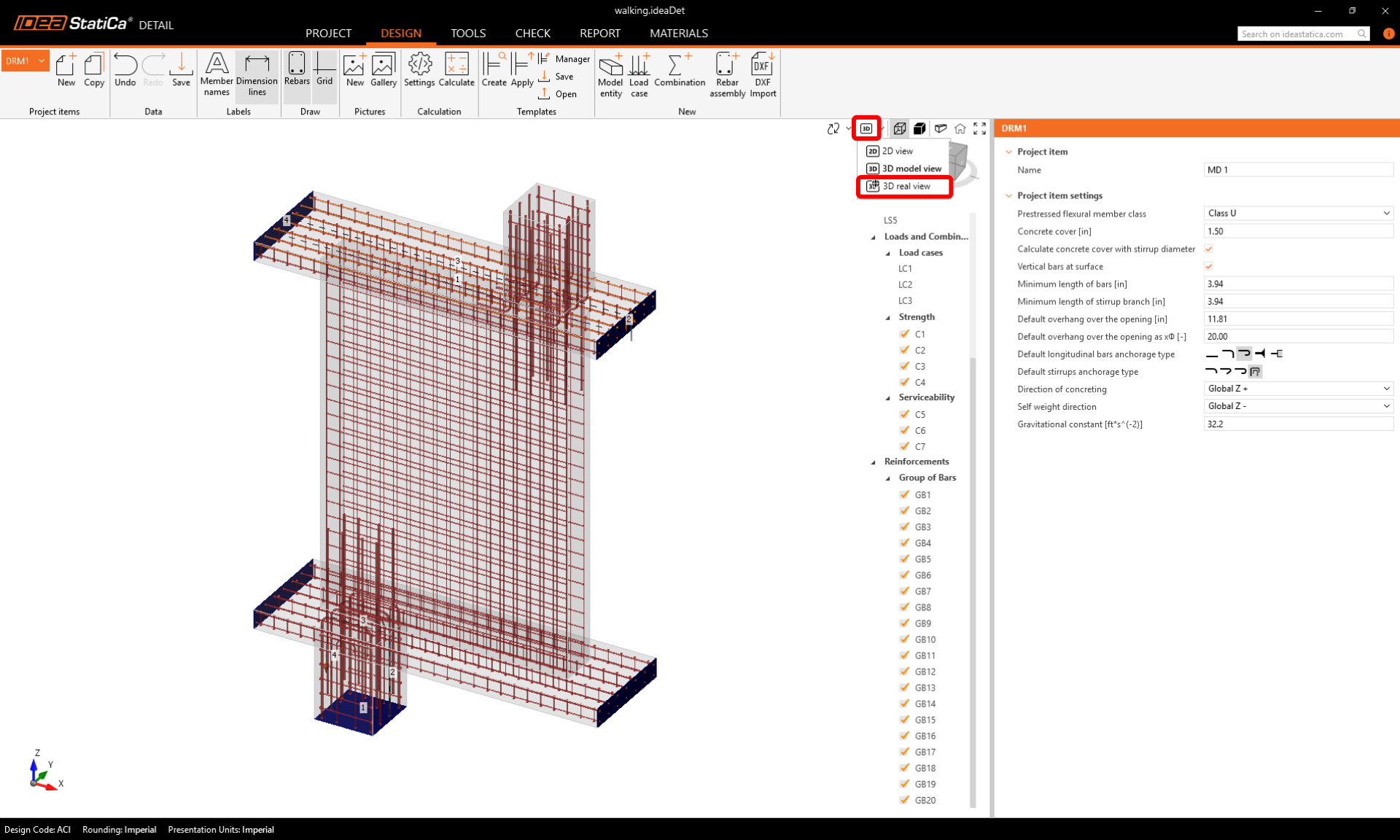
Son bir kontrol için Tasarım sekmesine geri dönün ve donatı hizalamasını görsel olarak incelemek için Gerçek 3D Görünüm'ü seçin.
5 Hesap ve Kontrol
Şeritteki Hesapla düğmesine tıklayarak analizi başlatın.
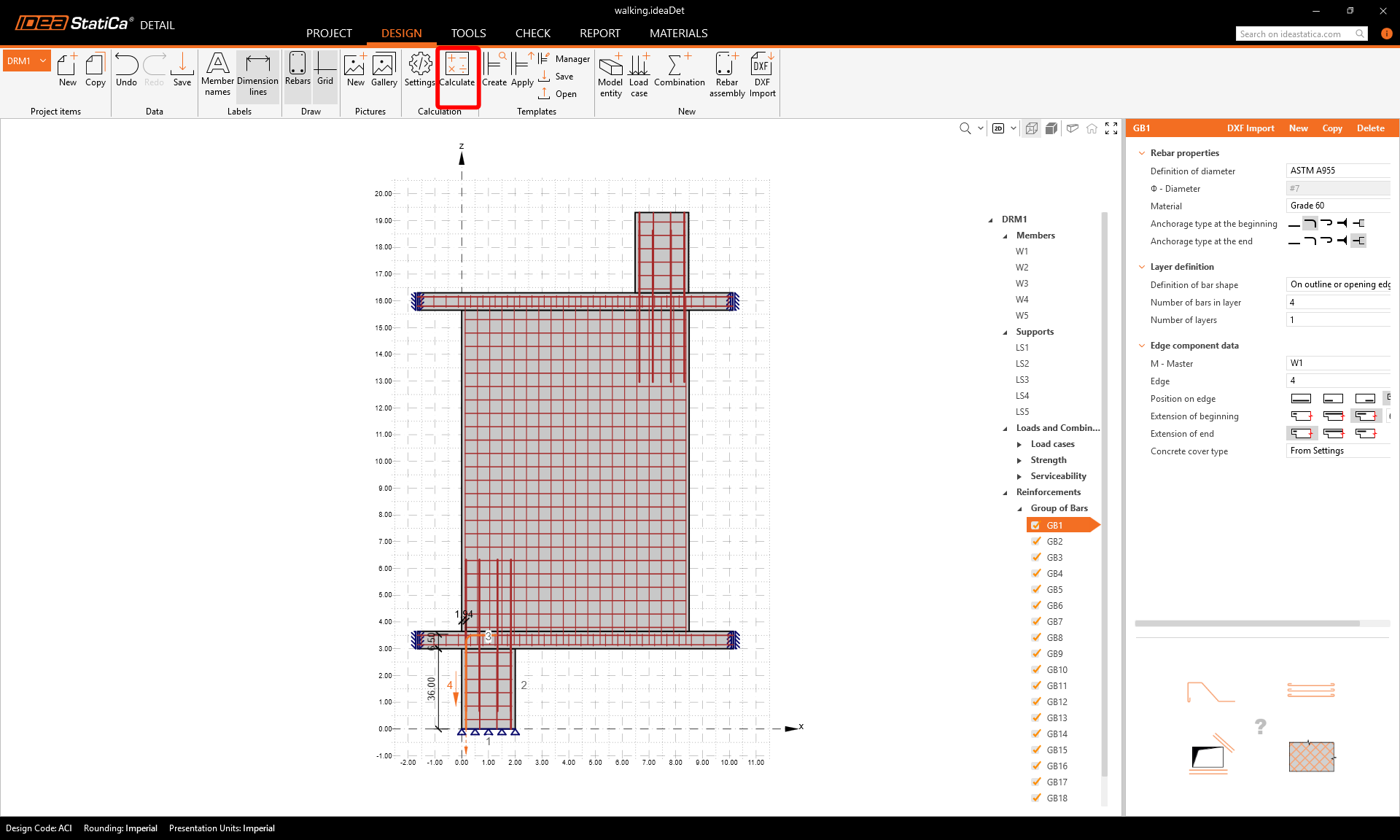
Analiz modeli otomatik olarak oluşturulur. Kontrol'e gidin. Sol tarafta malzeme kullanım oranı gibi genel sonuçları görebilirsiniz.
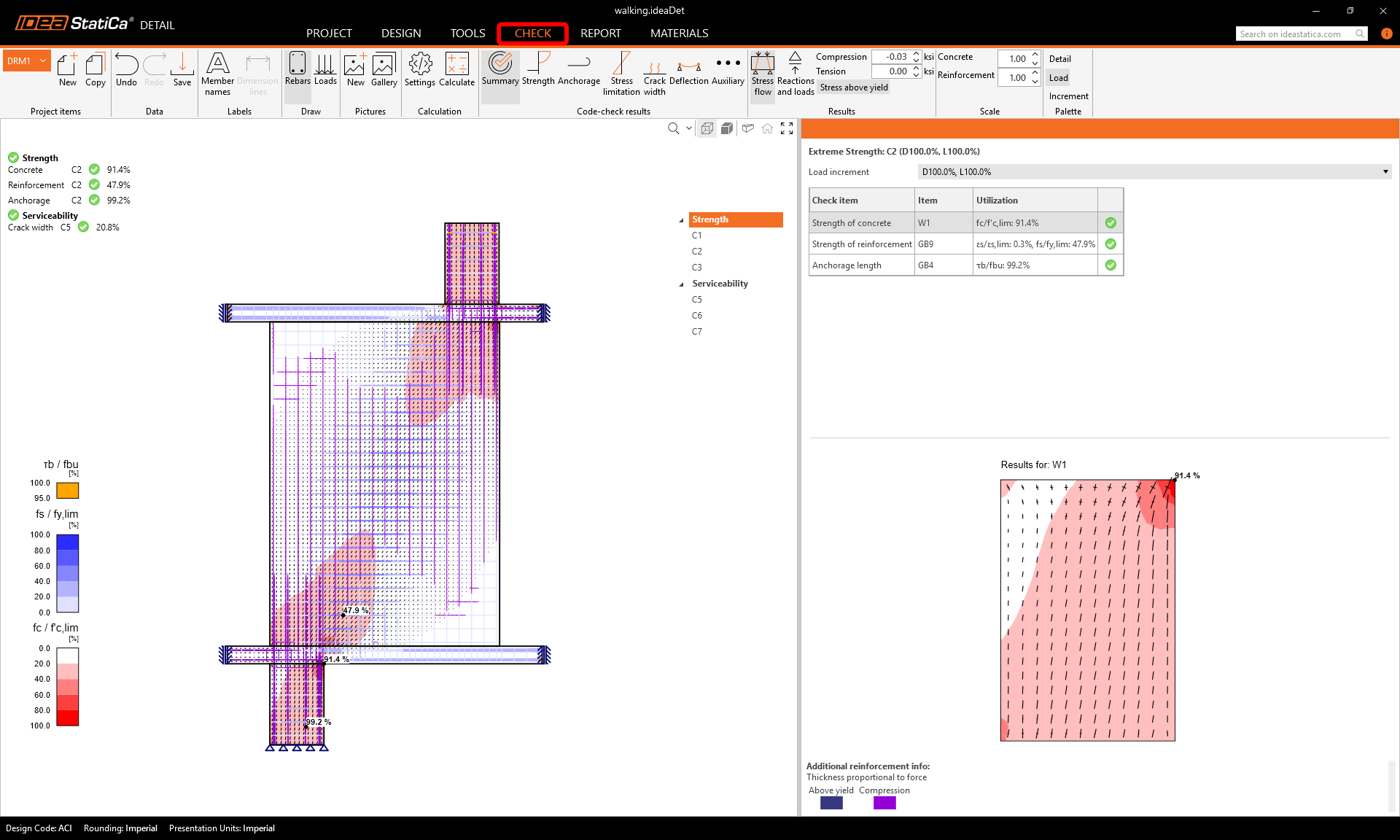
Her bileşenin ayrıntılı kontrollerini incelemek için Dayanım ile başlayın. Bu, gerilme altında kullanım oranı, şeritte açılabilen ana gerilme ve gerinim yönleri gibi beton kontrollerini gösterecektir. Ayrıca gerilme yönlerini ve ölçeğini değiştirebilirsiniz.
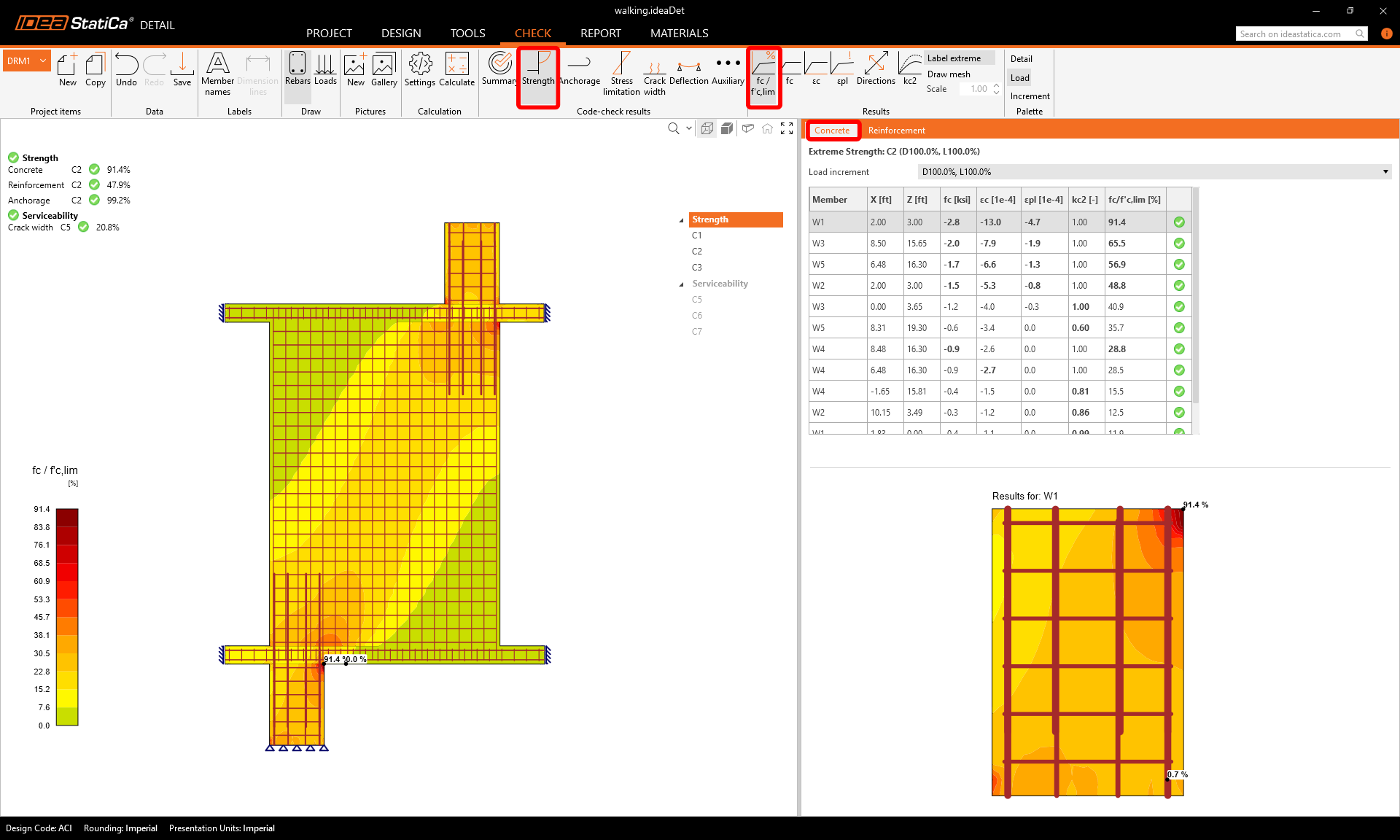
Donatının ayrıntılı sonuçları için Donatı sekmesine geçmeniz gerekir. Bu, şerit simgelerini değiştirecek ve aynı zamanda sonuçlar tablosunu açacaktır. Her çubukta gerinim ve gerilme sonuçlarını ile kullanım oranlarını görüntüleyebilirsiniz.
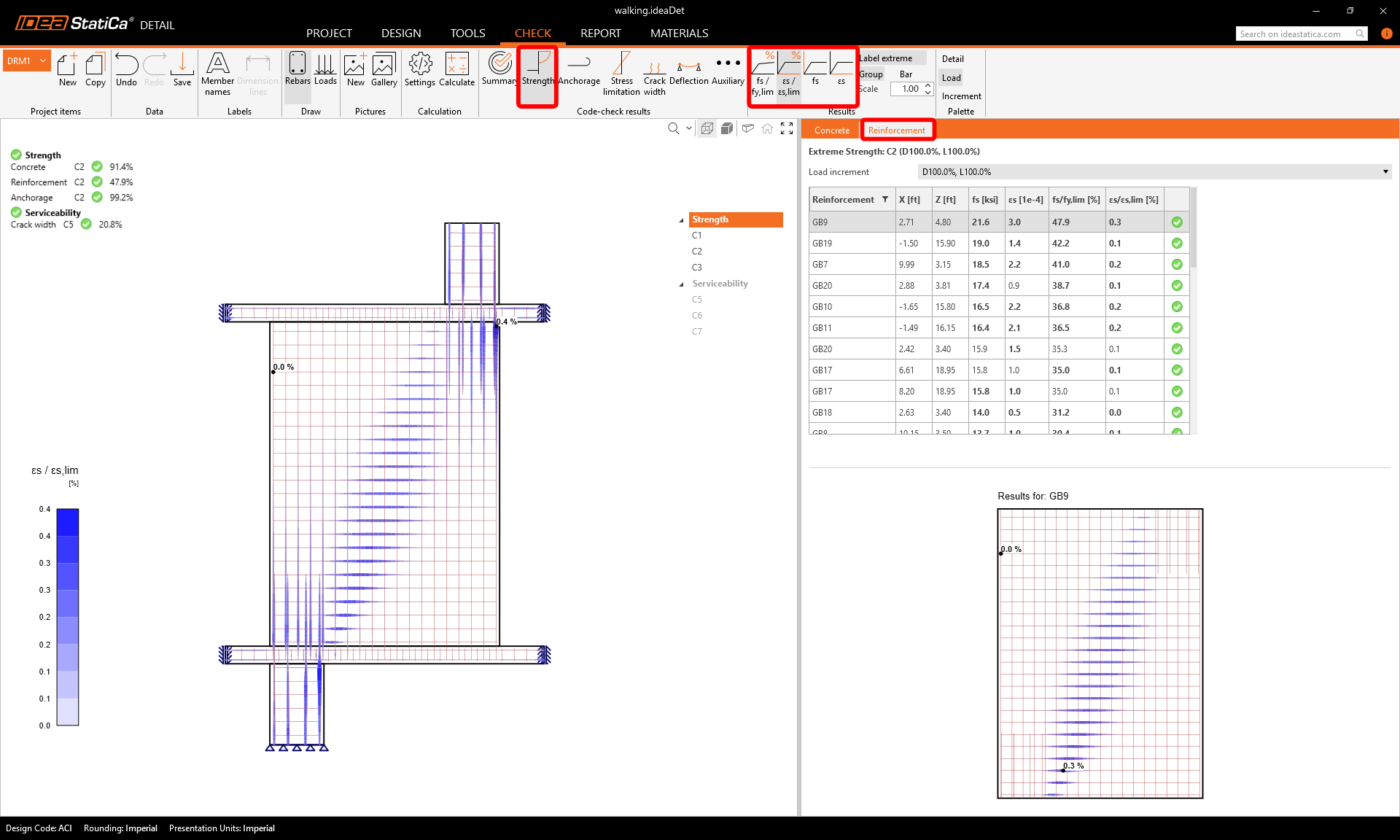
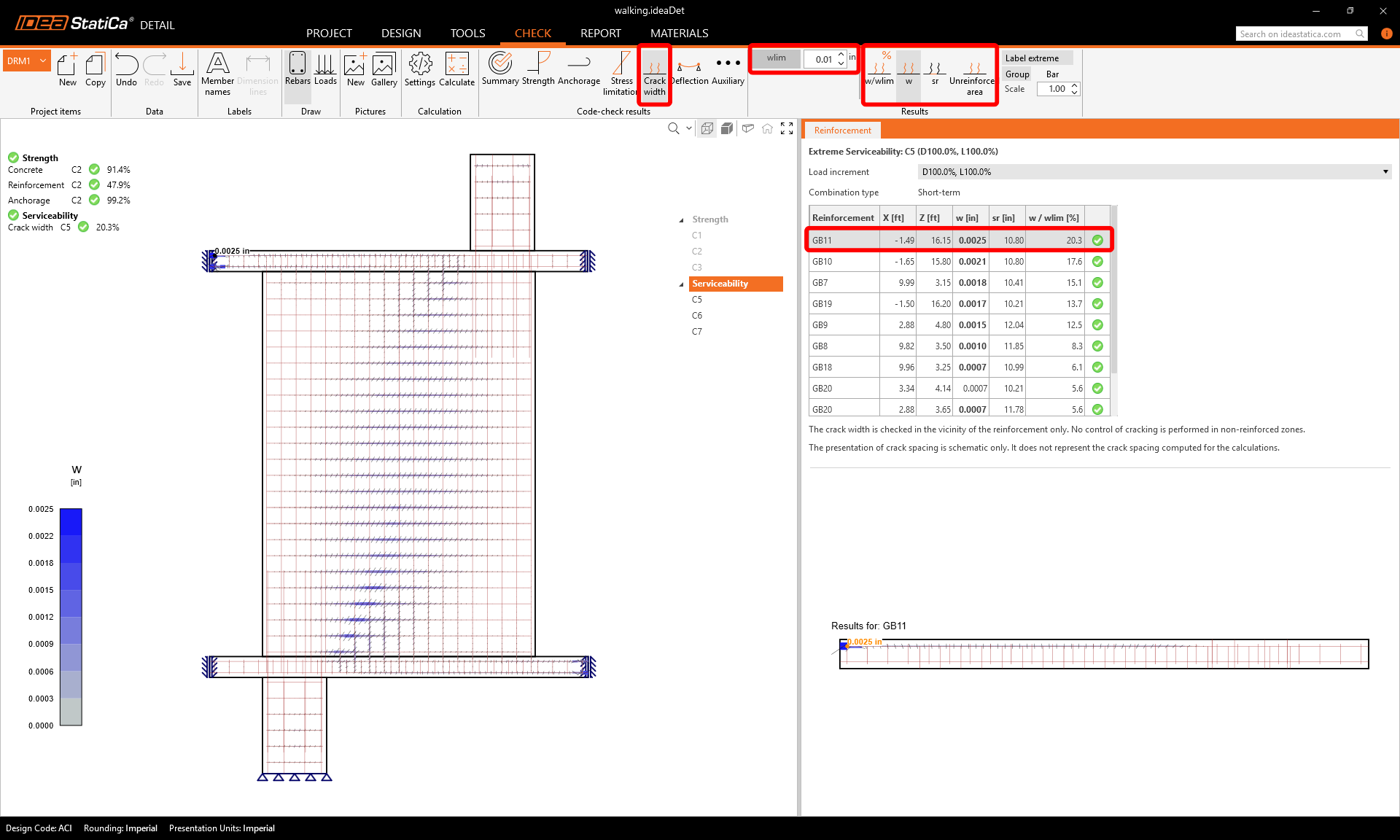
Çatlak sınırlaması kontrolüne geçelim. Sonuçlar arasında geçiş yapmak için simgelerin yanı sıra, şeritte sınır değerini belirtmek için ayarlar da bulunmaktadır.
6 Rapor yazdırma
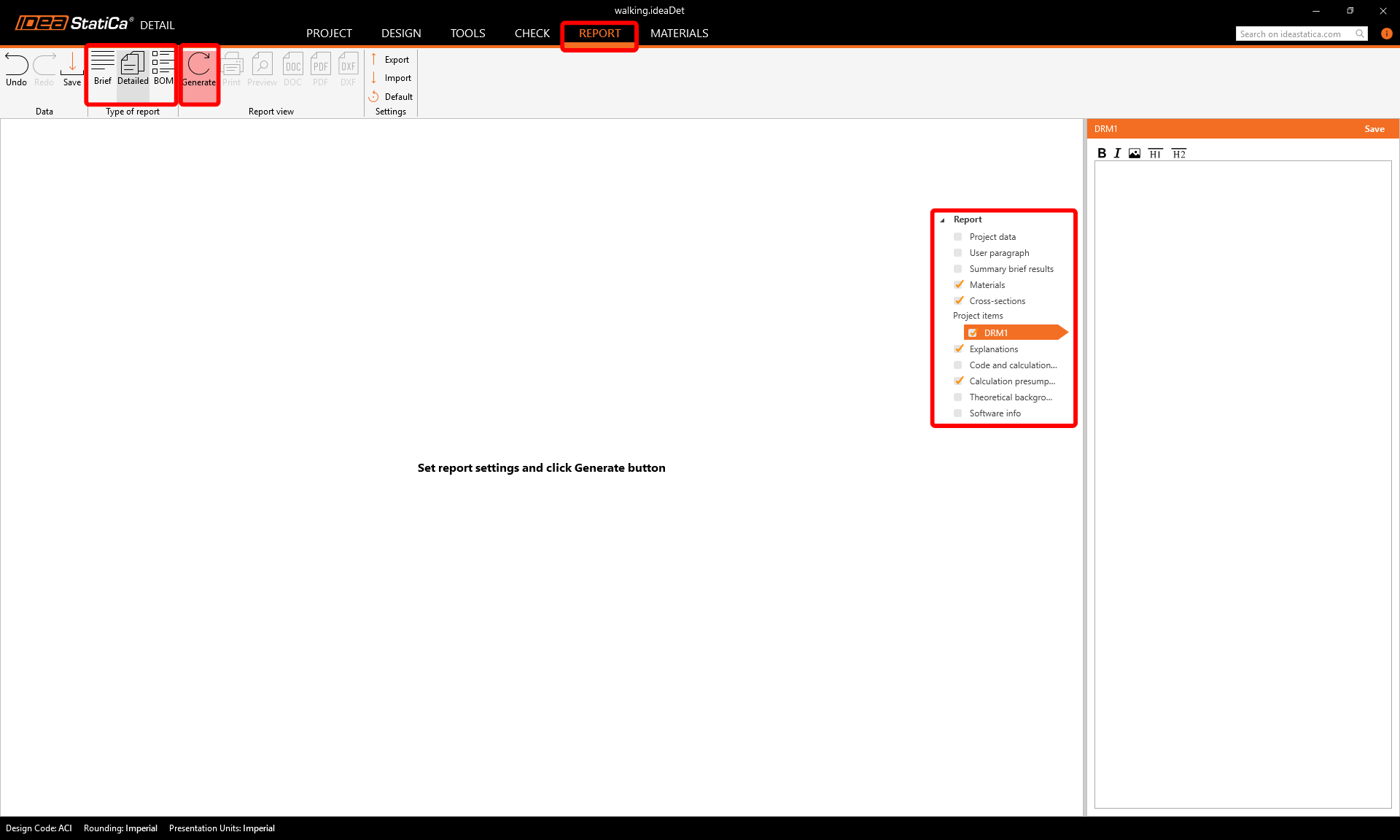
Artık hesaplarınızın raporunu yazdırma zamanı. Rapor sekmesine gidin. Kısa veya Ayrıntılı rapor türünü seçebilir ve ağaç menüsünde raporu ihtiyaçlarınıza göre daha fazla özelleştirebilirsiniz. Tercih ettiğiniz seçenekleri belirleyin ve üst şeritteki Oluştur'a basın.
Rapor oluşturulur ve bunu PDF olarak kaydedebilir veya açık bir Microsoft Word dosyasına aktarabiliriz.
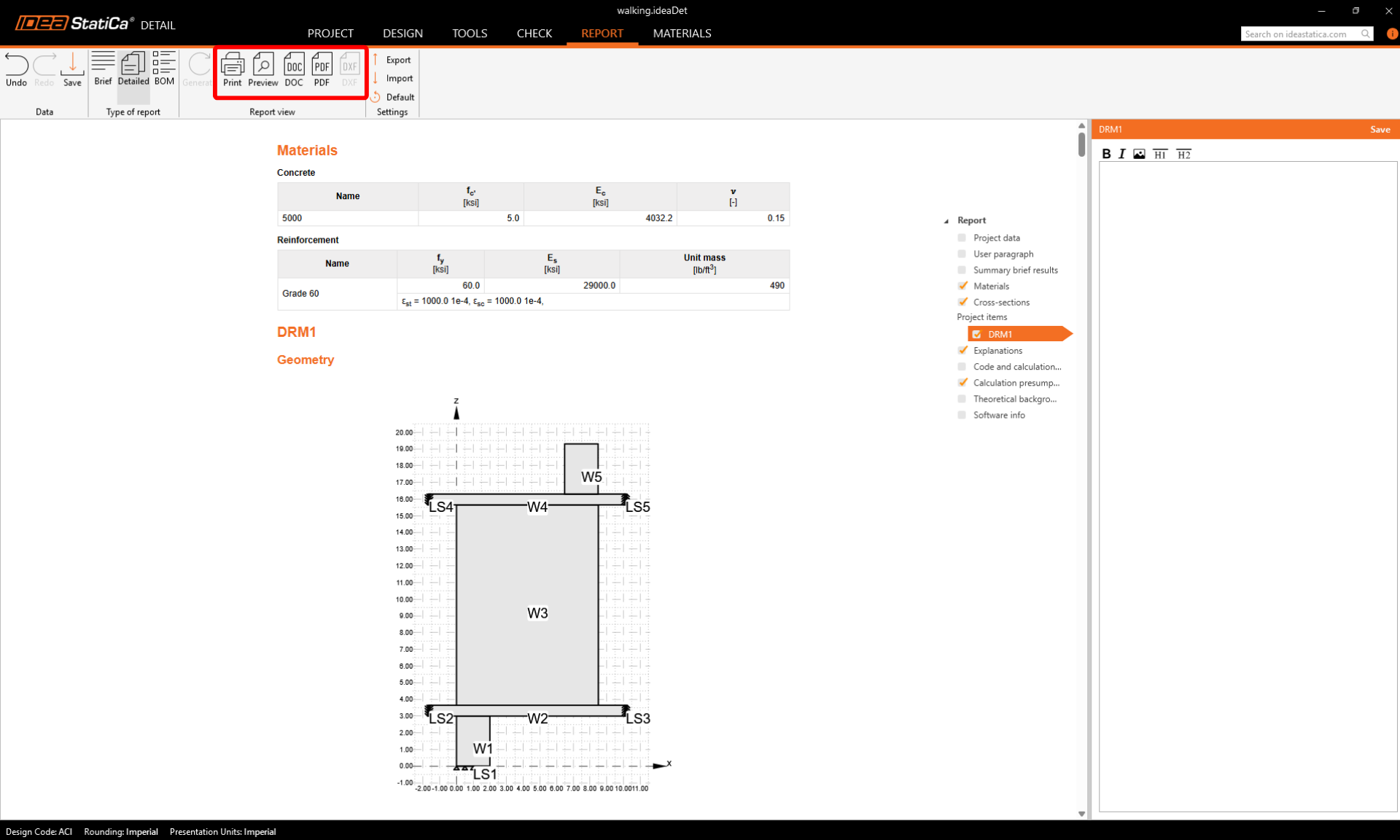
Güçlendirilmiş yürüme kolonunu tasarladınız, optimize ettiniz ve kod kontrolünü gerçekleştirdiniz.