

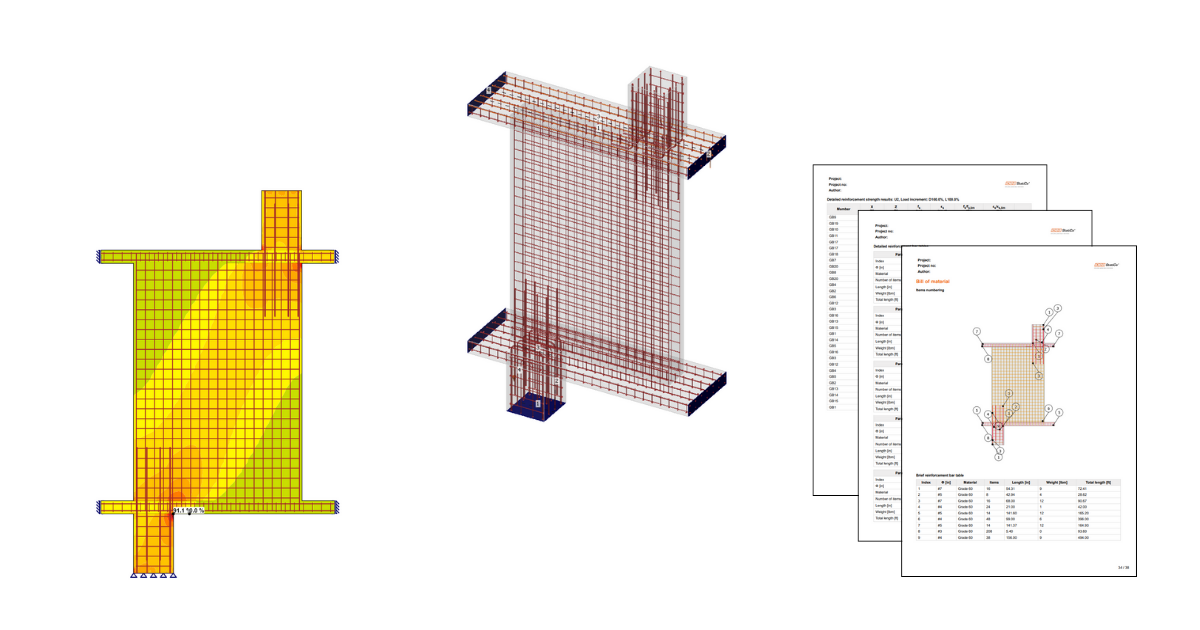
Zbrojony słup przegubowy (ACI)
1 Rozpoczęcie nowego projektu
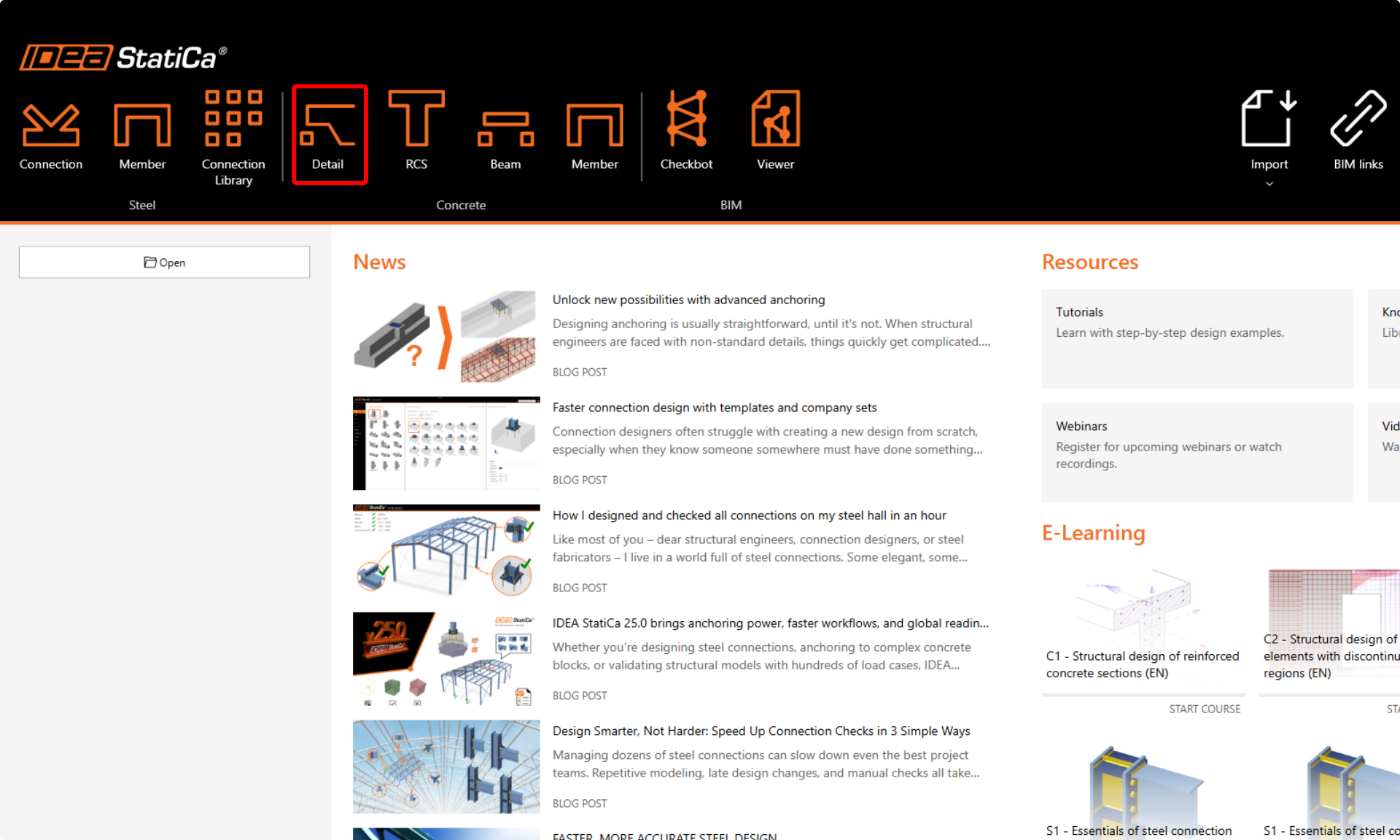
Uruchommy aplikację IDEA StatiCa Detail (pobierz najnowszą wersję). W głównym oknie IDEA StatiCa otwórz aplikację Detail, aby rozpocząć nowy projekt.
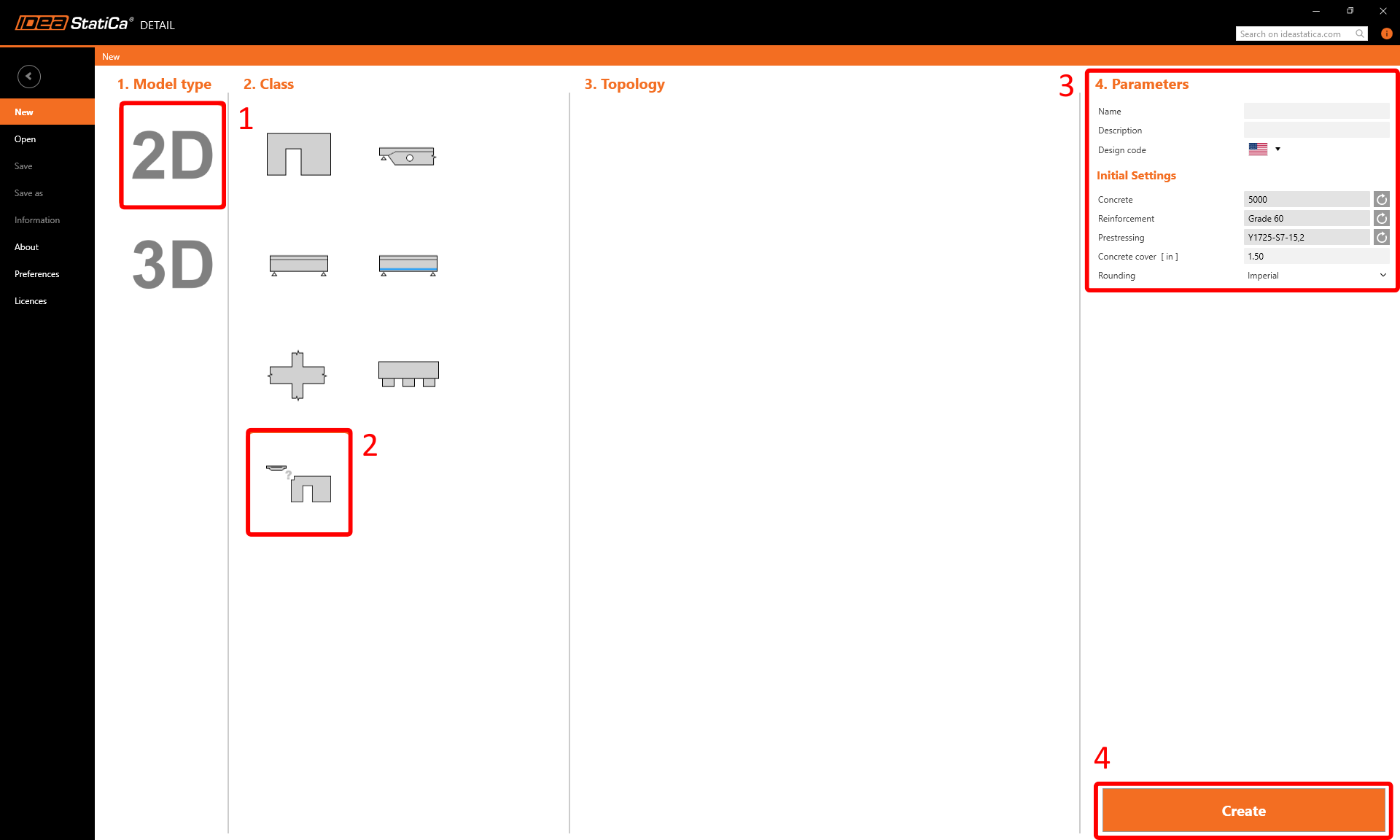
W tym samouczku stworzymy słup przegubowy od podstaw, dlatego wybierz opcję rozpoczęcia bez użycia szablonu. Szablony mogą być jednak bardzo pomocne w przyszłych projektach.
W tym kroku definiujesz również normę projektowania (wybierz ACI), a także klasę betonu i otulinę (użyj betonu 5000 i otuliny 1,50 in). Wybór materiału można zmienić (lub dodać kolejny) później. Normę projektowania można jednak wybrać tylko w tym pierwszym kroku projektu.
2 Geometria
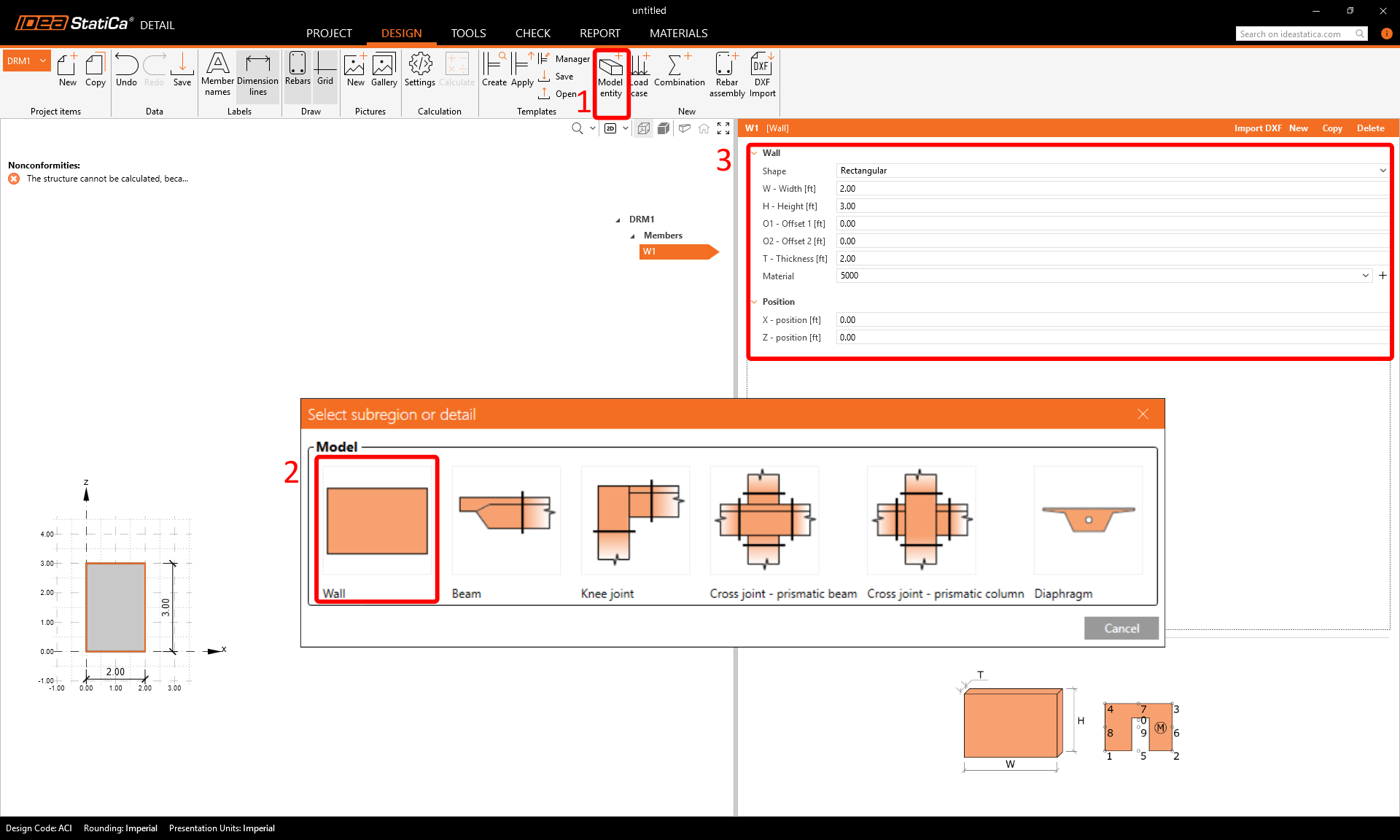
Aplikacja Detail otworzy się z automatycznie wybraną zakładką Design. Nowe elementy można definiować za pomocą poleceń w górnej wstążce, a następnie edytować je w menu drzewa. Jeśli chcesz lepiej poznać środowisko aplikacji, zapoznaj się z następującym artykułem – Ogólny interfejs w Detail application.
Zaczniemy od utworzenia elementów. Użyj przycisku w górnej wstążce, aby dodać nowy element modelu – Ścianę. Następnie edytuj wymiary i położenie ściany zgodnie z ilustracją.
Powtórz ten proces, aby utworzyć dodatkowe elementy ścian W2–W5.
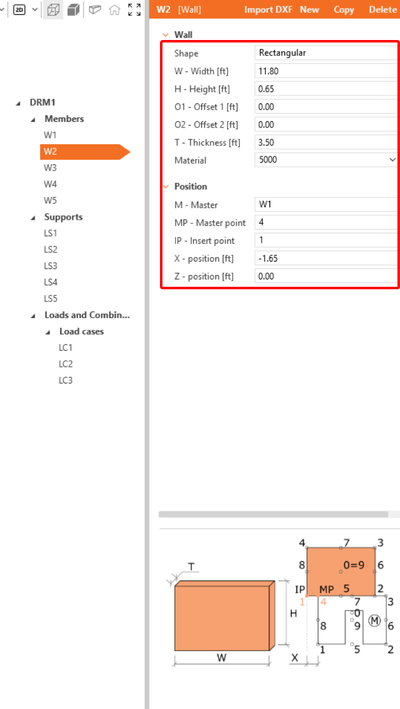
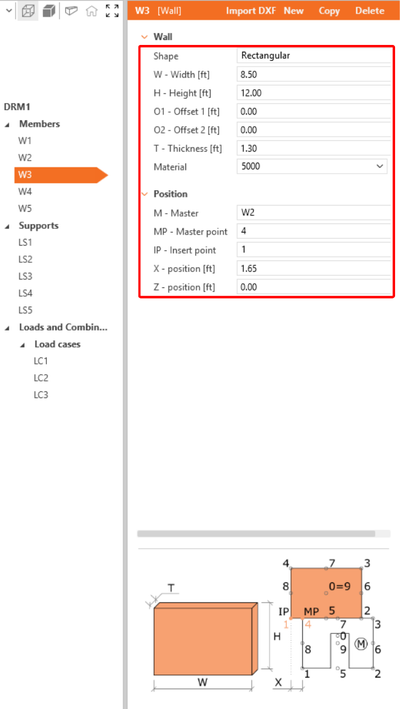
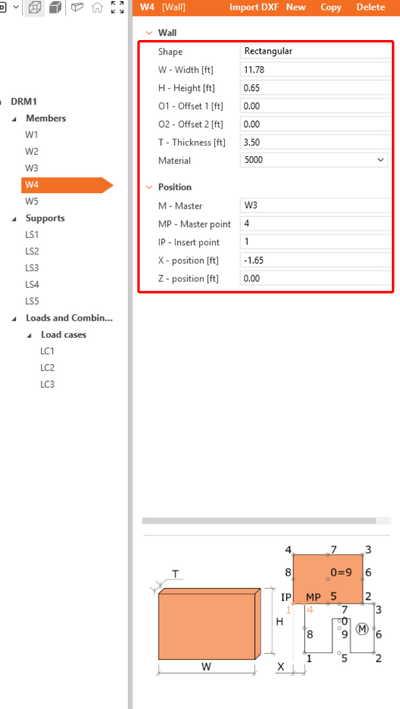
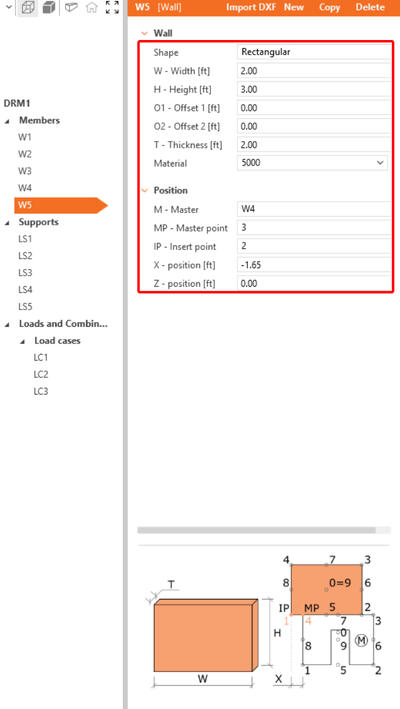
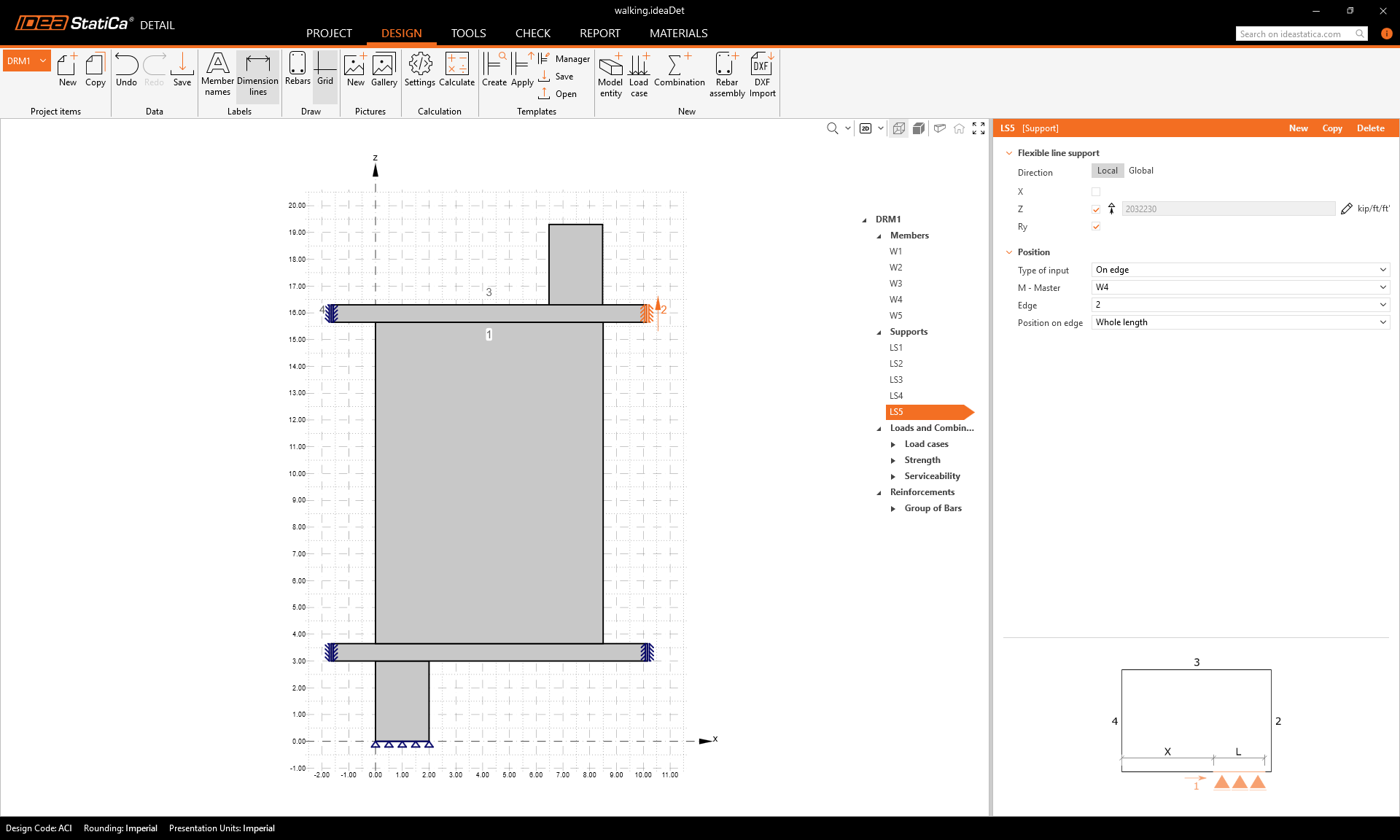
Aby zakończyć definiowanie geometrii, dodaj podpory. Ponownie wstaw nowy element modelu – tym razem wybierz Podparcie liniowe.
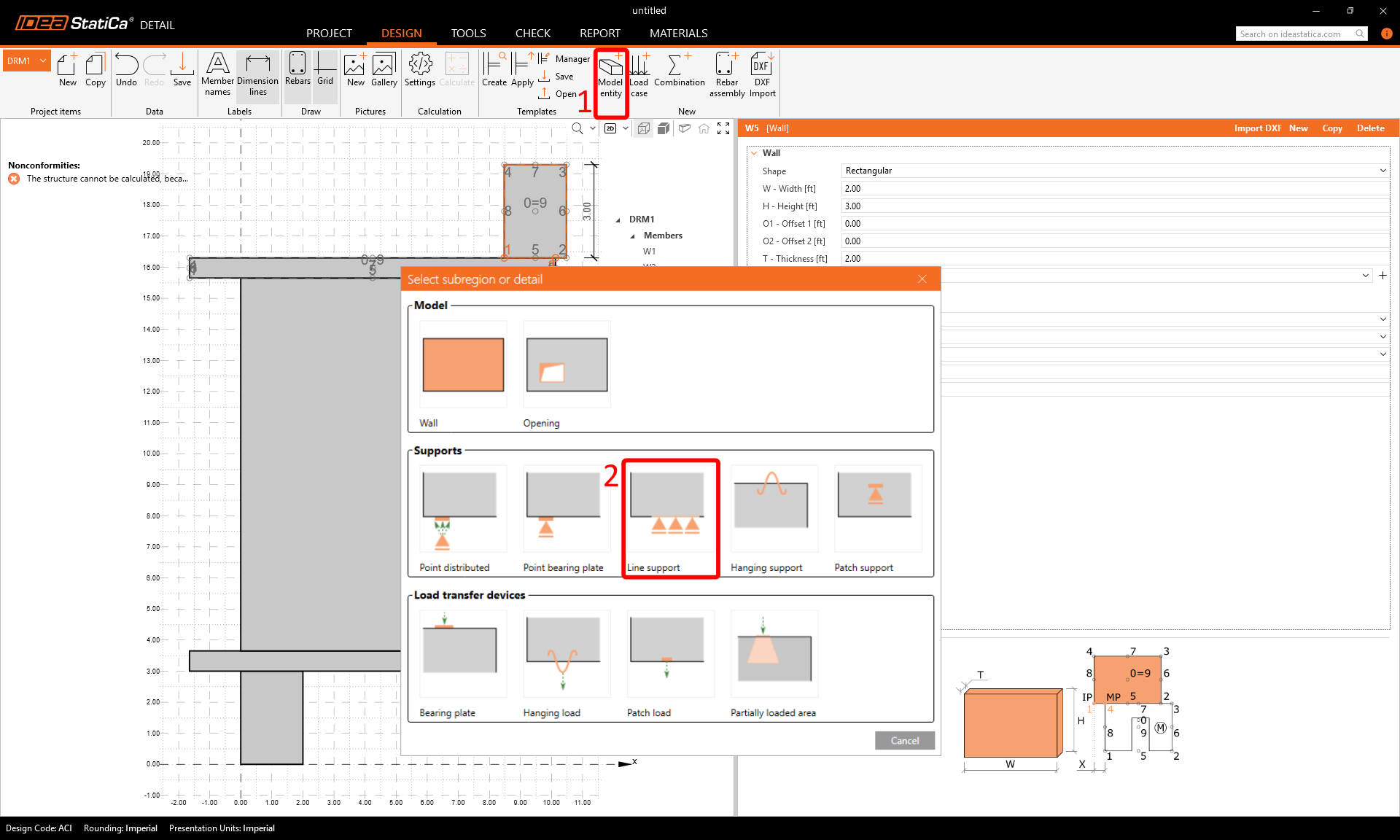
Podobnie jak przy tworzeniu ścian, ustaw parametry zgodnie z ilustracją i powtórz dla LS2–LS5.

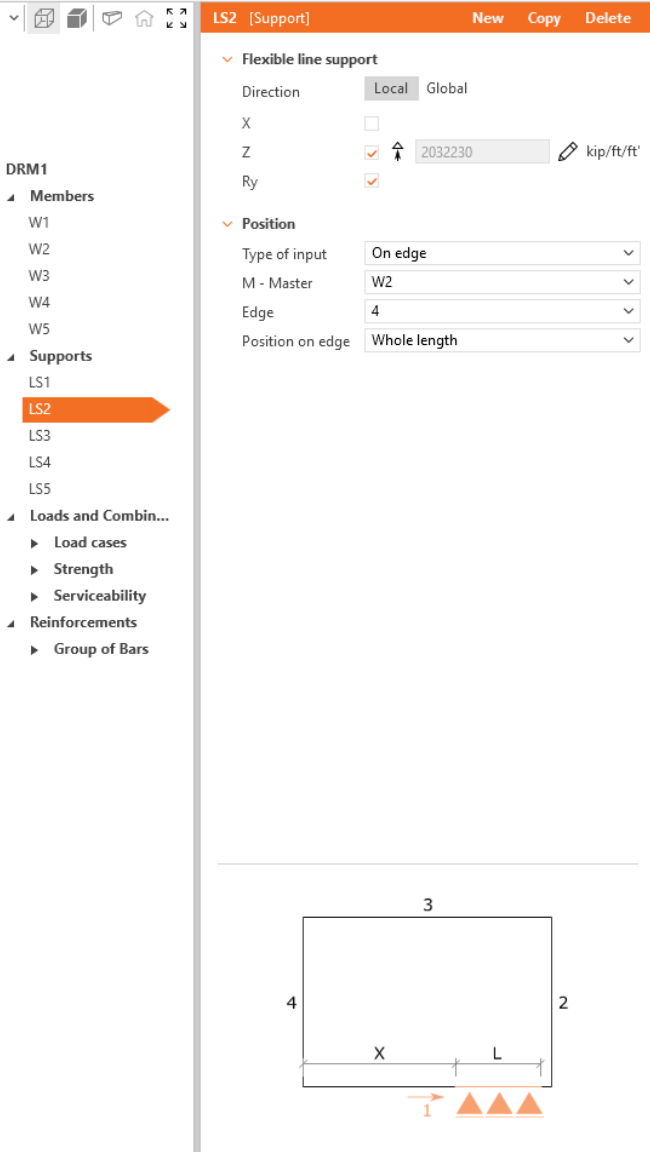

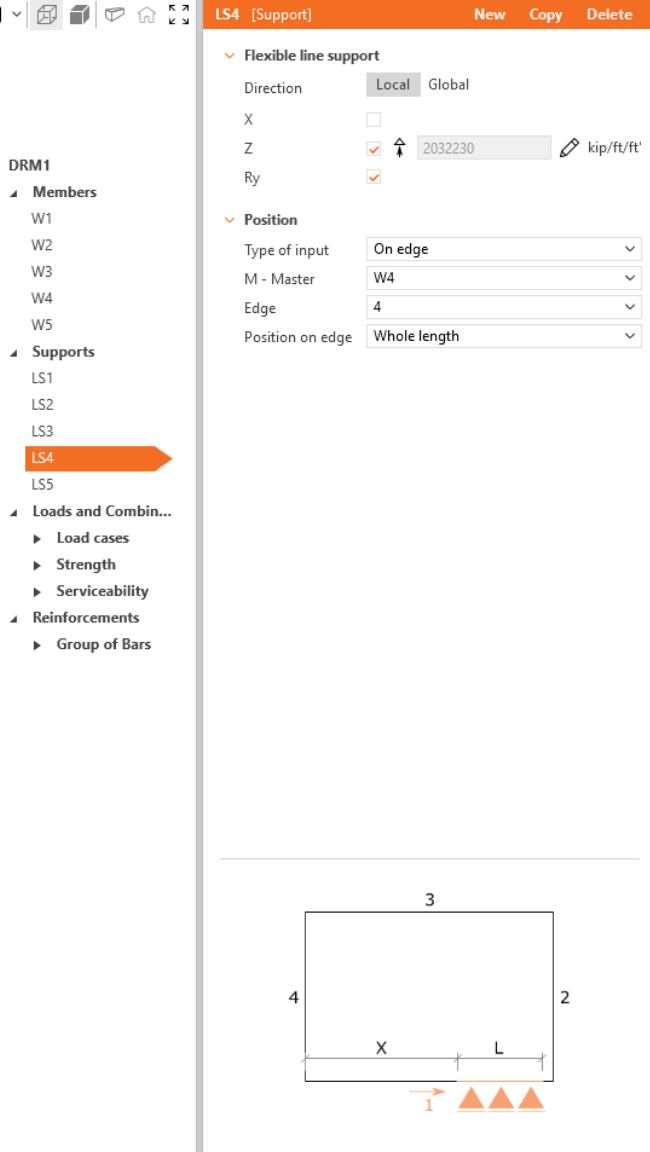
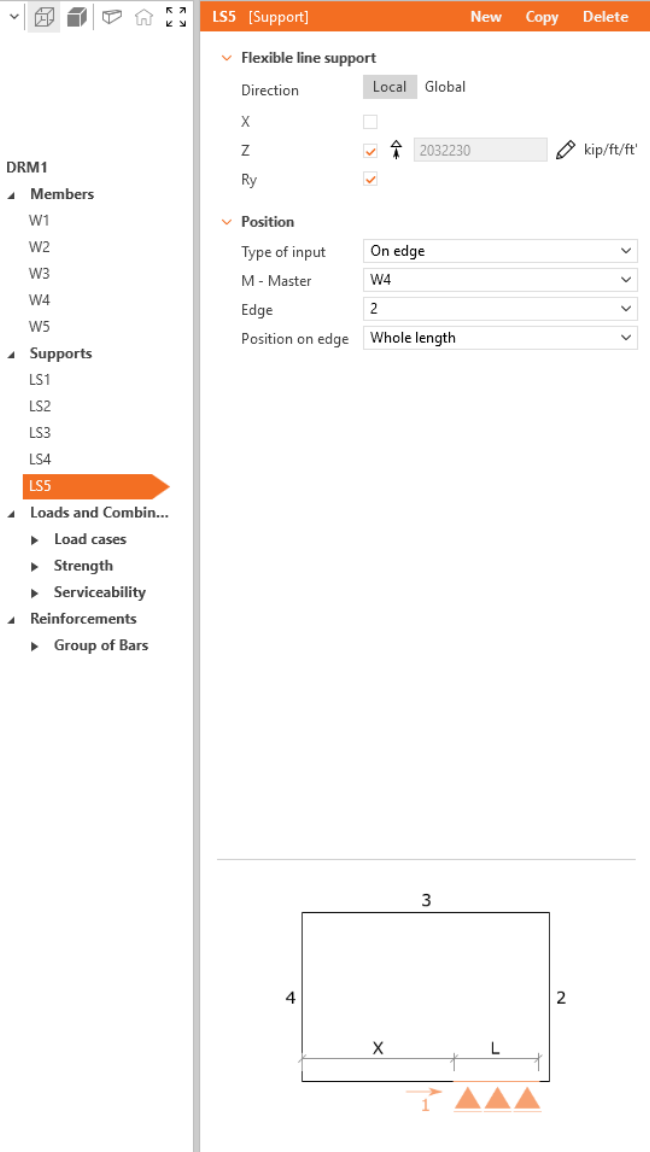
Ostateczna geometria powinna teraz wyglądać następująco:
3 Obciążenia i kombinacje
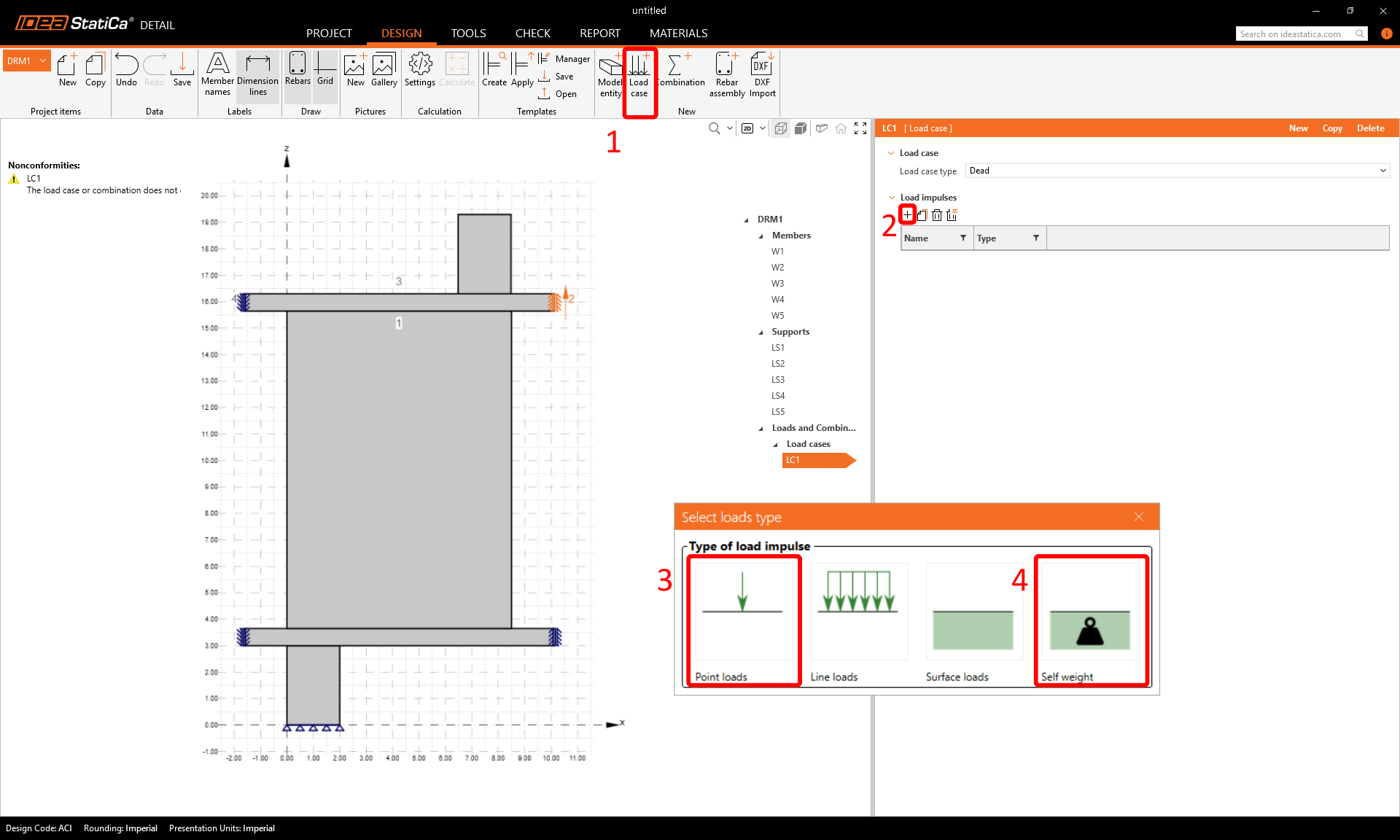
Aby dodać obciążenie, kliknij Przypadek obciążenia na wstążce. Zostanie utworzony przypadek obciążenia LC1. Użyj przycisku plus (+), aby wstawić impuls obciążenia w ramach tego przypadku – wybierz Obciążenie skupione, a następnie powtórz dodawanie kolejnego impulsu obciążenia z Ciężarem własnym. Utwórz jeszcze dwa przypadki obciążenia LC2 i LC3 zawierające wyłącznie impulsy Obciążenia skupionego.
Aby móc rozróżnić efekty krótkotrwałe i długotrwałe, upewnij się, że poprawnie przypisano typy przypadków obciążenia Stałe i Zmienne, oraz wprowadź wartości sił skupionych F i położenia sił skupionych zgodnie z ilustracjami.


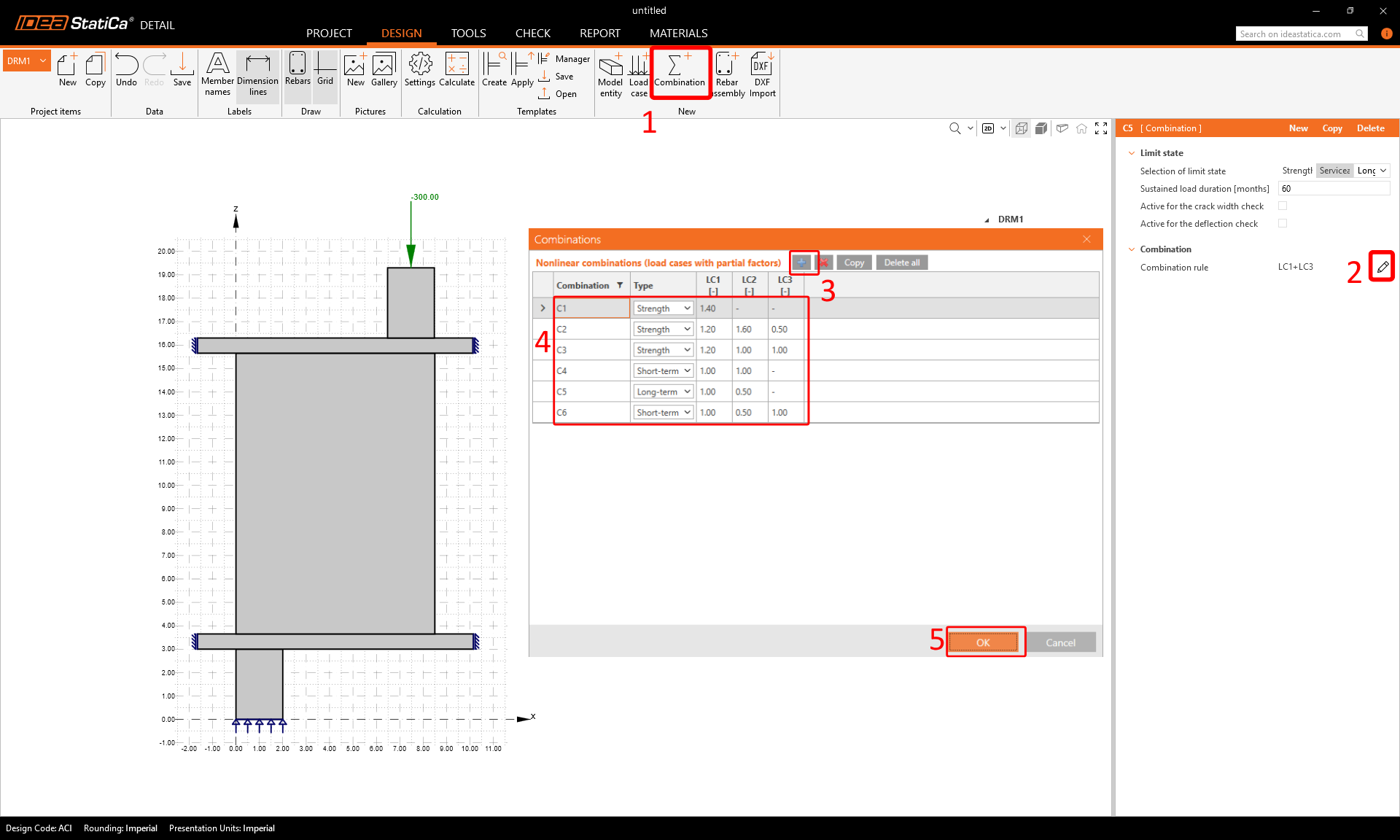
Kombinacje obciążeń można tworzyć za pomocą polecenia Kombinacja w górnej wstążce. Dodaj sześć kombinacji C1–C6, a następnie kliknij ikonę ołówka, aby edytować współczynniki kombinacji.
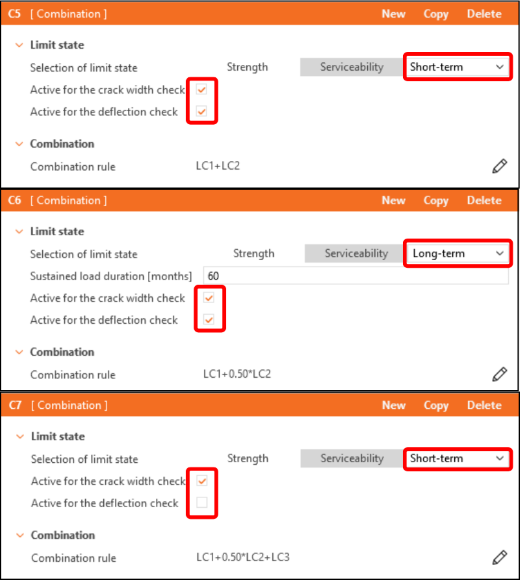
Na liście drzewa kombinacje są podzielone na grupy Nośności (C1–C3) i Użytkowalności (C4–C6). Aby aktywować sprawdzenie szerokości rys lub ugięć, zaznacz odpowiednie pola wyboru w oknie właściwości w sekcji kombinacji użytkowalności (C4–C6).
4 Zbrojenie
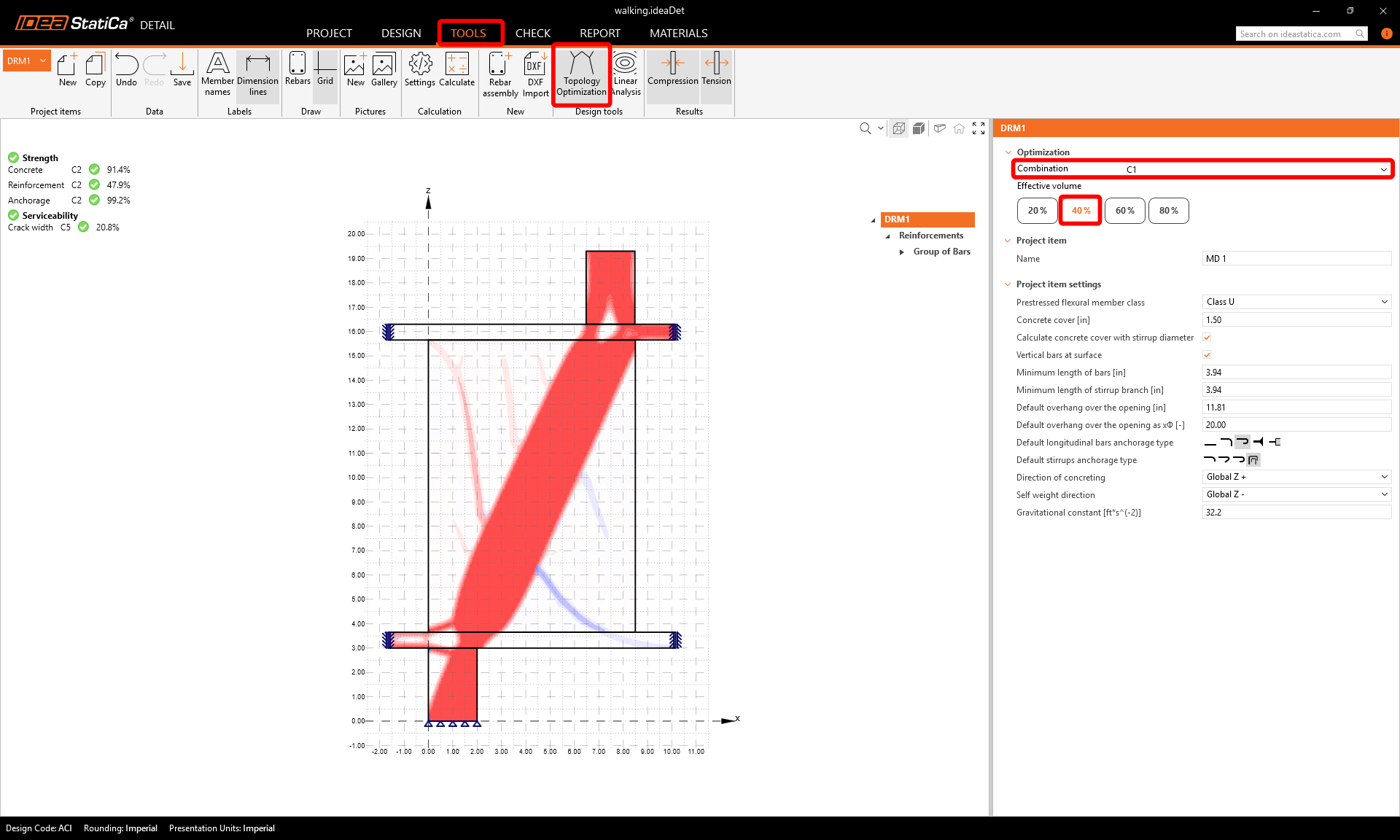
Następnym krokiem jest zbrojenie modelu. Najpierw możemy przełączyć się na zakładkę Tools i uruchomić Optymalizację topologiczną w Narzędziach projektowych, które pomagają zaprojektować zbrojenie (alternatywnie można użyć Analizy liniowej).
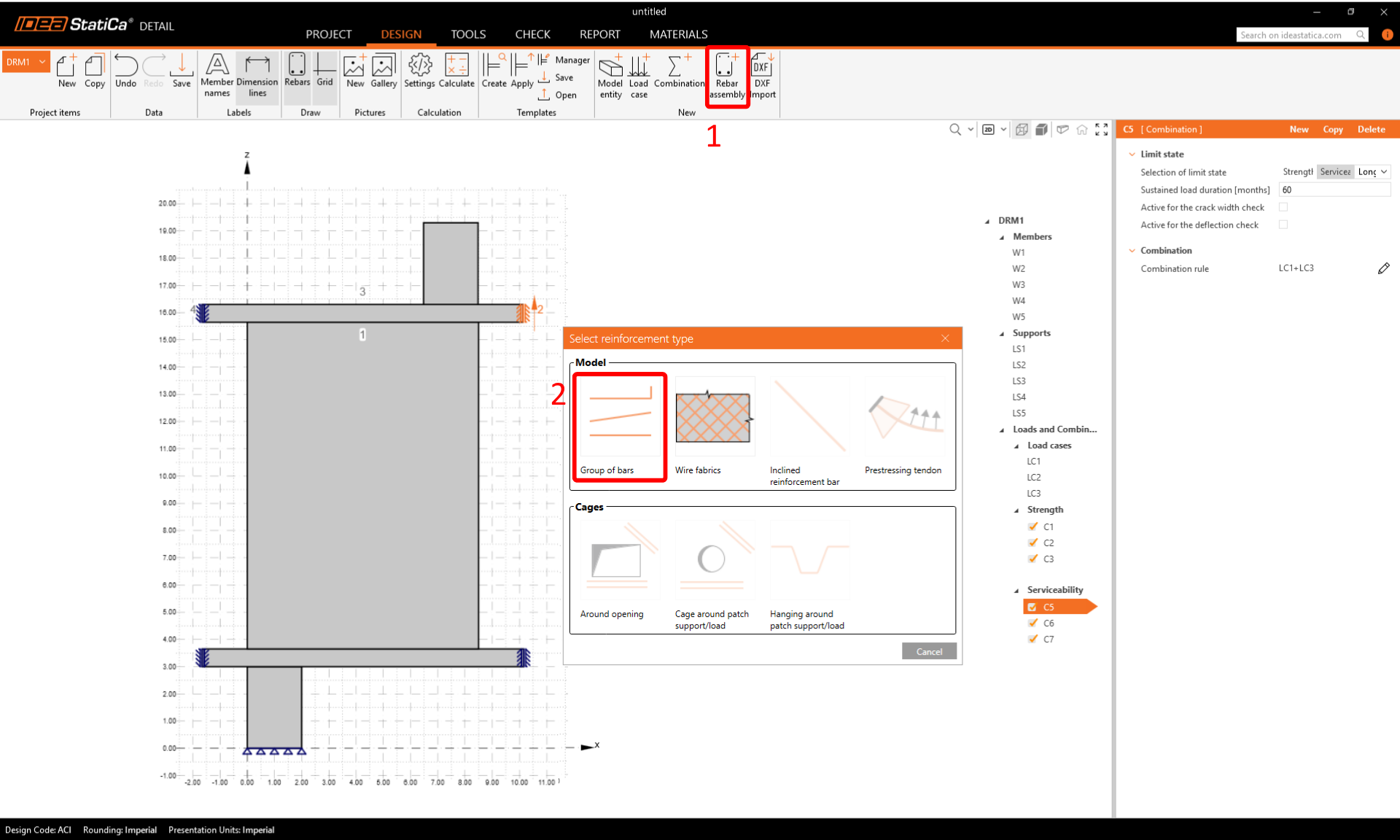
Teraz zaprojektuj zbrojenie. Kliknij Zestaw prętów zbrojeniowych w sekcji Nowy. Wybierz typ zbrojenia Grupa prętów.
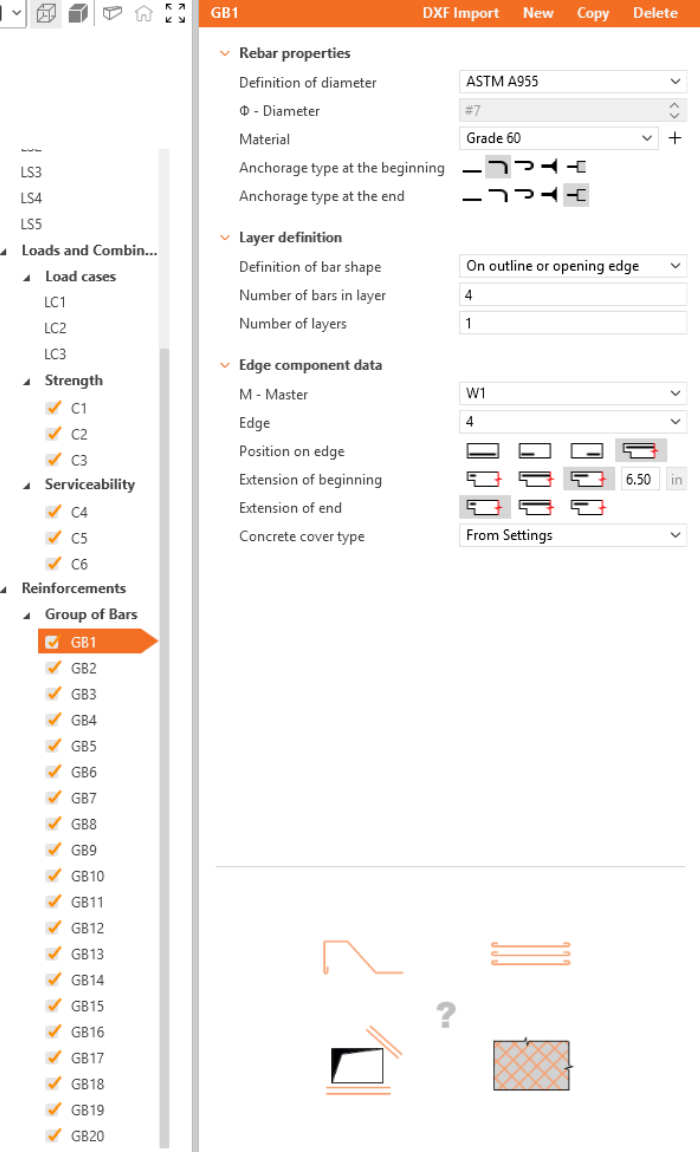
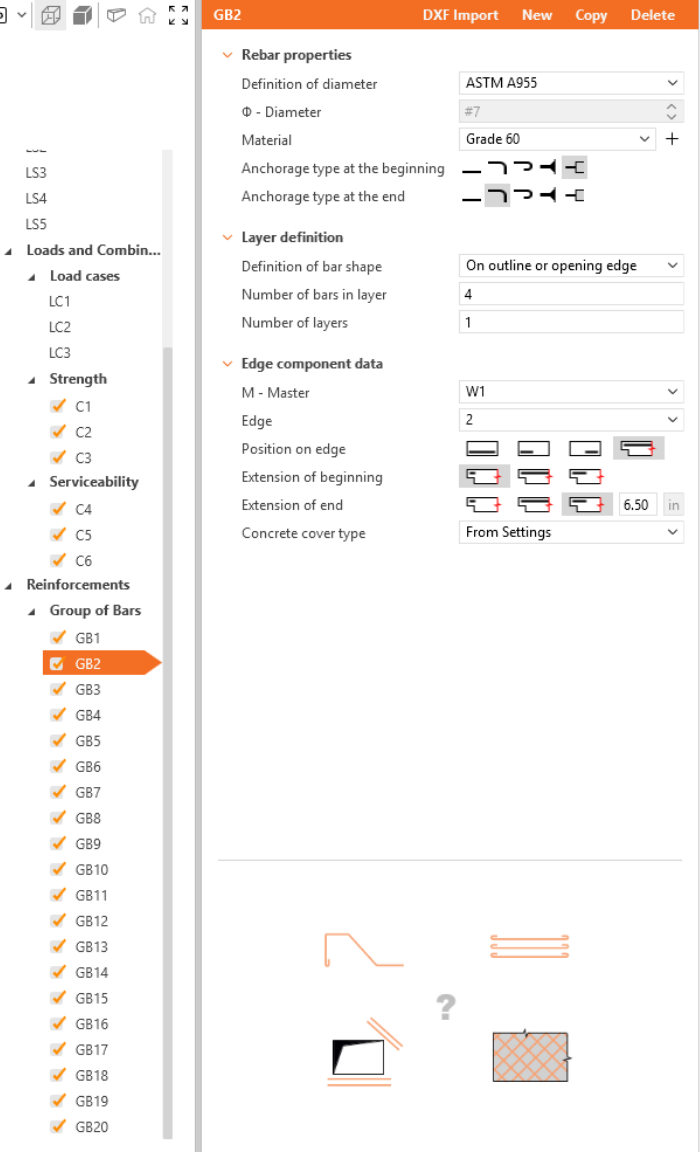
Zdefiniuj właściwości GB1, a następnie powtórz dla GB2 do GB20. Możesz również użyć funkcji Kopiuj, aby skopiować bieżące zbrojenie.
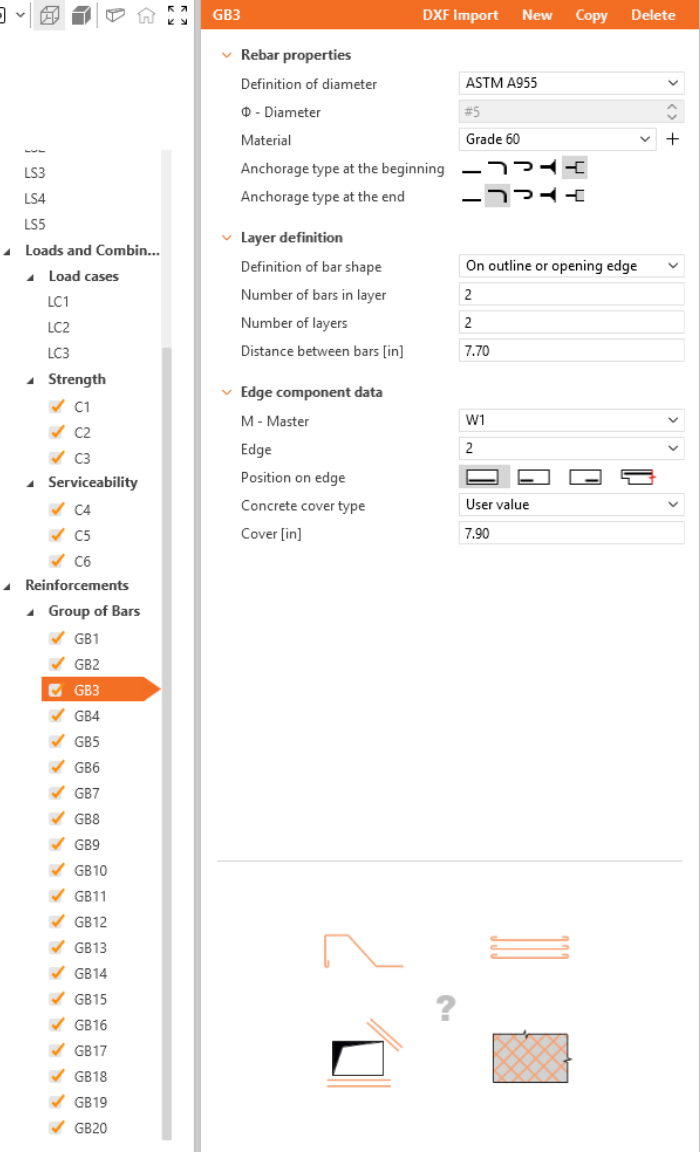
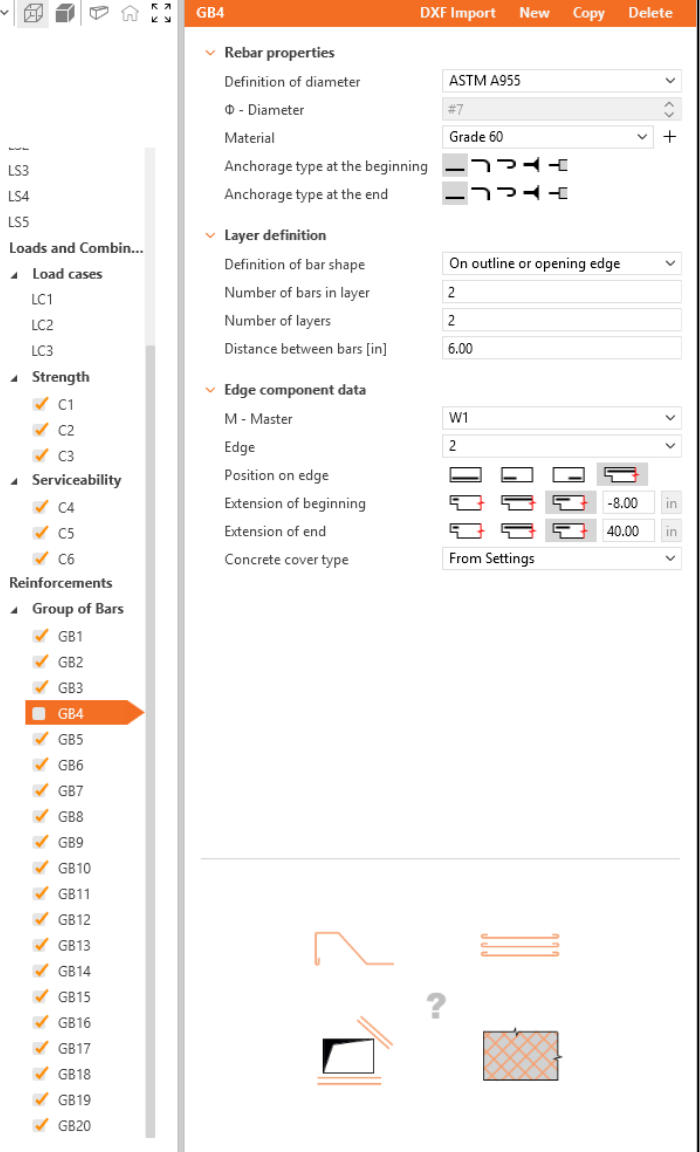
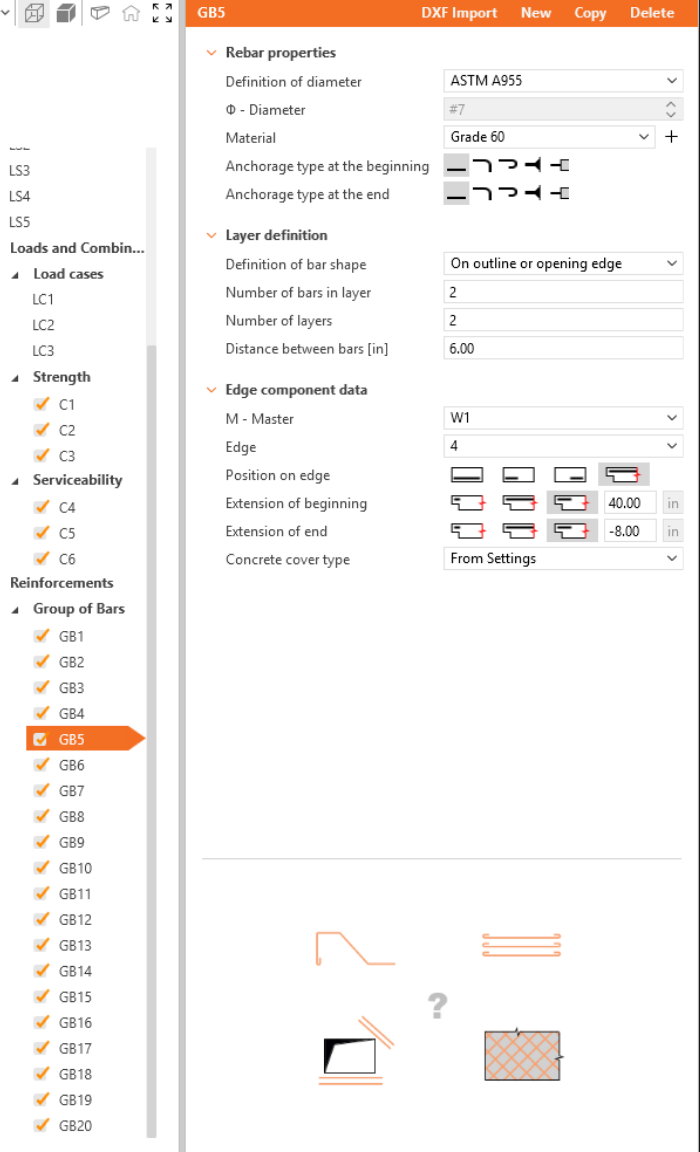
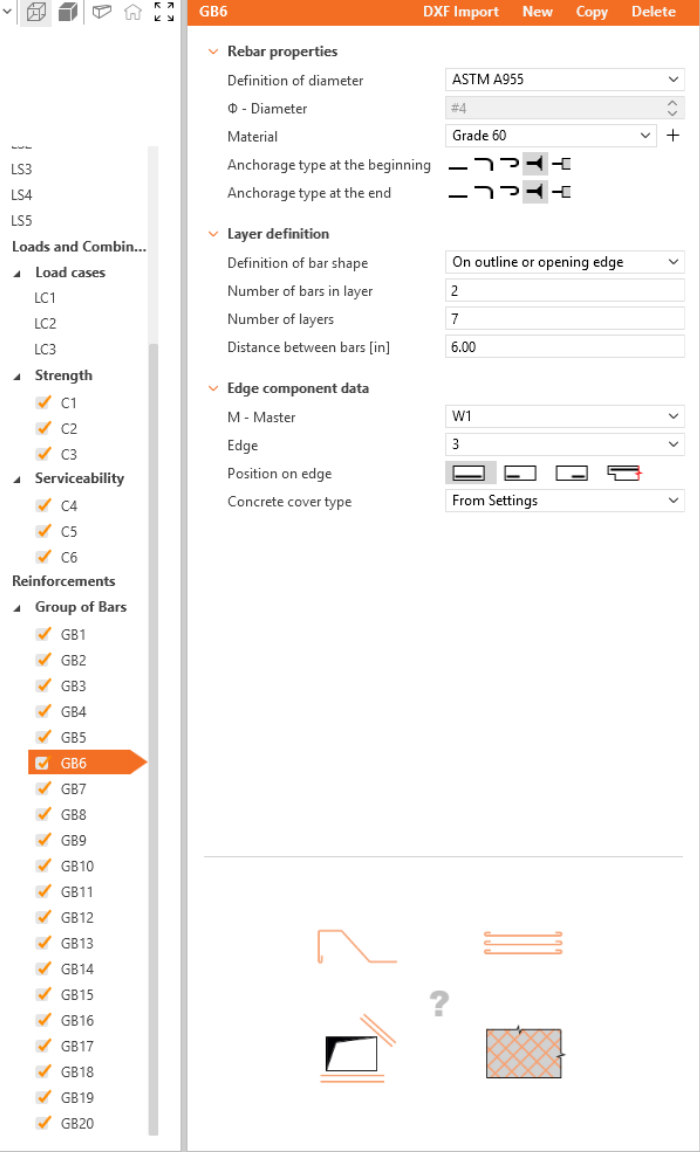
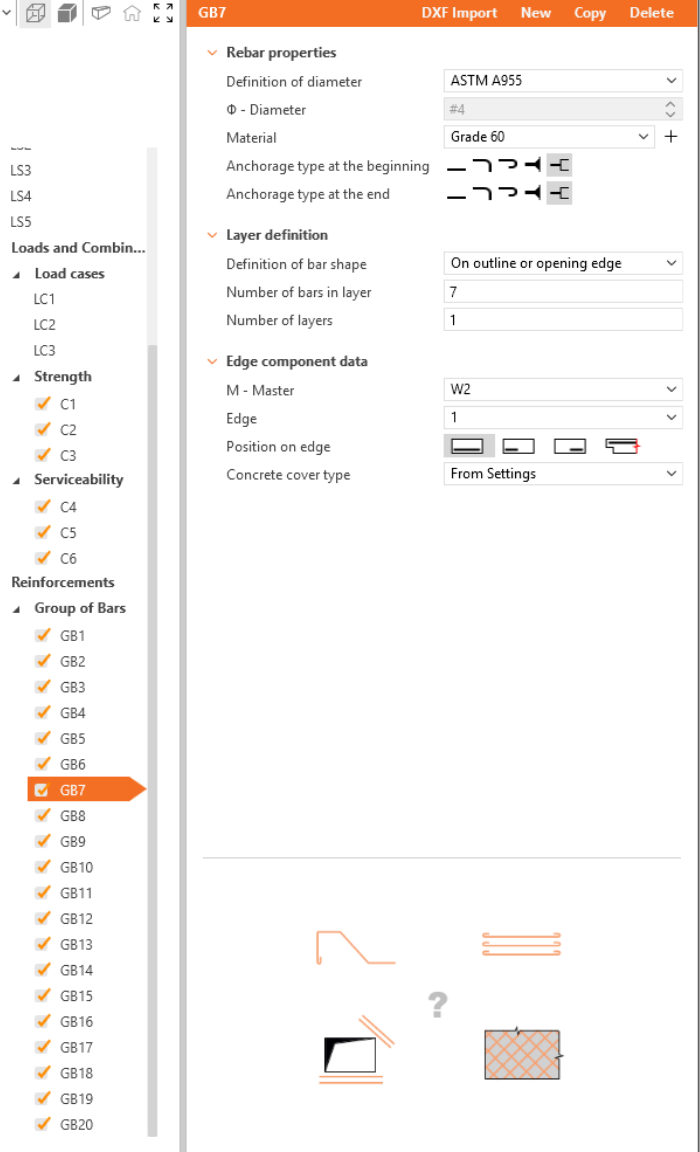
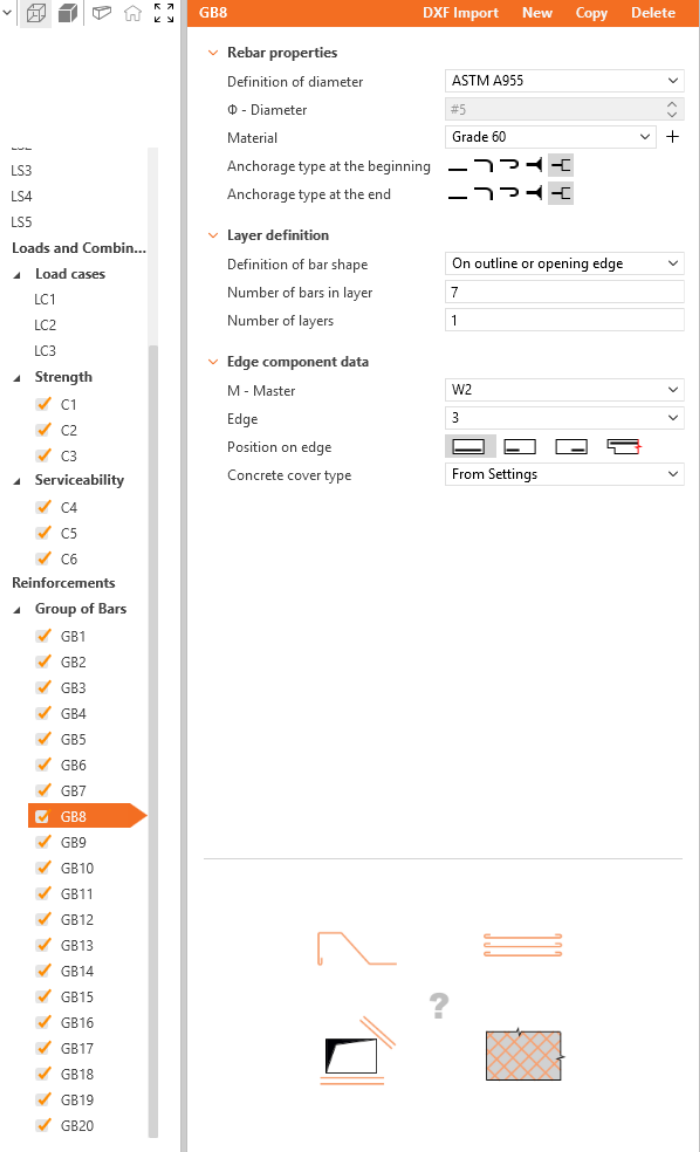
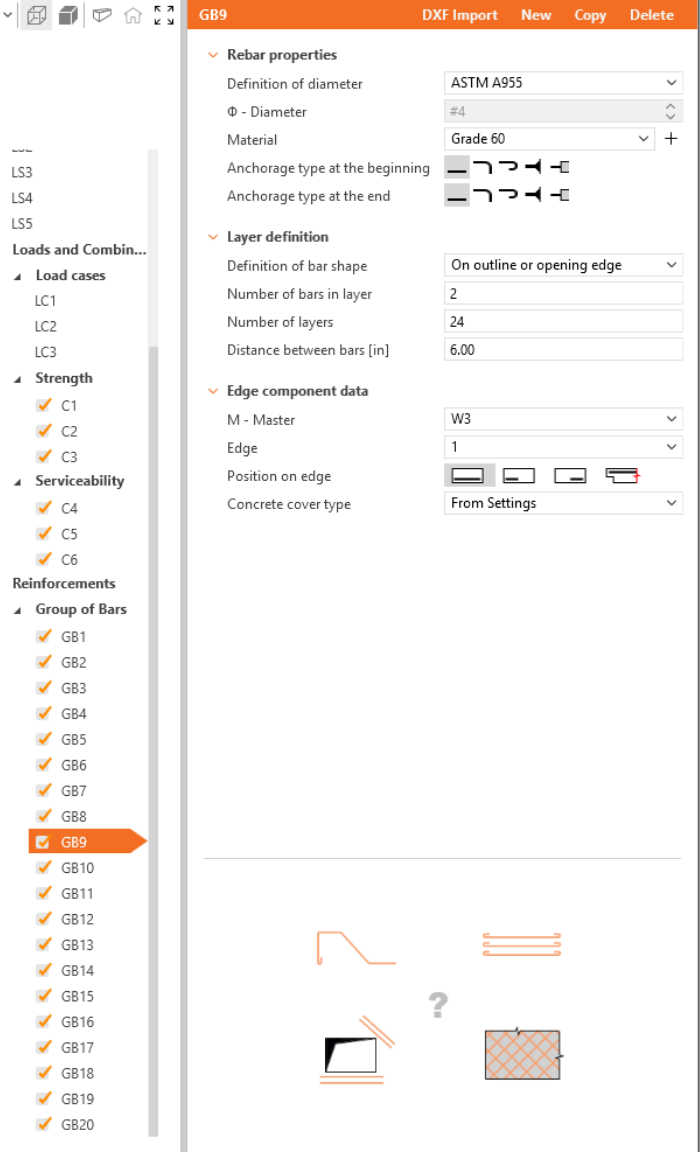
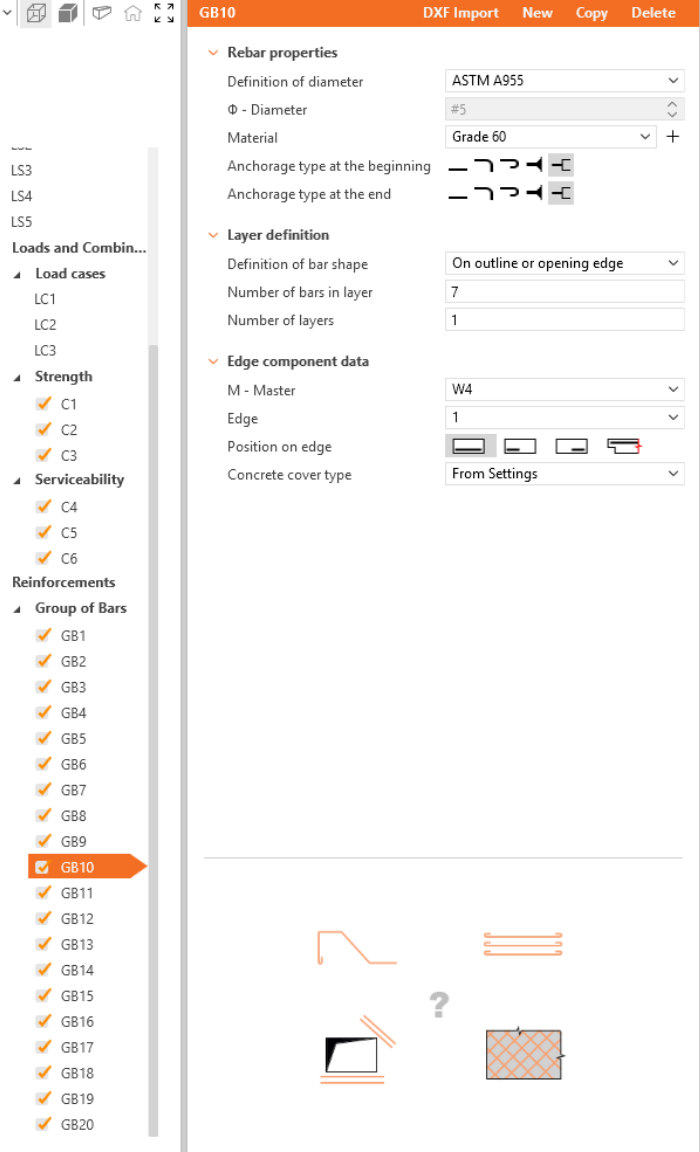
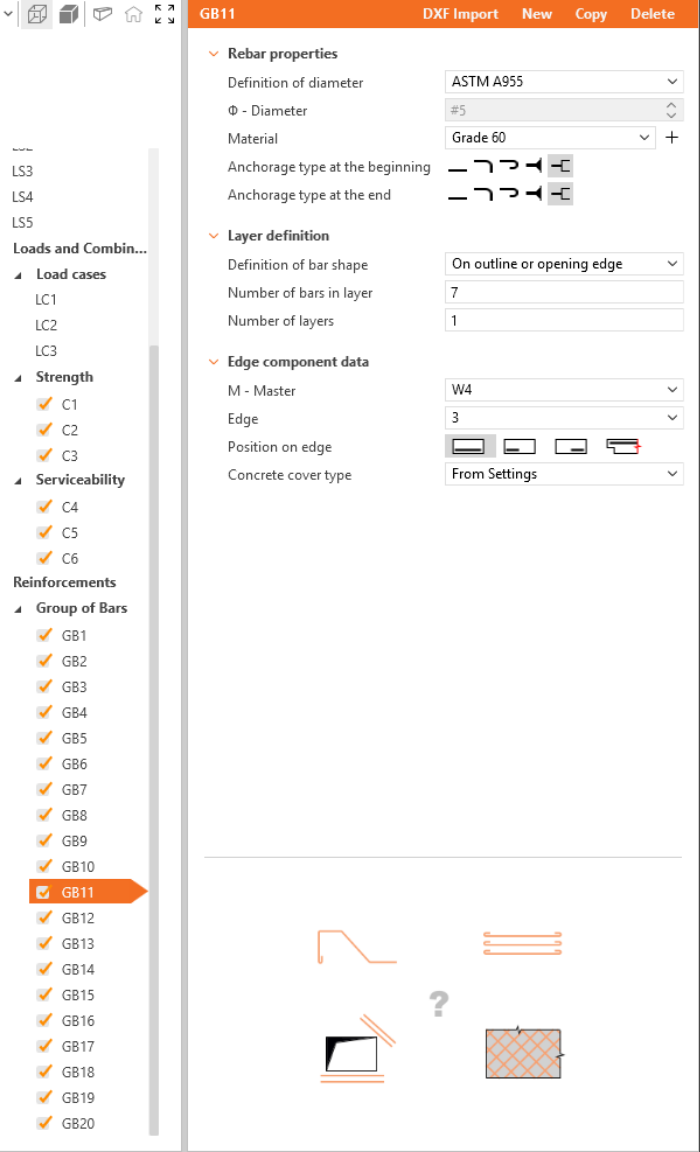


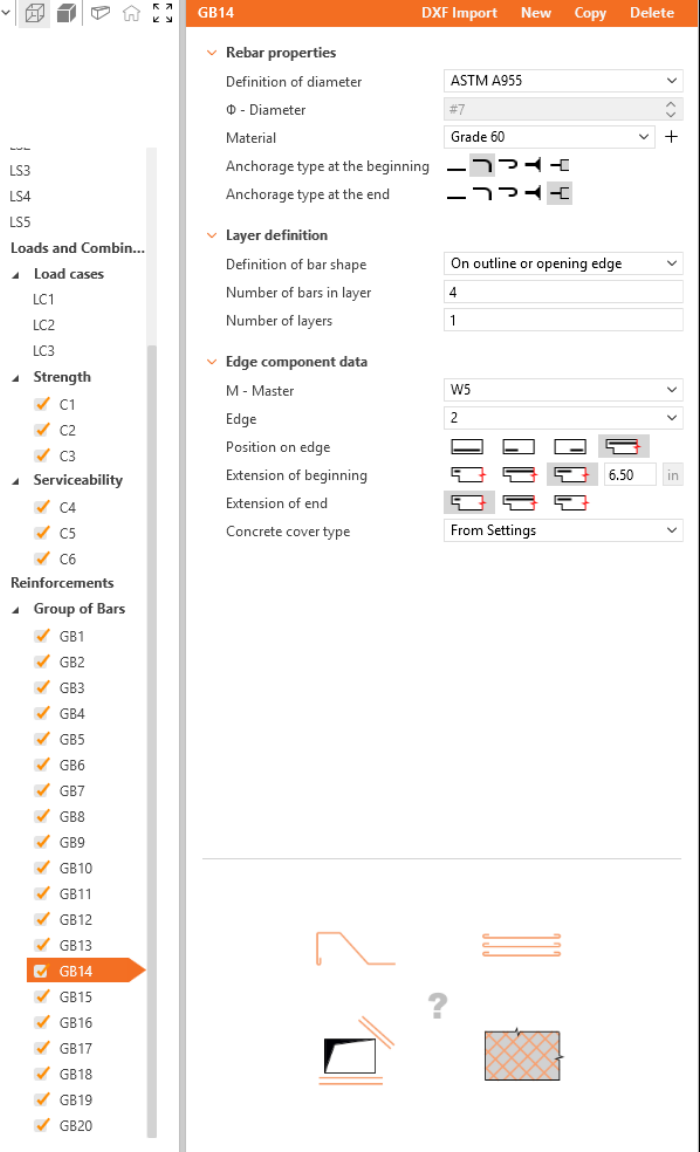
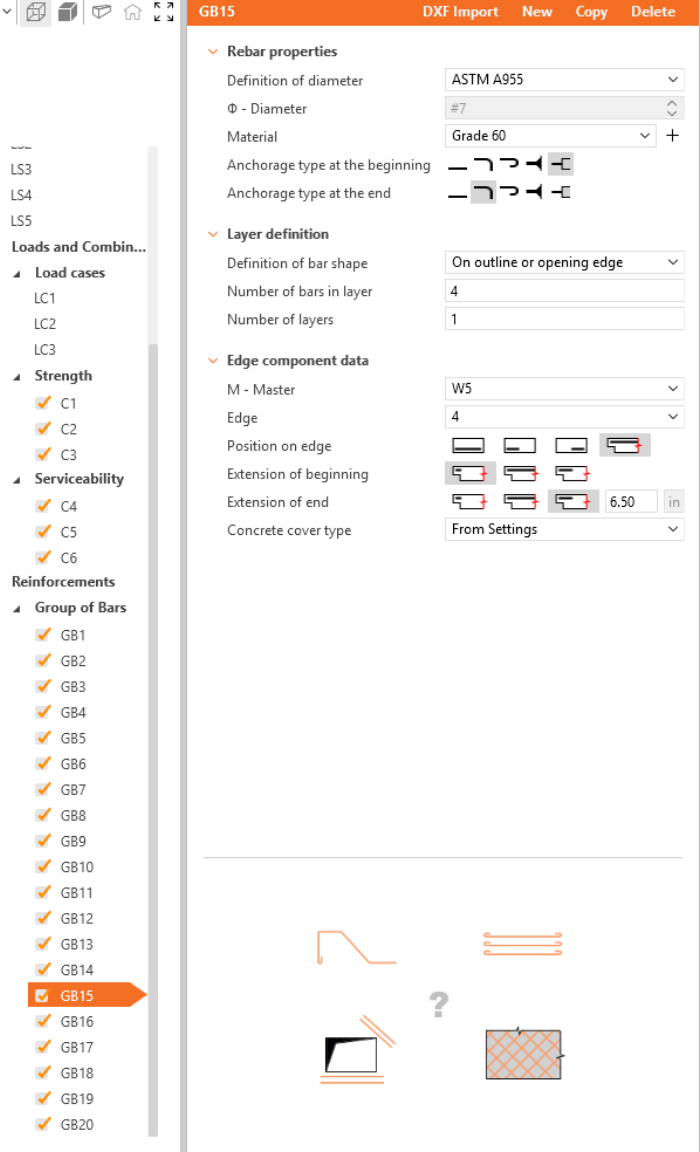


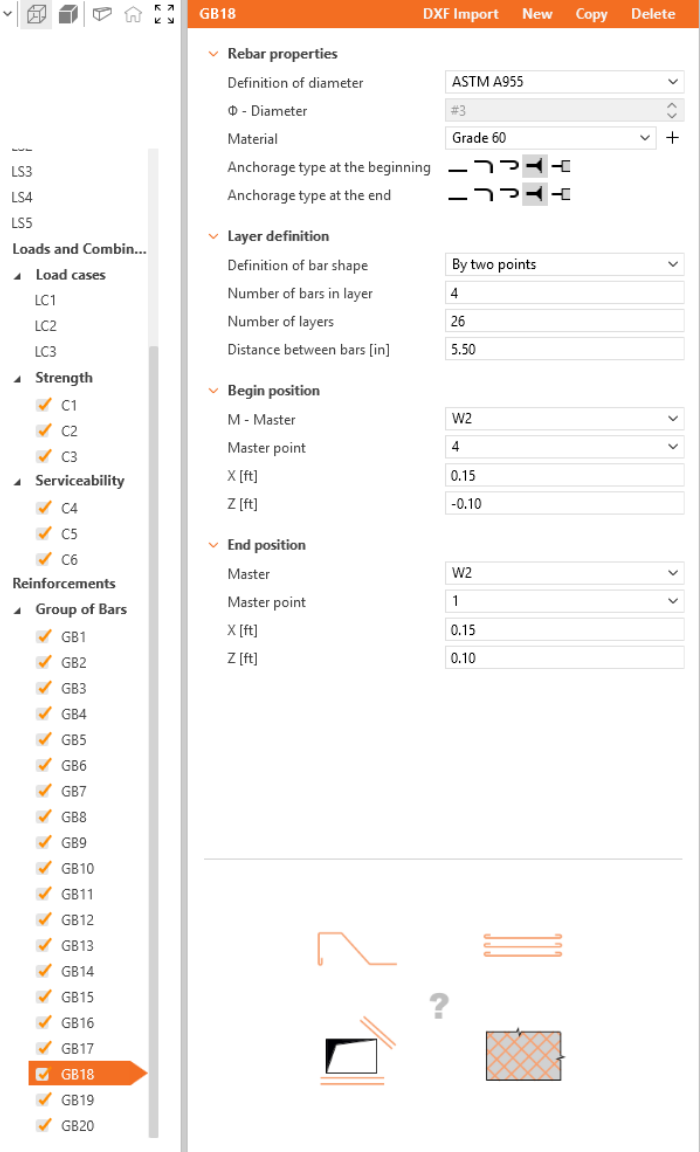
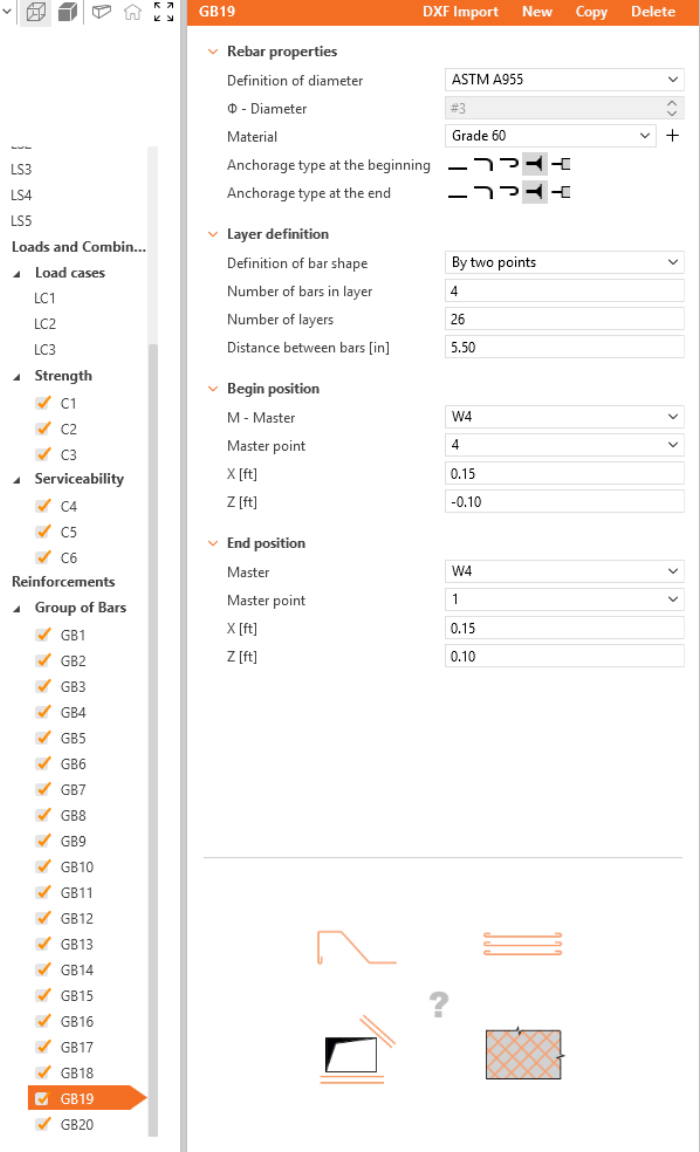
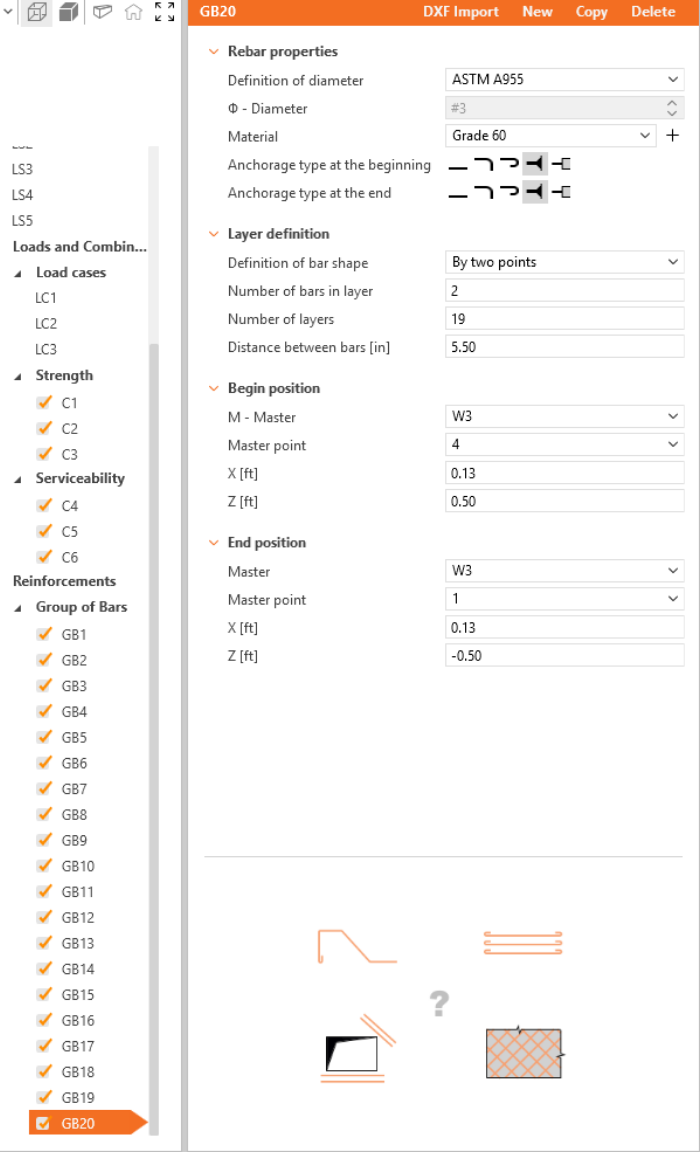
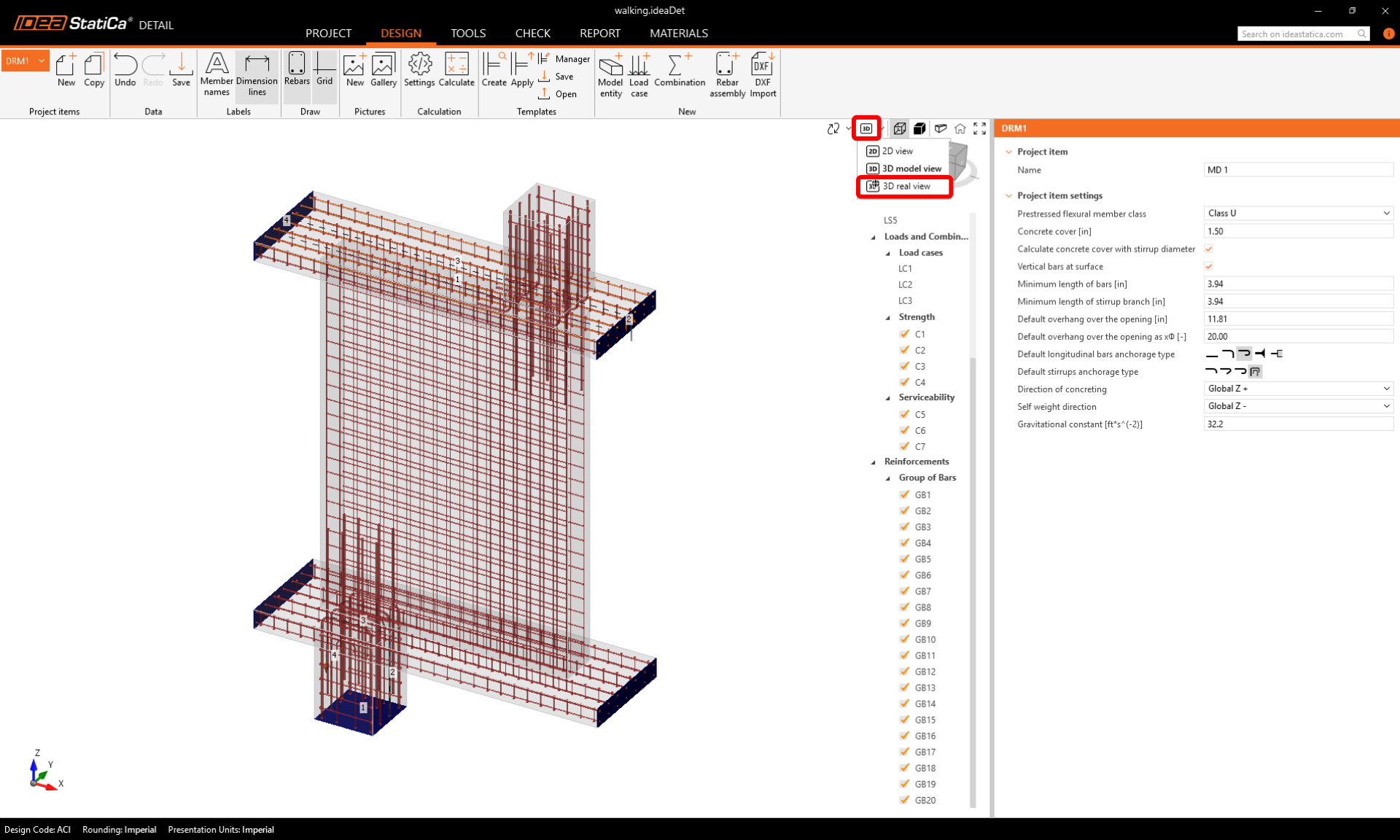
W celu ostatecznej weryfikacji przełącz się z powrotem na zakładkę Design i wybierz Widok 3D rzeczywisty, aby wizualnie sprawdzić rozmieszczenie prętów zbrojeniowych.
5 Obliczenia i sprawdzenie
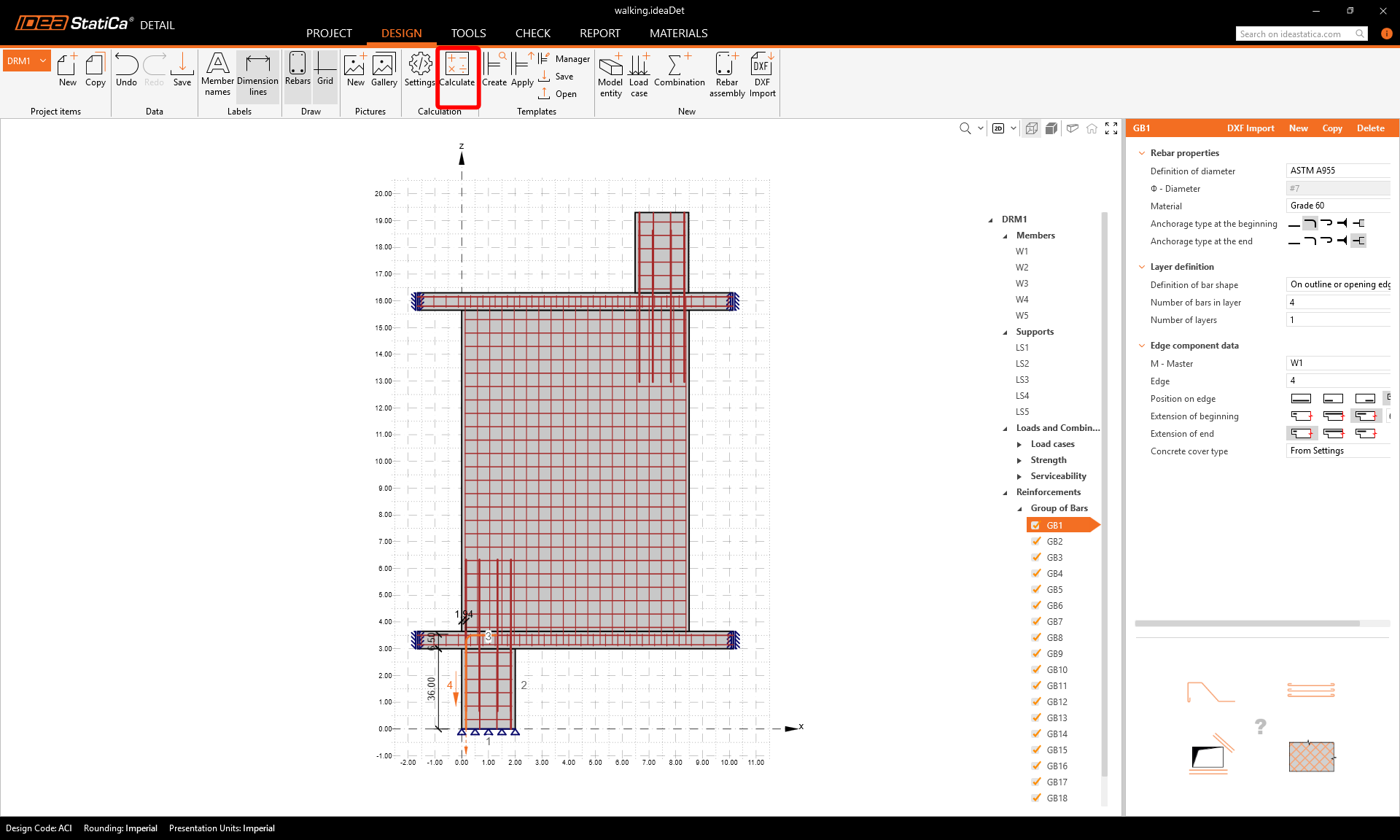
Uruchom analizę, klikając przycisk Oblicz na wstążce.
Model obliczeniowy jest generowany automatycznie. Przejdź do zakładki Check. Po lewej stronie widoczne są ogólne wyniki, takie jak stopień wykorzystania materiału.
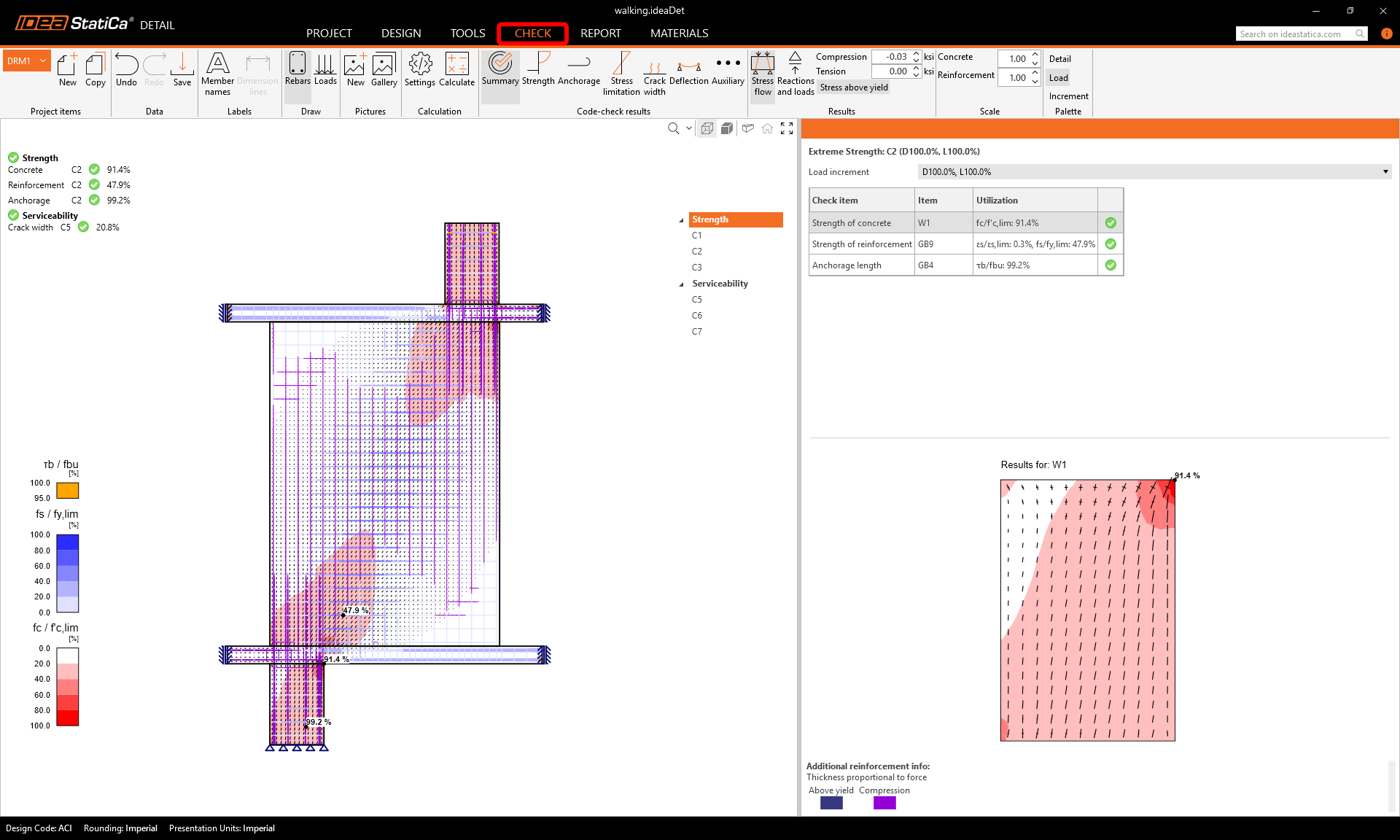
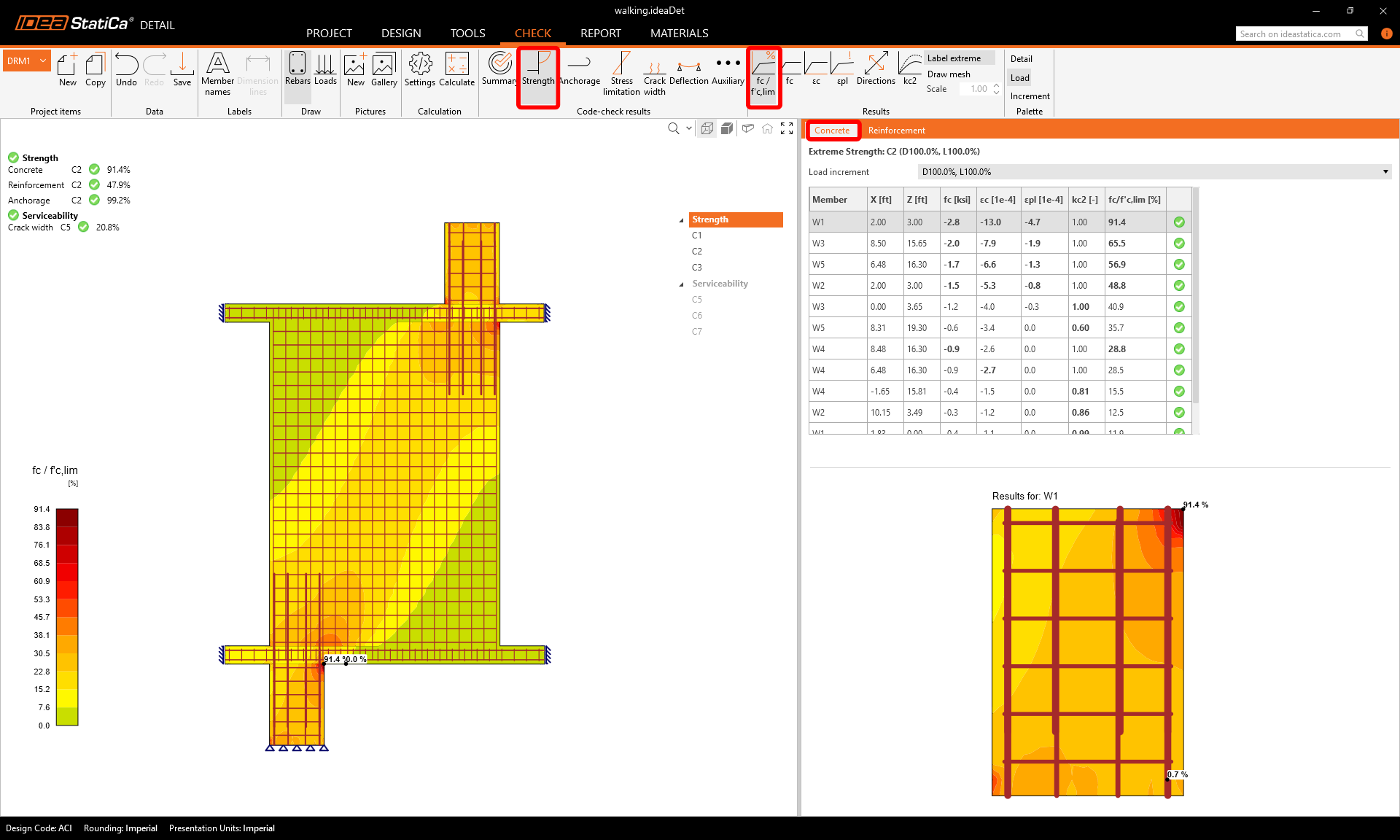
Aby przejrzeć szczegółowe sprawdzenia każdego składnika, zacznij od zakładki Nośność. Wyświetlone zostaną sprawdzenia betonu, takie jak stopień wykorzystania naprężeń, kierunek naprężeń głównych i odkształceń głównych, które można włączyć na wstążce. Można również zmieniać kierunki i skalę naprężeń.
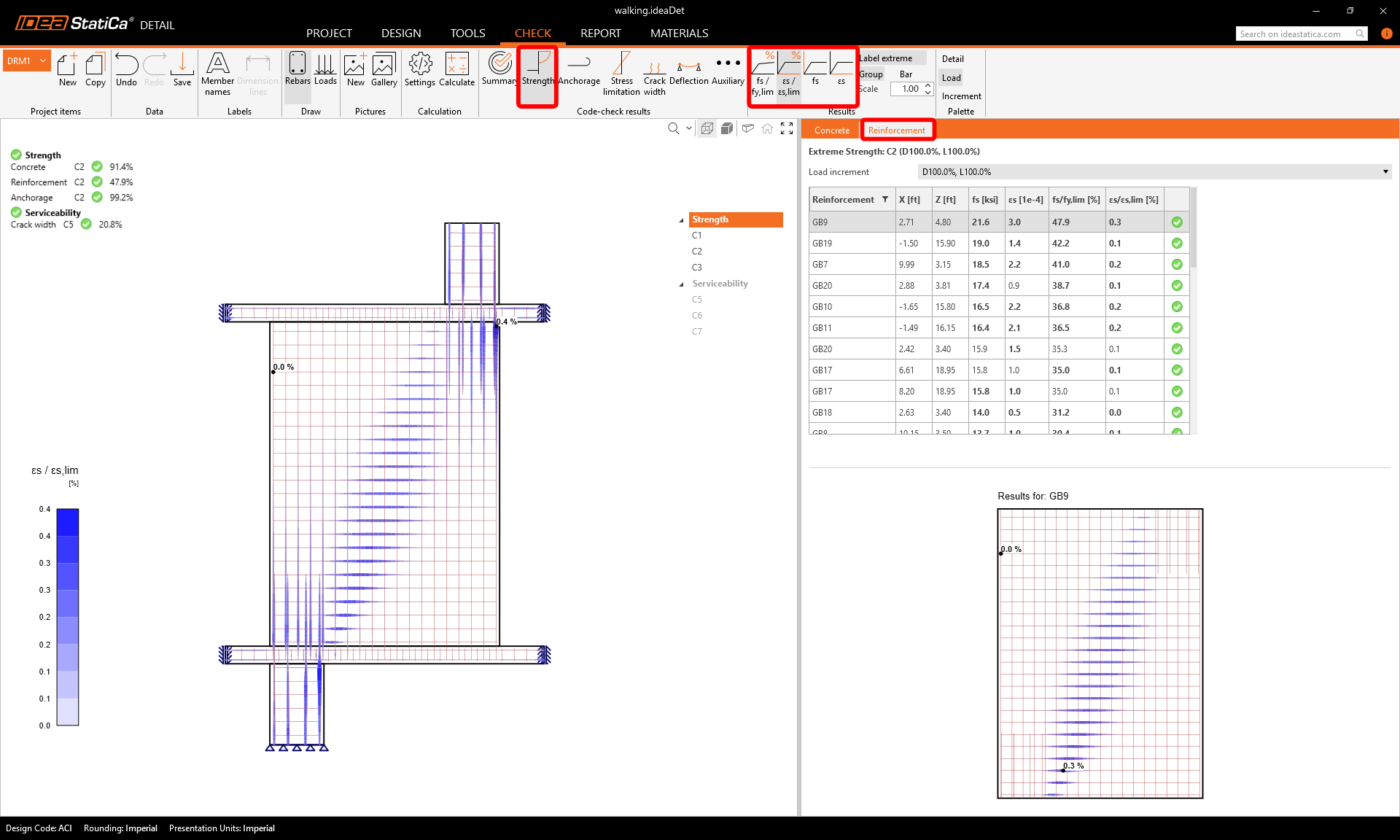
Aby uzyskać szczegółowe wyniki dla zbrojenia, należy przełączyć się na zakładkę Zbrojenie. Spowoduje to zmianę ikon na wstążce oraz rozwinięcie tabeli wyników. Można wyświetlić wyniki odkształceń i naprężeń w każdym pręcie oraz ich stopień wykorzystania.
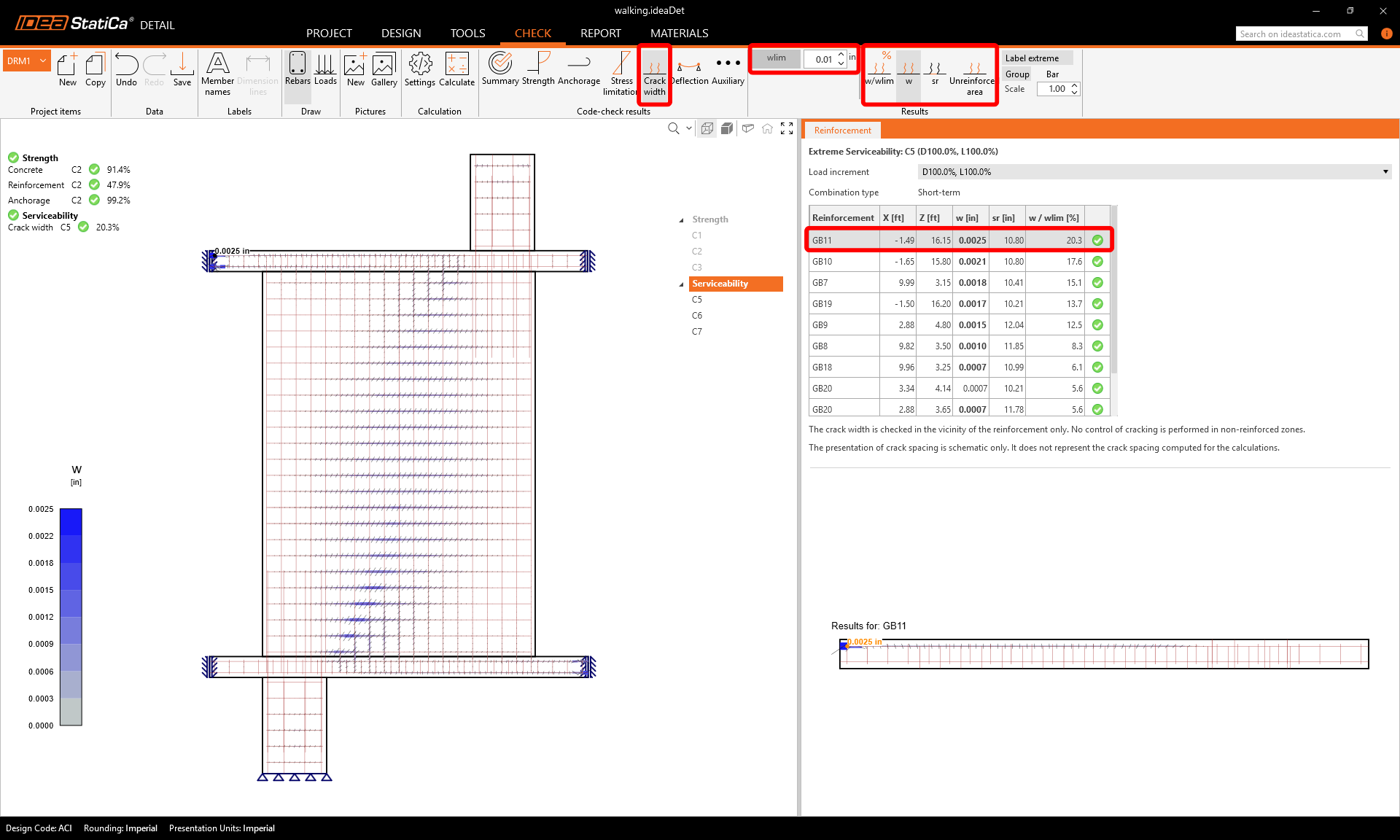
Przejdźmy do sprawdzenia Ograniczenia zarysowania. Oprócz ikon do przełączania między wynikami, na wstążce dostępne są ustawienia umożliwiające określenie wartości granicznej.
6 Drukowanie raportu
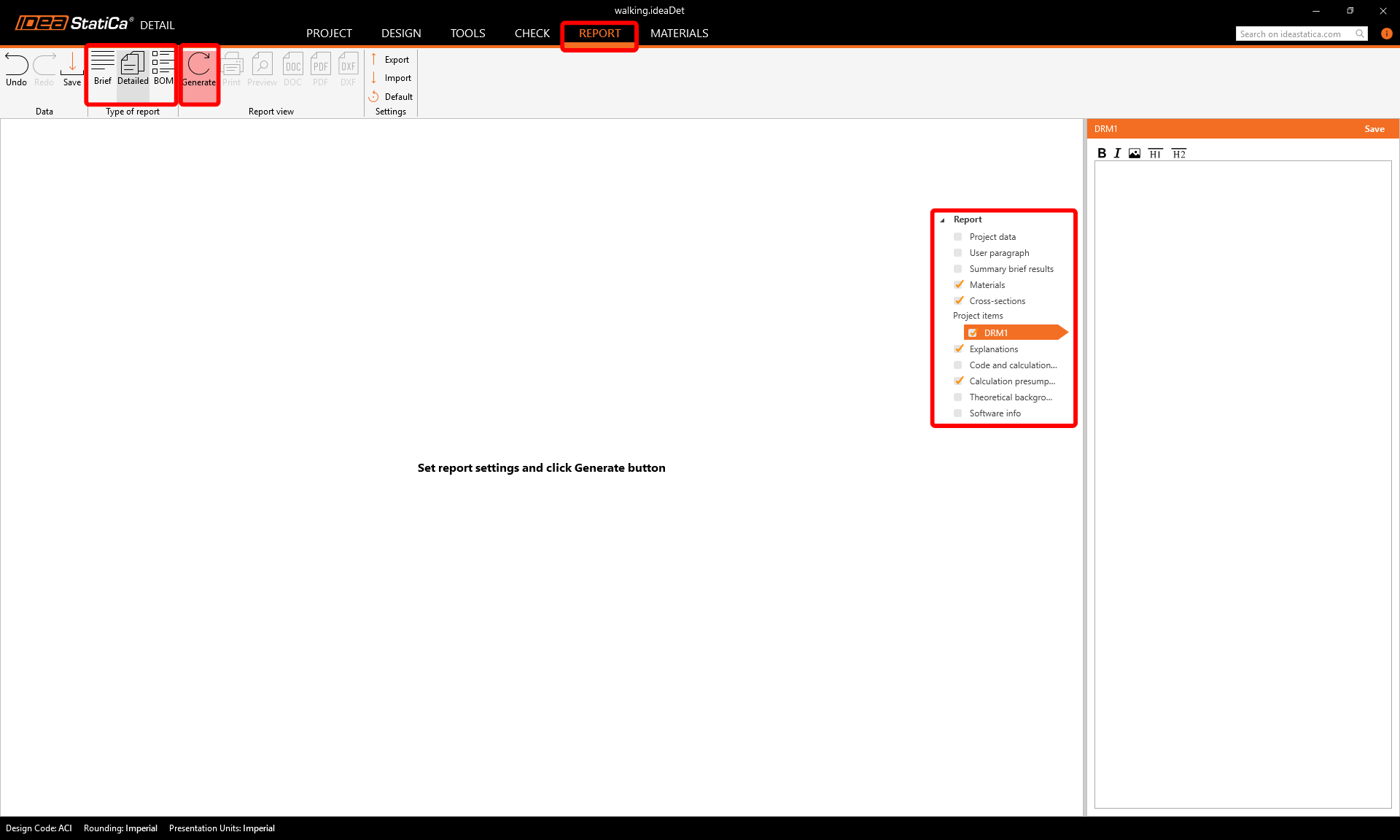
Nadszedł czas na wydrukowanie raportu z obliczeń. Przejdź do zakładki Raport. Możesz wybrać typ raportu Skrócony lub Szczegółowy, a następnie dostosować raport do swoich potrzeb w menu drzewa. Wybierz preferowane opcje i naciśnij Generuj w górnej wstążce.
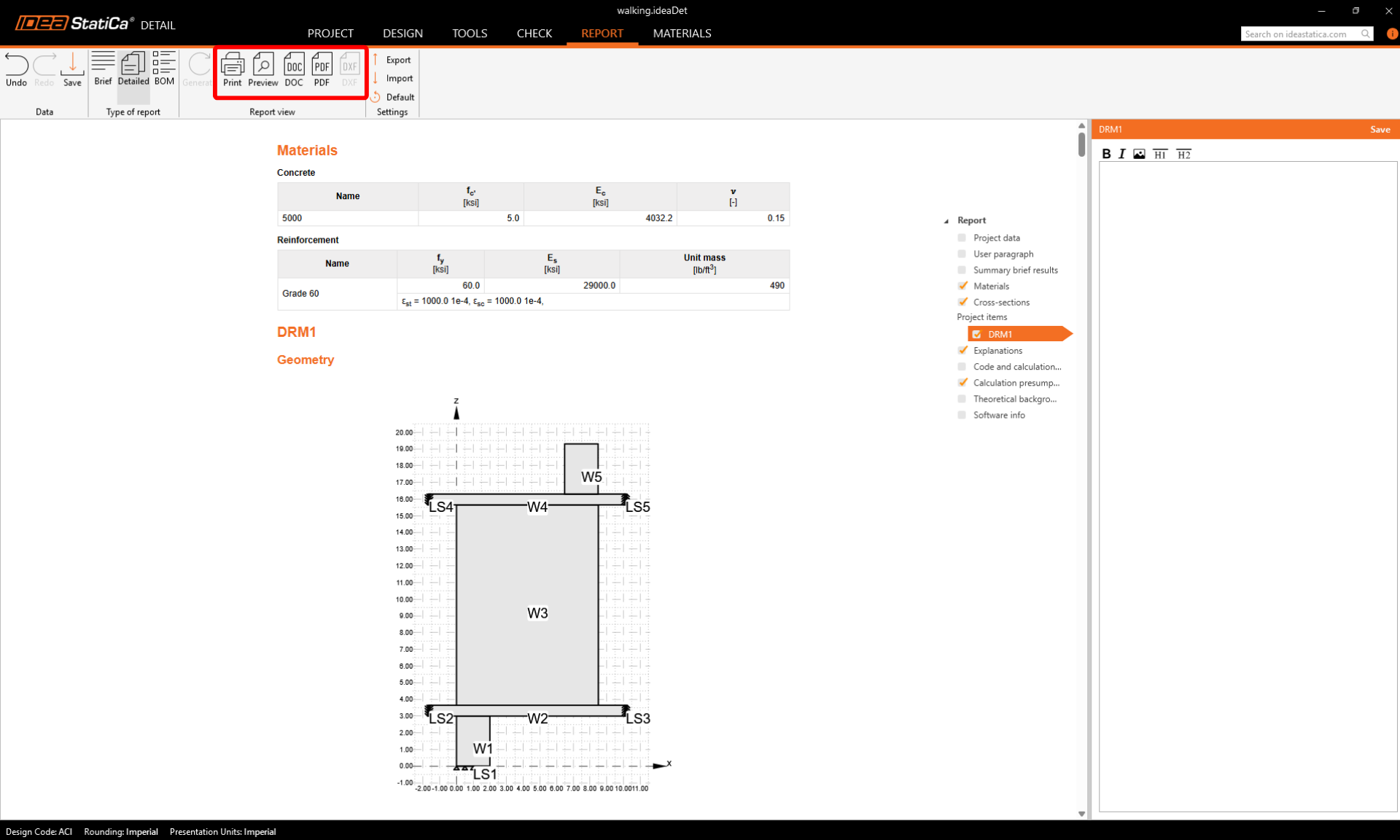
Raport zostaje wygenerowany i można go zapisać jako plik PDF lub wyeksportować do otwartego pliku Microsoft Word.
Zaprojektowałeś, zoptymalizowałeś i wykonałeś sprawdzenie normowe zbrojonego słupa przegubowego.