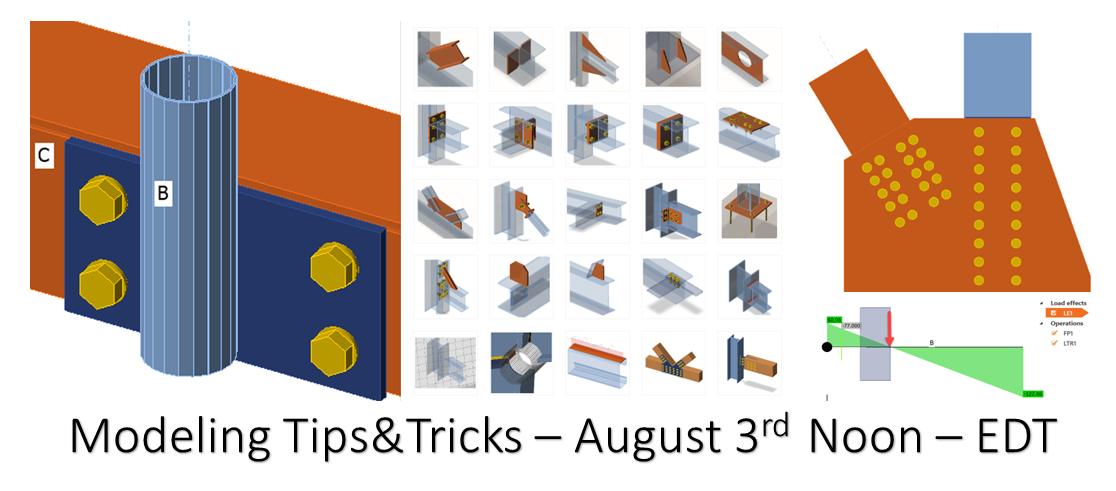
Modelleme ipuçları ve püf noktaları - ABD
-
2022-08-03T00:00:00.0000000Z(yerel saatinizde, 24 saat formatı)
Webinar tarihi:
Webinara katılın ve şunları öğrenin
- Modelleme en iyi uygulamaları
- Farklı işlem ipuçları
- Sık sorulan modelleme soruları
- S&C
Konuşmacılar

IDEA StatiCa US

IDEA StatiCa US

IDEA StatiCa US
Not: Connection Browser, sürüm 23.0 (Nisan 2023) ile birlikte Connection Library olarak yeniden adlandırıldı.
Bu web seminerinde, IDEA StatiCa'da modelleme hakkında sık sorulan sorulardan bazılarını göstereceğiz. Oturum sırasında farklı işlemlere (takviye levhası, köşe plakası, Köşebent, cıvata vb.) ilişkin 15 modelleme ipucu paylaşılacaktır.
Ayrıca yükleme konumu ve model türü hakkında da konuşacağız. Oturumu izleyicilerden gelen S&C ile tamamlayacağız.
Burada web seminerinde paylaşılanların bir özetini görebilirsiniz; tüm ipuçlarını ekran görüntüleri ve izlenecek adımlarla hazırladık:
1. Ofset kullanmaktan kaçının
Ofset kullanımından kaçınılmalıdır; çünkü ofsetler, yükler uygulandığında ekstra moment oluşturabilecek dışmerkezliklere yol açabilir.

2. Ofset yerine işlem kullanın
Bazı işlemler (kayma tablası, Köşebent, alın plakası vb. gibi) varsayılan olarak kesme işlemini içerir. Ancak bazen söz konusu işlemleri uygulamadan önce bir eleman kesme işlemi eklemeniz gerekir.
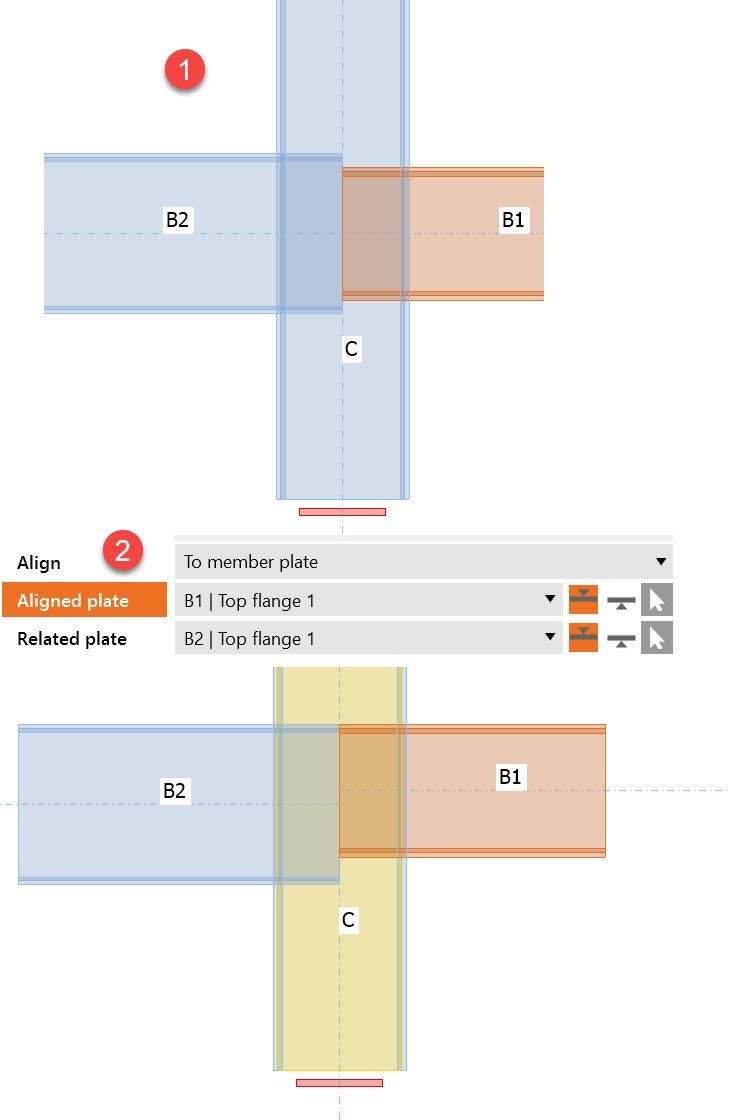
Ayrıca, örneğin kirişten kirişe birleşim veya kolona bağlı 2 farklı yükseklikte kiriş olduğunda, ofset kullanmadan plakaları hizalama ve bir elemanı konumlandırma seçeneği de mevcuttur.


3. Model türü seçimi
Bu sık sorulan bir sorudur: seçilen elemanlar için hangi model türü kullanılmalıdır? Bu, elemanın sisteme/düğüm noktasına hangi kuvvetleri ilettiği ve sınır koşullarının ne olduğu anlamına gelir:
- Tamamen ankastre eleman - N-Vy-Vz-Mx-My-Mz
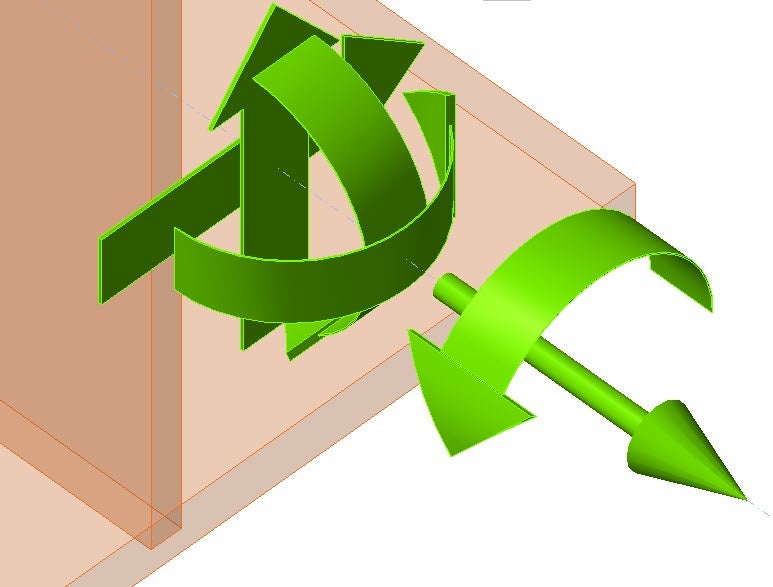
- Kuvvetli eksende ankastre - N-Vz-My

- Zayıf eksende ankastre - N-Vy-Mz

- Mafsallı N-Vy-Vz
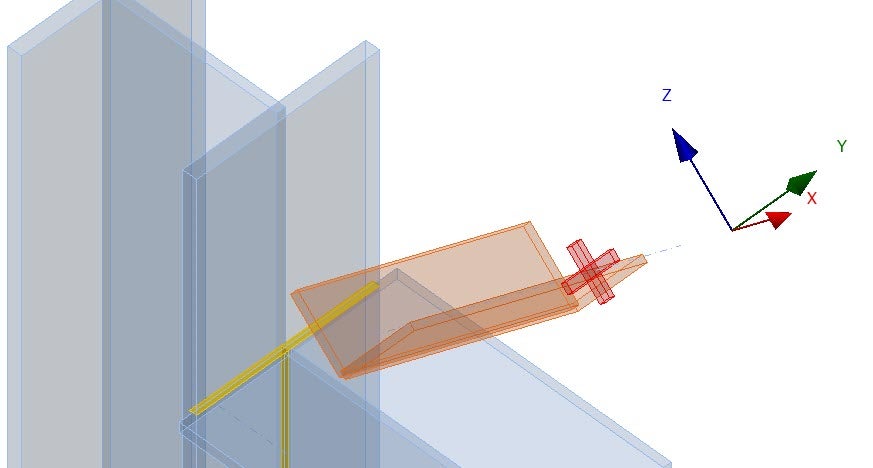
4. Plaka geometrisi oluşturmak için DXF kullanımı
Yeni bir plaka oluştururken, IDEA StatiCa bir DXF çiziminden tasarım getirme seçeneğine sahiptir; aşağıdaki talimatları izleyerek bu özellik test edilebilir:

5. Mevcut bir plakaya köşe plakası işlemi uygulamak
Köşe plakası işlemi kullanılırken, işlemin kendisi yeni bir plaka oluşturabilir; ancak plakanın modelde zaten mevcut olduğu durumda, modeldeki mevcut plaka seçeneği kullanılabilir.

6. Dublör plakaların diğer durumlar için kullanımı
Takviye levhaları düğüm noktasından, elemandan veya plakadan kaynaklanabilir. Dublör seçeneği, seçilen plakanın yüzeyinden yeni bir takviye levhası konumlandırmaya yardımcı olur. Bu özellik, dolgu plakaları ve köşe plakasından bir kesme plakası modellemek için kullanılmalıdır.
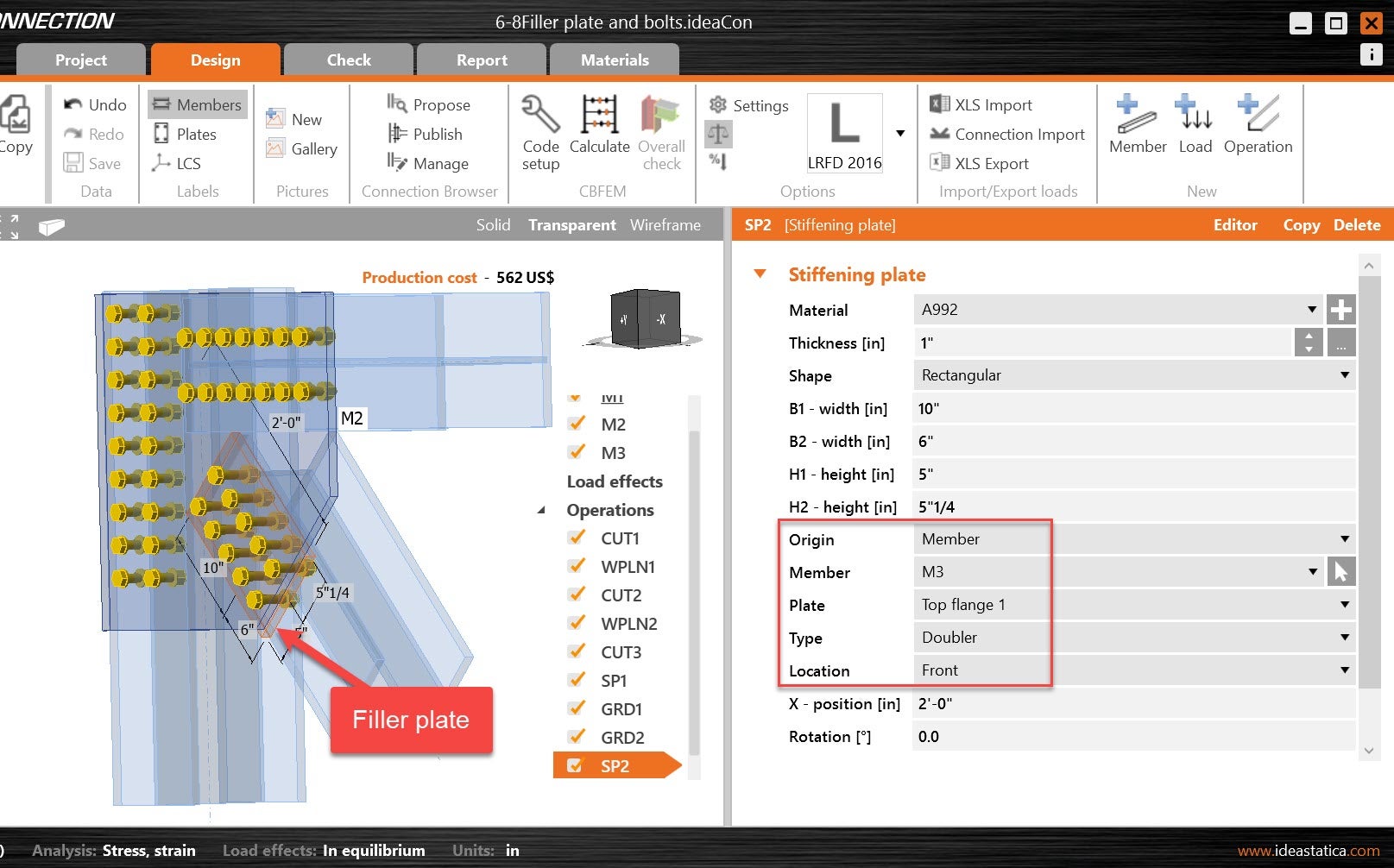
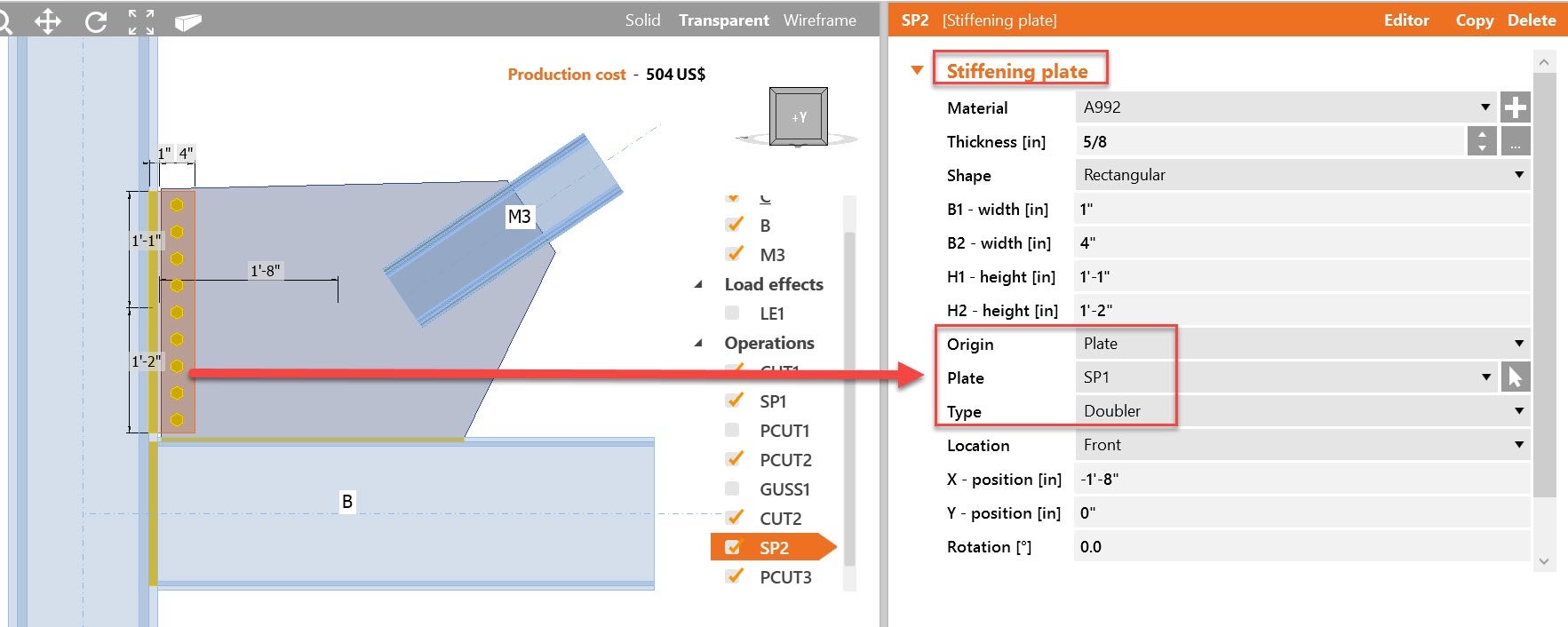
7. Gerekenden daha büyük plaka boyutuyla başlayın ve elemanlarla hizalamak için plaka kesme işlemini kullanın vb.

8. Cıvata ızgarası işlemi ipuçları
Cıvata işlemi kullanılırken, cıvataların geçeceği tüm tabakaları seçmek önemlidir. Ayrıca öğeleri yerleştirirken, ilk elemanın cıvataların yerleşimi için referans olacağını göz önünde bulundurun. Bu örnekte, çapraz elemanın boyuna ekseni referans alınmıştır.

9. Plaka Düzenleyicisinin kullanımı
Takviye levhası işleminin bir düzenleyicisi vardır; burada plaka alt işlemlerle düzenlenebilir. Bu örnekte, köşe plakası ile kolon arasında ¾ boşluk oluşturmak için ofset kullanılmıştır:

10. Bir plakaya bağlı Köşebent işlemi
Köşebent işlemi, aşağıdaki örnekte olduğu gibi bir elemana bağlanacak mevcut bir plakaya atanabilir:
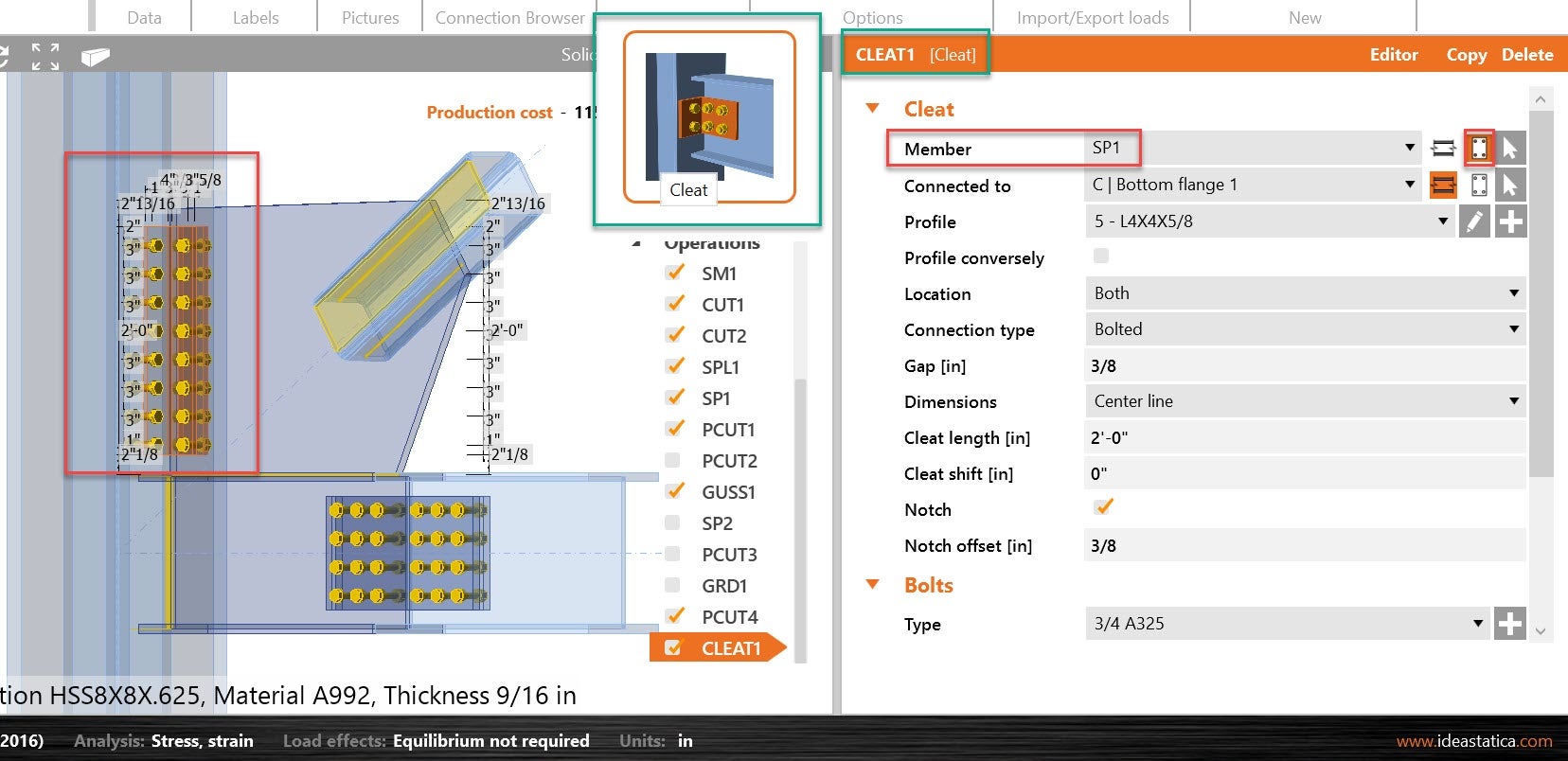
11. Takviye elemanı kullanımı
Takviye elemanı, birleşimin bir parçası olmak üzere modele eleman eklemeye yardımcı olan bir işlemdir. Takviye elemanı kullanımının temel noktalarından biri, doğrudan yük uygulanamayacağıdır. Bu işlem aşağıdaki örneklerde yardımcı olmaktadır:


12. Uzatılmış kayma tablası (yük konumu)
Uzatılmış kayma tablaları, bir kirişin kolon gövdesine bağlanması gerektiğinde yaygın kullanılan bir birleşimdir. Modelleme için yalnızca dört işlem gereklidir; nasıl yapılacağını öğrenmek için aşağıdaki süreci inceleyin:
Modellemeyi tamamladıktan sonra, yük konumu kesme birleşimi için önemlidir; kesme birleşimleri için en iyi yük konumunun ne olduğunu öğrenmek için lütfen Doğru yük konumu nasıl tanımlanır makalesini inceleyin.
13. Kaldırma kulakları
Kaldırma kulakları modeli için önerilen yaklaşım, bir takviye levhası modellemek ve gerekli şekli oluşturmak, ardından kaldırma kulağı plakasına yük uygulamaya yardımcı olacak yeni bir eleman eklemektir. Elemanı takviye levhasına bağlamak için bir bağlantı plakası işlemi kullanılabilir:


14. İşlem sırası
Bir birleşim oluştururken aklınızda bulundurmanız gereken iyi bir ipucu şudur: mevcut işlemde yalnızca mevcut işlemin üzerindeki işlemler kullanılabilir. Bunun döngüsel bir cümle gibi göründüğünü biliyorum, ancak bir modeldeki işlem listesine baktığınızda, listede daha aşağıda yer alan bir plakaya kaynak ekleyemezsiniz. Bu durumda, plaka işleminin eklendiğinden emin olmanız ve ardından kaynağı eklemeniz gerekir.
15. Araç ipuçları (plaka bilgisi ve yardım)
Fareyi modelin girdileri veya plakaları üzerine getirdiğinizde anında yardım sağlanabilir:

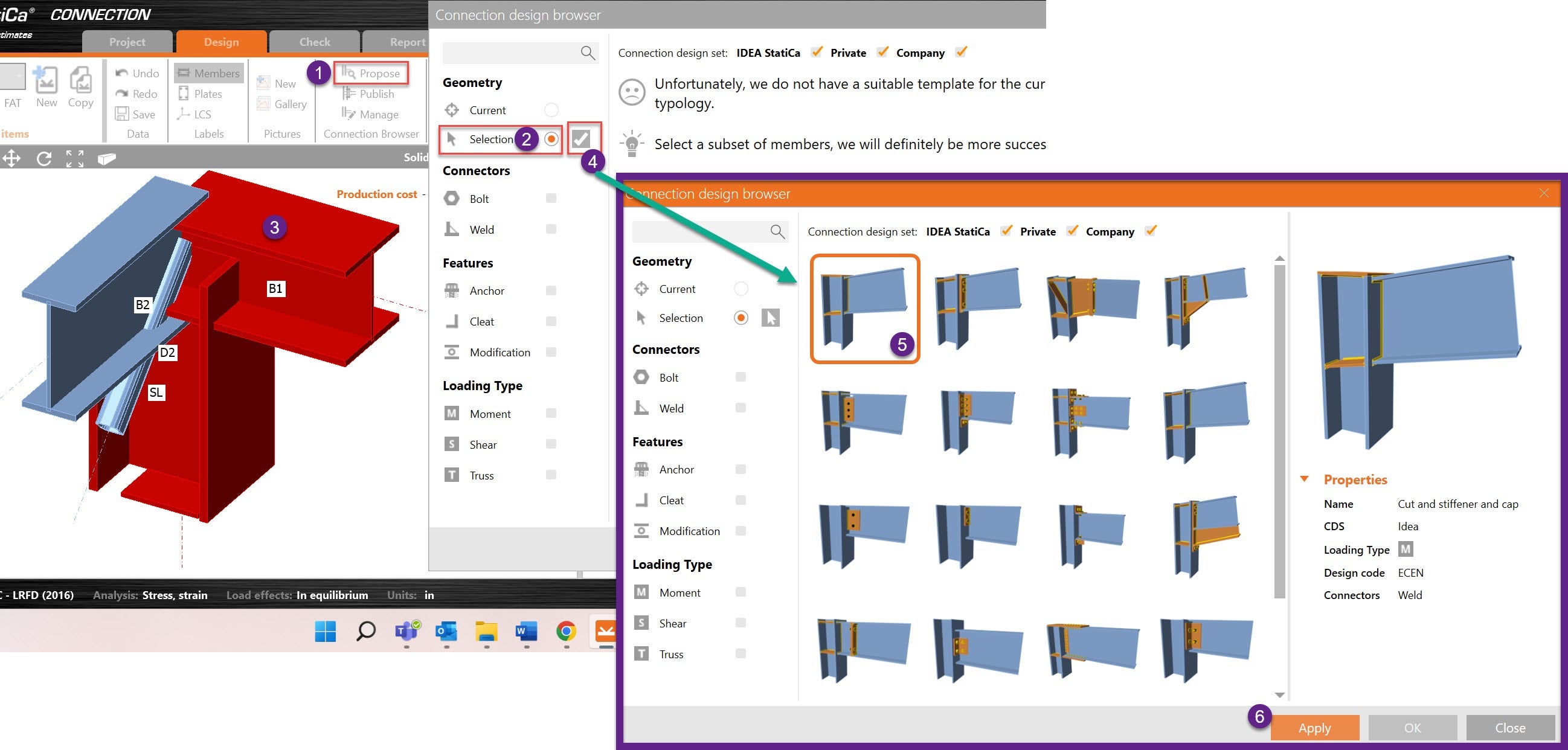
16. BONUS İPUCU - Connection Browser (seçim seçeneği)
Connection browser, kullanıcının daha önce kendi özel veya şirket veri setinde yayımladığı önceki tasarımları yeniden kullanmaya yardımcı olur. Ancak bazen kullanıcının yalnızca tam modelin bir parçası olan iki eleman için şablonları vardır; bu durumda seçim seçeneği, yalnızca o 2 eleman için şablonları getirmek ve ardından birleşimin geri kalanını sıfırdan ya da yine seçim seçeneğini kullanarak oluşturmak için kullanılabilir: