

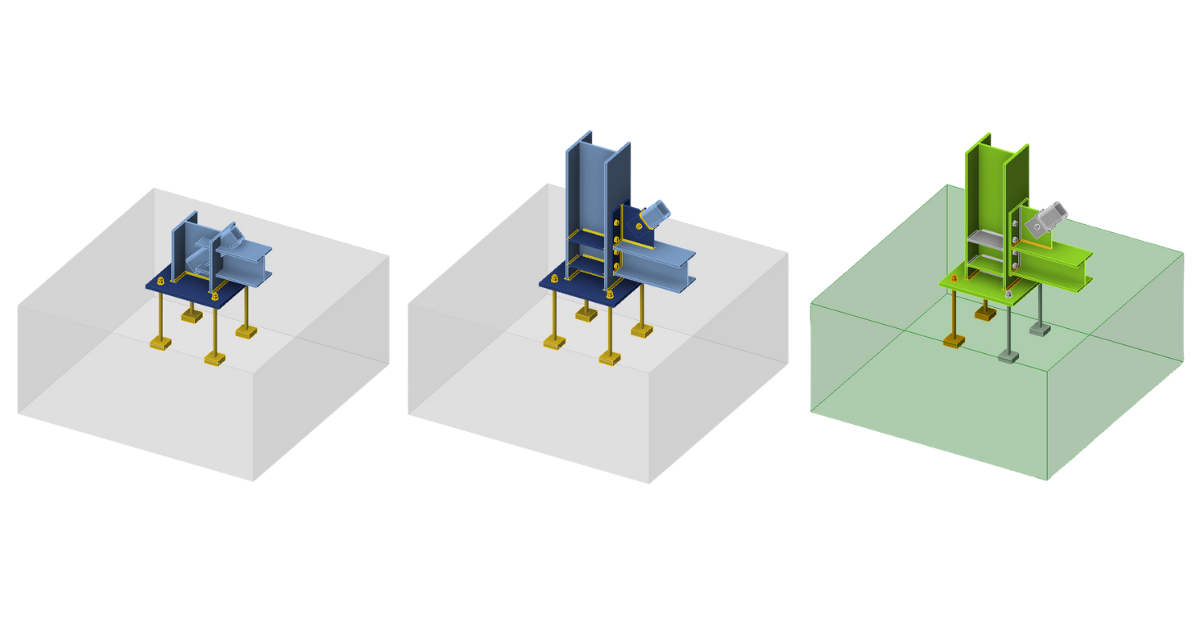
Konstrukční návrh patky s diagonálou (AISC)
1 Nový projekt
Spusťme IDEA StatiCa a vyberte aplikaci Connection. Vytvořte nový projekt výběrem výchozí šablony nejbližší požadovanému návrhu, zadejte název a zvolte návrhovou normu a výchozí vlastnosti materiálu – A992.

Protože pracujete podle normy AISC, nastavte imperiální jednotky (viz Jak změnit soustavu jednotek).
2 Geometrie
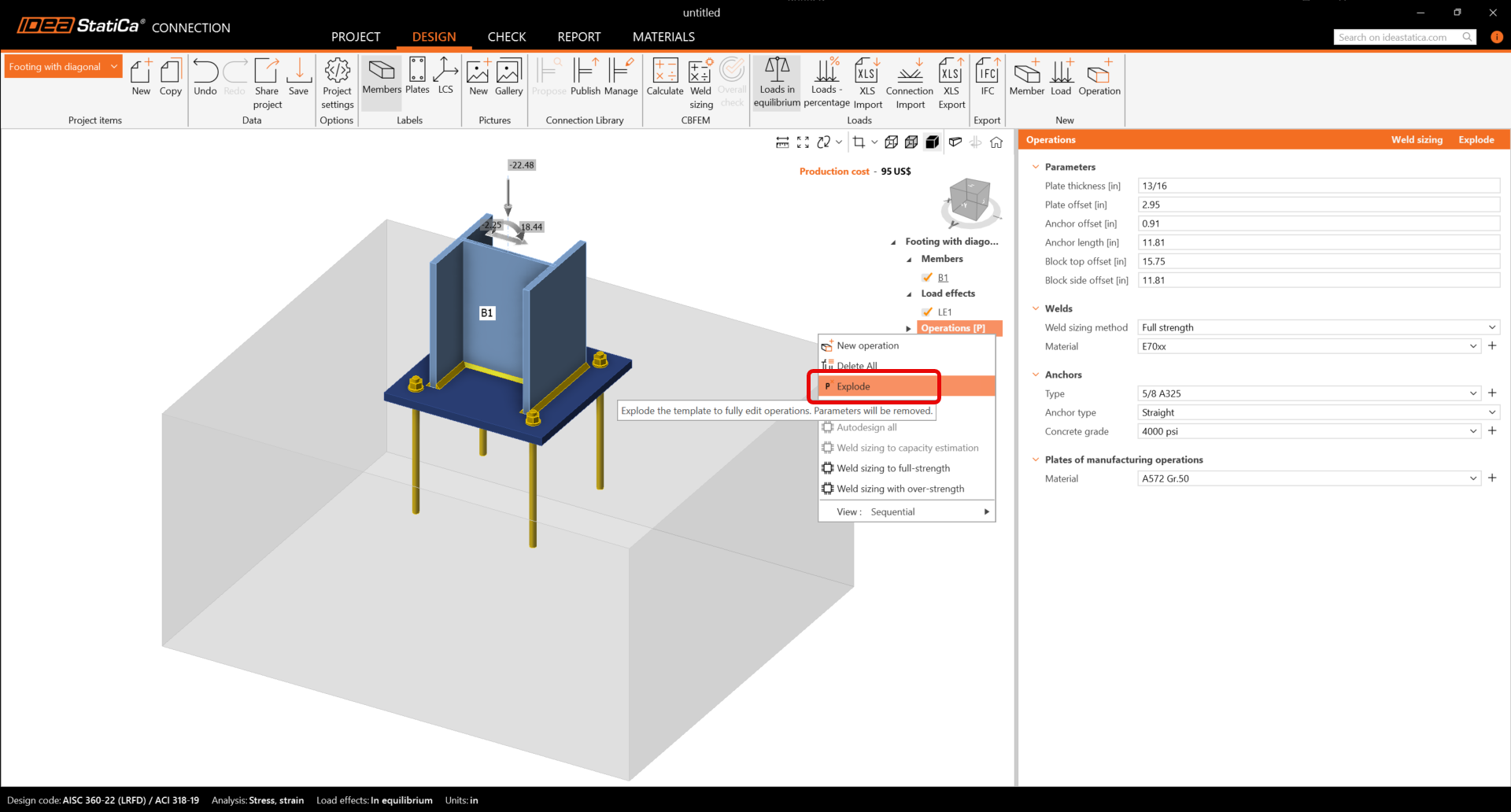
Sloup a patní deska s kotvami byly přidány automaticky. Před pokračováním se ujistěte, že jste rozložili parametrickou šablonu, jak je znázorněno níže.
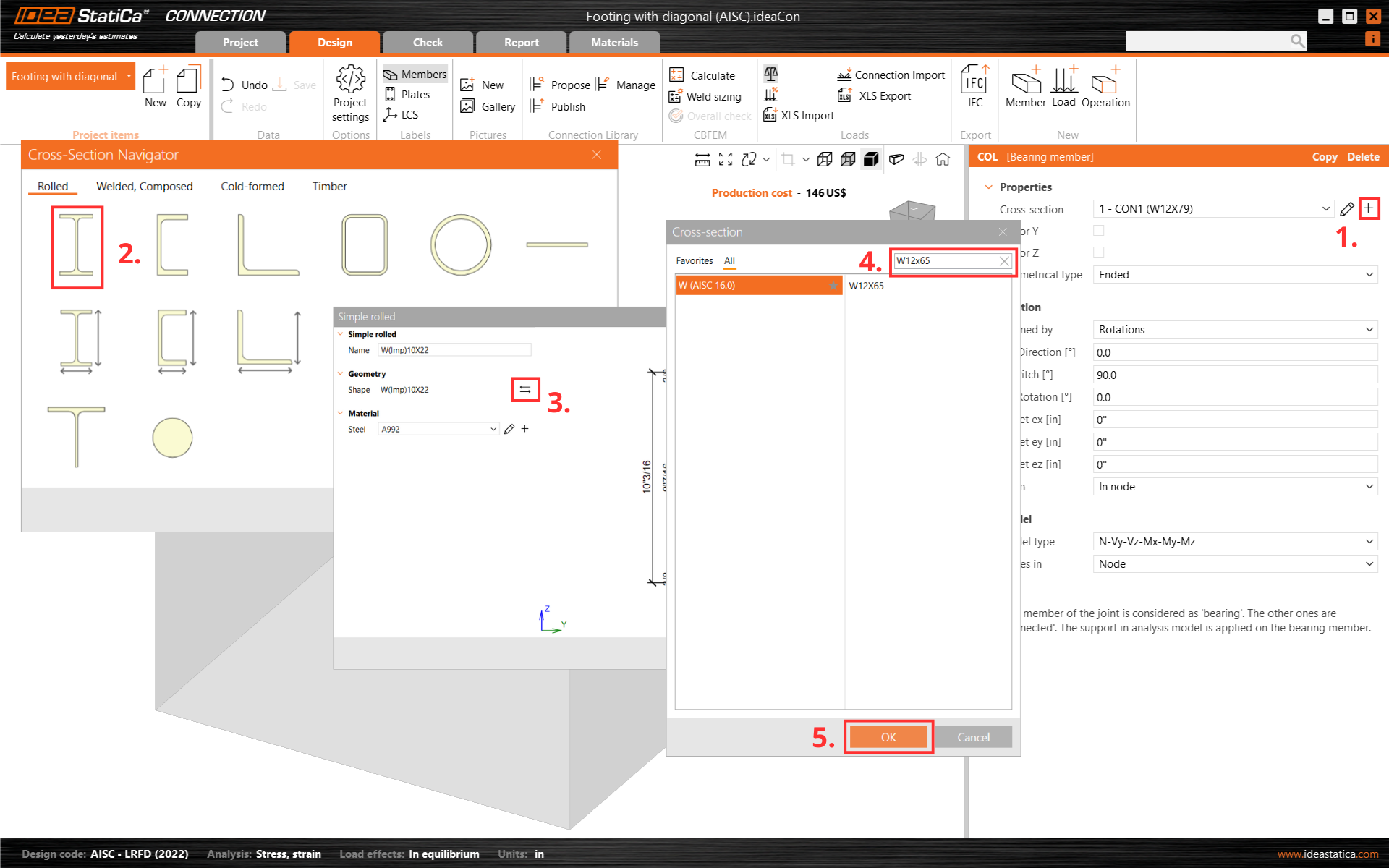
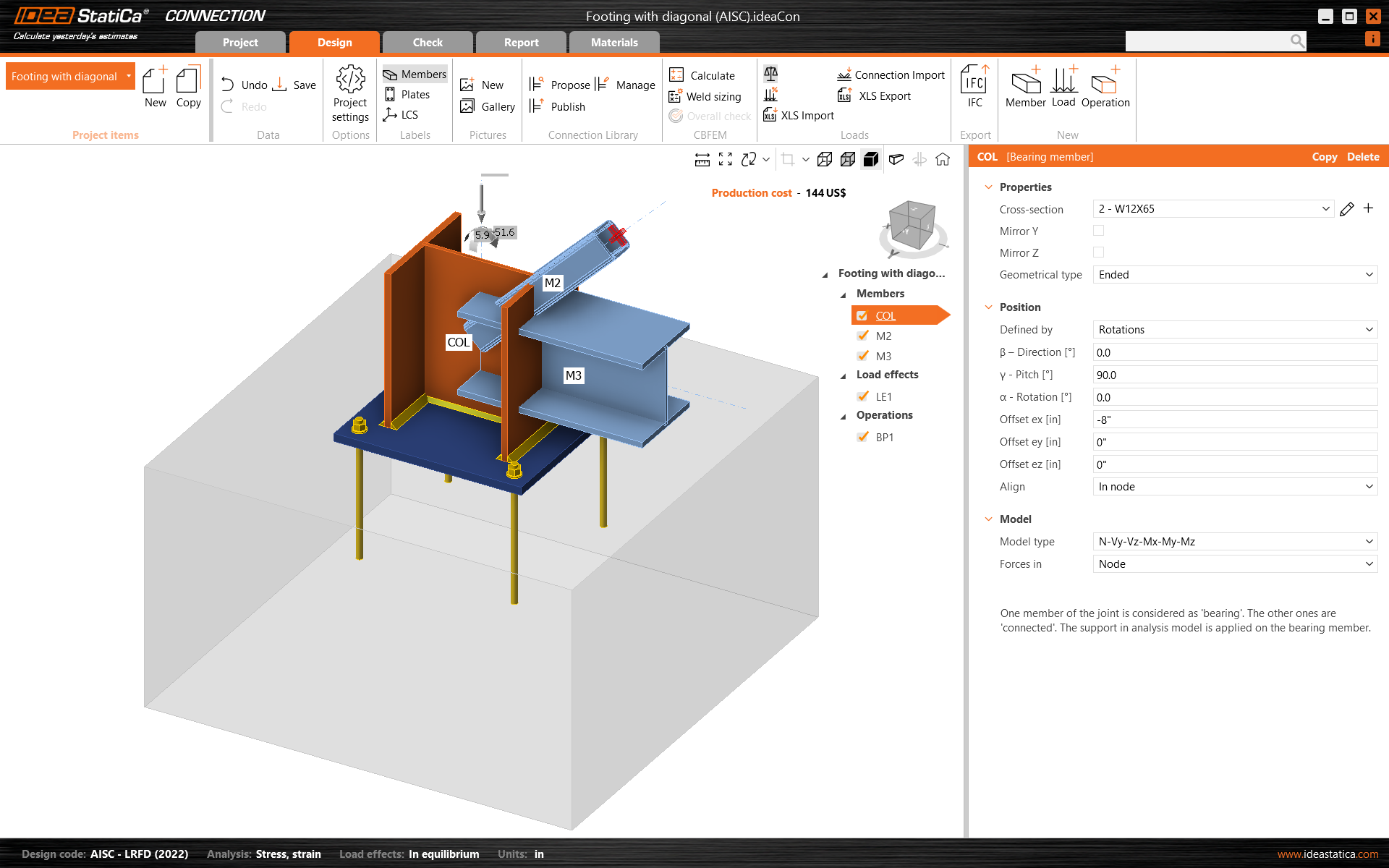
Nejprve změňte průřez sloupu.
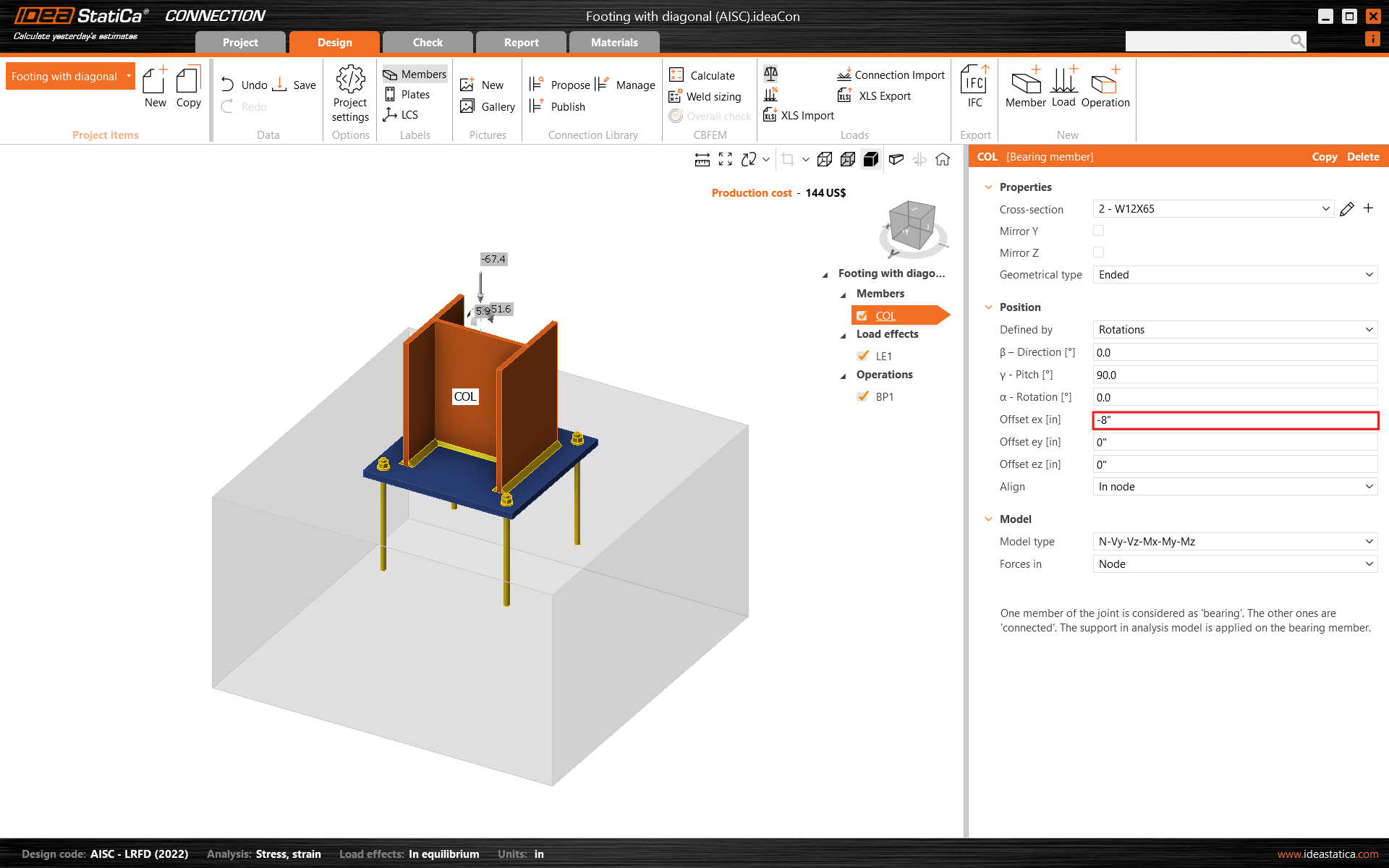
A upravte jeho odsazení ve směru ex.
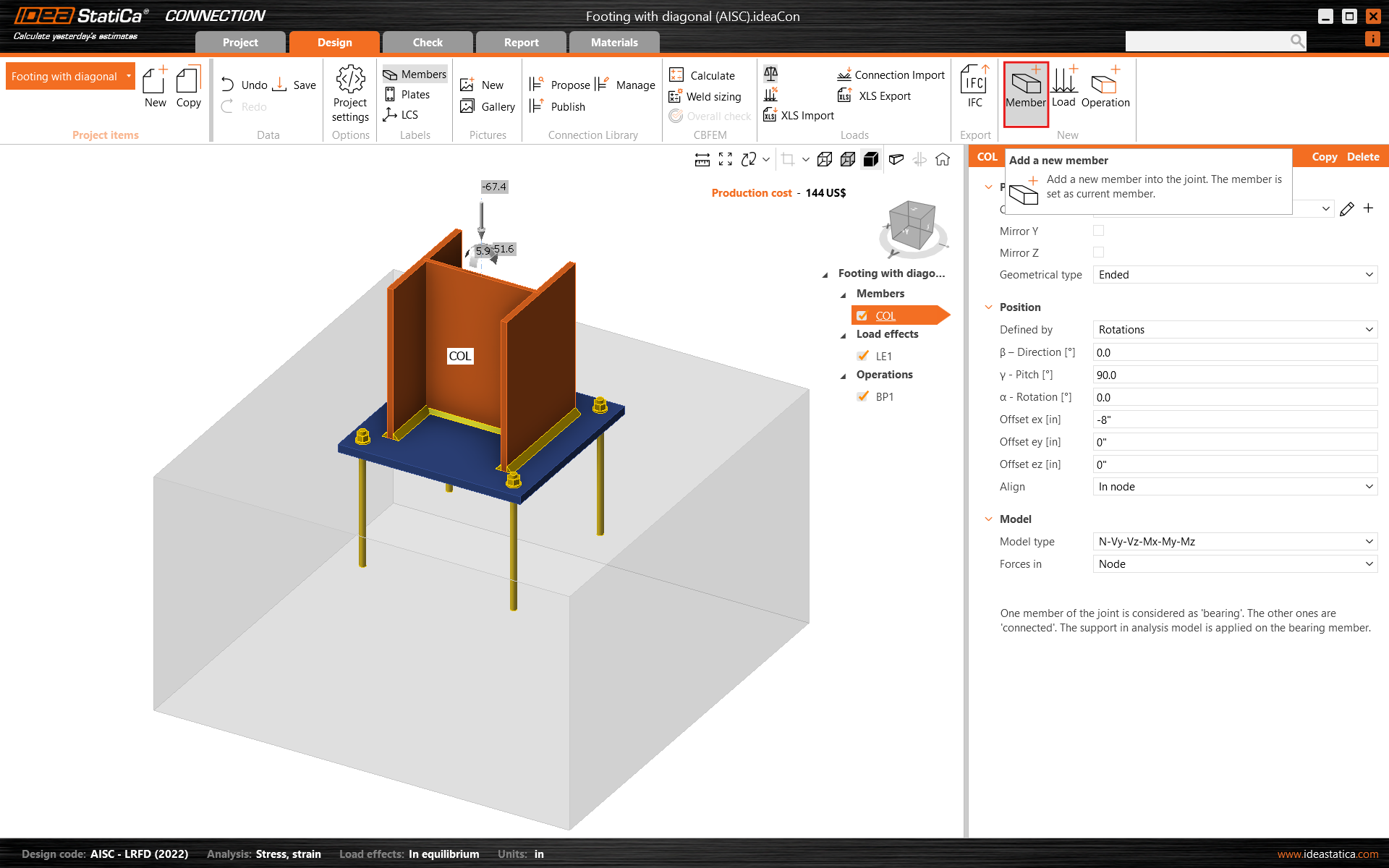
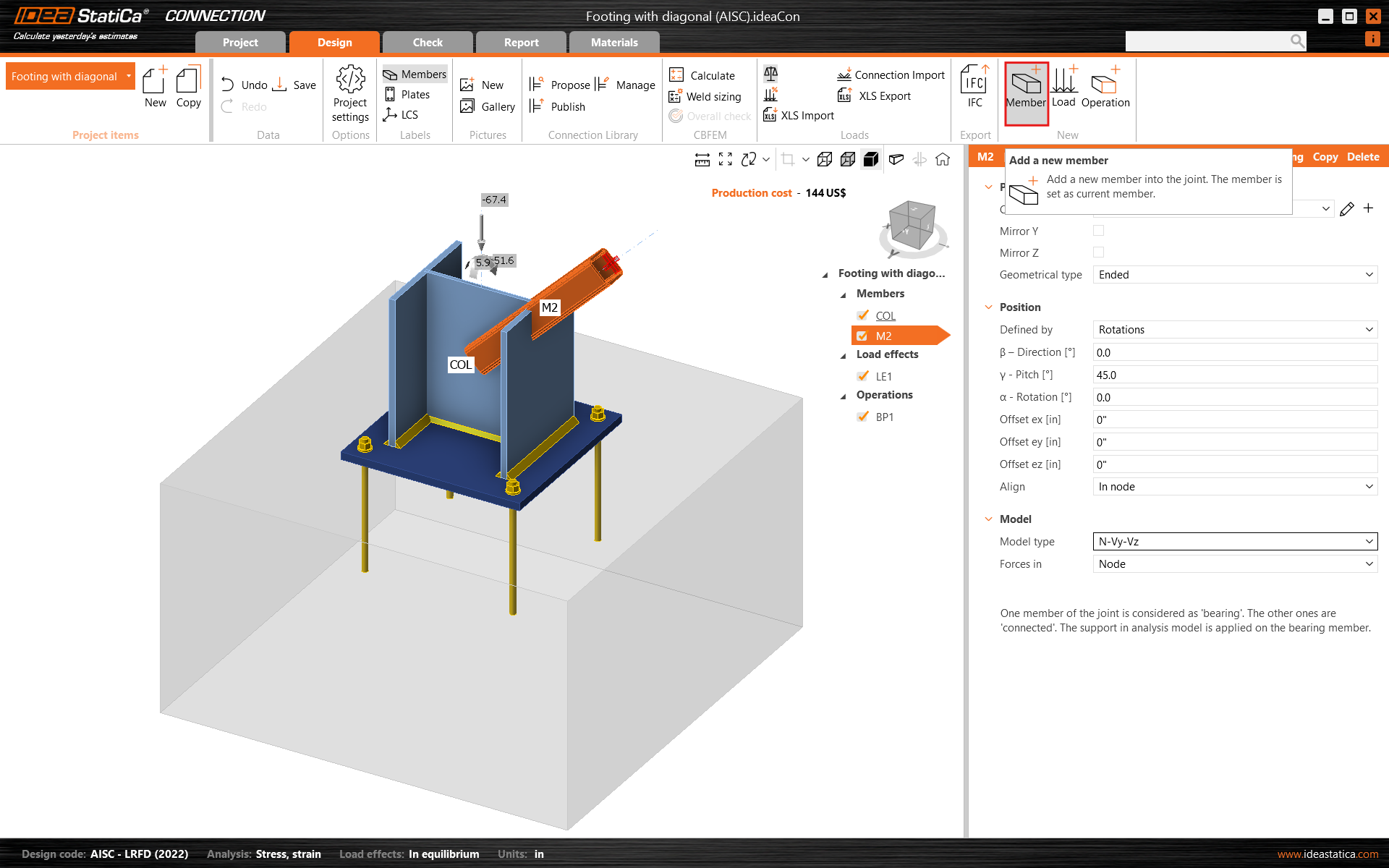
Poté přidejte nový prvek.
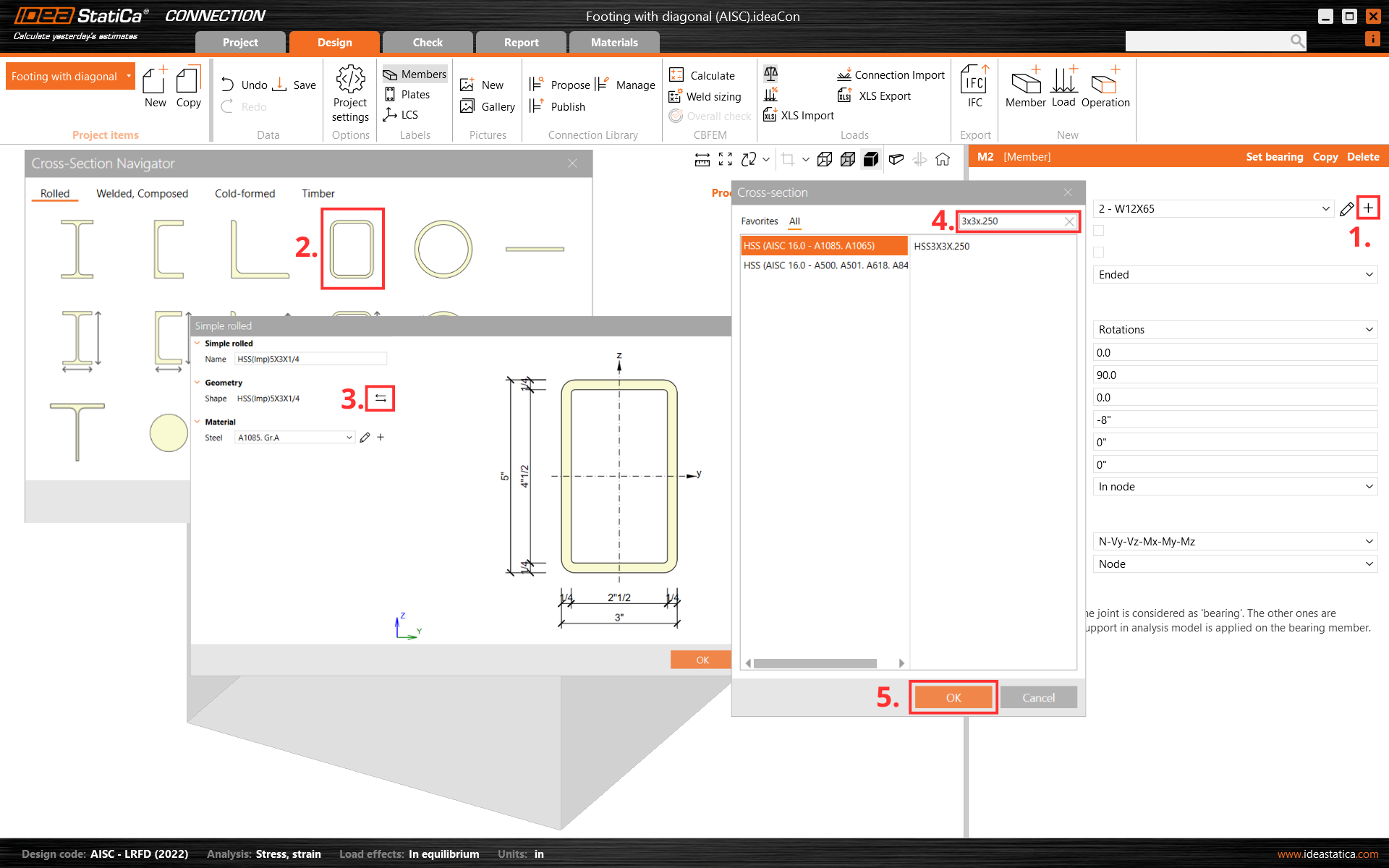
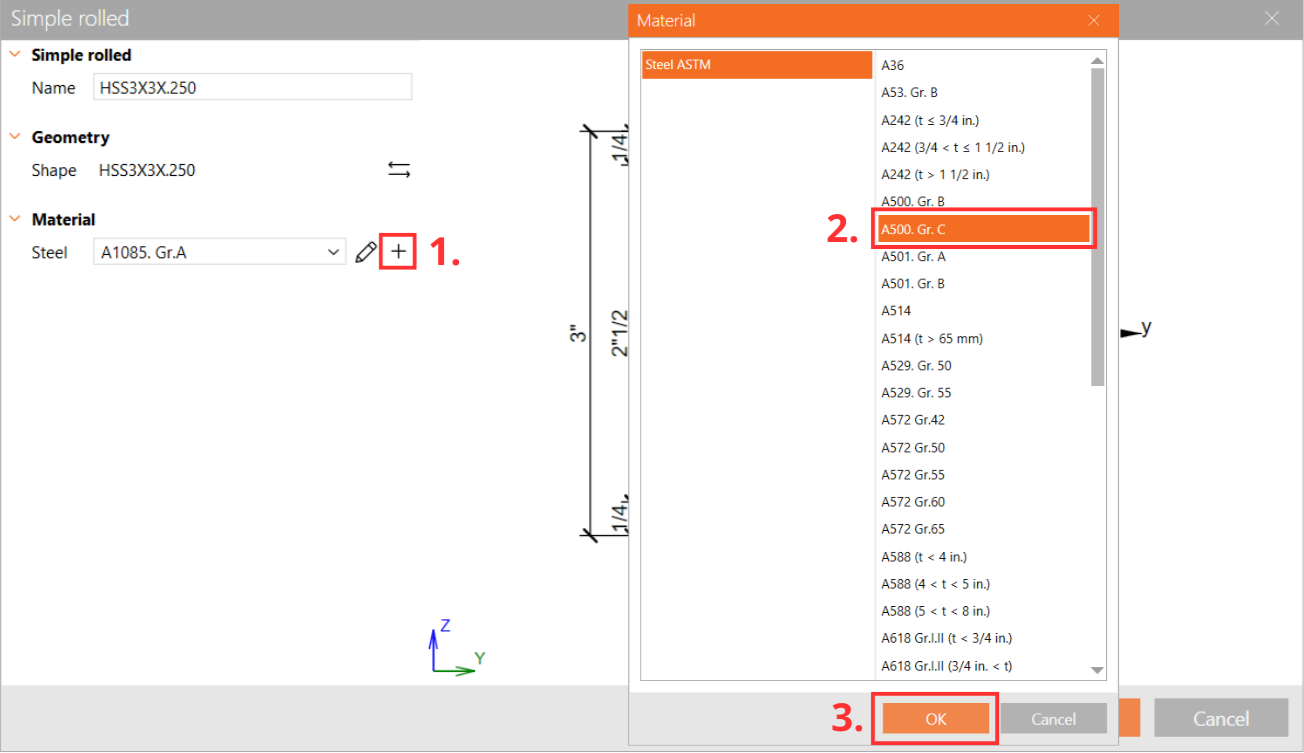
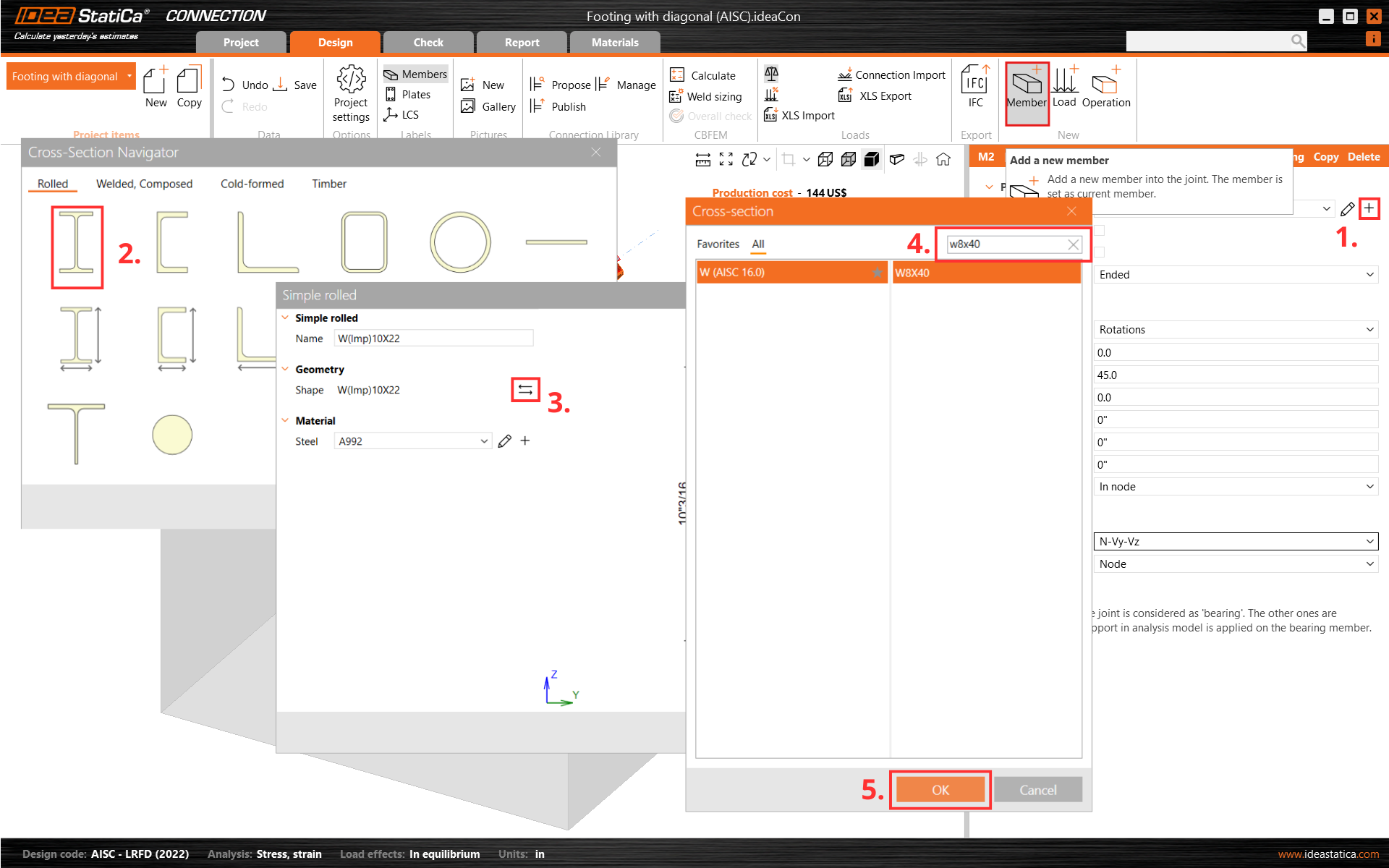
A změňte jeho průřez na HSS3X3X1/4 a materiál na A500 Grade C shaped
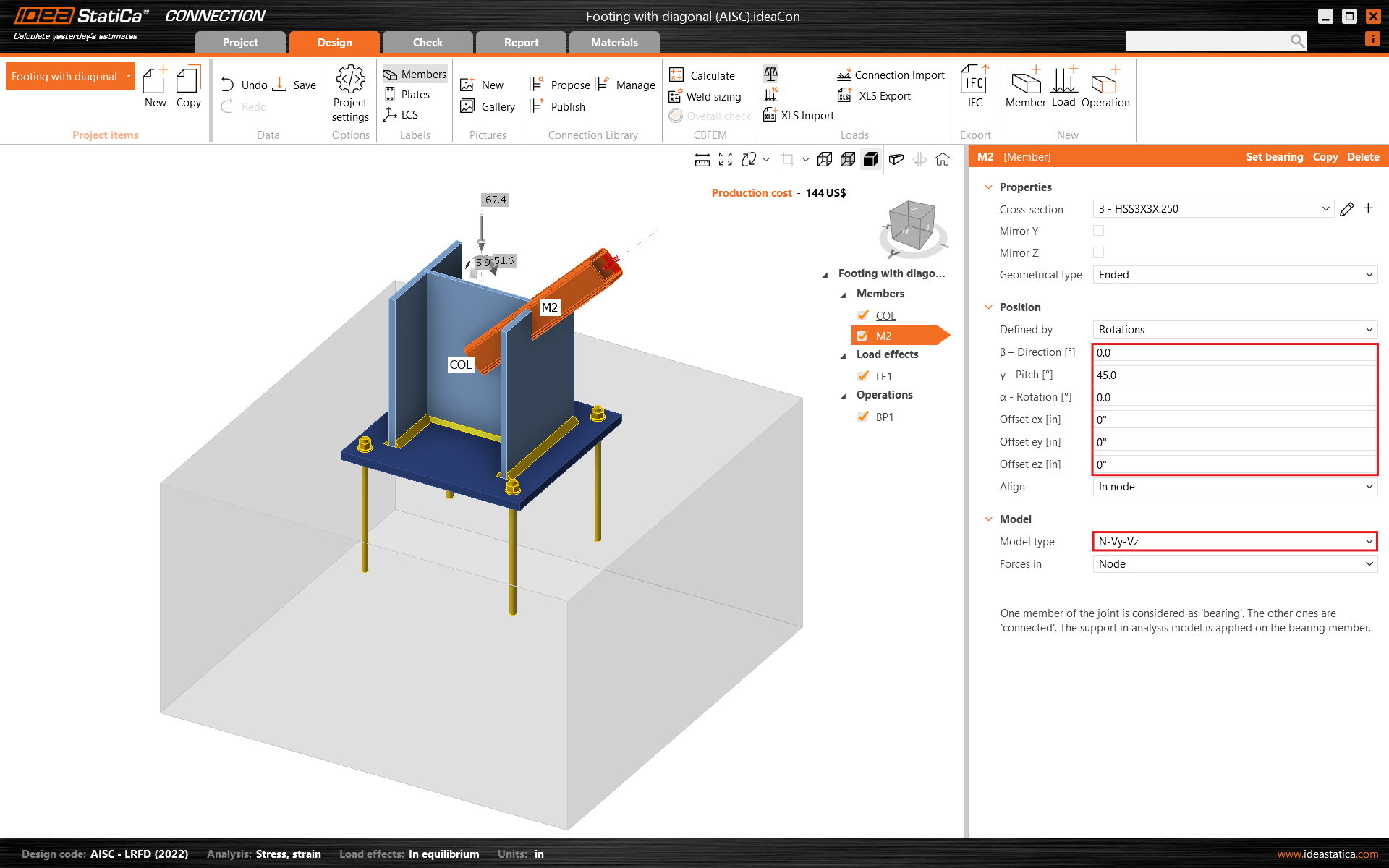
Změňte úhel sklonu prvku a nastavte typ modelu na N-Vy-Vz, protože tento prvek bude působit pouze v tahu/tlaku jako kloubová ztužující diagonála.
Přidejte další prvek, změňte jeho průřez na W8X40 a upravte jeho vlastnosti.
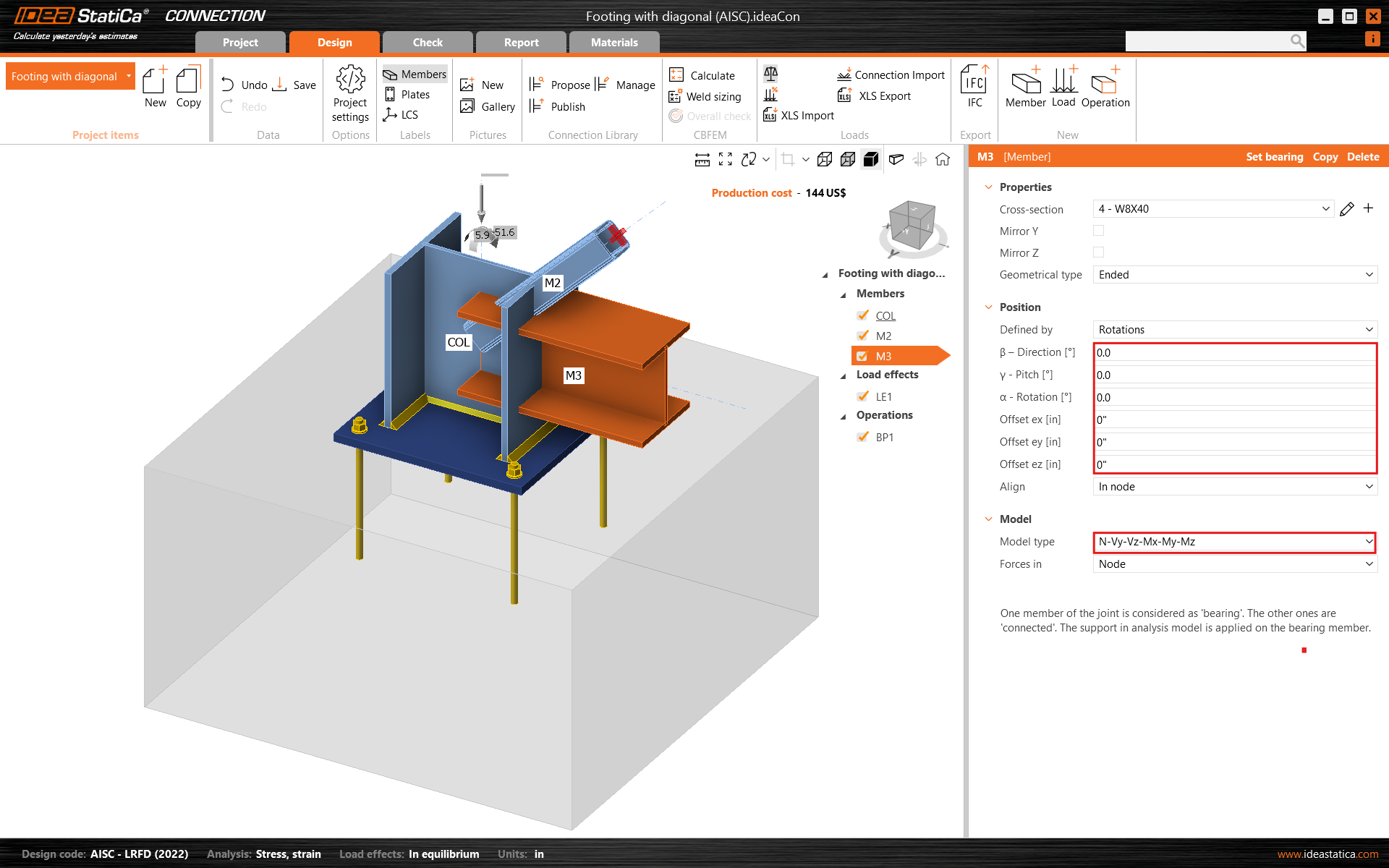
Zkontrolujte geometrii všech přidaných prvků.
3 Účinky zatížení
Jeden účinek zatížení byl přidán automaticky. Zadejte hodnoty vnitřních sil do tabulky. Lze přidat více zatěžovacích stavů.
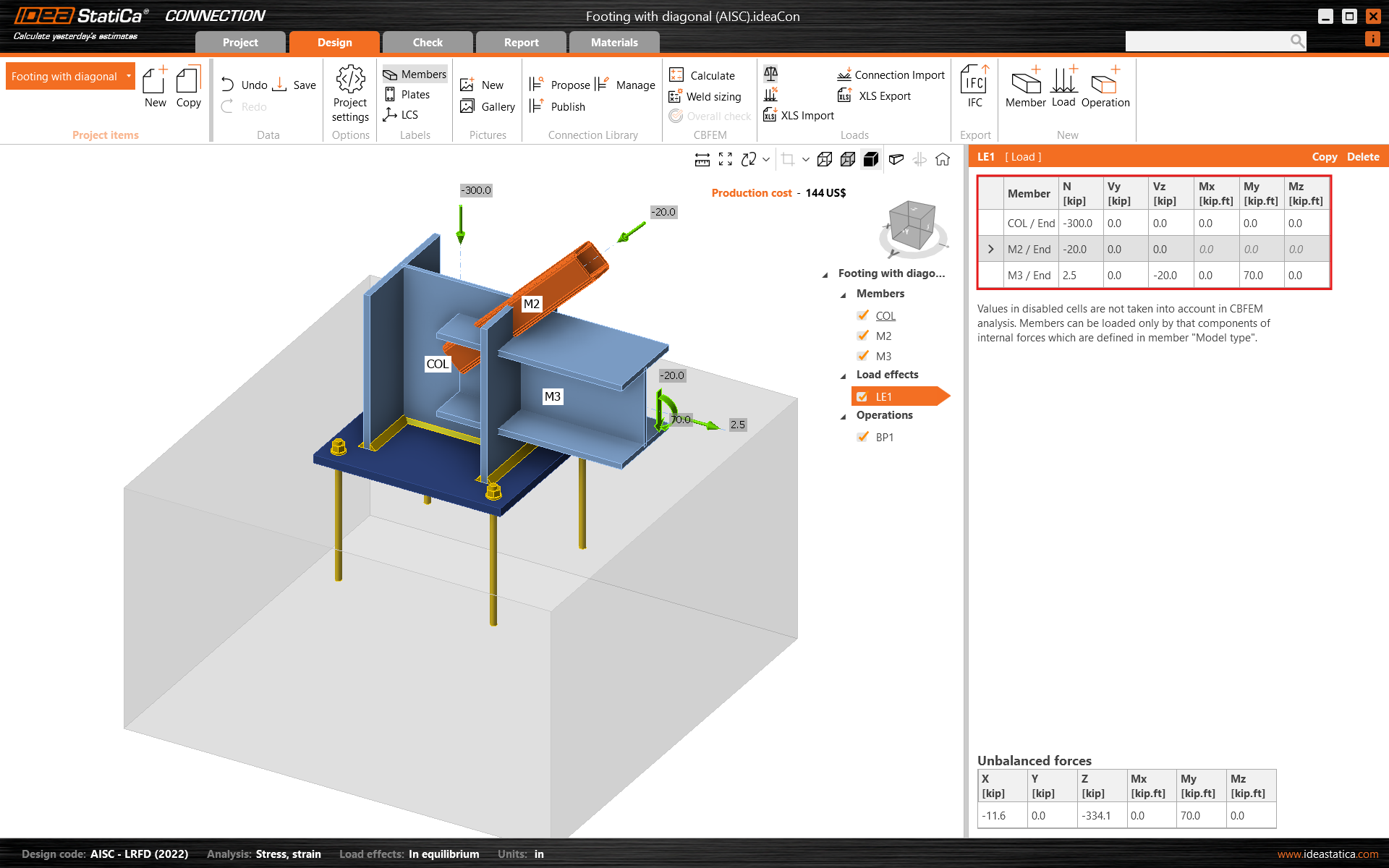
4 Návrh
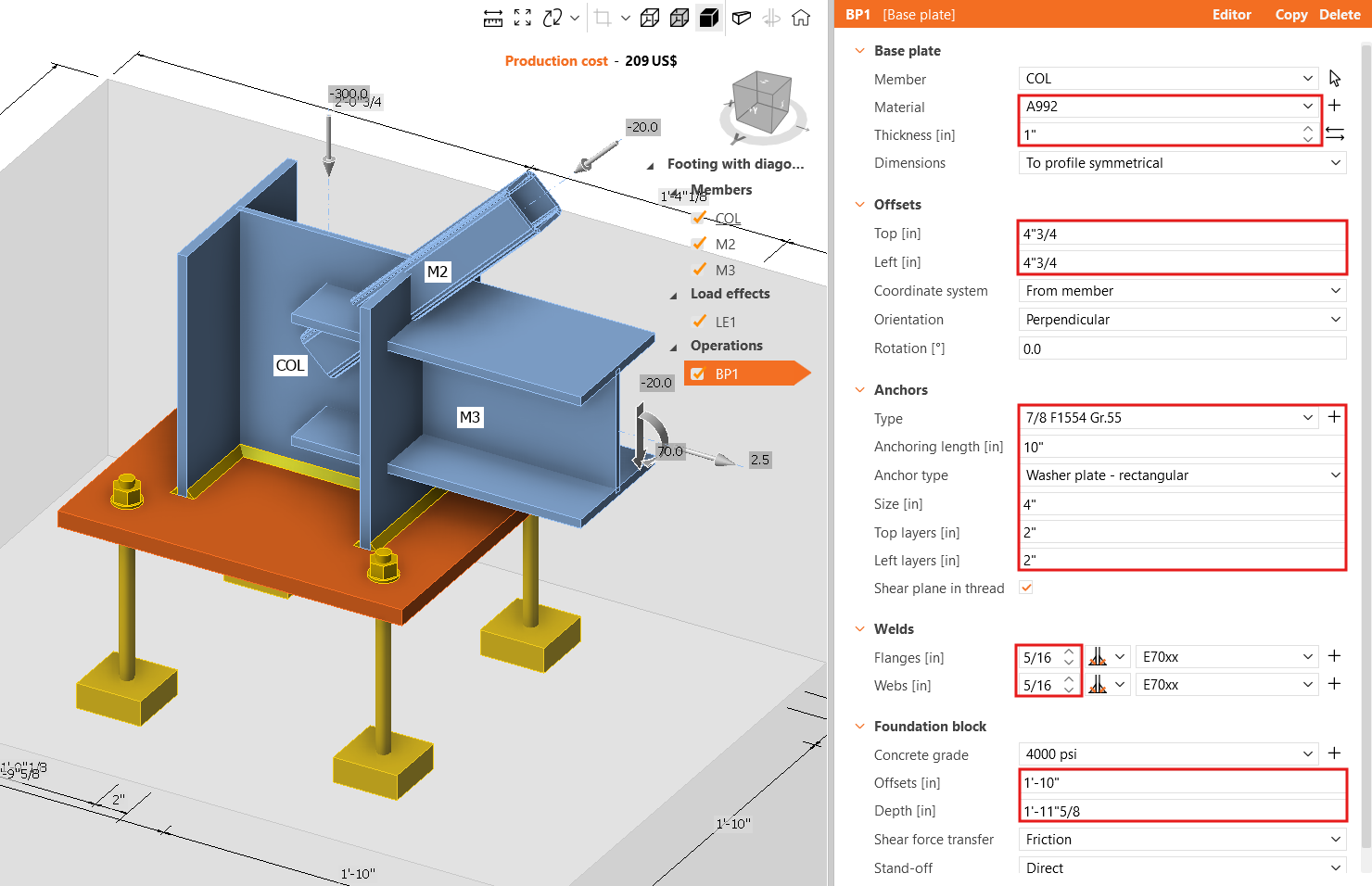
Výrobní operace Patní deska byla již přidána. Stačí aktualizovat některé její vlastnosti.
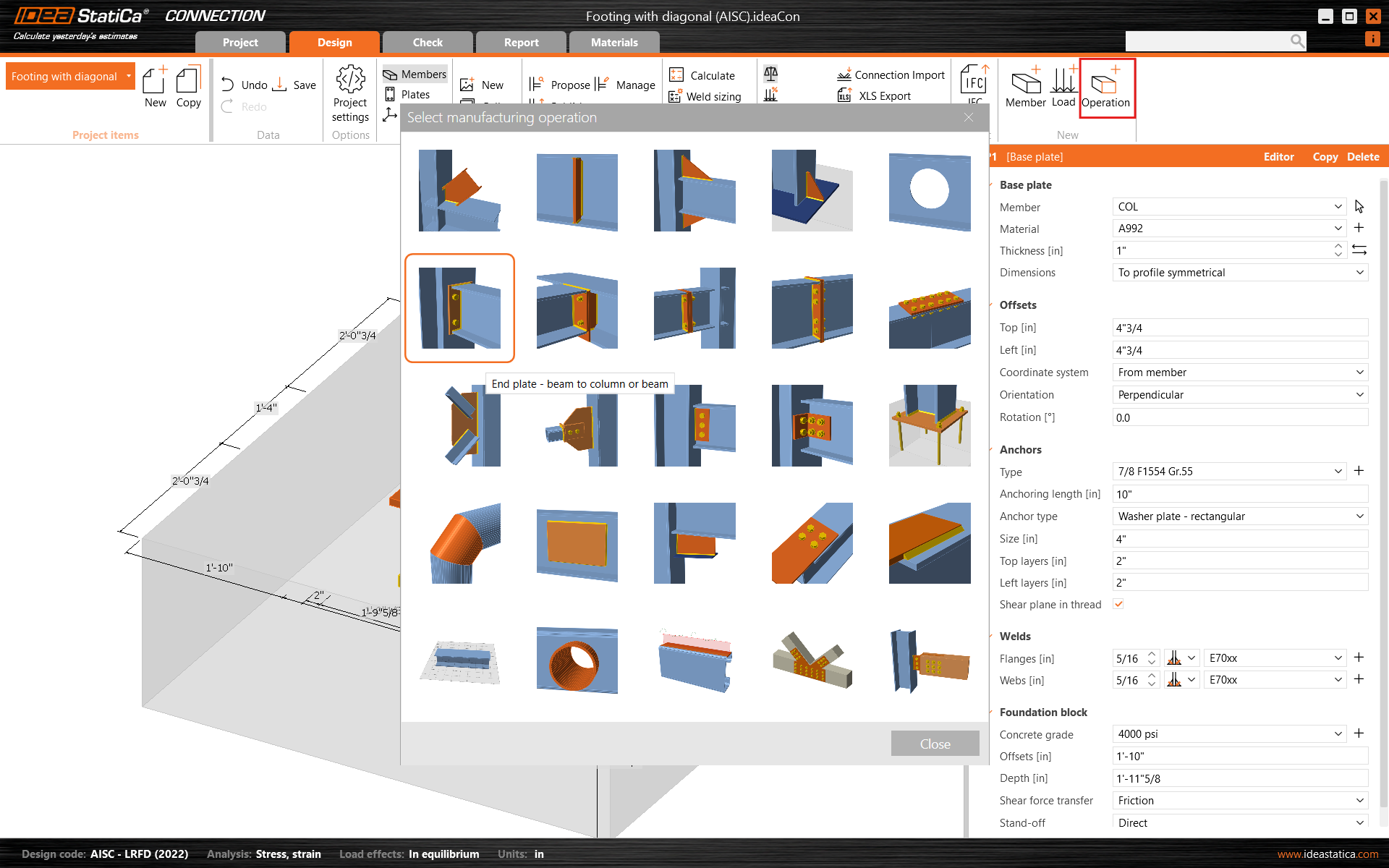
Pokračujte přidáním další výrobní operace a vyberte Čelní desku.
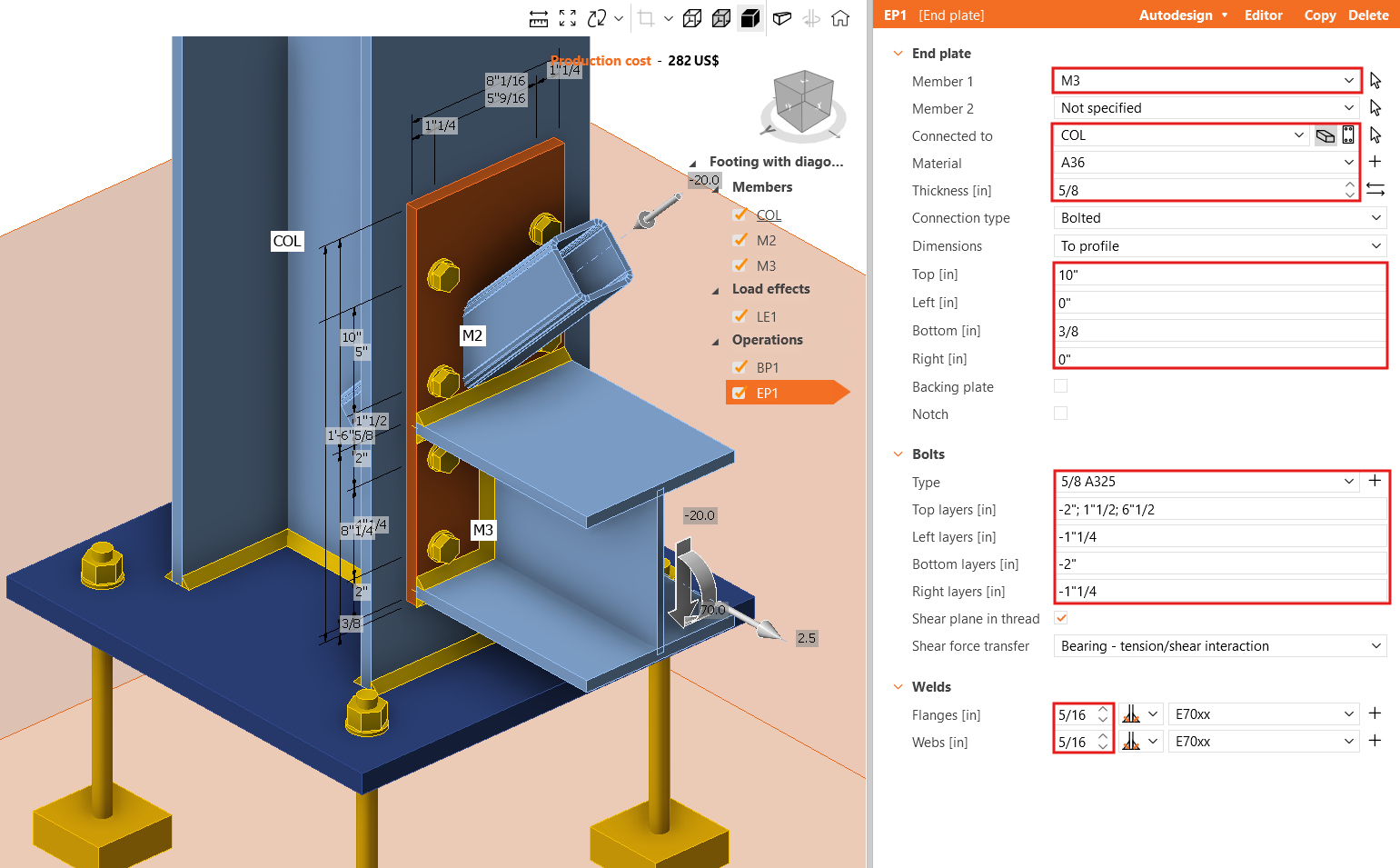
Upravte vlastnosti operace EP1.
Nyní přidejte Spojovací plech.
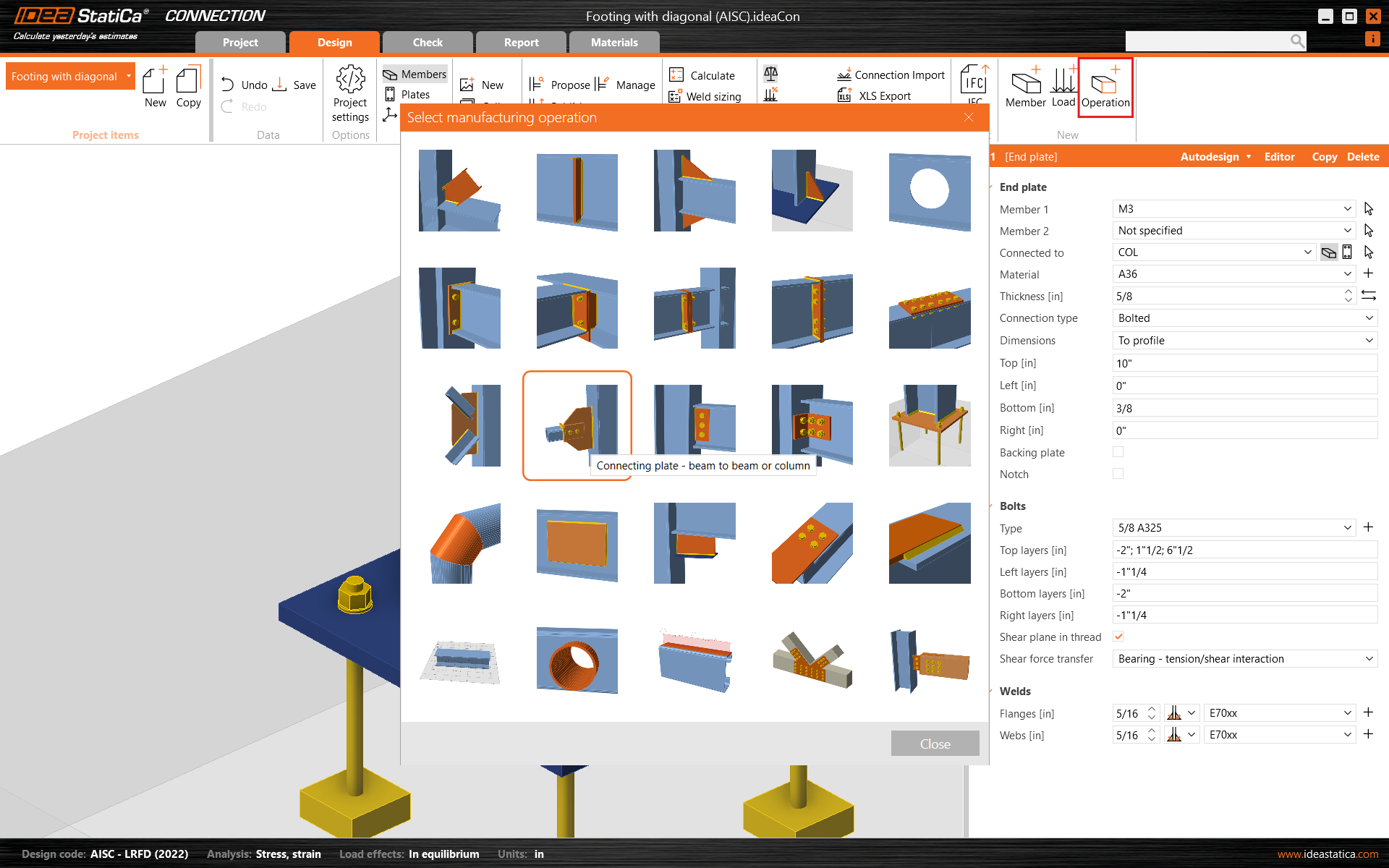
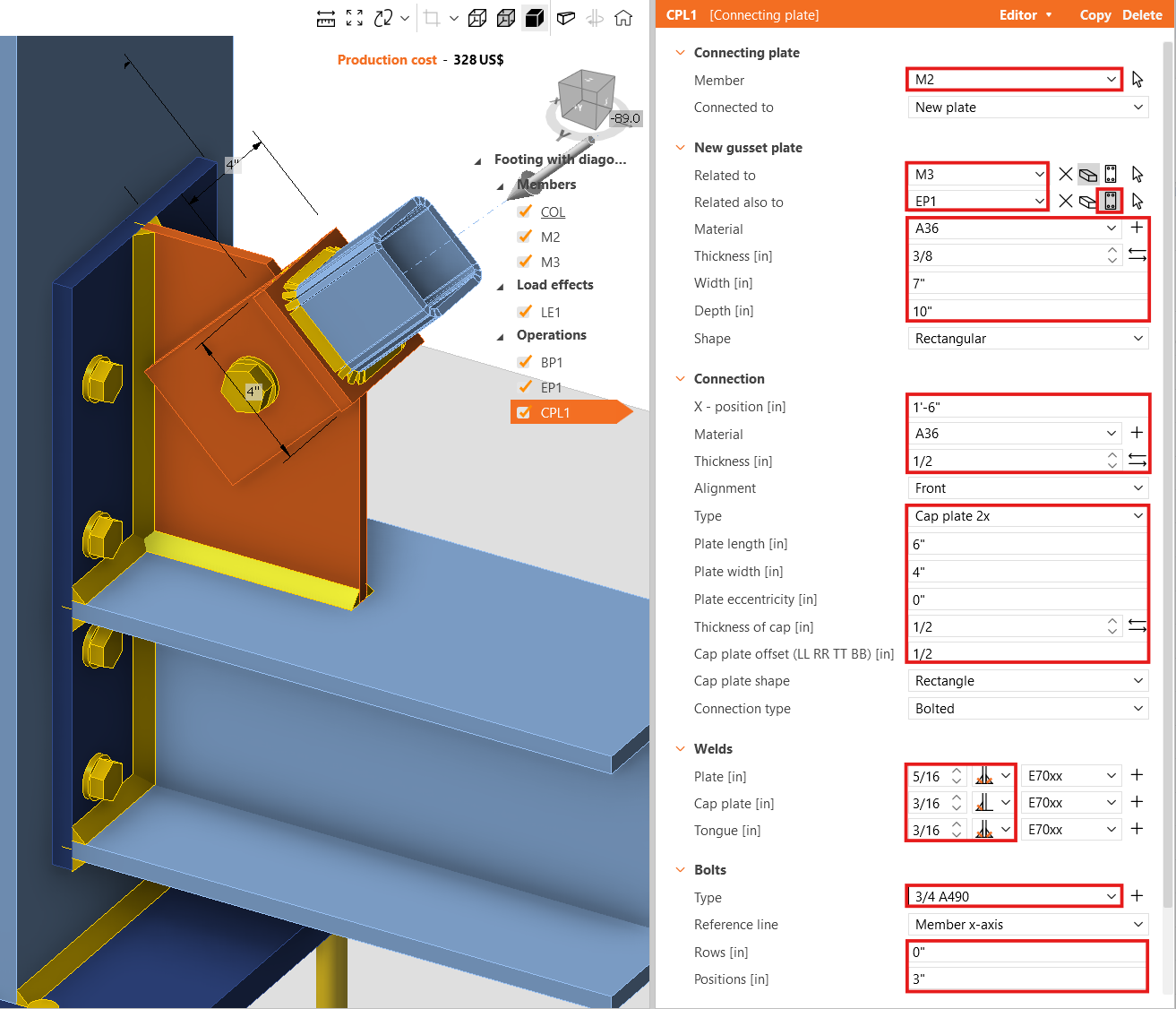
A předefinujte jeho vlastnosti.
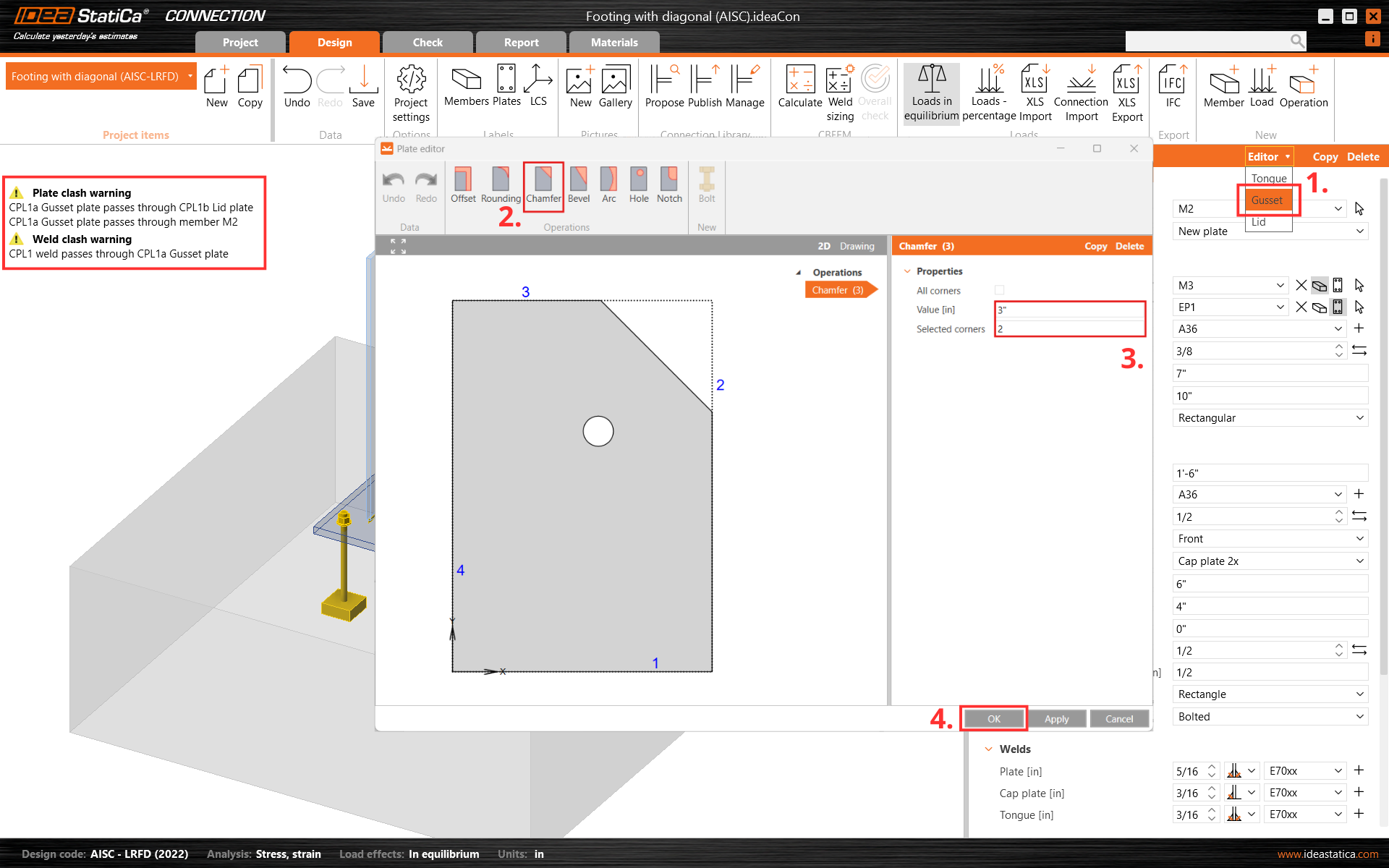
Dále odřízněte jeden roh spojovacího plechu CPL1. Za tímto účelem přejděte do Editoru – Styčníkový plech a vytvořte Sražení v rohu číslo 2.
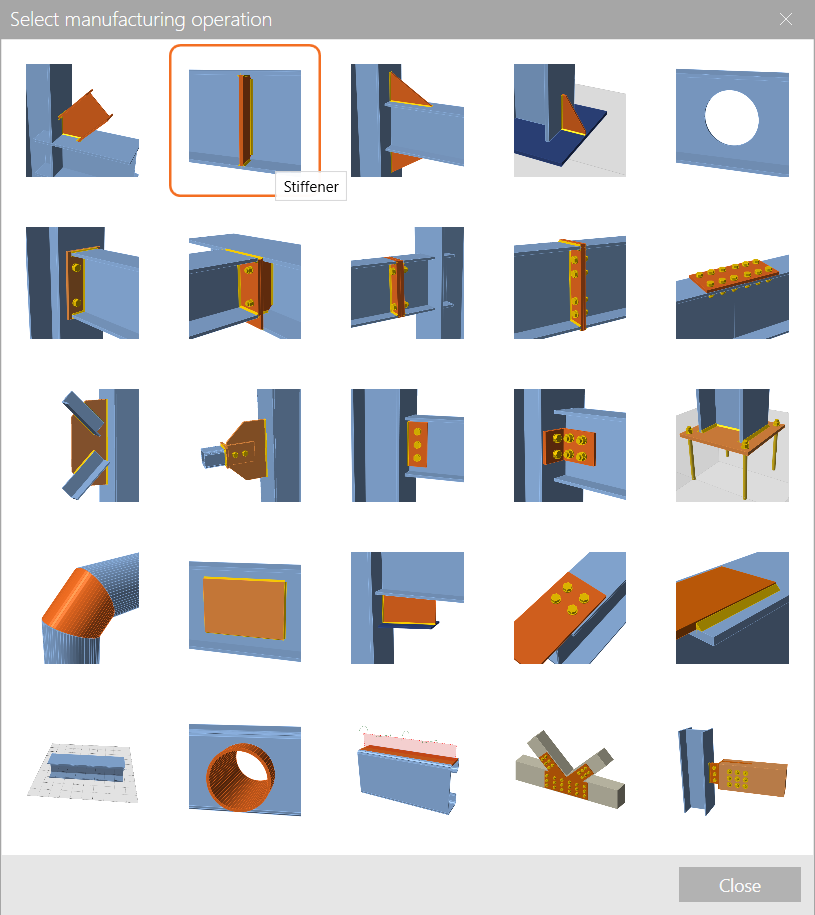
Dokončete návrh operací Výztuha.
A nastavte správné vlastnosti STIFF1.
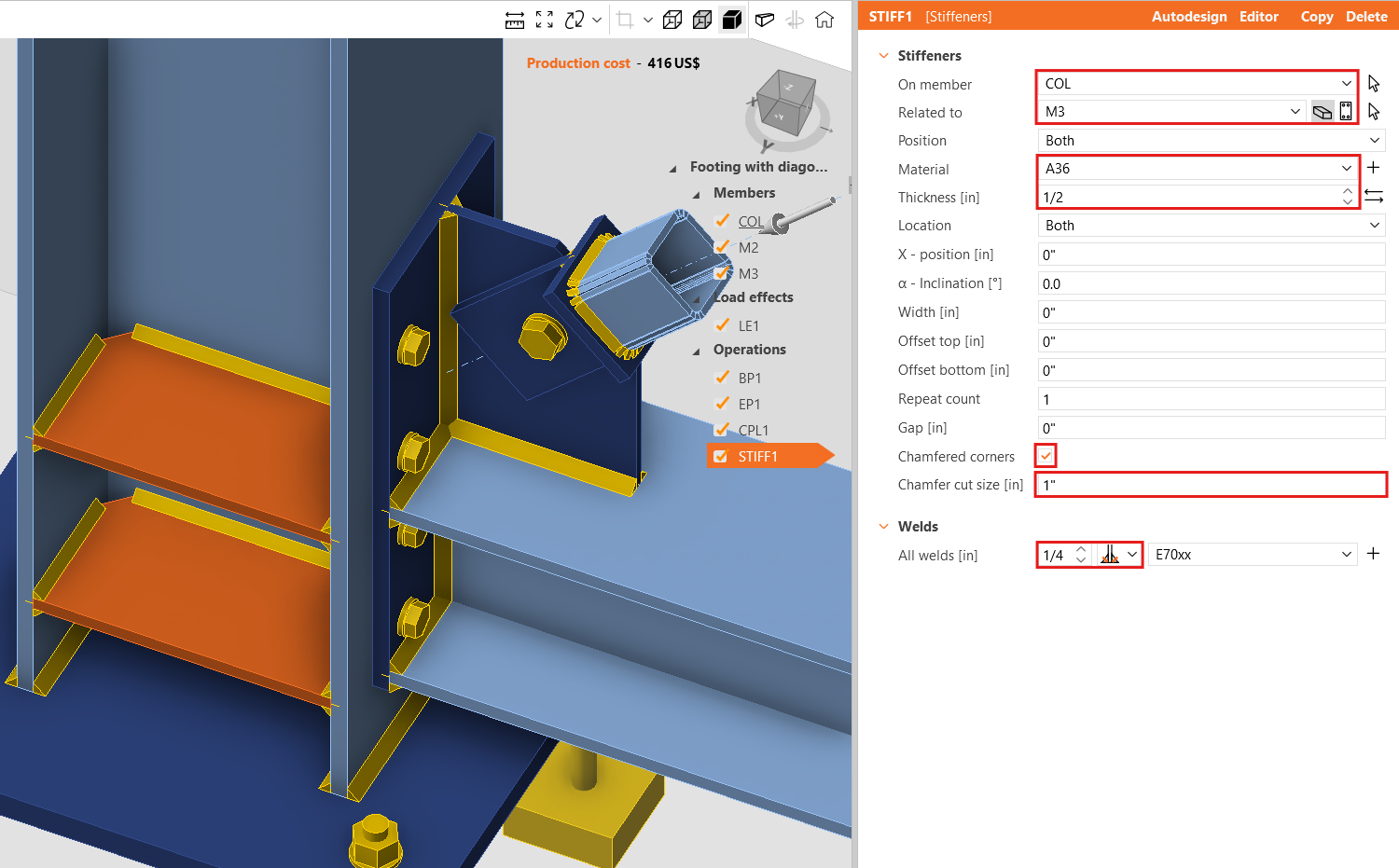
Zkontrolujme výsledný návrh styčníku.
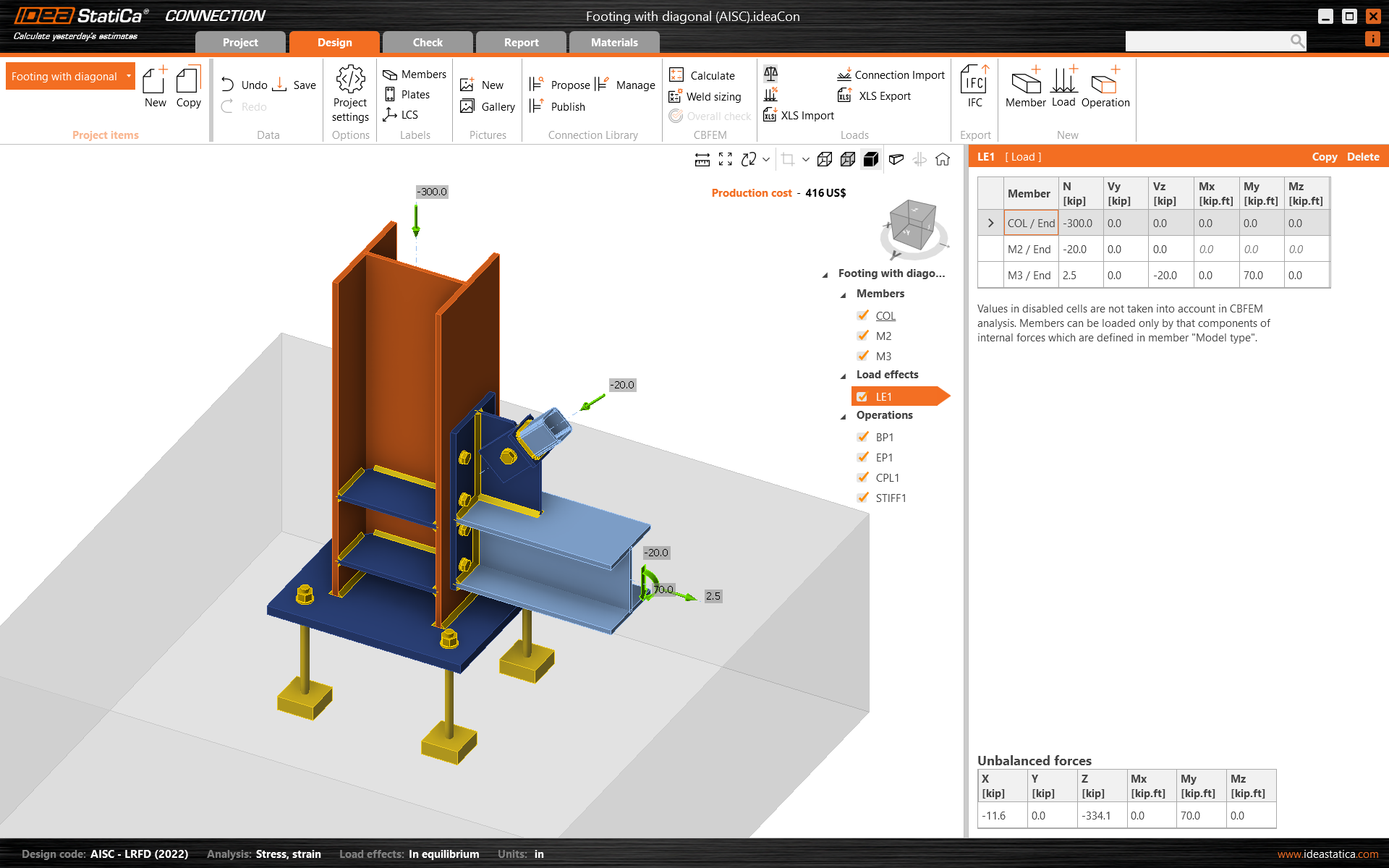
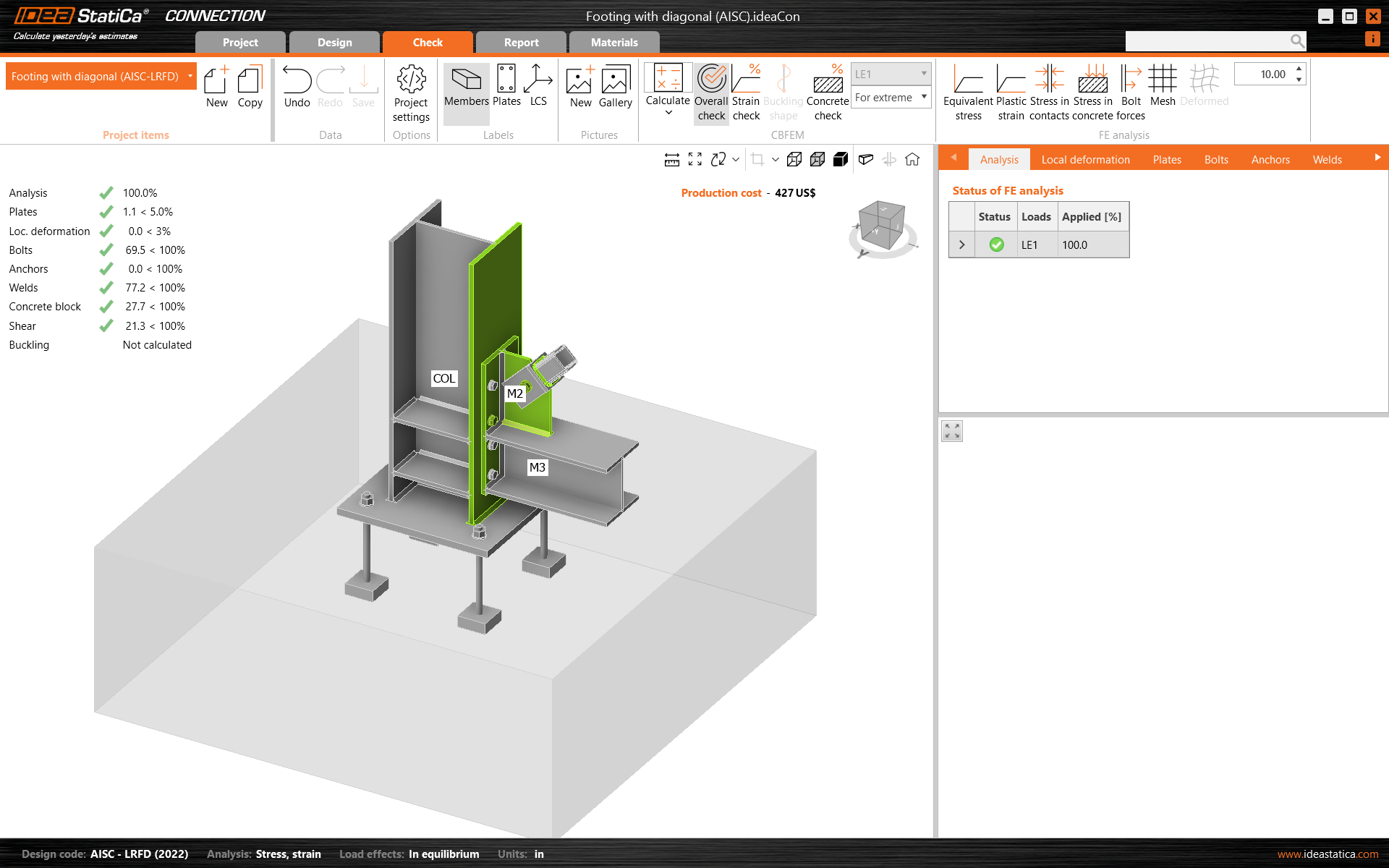
5 Výpočet a posouzení
Spusťte analýzu kliknutím na Vypočítat v pásu karet. Analytický model je automaticky vygenerován, provede se výpočet na základě CBFEM a zobrazí se celkové posouzení spolu se základními hodnotami výsledků normového posouzení.
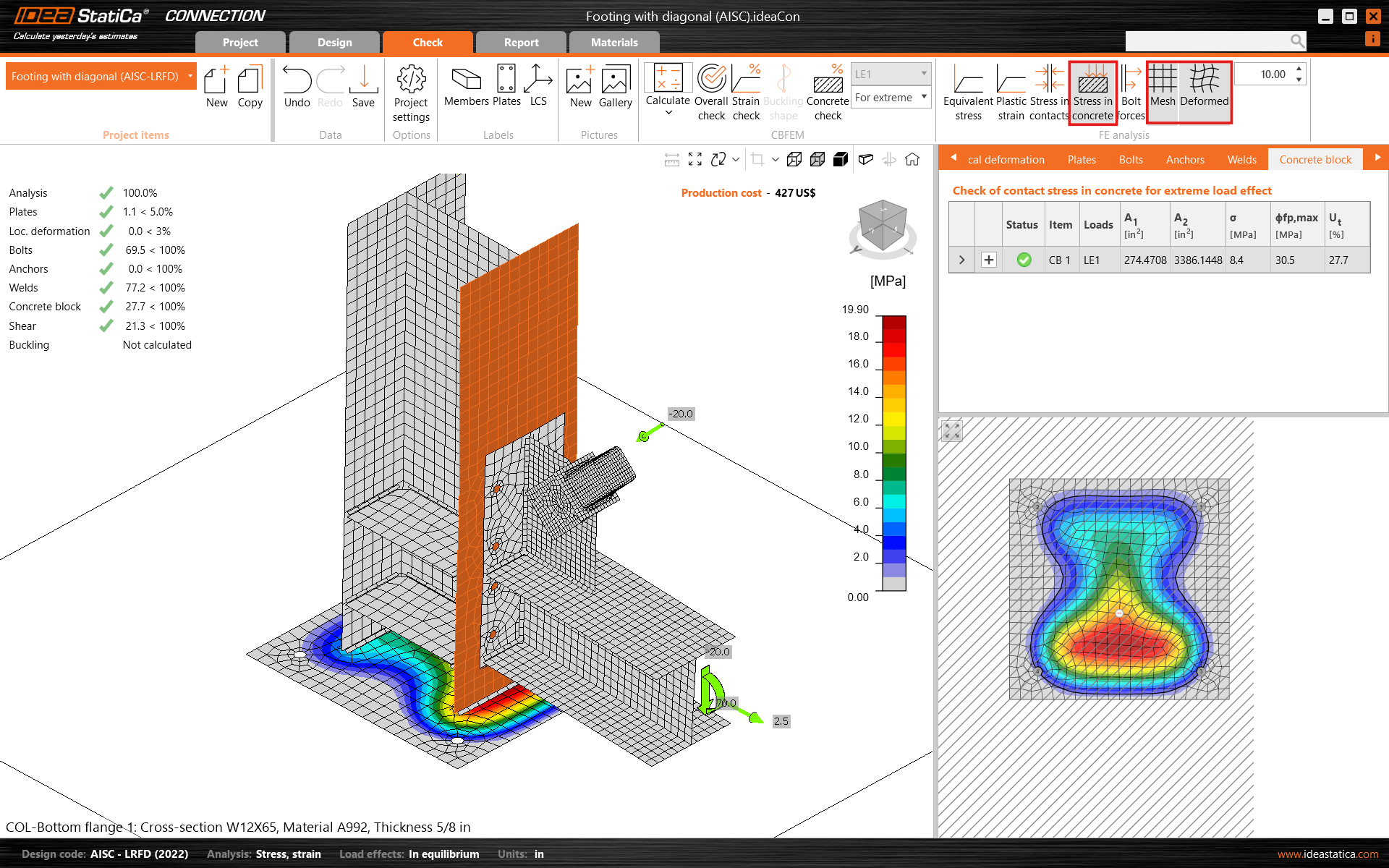
Přejděte na záložku zobrazení Posouzení, aktivujte Napětí v betonu a Síť z pásu karet, abyste získali úplný přehled o tom, co se ve styčníku děje. Otevřete záložku Betonový blok pro zobrazení podrobných výsledků pro tuto položku.
6 Protokol
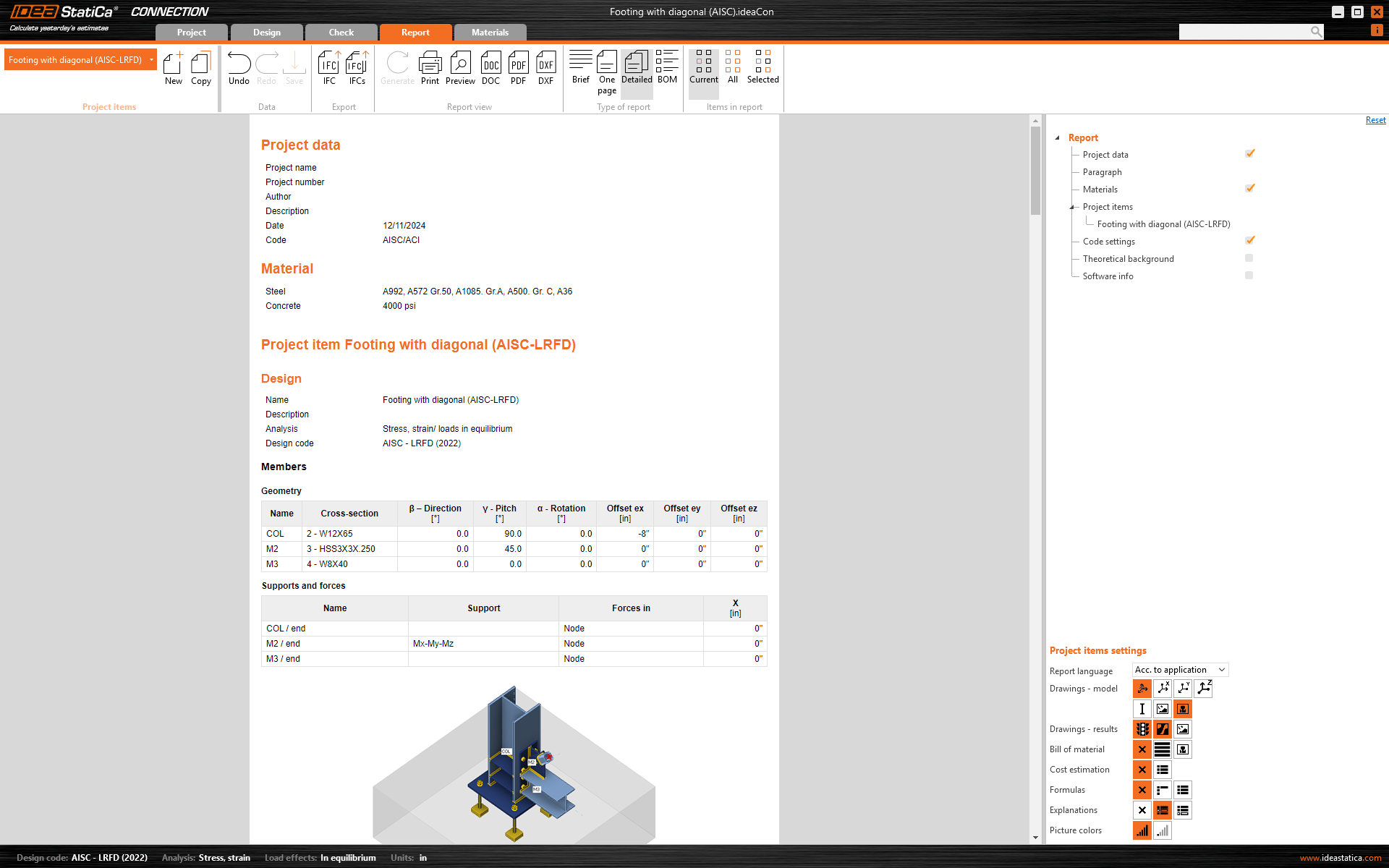
Nakonec přejděte na záložku Protokol. IDEA StatiCa nabízí plně přizpůsobitelný protokol, který lze vytisknout nebo uložit v editovatelném formátu.
Navrhli jste, optimalizovali a provedli normové posouzení konstrukčního ocelového styčníku podle AISC.