

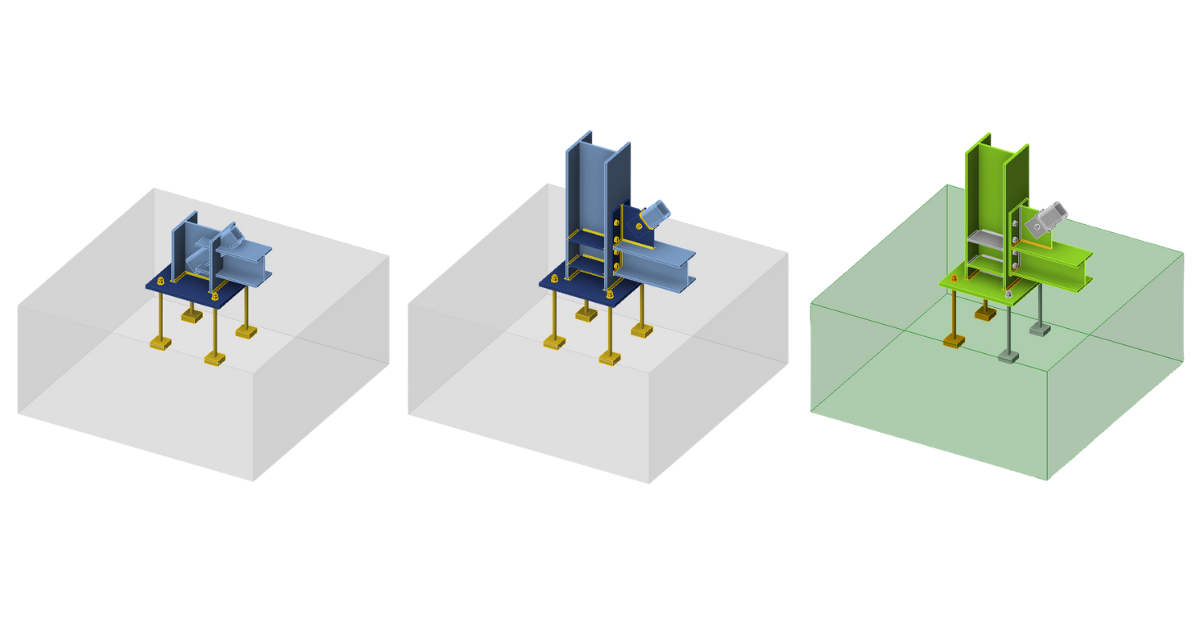
Progettazione strutturale di una fondazione con diagonale (AISC)
1 Nuovo progetto
Avviamo IDEA StatiCa e selezioniamo l'applicazione Connection. Creare un nuovo progetto selezionando il modello iniziale più vicino al progetto desiderato, inserendo il nome e scegliendo il codice di progetto e le proprietà del materiale predefinite – A992.

Poiché si lavora con il codice AISC, impostare le unità imperiali (vedere Come cambiare il sistema di unità).
2 Geometria
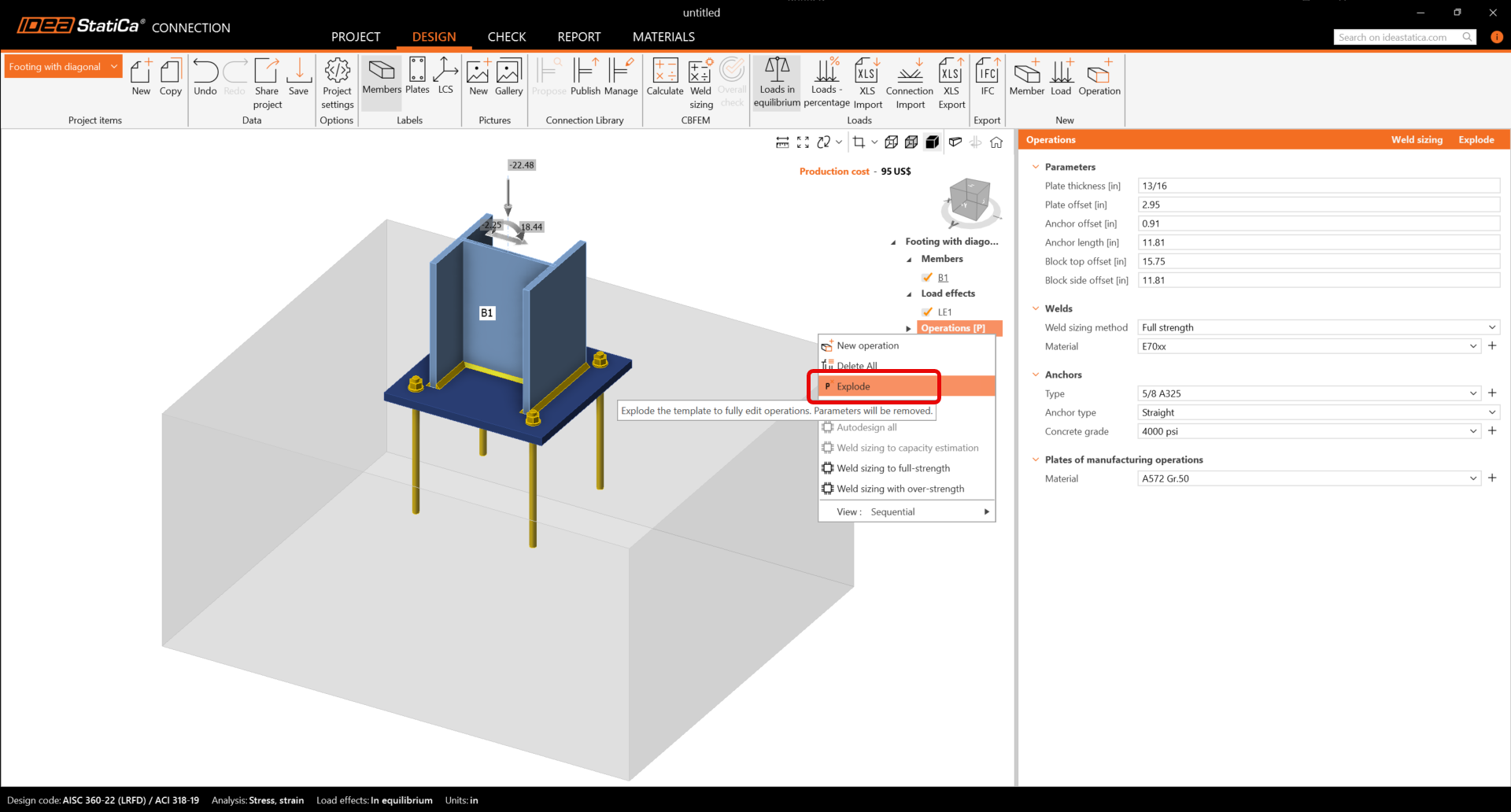
Una colonna e una piastra di base con ancoraggi sono stati aggiunti automaticamente. Prima di continuare, assicurarsi di esplodere il modello parametrico come mostrato di seguito.
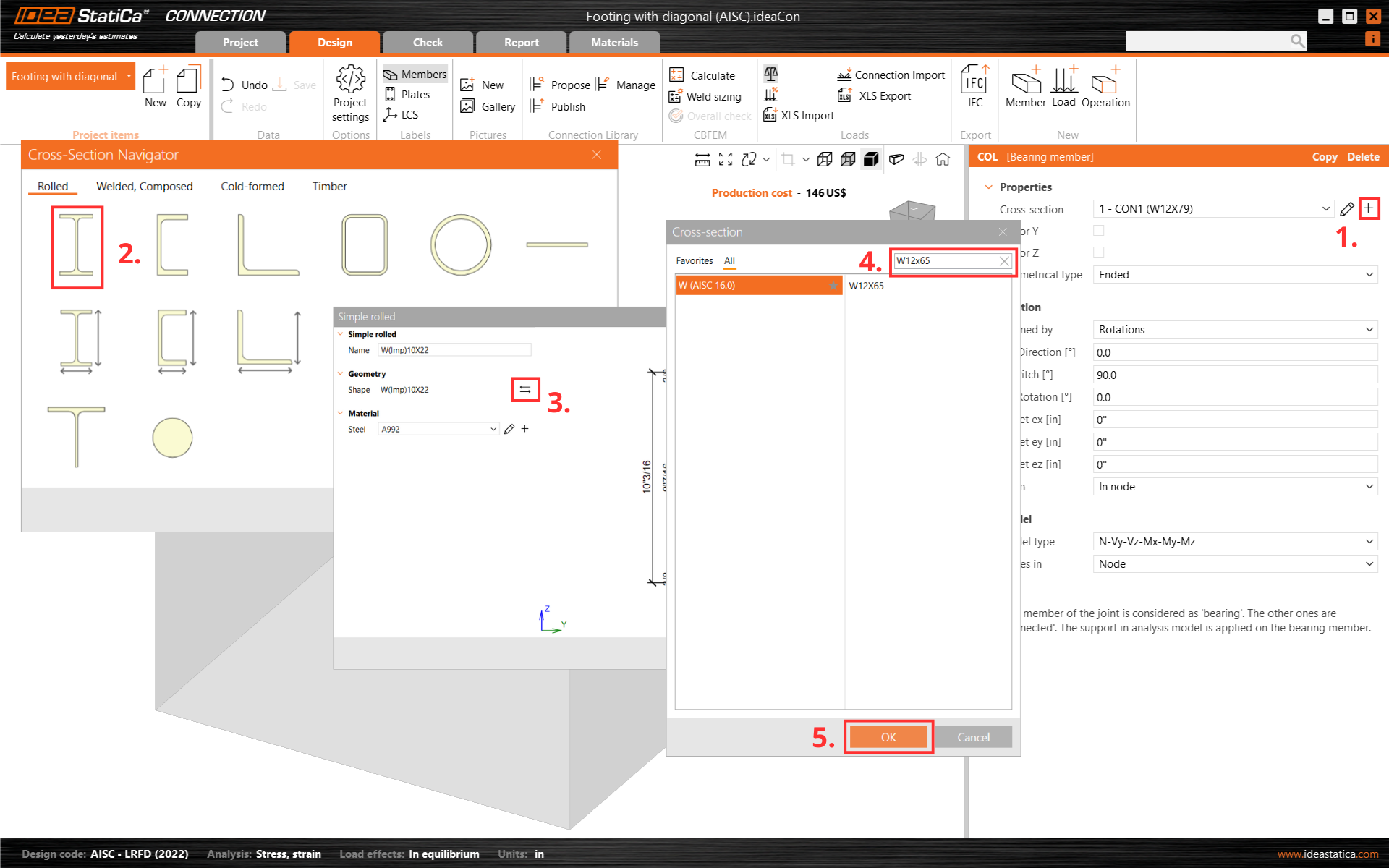
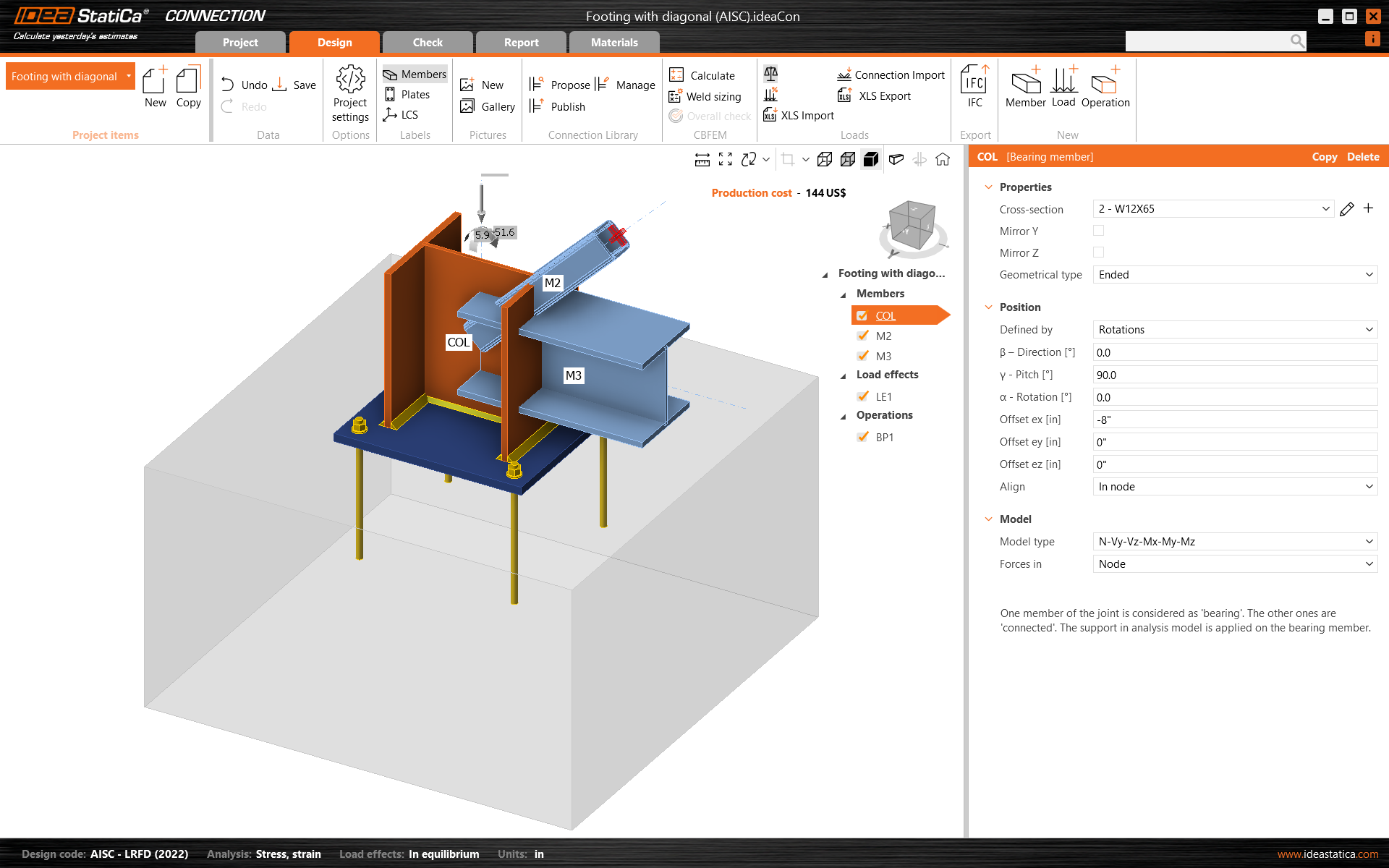
Prima di tutto, modificare la sezione trasversale della colonna.
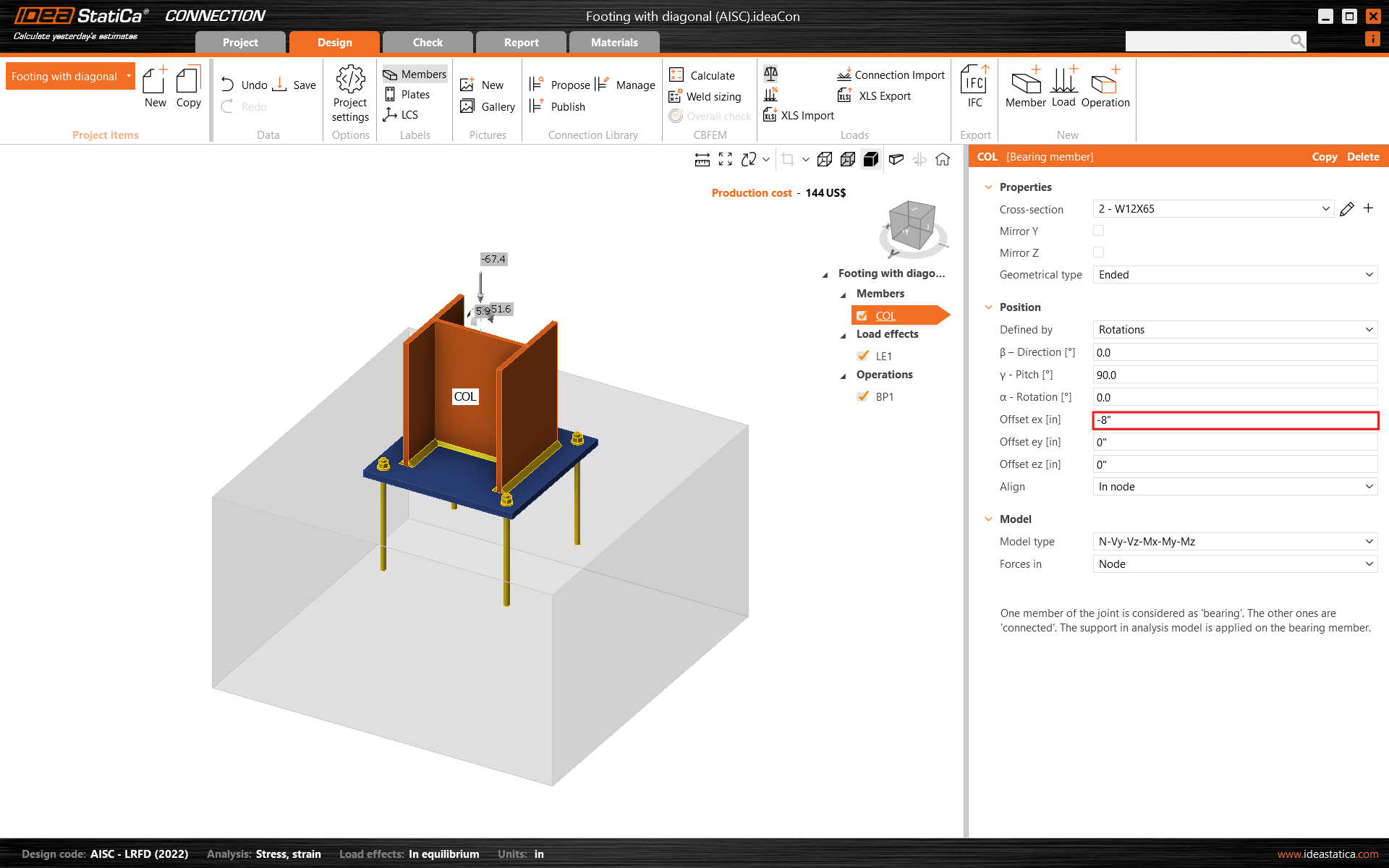
E modificarne l'offset nella direzione ex.
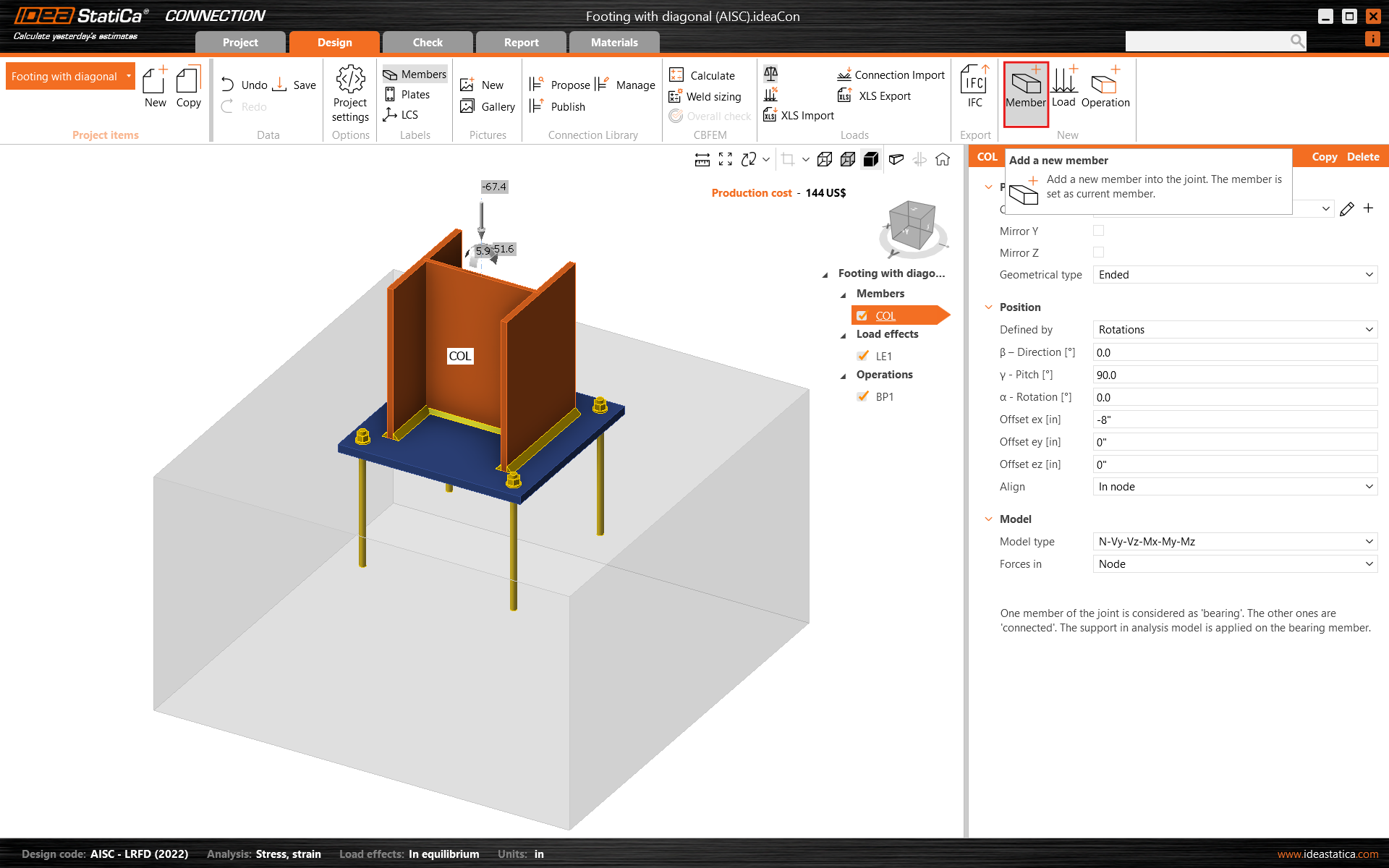
Quindi aggiungere un nuovo elemento.
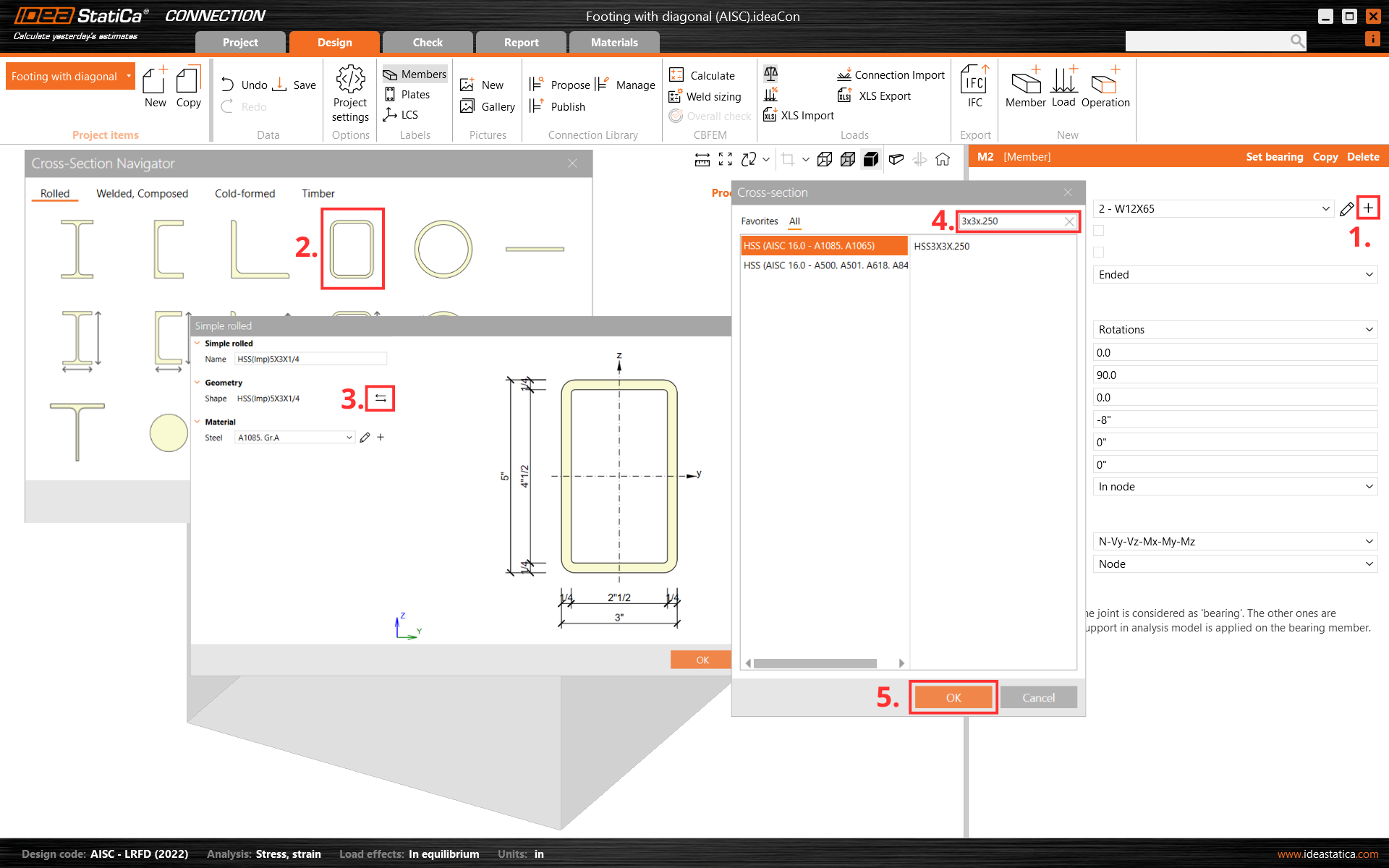
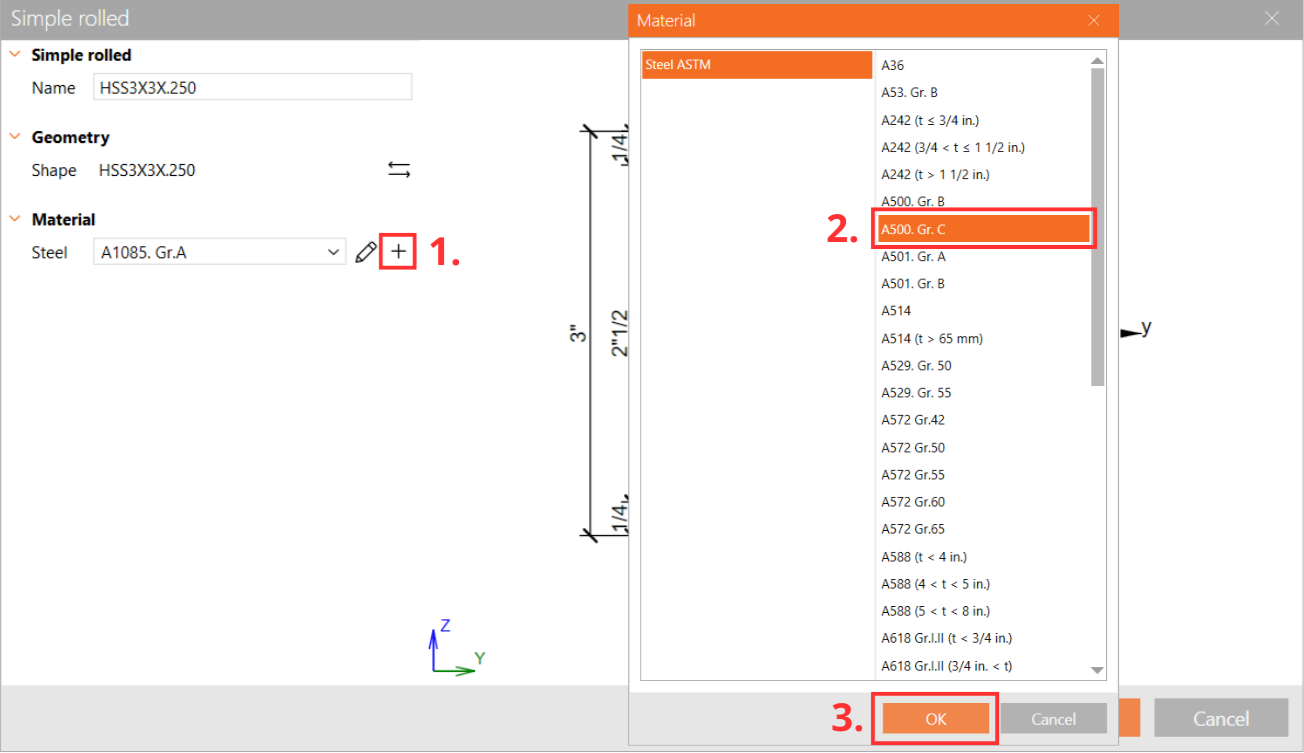
E modificare la sua sezione trasversale in HSS3X3X1/4 e il materiale in A500 Grade C sagomato
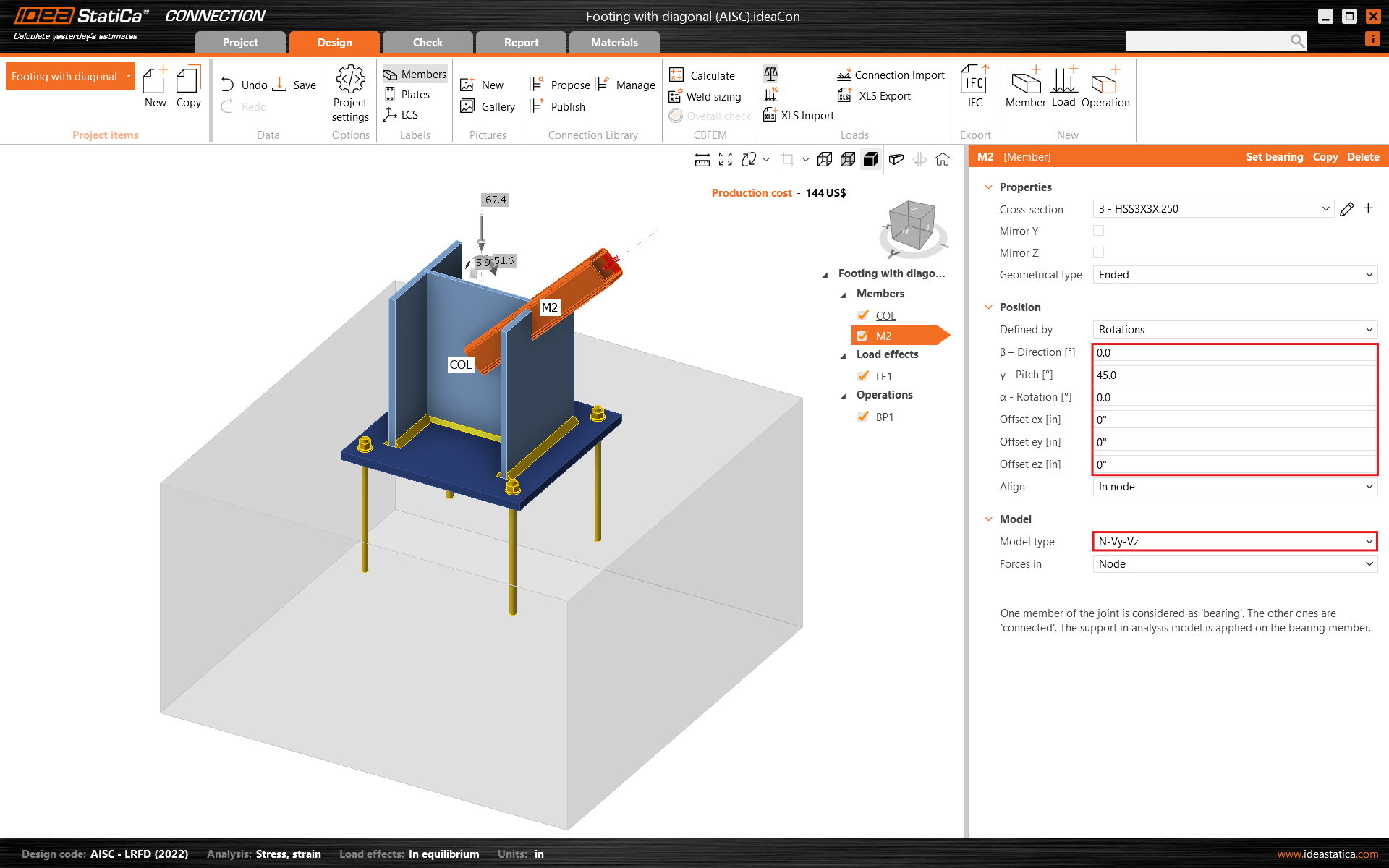
Modificare l'angolo di inclinazione dell'elemento e impostare il tipo di modello su N-Vy-Vz poiché questo elemento agirà solo a trazione/compressione come diagonale di controvento cernierata.
Aggiungere un altro elemento, modificarne la sezione trasversale in W8X40 e modificarne le proprietà.
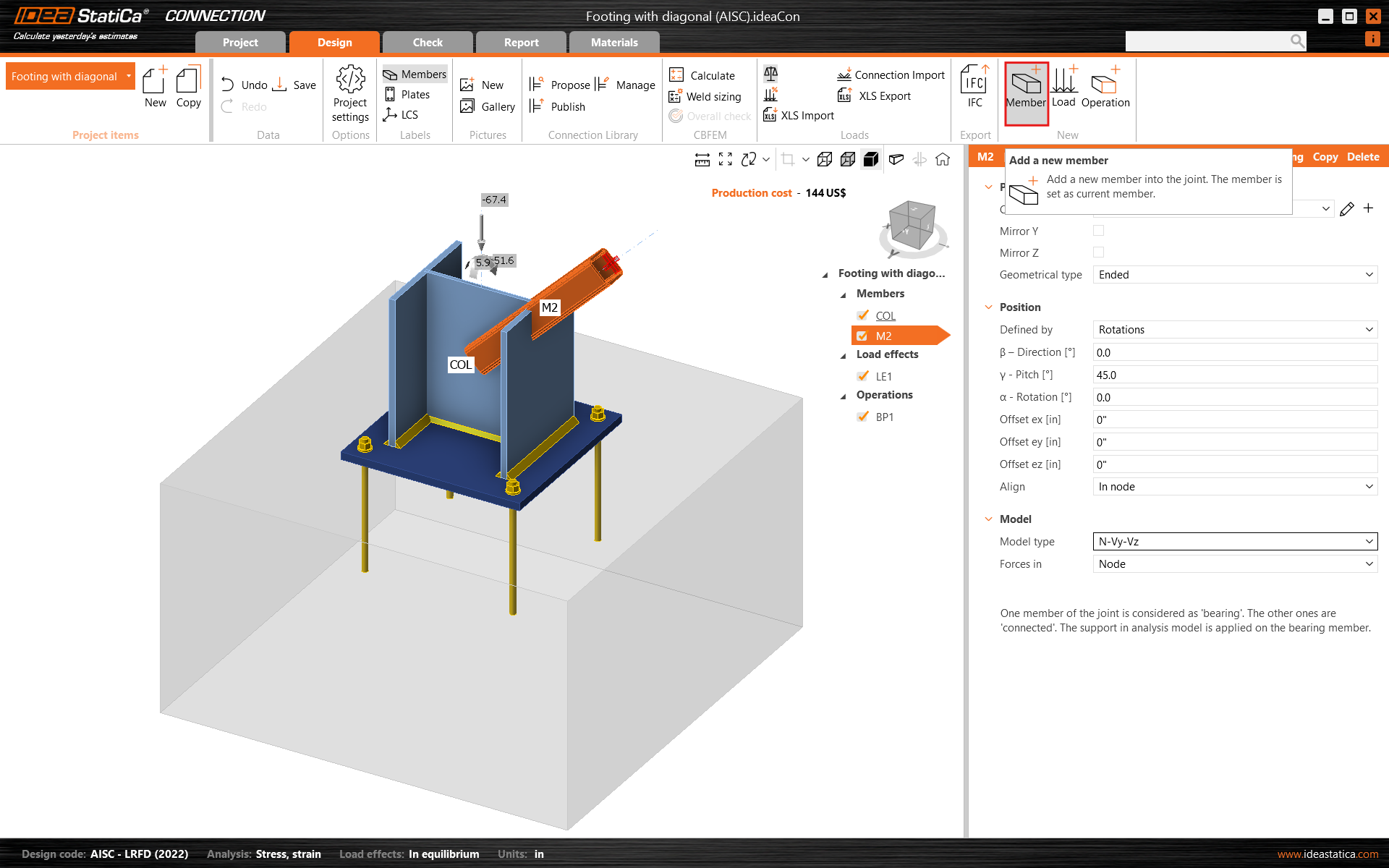
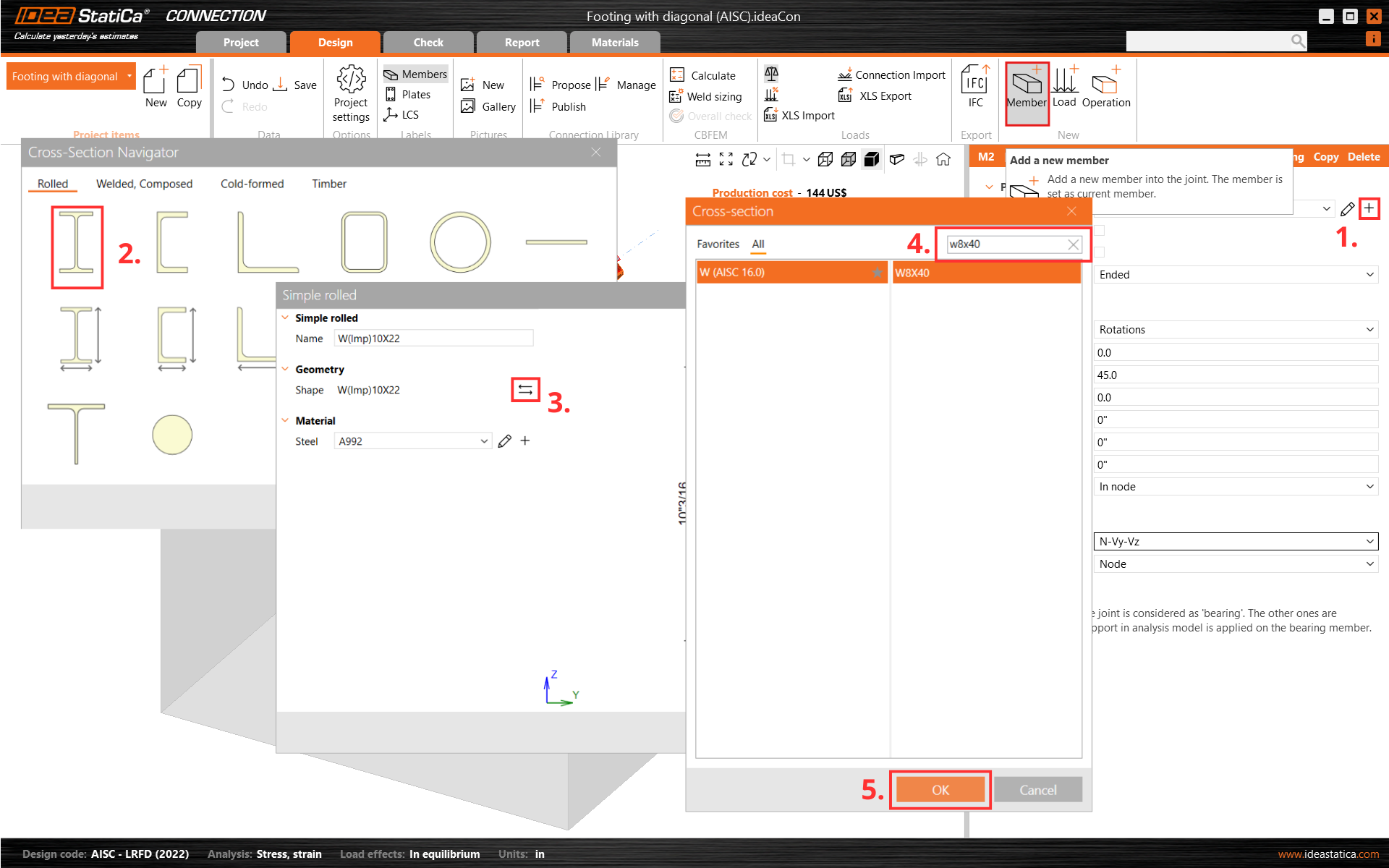
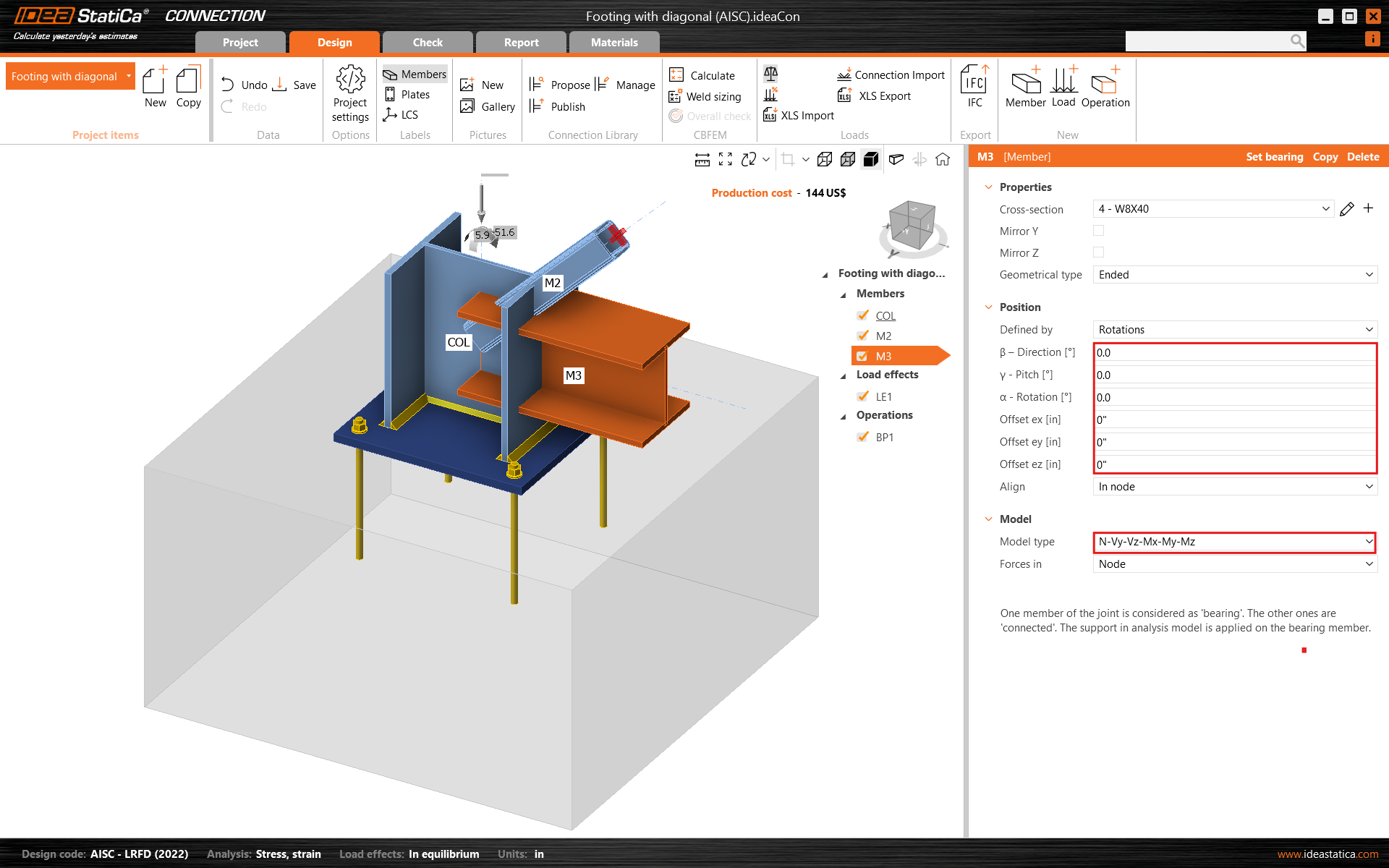
Verificare la geometria di tutti gli elementi aggiunti.
3 Effetti del carico
Un effetto del carico è stato aggiunto automaticamente. Inserire i valori delle forze interne nella tabella. È possibile aggiungere ulteriori combinazioni di carico.
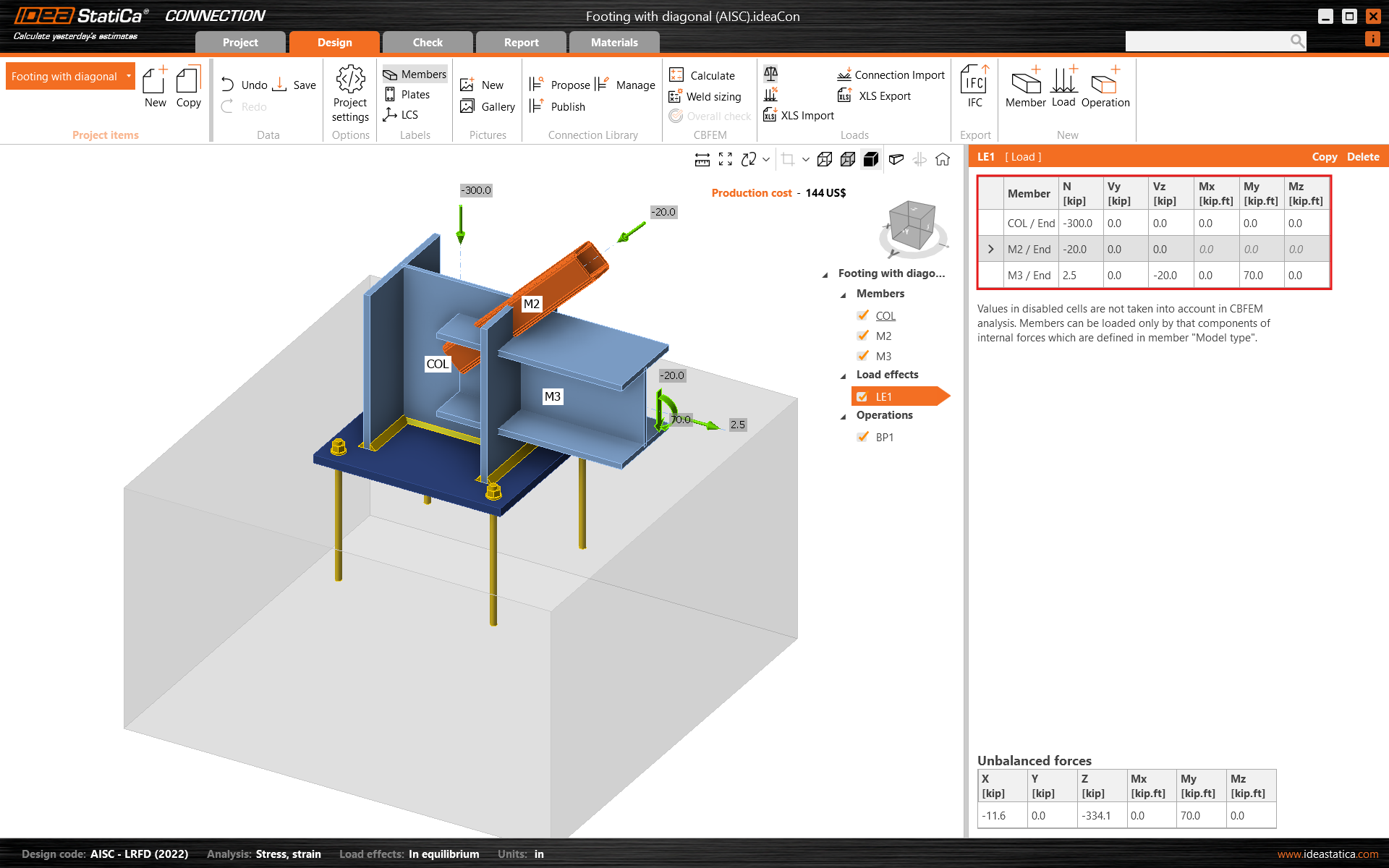
4 Progettazione
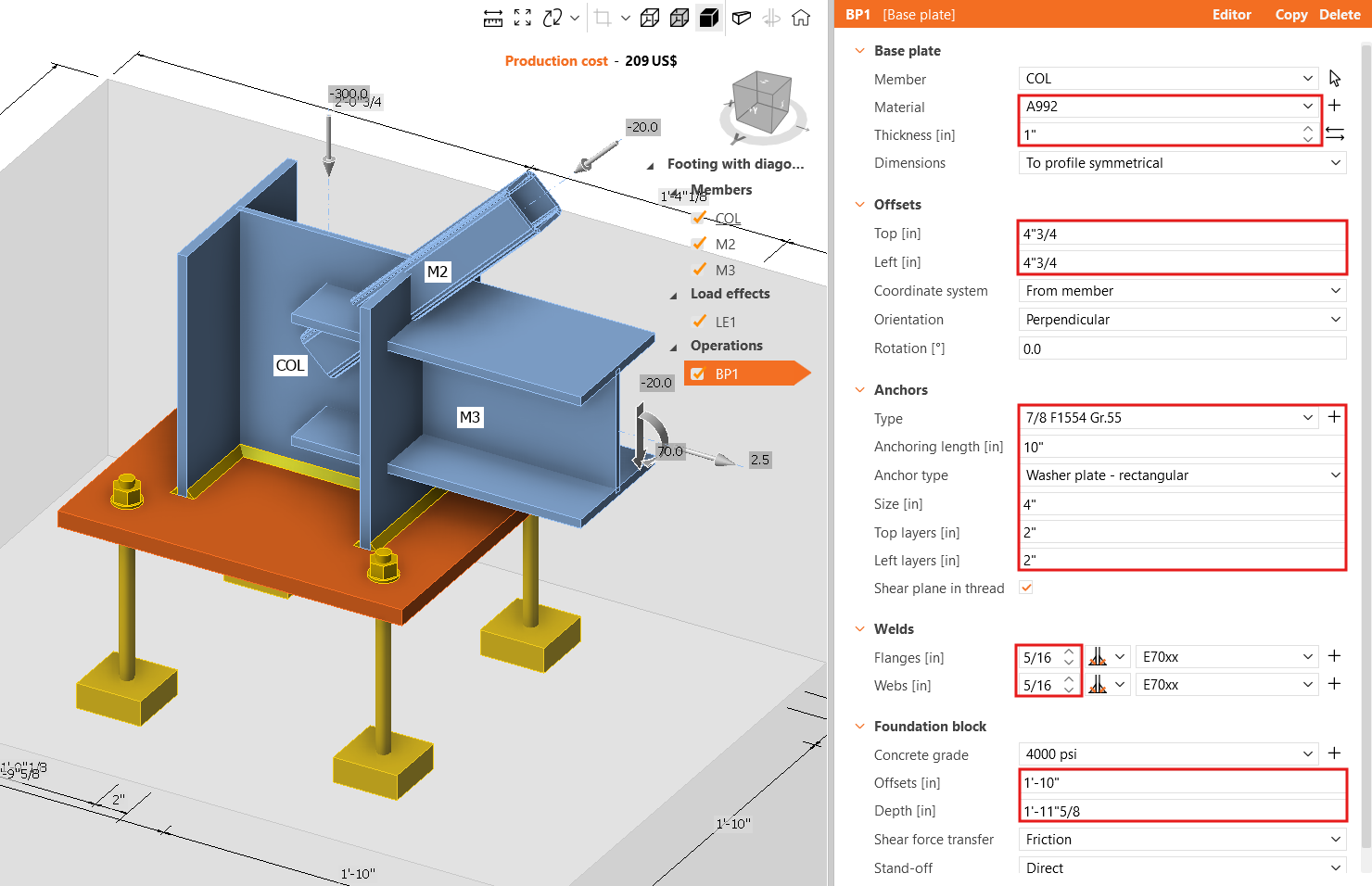
L'operazione di produzione Base plate è già stata aggiunta. Aggiornare semplicemente alcune delle sue proprietà.
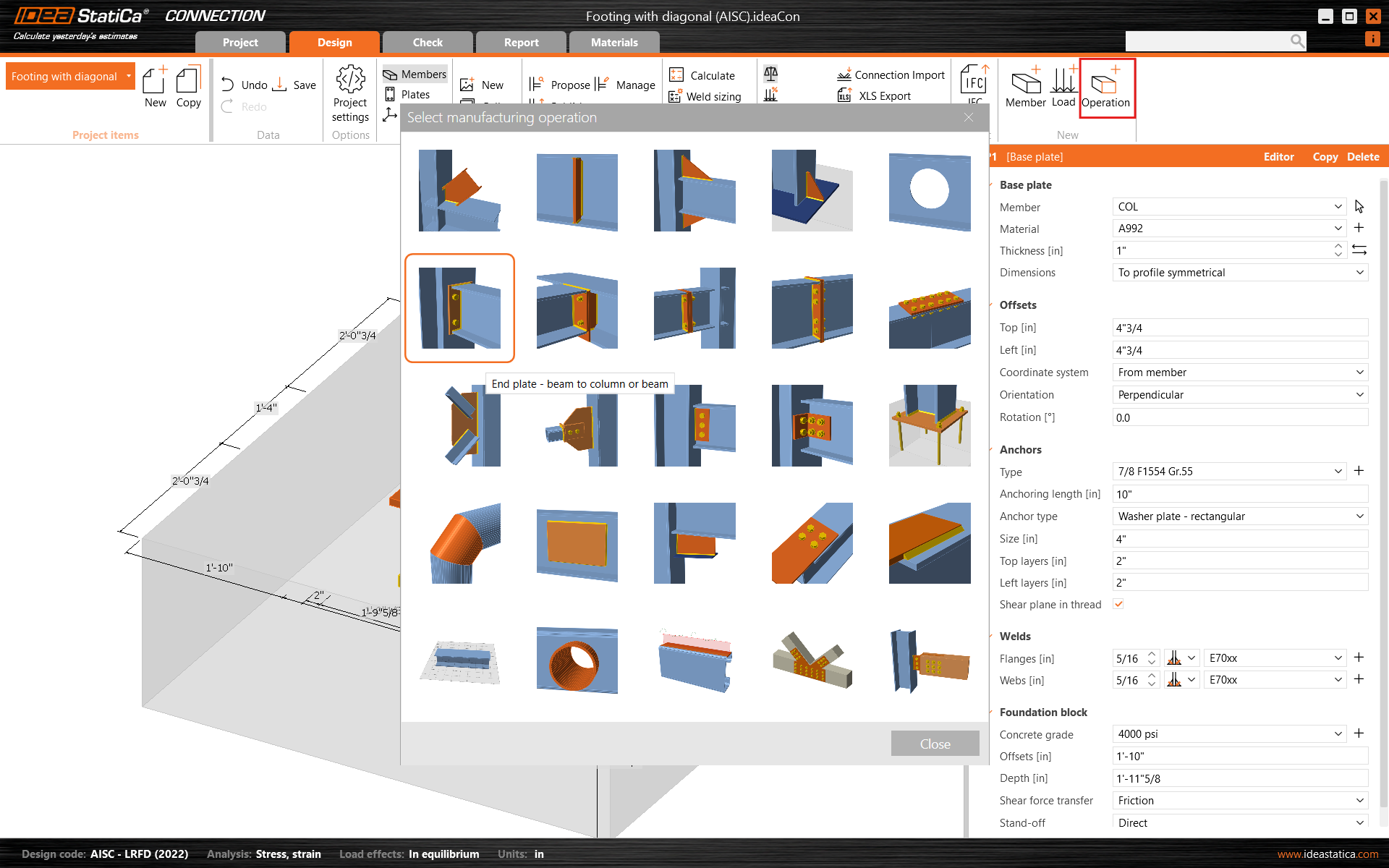
Procedere aggiungendo un'altra operazione di produzione e selezionare la piastra d'estremità.
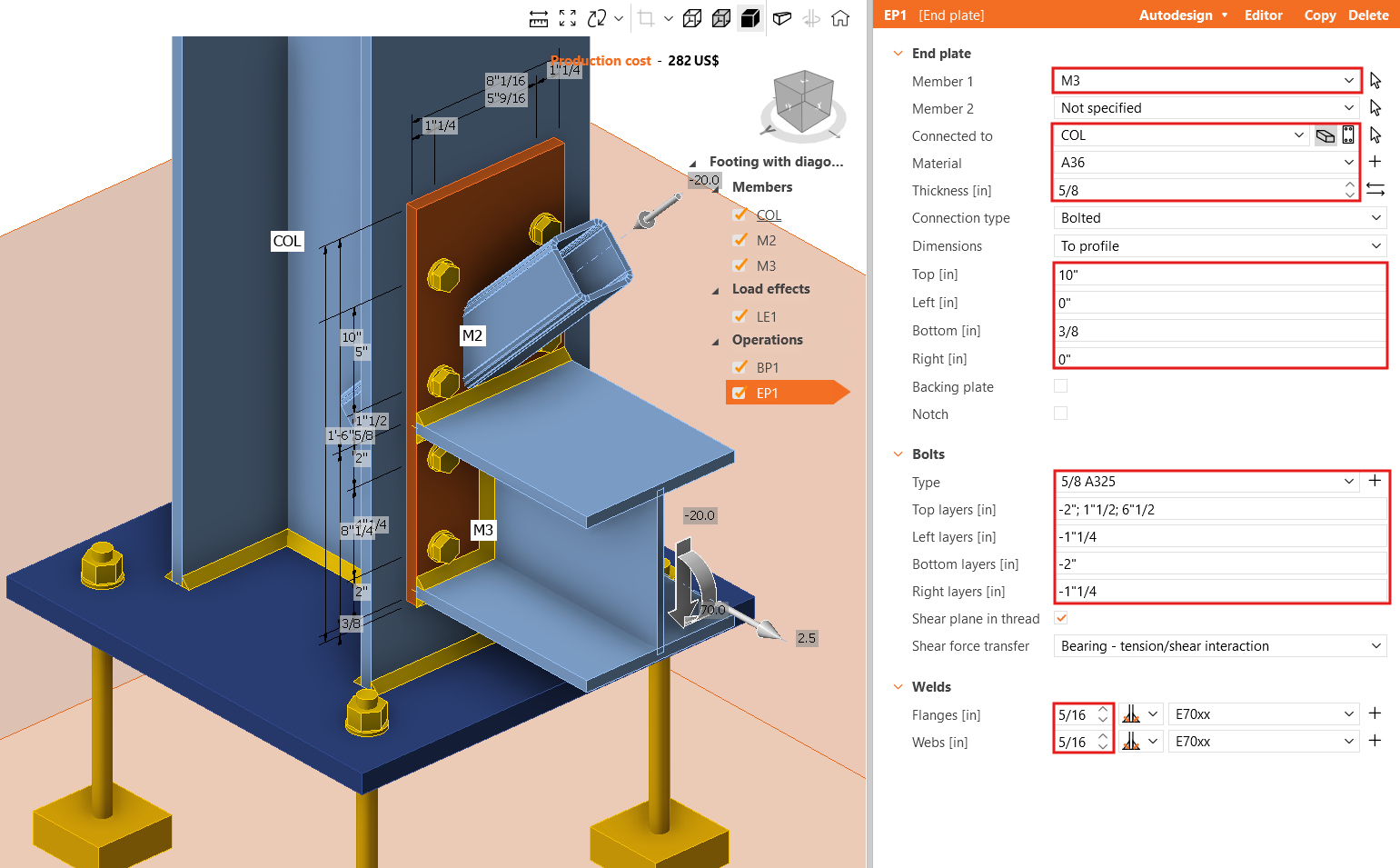
Modificare le proprietà dell'operazione EP1.
Ora, aggiungere la Piastra di collegamento.
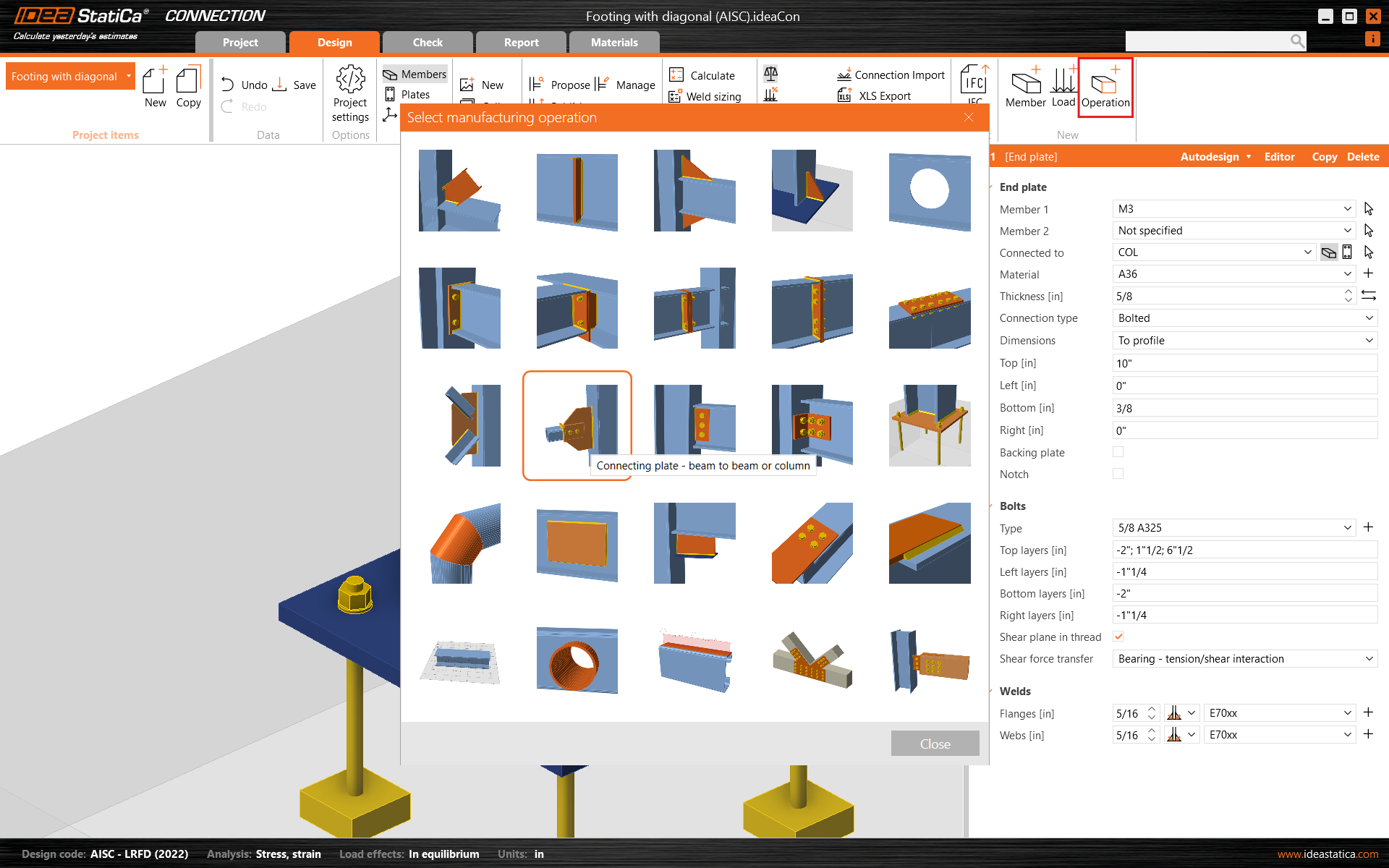
E ridefinirne le proprietà.
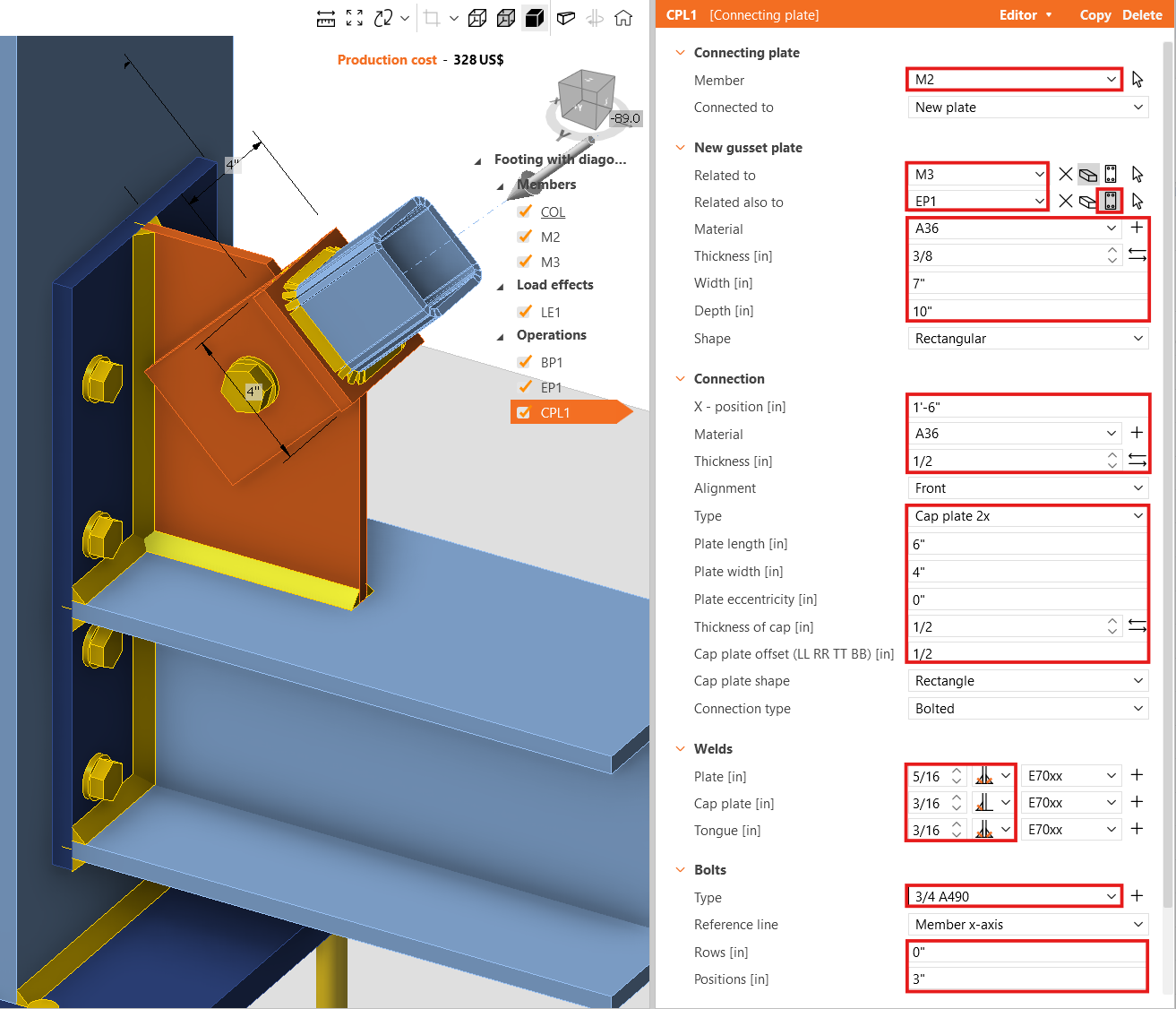
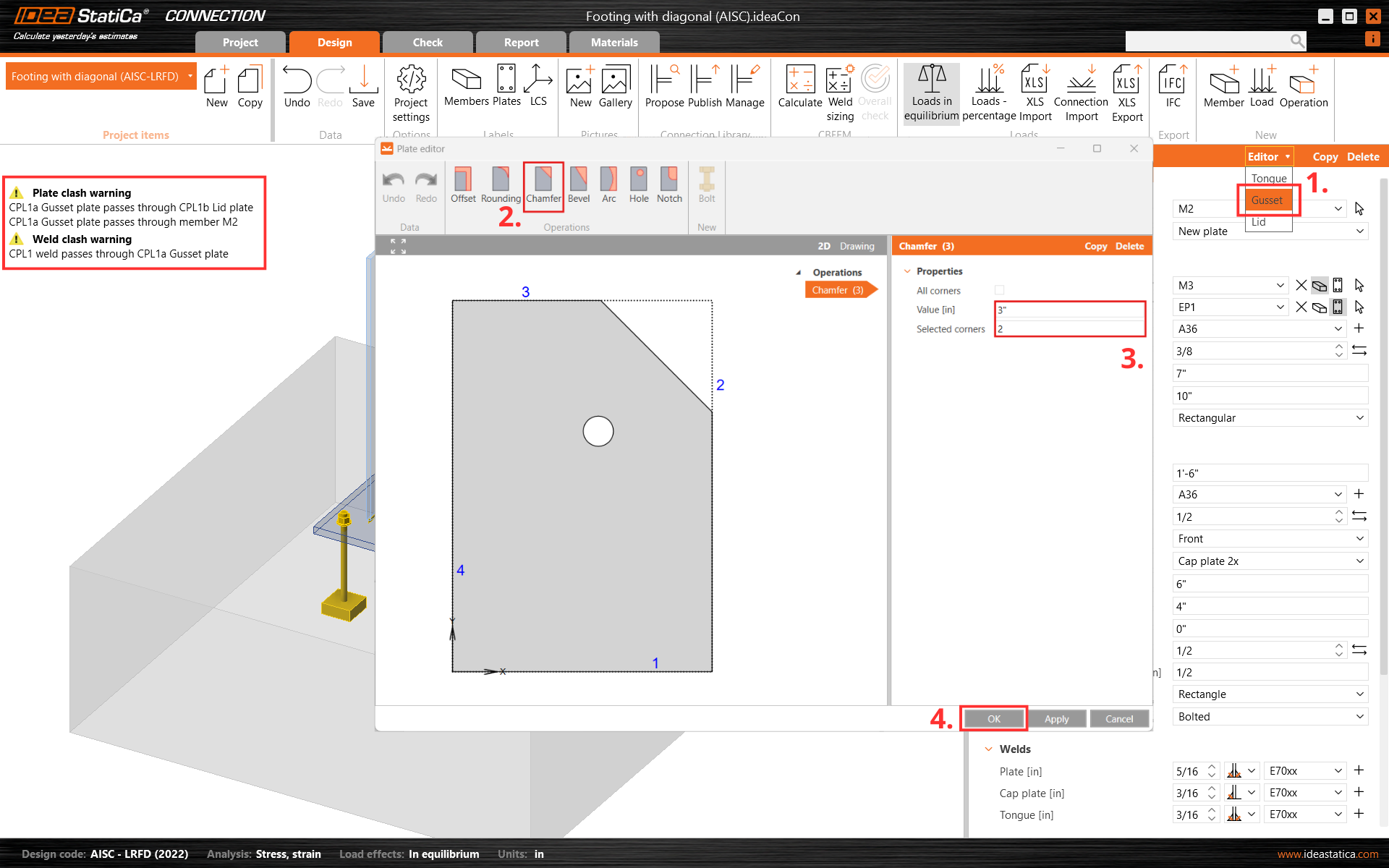
Successivamente, tagliare un angolo della piastra di collegamento CPL1. Per farlo, andare all'Editor - piastra di nodo e creare uno smusso all'angolo numero 2.
Completare la progettazione con l'operazione Irrigidimento.
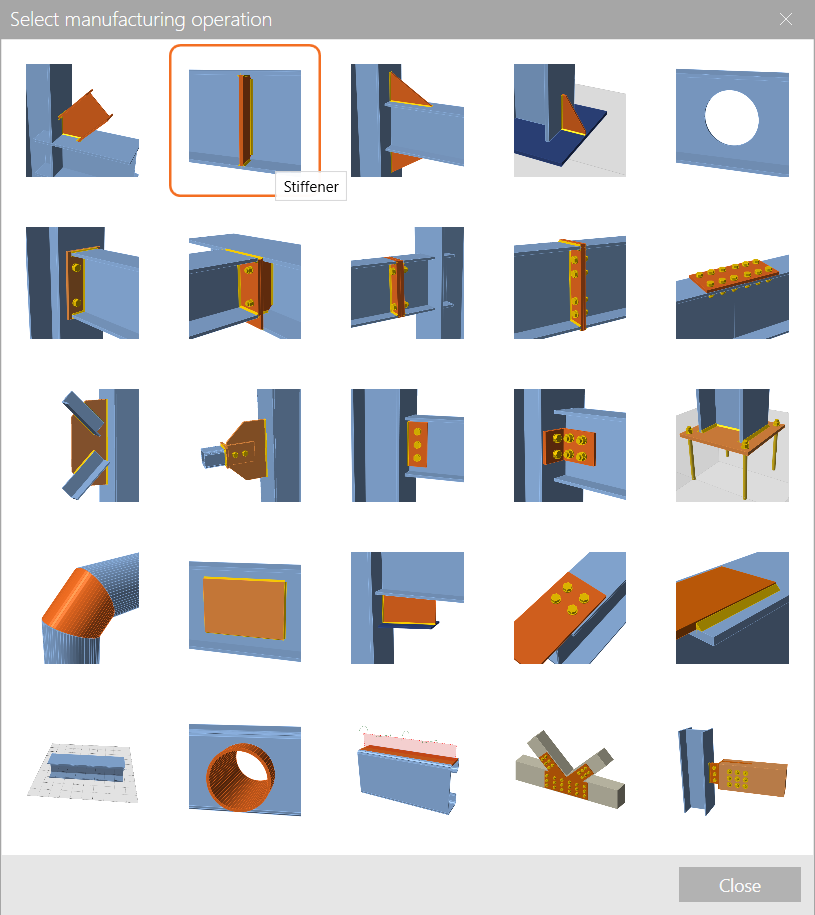
E impostare le proprietà corrette di STIFF1.
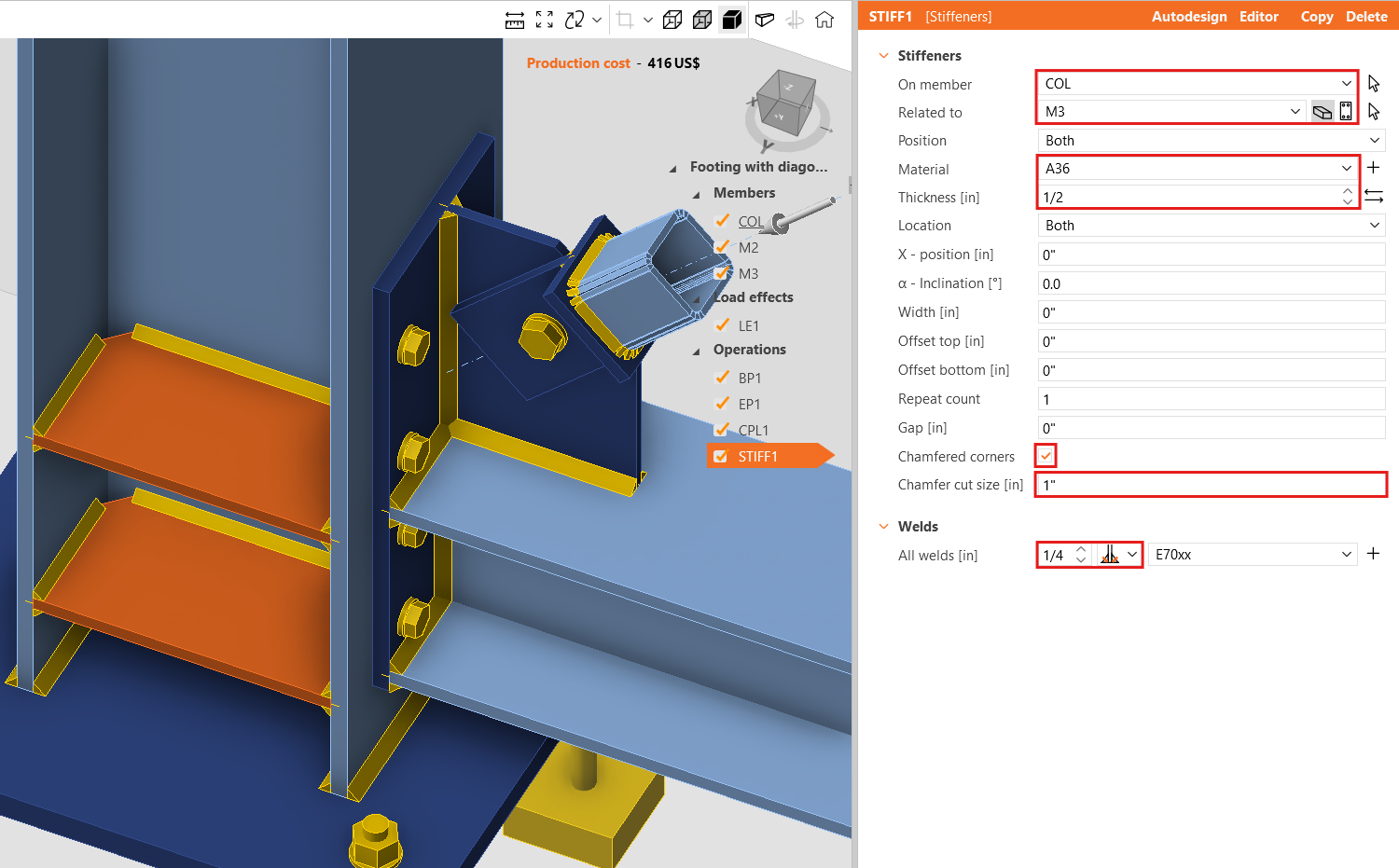
Verifichiamo il progetto finale del giunto.
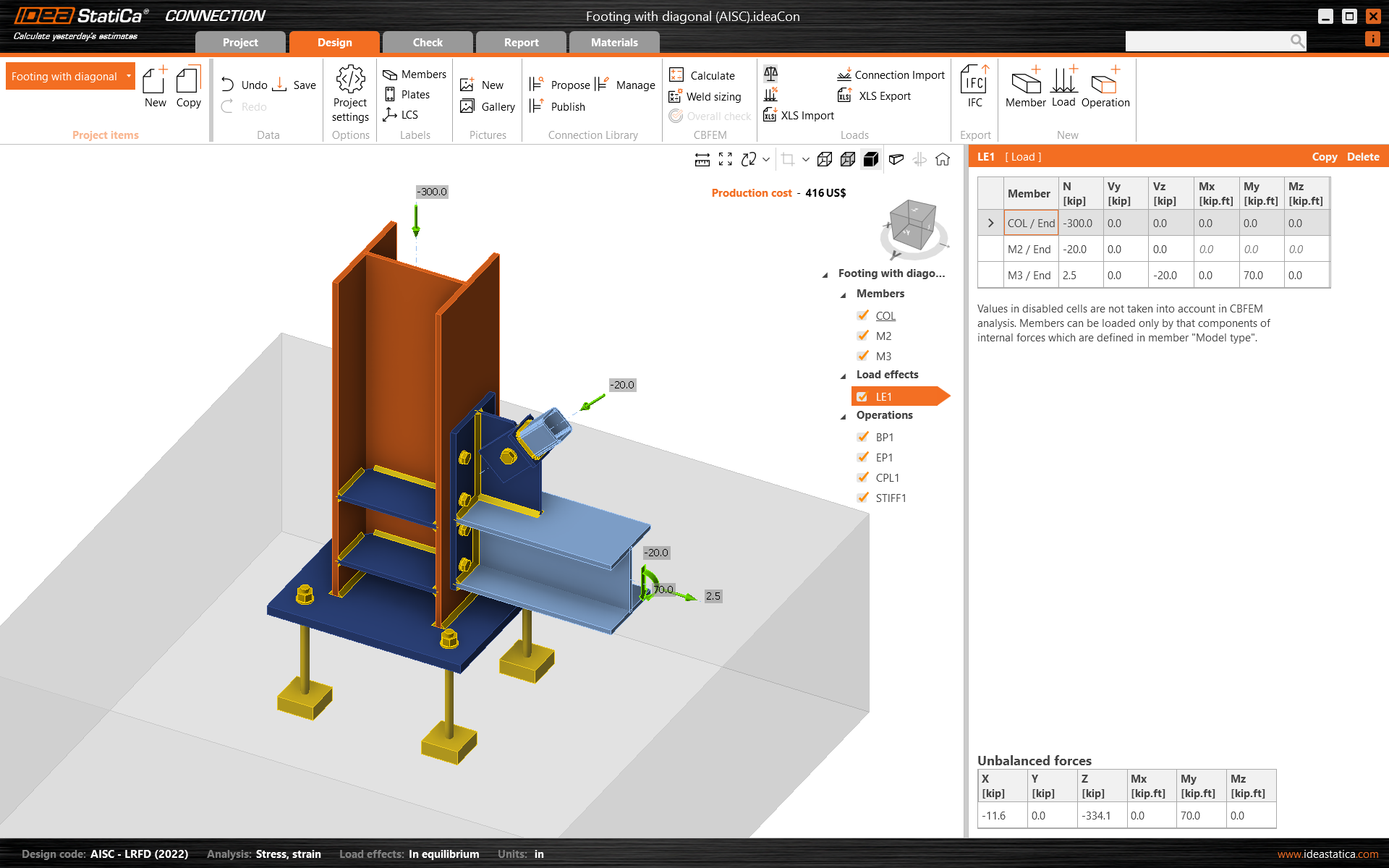
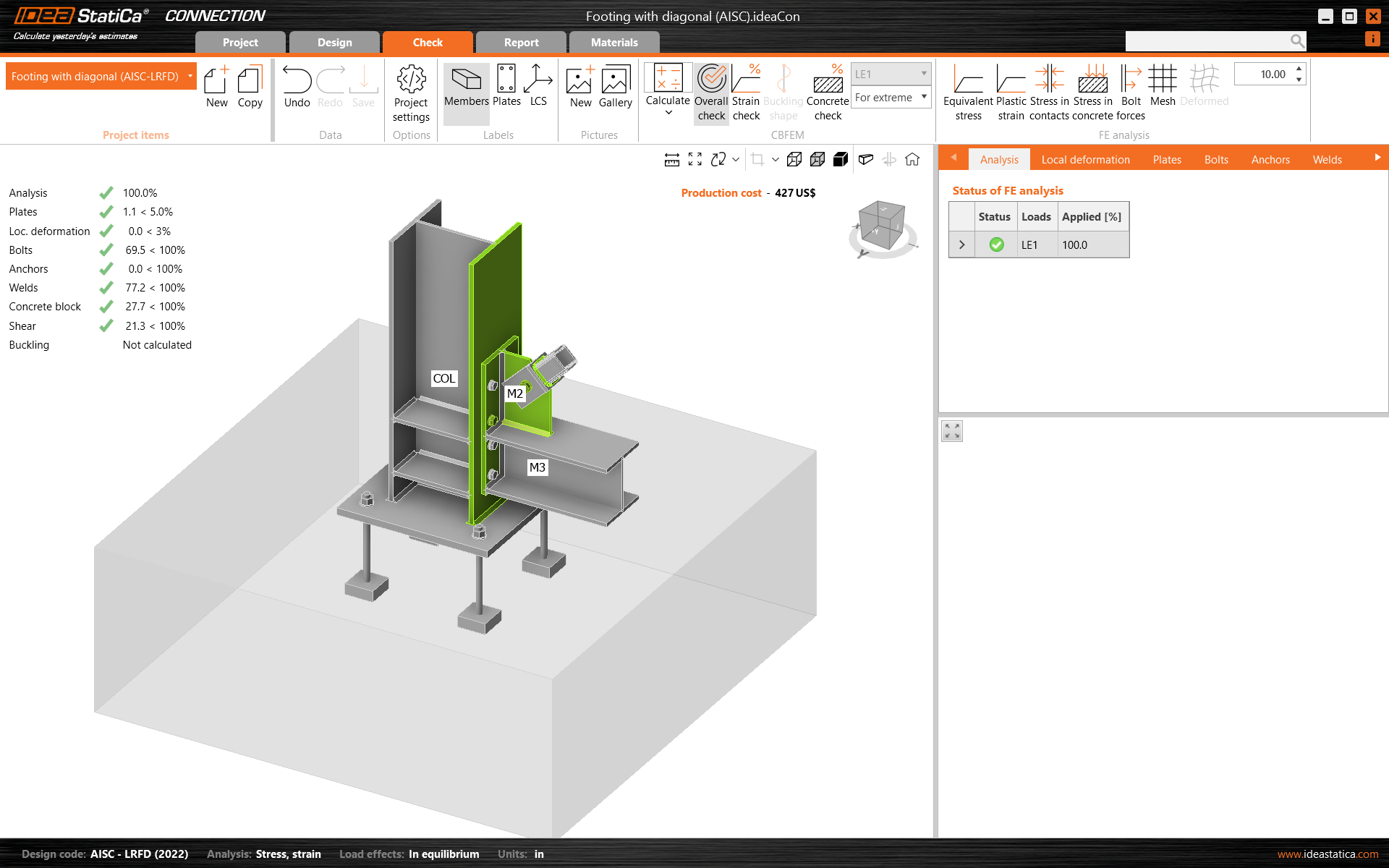
5 Calcolo e verifica
Avviare l'analisi facendo clic su Calcola nella barra multifunzione. Il modello di analisi viene generato automaticamente, il calcolo basato su CBFEM viene eseguito e possiamo vedere la verifica complessiva visualizzata insieme ai valori fondamentali dei risultati della verifica.
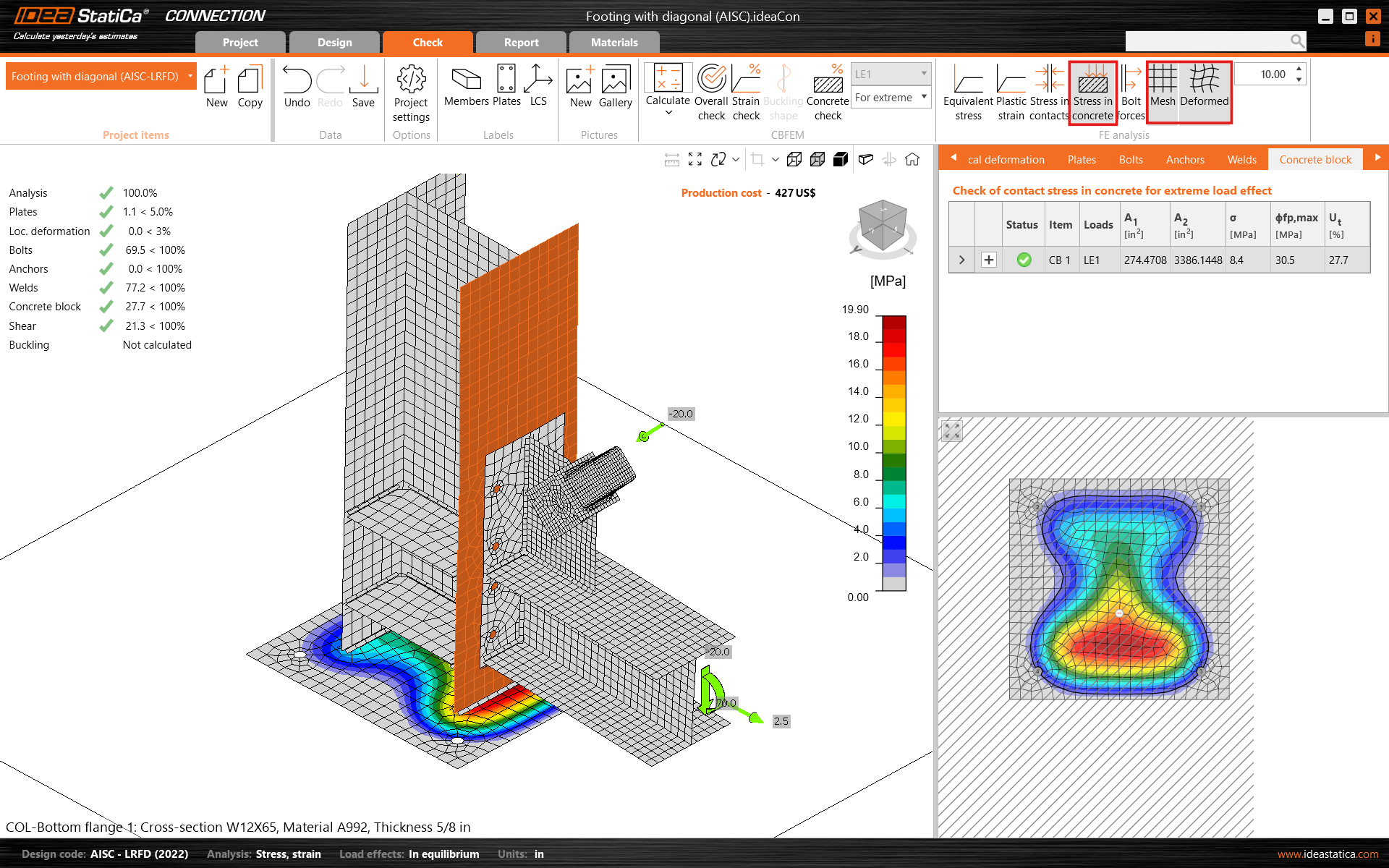
Andare alla scheda di visualizzazione Verifica e attivare Tensione nel calcestruzzo e Rete dalla barra multifunzione per ottenere un quadro completo di ciò che accade nel giunto. Aprire la scheda Blocco di calcestruzzo per visualizzare i risultati dettagliati per questa voce.
6 Relazione di calcolo
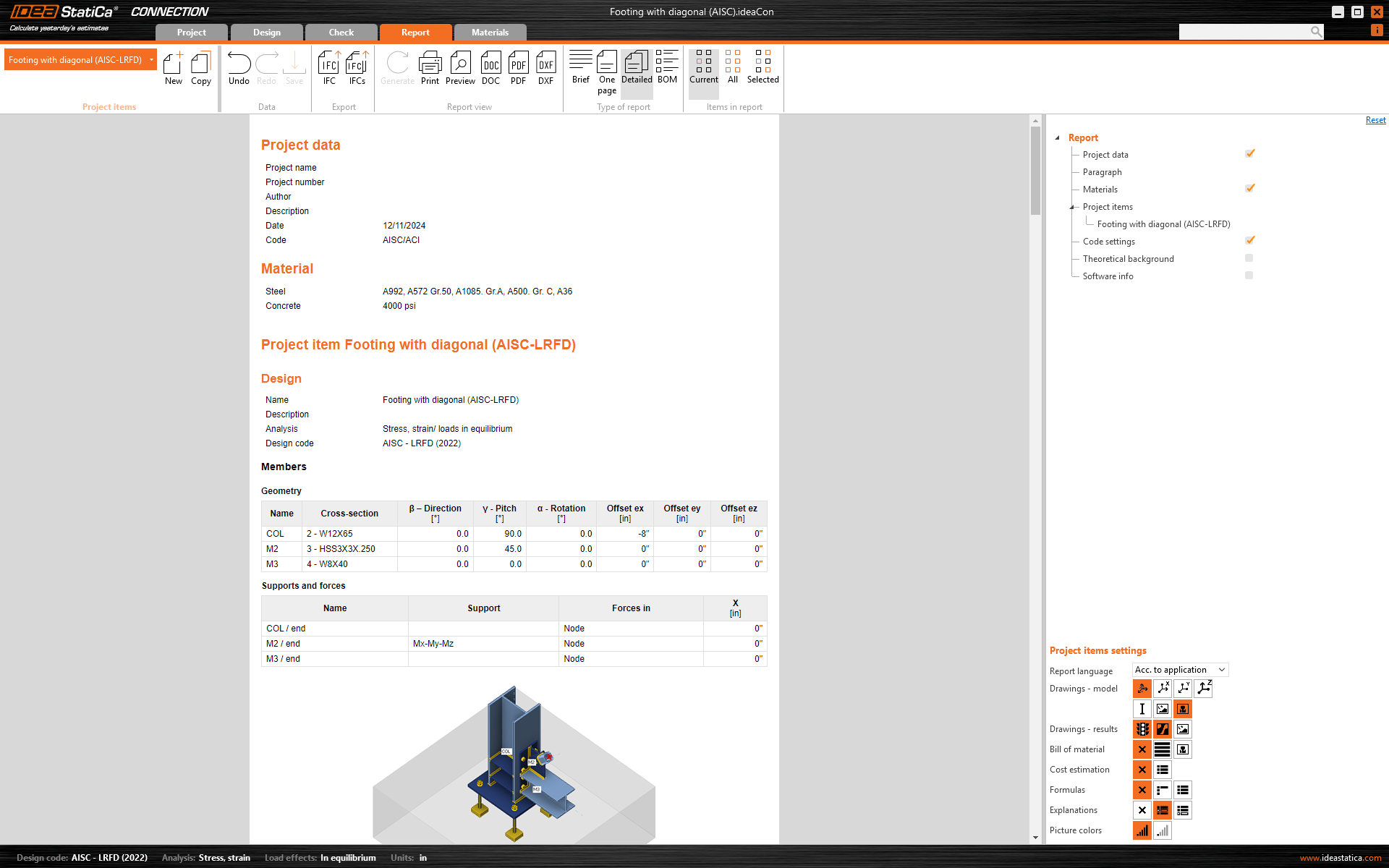
Infine, andare alla scheda Relazione. IDEA StatiCa offre una relazione completamente personalizzabile da stampare o salvare in formato modificabile.
Hai progettato, ottimizzato e verificato normativamente un giunto in acciaio strutturale secondo AISC.