

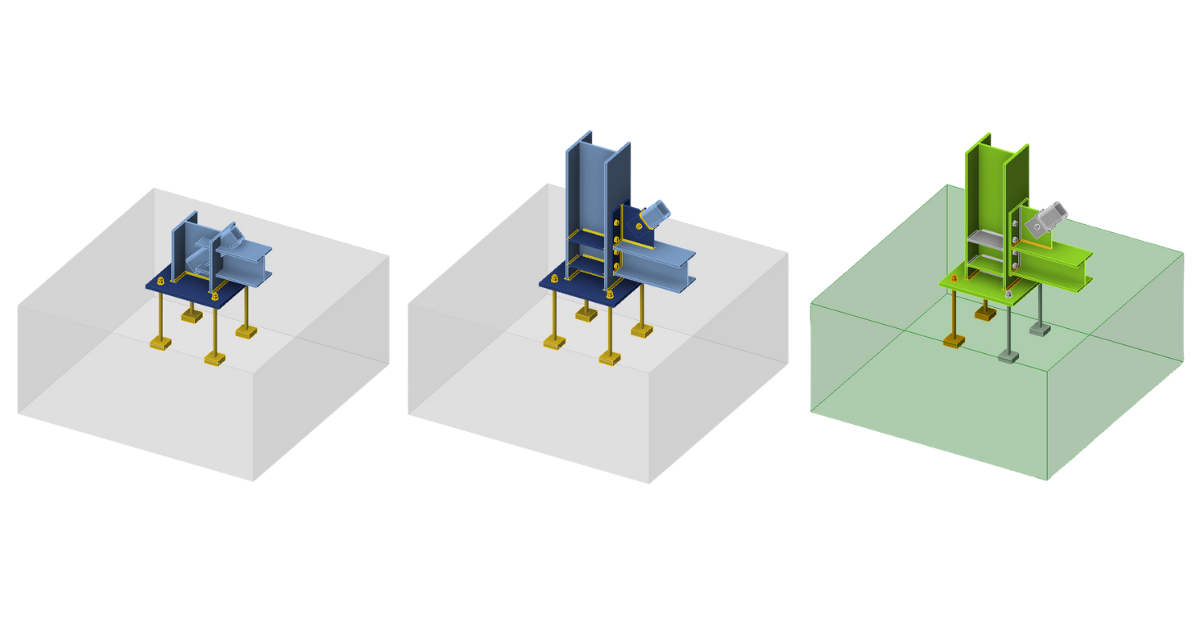
Çapraz donatılı temel yapısal tasarımı (AISC)
1 Yeni proje
IDEA StatiCa'yı başlatın ve Connection uygulamasını seçin. İstenen tasarıma en yakın başlangıç şablonunu seçerek, adı girerek ve tasarım kodunu ile varsayılan malzeme özelliklerini (A992) belirleyerek yeni bir proje oluşturun.

AISC kodu kapsamında çalıştığınızdan, emperyal birimleri ayarlayın (bkz. Birim sistemi nasıl değiştirilir).
2 Geometri
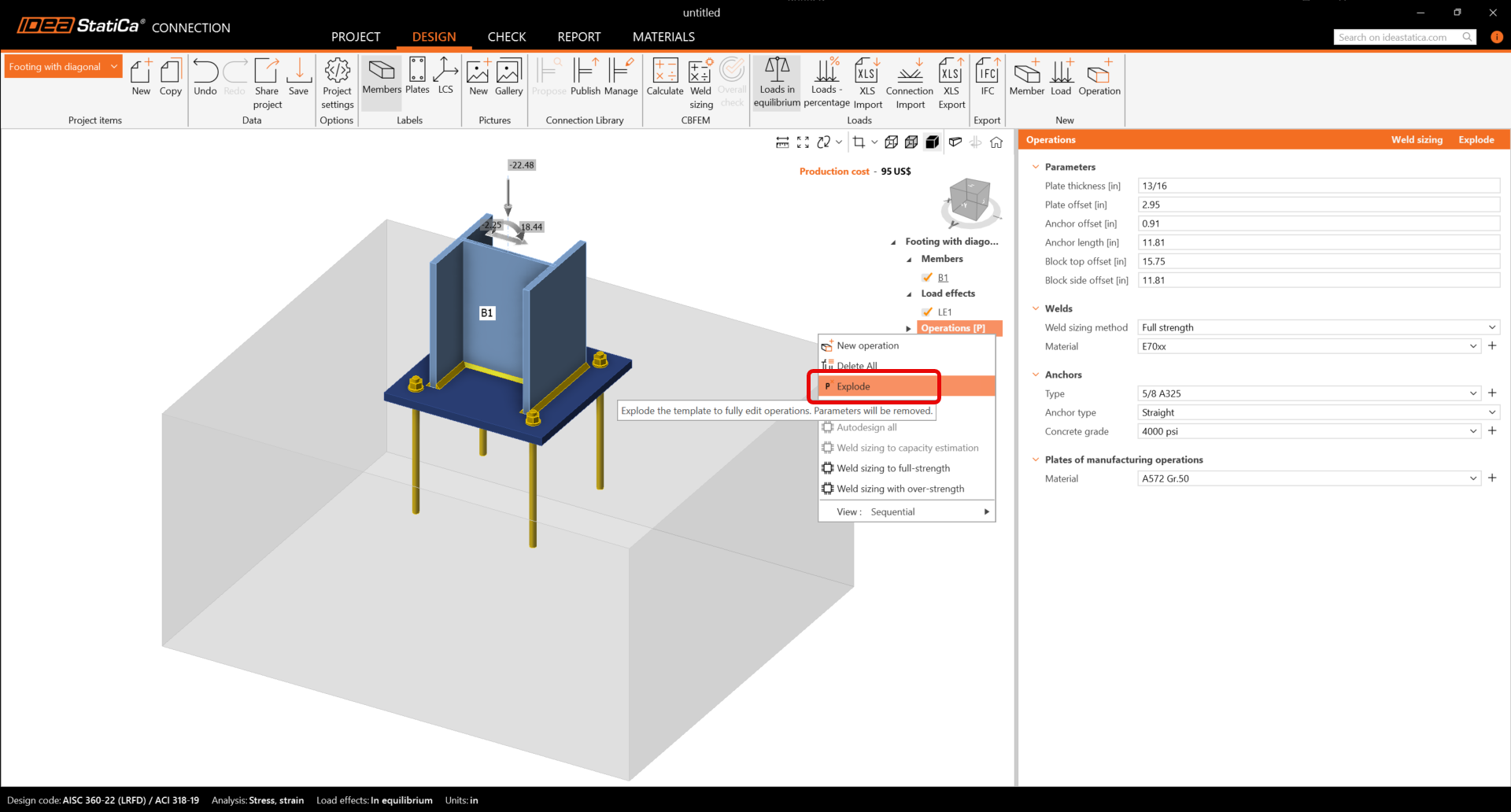
Bir kolon ve ankrajlı bir taban plakası otomatik olarak eklendi. Devam etmeden önce, aşağıda gösterildiği gibi parametrik şablonu parçalara ayırdığınızdan emin olun.
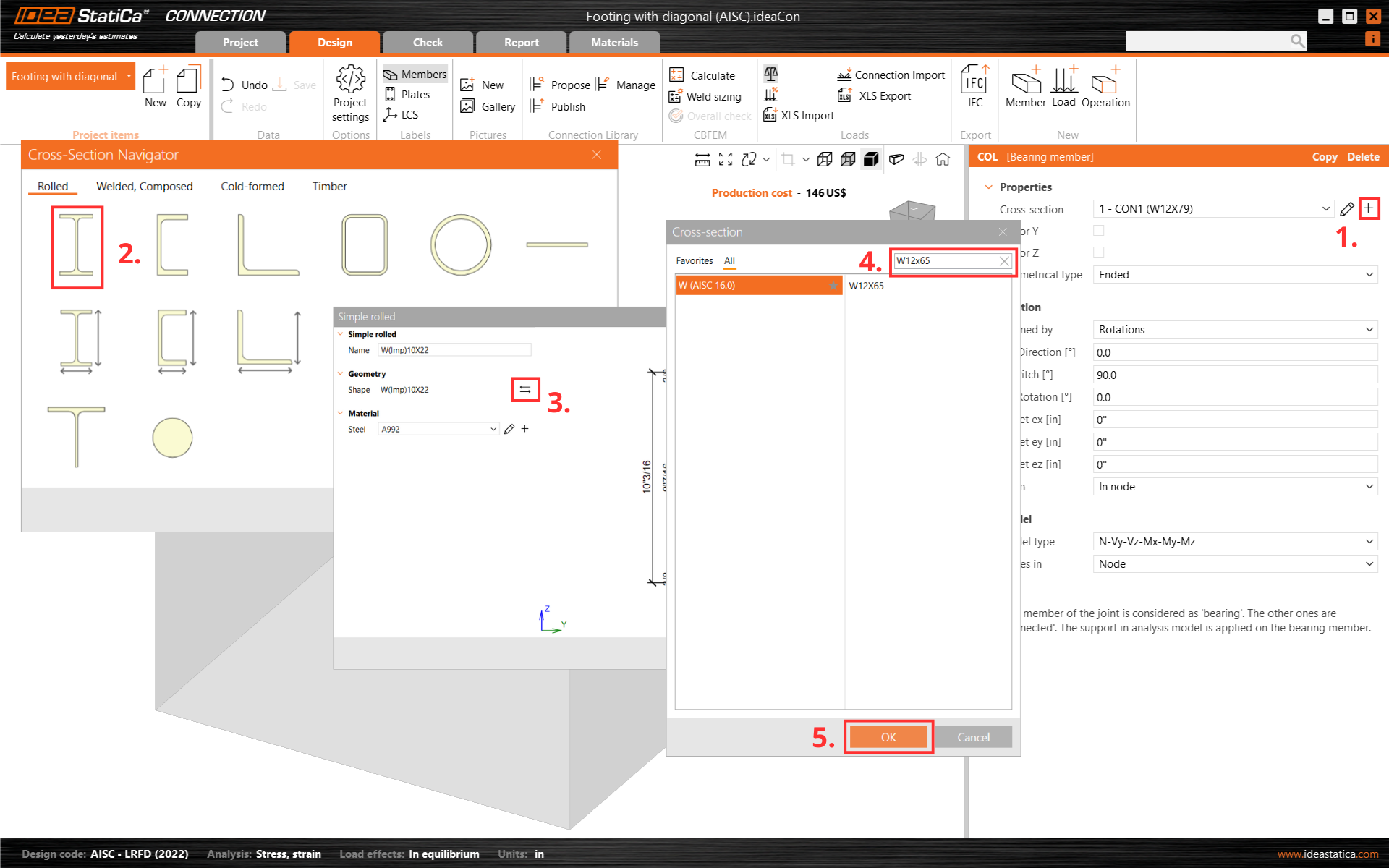
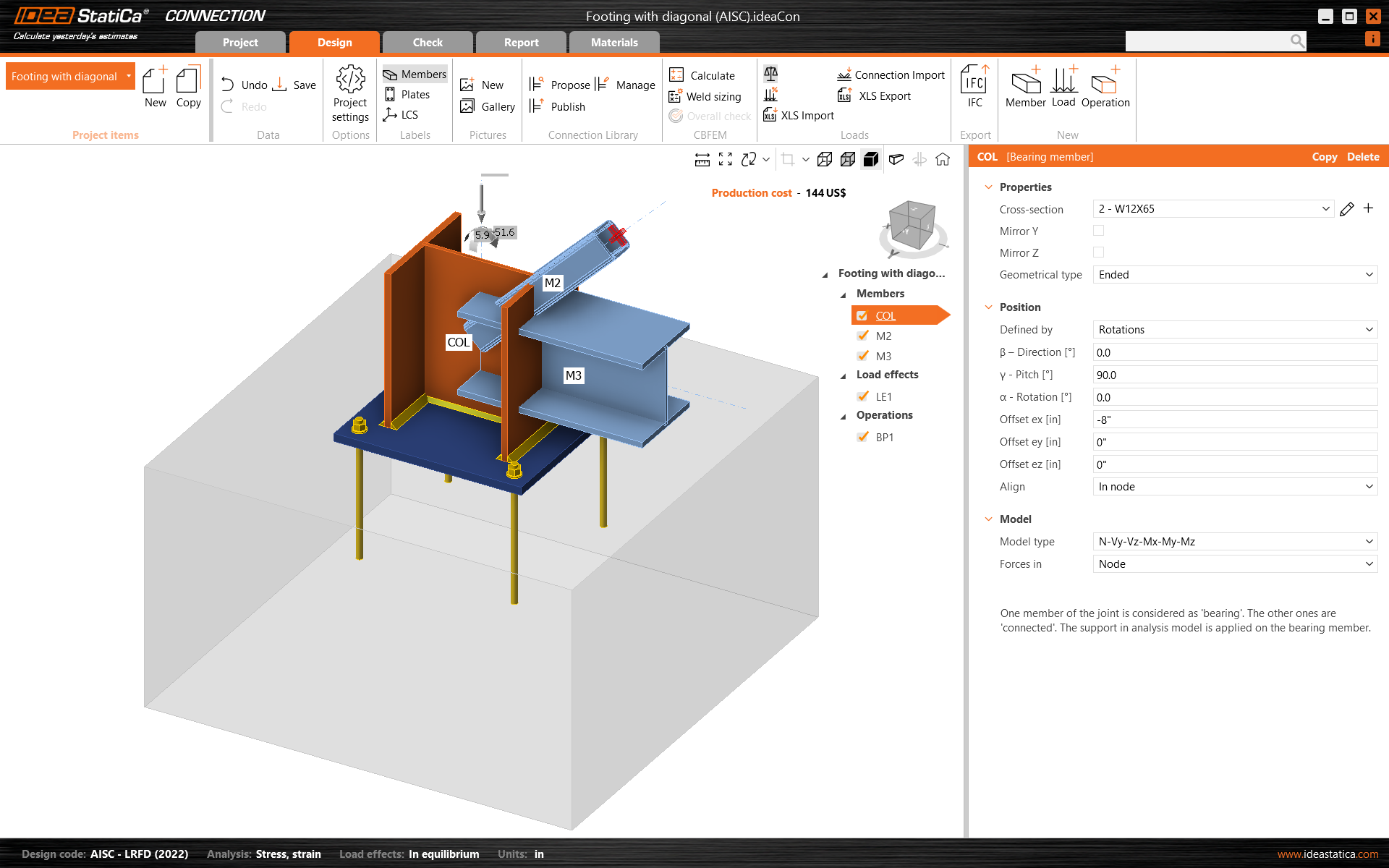
Önce kolonun kesitini değiştirin.
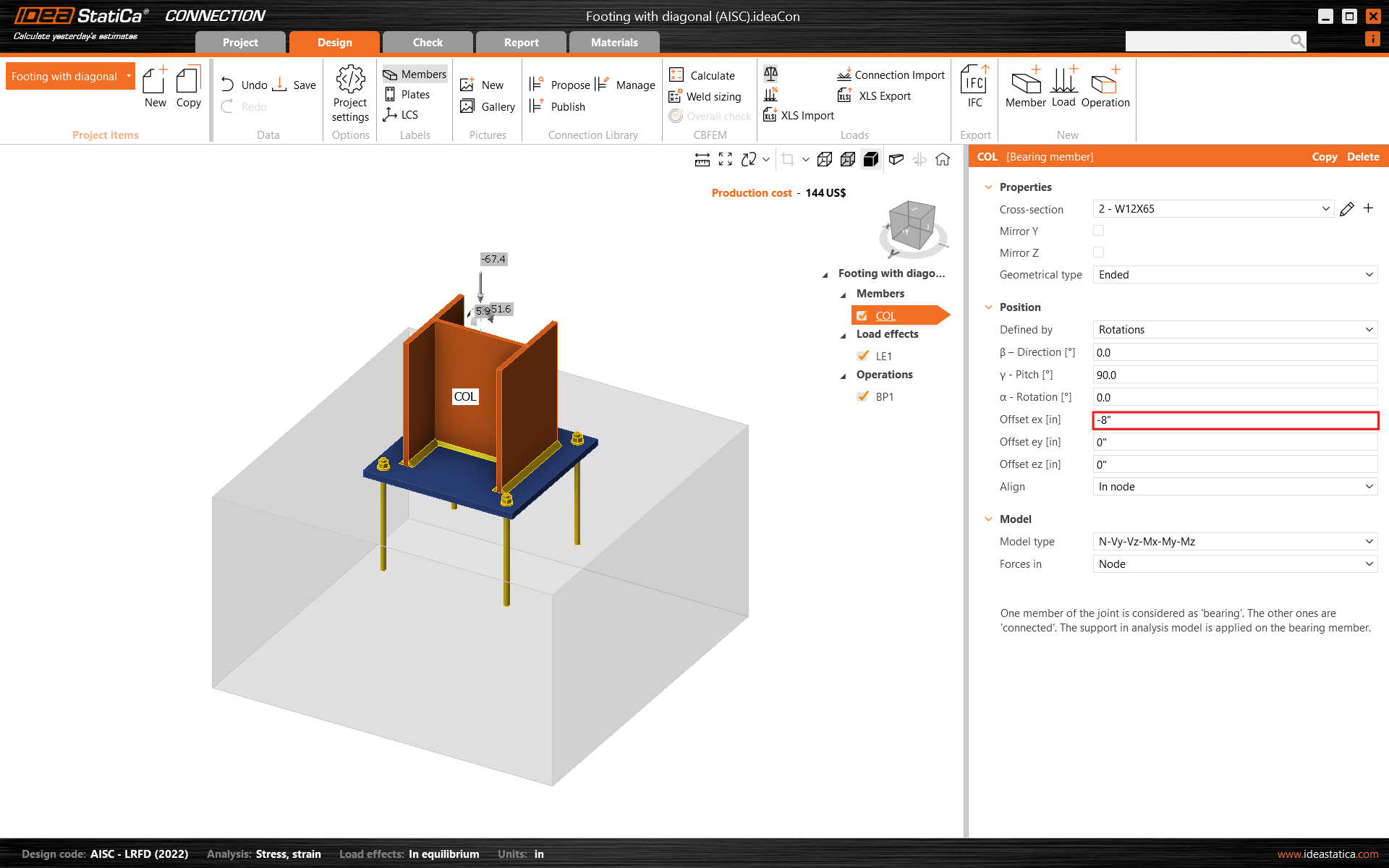
Ve ex yönündeki ofsetini değiştirin.
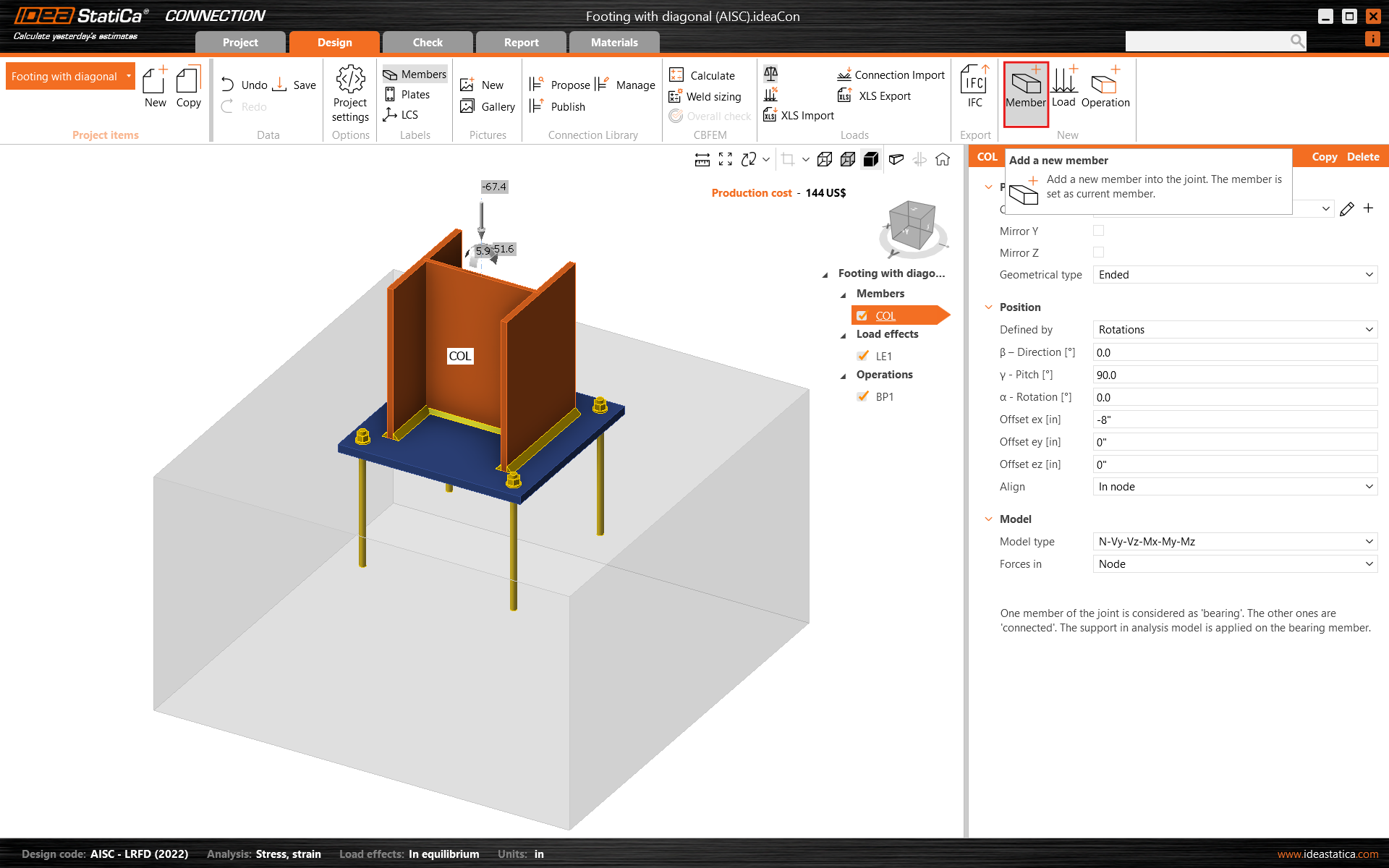
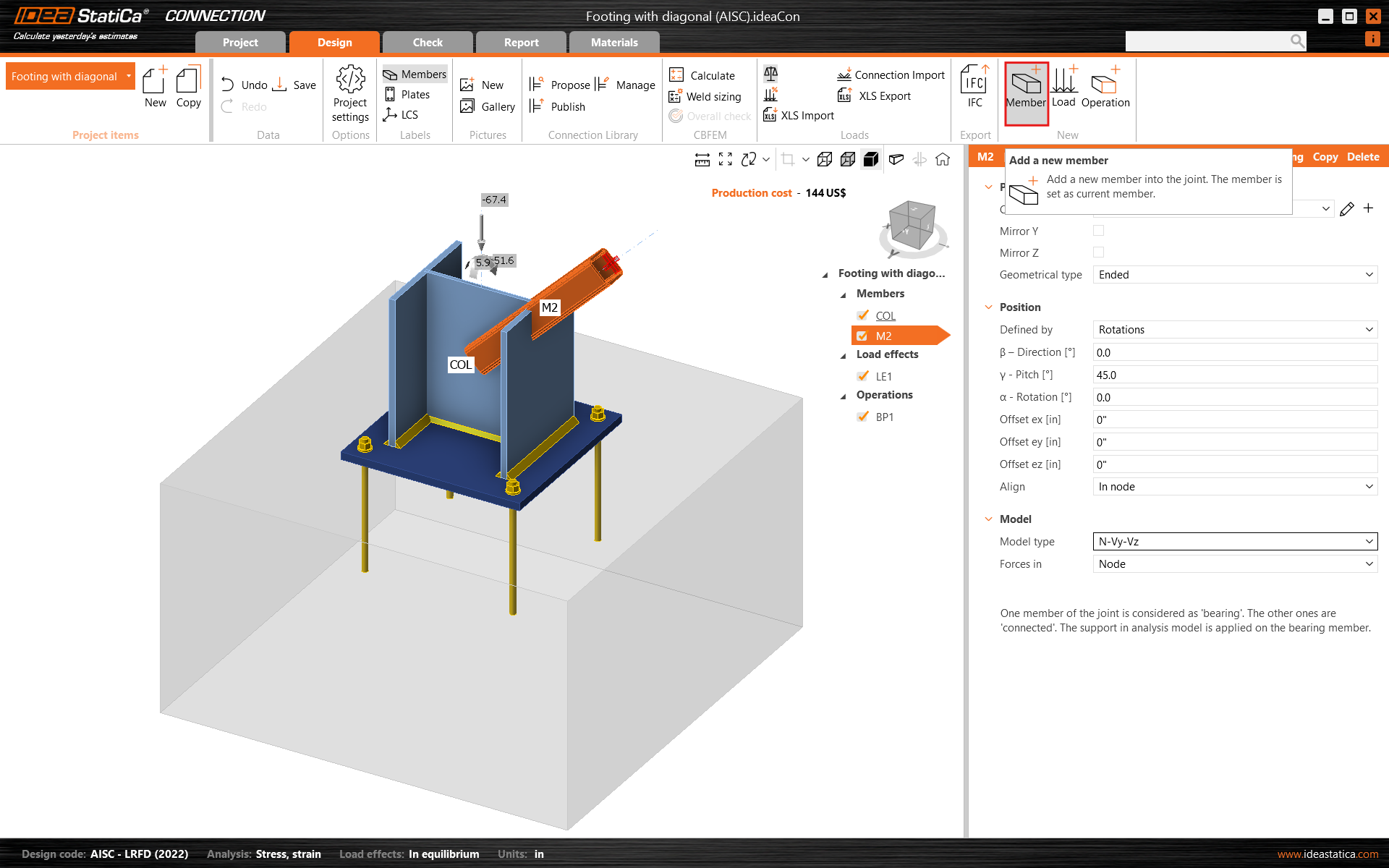
Ardından yeni bir eleman ekleyin.
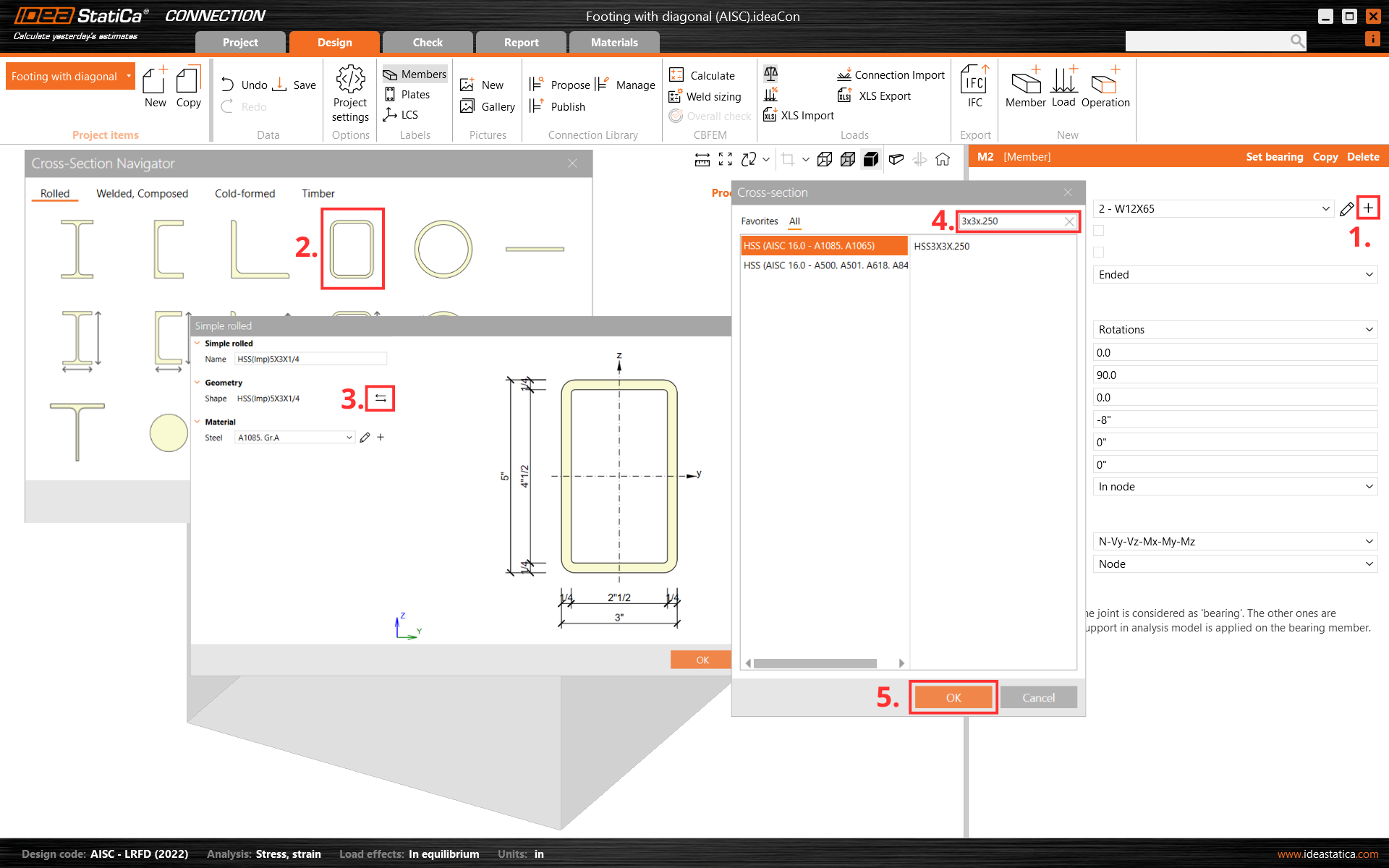
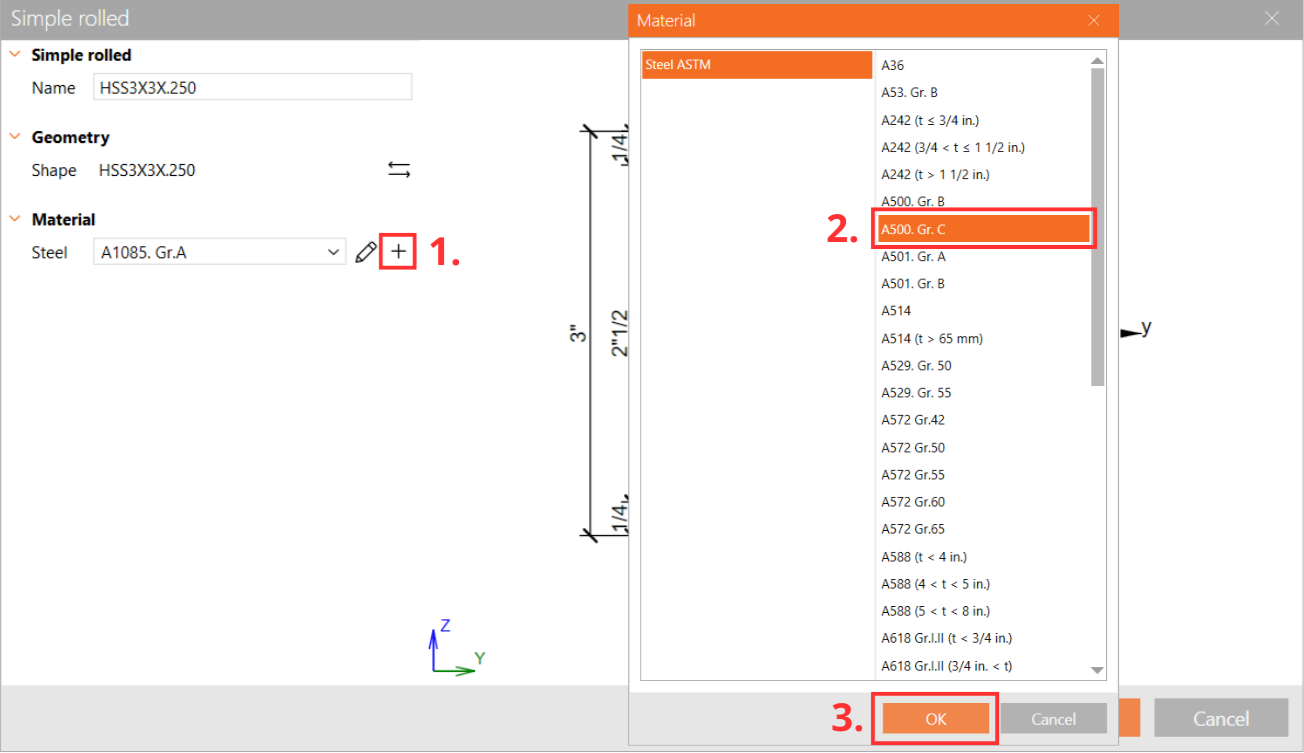
Ve kesitini HSS3X3X1/4 olarak, malzemesini ise A500 Grade C şekilli olarak değiştirin.
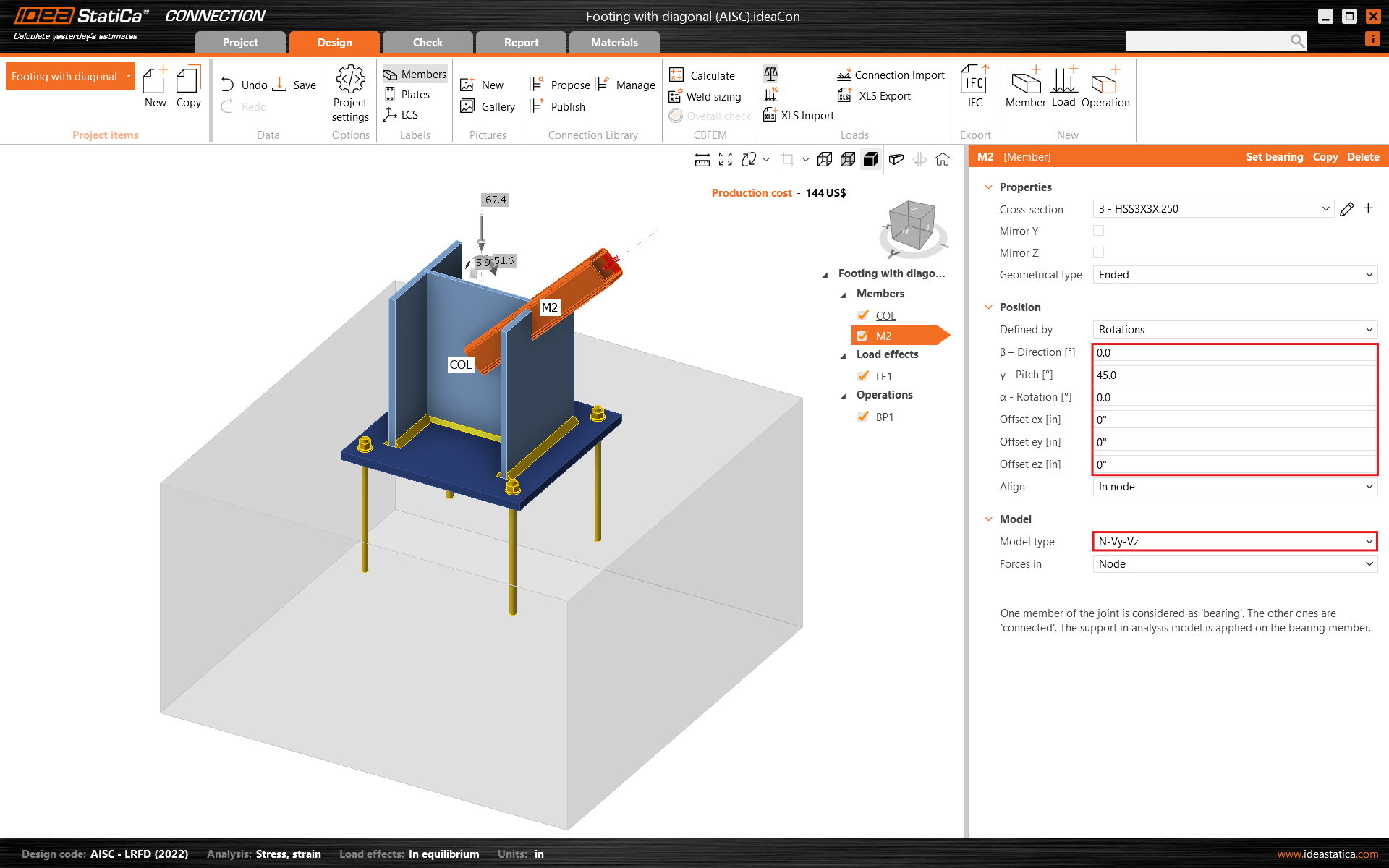
Eleman eğim açısını değiştirin ve bu eleman mafsallı bir çapraz perde olarak yalnızca çekme/basınç altında çalışacağından model tipini N-Vy-Vz olarak ayarlayın.
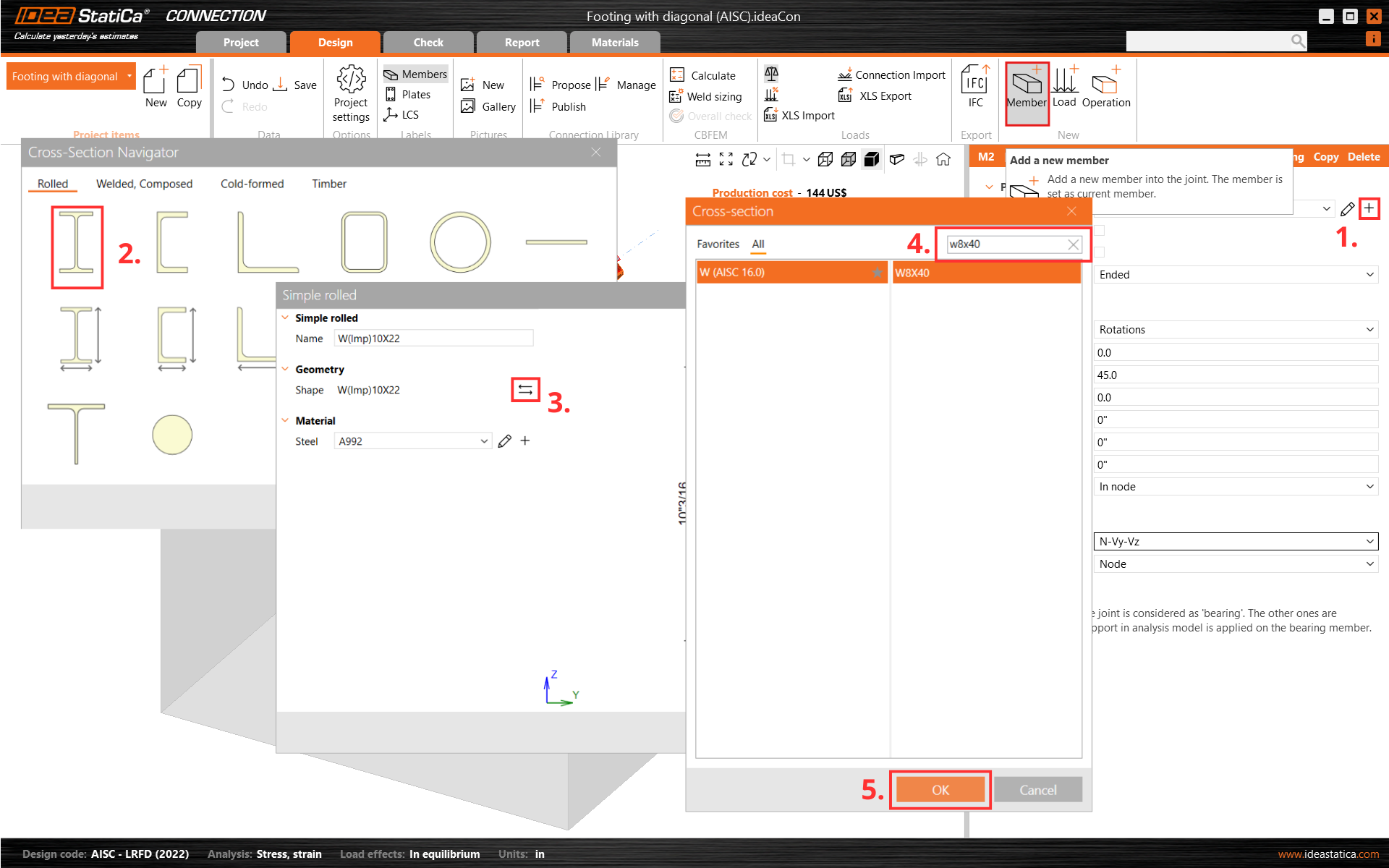
Başka bir eleman ekleyin, kesitini W8X40 olarak değiştirin ve özelliklerini düzenleyin.
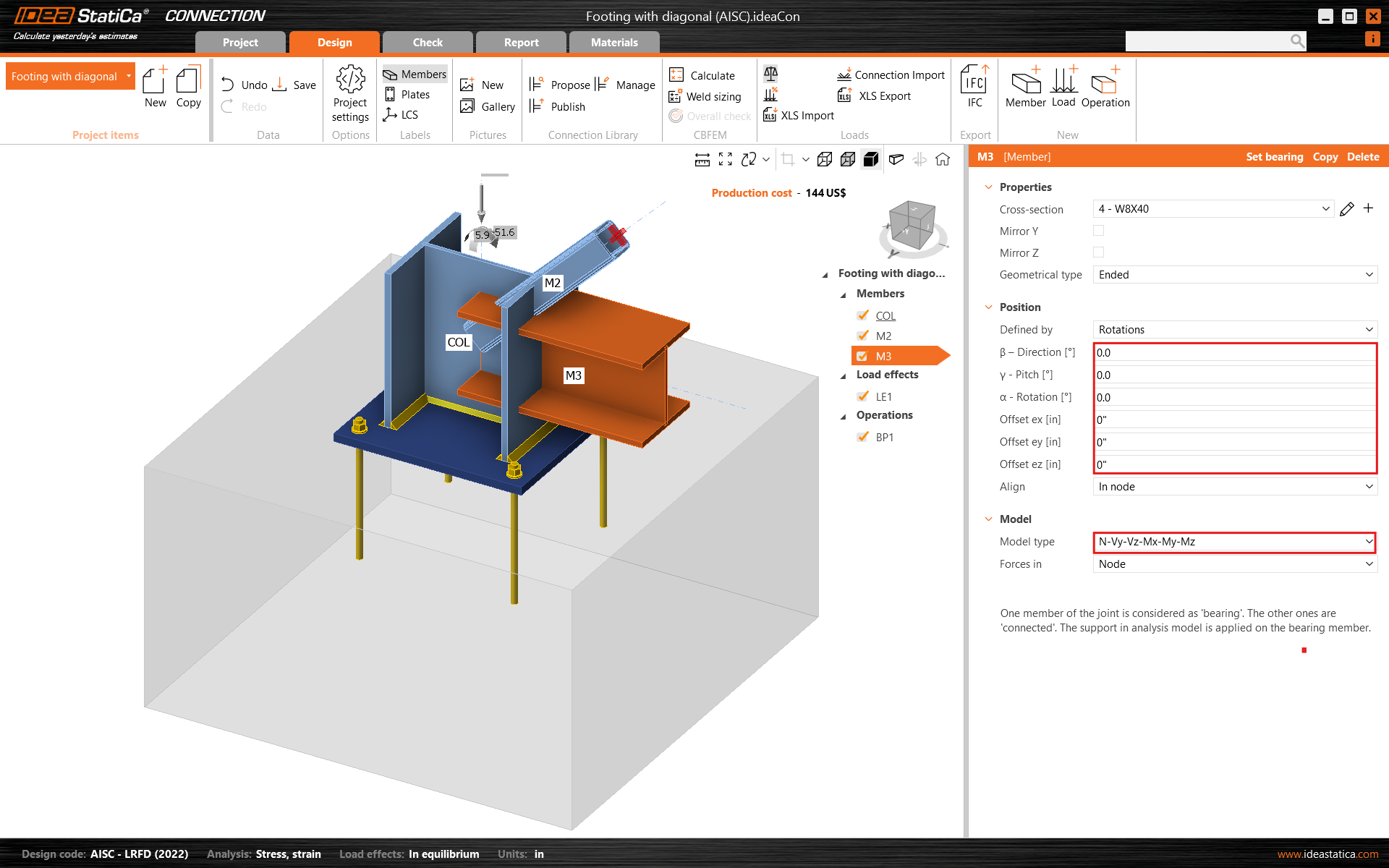
Eklenen tüm elemanların geometrisini kontrol edin.
3 Yük etkileri
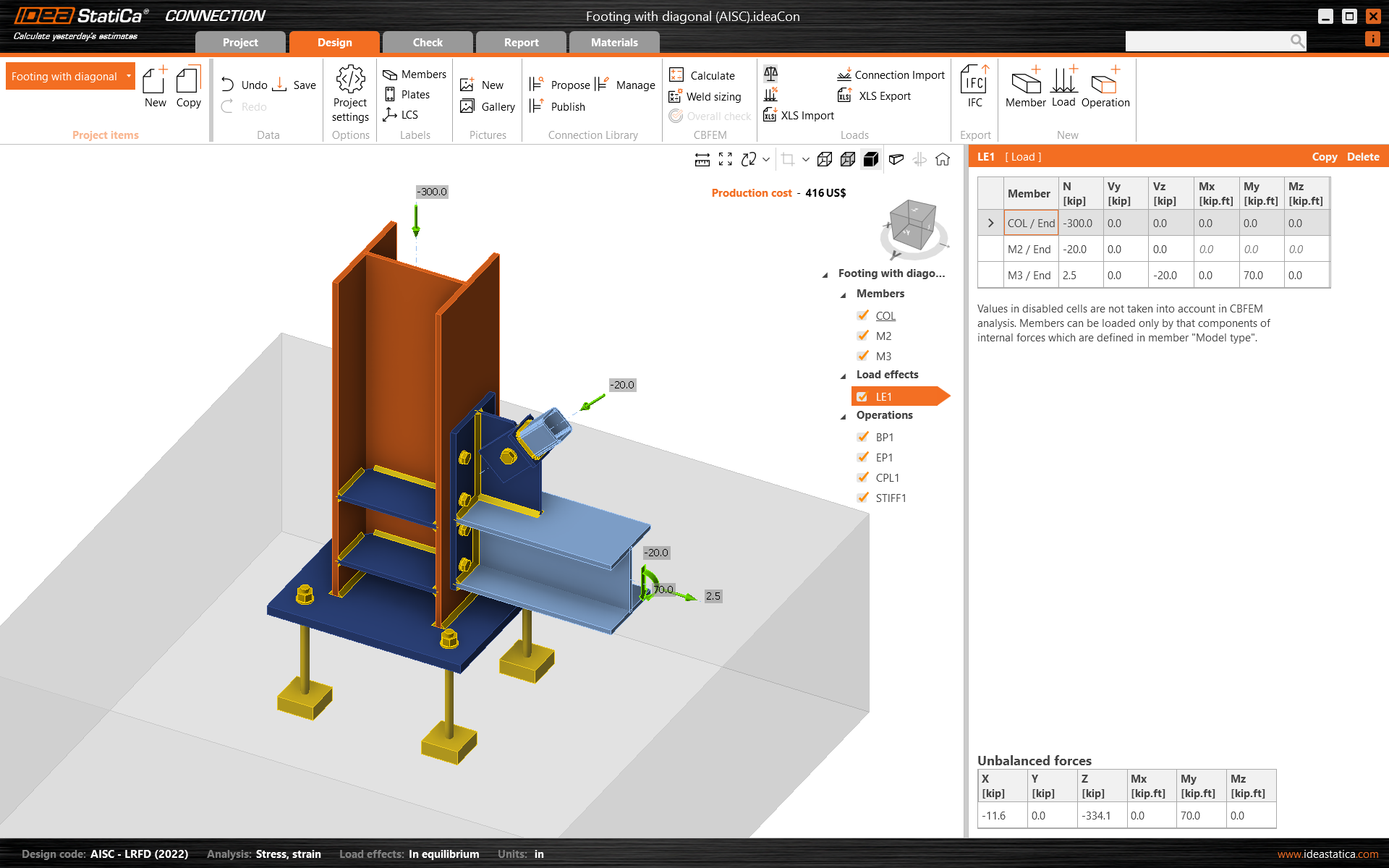
Bir yük etkisi otomatik olarak eklendi. İç kuvvetlerin değerlerini tabloya girin. Daha fazla yük durumu eklenebilir.
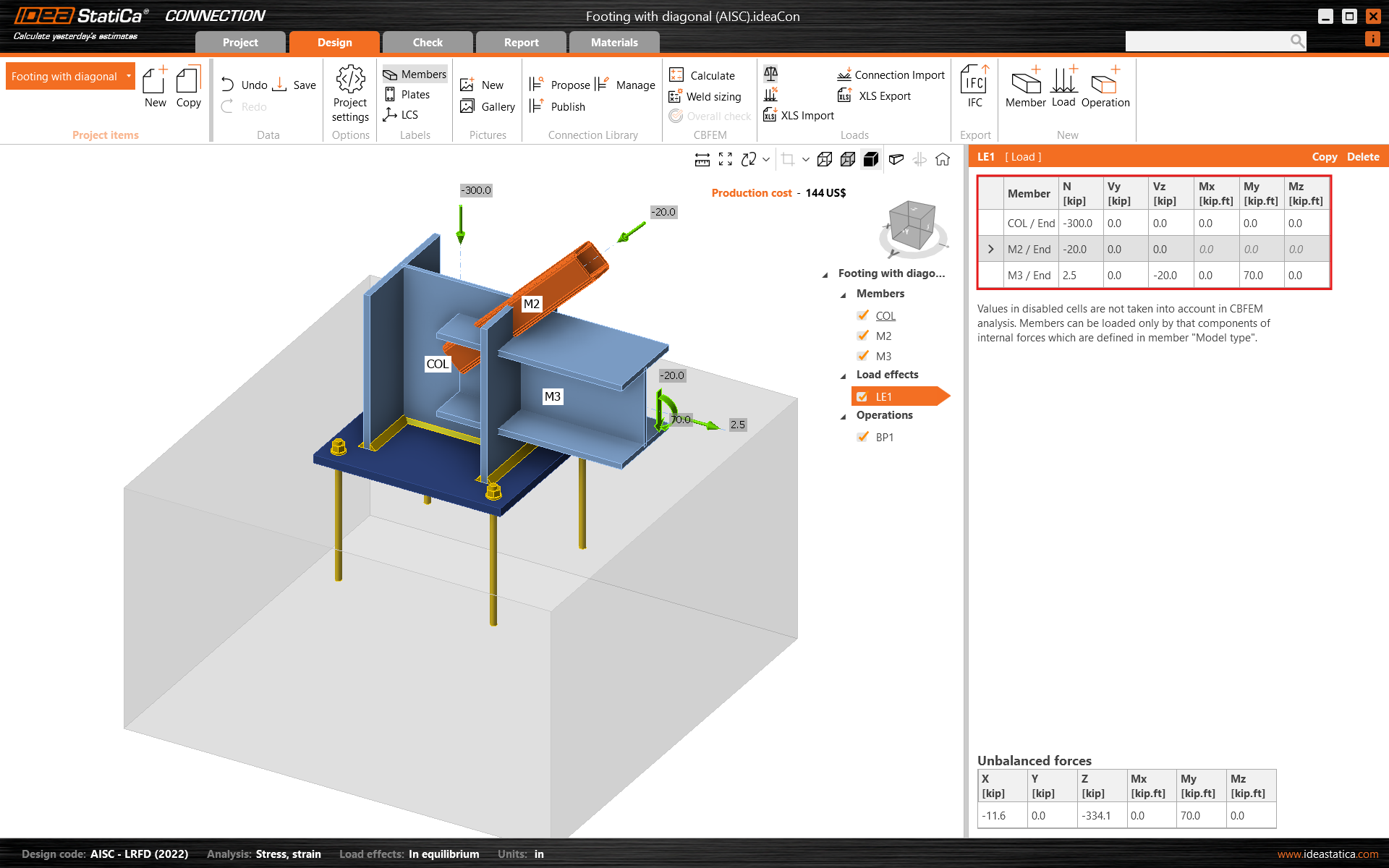
4 Tasarım
Base plate imalat işlemi zaten eklendi. Yalnızca bazı özelliklerini güncelleyin.
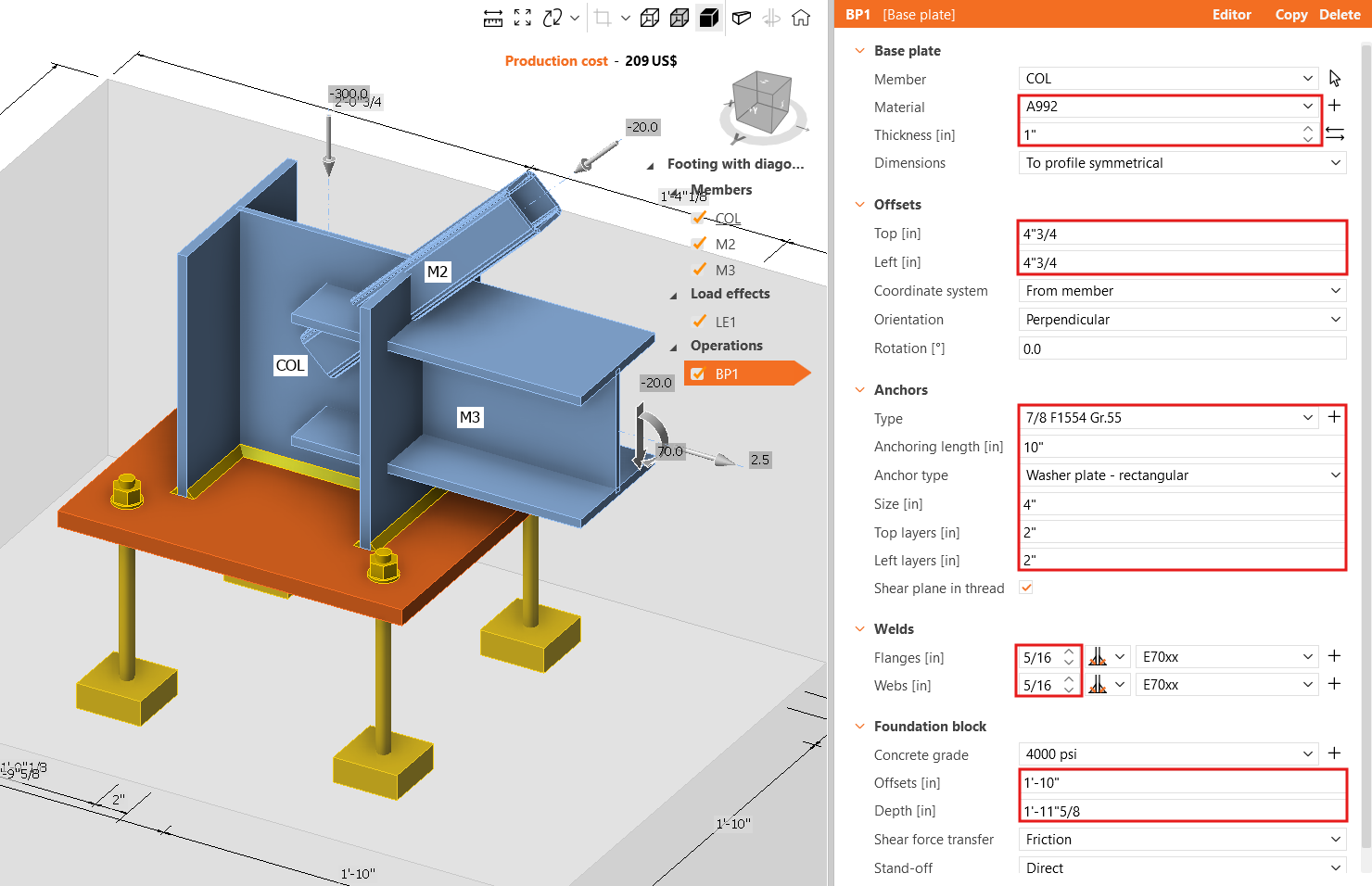
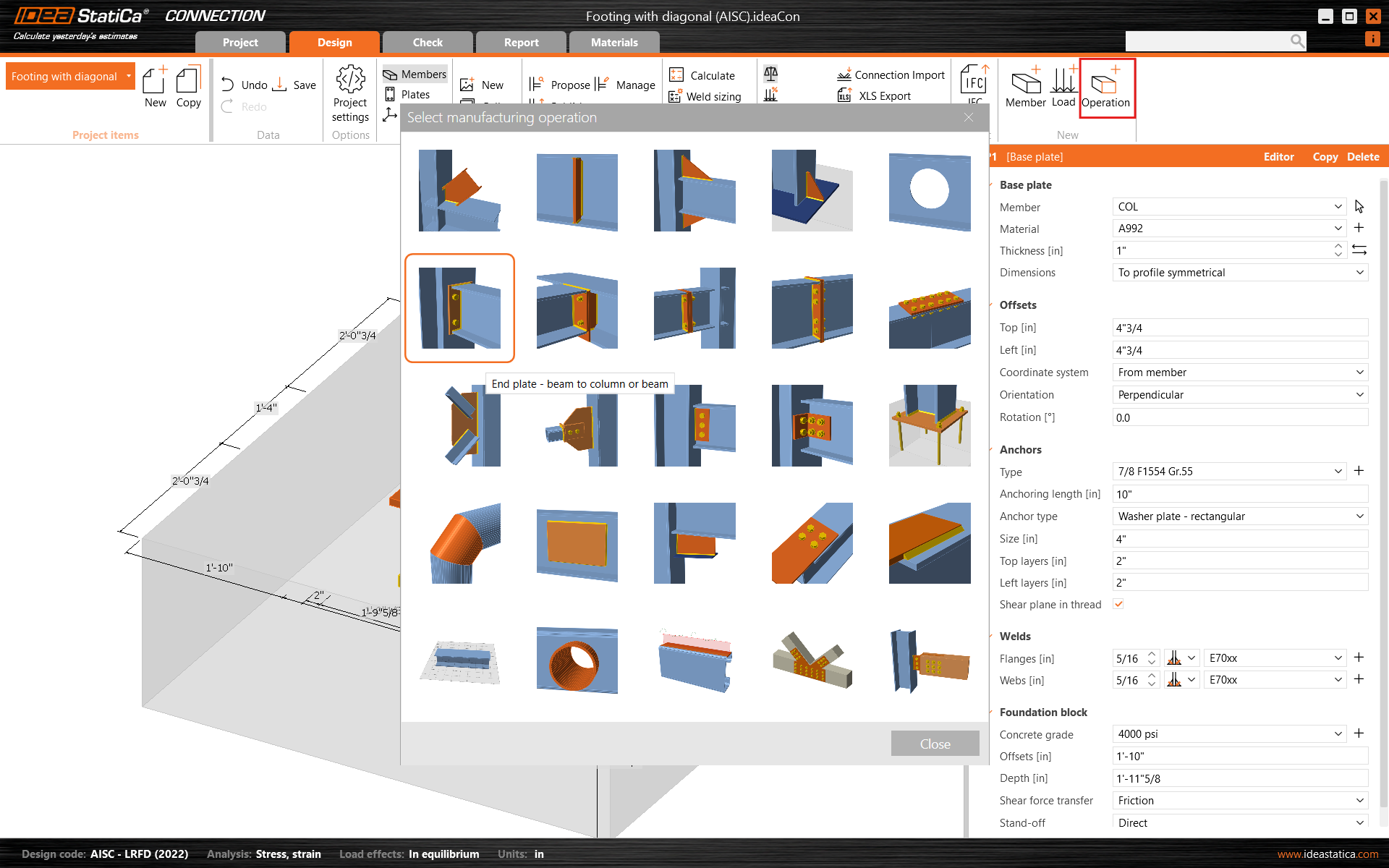
Devam ederek başka bir imalat işlemi ekleyin ve End Plate'i seçin.
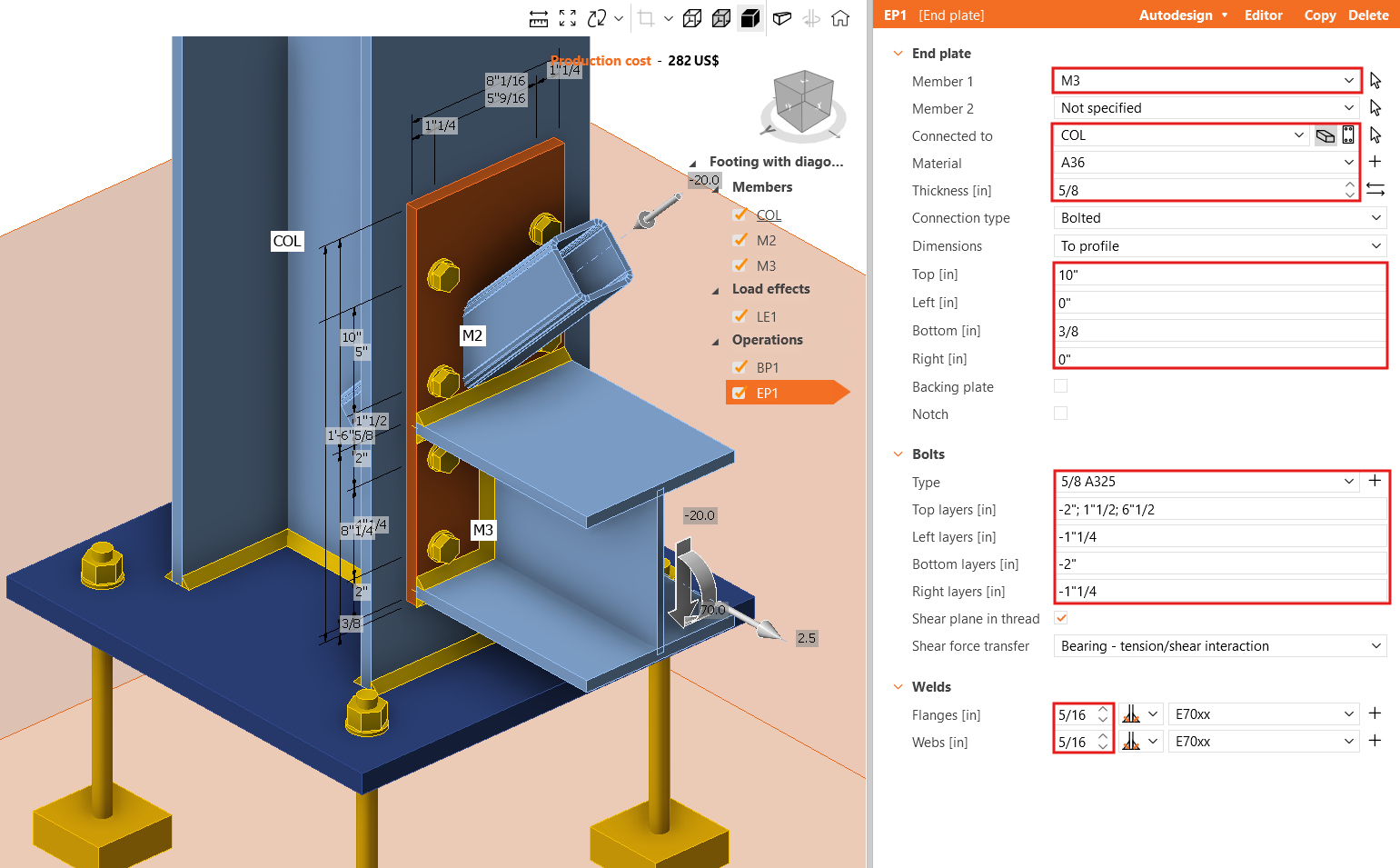
EP1 işleminin özelliklerini düzenleyin.
Şimdi Connecting Plate'i ekleyin.
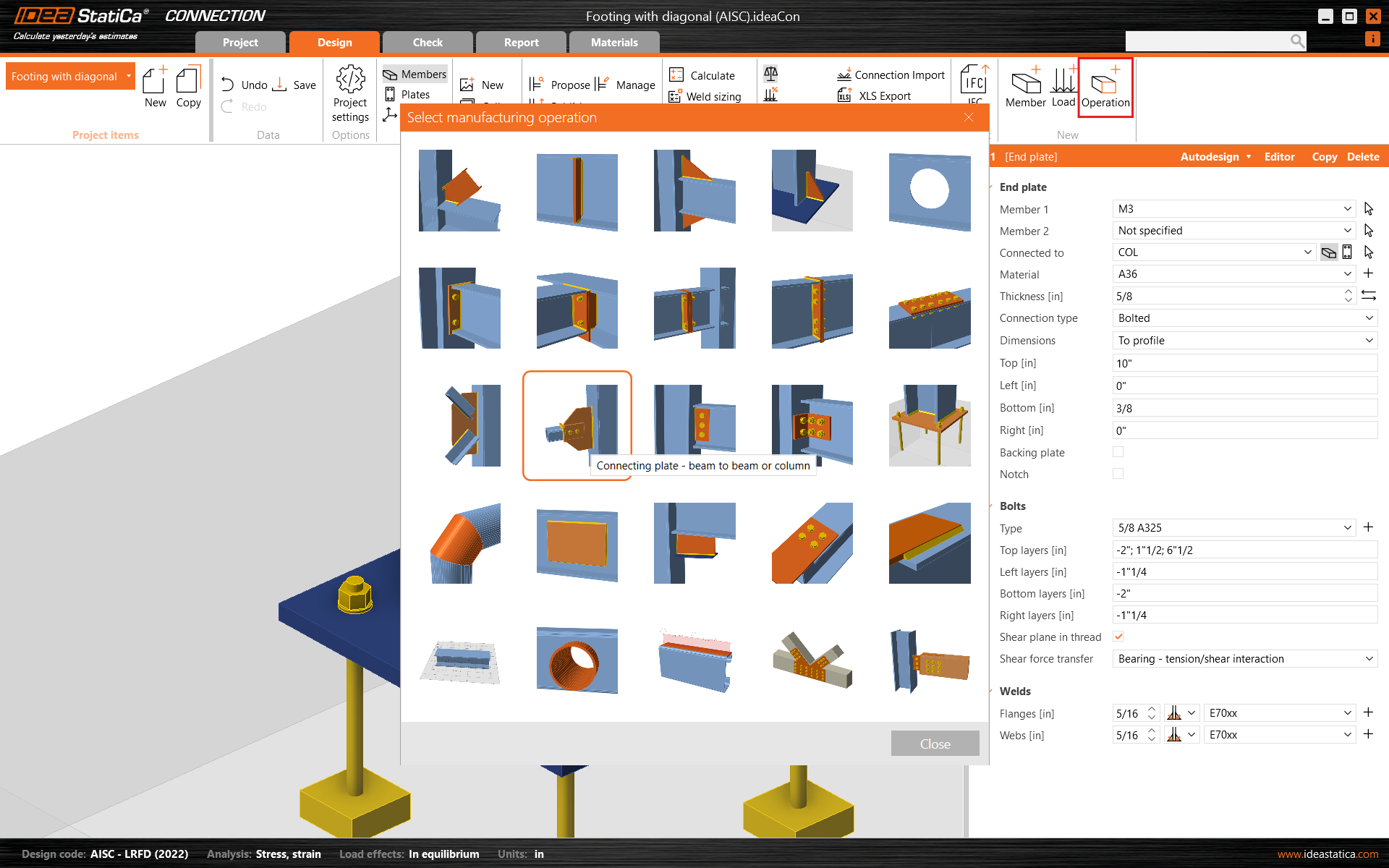
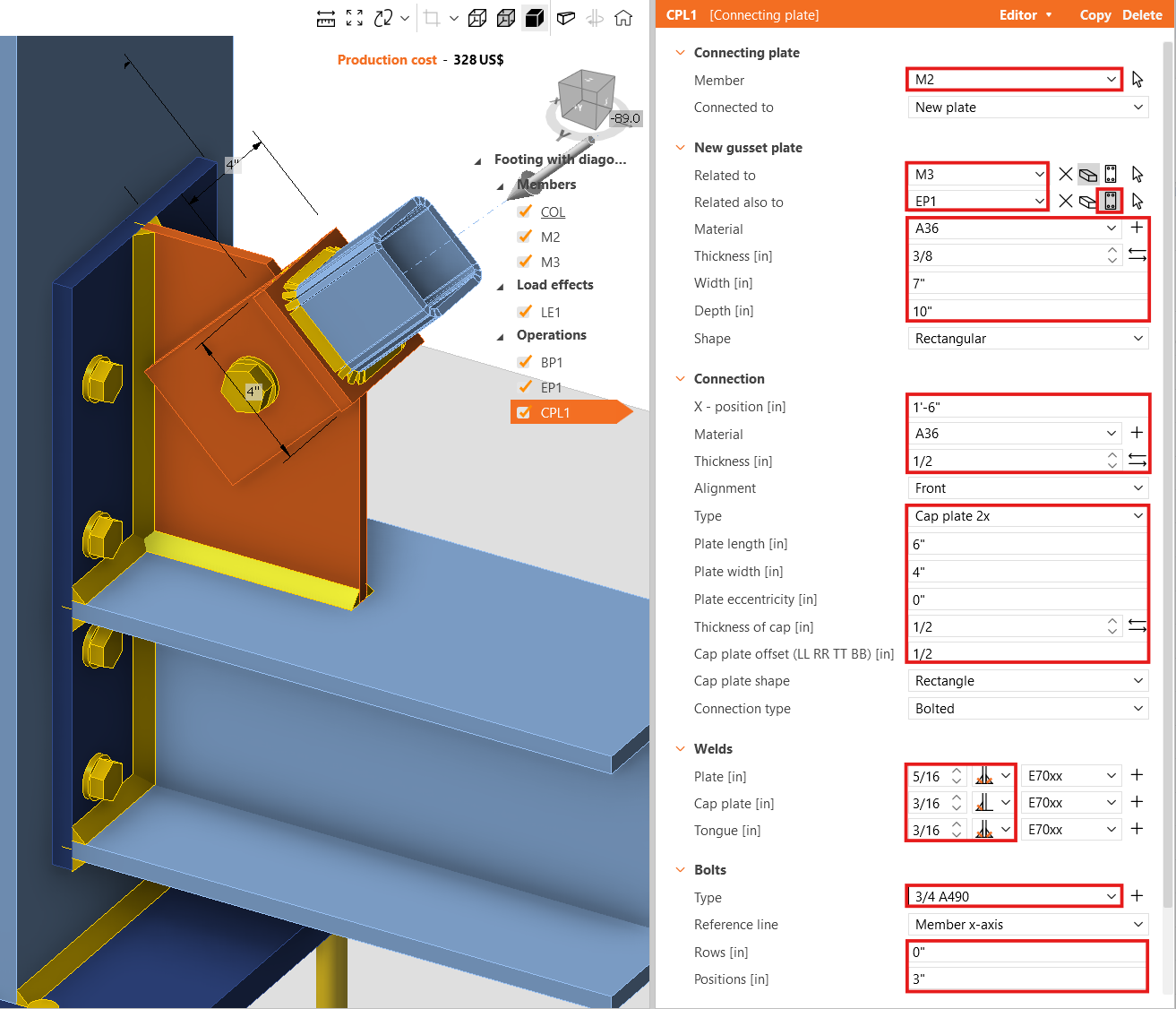
Ve özelliklerini yeniden tanımlayın.
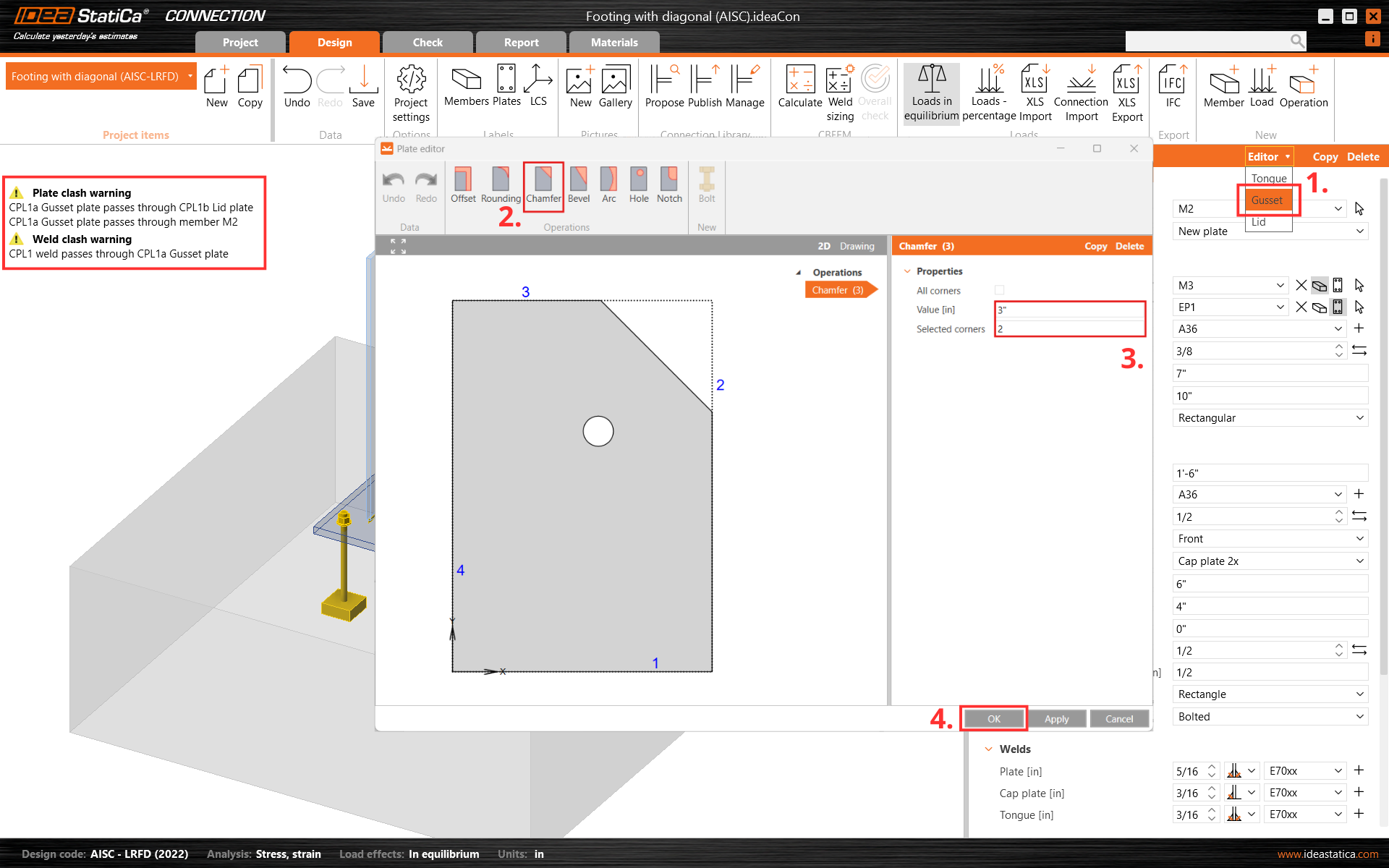
Ardından CPL1 bağlantı plakasının bir köşesini kesin. Bunun için Düzenleyici - Gusset plate'e gidin ve 2 numaralı köşede bir Pah oluşturun.
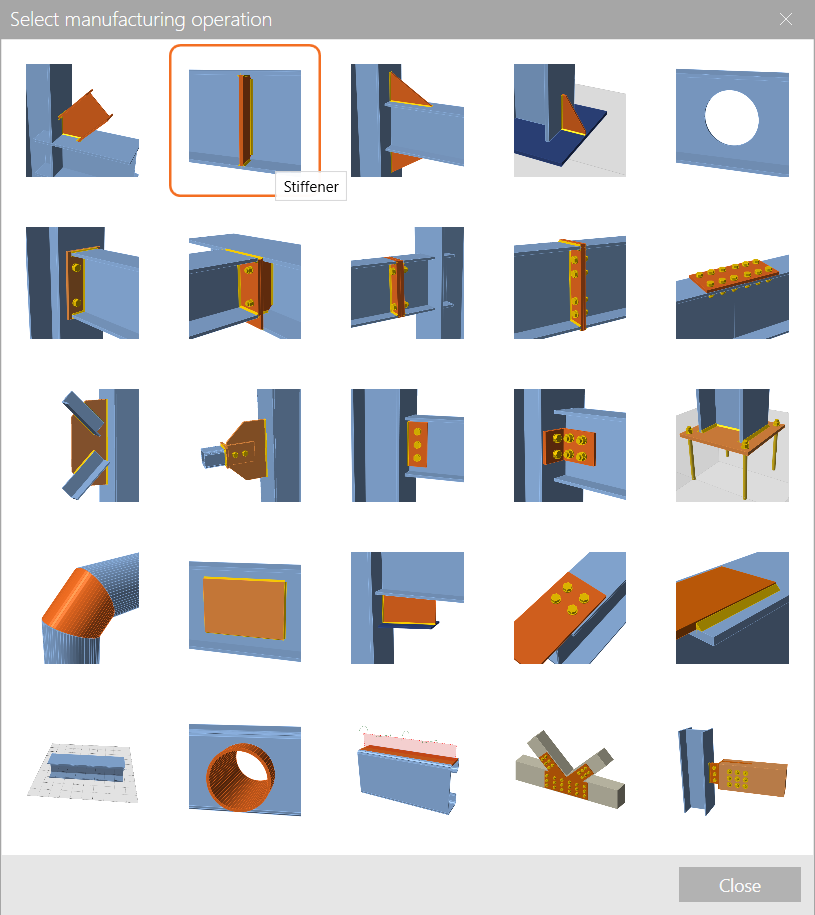
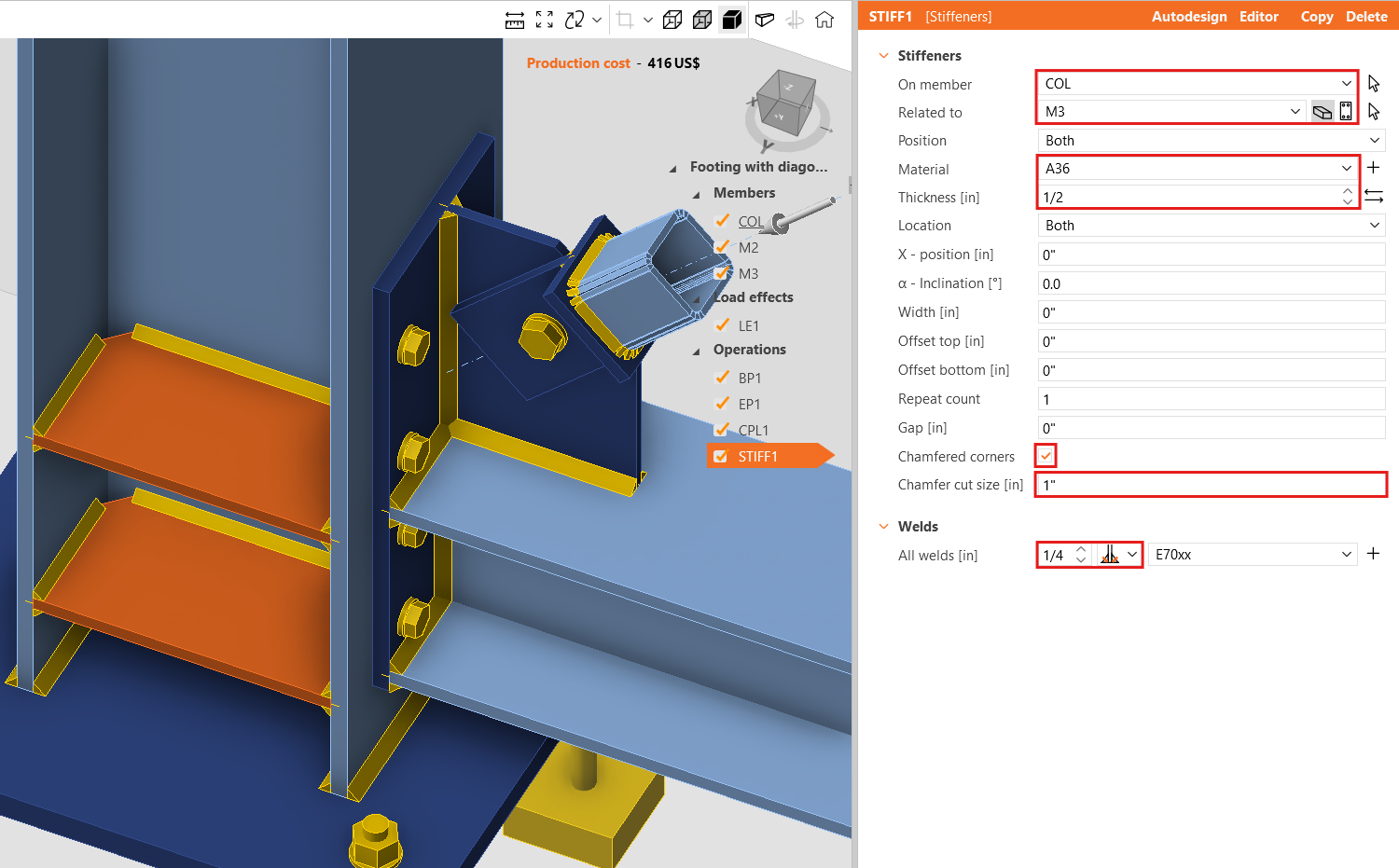
Tasarımı Stiffener işlemiyle tamamlayın.
Ve STIFF1'in doğru özelliklerini ayarlayın.
Birleşimin nihai tasarımını kontrol edelim.
5 Hesap ve Kontrol
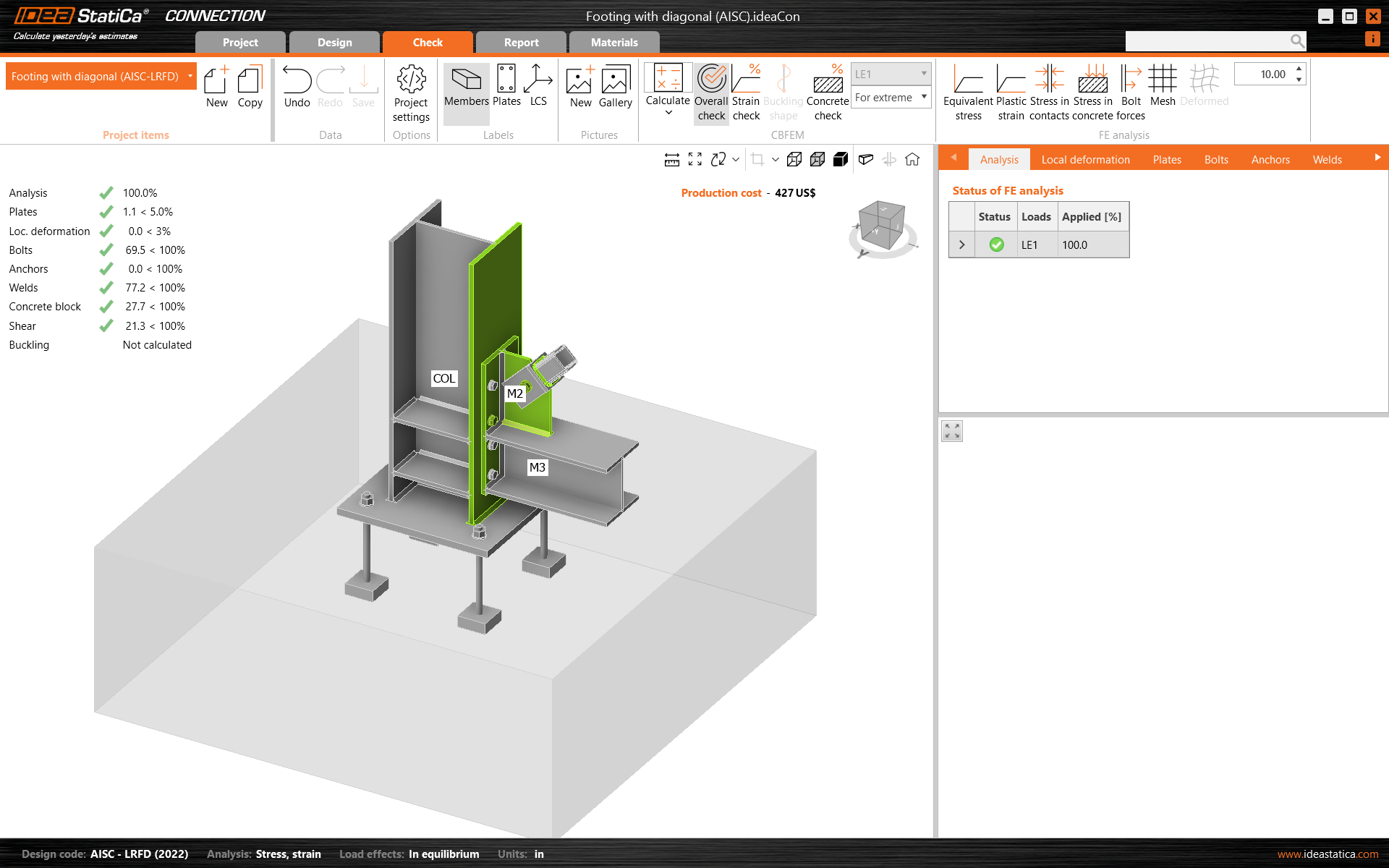
Şeritteki Hesapla düğmesine tıklayarak analizi başlatın. Analiz modeli otomatik olarak oluşturulur, CBFEM'e dayalı hesap gerçekleştirilir ve kontrol sonuçlarının temel değerleriyle birlikte Genel Kontrol görüntülenir.
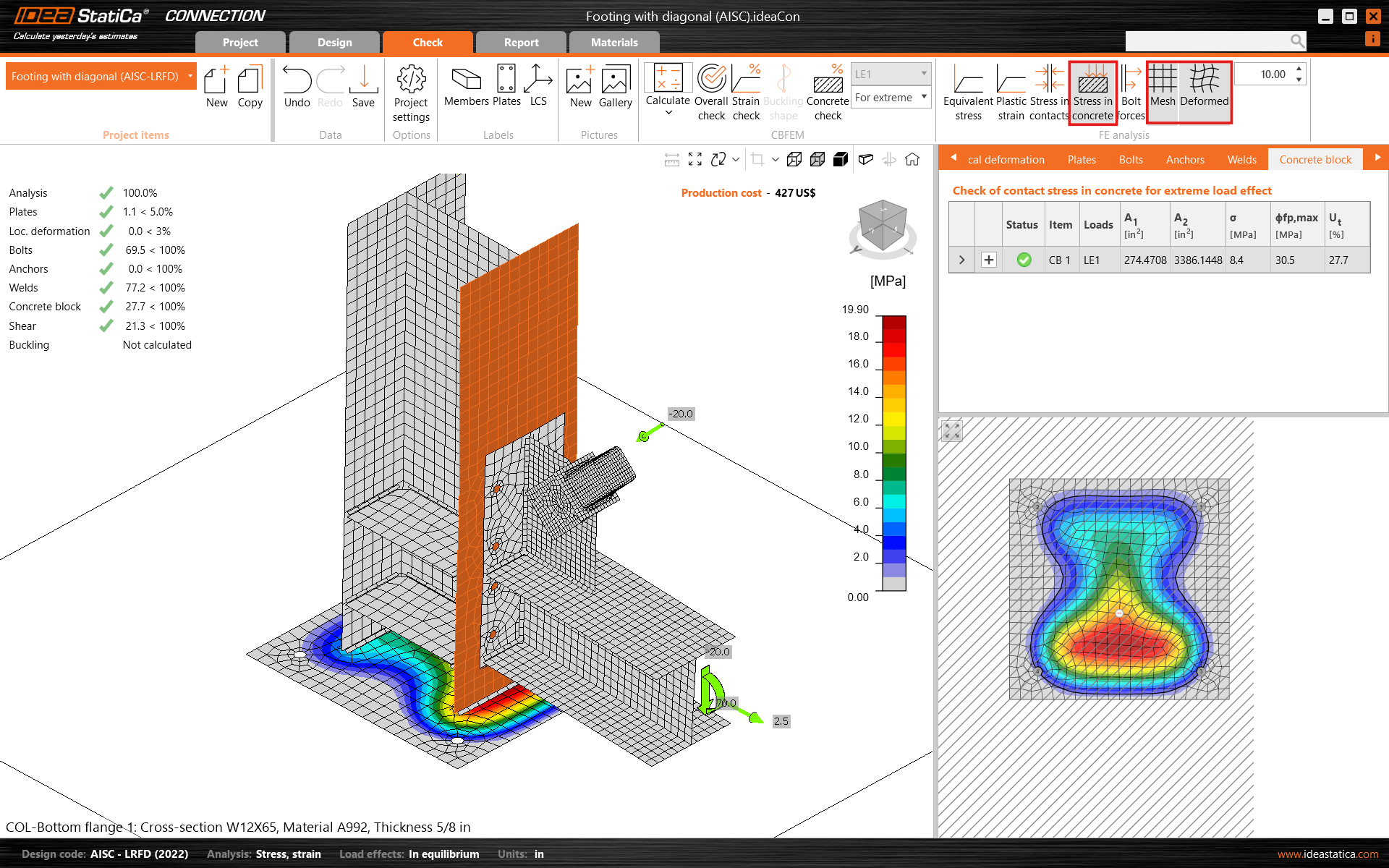
Kontrol görüntüleme sekmesine gidin ve birleşimde neler olduğuna dair eksiksiz bir görünüm elde etmek için şeritten Betondaki gerilme ve Ağ seçeneklerini etkinleştirin. Bu öğeye ait ayrıntılı sonuçları görmek için Beton blok sekmesini açın.
6 Rapor
Son olarak Rapor sekmesine gidin. IDEA StatiCa, yazdırmak veya düzenlenebilir formatta kaydetmek için tamamen özelleştirilebilir bir rapor sunar.
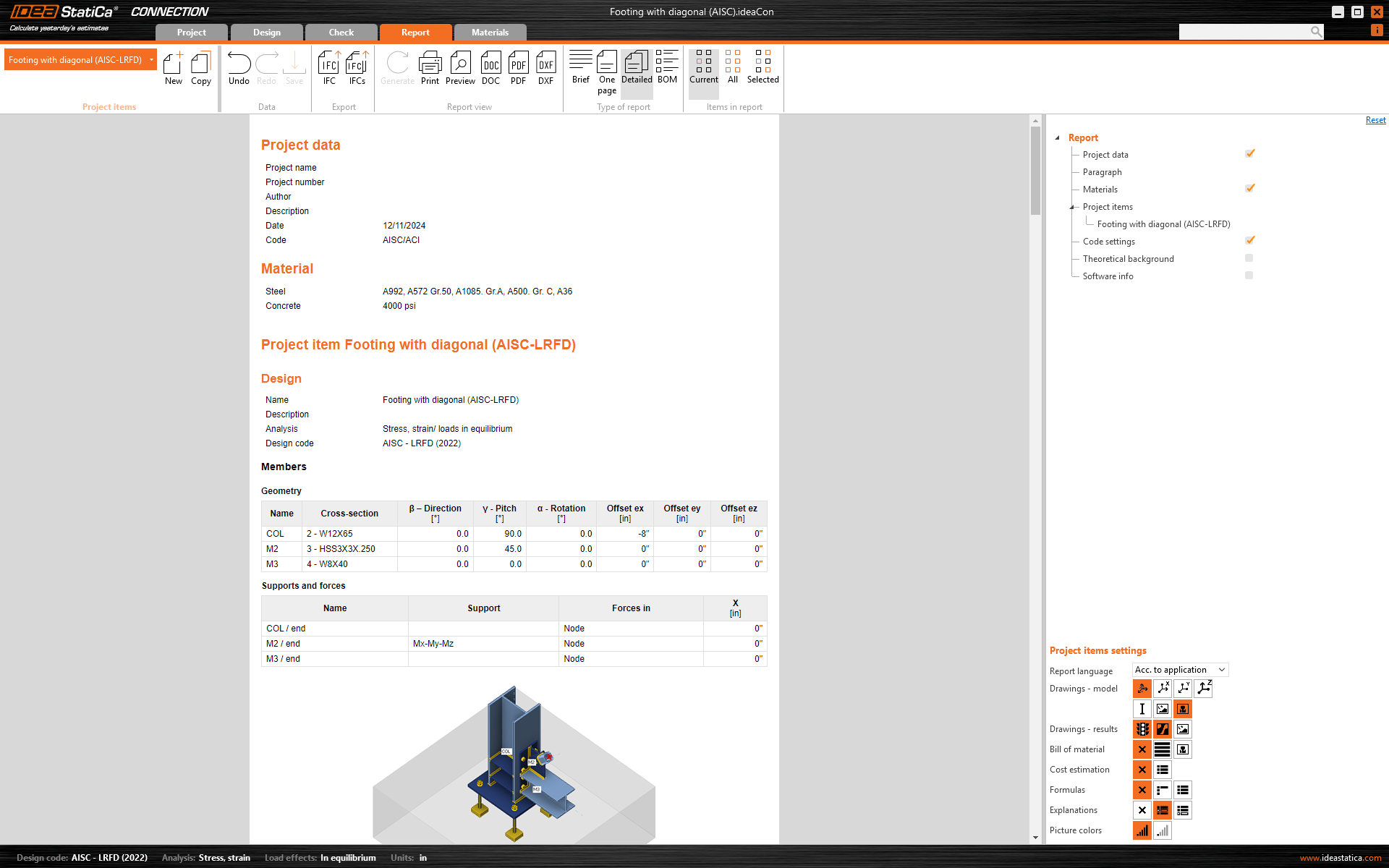
AISC'e göre bir yapısal çelik birleşimi tasarladınız, optimize ettiniz ve kod kontrolünü gerçekleştirdiniz.