

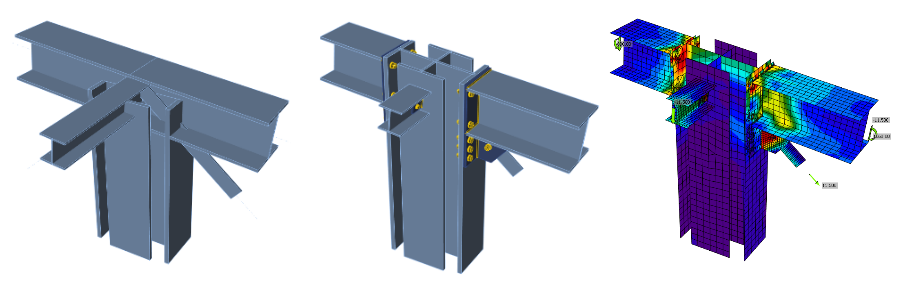
Konstrukční návrh obecného 3D styčníku (AISC)
1 Nový projekt
Začněte spuštěním IDEA StatiCa Connection. Vytvořte nový projekt výběrem výchozí šablony nejbližší požadovanému návrhu, zadáním názvu a volbou návrhové normy AISC a výchozích jakostí oceli, jak je znázorněno níže.
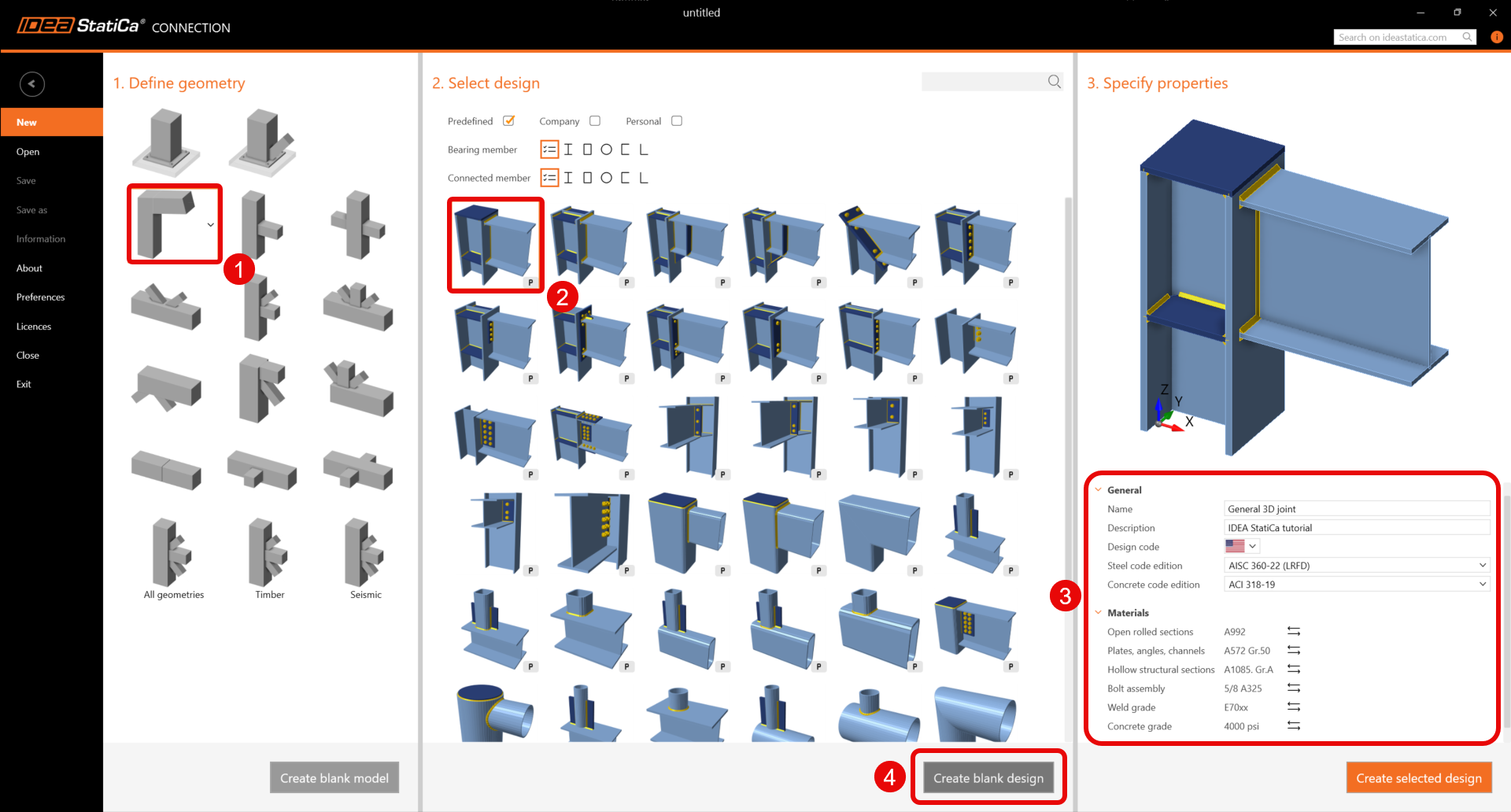
Protože pracujete podle normy AISC, nastavte imperiální jednotky (viz Jak změnit soustavu jednotek).
2 Geometrie
Dva nosníky byly automaticky přidány jako součást prázdné návrhové šablony.
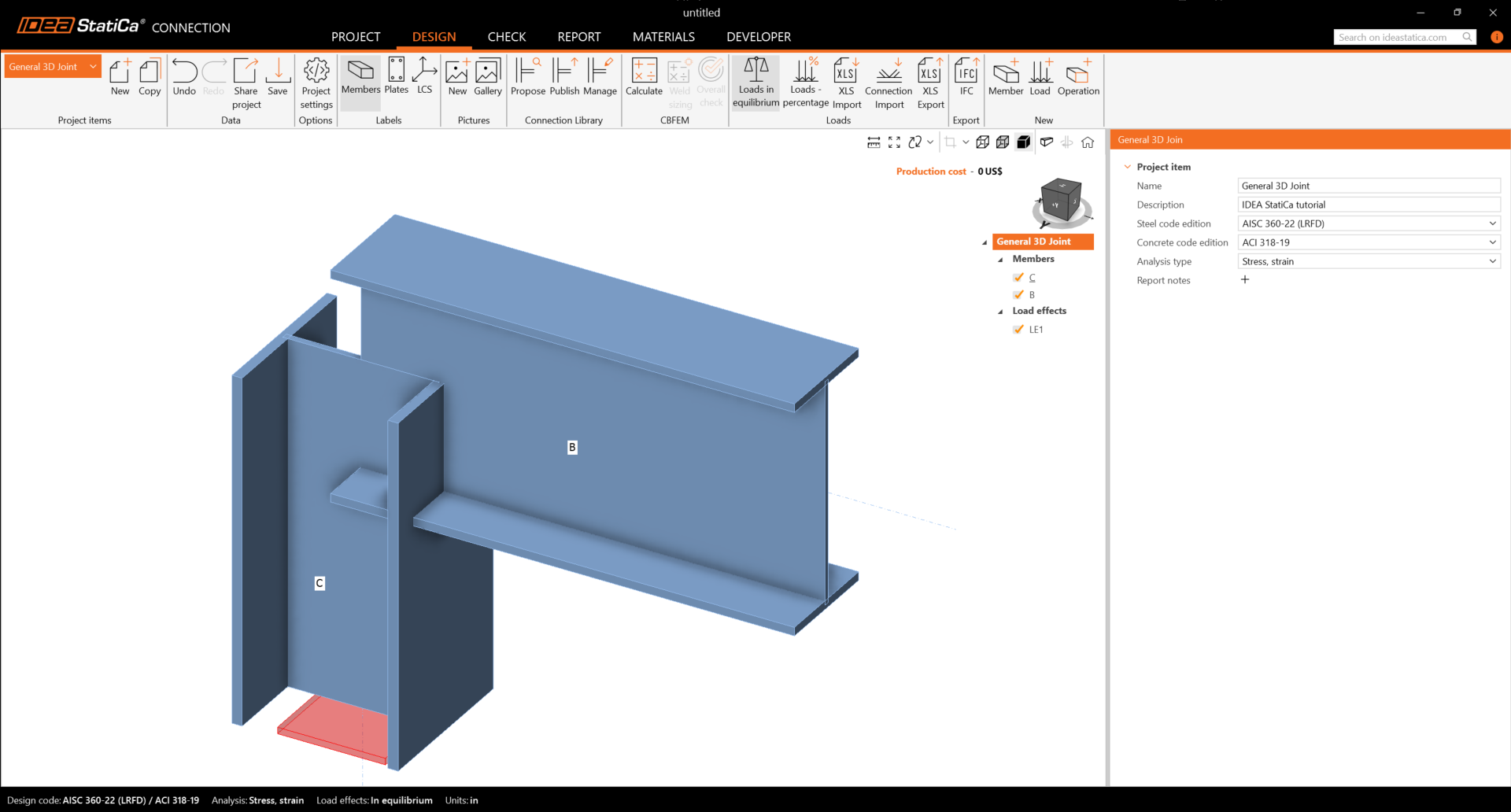
Prvek C
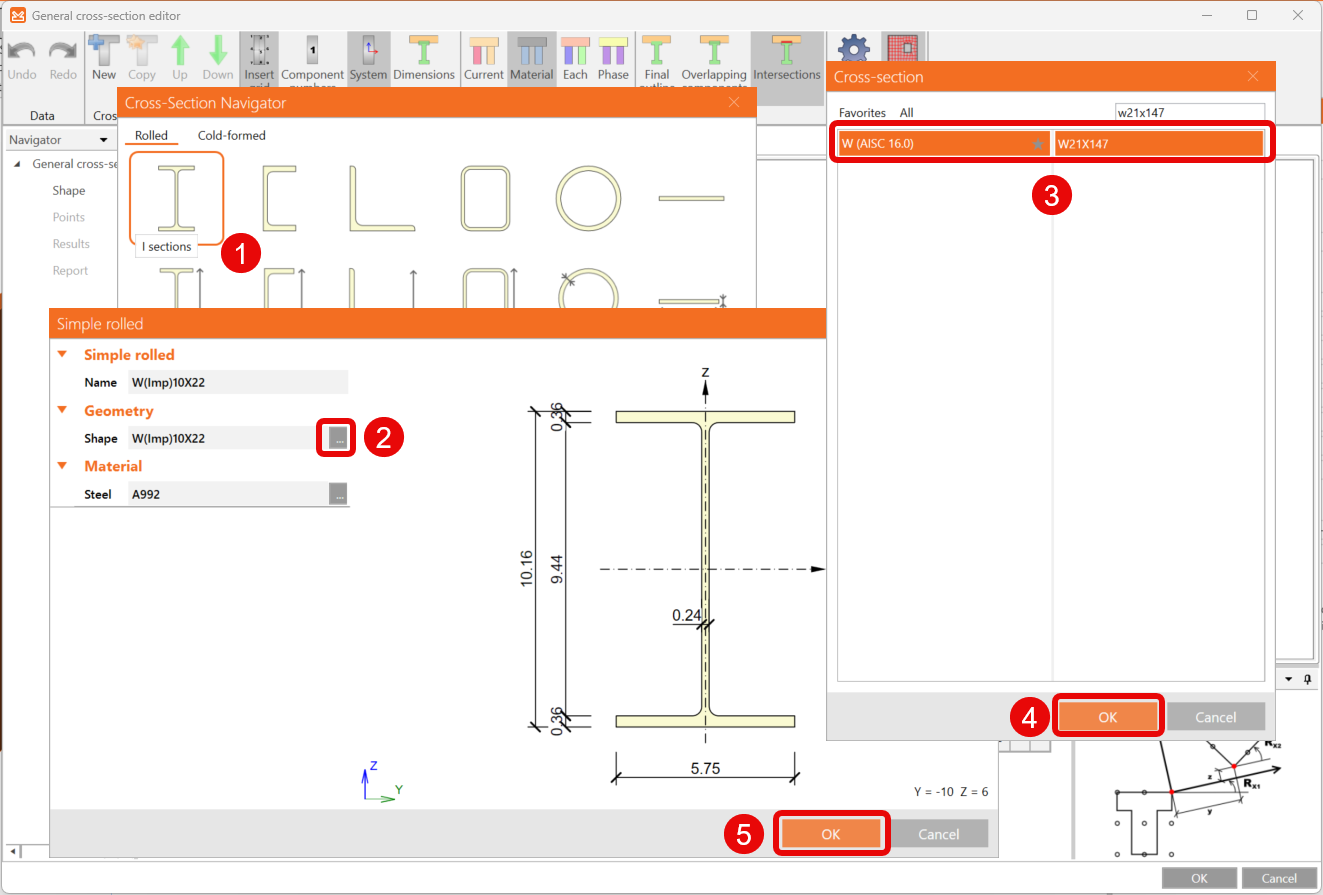
Vytvoříte obecný průřez pro prvek sloupu. Za tímto účelem vyberte záložku Svařovaný, Složený a klikněte na Obecný ocelový průřez.
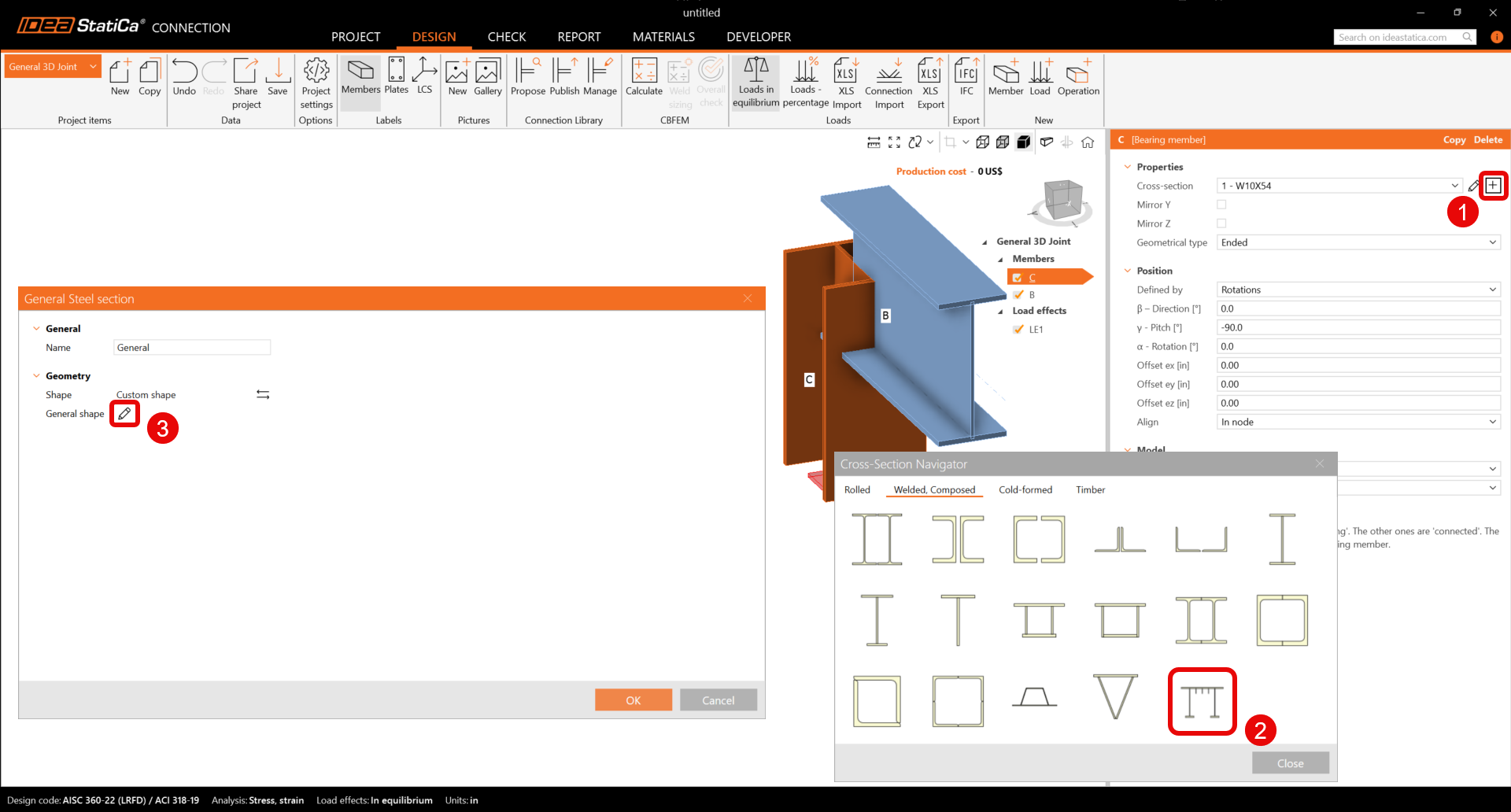
Editor obecného průřezu se otevře a můžete začít sestavovat průřez výběrem I-průřezů v Navigátoru průřezů.
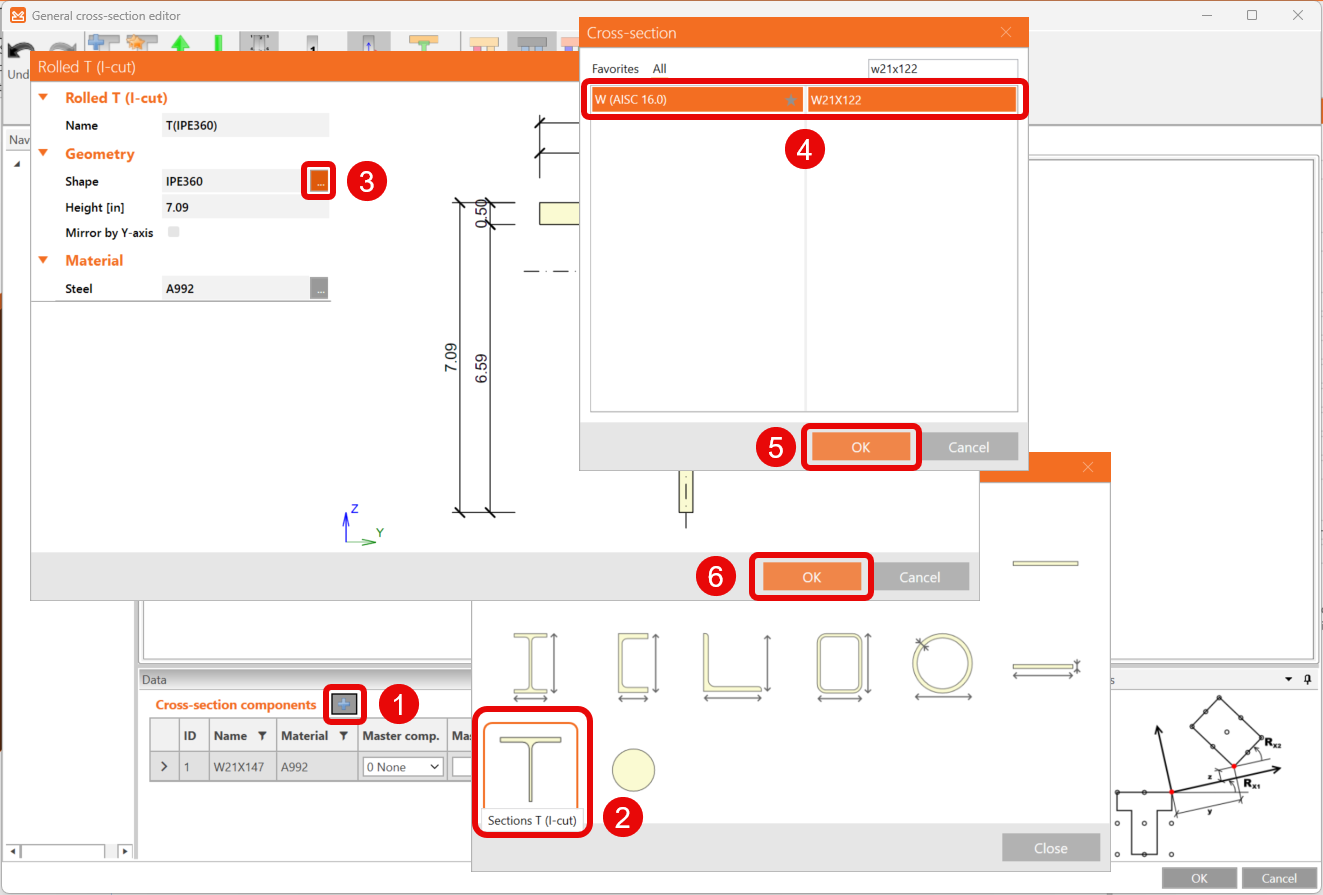
Pokračujte kliknutím na ikonu Přidat nový prvek a výběrem průřezu T (I-řez). Otevře se okno Válcovaný T (I-řez), kde můžete upravit tvar.
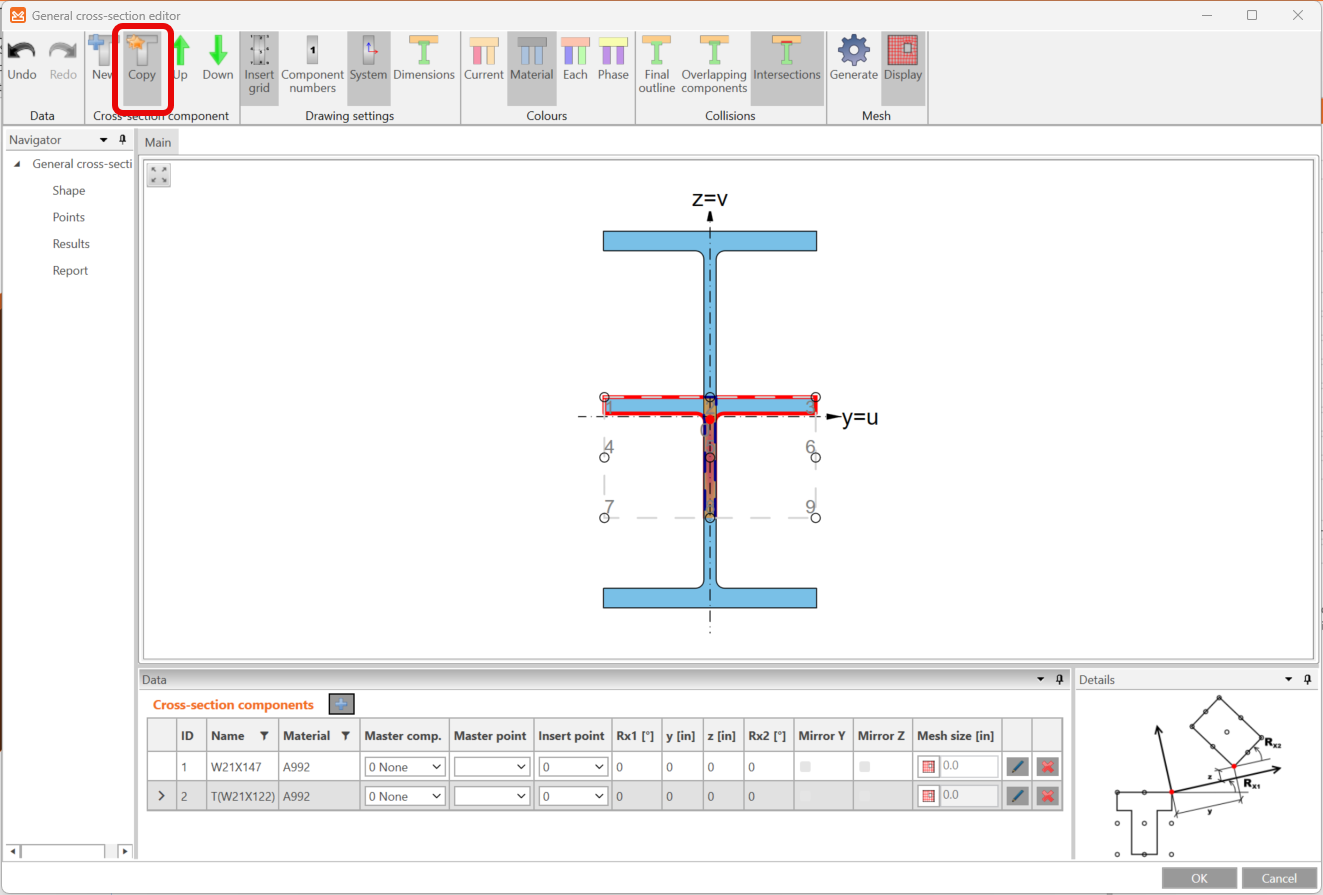
Vytvořte kopii tohoto prvku kliknutím na ikonu Kopírovat v horním pásu karet.
Dále přesuňte a otočte přidané T-tvarové prvky pro návrh celého průřezu úpravou hodnot v záložce Komponenty průřezu podle obrázku níže.
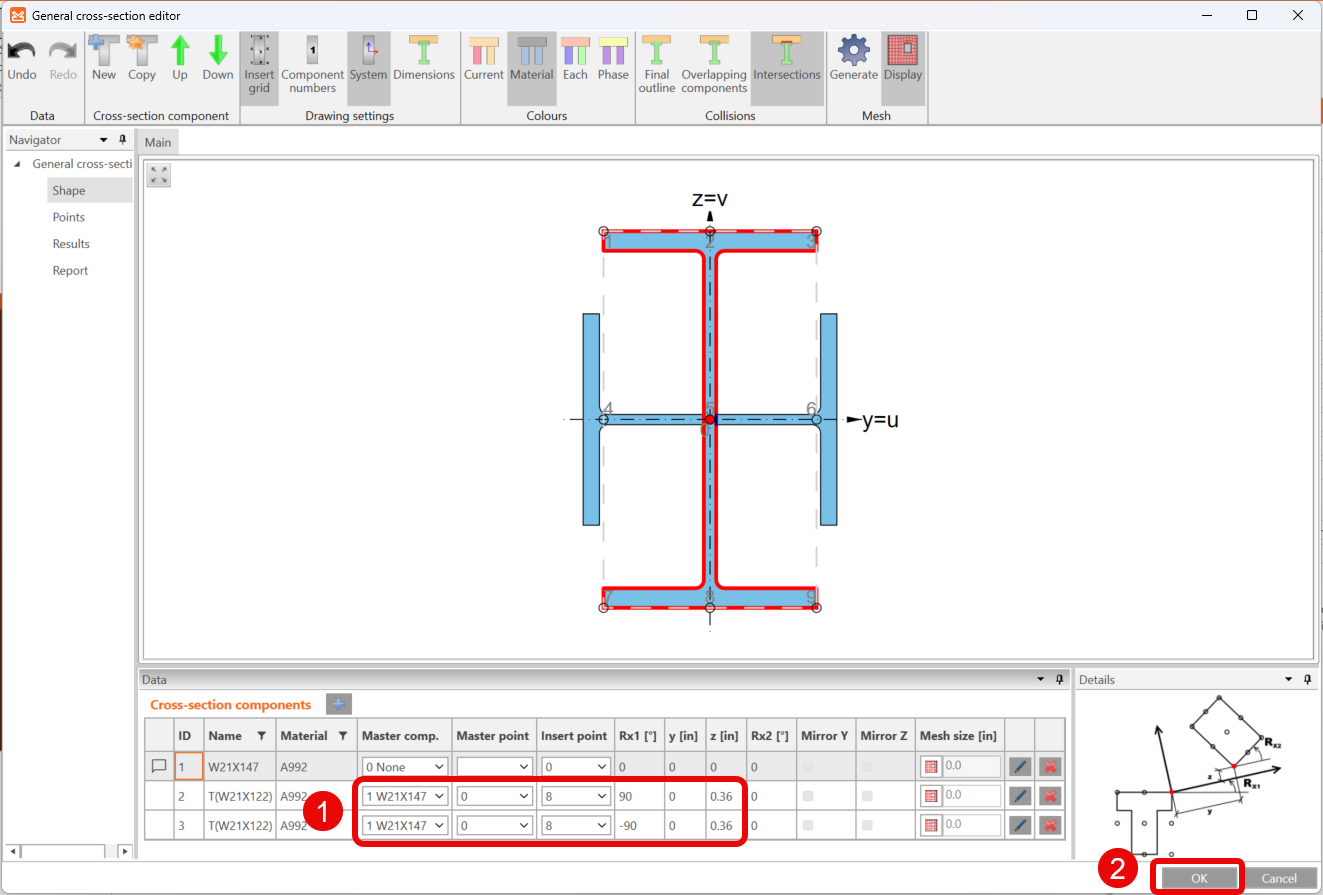
Nyní máte finální návrh průřezu pro prvek SL.
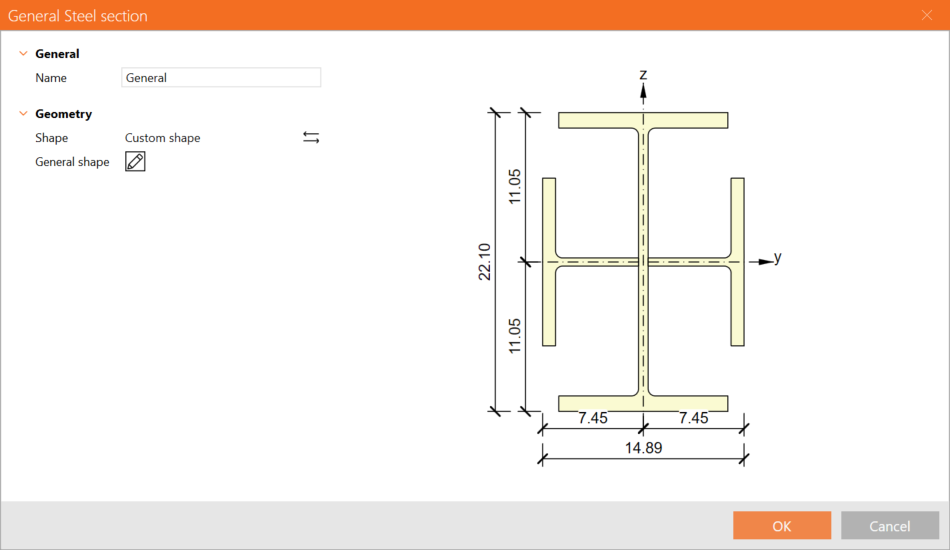
Další informace naleznete v Jak vytvořit a použít vlastní průřez.
Prvek B
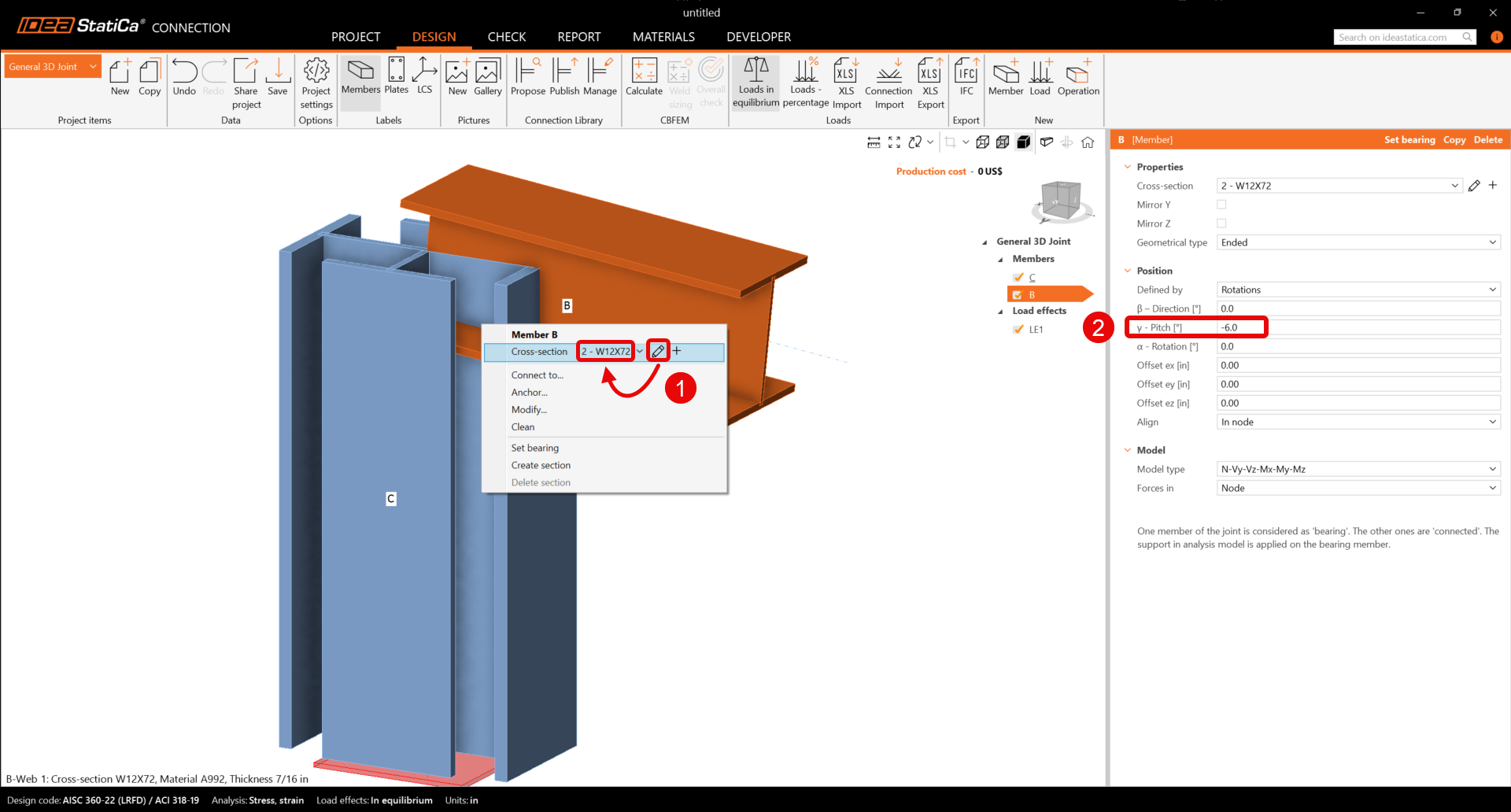
Začněte kliknutím pravým tlačítkem myši na nosník B a nastavte průřez na 12X72 z knihovny W (AISC 16.0).
Budete také muset změnit vlastnosti prvku B.
Prvek M3
V horním pásu karet vyberte ikonu Prvek pro přidání nového prvku M3. Nastavte průřez na W8X21 z knihovny W (AISC 16.0) na nosníku M3.
Můžete pokračovat a změnit vlastnosti prvku M3.
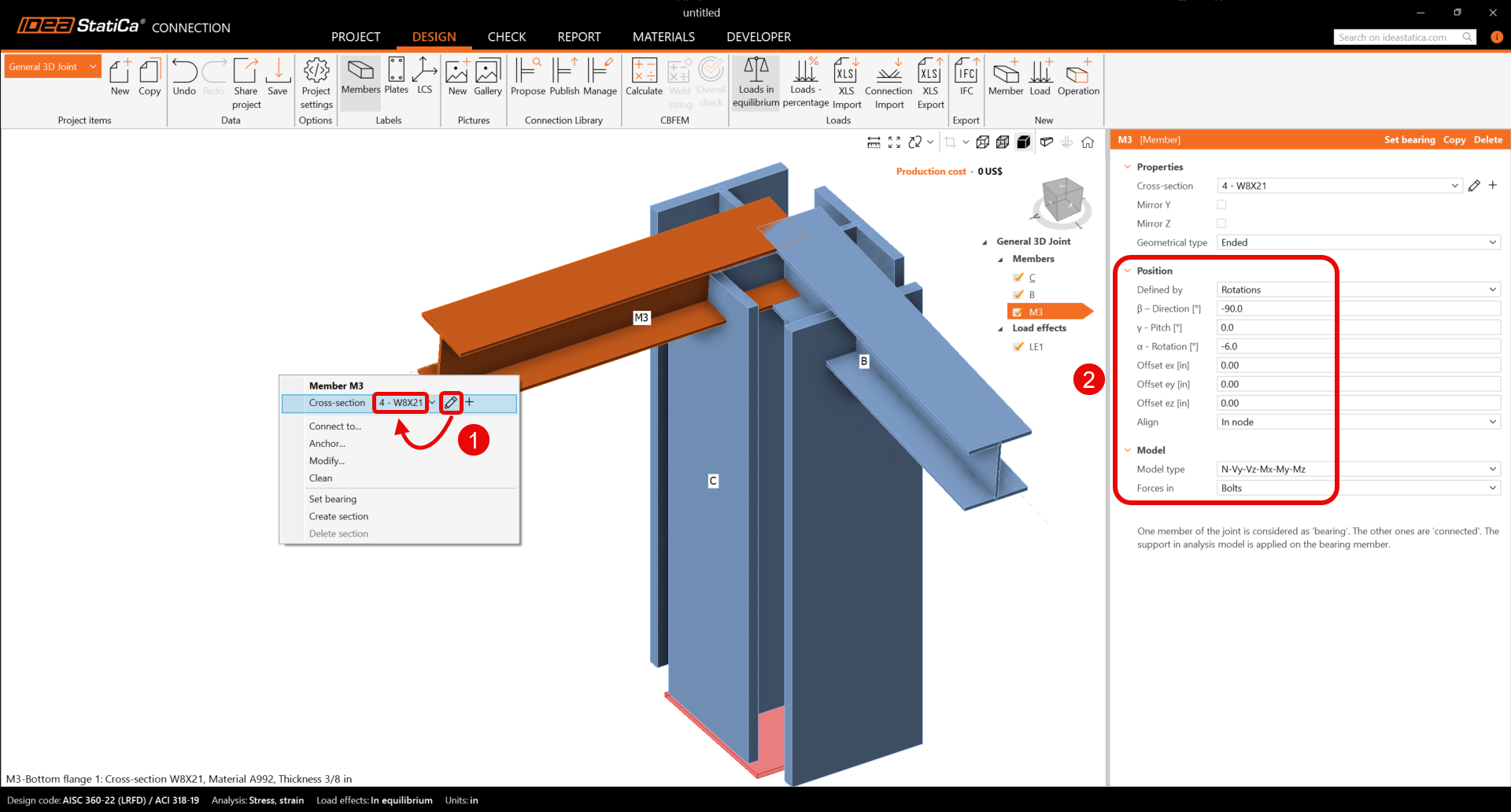
Další informace o vlastnosti Síly naleznete v Jak definovat polohu zatížení.
Prvek M4
Klikněte pravým tlačítkem myši na řádek Prvky ve stromě entit ve 3D scéně. Z kontextového menu vyberte příkaz Nový prvek. Pokračujte a změňte vlastnosti prvku M4.

Prvek M5
Přidejte další prvek, nastavte jeho průřez na L4X4X3/8 z knihovny L (AISC 16.0) a aktualizujte vlastnosti.
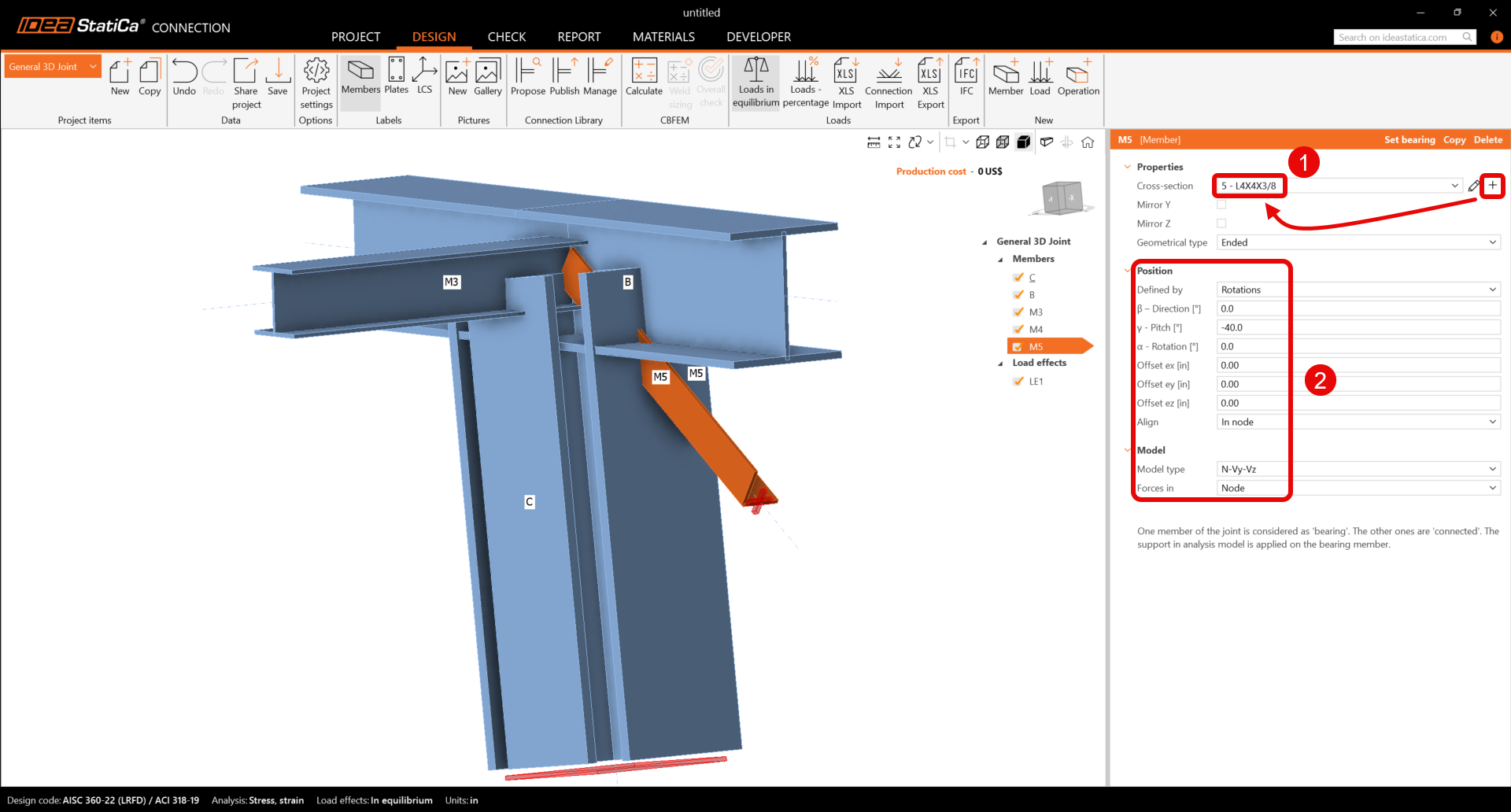
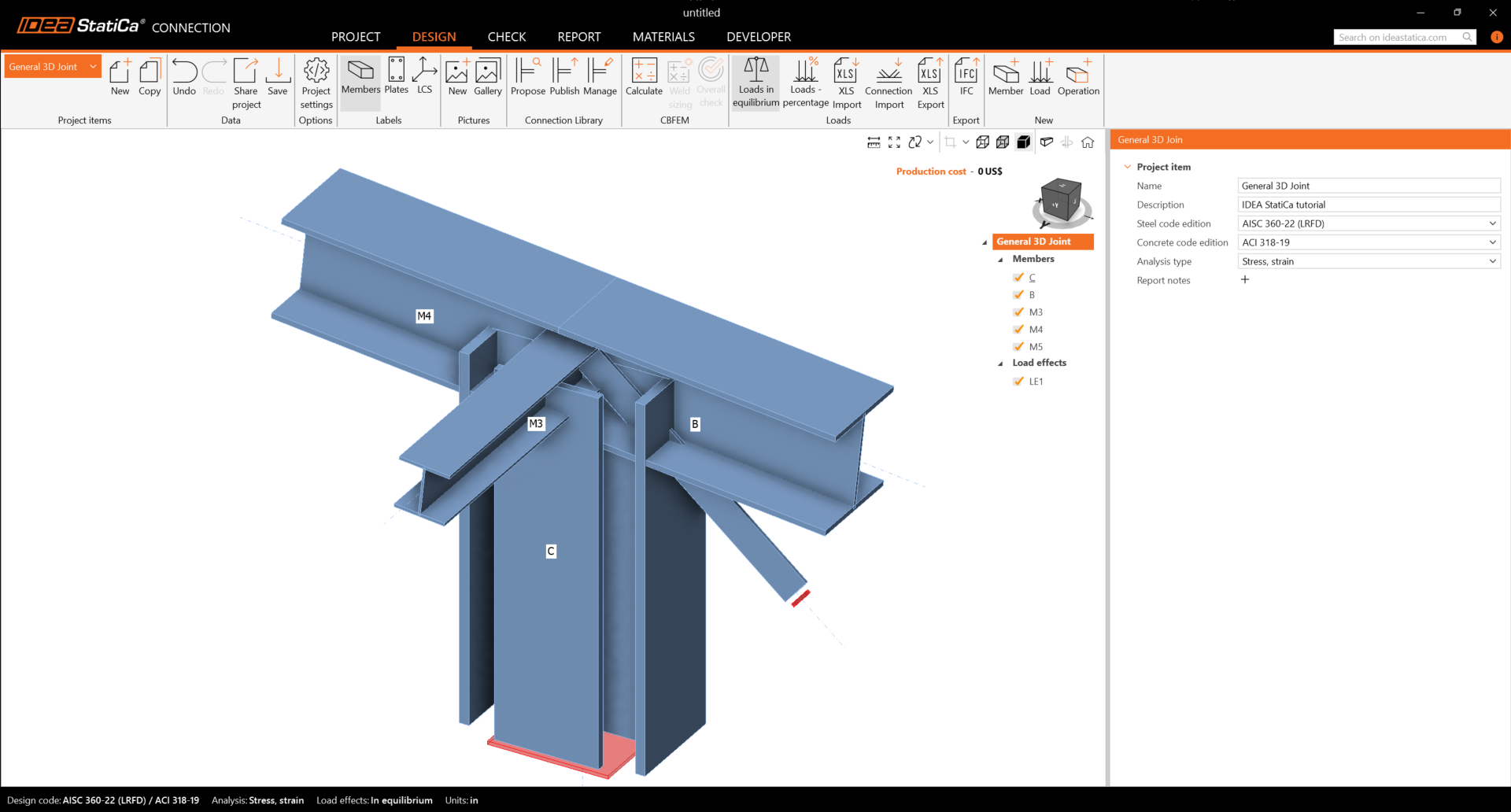
Zkontrolujte finální geometrii prvků.
3 Účinky zatížení
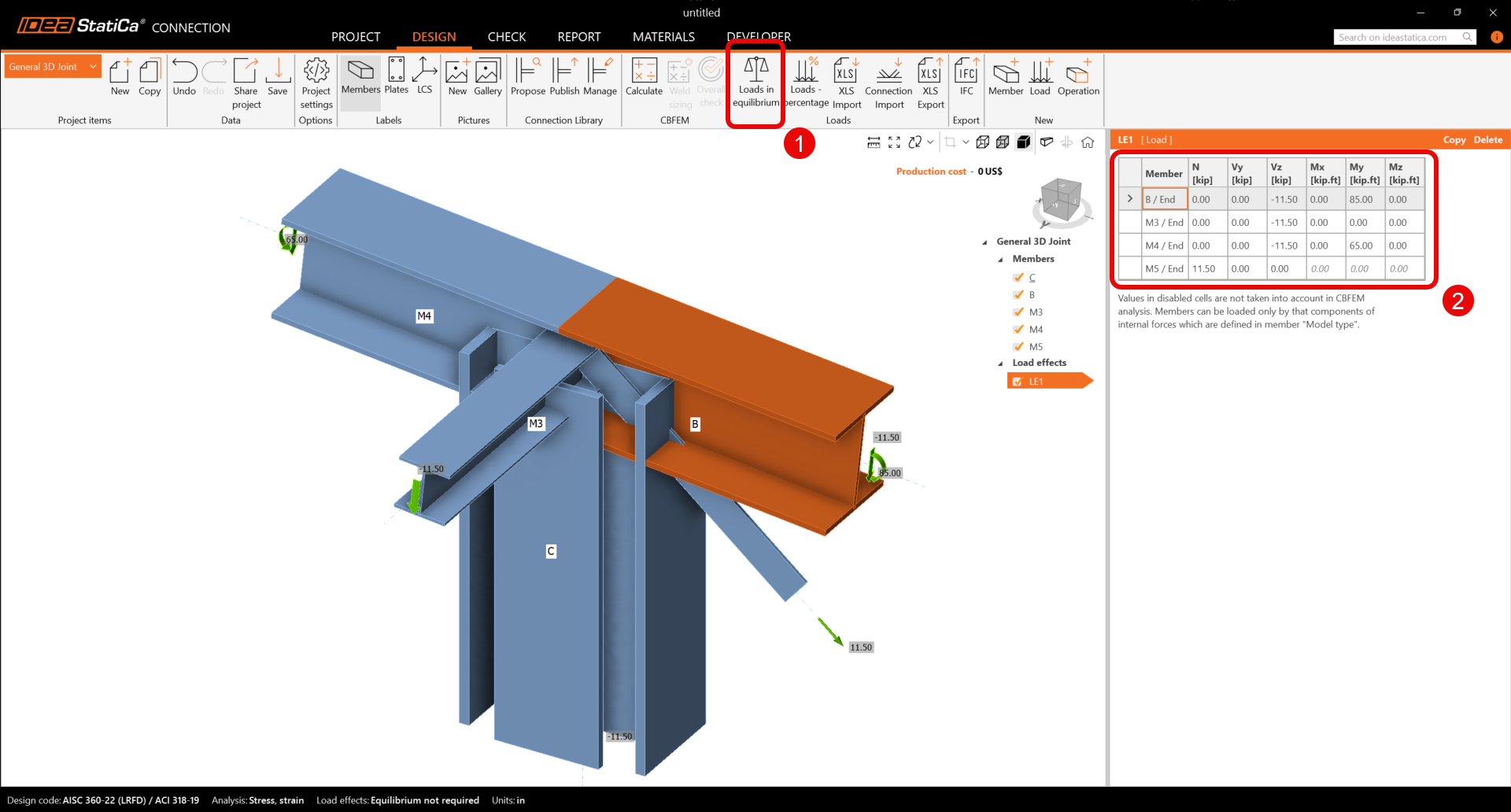
Jeden účinek zatížení byl přidán automaticky. Zadejte hodnoty vnitřních sil do tabulky a vypněte Zatížení v rovnováze. Lze přidat více zatěžovacích stavů.
4 Návrh
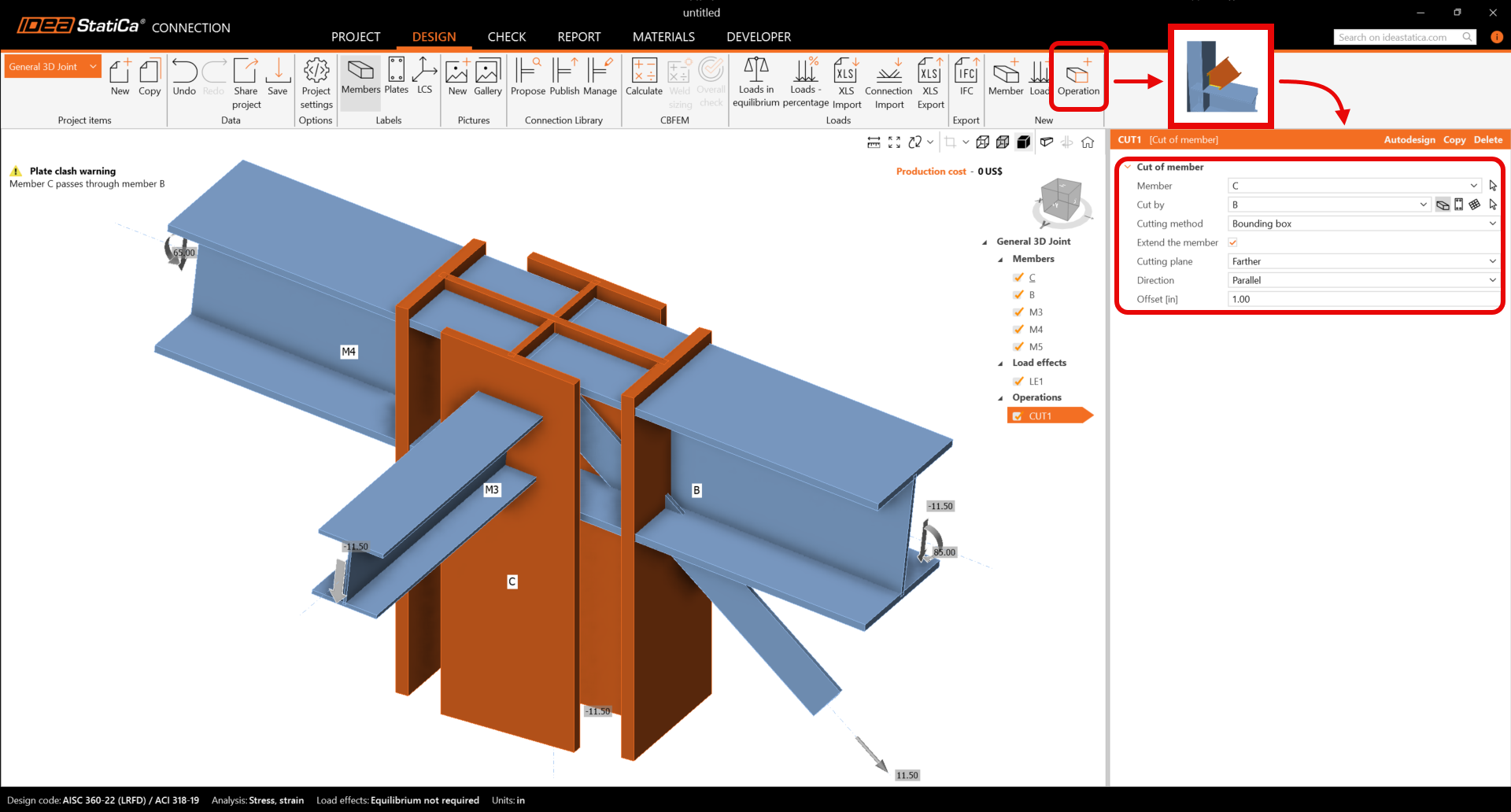
Přidejte novou operaci příkazem nová Operace v horním pásu karet. Nejprve vyberte operaci Řez prvku pro prodloužení sloupu. Nyní změňte vlastnosti operace CUT1. Postupujte podle obrázku níže.
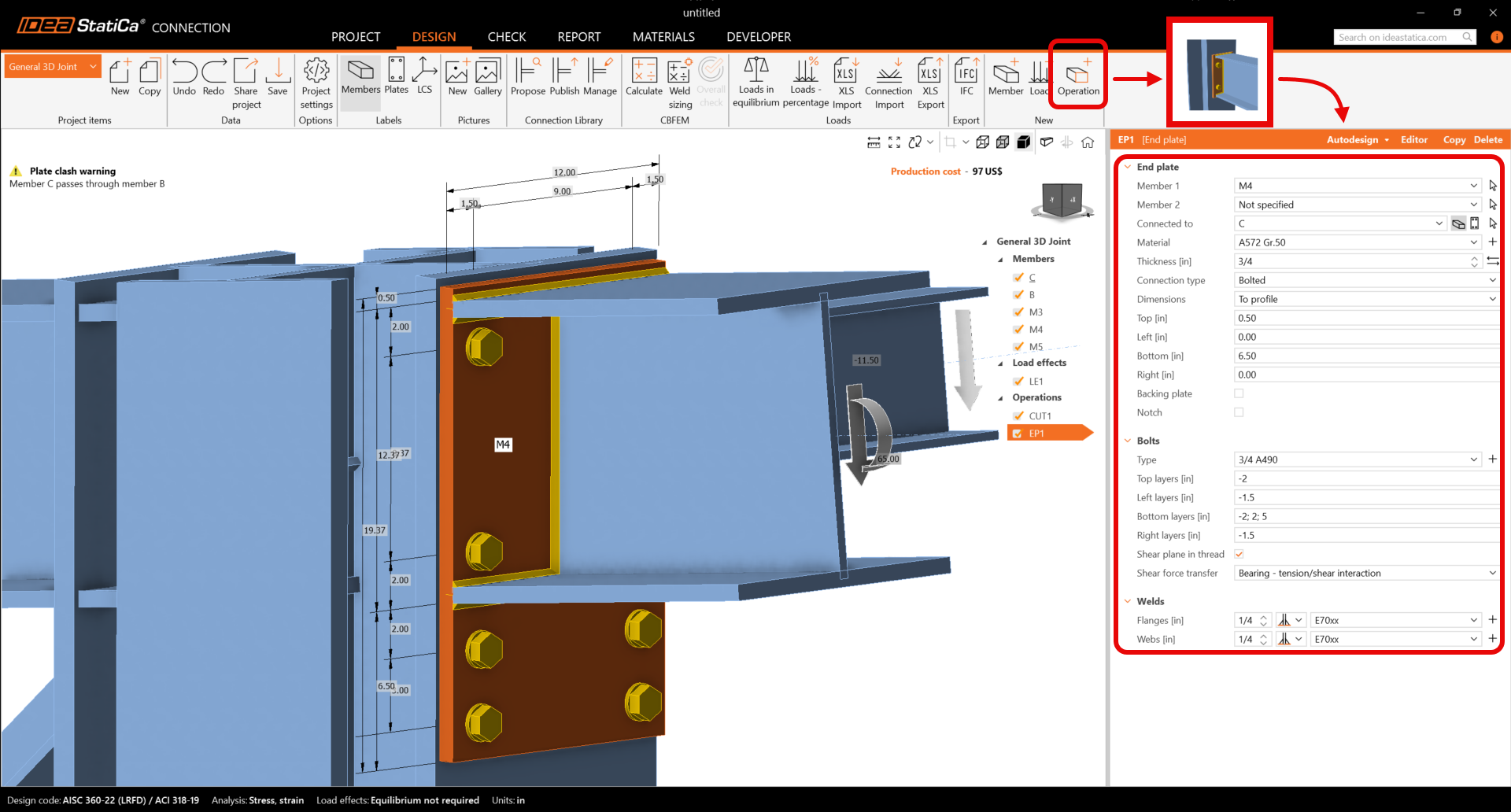
Pokračujte a přidejte další Výrobní operaci. Nyní vyberte Čelní desku a změňte vlastnosti operace EP1.
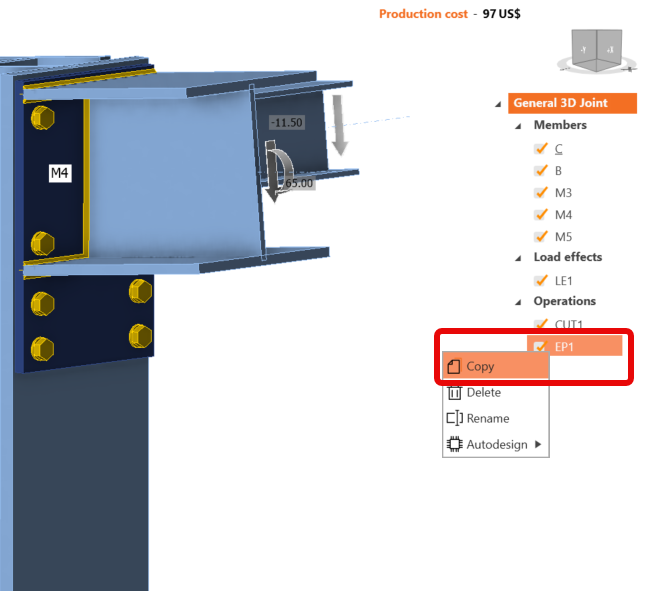
Zkopírujte operaci EP1. Pravým tlačítkem myši klikněte na EP1 a zvolte Kopírovat.
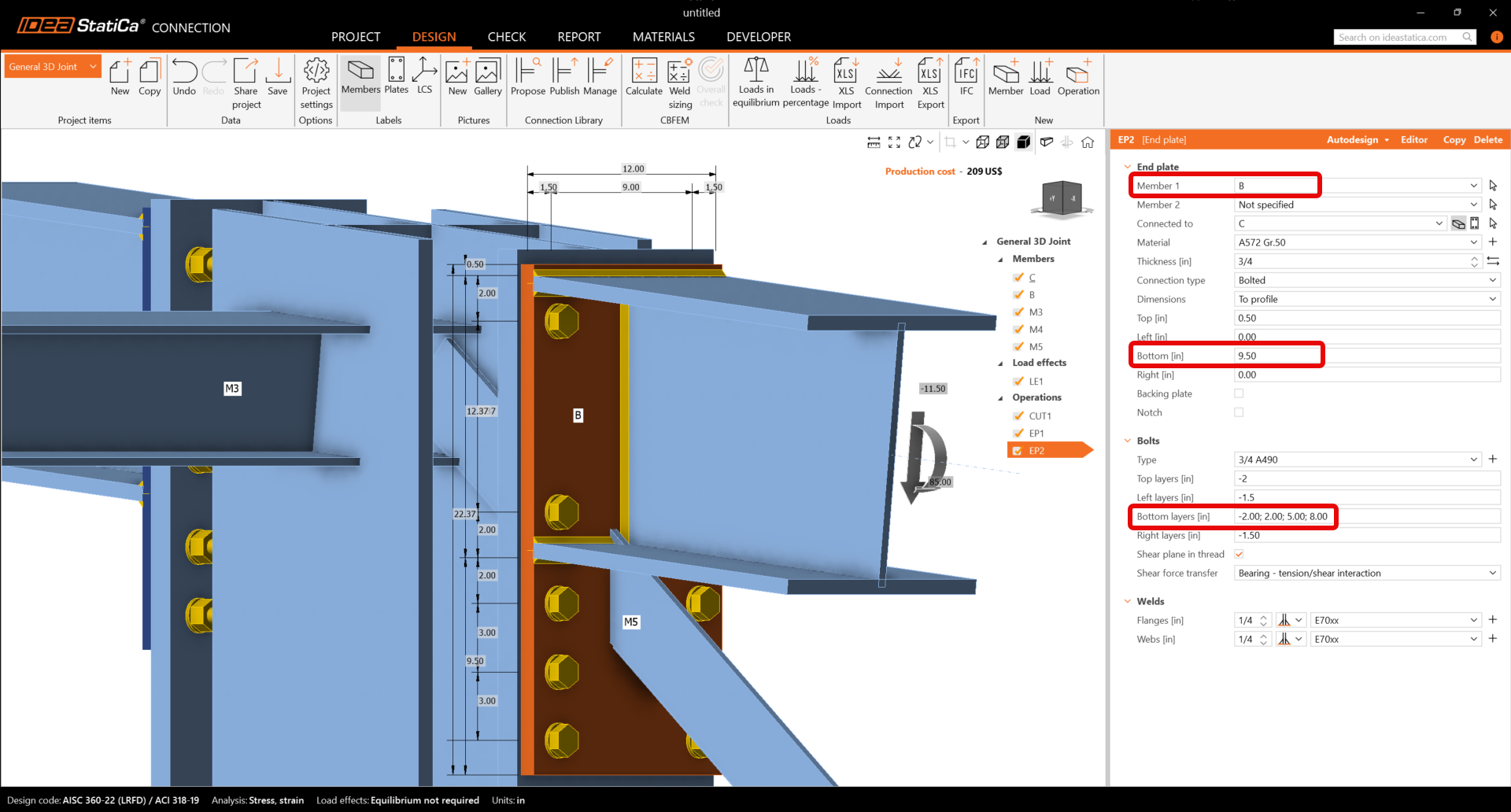
Nyní musíte nastavit správné vlastnosti EP2.
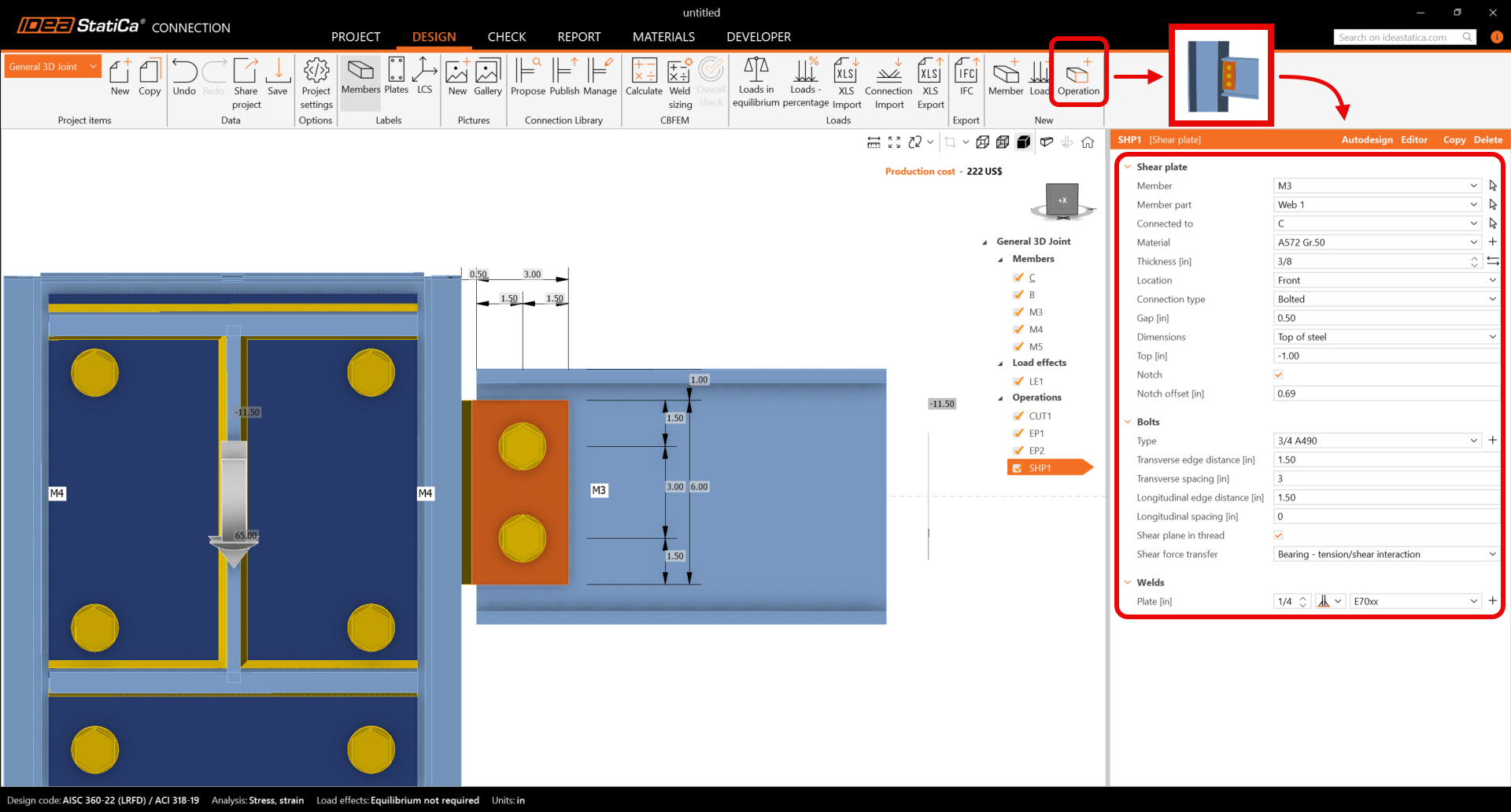
Pokračujte a zadejte Smykový plech a změňte vlastnosti operace SHP1. Postupujte podle obrázku níže.
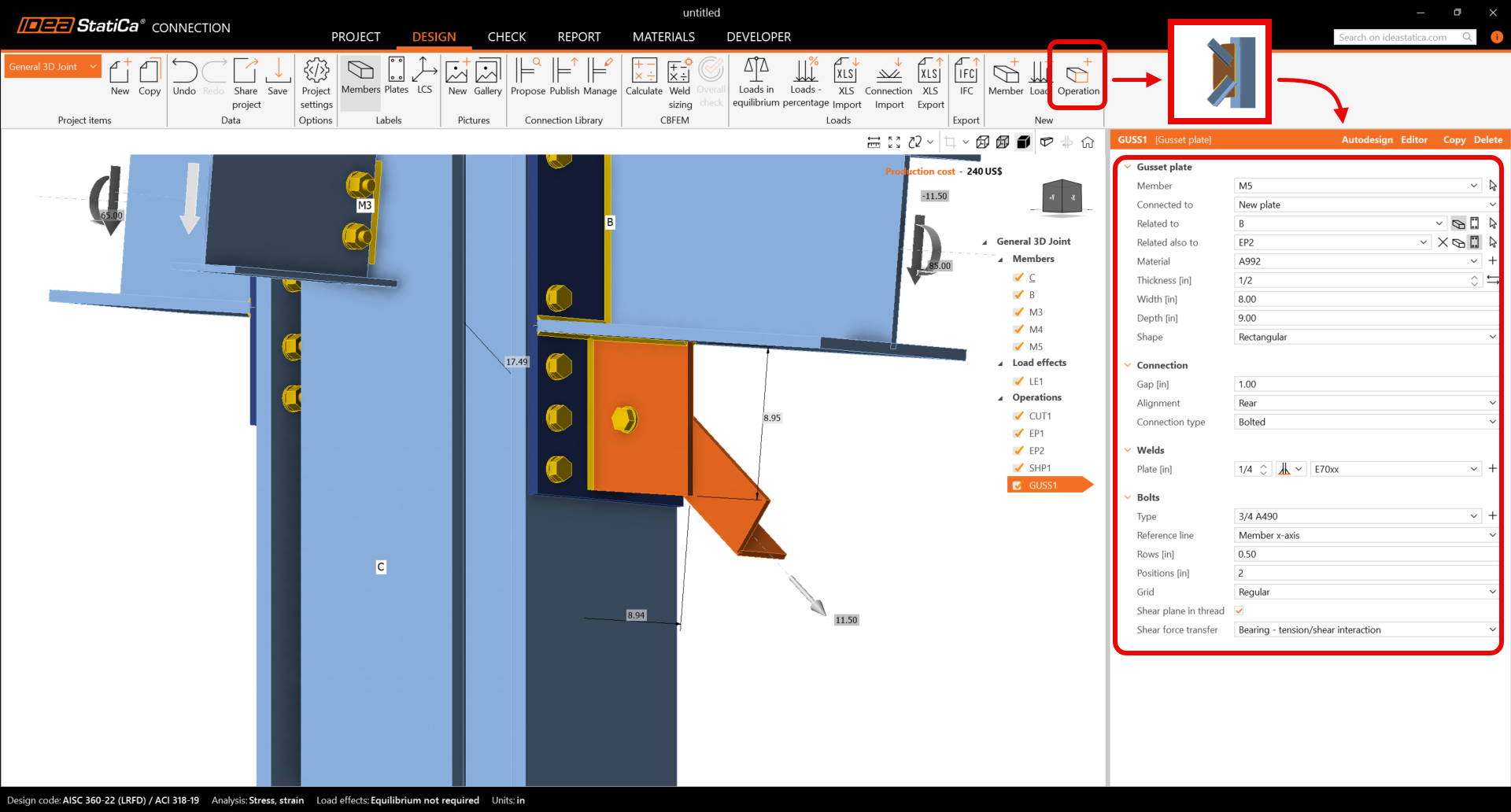
Dokončete návrh přidáním operace Styčníkový plech a nastavením parametrů pro GUSS1.
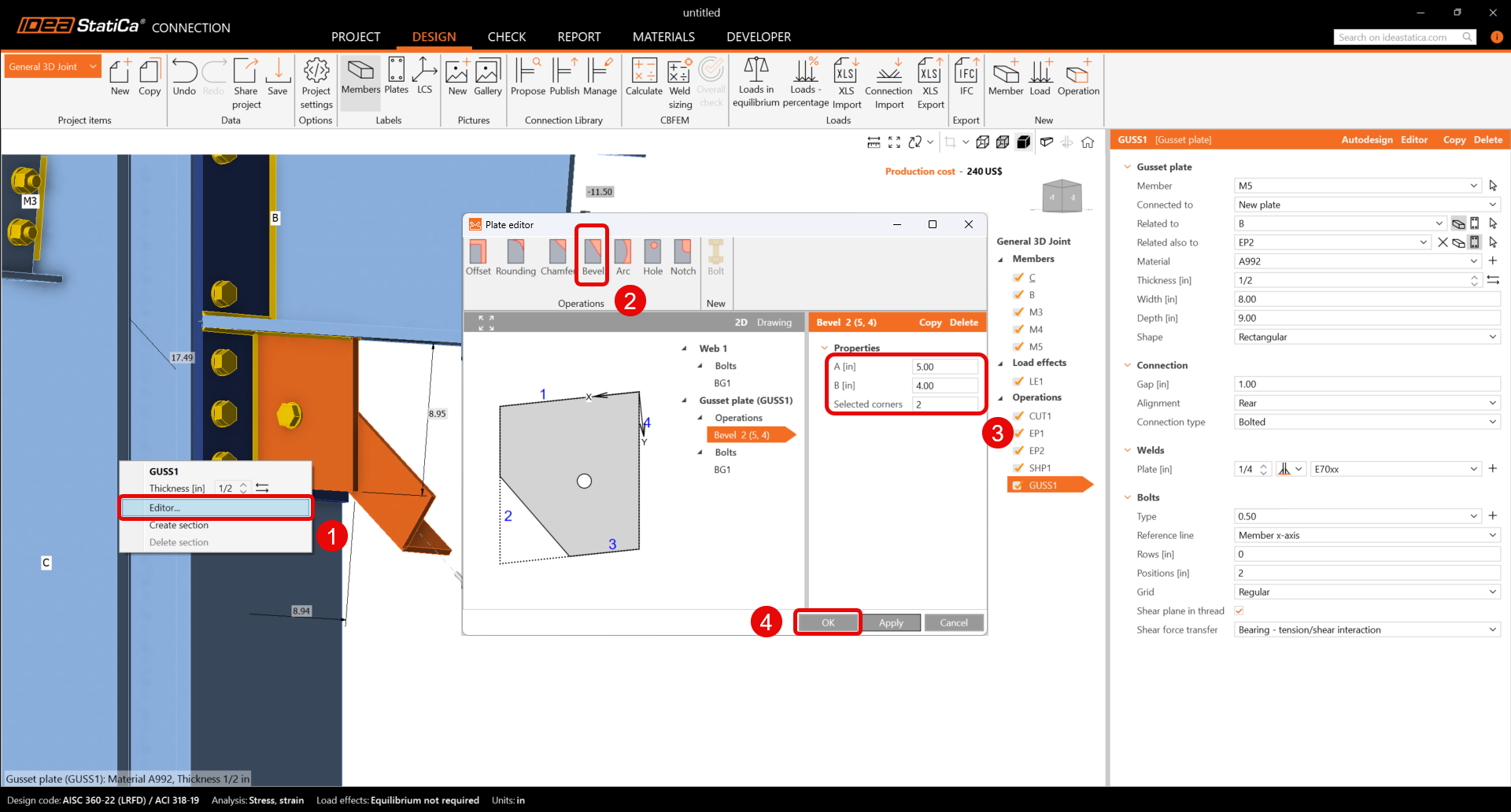
Nakonec upravte tvar styčníkového plechu. Pravým tlačítkem myši klikněte na plech GUSS1 ve 3D scéně a zvolte Editor. V editoru plechu upravte styčníkový plech zadáním Úkosu.
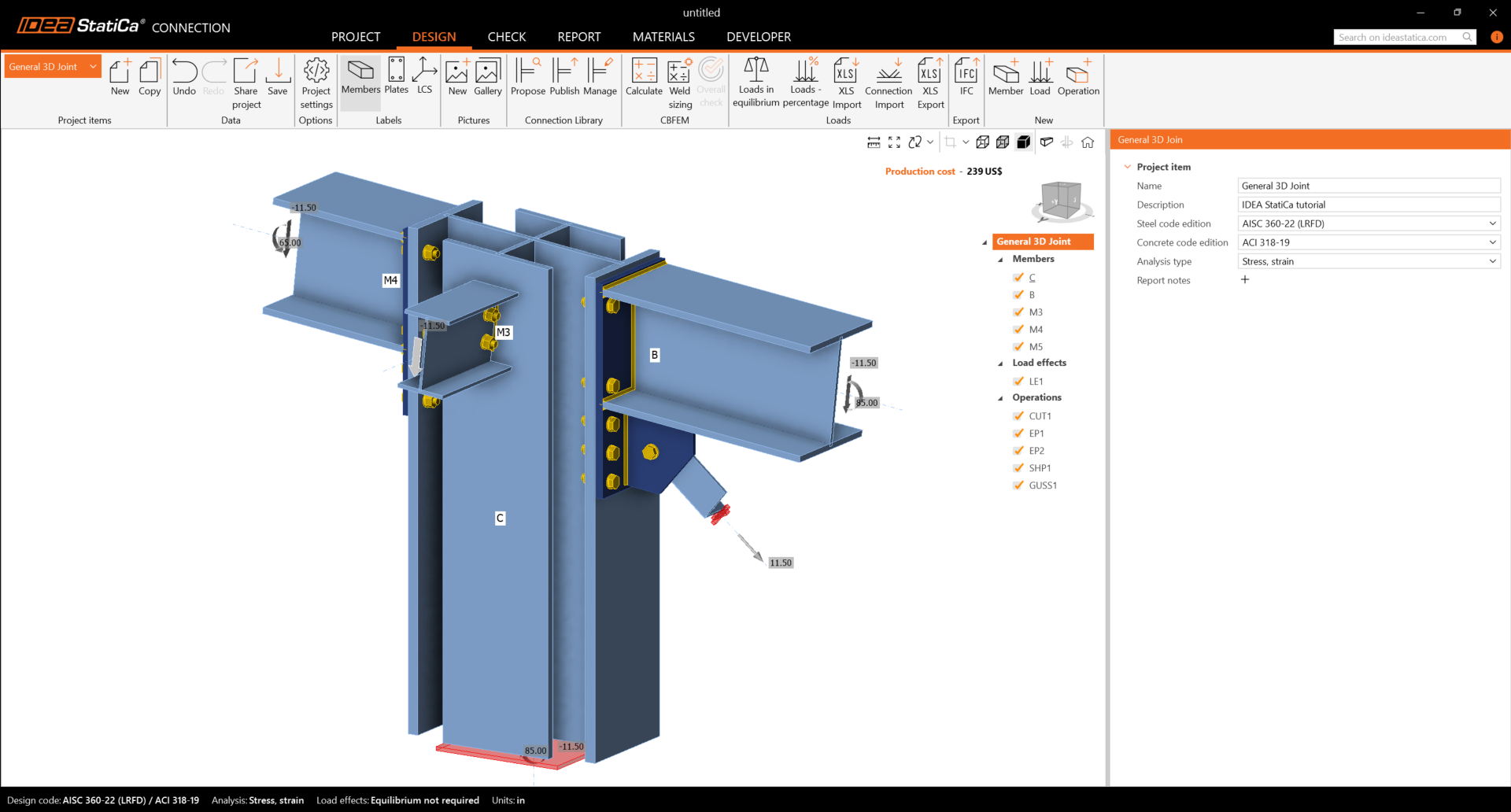
Zkontrolujte finální návrh styčníku.
5 Výpočet a posouzení
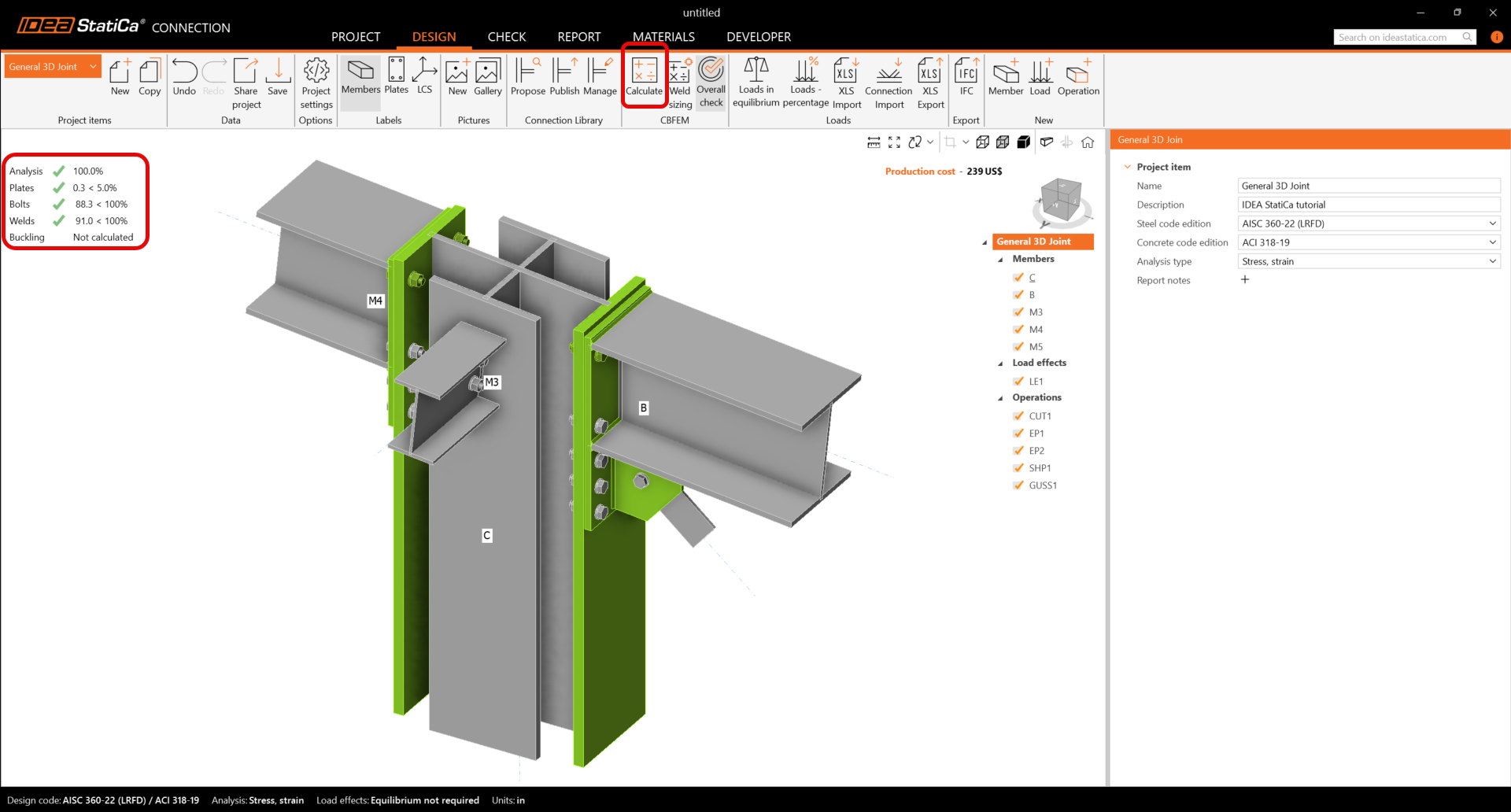
Analýzu můžete spustit kliknutím na Vypočítat v pásu karet. Výpočtový model je automaticky vygenerován, výpočet je proveden a zobrazí se celkové posouzení spolu se základními hodnotami výsledků posouzení.
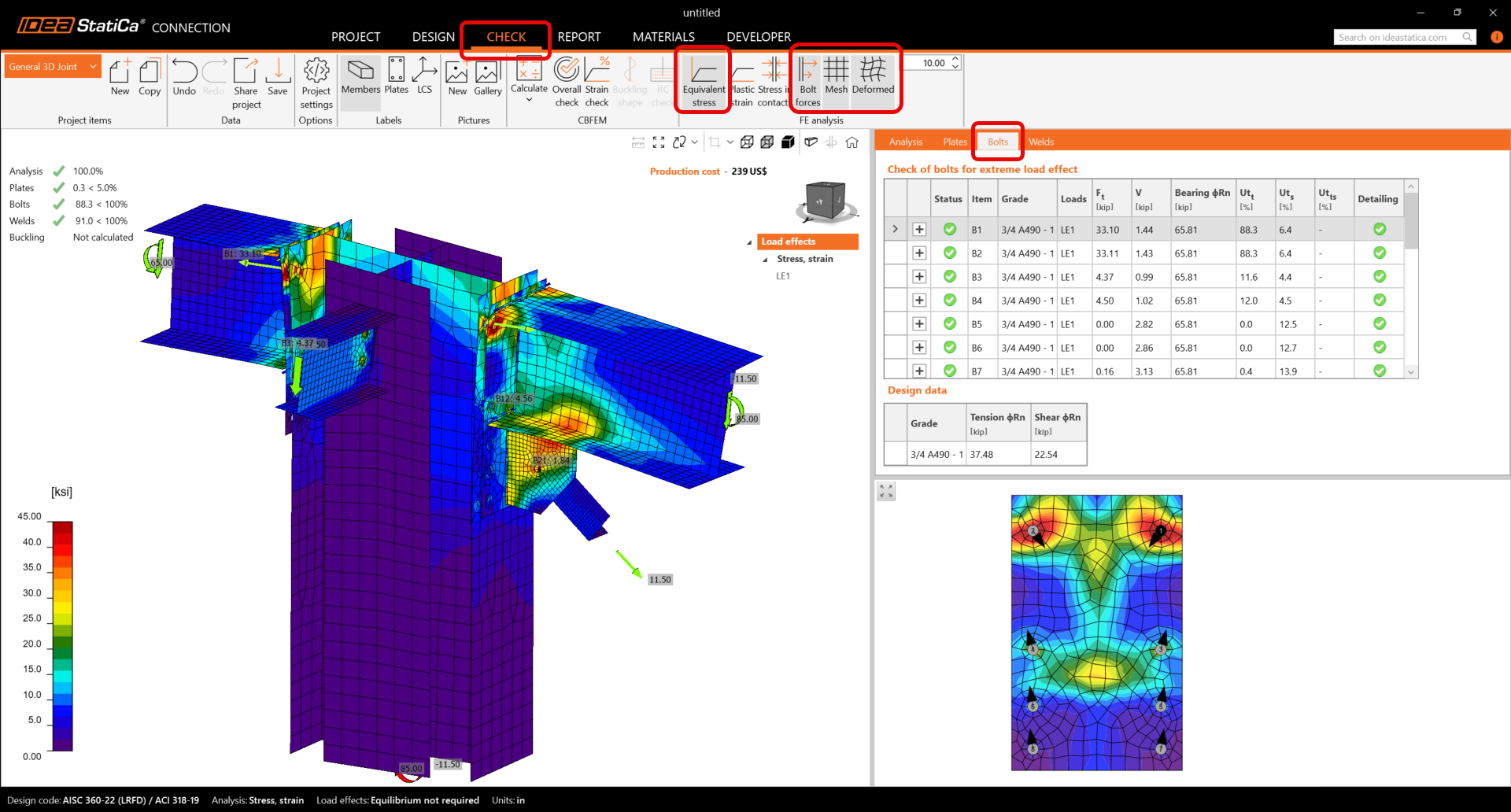
Přejděte na záložku zobrazení Posouzení a aktivujte Ekvivalentní napětí, Síly ve šroubech, Síť a Deformovaný tvar z pásu karet pro úplný přehled o tom, co se ve styčníku děje.
Hodnoty posouzení šroubů a síly spolu s posuzovacími rovnicemi jsou zobrazeny v tabulce Šrouby, stejně tak existuje záložka pro svary atd.
6 Protokol
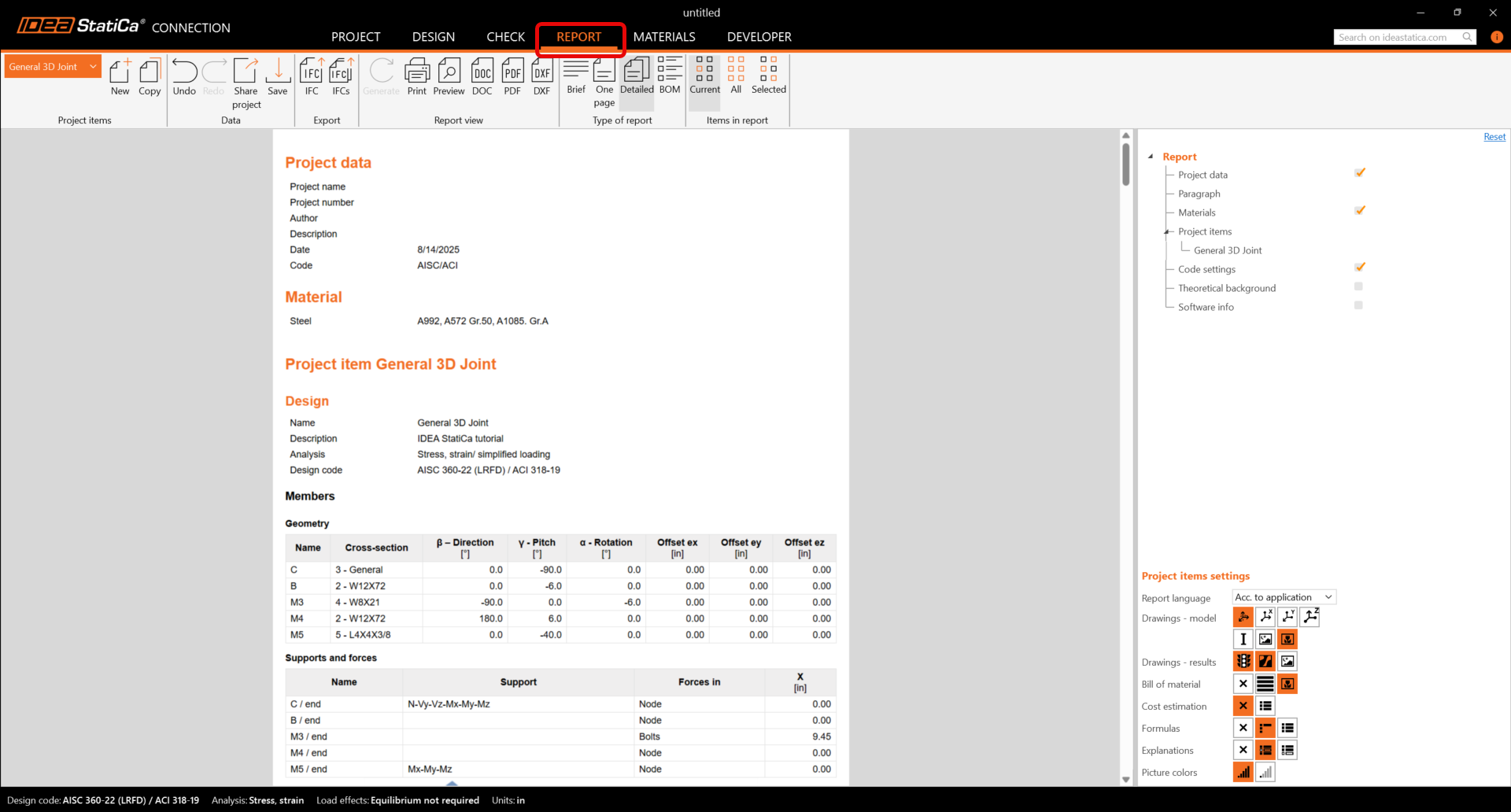
Nakonec přejděte na záložku Protokol. IDEA StatiCa nabízí plně přizpůsobitelný protokol pro tisk nebo uložení v editovatelném formátu.
Navrhli jste, optimalizovali a provedli normové posouzení obecného 3D styčníku podle AISC.