

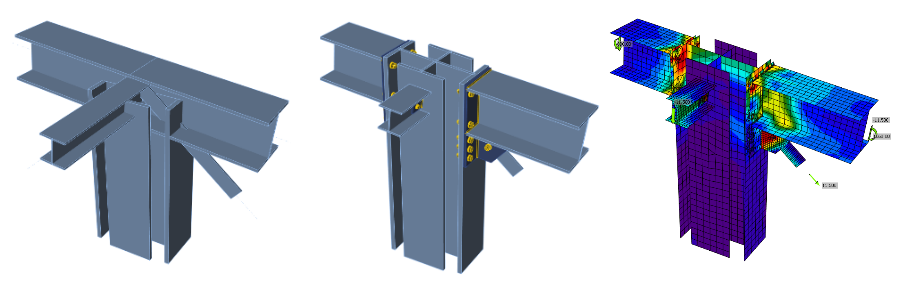
การออกแบบโครงสร้างของจุดต่อ 3 มิติทั่วไป (AISC)
1 โครงการใหม่
เริ่มต้นด้วยการเปิด IDEA StatiCa Connection สร้างโครงการใหม่โดยเลือกแม่แบบเริ่มต้นที่ใกล้เคียงกับการออกแบบที่ต้องการ กรอกชื่อ และเลือกมาตรฐานการออกแบบ AISC และเกรดเหล็กเริ่มต้นตามที่แสดงด้านล่าง
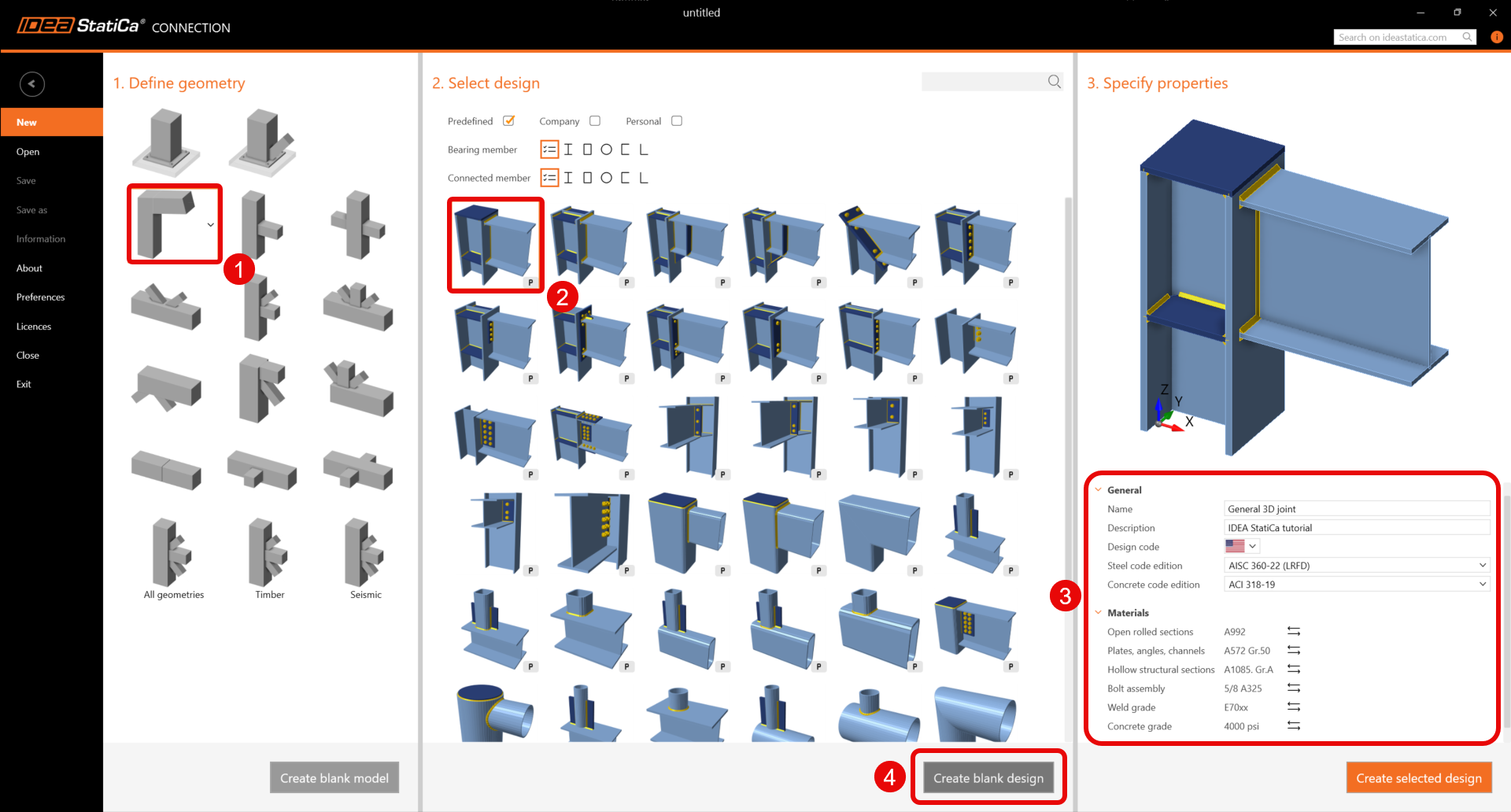
เนื่องจากคุณทำงานภายใต้มาตรฐาน AISC ให้ตั้งค่า หน่วยอิมพีเรียล (ดู วิธีเปลี่ยนระบบหน่วย)
2 เรขาคณิต
คานสองชิ้นถูกเพิ่มโดยอัตโนมัติเป็นส่วนหนึ่งของแม่แบบการออกแบบเปล่า
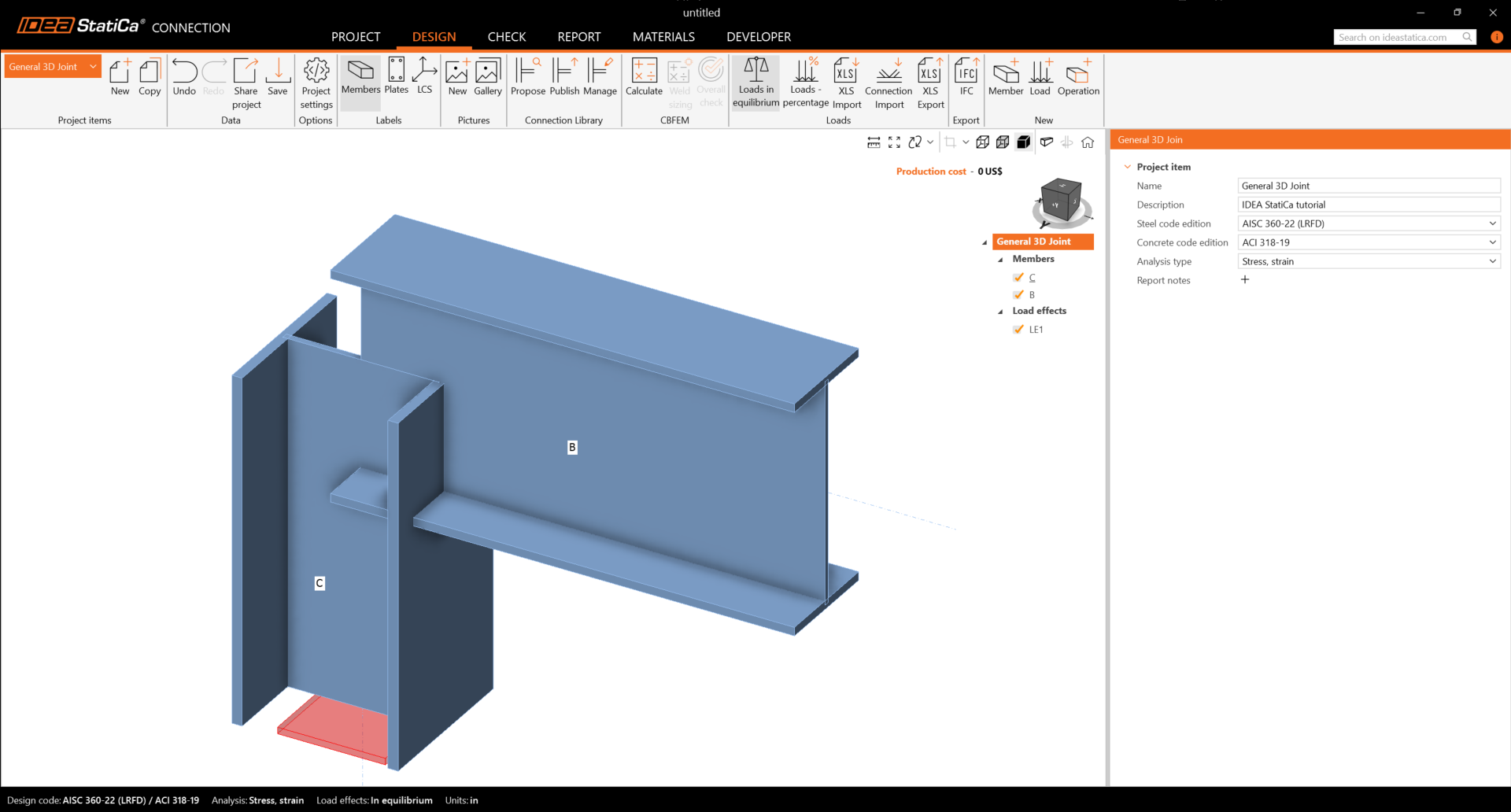
ชิ้นส่วน C
คุณจะสร้างหน้าตัดทั่วไปสำหรับชิ้นส่วนเสา โดยเลือกแท็บ Welded, Composed และคลิกที่ หน้าตัดเหล็กทั่วไป
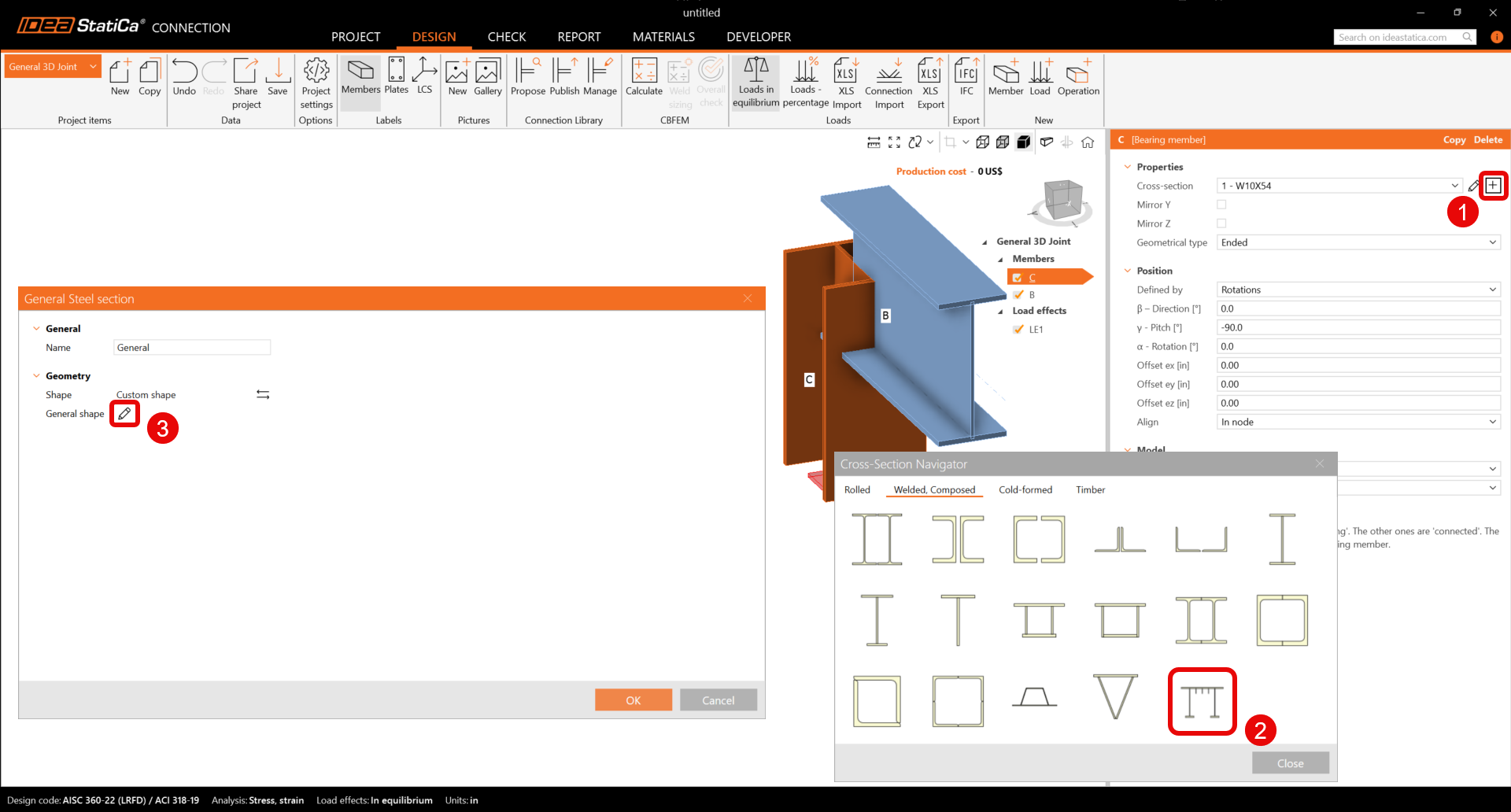
ตัวแก้ไขหน้าตัดทั่วไปจะเปิดขึ้น และคุณสามารถเริ่มประกอบหน้าตัดโดยเลือก หน้าตัด I ใน Cross-section Navigator
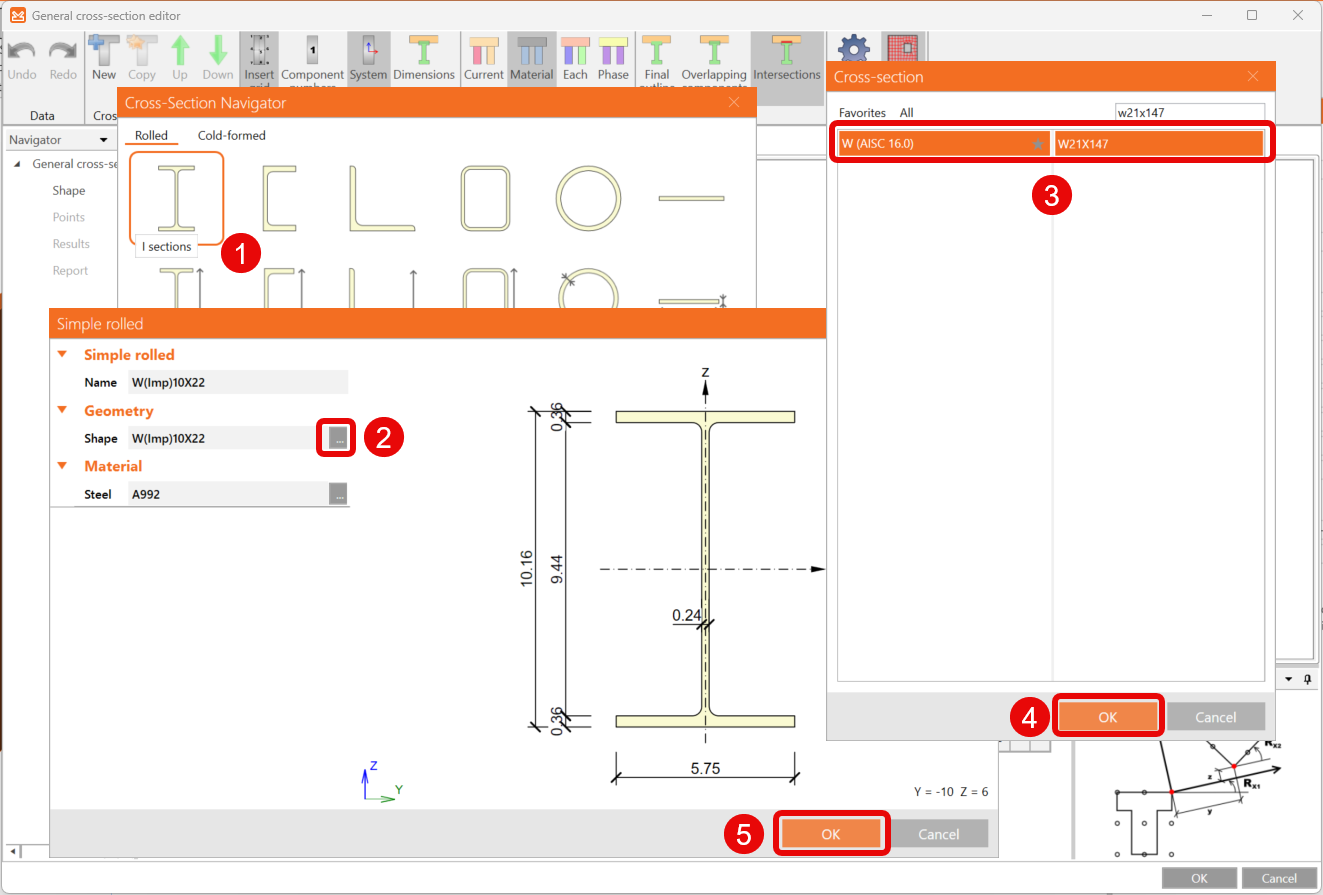
จากนั้นดำเนินการต่อโดยคลิกที่ไอคอน Add new entity และเลือก Sections T (I-cut) หน้าต่าง Rolled T (I-cut) จะเปิดขึ้น และคุณสามารถแก้ไขรูปร่างได้
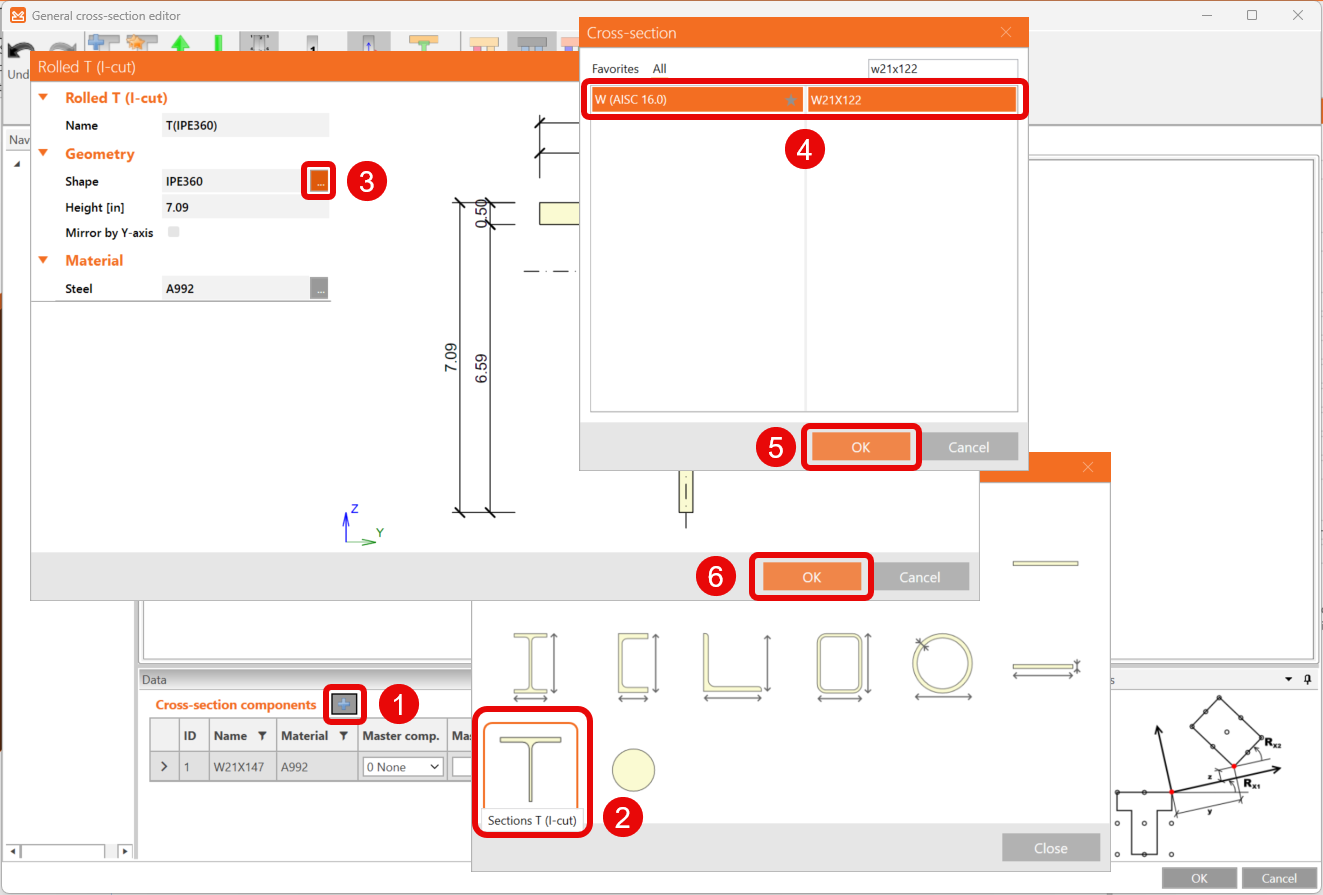
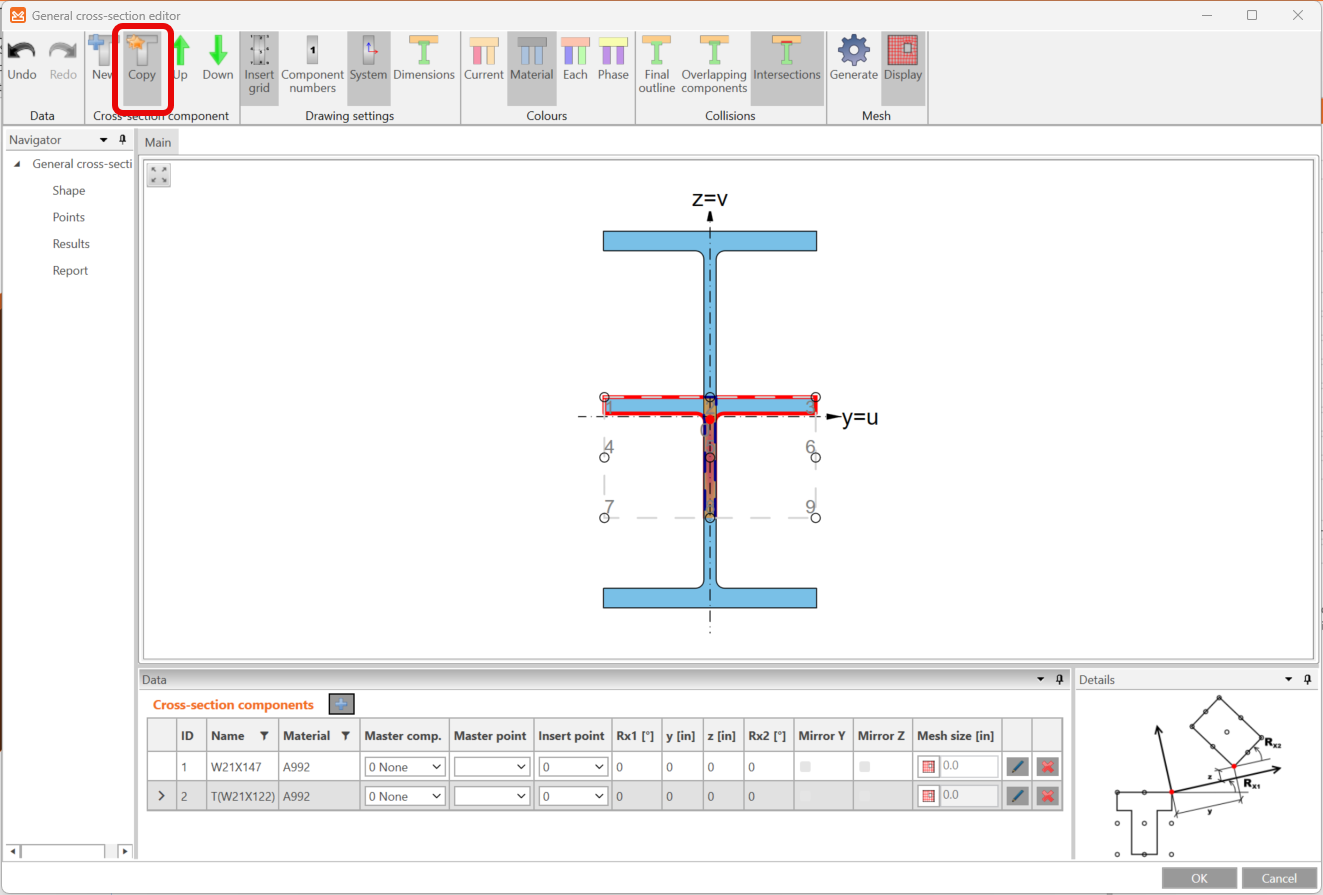
ทำสำเนาของ entity นี้โดยคลิกไอคอน Copy ในแถบริบบอนด้านบน
ถัดไป ย้ายและหมุน entity รูปตัว T ที่เพิ่มมาเพื่อออกแบบหน้าตัดทั้งหมด โดยแก้ไขค่าในแท็บ Cross-section components ตามรูปด้านล่าง
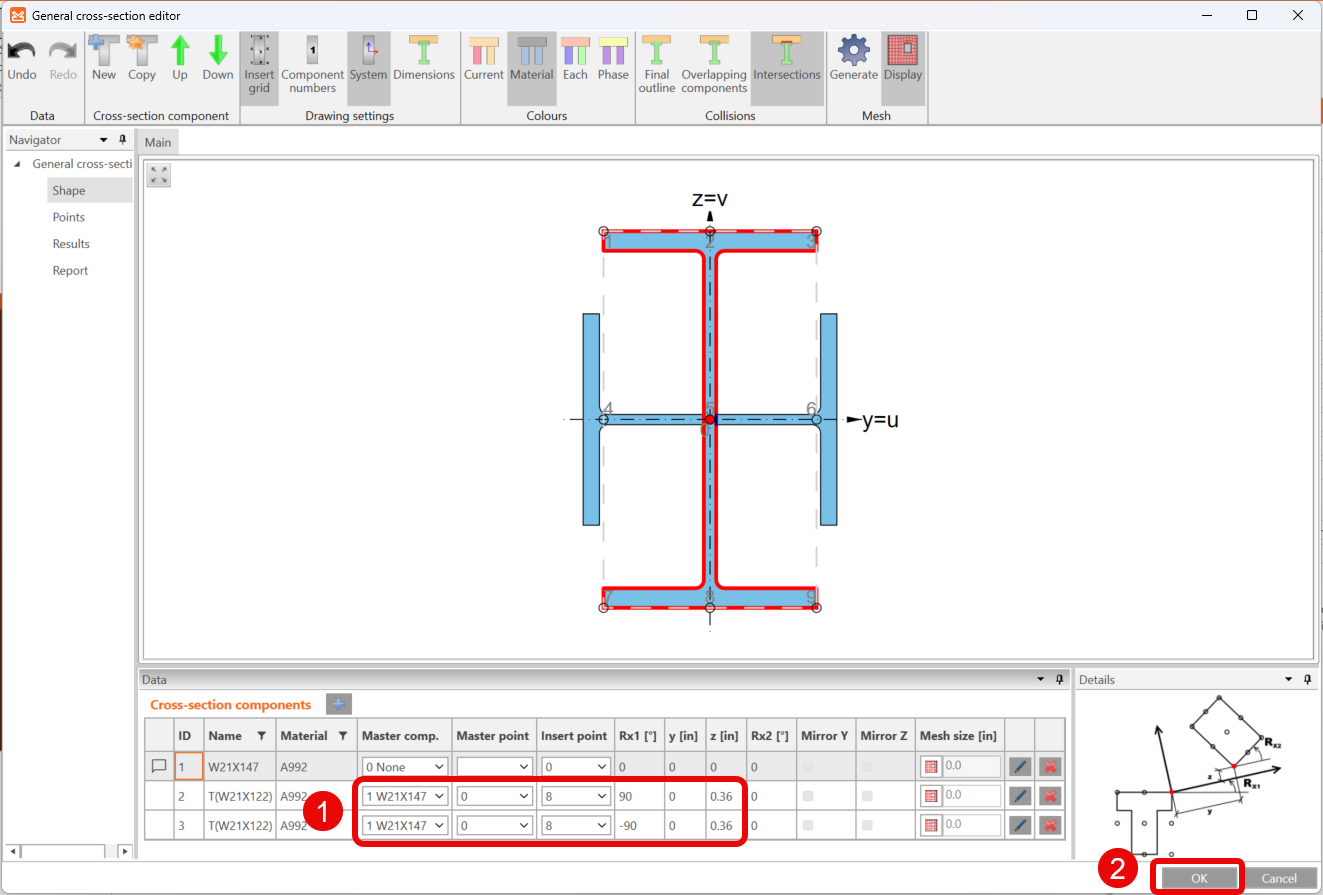
ขณะนี้คุณมีการออกแบบหน้าตัดขั้นสุดท้ายสำหรับชิ้นส่วน SL แล้ว
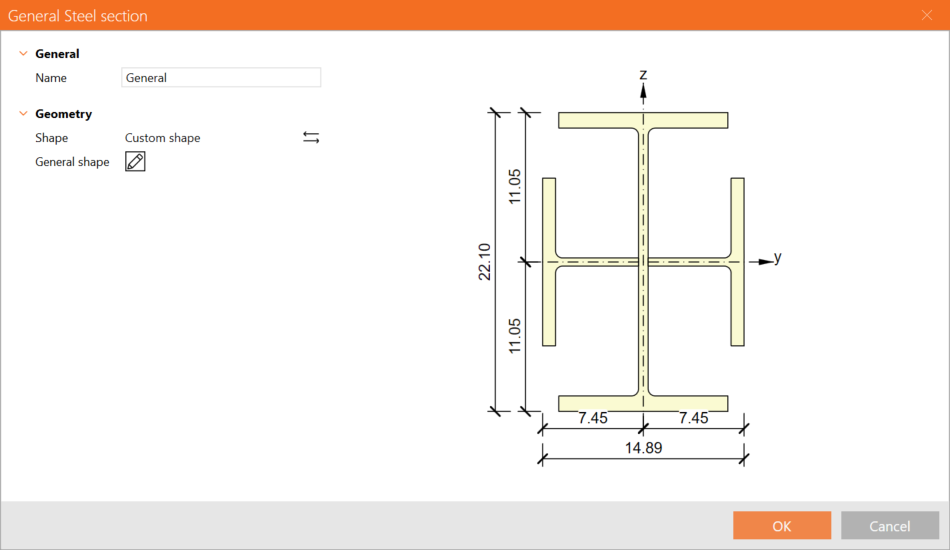
สำหรับข้อมูลเพิ่มเติม ดู วิธีสร้างและใช้หน้าตัดแบบกำหนดเอง
ชิ้นส่วน B
เริ่มต้นด้วยการ คลิกขวา ที่คาน B และตั้งค่าหน้าตัดเป็น 12X72 จาก library W (AISC 16.0)
คุณจะต้องเปลี่ยนคุณสมบัติของชิ้นส่วน B ด้วย
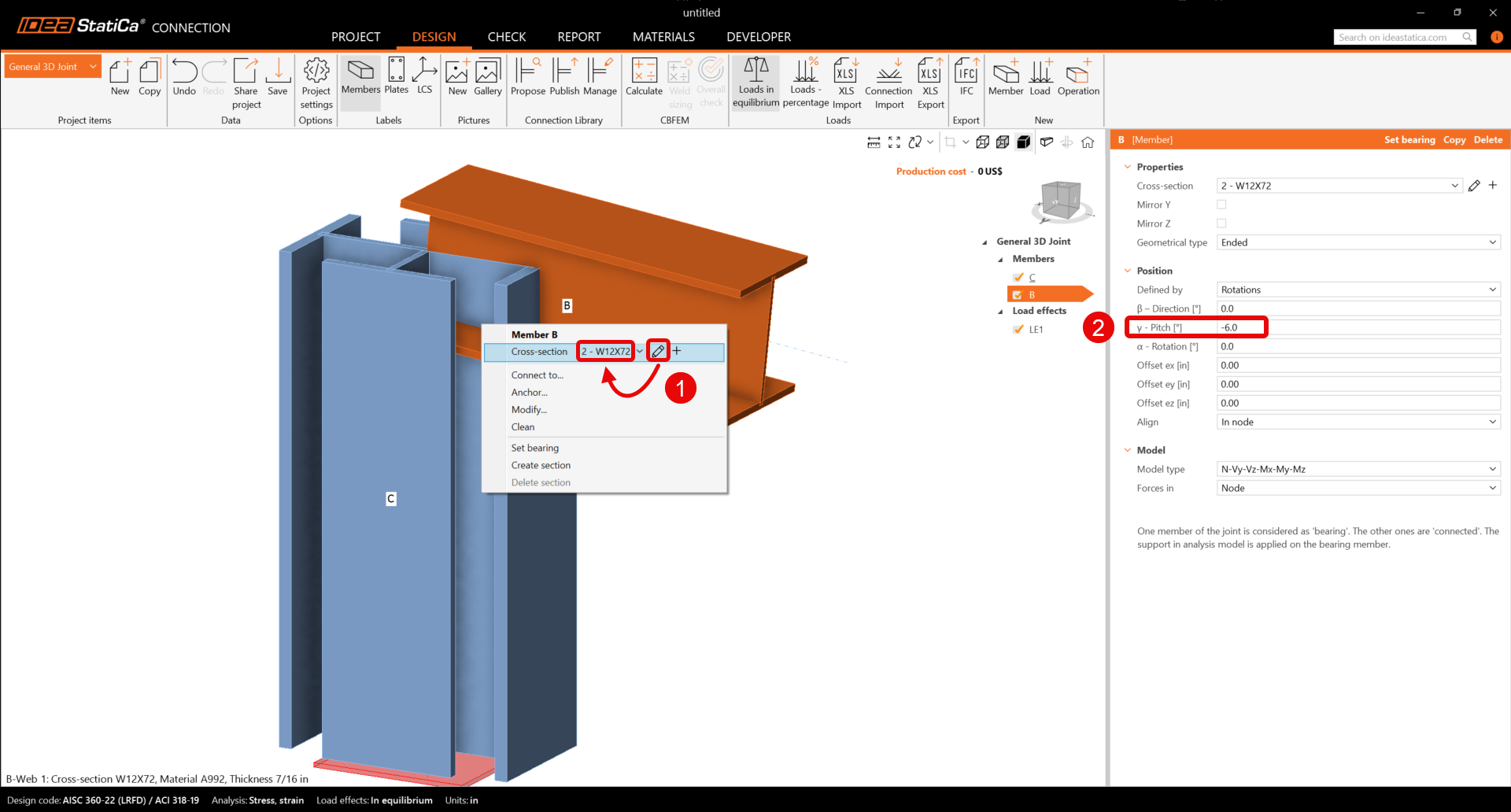
ชิ้นส่วน M3
บนแถบริบบอนด้านบน เลือกไอคอน Member เพื่อเพิ่มชิ้นส่วน M3 ใหม่ ตั้งค่าหน้าตัดเป็น W8X21 จาก library W (AISC 16.0) บนคาน M3
คุณสามารถดำเนินการต่อและเปลี่ยนคุณสมบัติของชิ้นส่วน M3 ได้
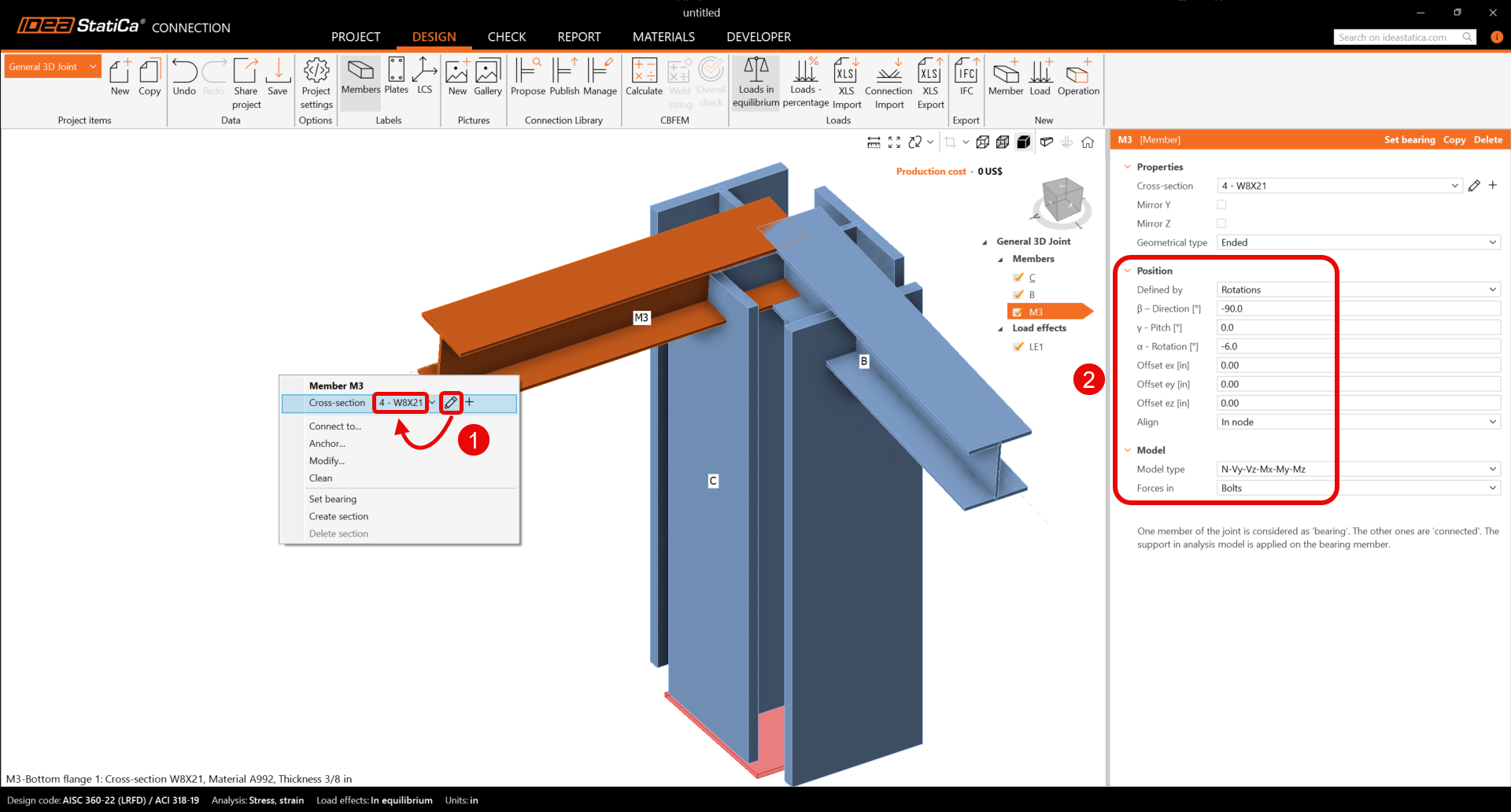
สำหรับข้อมูลเพิ่มเติมเกี่ยวกับคุณสมบัติ Forces ดู วิธีกำหนดตำแหน่งของแรงกระทำ
ชิ้นส่วน M4
คลิก ปุ่มเมาส์ขวา ที่แถว Members ในแผนผังของ entity ในฉาก 3D เลือกคำสั่ง New member จากเมนูบริบท จากนั้นดำเนินการและเปลี่ยนคุณสมบัติของชิ้นส่วน M4

ชิ้นส่วน M5
เพิ่มชิ้นส่วนอีกชิ้น ตั้งค่าหน้าตัดเป็น L4X4X3/8 จาก L (AISC 16.0) และอัปเดตคุณสมบัติ
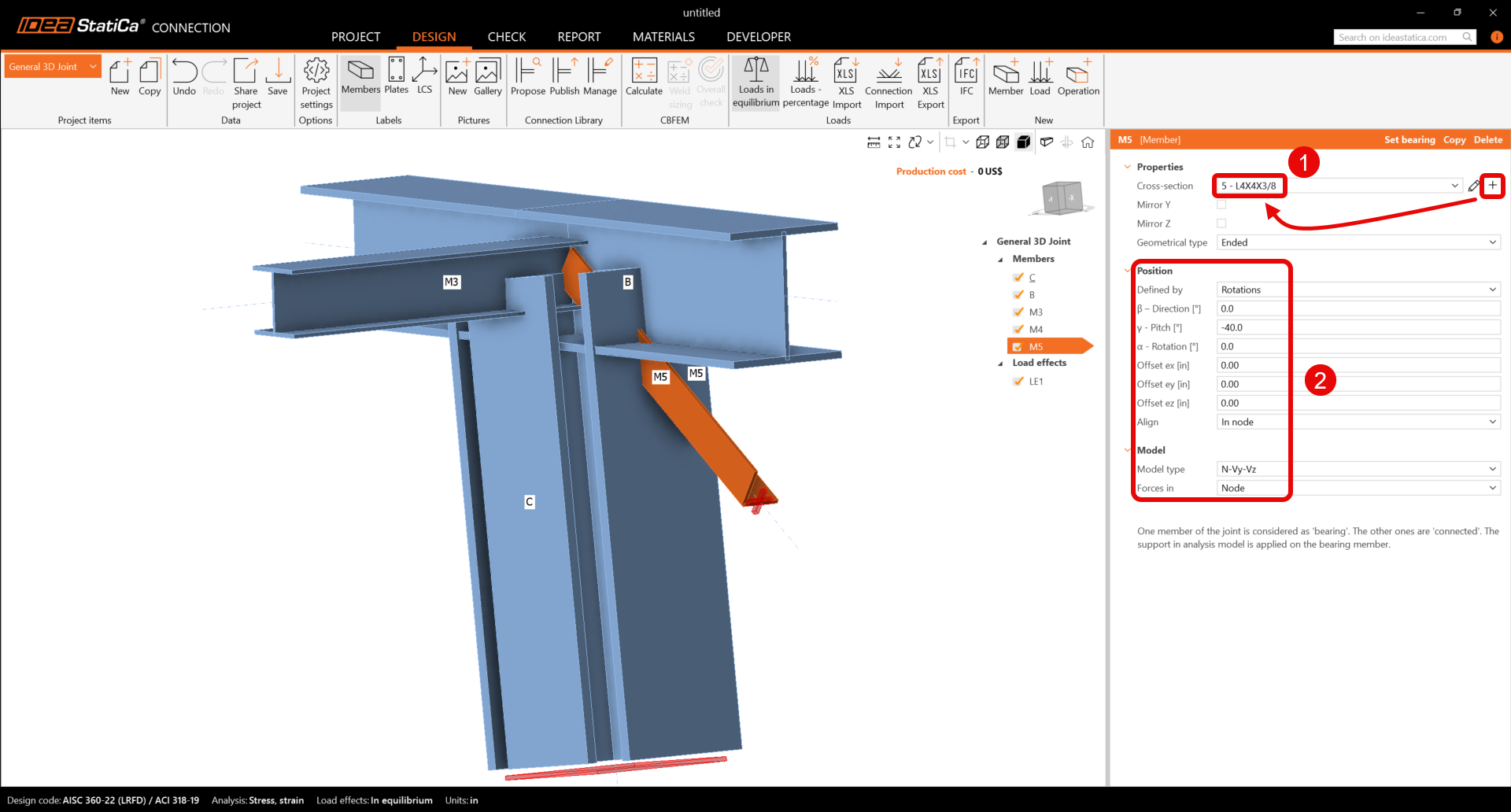
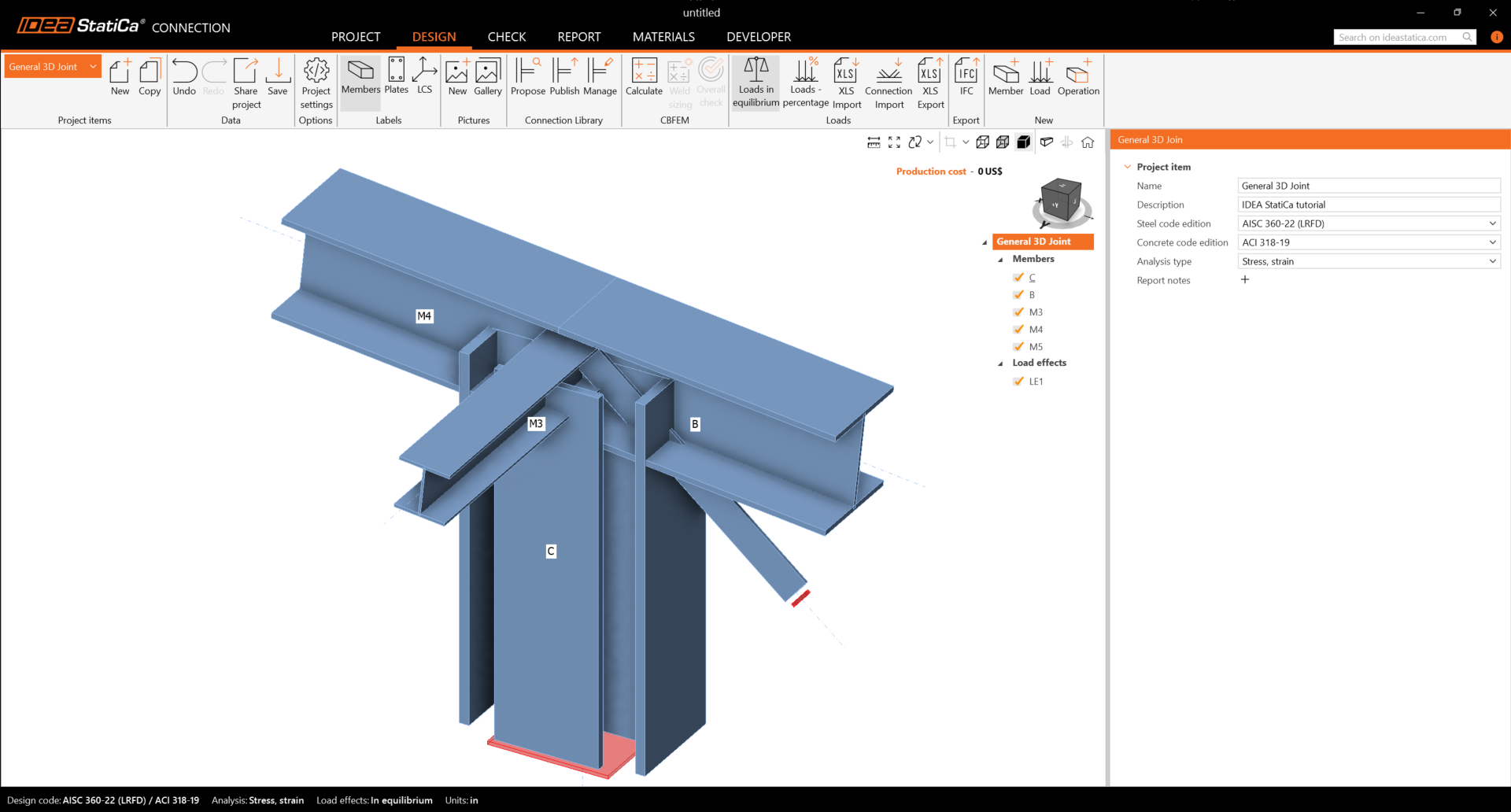
ตรวจสอบเรขาคณิตขั้นสุดท้ายของชิ้นส่วน
3 ผลของแรงกระทำ
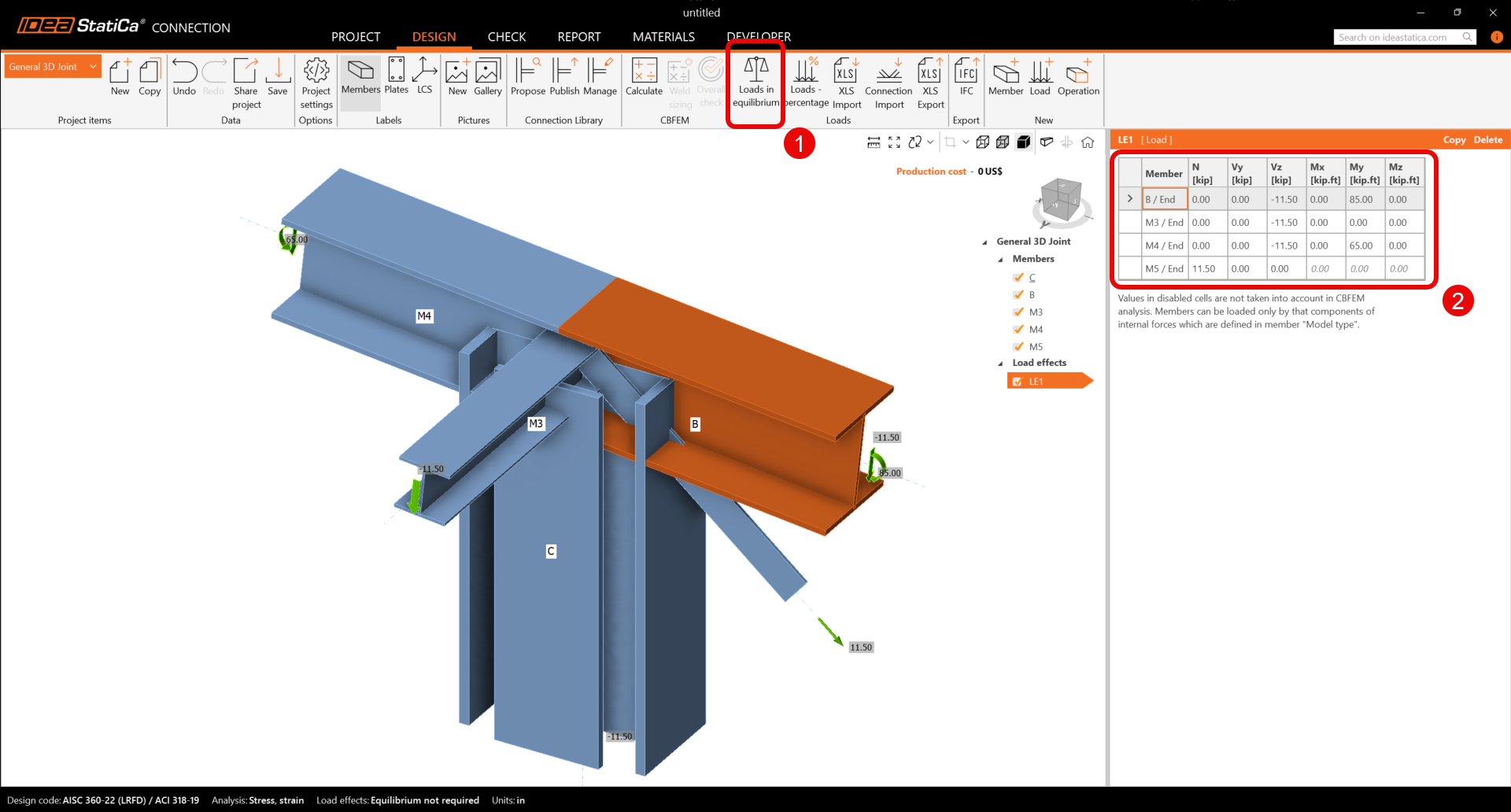
ผลของแรงกระทำหนึ่งรายการถูกเพิ่มโดยอัตโนมัติ ป้อนค่าของแรงภายในลงในตาราง และปิด Loads in equilibrium สามารถเพิ่มกรณีแรงกระทำได้มากขึ้น
4 การออกแบบ
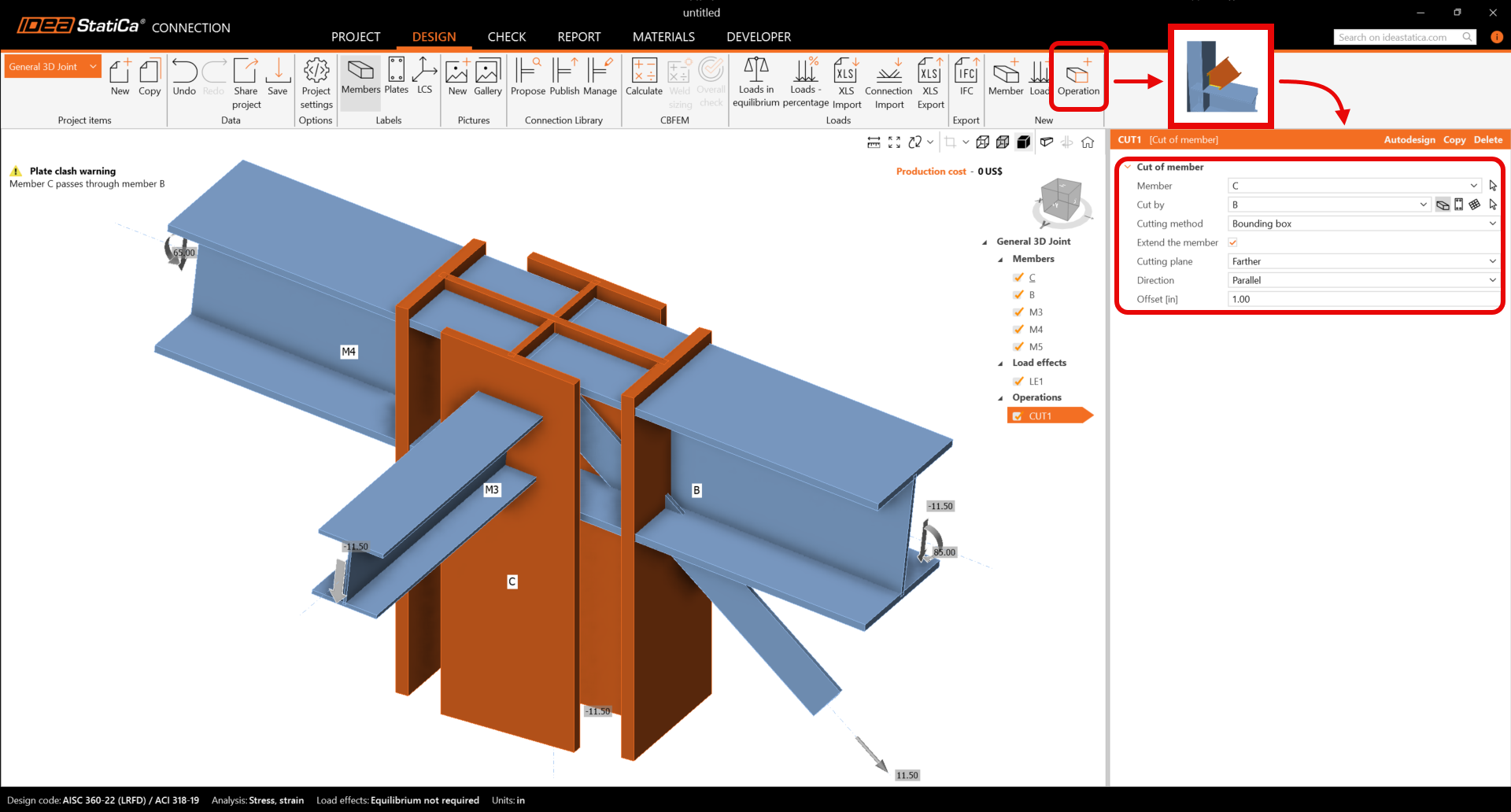
เพิ่มรายการใหม่โดยใช้คำสั่ง Operation ใหม่ที่แถบริบบอนด้านบน ขั้นแรก เลือกการดำเนินการ Cut ของชิ้นส่วนเพื่อขยายเสา จากนั้นเปลี่ยนคุณสมบัติของการดำเนินการ CUT1 ตามรูปด้านล่าง
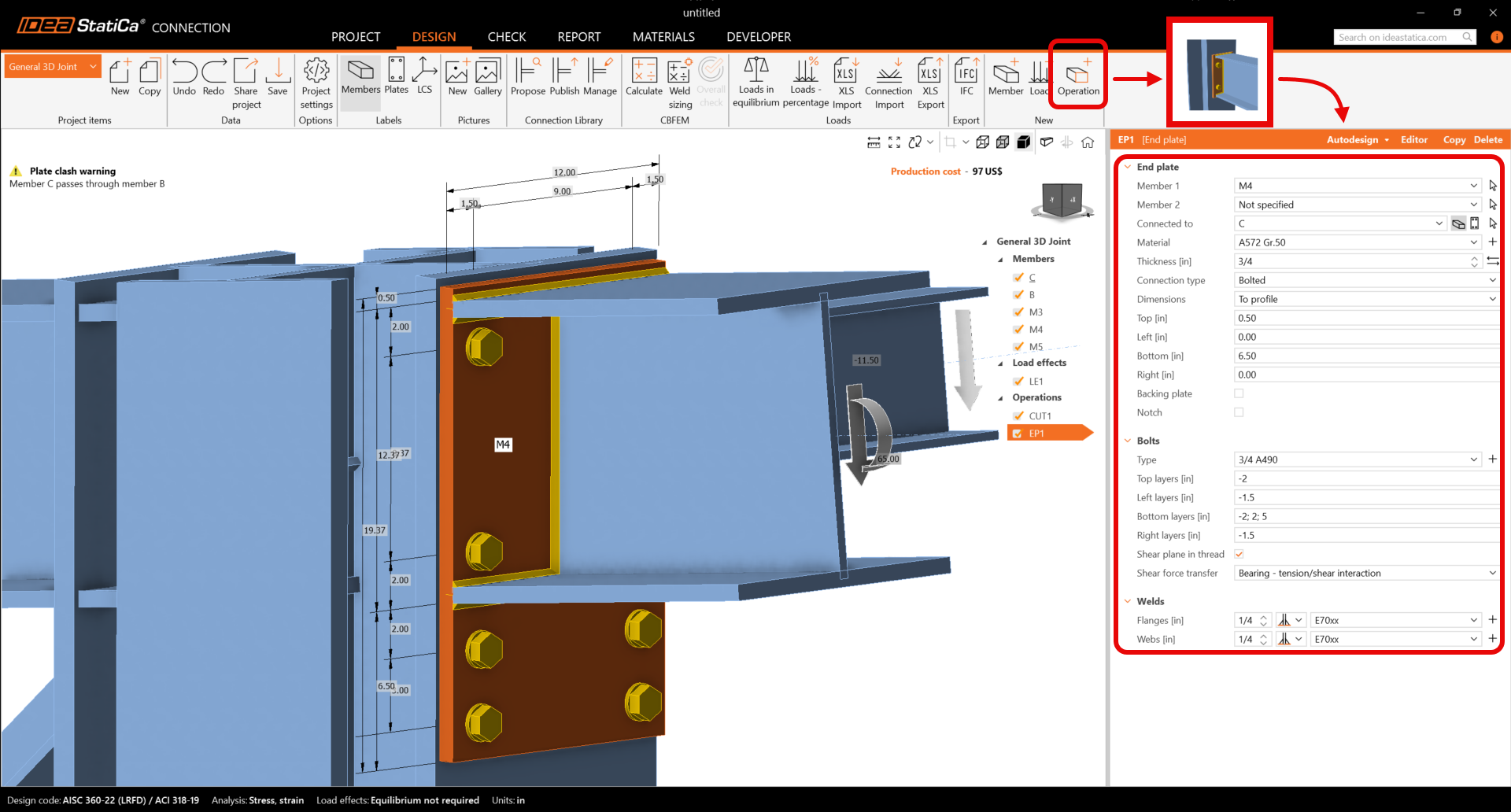
ดำเนินการต่อและเพิ่ม การดำเนินการผลิตถัดไป เลือก End Plate และเปลี่ยนคุณสมบัติของการดำเนินการ EP1
คัดลอกการดำเนินการ EP1 โดยคลิกปุ่มเมาส์ขวา ที่ EP1 และเลือก Copy
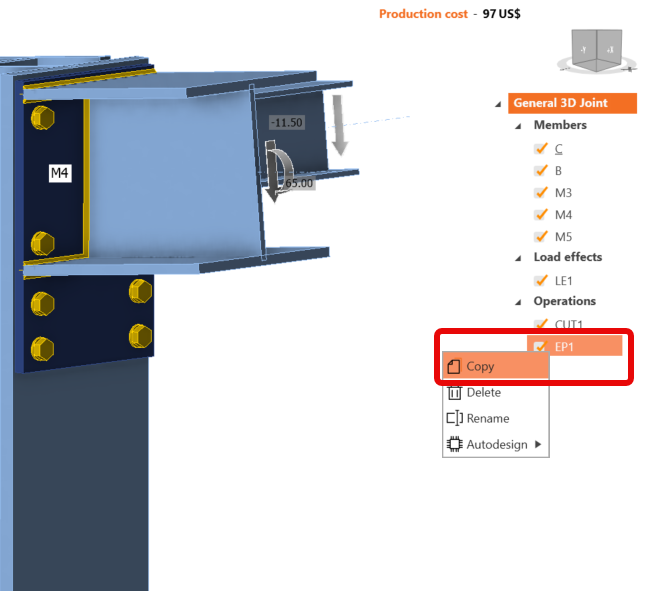
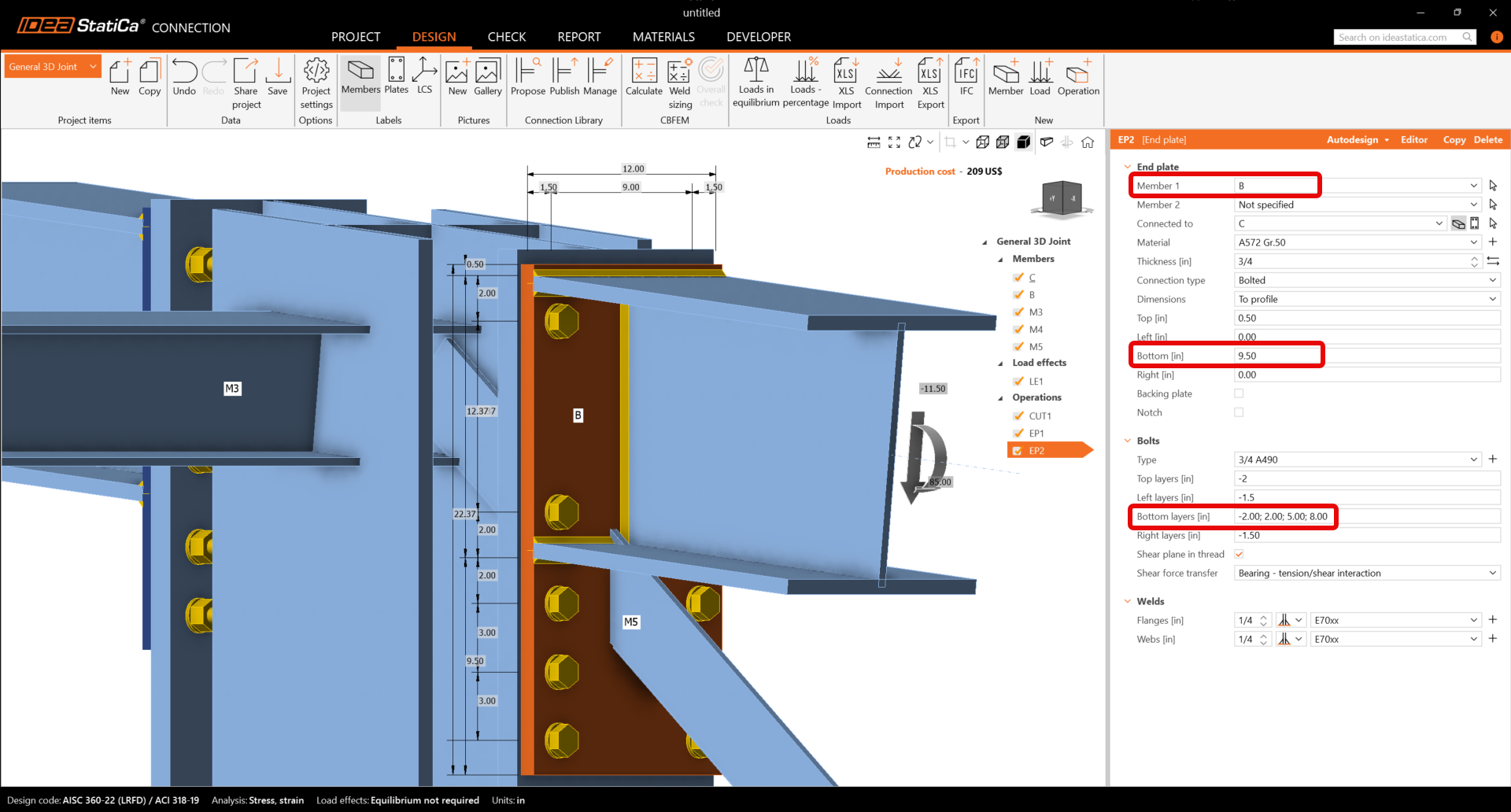
ขณะนี้คุณต้องตั้งค่าคุณสมบัติที่ถูกต้องของ EP2
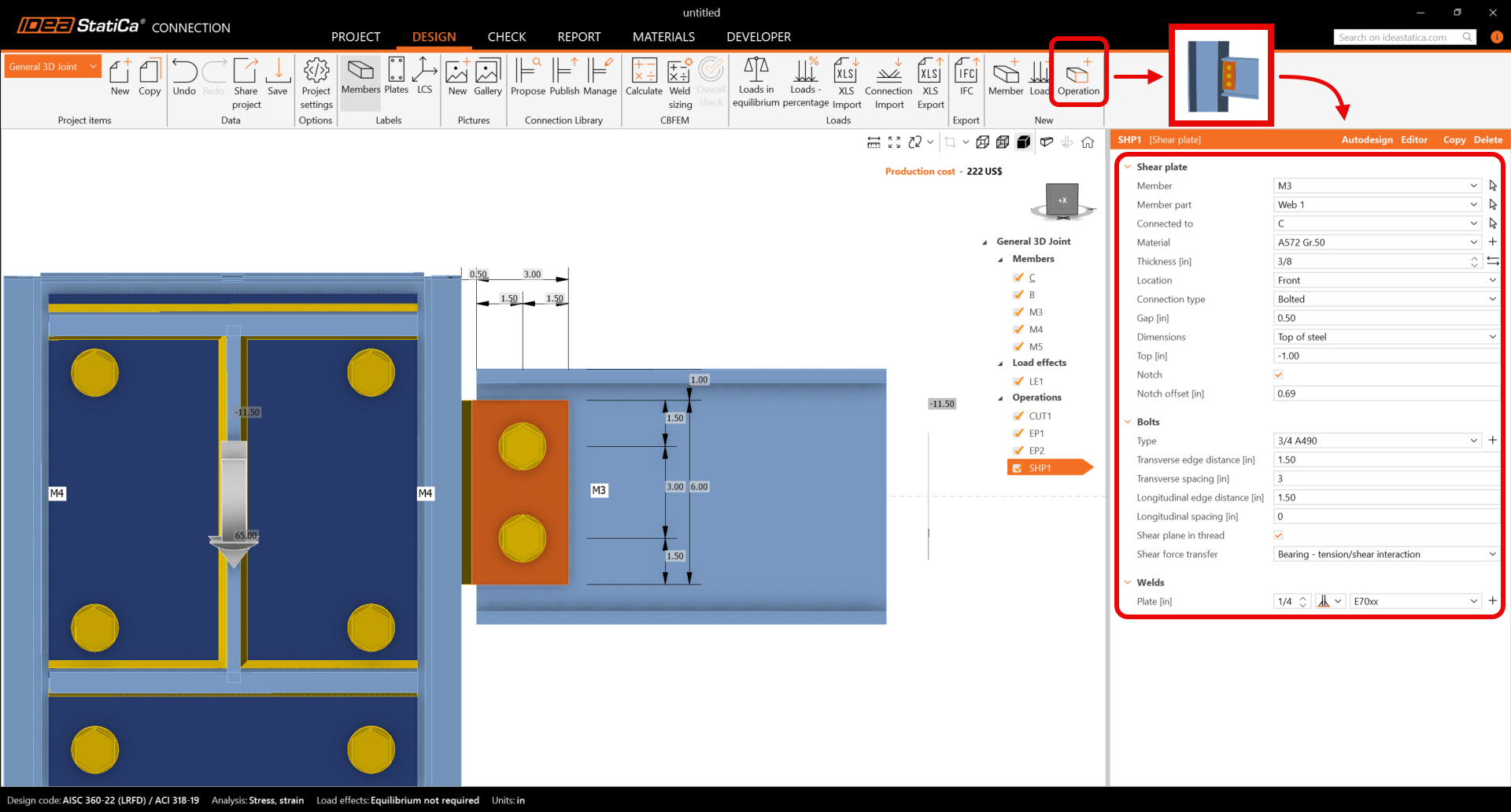
ดำเนินการต่อและป้อน Shear plate และเปลี่ยนคุณสมบัติของการดำเนินการ SHP1 ตามรูปด้านล่าง
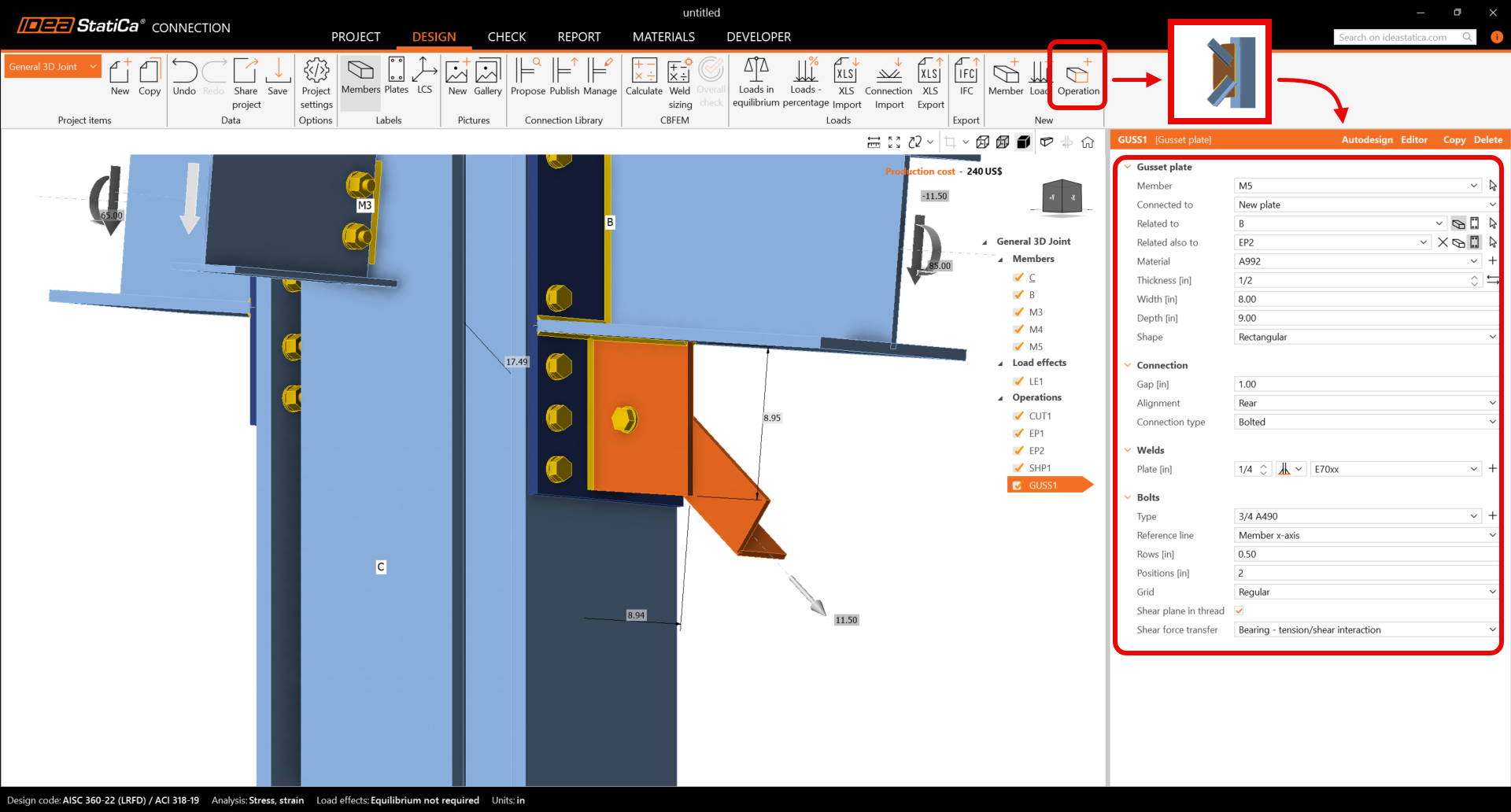
เสร็จสิ้นการออกแบบโดยเพิ่มการดำเนินการ แผ่น Gusset และตั้งค่าพารามิเตอร์สำหรับ GUSS1
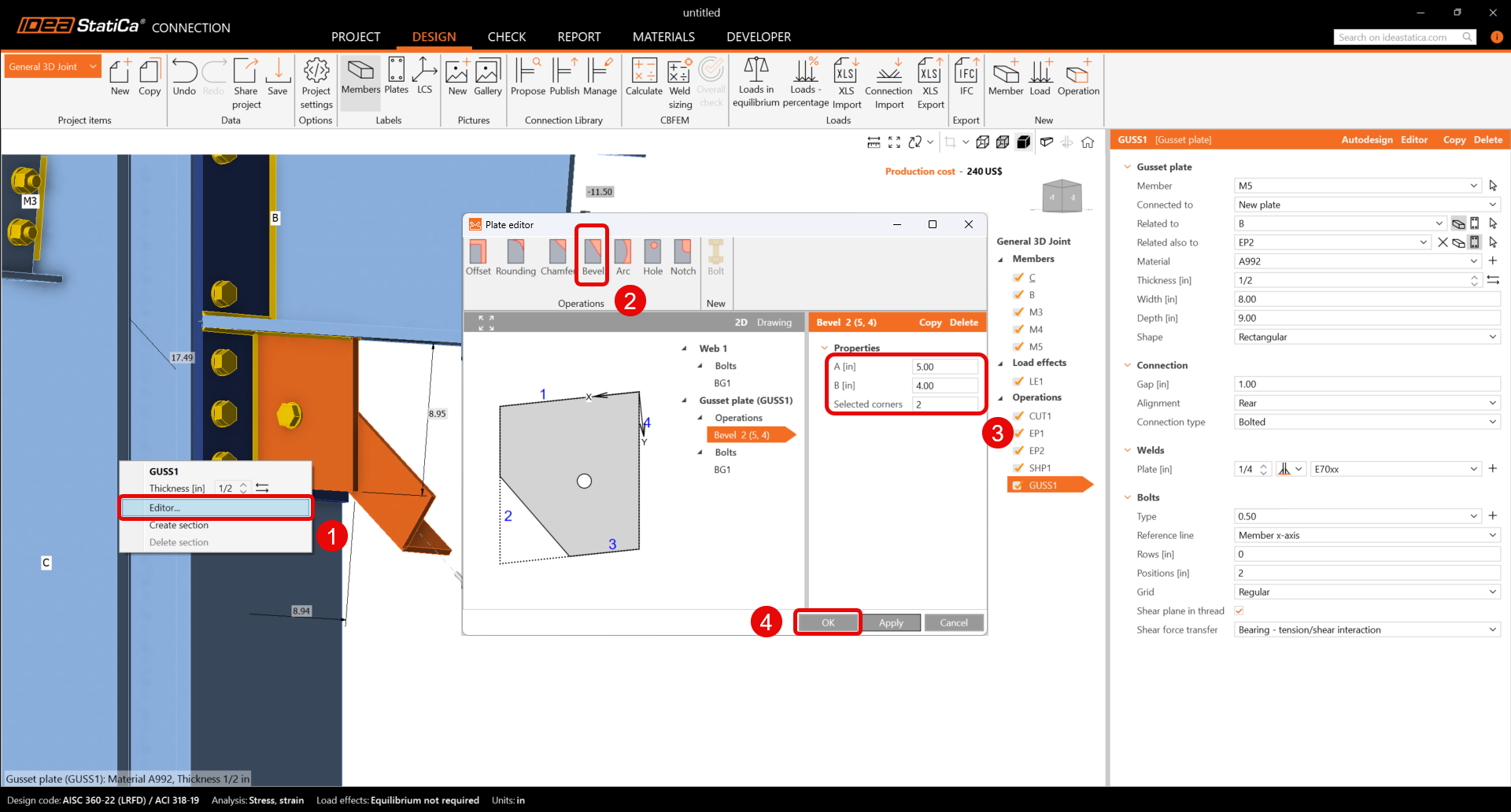
สุดท้าย แก้ไขรูปร่างของแผ่น Gusset โดยคลิกปุ่มเมาส์ขวา ที่แผ่น GUSS1 ในฉาก 3D และเลือก Editor ภายในตัวแก้ไขแผ่น ปรับแต่งแผ่น Gusset โดยป้อนค่า มุมเอียง
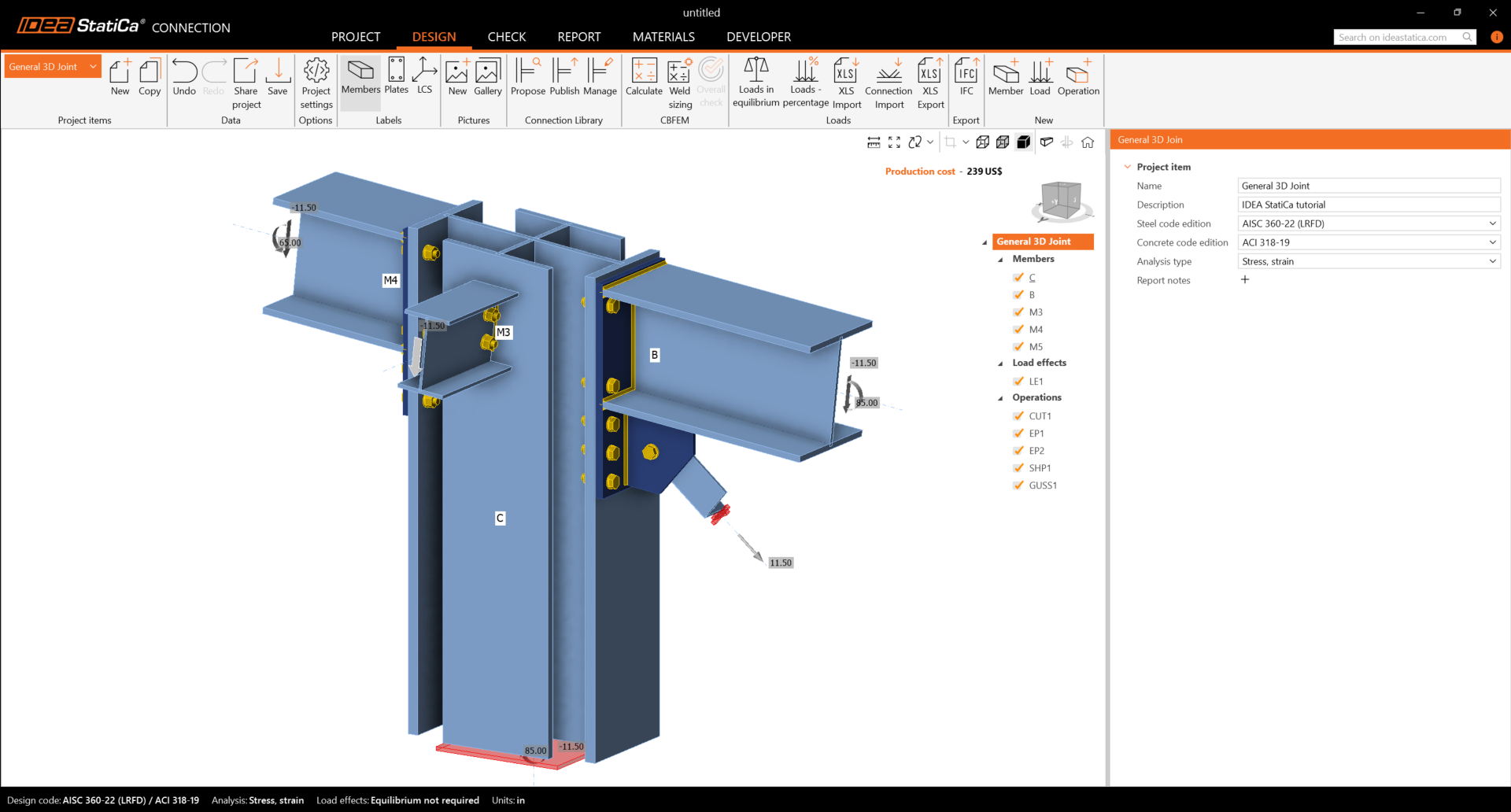
ตรวจสอบการออกแบบขั้นสุดท้ายของจุดต่อ
5 การคำนวณและการตรวจสอบ
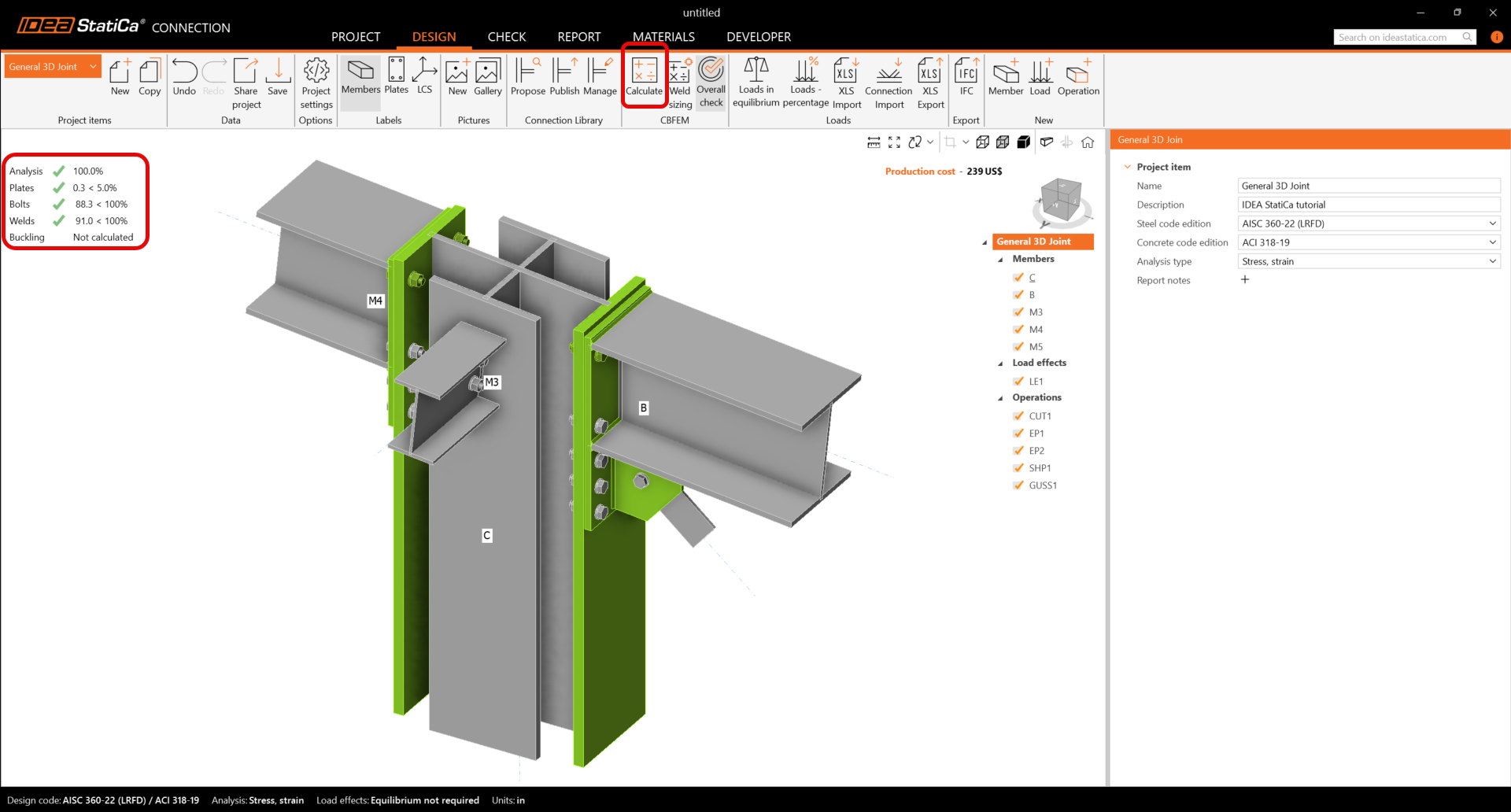
คุณสามารถเริ่มการวิเคราะห์โดยคลิก Calculate ในแถบริบบอน แบบจำลองการวิเคราะห์จะถูกสร้างขึ้นโดยอัตโนมัติ การคำนวณจะดำเนินการ และคุณสามารถเห็นการตรวจสอบโดยรวมที่แสดงพร้อมกับค่าพื้นฐานของผลการตรวจสอบ
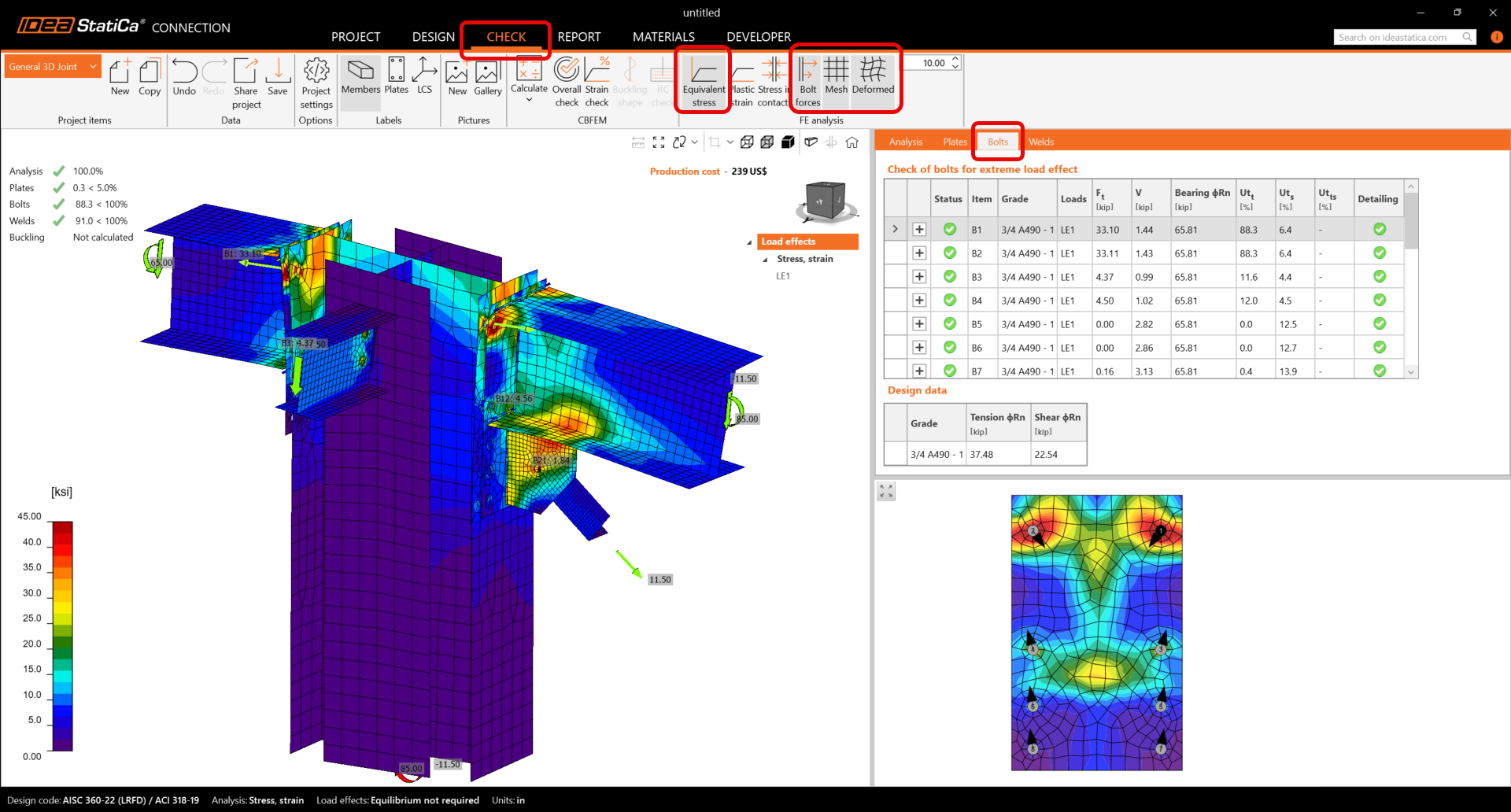
ไปที่แท็บแสดงผล Check และเปิดใช้งาน Equivalent stress, Bolt forces, ตาข่าย และ Deformed จากแถบริบบอน เพื่อให้เห็นภาพรวมของสิ่งที่เกิดขึ้นในจุดต่อ
ค่าการตรวจสอบและแรงของสลักเกลียวพร้อมกับสมการการตรวจสอบจะแสดงในตาราง Bolts และในทำนองเดียวกัน มีแท็บสำหรับรอยเชื่อม เป็นต้น
6 รายงาน
สุดท้าย ไปที่แท็บ Report IDEA StatiCa นำเสนอรายงานที่ปรับแต่งได้อย่างสมบูรณ์เพื่อพิมพ์หรือบันทึกในรูปแบบที่แก้ไขได้
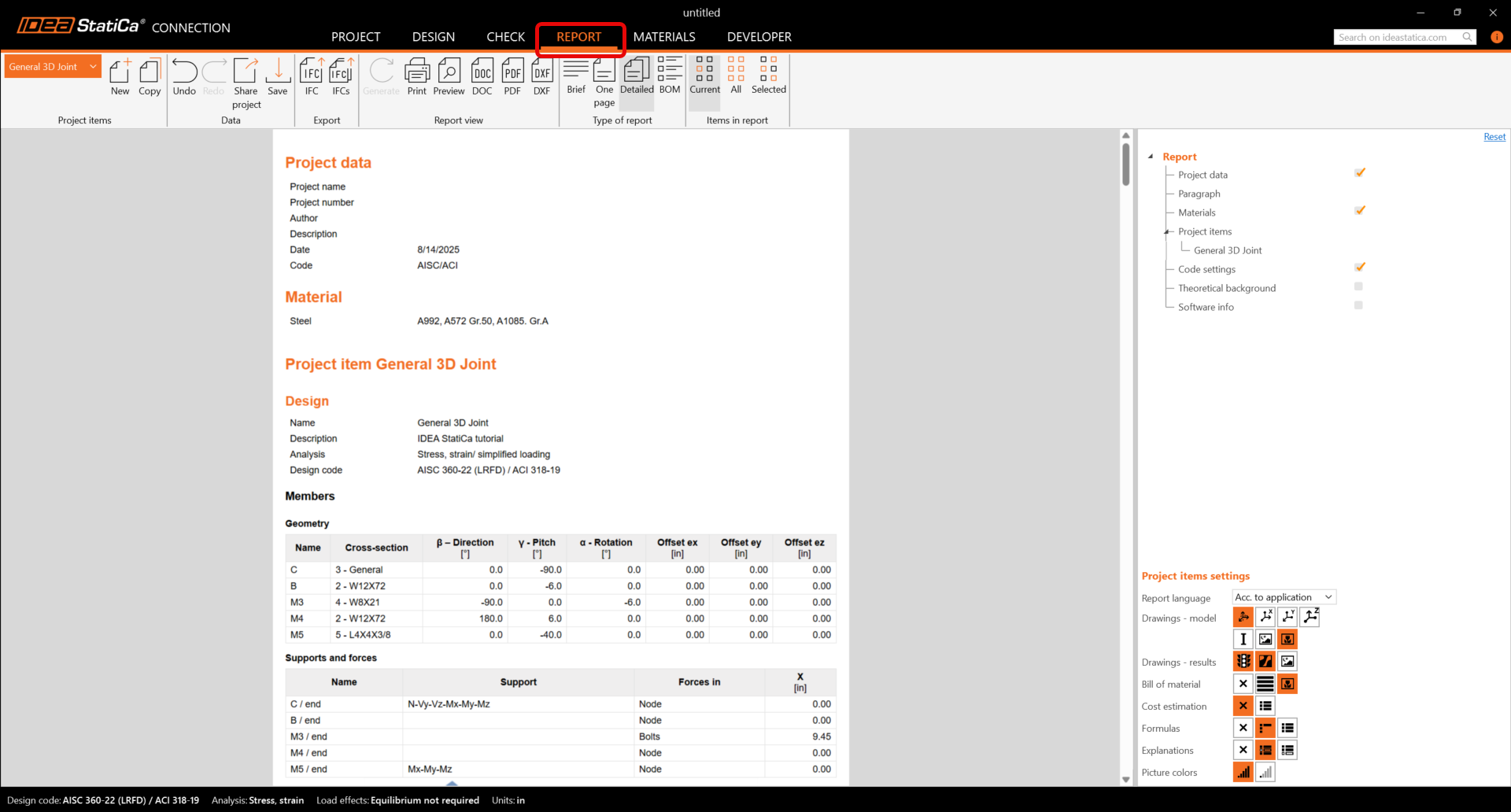
คุณได้ออกแบบ ปรับให้เหมาะสม และการตรวจสอบตามมาตรฐานจุดต่อ 3 มิติทั่วไปตามมาตรฐาน AISC แล้ว