

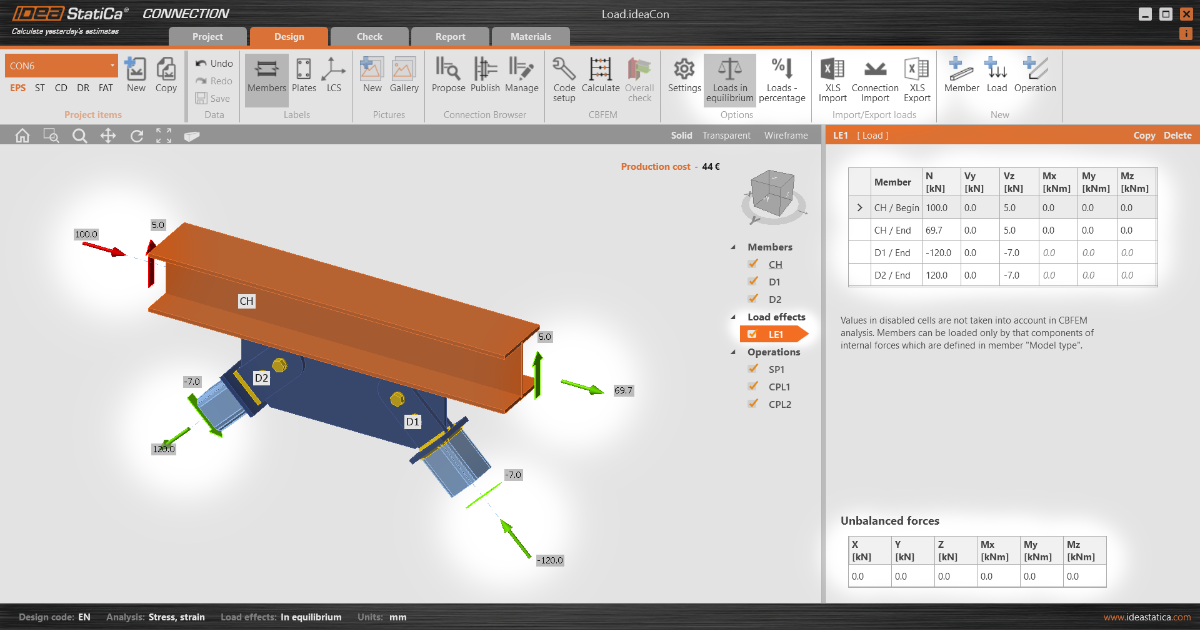
วิธีต่างๆ ในการกำหนดผลของแรงกระทำ
ในการกำหนดแรงกระทำ คุณสามารถใช้หนึ่งในห้าตัวเลือกเหล่านี้:
- การป้อนข้อมูลด้วยตนเองในตาราง
- การป้อนข้อมูลด้วยตนเองจาก Spreadsheet
- การนำเข้าอัตโนมัติโดยใช้ BIM link (IDEA StatiCa Checkbot)
- การถ่ายโอนแรงกระทำจากโปรเจกต์ Connection หนึ่งไปยังอีกโปรเจกต์หนึ่ง
- แรงกระทำเป็นเปอร์เซ็นต์ตามความสามารถรับแรงของหน้าตัด
ตอนนี้ มาดูแต่ละตัวเลือกในรายการกัน
1. การป้อนข้อมูลด้วยตนเองในตาราง
นี่คือขั้นตอนพื้นฐานและตรงไปตรงมา: ในตารางแรงกระทำ คุณสามารถกำหนดแรงให้กับชิ้นส่วนโดยใช้ชุดแรงภายในหกค่า
ตามตัวเลือก "Loads in equilibrium" ที่เลือกไว้ ตารางแรงที่ไม่สมดุลจะแสดงที่ด้านล่าง (หมายเหตุ: เมื่อตัวเลือกนี้ปิดอยู่ คุณไม่สามารถกำหนดแรงกระทำบนชิ้นส่วนที่รองรับได้ สำหรับข้อมูลเพิ่มเติม ไปที่ Equilibrium and supporting member)
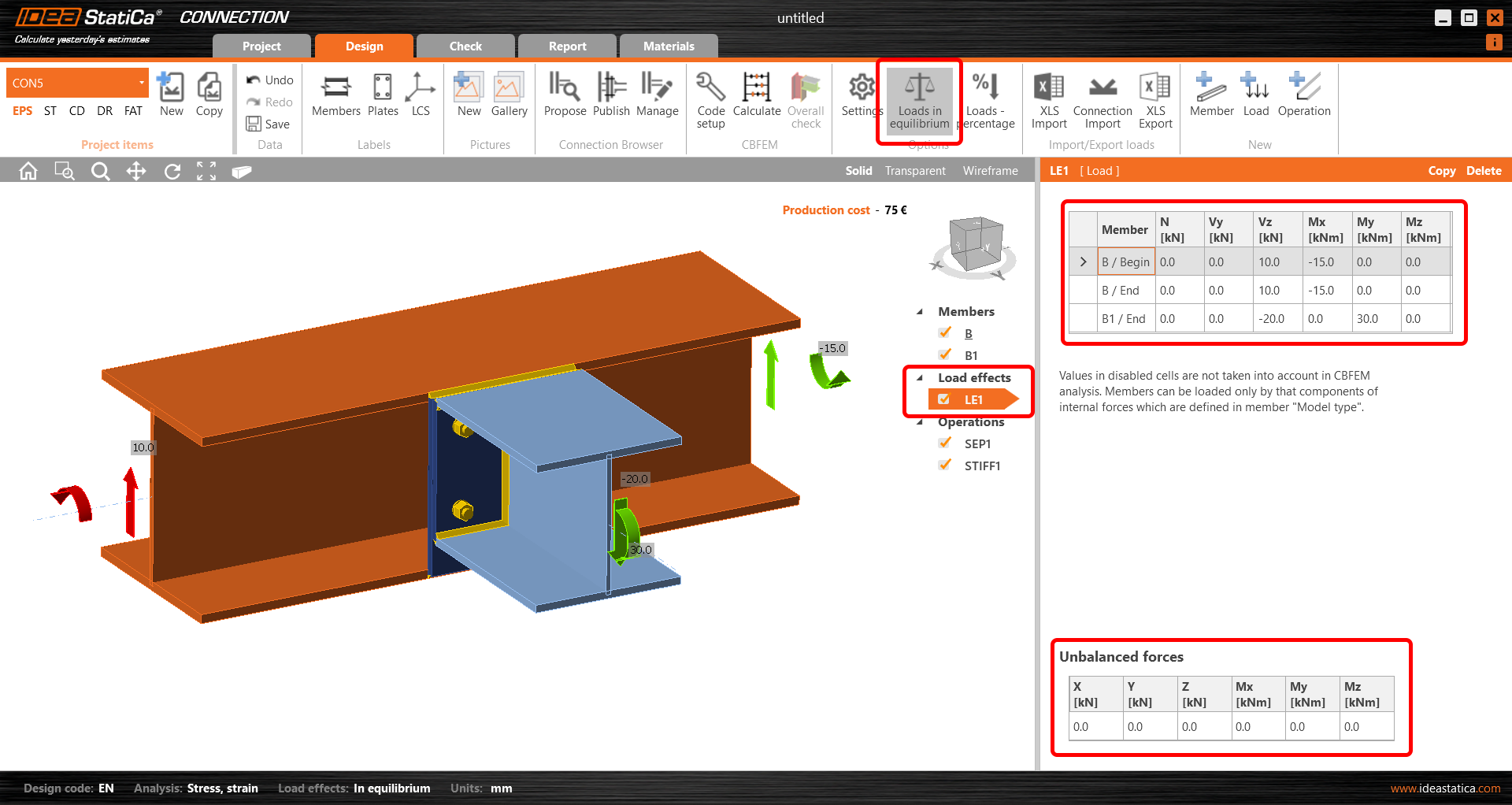
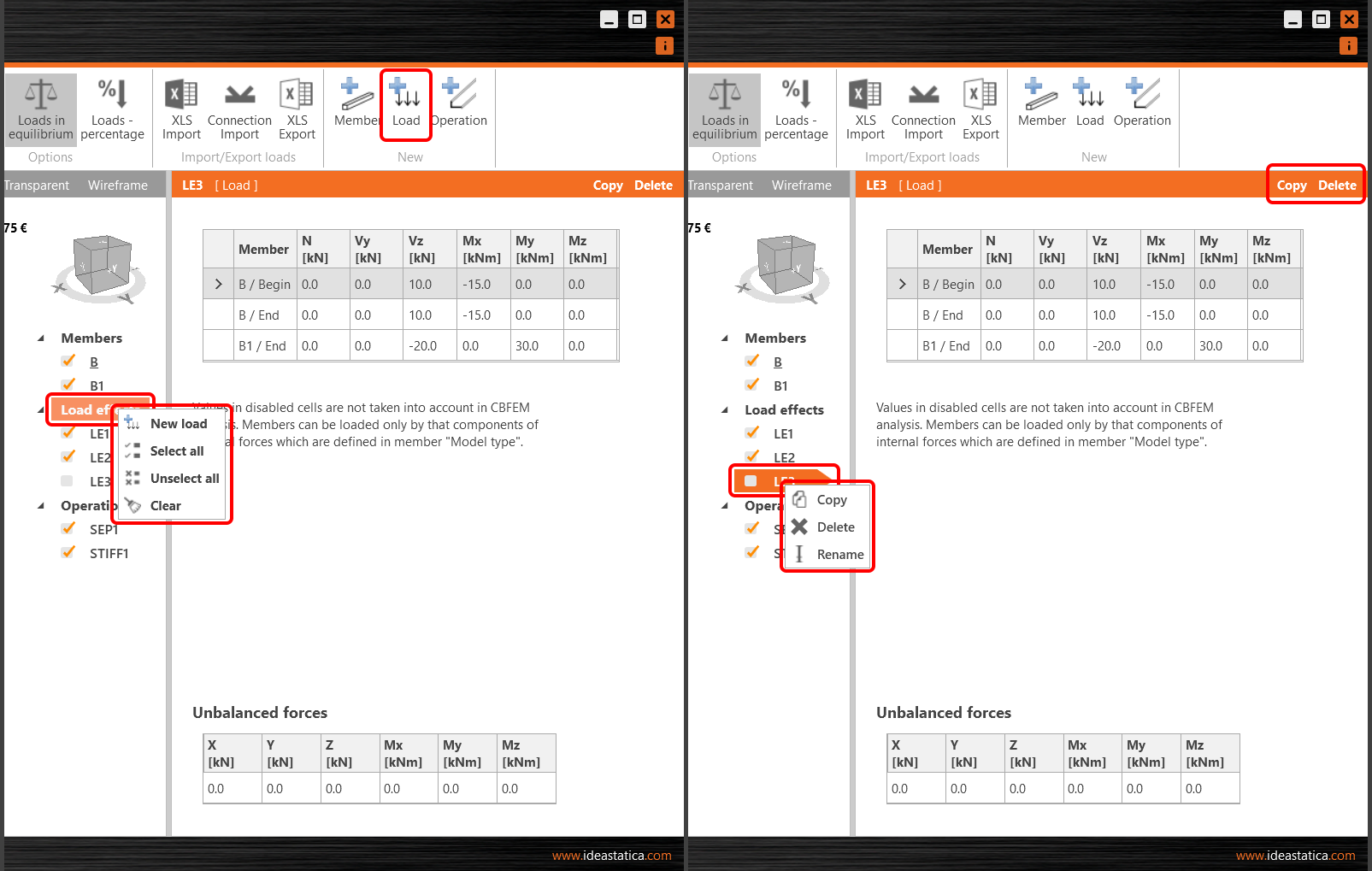
การดำเนินการต่างๆ มีให้ใช้งานในแถบริบบอนด้านบน เหนือตารางแรงกระทำ หรือในเมนูคลิกขวา คุณสามารถกำหนดกรณีแรงกระทำหลายกรณี คัดลอกหรือลบกรณีที่มีอยู่ หรือยกเลิกการเลือกกรณีแรงกระทำบางกรณีสำหรับการวิเคราะห์ (กรณีเหล่านี้จะไม่ถูกประเมิน)
เพื่อแสดงไดอะแกรมโมเมนต์ดัดบนชิ้นส่วนที่เลือก ให้สลับโหมดมุมมองเป็น Wireframe (มุมขวาบนของฉาก 3D) และเลือกชิ้นส่วนในตารางแรงกระทำ แรงสีแดงในฉากแสดงถึงแรงกระทำที่จุดรองรับ (ปฏิกิริยา)

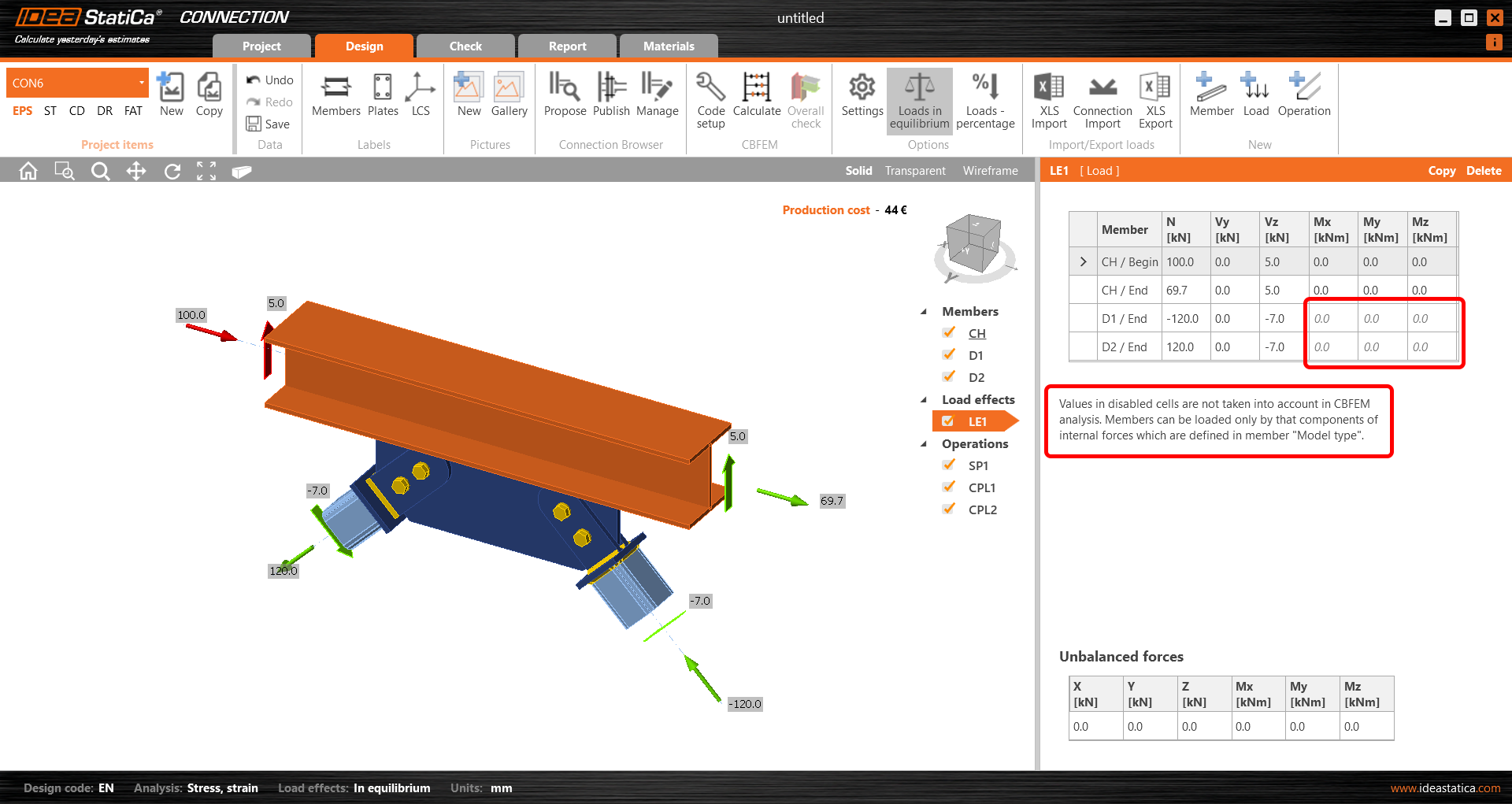
ตามประเภทแบบจำลองที่เลือก เซลล์ที่สอดคล้องกันในตารางแรงกระทำจะถูก "ล็อก" (ป้องกันการป้อนข้อมูล) ดูข้อมูลเพิ่มเติมในบทความ How to model one bolt connection (Model type)
สำหรับการเปลี่ยนหน่วย ดูที่ How to change units in IDEA StatiCa Connection
ตรวจสอบให้แน่ใจว่าคุณกำหนดแรงในตำแหน่งที่ถูกต้องพร้อมกับประเภทแบบจำลองของชิ้นส่วนที่สอดคล้องกัน อ่านบทความ How to define correct load position (Forces in) เพื่อทำความเข้าใจปัญหา
2. การป้อนข้อมูลด้วยตนเองจาก Spreadsheet
เพื่อประหยัดเวลาหรือถ่ายโอนแรงกระทำจากไฟล์ต้นทางอื่น (อาจเป็นแบบจำลองการวิเคราะห์โครงสร้างโดยรวมหรือแบบจำลอง IDEA StatiCa Connection อื่น) มีตัวเลือกในการป้อนค่าแรงกระทำในตารางเป็นชุดจาก Spreadsheet ใช้ปุ่ม XLS Import ในแถบริบบอนด้านบน

ในรูป ตาราง Excel ประกอบด้วยสามกรณีแรงกระทำ เพียง คัดลอก + วาง ค่า (CTRL+C และ CTRL+V)

ค่าต่างๆ จะถูกแบ่งโดยอัตโนมัติเป็นสามกรณีแรงกระทำ ตรวจสอบให้แน่ใจว่าลำดับของแถวที่คุณถ่ายโอนตรงกับลำดับของชิ้นส่วนในตารางแรงกระทำของ Connection อย่างแน่นอน คุณสามารถ จัดเรียงใหม่ ตารางโดยใช้ลูกศรทางด้านขวา เพื่อหลีกเลี่ยงกรณีแรงกระทำว่างแรก ให้ใช้ตัวเลือก Replace existing loads
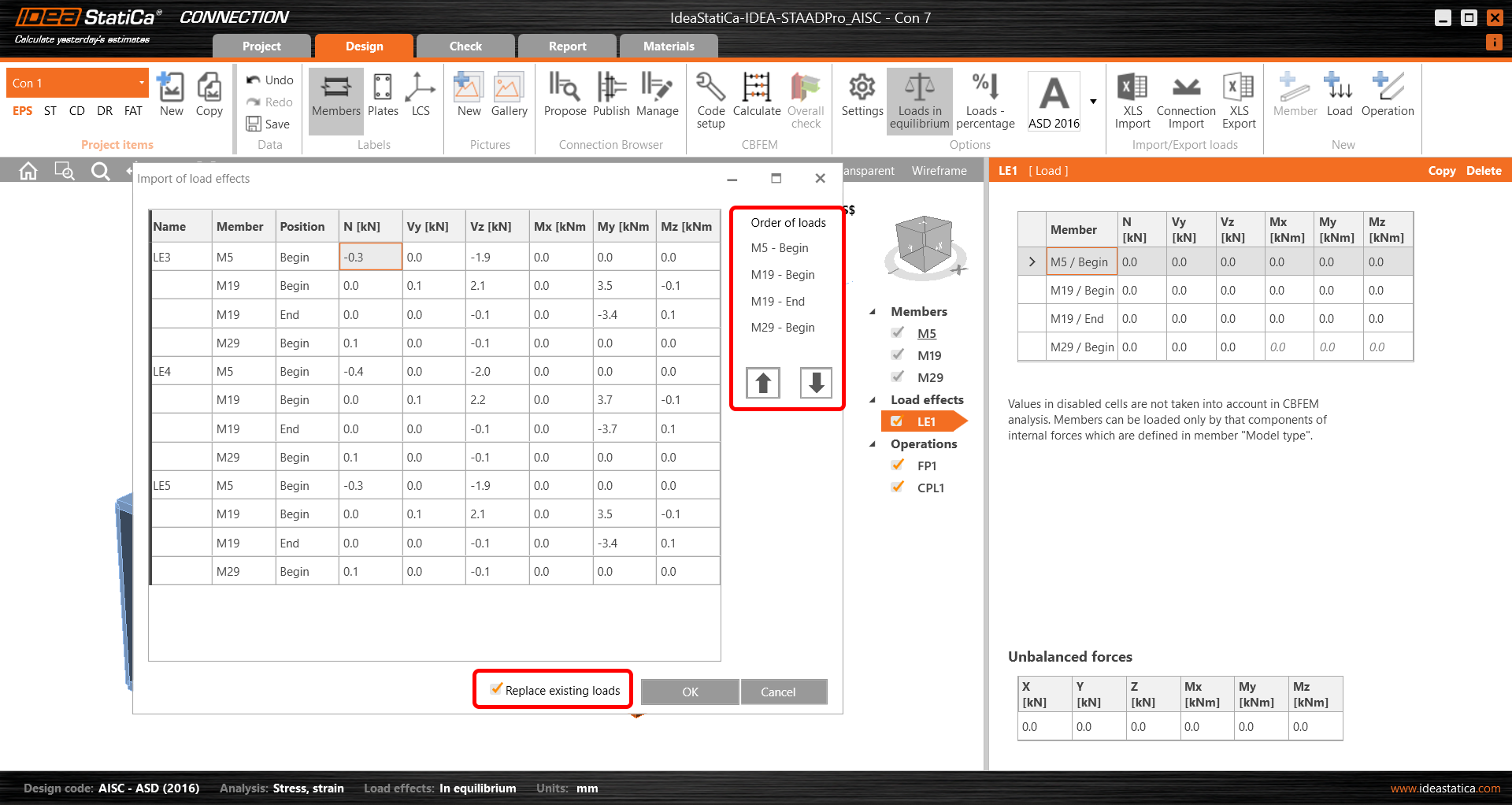
เมื่อคุณยืนยันด้วย OK สามกรณีแรงกระทำจะถูกสร้างขึ้น ค่าศูนย์ในตารางแรงที่ไม่สมดุลยืนยันว่าการนำเข้าดำเนินการอย่างถูกต้อง ดูเพิ่มเติมที่ How to import load effects from Excel sheet
สำหรับชุดผลของแรงกระทำขนาดใหญ่ ควรพิจารณาใช้ฟังก์ชัน Load Extreme Selection

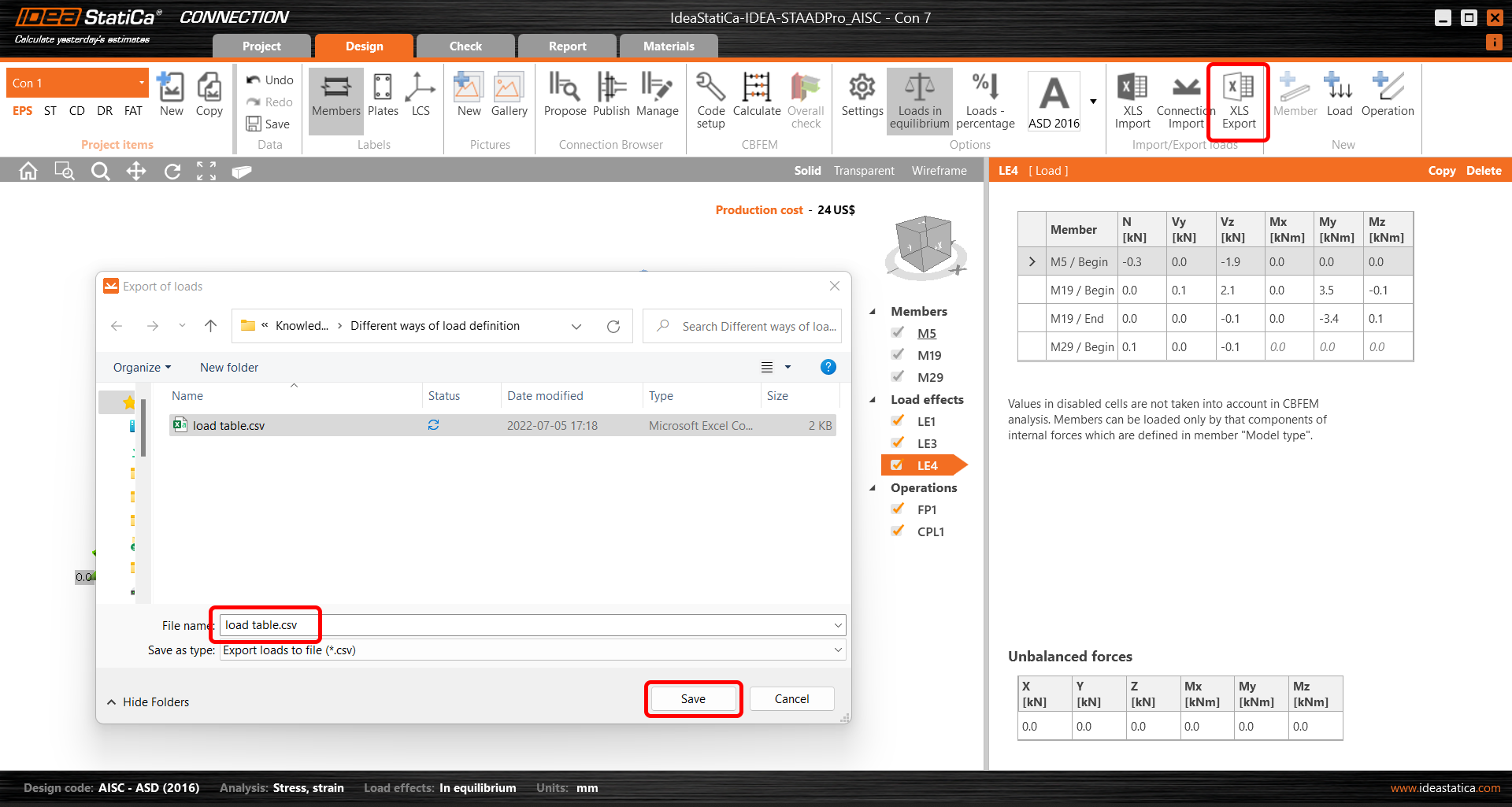
ในการถ่ายโอนแรงกระทำจากแบบจำลอง IDEA StatiCa Connection หนึ่งไปยังอีกแบบจำลองหนึ่ง คุณยังสามารถส่งออกค่าเป็นตารางโดยใช้ปุ่ม XLS Export ในแถบริบบอนด้านบน ผลของแรงกระทำจะถูกบันทึกเป็นไฟล์ CSV อย่างไรก็ตาม ยังมีวิธีที่ง่ายกว่าซึ่งอธิบายไว้ในหัวข้อที่ 4 (การถ่ายโอนแรงกระทำจากโปรเจกต์ Connection หนึ่งไปยังอีกโปรเจกต์หนึ่ง)
3. การนำเข้าอัตโนมัติโดยใช้ BIM link (IDEA StatiCa Checkbot)
BIM workflow คือฟังก์ชันการทำงานที่สำคัญของ IDEA StatiCa Connection โดยการใช้ BIM link แรงภายในจากการรวมแรงกระทำและกรณีแรงกระทำทั้งหมดจะถูกนำเข้าพร้อมกัน เพื่อให้การถ่ายโอนไม่เพียงแต่แรงกระทำ แต่ยังรวมถึงชิ้นส่วนและหน้าตัดทั้งหมดเป็นไปอย่างง่ายดายและราบรื่น เราได้พัฒนา IDEA StatiCa Checkbot ซึ่งเป็นแอปพลิเคชันที่ช่วยให้ IDEA StatiCa Connection สามารถรวมตัวเองเข้ากับกระบวนการ BIM โดยรวมได้อย่างราบรื่น
โปรดดูฟังก์ชันการทำงานเต็มรูปแบบของ IDEA StatiCa Checkbot ในบทความเฉพาะ หรือเรียนรู้วิธีใช้งานร่วมกับแอปพลิเคชัน FEA/CAD ของคุณใน บทช่วยสอนมากมายของเรา
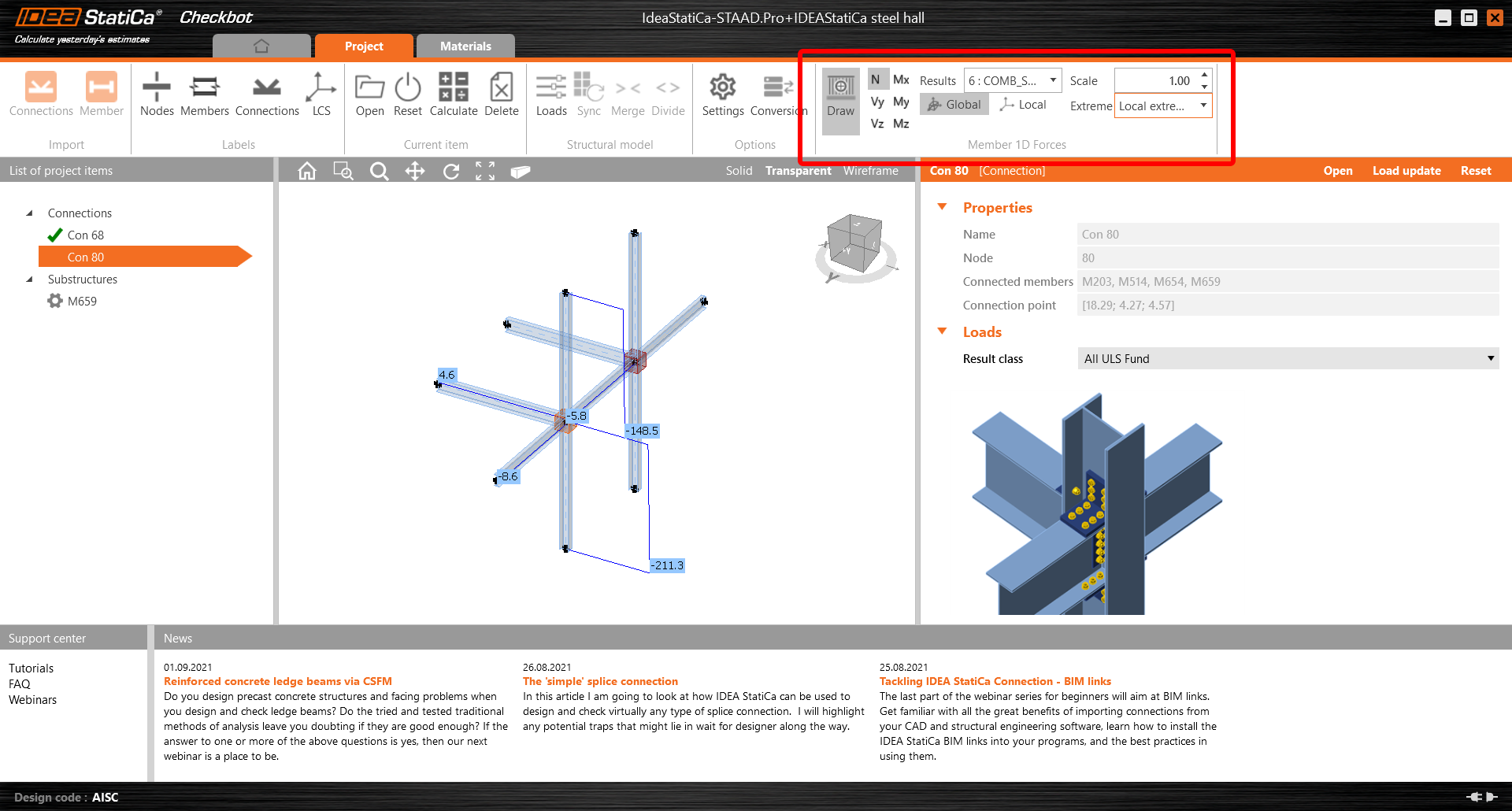
หากคุณไม่แน่ใจว่าเราเชื่อมต่อกับแอปพลิเคชันที่คุณใช้งานหรือไม่ โปรดเยี่ยมชมเว็บไซต์ Supported integrations ของเรา อ่านเพิ่มเติมเกี่ยวกับหัวข้อนี้ในบล็อกโพสต์ BIM – The answer to all our (structural engineering) prayers?
แรงที่ไม่สมดุลเมื่อนำเข้าแรงกระทำโดยใช้ BIM link จะถูกกล่าวถึงในบทความ Unbalanced forces from BIM link import
4. การถ่ายโอนแรงกระทำจากโปรเจกต์ Connection หนึ่งไปยังอีกโปรเจกต์หนึ่ง
นี่คืออีกตัวเลือกหนึ่งสำหรับการถ่ายโอนแรงกระทำจากแบบจำลอง IDEA StatiCa Connection หนึ่งไปยังอีกแบบจำลองหนึ่ง ซึ่งอาจมีประโยชน์โดยเฉพาะเมื่อคุณมีแบบจำลอง CAD ที่มีการเชื่อมต่อที่ออกแบบแล้วและแบบจำลองโครงสร้างในโปรแกรม FEA ในกรณีดังกล่าว คุณสามารถรวมแรงกระทำจากแบบจำลองการเชื่อมต่อที่ส่งออกจาก FEA กับแบบจำลองการเชื่อมต่อที่ส่งออกจาก CAD และพร้อมสำหรับการวิเคราะห์
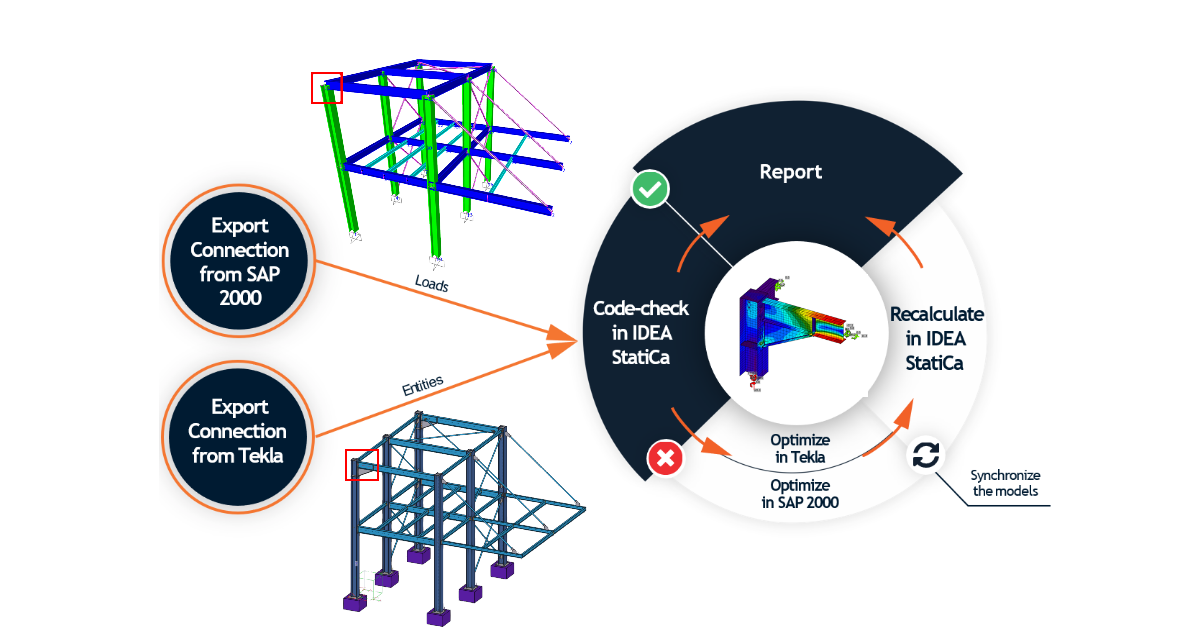
กดปุ่ม Connection Import บนแถบริบบอนด้านบน

จากนั้นเลือกไฟล์ .ideacon ที่คุณต้องการนำเข้าแรงกระทำ

กรณีแรงกระทำทั้งหมดจะถูกถ่ายโอนไปยังแบบจำลองการเชื่อมต่อใหม่ของคุณ

ดูการบันทึกสัมมนาออนไลน์ Tackling IDEA StatiCa Connection - BIM links ของเรา ซึ่งอธิบายการถ่ายโอนแรงกระทำจากไฟล์ .ideacon หนึ่งไปยังอีกไฟล์หนึ่งโดยใช้ฟังก์ชัน Connection Import เพื่อรวมแบบจำลอง Tekla และ SAP2000
Workflow แบบรวมยังอธิบายไว้ในบทช่วยสอน How to combine Tekla Structures and SAP2000 ของเรา
5. แรงกระทำเป็นเปอร์เซ็นต์ตามความสามารถรับแรงของหน้าตัด
นี่คือตัวเลือกง่ายๆ สำหรับการป้อนผลของแรงกระทำ: ชิ้นส่วนสามารถรับแรงกระทำตามเปอร์เซ็นต์ที่กำหนดของความสามารถรับแรงของหน้าตัด การกำหนดแรงกระทำเป็นเปอร์เซ็นต์ของความสามารถรับแรงของหน้าตัดมีไว้เป็นหลักเพื่อเป็นเครื่องมือง่ายๆ การกำหนดแรงกระทำในสภาวะสมดุลเป็นที่นิยมมากกว่า
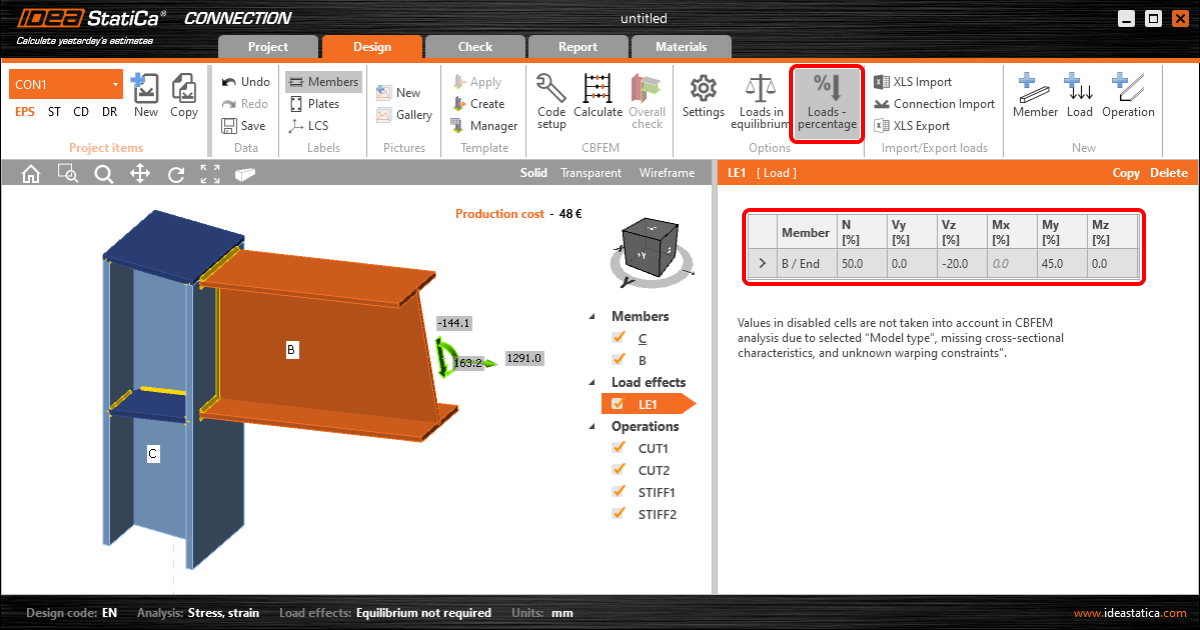
อ่านเพิ่มเติมเกี่ยวกับฟีเจอร์นี้ในบทความเฉพาะ Percentage loading