

Różne sposoby definiowania efektów obciążeń
Aby zdefiniować obciążenia, można skorzystać z jednej z pięciu opcji:
- Ręczne wprowadzanie danych do tabeli
- Ręczne wprowadzanie danych z arkusza kalkulacyjnego
- Automatyczny import za pomocą łącza BIM (IDEA StatiCa Checkbot)
- Przenoszenie obciążeń z jednego projektu Connection do innego
- Obciążenie procentowe oparte na nośności przekroju
Przyjrzyjmy się teraz każdej z opcji na liście.
1. Ręczne wprowadzanie danych do tabeli
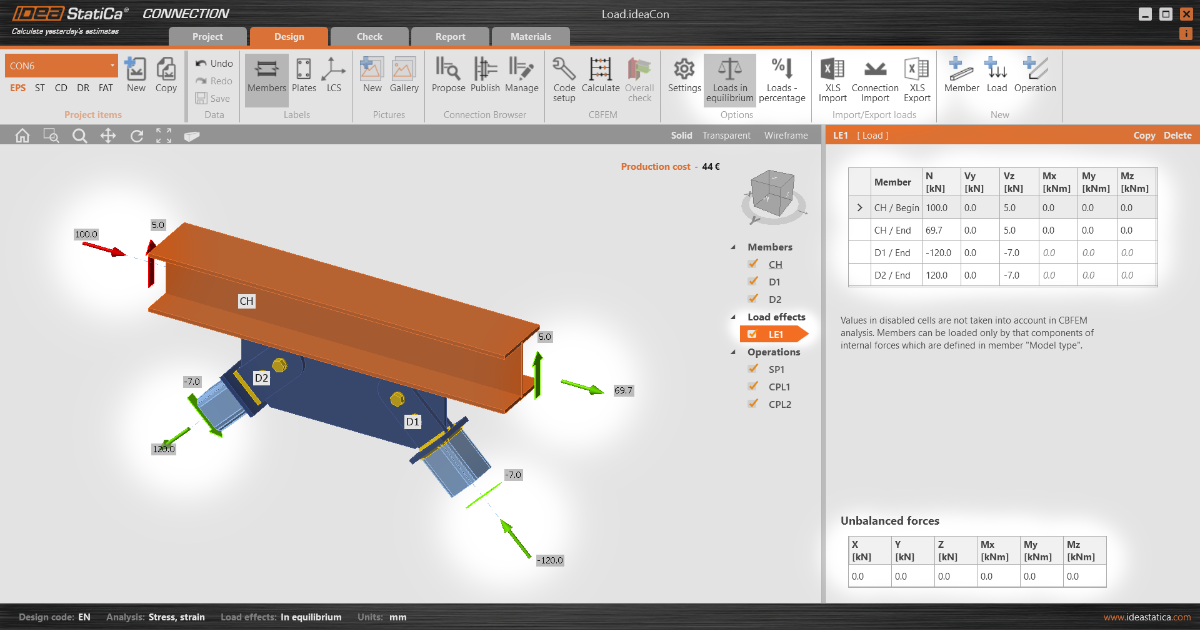
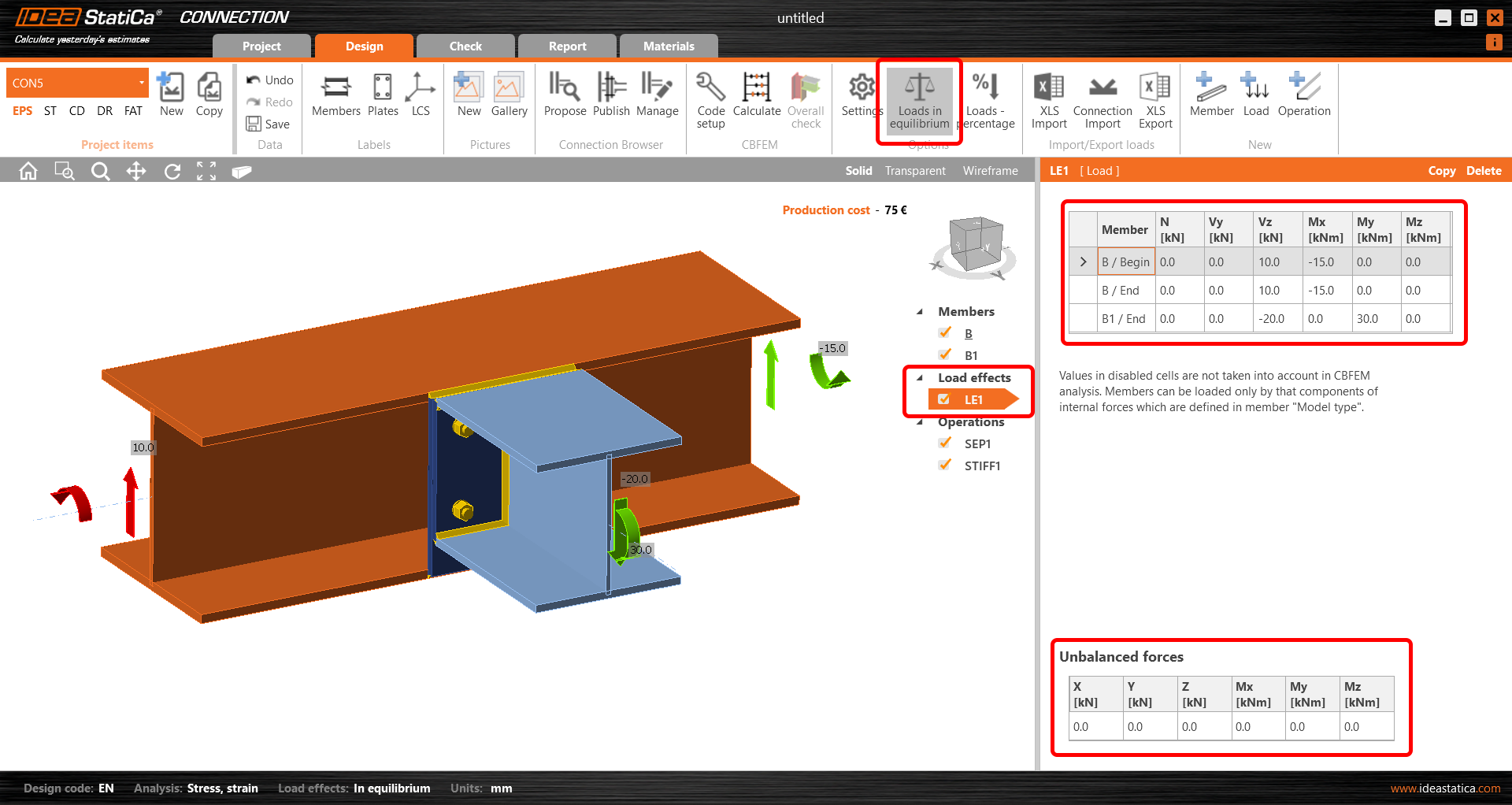
Jest to podstawowa i prosta procedura: w tabeli obciążeń można obciążać elementy zestawem sześciu sił wewnętrznych.
W zależności od wybranej opcji „Obciążenia w równowadze" u dołu wyświetlana jest tabela sił niezrównoważonych. (Uwaga: gdy opcja jest WYŁĄCZONA, nie można przykładać obciążenia do elementu podpartego. Więcej informacji można znaleźć w artykule Równowaga i element podporowy.)
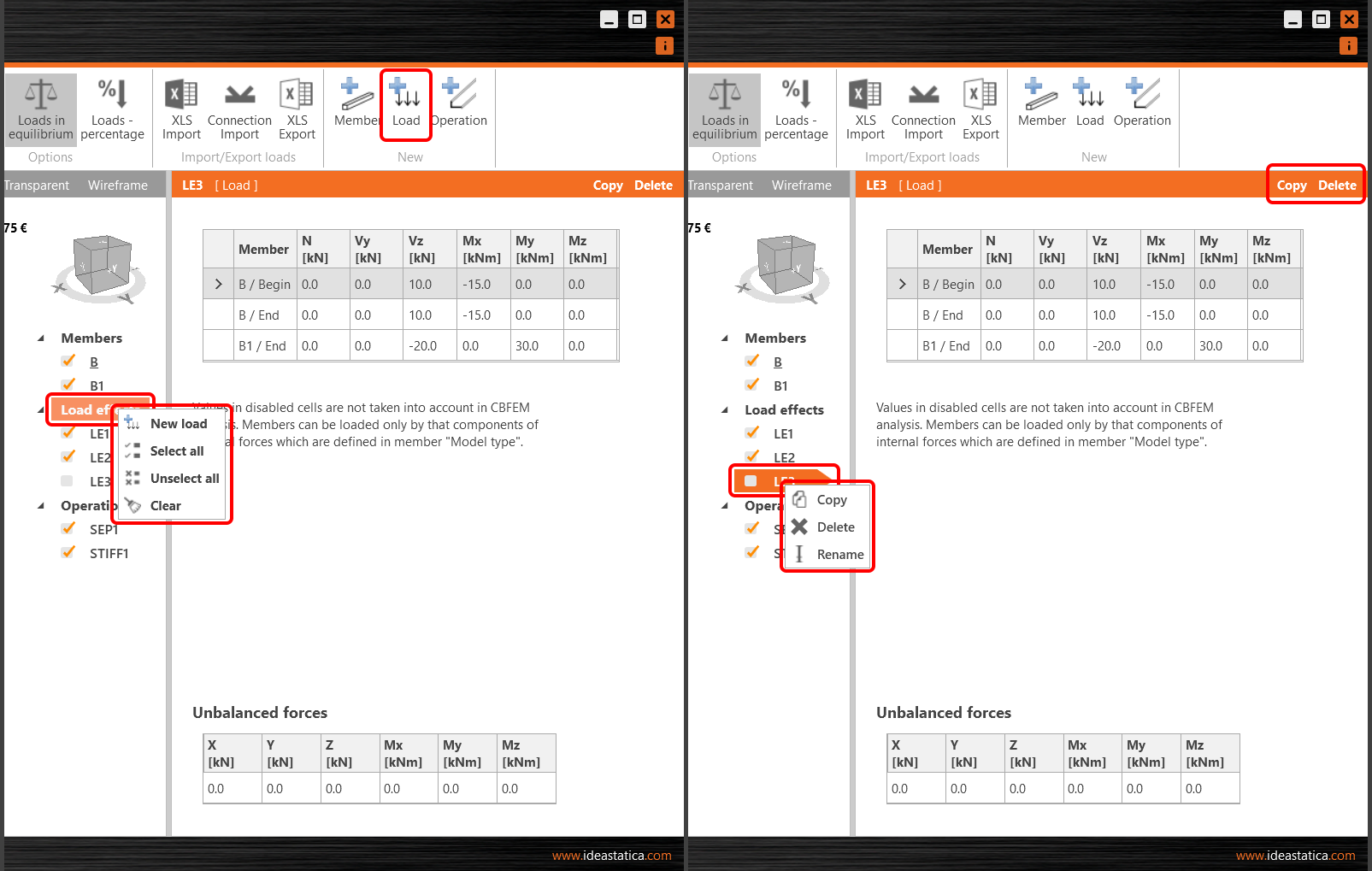
W górnej wstążce, nad tabelą obciążeń lub w menu kontekstowym (prawy przycisk myszy) dostępne są różne działania. Można definiować kilka przypadków obciążeń, kopiować lub usuwać istniejące, a także odznaczać wybrane przypadki obciążeń w celu wykluczenia ich z analizy (nie będą one oceniane).
Aby wyświetlić wykres momentu gnącego na wybranym elemencie, należy przełączyć tryb widoku na Wireframe (prawy górny róg widoku 3D) i wybrać element w tabeli obciążeń. Czerwone obciążenie w widoku reprezentuje obciążenie w podporze (reakcje).

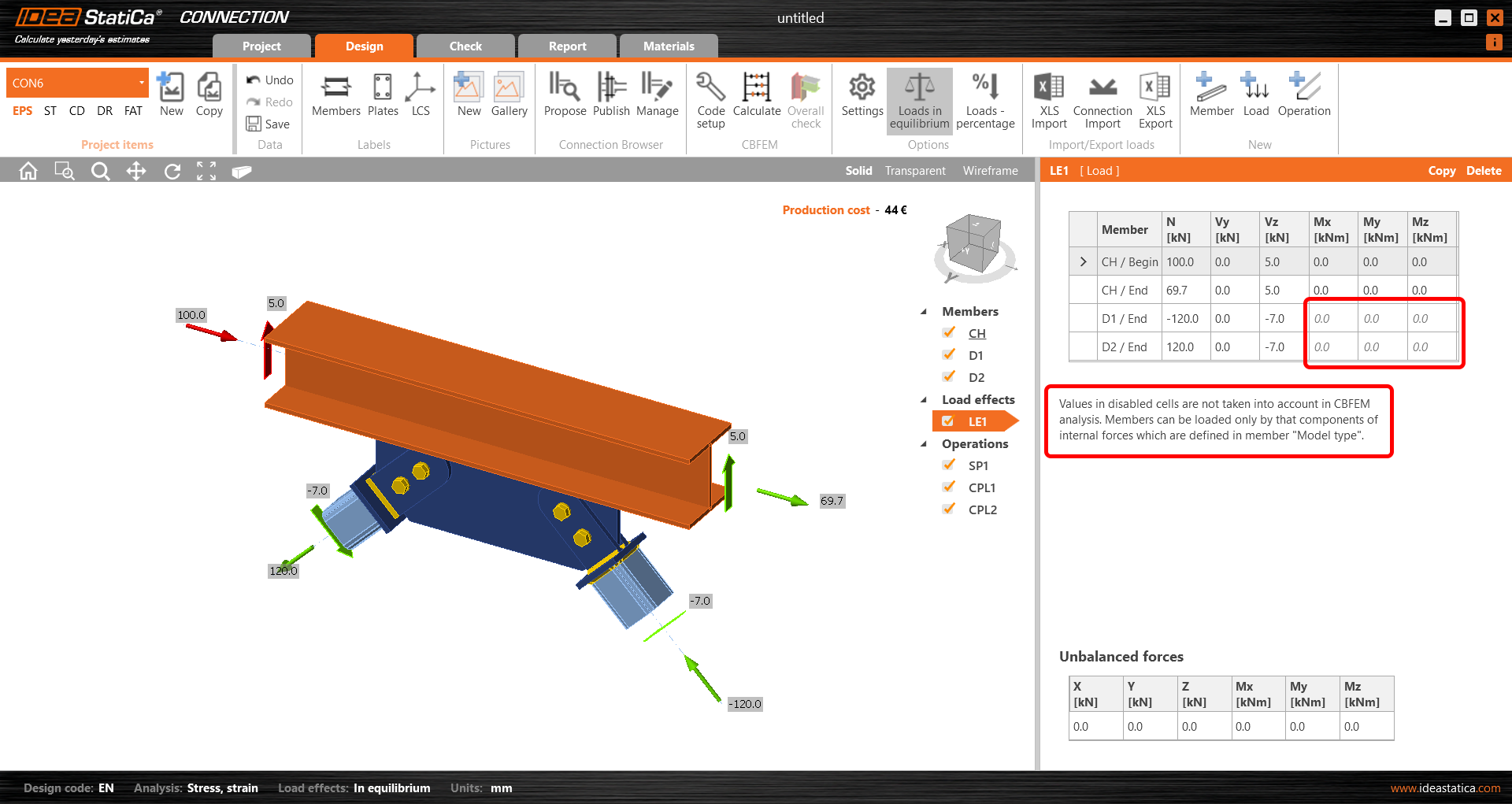
W zależności od wybranego typu modelu odpowiednie komórki w tabeli obciążeń są „zablokowane" (uniemożliwiając wprowadzanie danych). Więcej informacji można znaleźć w artykule Jak modelować połączenie na jedną śrubę (typ modelu).
Aby zmienić jednostki, zapoznaj się z artykułem Jak zmienić jednostki w IDEA StatiCa Connection.
Upewnij się, że siły są ustawione we właściwej pozycji wraz z odpowiednimi typami modeli elementów. Przeczytaj artykuł Jak zdefiniować prawidłową pozycję obciążenia (Siły w), aby zrozumieć zagadnienie.
2. Ręczne wprowadzanie danych z arkusza kalkulacyjnego
Aby zaoszczędzić czas lub przenieść obciążenie z innego pliku źródłowego (może to być model analizy globalnej lub inny model IDEA StatiCa Connection), istnieje możliwość zbiorczego wprowadzenia wartości obciążeń z tabeli z arkusza kalkulacyjnego. Należy użyć przycisku XLS Import w górnej wstążce.

Na rysunku tabela Excel składa się z trzech przypadków obciążeń. Wystarczy skopiować i wkleić wartości (CTRL+C i CTRL+V).

Wartości są automatycznie dzielone na trzy przypadki obciążeń. Należy upewnić się, że kolejność wierszy przenoszonych danych odpowiada dokładnie kolejności elementów w tabeli obciążeń Connection. Tabelę można przestawiać za pomocą strzałek po prawej stronie. Aby uniknąć pierwszego pustego przypadku obciążenia, należy użyć opcji Zastąp istniejące obciążenia.
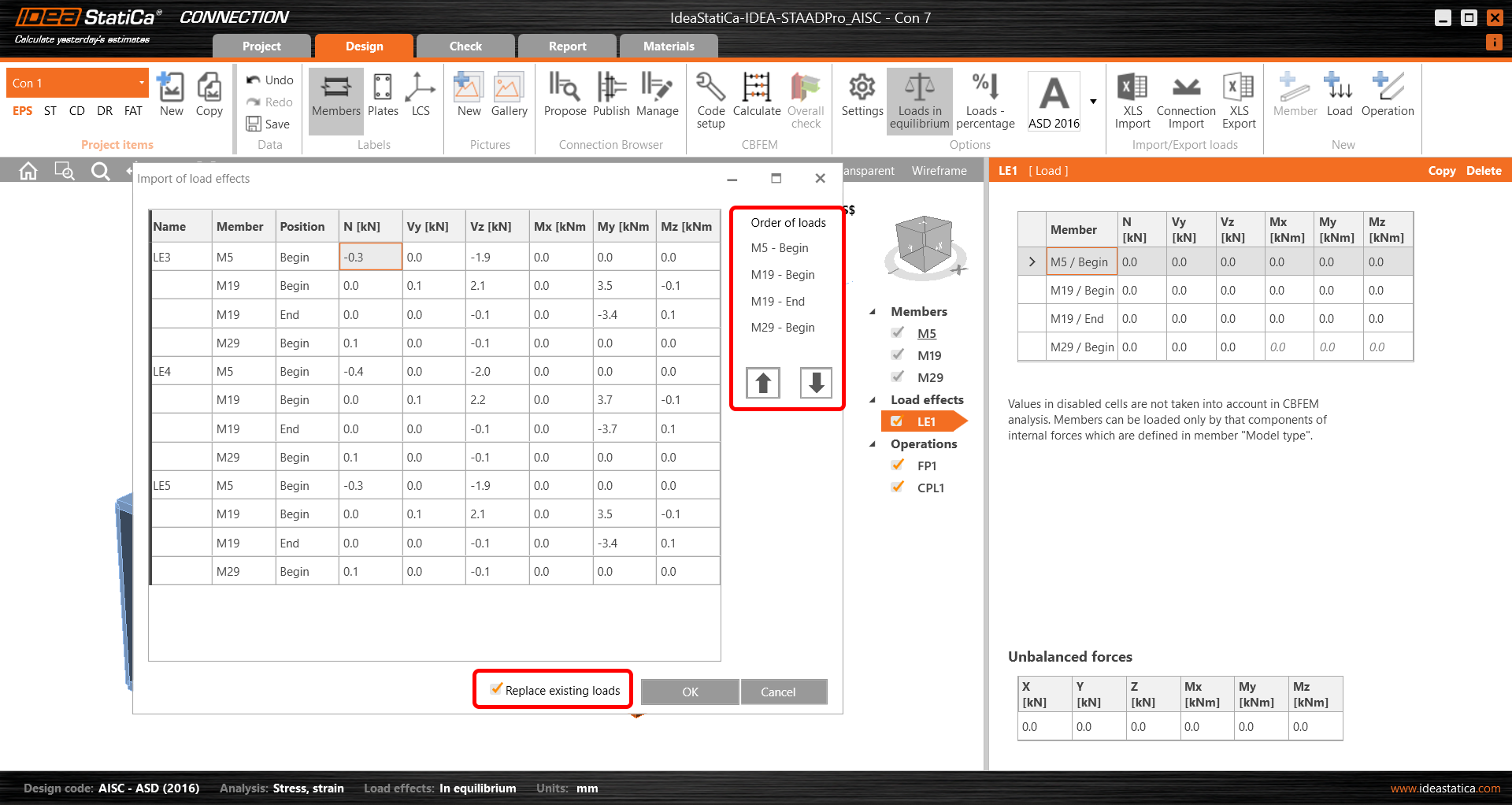
Po potwierdzeniu przyciskiem OK tworzone są trzy przypadki obciążeń. Zerowe wartości w tabeli sił niezrównoważonych potwierdzają, że import został wykonany prawidłowo. Zobacz również artykuł Jak importować efekty obciążeń z arkusza Excel.
W przypadku dużego zestawu efektów obciążeń warto rozważyć użycie funkcji Wybór ekstremów obciążeń.

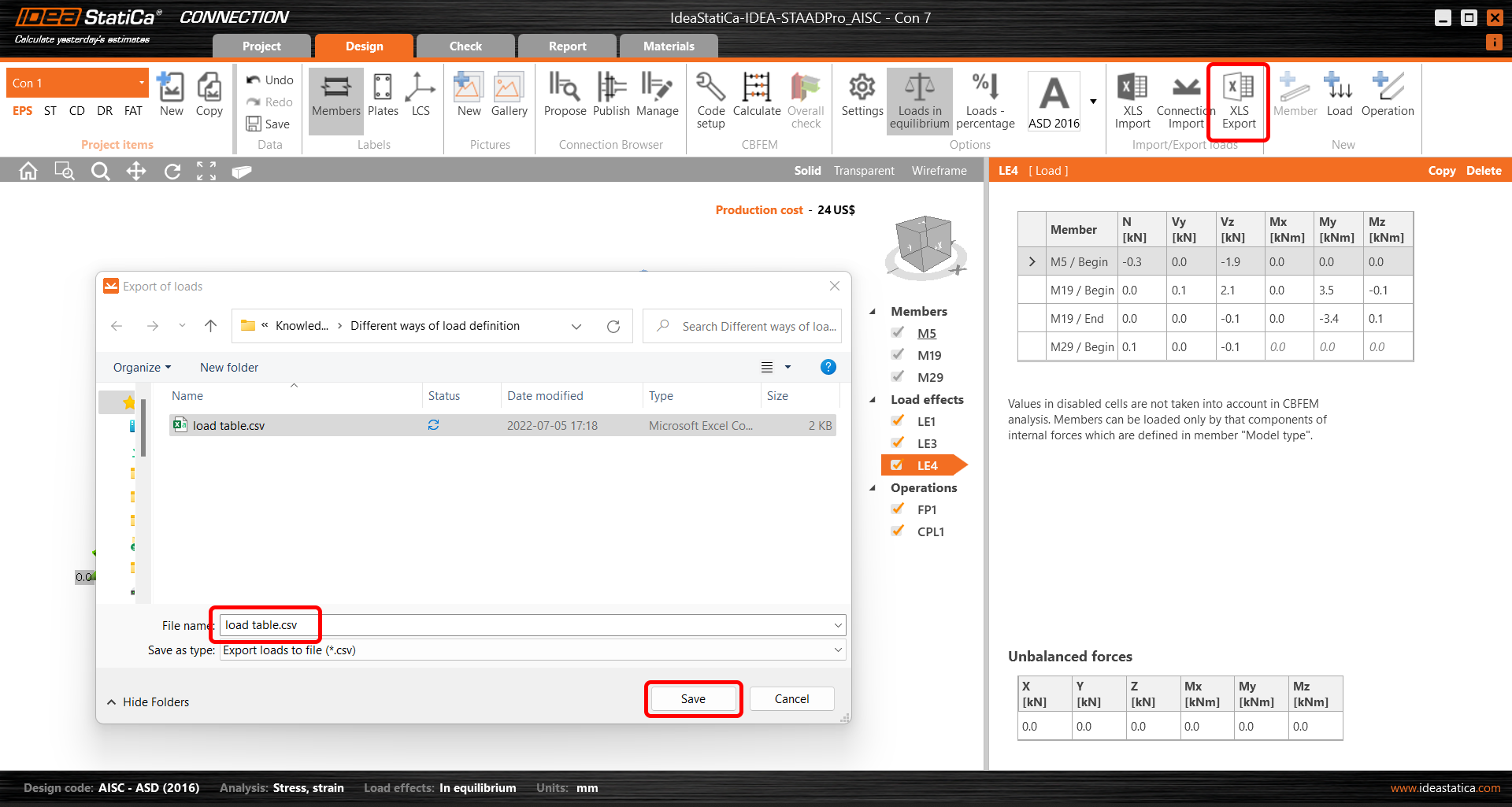
Aby przenieść obciążenie z jednego modelu IDEA StatiCa Connection do innego, można również wyeksportować wartości do tabeli za pomocą przycisku XLS Export w górnej wstążce. Efekty obciążeń są zapisywane jako plik CSV. Istnieje jednak również łatwiejszy sposób opisany w sekcji 4 (Przenoszenie obciążeń z jednego projektu Connection do innego).
3. Automatyczny import za pomocą łącza BIM (IDEA StatiCa Checkbot)
Przepływ pracy BIM jest podstawową funkcjonalnością IDEA StatiCa Connection. Dzięki łączu BIM siły wewnętrzne ze wszystkich kombinacji obciążeń i przypadków obciążeń są importowane jednocześnie. Aby umożliwić łatwy i płynny transfer nie tylko obciążeń, ale także wszystkich elementów i przekrojów, opracowaliśmy IDEA StatiCa Checkbot — aplikację umożliwiającą IDEA StatiCa Connection bezproblemową integrację z ogólnym procesem BIM.
Zapoznaj się z pełną funkcjonalnością IDEA StatiCa Checkbot w dedykowanym artykule lub dowiedz się, jak używać go razem z aplikacją FEA/CAD, korzystając z jednego z wielu naszych samouczków.
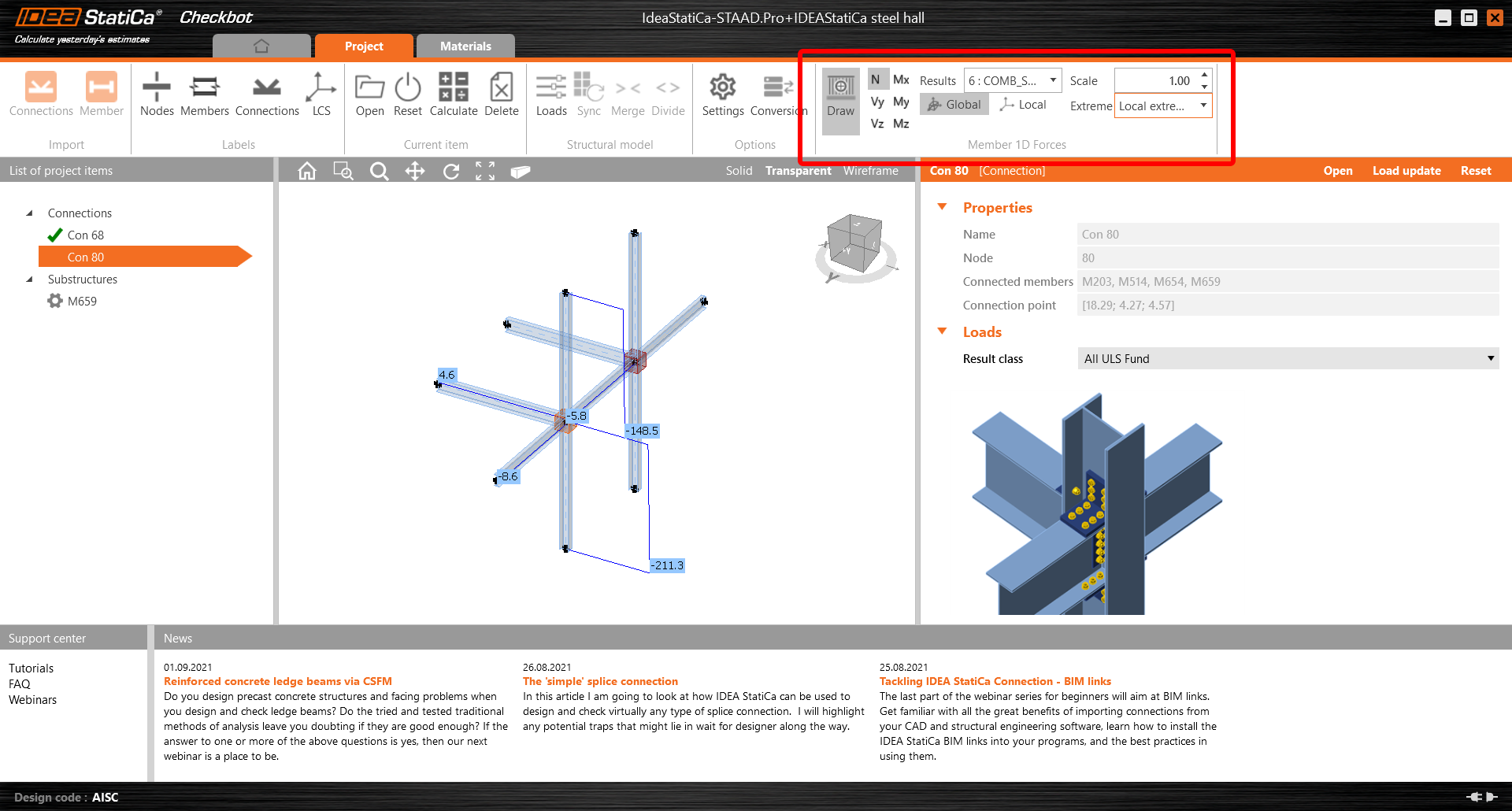
Jeśli nie masz pewności, czy jesteśmy zintegrowani z aplikacją, z której korzystasz, odwiedź naszą stronę Obsługiwane integracje. Więcej na ten temat można przeczytać również we wpisie na blogu BIM – odpowiedź na wszystkie nasze (inżynierskie) modlitwy?.
Siły niezrównoważone podczas importowania obciążenia za pomocą łącza BIM są omówione w artykule Siły niezrównoważone z importu łącza BIM.
4. Przenoszenie obciążeń z jednego projektu Connection do innego
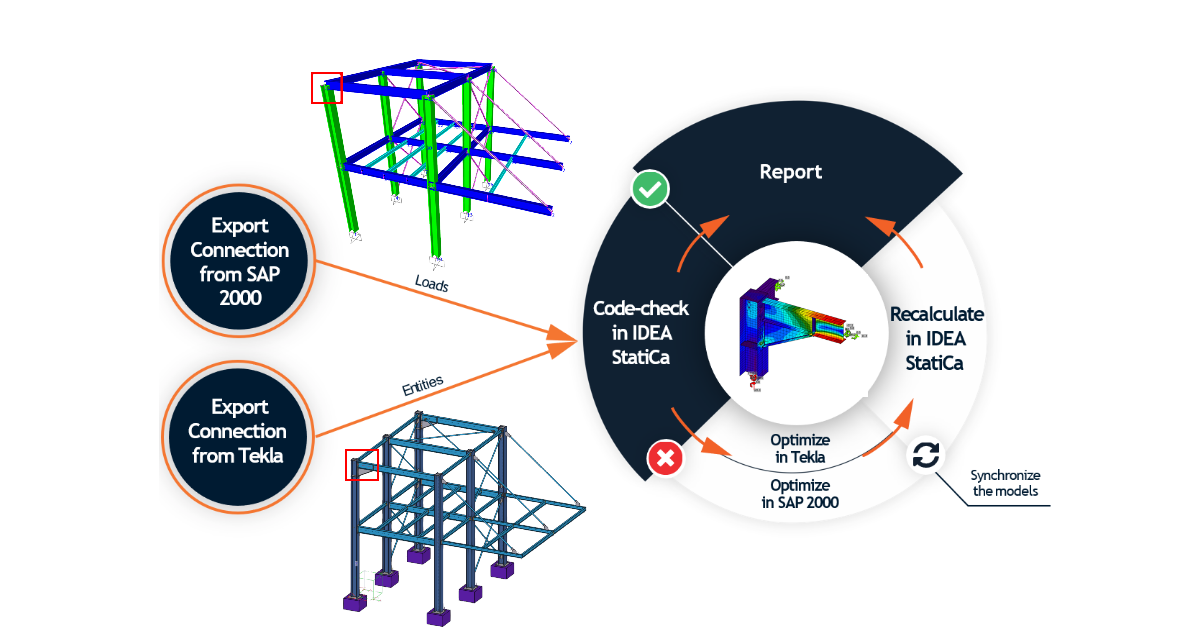
Jest to kolejna opcja przenoszenia obciążenia z jednego modelu IDEA StatiCa Connection do innego. Może być to przydatne zwłaszcza wtedy, gdy dysponujesz modelem CAD z zaprojektowanymi połączeniami oraz modelem konstrukcyjnym w programie MES. W takim przypadku można połączyć obciążenia z modelu połączenia wyeksportowanego z MES z modelem połączenia wyeksportowanym z CAD i przystąpić do przeprowadzenia analizy.
Naciśnij przycisk Connection Import w górnej wstążce.

Następnie wybierz plik .ideacon, z którego chcesz zaimportować obciążenie.

Wszystkie przypadki obciążeń są przenoszone do nowego modelu połączenia.

Zobacz nagranie z naszego webinaru Tackling IDEA StatiCa Connection - BIM links, w którym wyjaśniono przenoszenie obciążeń z jednego pliku .ideacon do innego za pomocą funkcji Connection Import w celu połączenia modeli Tekla i SAP2000.
Połączony przepływ pracy jest również opisany w naszym samouczku Jak łączyć Tekla Structures i SAP2000.
5. Obciążenie procentowe oparte na nośności przekroju
Jest to prosta opcja wprowadzania efektów obciążeń: elementy mogą być obciążone określonym procentem nośności ich przekroju. Ustawienie obciążeń jako procentu nośności przekroju jest przeznaczone głównie jako proste narzędzie. Preferowane jest ustawianie obciążeń w równowadze.
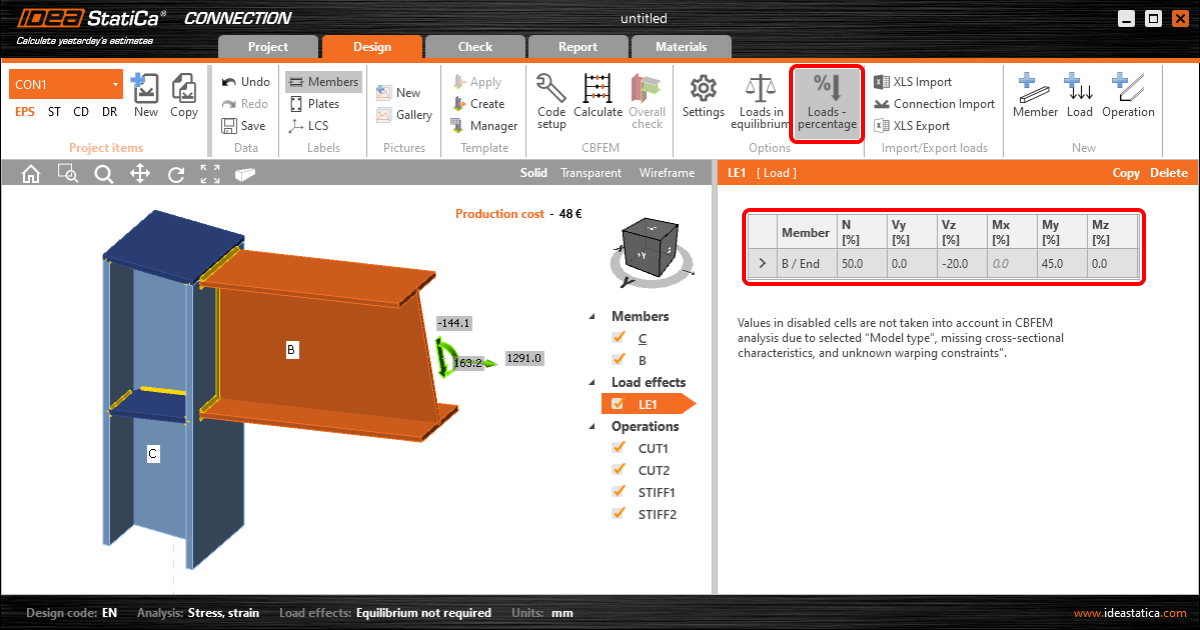
Więcej informacji na temat tej funkcji można znaleźć w dedykowanym artykule Obciążenie procentowe.