

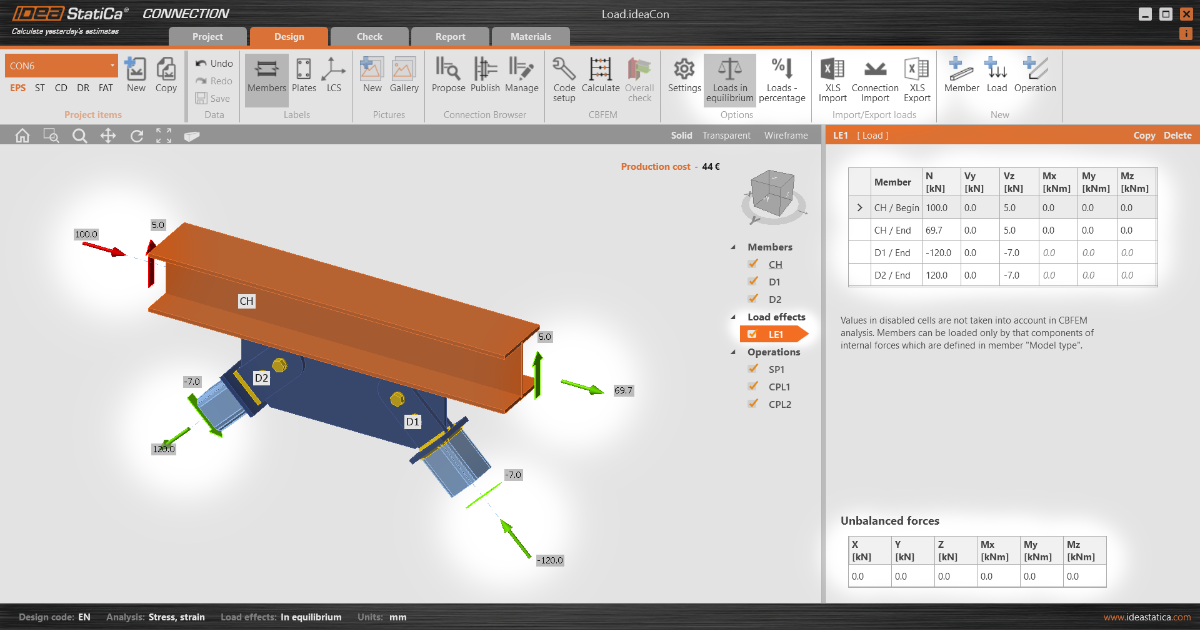
Diferite moduri de a defini efectele încărcărilor
Pentru a defini încărcările, puteți utiliza una dintre aceste cinci opțiuni:
- Introducere manuală în tabel
- Introducere manuală dintr-un tabel de calcul
- Import automat folosind legătura BIM (IDEA StatiCa Checkbot)
- Transfer de încărcare dintr-un proiect Connection în altul
- Încărcare procentuală bazată pe capacitatea secțiunii transversale
Acum, să analizăm fiecare dintre opțiunile de pe listă.
1. Introducere manuală în tabel
Aceasta este procedura de bază și directă: În tabelul de încărcări, puteți încărca elementele cu un set de șase forțe interioare.
În funcție de opțiunea „Încărcări în echilibru" selectată, tabelul forțelor neechilibrate este afișat în partea de jos. (Notă: Când opțiunea este DEZACTIVATĂ, nu puteți aplica încărcarea pe elementul de rezemare. Pentru mai multe informații, accesați Echilibru și element de rezemare.)
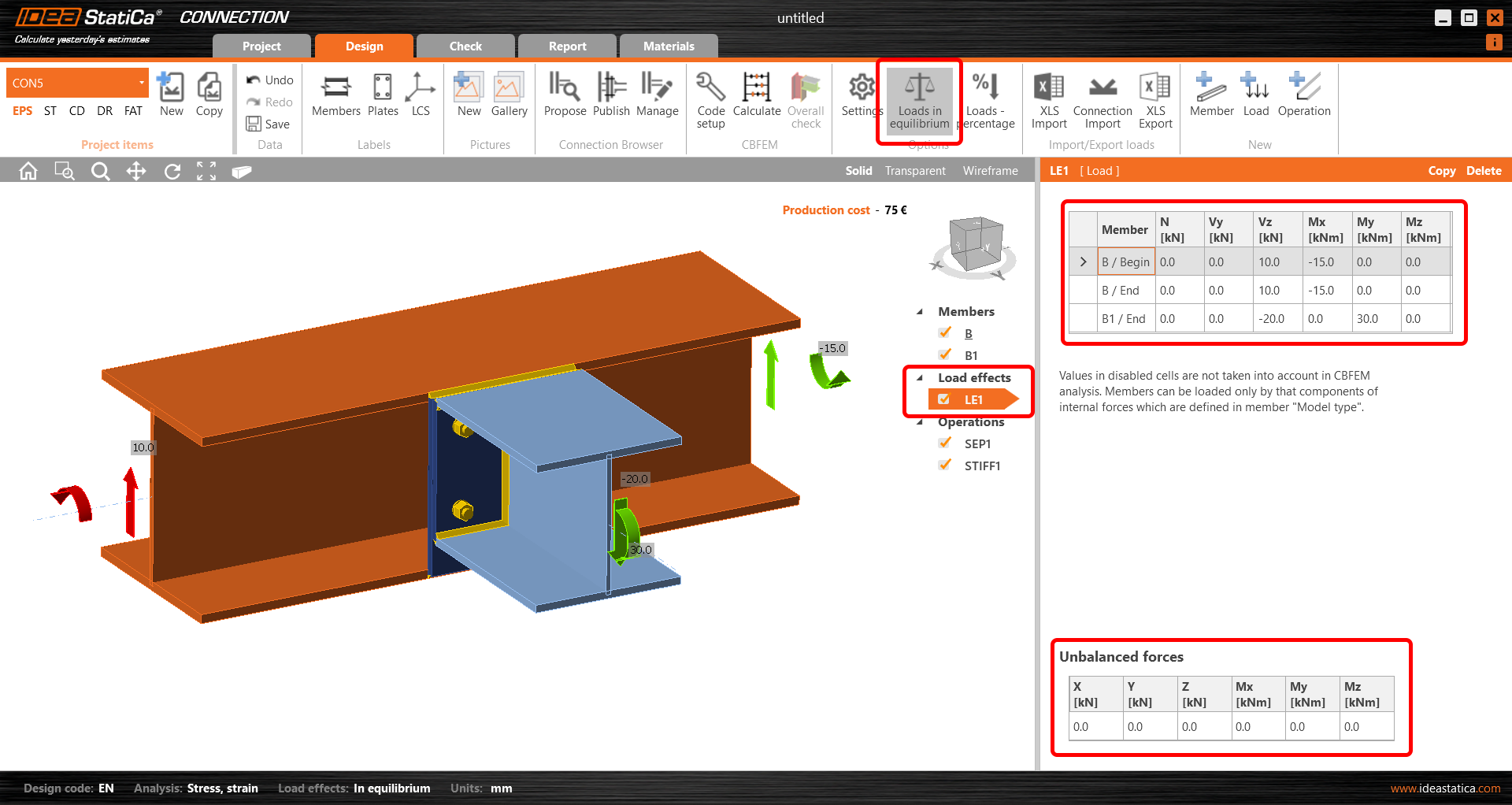
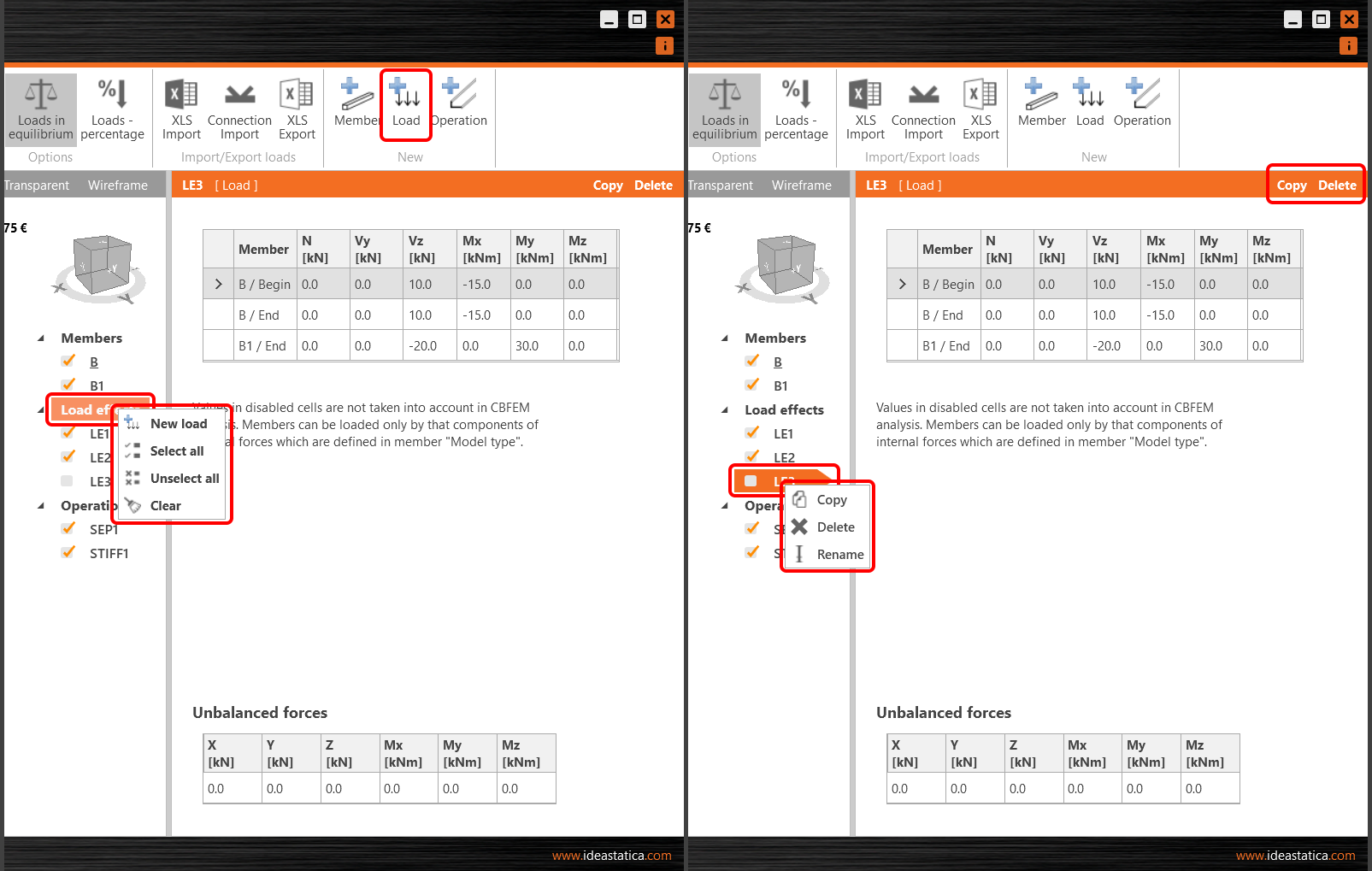
Diferite acțiuni sunt disponibile în bara de instrumente de sus, deasupra tabelului de încărcări, sau în meniul butonului din dreapta al mouse-ului. Puteți defini mai multe cazuri de încărcare, copia sau șterge cele existente sau deselecta unele cazuri de încărcare pentru analiză (acestea nu vor fi evaluate).
Pentru a afișa diagrama momentului încovoietor pe elementul selectat, comutați modul de vizualizare la Wireframe (colțul din dreapta sus al scenei 3D) și selectați elementul în tabelul de încărcări. Încărcarea roșie din scenă reprezintă încărcarea în reazem (reacțiuni).

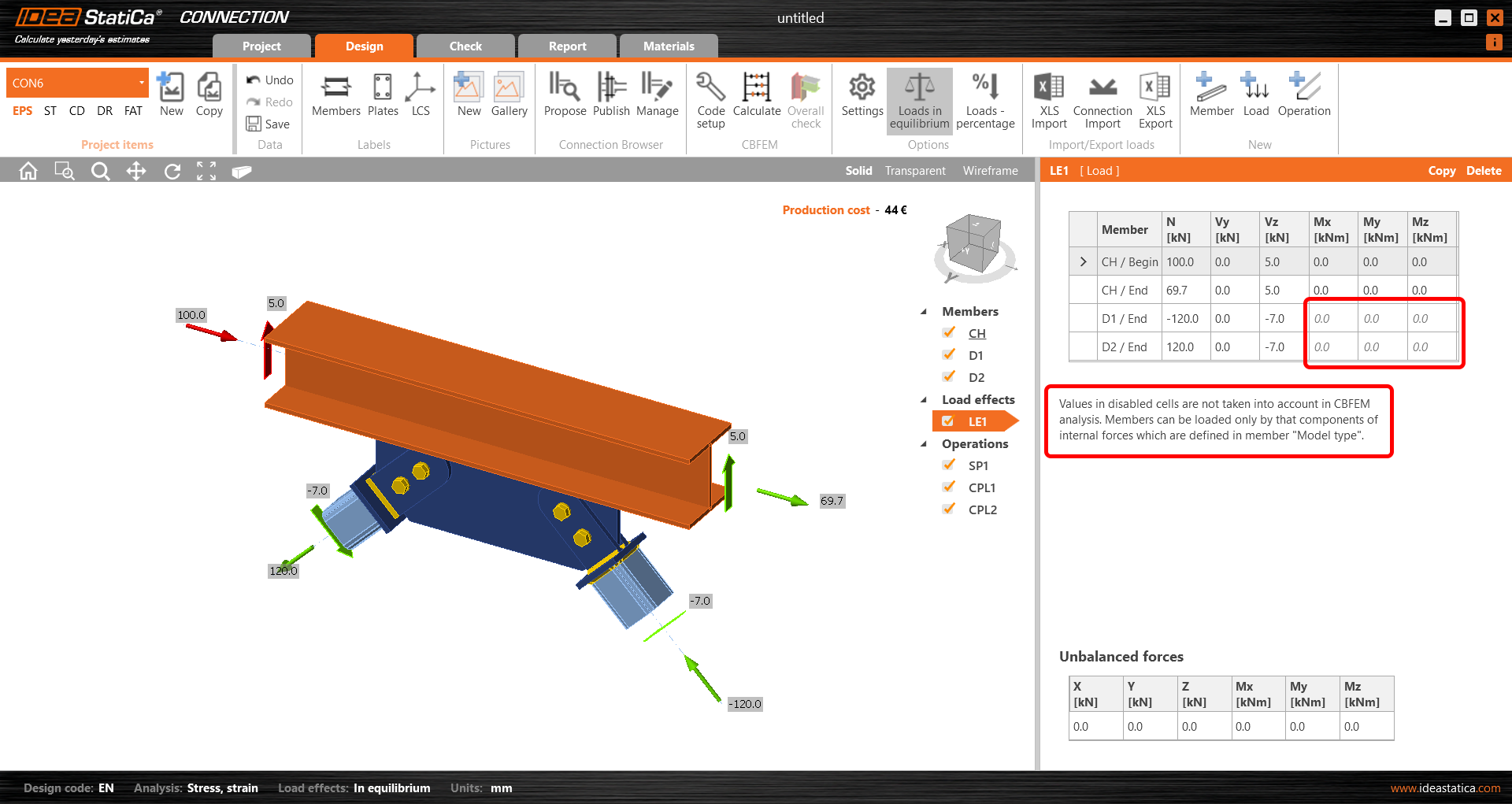
În funcție de tipul de model selectat, celulele corespunzătoare din tabelul de încărcări sunt „blocate" (împiedicând introducerea datelor). Consultați mai multe informații în articolul Cum se modelează o îmbinare cu un singur șurub (Tip de model).
Pentru a schimba unitățile, consultați Cum se schimbă unitățile în IDEA StatiCa Connection.
Asigurați-vă că setați forțele în poziția corectă împreună cu tipurile de model ale elementelor corespunzătoare. Citiți articolul Cum se definește poziția corectă a încărcării (Forțe în) pentru a înțelege problema.
2. Introducere manuală dintr-un tabel de calcul
Pentru a economisi timp sau a transfera încărcarea dintr-un alt fișier sursă (poate fi modelul dvs. de analiză globală sau doar un alt model IDEA StatiCa Connection), există o opțiune de a introduce valorile de încărcare din tabel în bloc dintr-un tabel de calcul. Utilizați butonul XLS Import din bara de instrumente de sus.

În figură, tabelul Excel constă din trei cazuri de încărcare. Pur și simplu copiați + lipiți valorile (CRTL+C și CTRL+V).

Valorile sunt împărțite automat în trei cazuri de încărcare. Asigurați-vă că ordinea liniilor pe care le transferați corespunde exact ordinii elementelor din tabelul de încărcări al îmbinării. Puteți rearanja tabelul folosind săgețile din dreapta. Pentru a evita primul caz de încărcare gol, utilizați opțiunea Înlocuire încărcări existente.
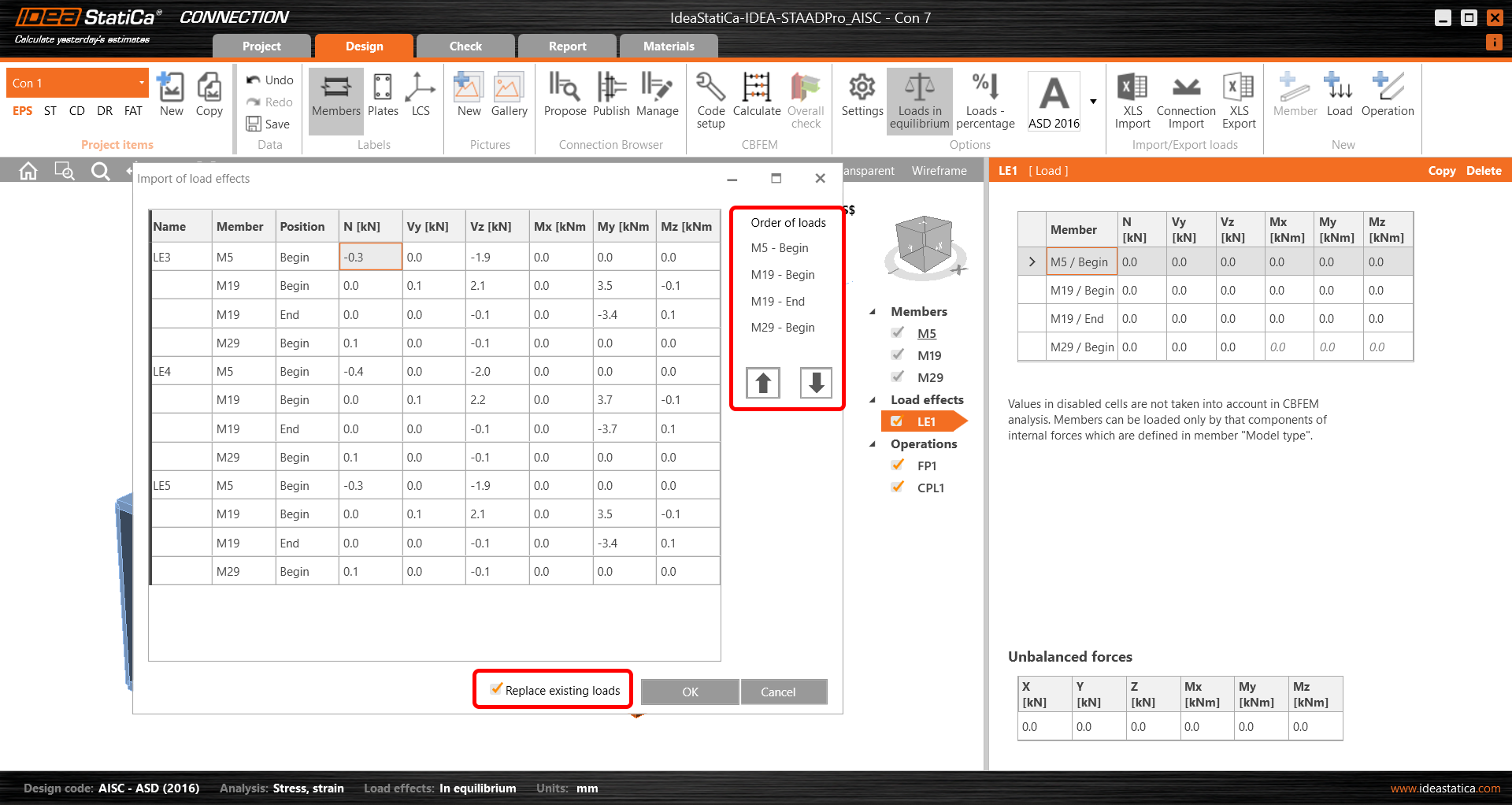
Odată ce confirmați cu OK, sunt create trei cazuri de încărcare. Valorile zero din tabelul forțelor neechilibrate confirmă că importul a fost efectuat corect. Consultați și Cum se importă efectele încărcărilor din foaia Excel.
Pentru un set mare de efecte ale încărcărilor, luați în considerare utilizarea funcției Selecție Extreme Încărcări.

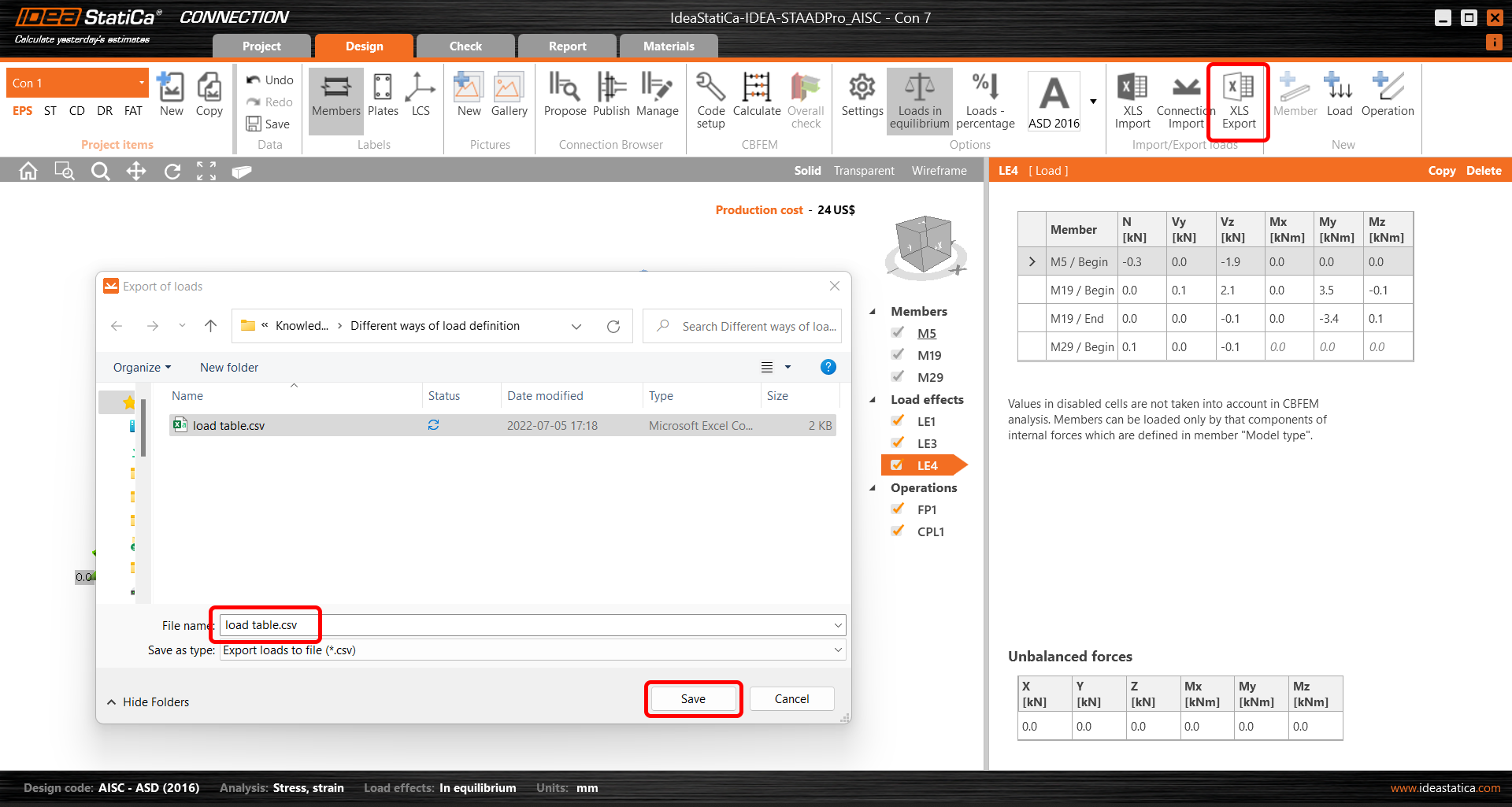
Pentru a transfera încărcarea dintr-un model IDEA StatiCa Connection în altul, puteți exporta și valorile într-un tabel folosind butonul XLS Export din bara de instrumente de sus. Efectele încărcărilor sunt salvate ca fișier CSV. Cu toate acestea, există și o modalitate mai ușoară descrisă în secțiunea 4 (Transfer de încărcare dintr-un proiect Connection în altul).
3. Import automat folosind legătura BIM (IDEA StatiCa Checkbot)
Fluxul de lucru BIM reprezintă funcționalitatea esențială a IDEA StatiCa Connection. Prin utilizarea legăturii BIM, forțele interioare din toate combinațiile de încărcări și cazurile de încărcare sunt importate dintr-o dată. Pentru a facilita transferul nu doar al încărcărilor, ci și al tuturor elementelor și secțiunilor transversale, am dezvoltat IDEA StatiCa Checkbot, o aplicație care permite IDEA StatiCa Connection să se integreze fără probleme în procesul BIM global.
Vă rugăm să consultați funcționalitatea completă a IDEA StatiCa Checkbot în articolul dedicat sau aflați cum să îl utilizați împreună cu aplicația dvs. FEA/CAD în unul dintre numeroasele noastre tutoriale.
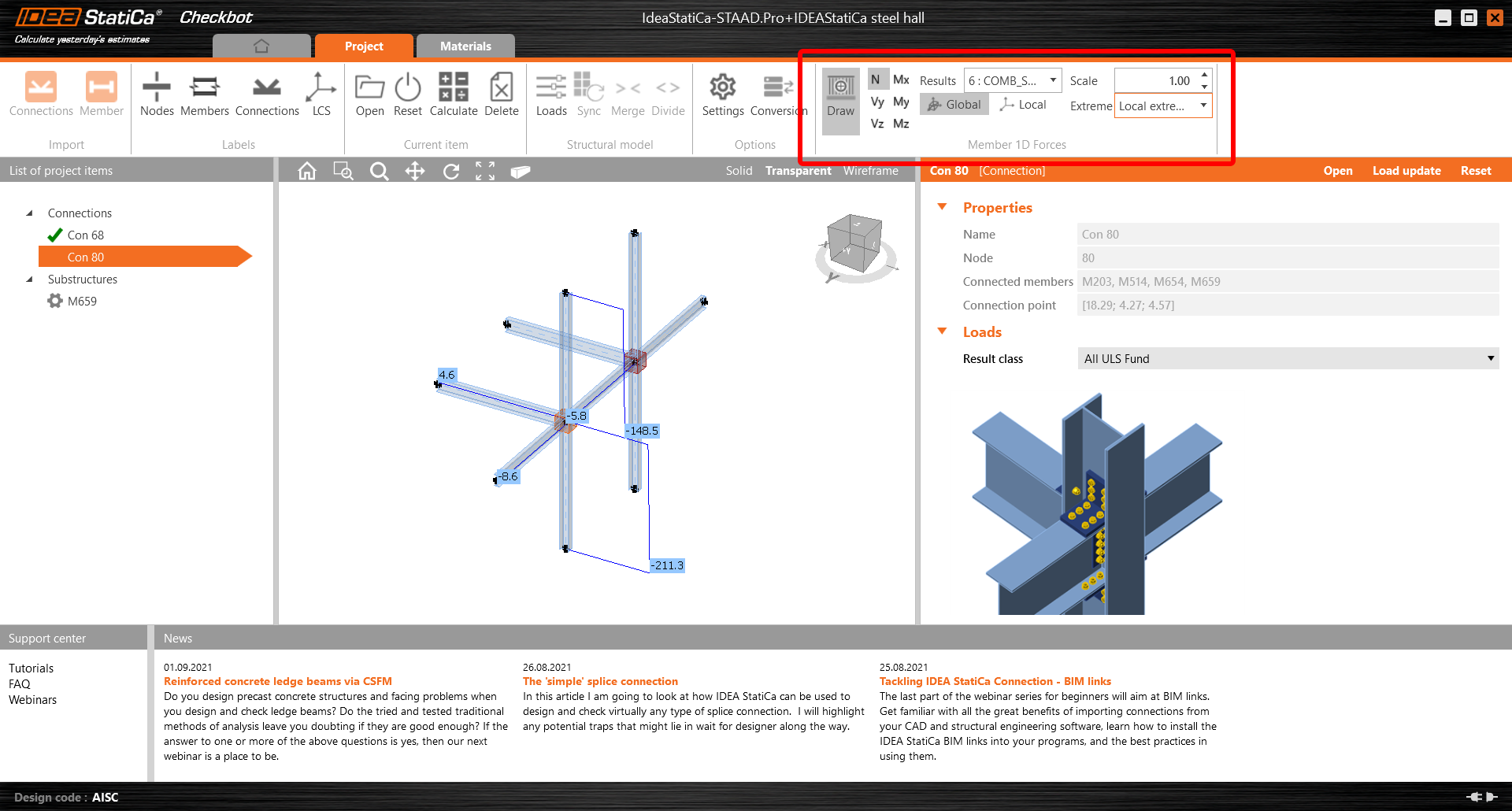
Dacă nu sunteți sigur că suntem conectați la aplicația cu care lucrați, vă rugăm să vizitați site-ul nostru Integrări suportate. Citiți mai multe despre acest subiect și în postarea de blog BIM – Răspunsul la toate rugăciunile noastre (de inginerie structurală)?.
Forțele neechilibrate la importul încărcării folosind legătura BIM sunt discutate în articolul Forțe neechilibrate din importul legăturii BIM.
4. Transfer de încărcare dintr-un proiect Connection în altul
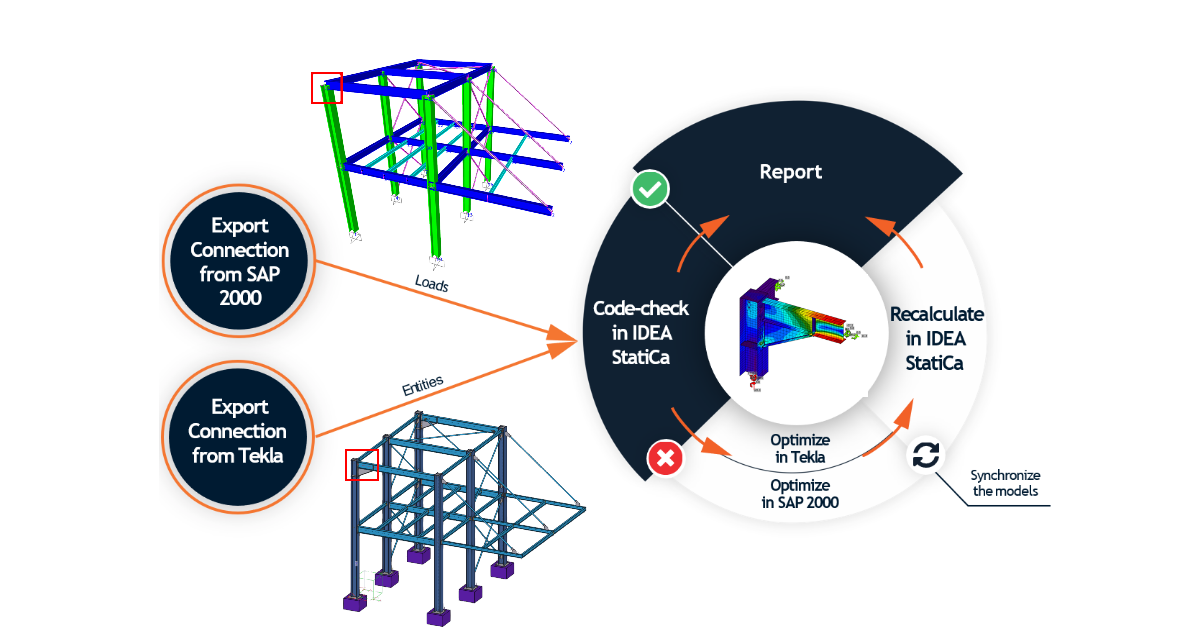
Aceasta este o altă opțiune pentru transferul încărcării dintr-un model IDEA StatiCa Connection în altul. Acest lucru poate fi util, în special atunci când aveți un model CAD cu îmbinări proiectate și un model structural într-un program FEA. Într-un astfel de caz, puteți combina încărcările din modelul de îmbinare exportat din FEA cu modelul de îmbinare exportat din CAD și sunteți gata să rulați analiza.
Apăsați butonul Connection Import din bara de instrumente de sus.

Apoi selectați fișierul .ideacon din care doriți să importați încărcarea.

Toate cazurile de încărcare sunt transferate în noul dvs. model de îmbinare.

Consultați înregistrarea webinarului nostru Tackling IDEA StatiCa Connection - BIM links, unde transferul de încărcare dintr-un fișier .ideacon în altul prin funcția Connection Import este explicat pentru a combina modelele Tekla și SAP2000.
Fluxul de lucru combinat este descris și în tutorialul nostru Cum se combină Tekla Structures și SAP2000.
5. Încărcare procentuală bazată pe capacitatea secțiunii transversale
Aceasta este o opțiune simplă pentru introducerea efectelor încărcărilor: Elementele pot fi încărcate cu un procent definit din capacitatea secțiunii transversale. Setarea încărcărilor ca procent din capacitatea secțiunii transversale este destinată în principal ca un instrument simplu. Setarea încărcărilor în echilibru este preferată.
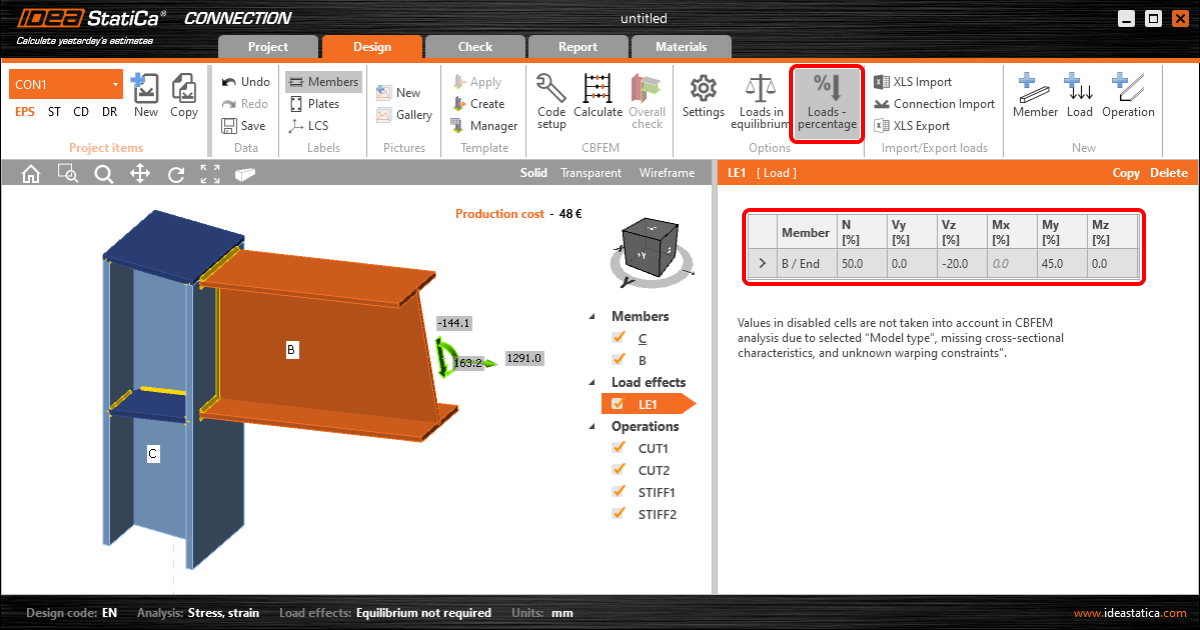
Citiți mai multe despre această funcție în articolul dedicat Încărcare procentuală.