

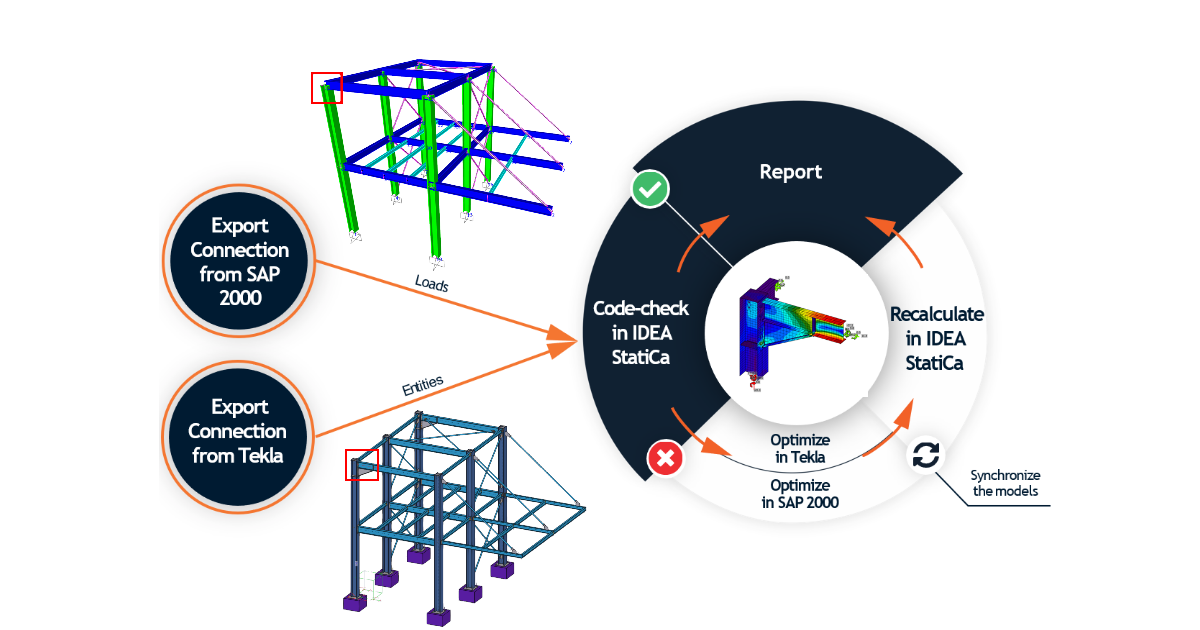
Jak połączyć Tekla Structures i SAP2000 do projektowania połączeń stalowych (EN)
1 Jak aktywować łącze
- Zainstaluj najnowszą wersję IDEA StatiCa
- Upewnij się, że używasz obsługiwanej wersji Tekla Structures
- Upewnij się, że używasz obsługiwanej wersji SAP2000
- Upewnij się, że masz aktywowane oba łącza – dostępne są osobne samouczki, zarówno dla SAP2000, jak i Tekla Structures.
2 Jak korzystać z łącza (SAP2000)
Modelami można zarządzać za pomocą aplikacji Checkbot, która jest narzędziem BIM służącym do eksportowania, zarządzania, przeliczania i synchronizowania wszystkich elementów połączeń lub elementów konstrukcyjnych. Jest uruchamiana bezpośrednio w Tekla Structures, SAP2000 itp. Checkbot udostępnia polecenia do dalszego przetwarzania zaimportowanych elementów.
- Otwórz załączony projekt w SAP2000 i uruchom analizę, aby uzyskać wyniki.
- Wybierz żądane połączenie wraz z odpowiadającymi mu elementami w modelu.
- Przejdź do pozycji menu Tools i wybierz IDEA StatiCa Checkbot.
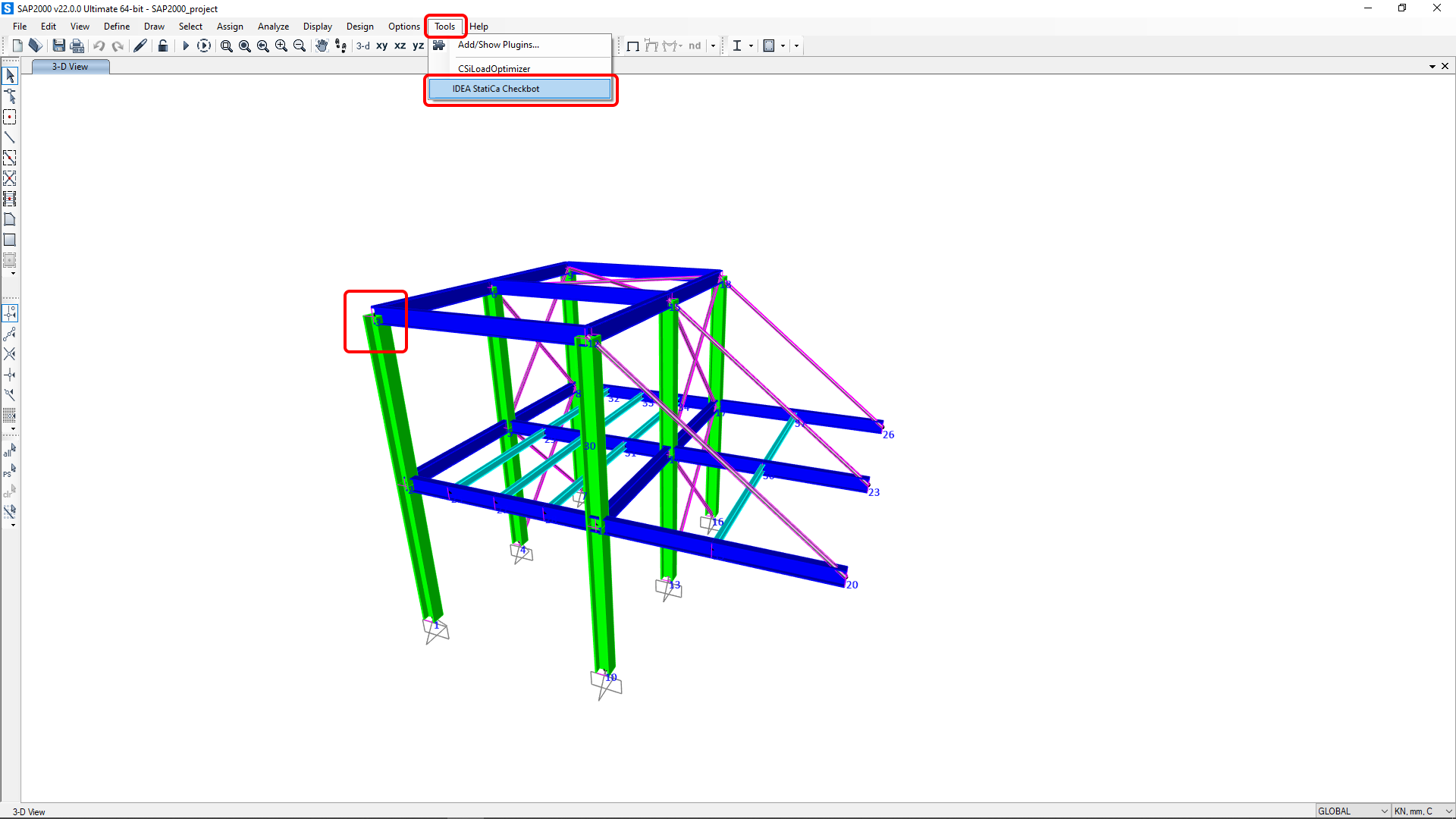
Po utworzeniu nowego projektu w Checkbot, obok oryginalnego folderu/pliku projektu CAD/MES tworzony jest folder zawierający dane dla modeli IDEA StatiCa.
Pojawia się Checkbot i można wybrać normę obliczeniową (EN).

Potwierdź import, klikając Connection.

Kliknij Open, a okno aplikacji IDEA StatiCa Connection automatycznie pojawi się z zaimportowanym połączeniem.

Wszystkie elementy, obciążenia, przekroje itp. zostały dodane automatycznie. Zapisz i zamknij aplikację IDEA StatiCa Connection, a następnie przejdź do kolejnych kroków.

Aby dowiedzieć się więcej o łączu BIM z SAP2000, przejdź do samouczka BIM link dla SAP2000 (lub innego samouczka dla używanego oprogramowania).
3 Jak korzystać z łącza (Tekla Structures)
Możesz kontynuować i wyeksportować ten sam model złącza z Tekla Structures, aby zaimportować projekt połączenia wraz z przekrojami, blachami, śrubami, spoinami itp.
Otwórz załączony projekt w Tekla Structures, utworzony w środowisku Default (Trimble Downloads). Następnie przejdź do zakładki IDEA StatiCa na górnej wstążce i uruchom Checkbot z menu wstążki.
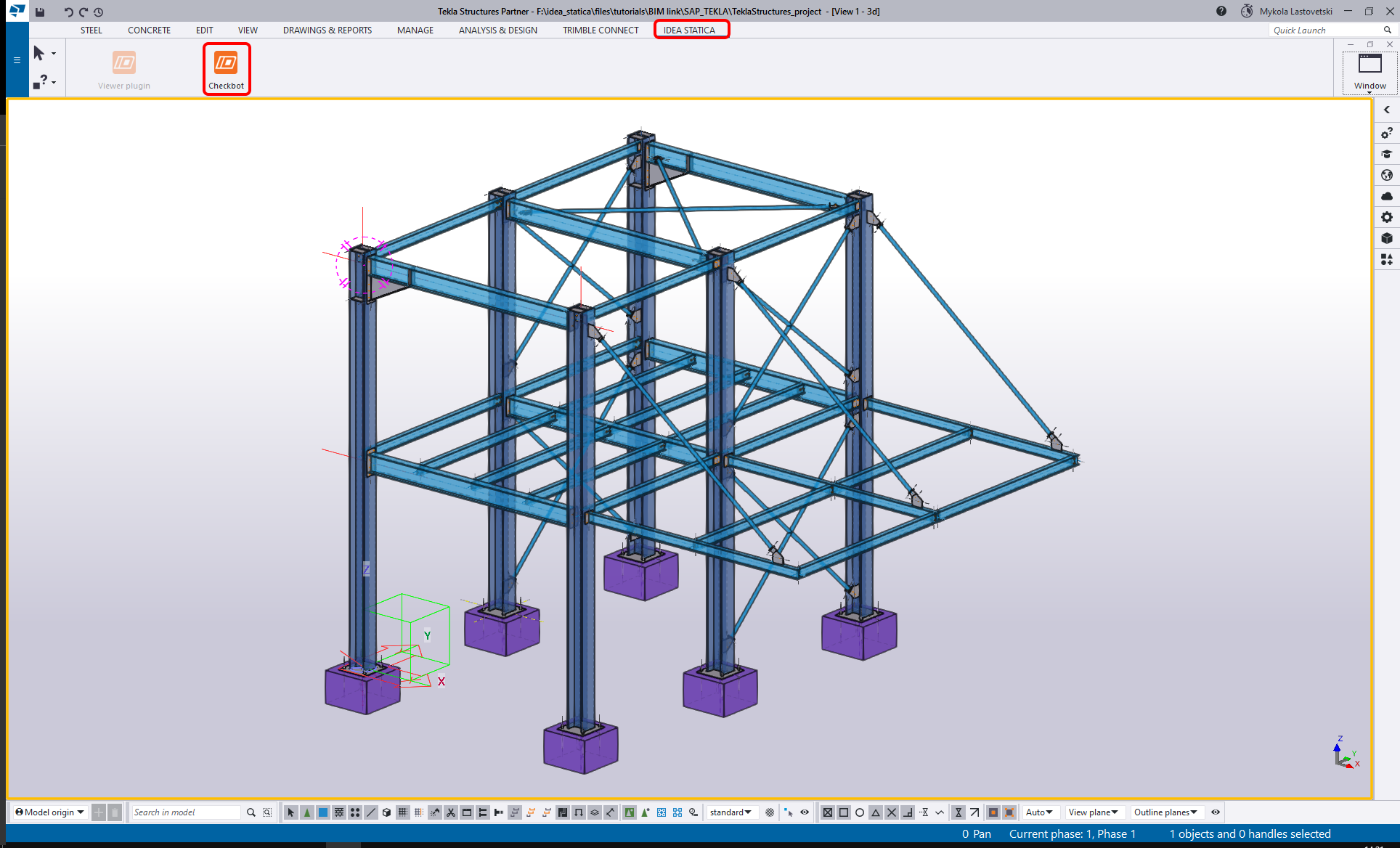
Możesz wybrać normę EN i potwierdzić przyciskiem Create Project, aby rozpocząć proces importu BIM.

Rozpocznij import z aplikacji CAD, klikając polecenie One.

Należy wybrać złącze. Najpierw wybierz węzeł, który będzie reprezentował węzeł konstrukcyjny złącza.
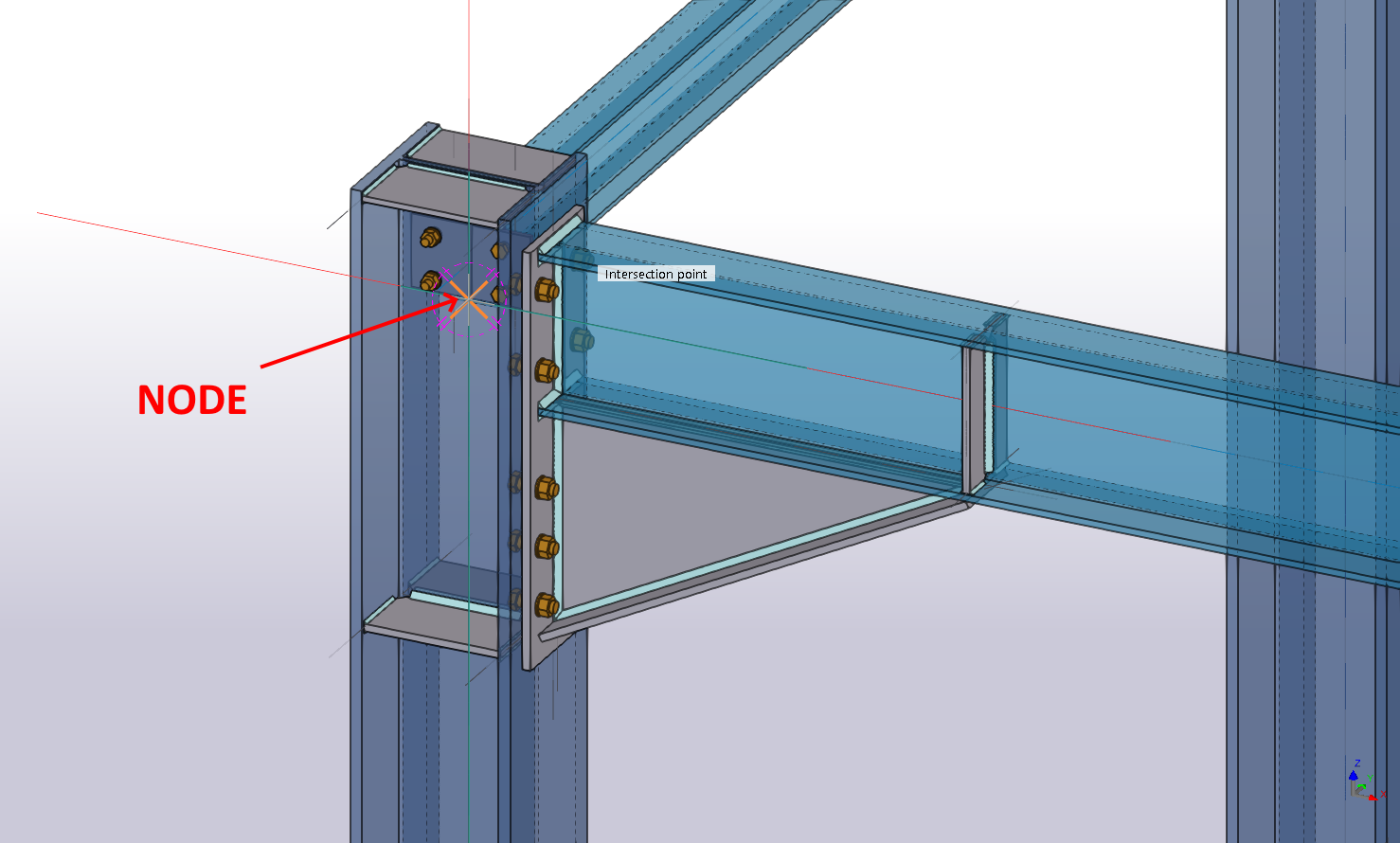
W następnym kroku wybierz elementy. Pierwszy wybrany element zostanie ustawiony jako element nośny (można to zmienić później). Po wybraniu wszystkich elementów potwierdź wybór klawiszem spacji.
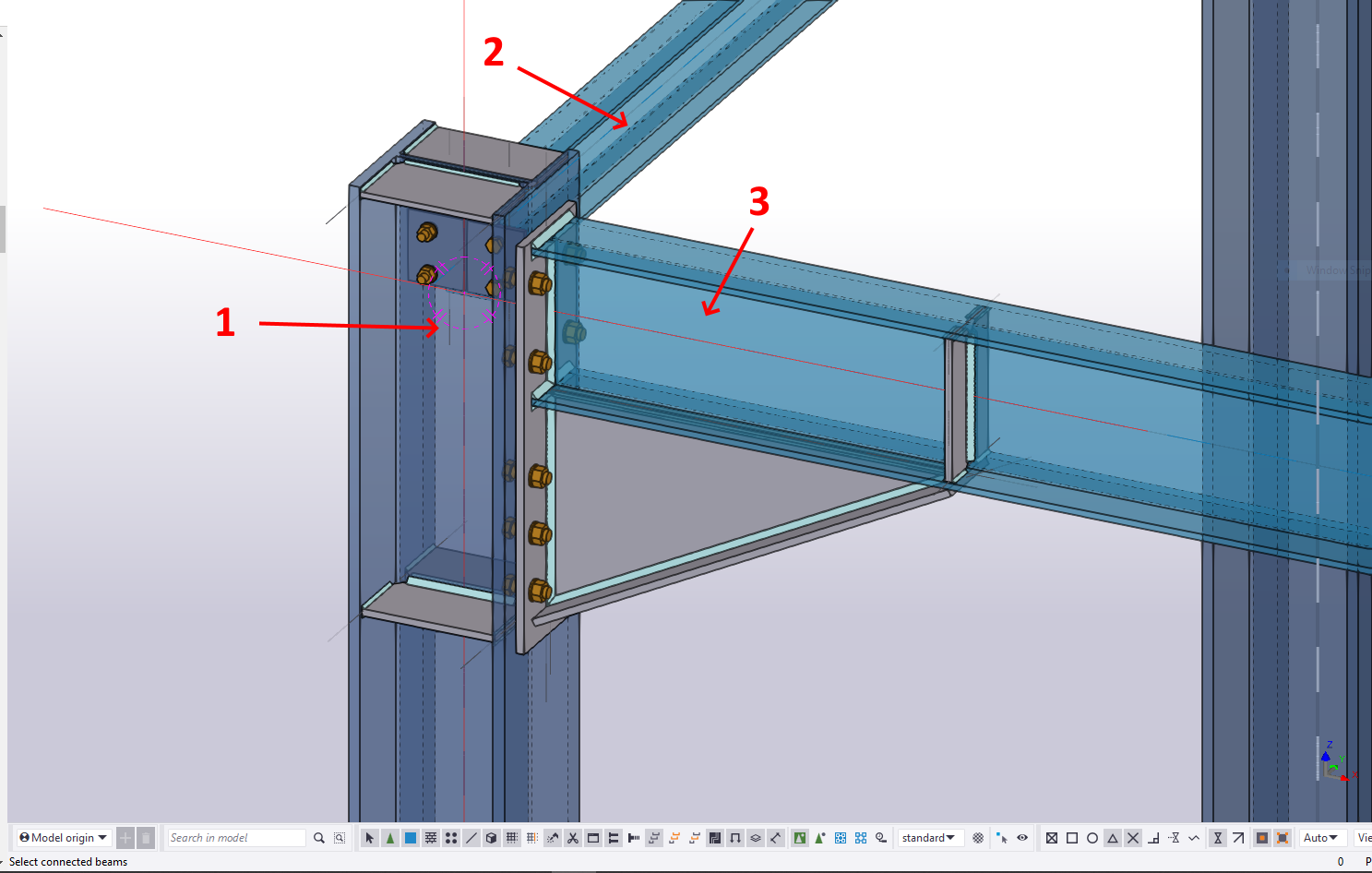
Na koniec wybierz wszystkie pozostałe elementy połączenia, takie jak blachy, śruby i spoiny, i potwierdź klawiszem spacji.
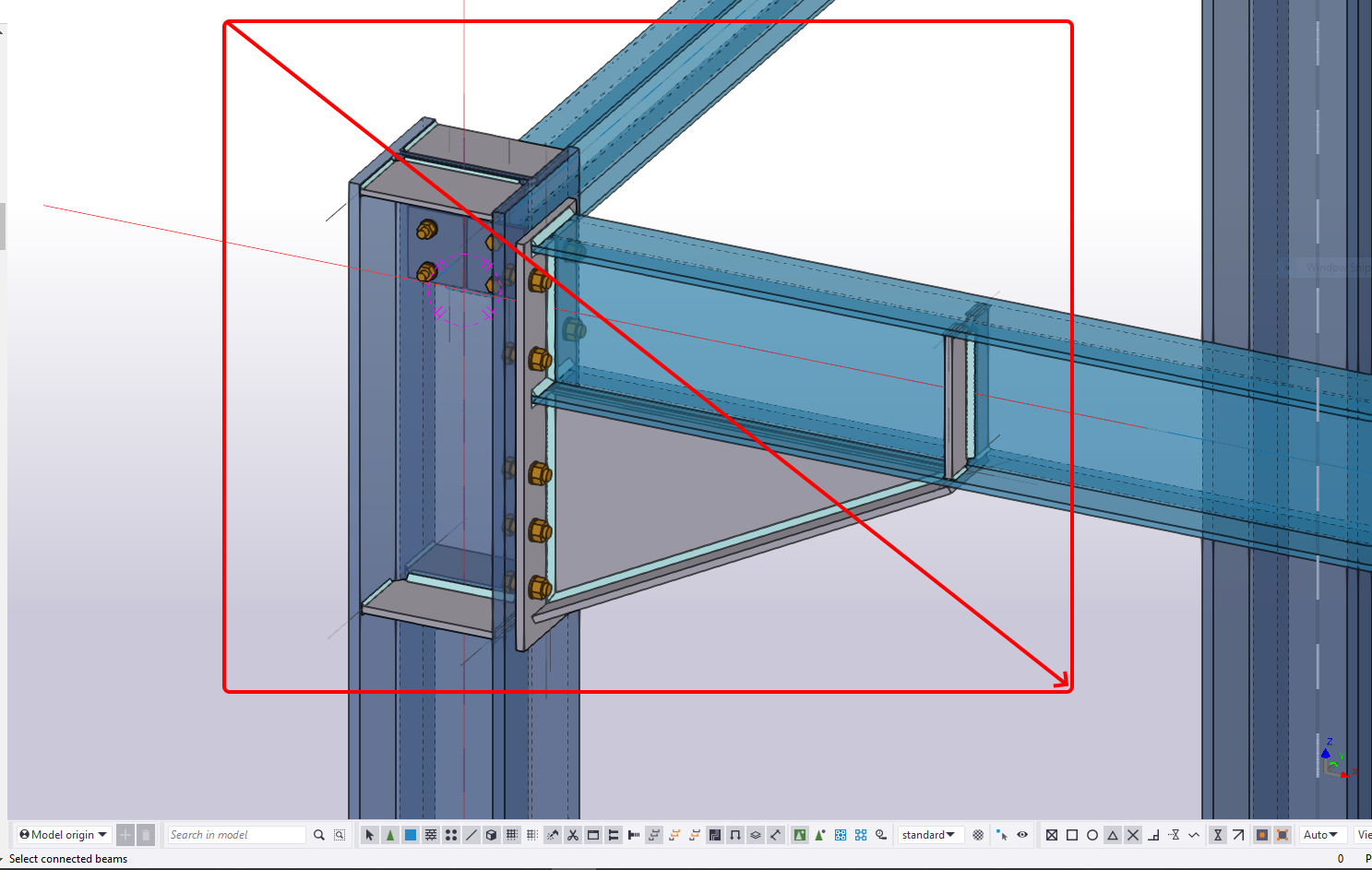
Checkbot importuje połączenie i dodaje je do listy. W tym widoku widoczna jest jedynie przybliżona geometria połączenia.
Kliknij Open, aby otworzyć model złącza w aplikacji IDEA StatiCa Connection.

Wszystkie elementy, blachy, spoiny itp. zostały zaimportowane.

Aby dowiedzieć się więcej o łączu BIM z Tekla Structures, przejdź do samouczka BIM link dla Tekla Structures.
4 Jak łączyć modele (Tekla Structures i SAP2000)
Możesz scalić zaprojektowany model połączenia z Tekla Structures z siłami wewnętrznymi zaimportowanymi z modelu konstrukcyjnego SAP2000 .
Pozostaw otwarty model połączenia zaimportowany z Tekla Structures (możesz go otworzyć ponownie w dowolnym momencie w Checkbot w Tekla Structures).

Wybierz polecenie Connection import i wskaż ścieżkę do wcześniej wyeksportowanego modelu połączenia SAP2000 (jest on zapisany na dysku obok pliku projektu SAP2000 w podfolderze Connections).
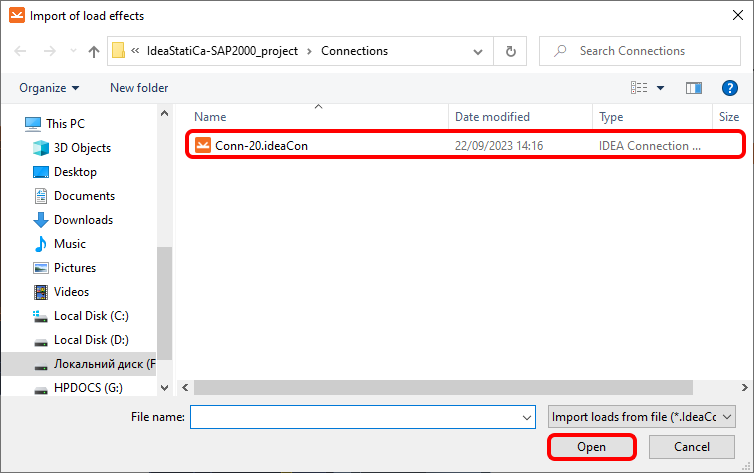
Efekty obciążeń zostały zaimportowane i dopasowane do odpowiednich elementów (obciążenia są zrównoważone, a złącze jest w stanie równowagi).

W razie potrzeby możesz teraz dalej modyfikować model połączenia (zmieniać ustawienia, dodawać operacje itp.). Zalecamy jednak, aby tego nie robić, lecz wprowadzać zmiany w modelach źródłowych i synchronizować je w Checkbot w celu aktualizacji zaimportowanych modeli w IDEA StatiCa.
6 Obliczenia i sprawdzenie normowe
Analizę możesz rozpocząć, klikając Calculate. Model obliczeniowy jest generowany automatycznie, obliczenia są wykonywane, a następnie wyświetlane jest Ogólne sprawdzenie normowe wraz z podstawowymi wartościami wyników.

Przejdź do zakładki wyświetlania Check i aktywuj widok modelu Equivalent stress oraz Mesh ze wstążki, aby uzyskać pełny obraz tego, co dzieje się w złączu. Aby zapoznać się ze szczegółowymi wynikami dla śrub, rozwiń szczegóły śruby B3, klikając ikonę plusa.

7 Raport
Następnie przejdź do zakładki Report. IDEA StatiCa oferuje w pełni konfigurowalny raport, który można wydrukować lub zapisać w edytowalnym formacie.

Połączyłeś złącze z Tekla Structures i SAP2000 i wykonałeś sprawdzenie normowe stalowego złącza konstrukcyjnego zgodnie z EN.
8 Synchronizacja modeli
Proces projektowania jest iteracyjnym sposobem rozmieszczania elementów konstrukcji i efektów obciążeń w taki sposób, aby spełnione było sprawdzenie normowe. Zazwyczaj wymaga to kilku zmian w całym procesie. Skorzystaj z funkcji Synchronizacji dla bieżącego elementu i zaktualizuj wcześniej zaimportowane modele o wszystkie zmiany wprowadzone w modelach źródłowych. Dowiedz się więcej o synchronizacji w osobnych samouczkach zarówno dla SAP2000 (Rozdział 6), jak i Tekla Structures (Rozdział 7), a także dla każdego innego obsługiwanego oprogramowania MES/CAD.
Podczas scalania modeli w IDEA StatiCa oba modele muszą być synchronizowane osobno w każdym Checkbot w ramach każdego modelu oprogramowania źródłowego, a polecenie Connection import musi zostać użyte ponownie w celu aktualizacji efektów obciążeń w scalonym modelu połączenia.