

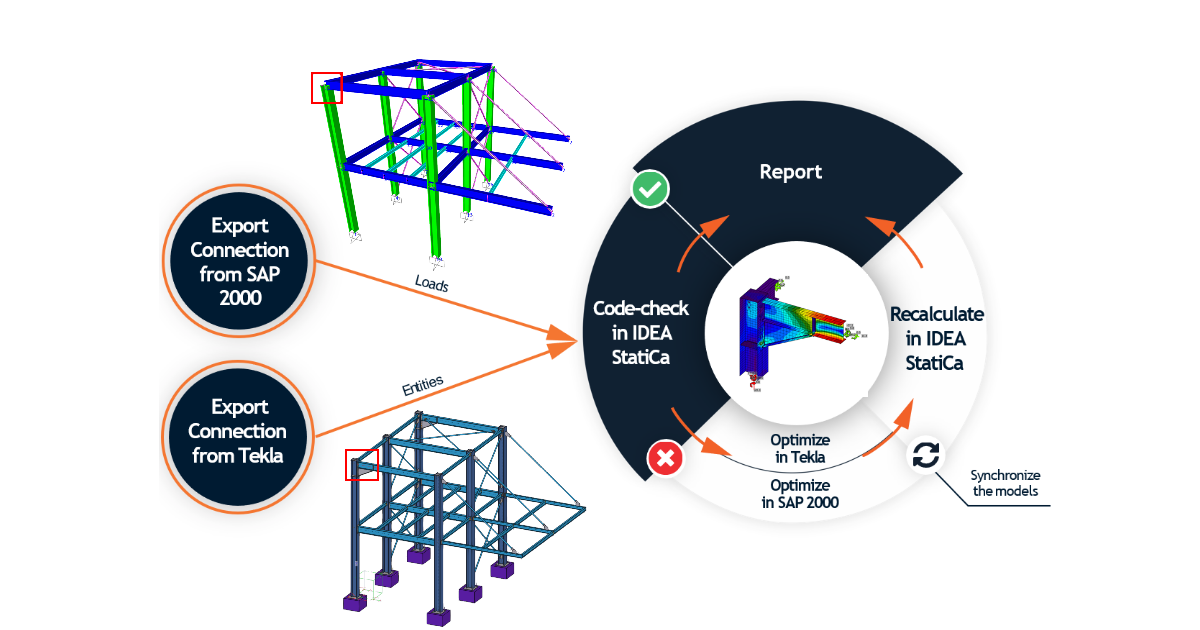
Cómo combinar Tekla Structures y SAP2000 para el diseño de uniones de acero (EN)
1 Cómo activar el enlace
- Instale la última versión de IDEA StatiCa
- Asegúrese de que está utilizando una versión compatible de Tekla Structures
- Asegúrese de que está utilizando una versión compatible de SAP2000
- Asegúrese de que tiene ambos enlaces activados – existen tutoriales separados para esto, tanto para SAP2000 como para Tekla Structures.
2 Cómo usar el enlace (SAP2000)
Puede operar los modelos utilizando la aplicación Checkbot, que es una herramienta BIM para exportar, gestionar, recalcular o sincronizar todos los elementos de unión o elementos de barra. Se lanza directamente en Tekla Structures, SAP2000, etc. El Checkbot proporciona comandos para el procesamiento posterior de los elementos importados.
- Abra el proyecto adjunto en SAP2000 y ejecute el análisis para obtener los resultados.
- Seleccione la unión deseada con los elementos correspondientes en el modelo.
- Vaya al elemento de menú Herramientas y elija IDEA StatiCa Checkbot.
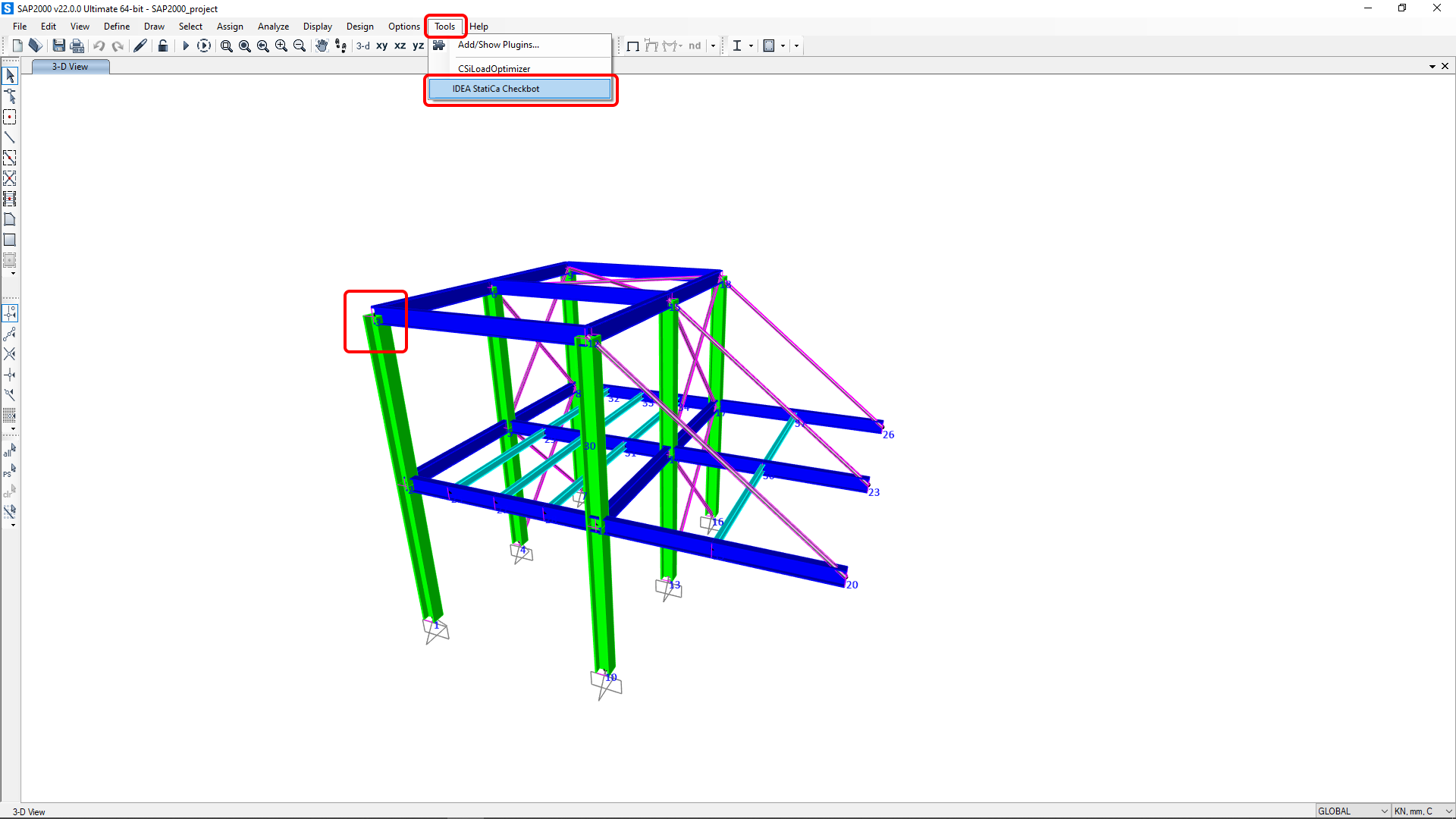
Cuando crea un nuevo proyecto en Checkbot, se crea una carpeta que contiene los datos para los modelos de IDEA StatiCa junto a la carpeta/archivo del proyecto CAD/FEA original.
Aparece el Checkbot y puede seleccionar el Código de diseño (EN).

Confirme la importación haciendo clic en Connection.

Haga clic en Abrir y la ventana de la aplicación IDEA StatiCa Connection aparece automáticamente con la unión importada.

Todos los elementos, cargas, secciones transversales, etc. se añadieron automáticamente. Guarde y cierre la aplicación IDEA StatiCa Connection y siga los pasos siguientes.

Para obtener más información sobre el enlace BIM con SAP2000, vaya al tutorial de enlace BIM para SAP2000 (o a otro tutorial para el software que utilice).
3 Cómo usar el enlace (Tekla Structures)
Puede continuar y exportar el mismo modelo de junta desde Tekla Structures para importar el diseño de la unión incluyendo secciones transversales, placas, tornillos, soldaduras, etc.
Abra el proyecto adjunto en Tekla Structures, creado en el entorno Default (Trimble Downloads). Luego vaya a la pestaña IDEA StatiCa en la cinta superior e inicie el Checkbot desde el menú de la cinta.
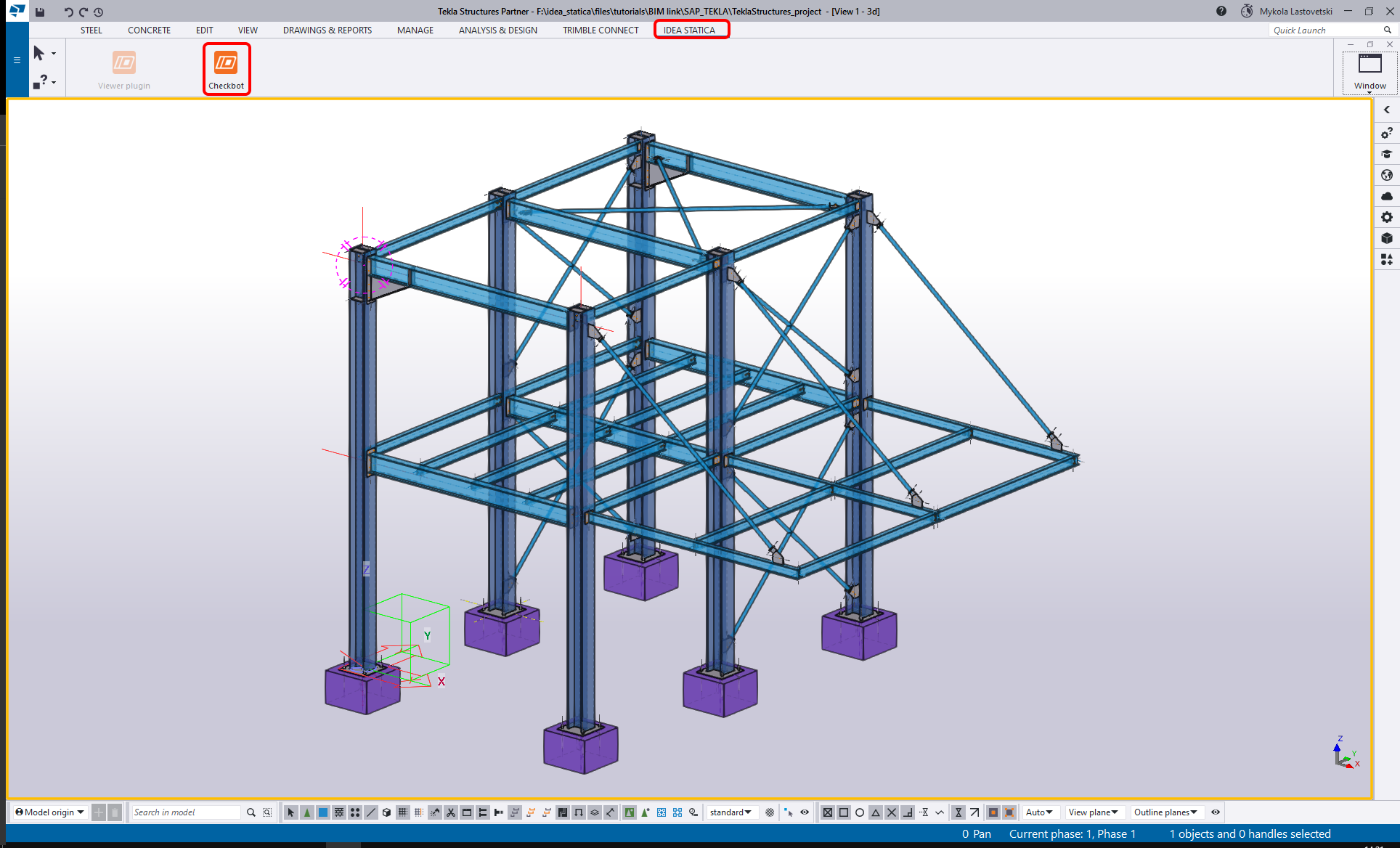
Puede continuar seleccionando el código EN y confirmar con el botón Crear proyecto para iniciar el proceso de importación BIM.

Inicie la importación desde una aplicación CAD haciendo clic en el comando One.

Se debe seleccionar la junta. Primero, seleccione el nodo que representará el nodo estructural de la junta.
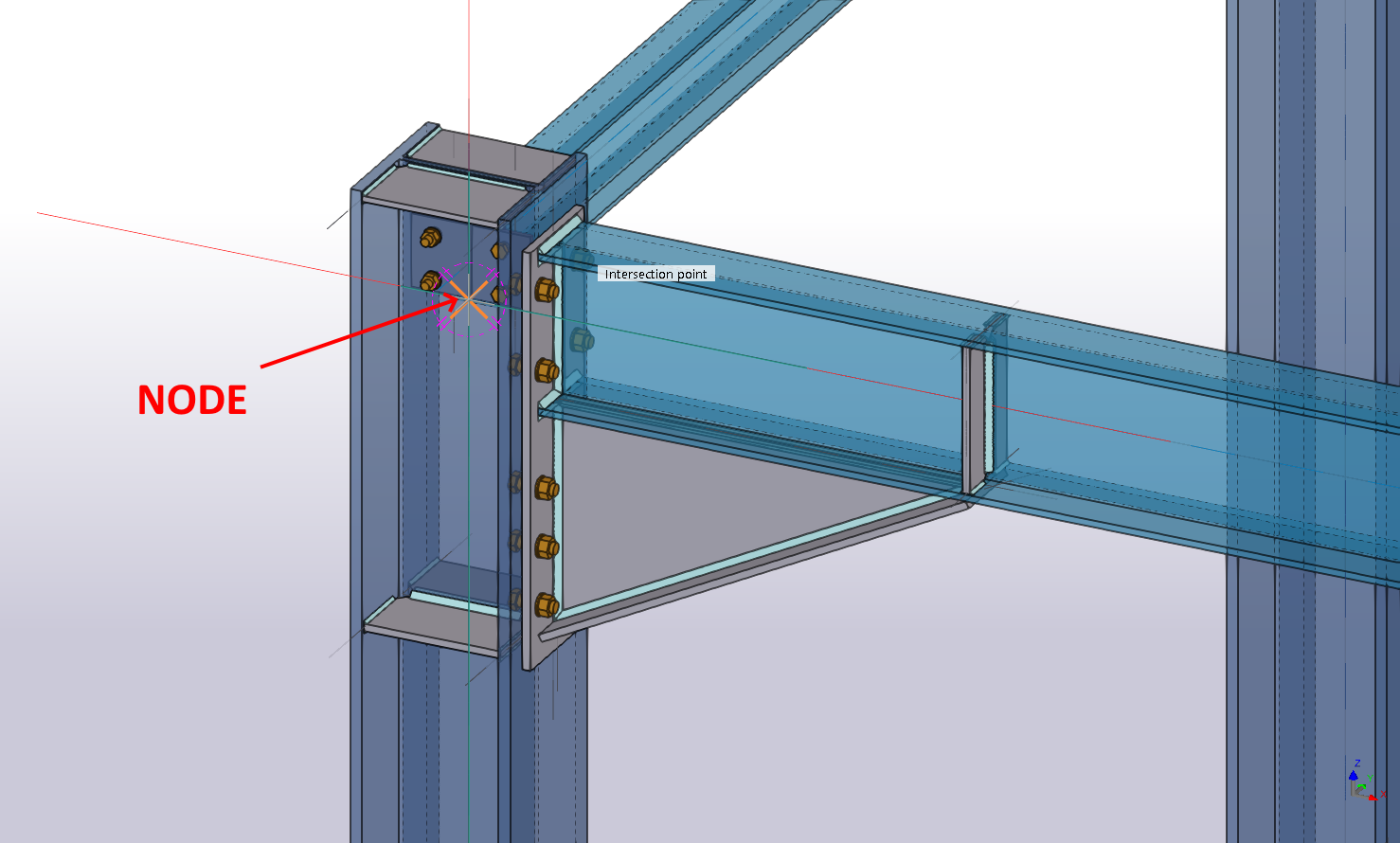
En el siguiente paso, seleccione los elementos. El primer elemento elegido se establecerá como el elemento portante (que puede cambiarse posteriormente). Cuando todos los elementos estén seleccionados, confirme con la barra espaciadora.
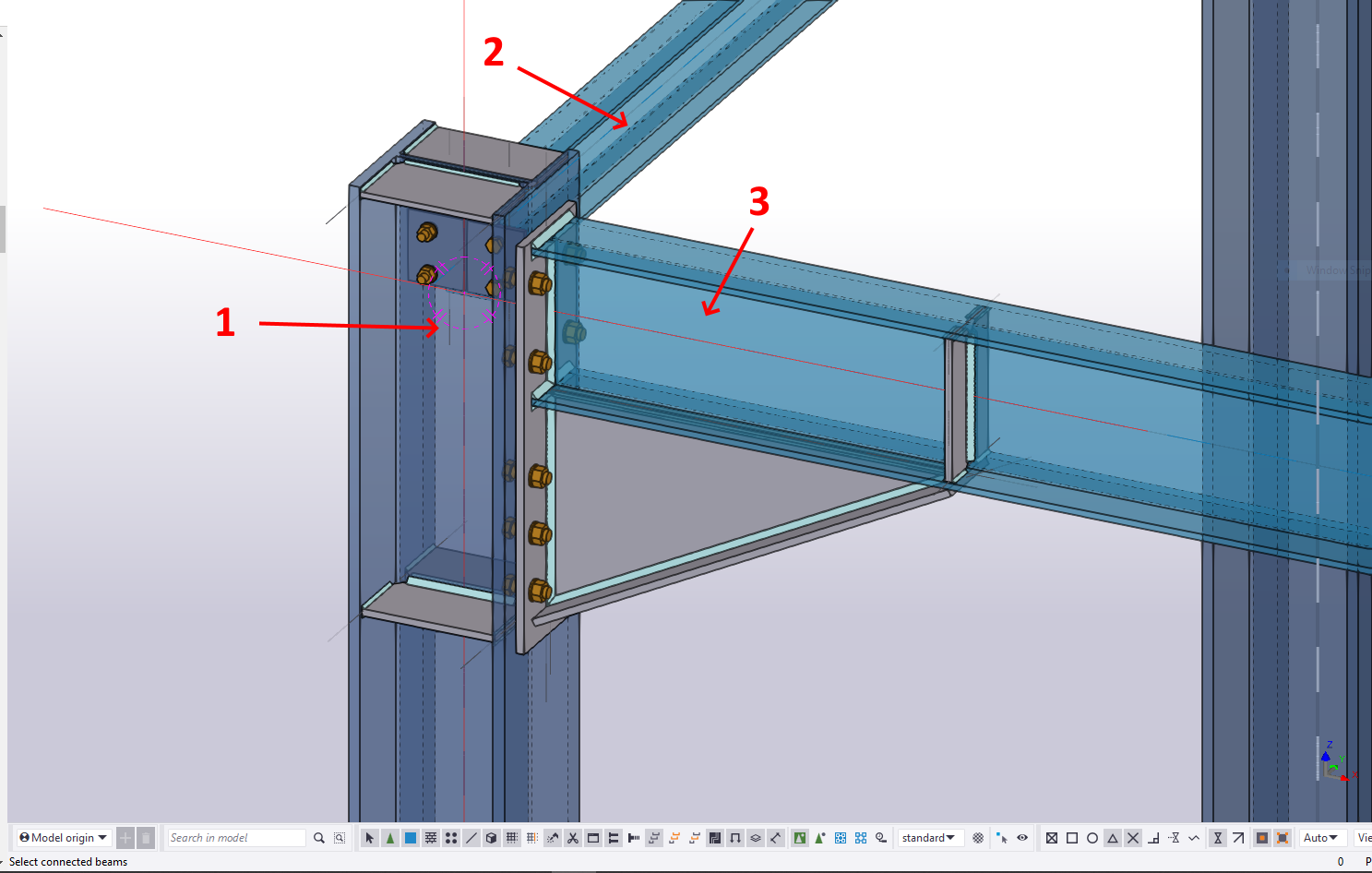
Por último, seleccione todas las entidades restantes de la unión, como placas, tornillos y soldaduras, y confirme con la barra espaciadora.
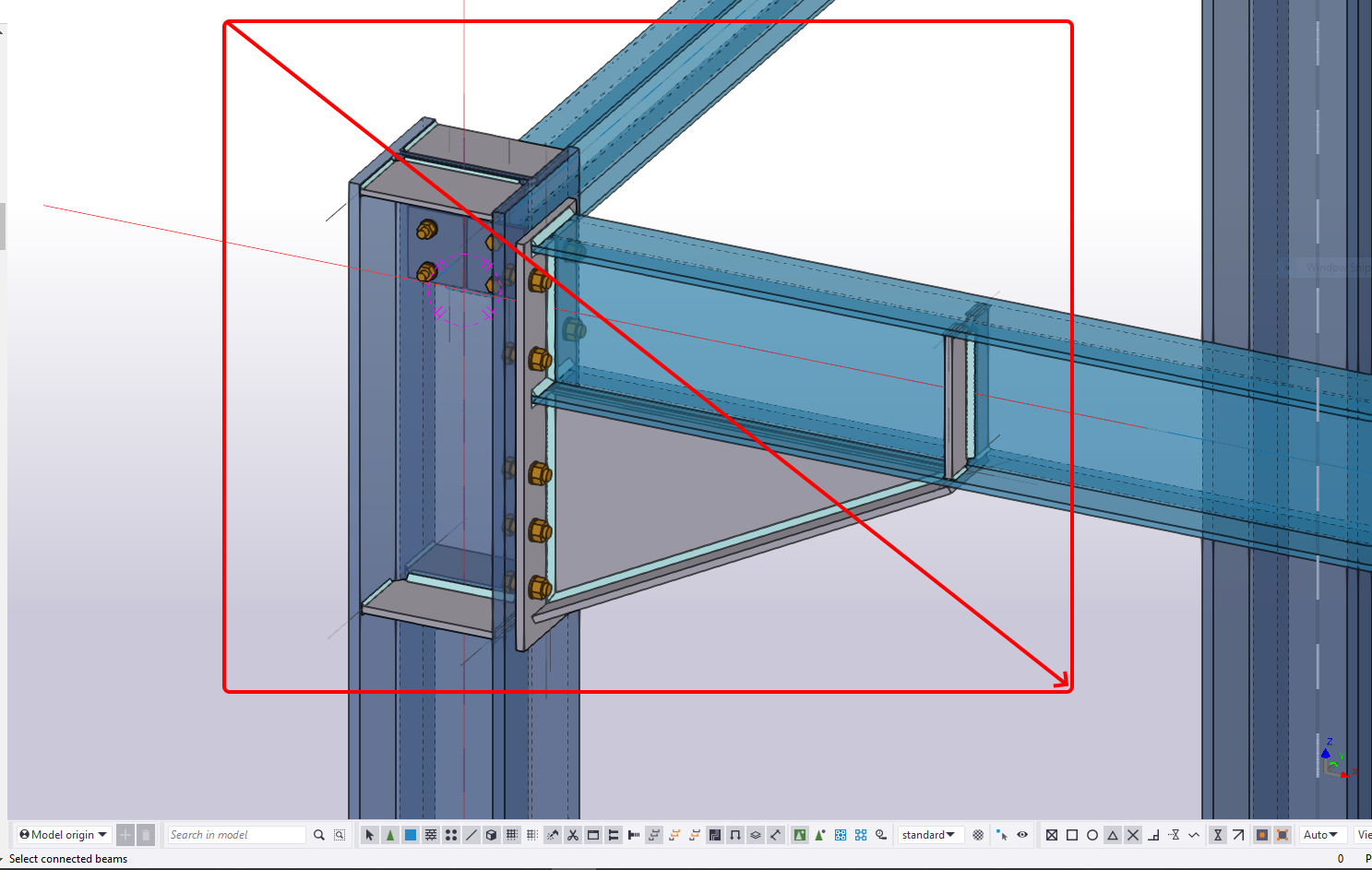
El Checkbot importa la unión y la añade a la lista. En esta vista, solo puede ver la geometría aproximada de la unión.
Haga clic en Abrir para abrir el modelo de junta en la aplicación IDEA StatiCa Connection.

Todos los elementos, placas, soldaduras, etc. han sido importados.

Para obtener más información sobre el enlace BIM con Tekla Structures, vaya al tutorial de enlace BIM para Tekla Structures.
4 Cómo combinar los modelos (Tekla Structures y SAP2000)
Puede combinar el modelo de unión diseñado desde Tekla Structures con los esfuerzos internos importados desde un modelo estructural de SAP2000 .
Mantenga abierto el modelo de unión importado desde Tekla Structures (puede abrirlo de nuevo en cualquier momento en el Checkbot de Tekla Structures).

Seleccione el comando Importar unión y busque la ruta al modelo de unión de SAP2000 exportado anteriormente (está guardado en el disco junto a su archivo de proyecto de SAP2000 en la subcarpeta Connections).
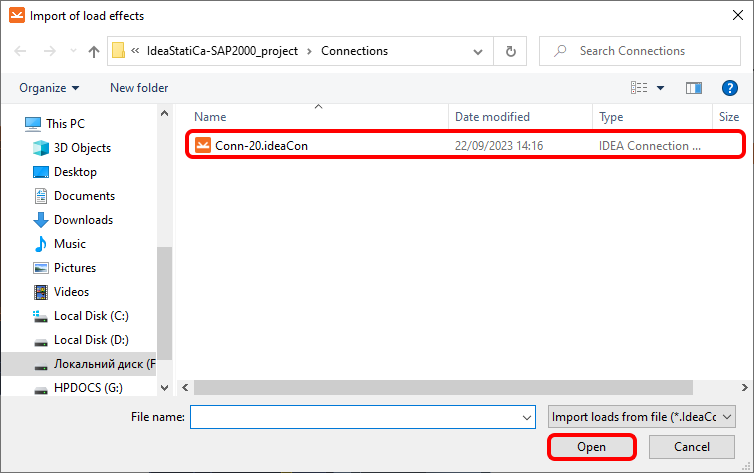
Los efectos de carga fueron importados y se ajustan a los elementos correspondientes (las cargas están equilibradas y la junta está en equilibrio).

Si es necesario, ahora puede modificar adicionalmente el modelo de unión (cambiar configuraciones, añadir algunas operaciones, etc.). Sin embargo, recomendamos que no lo haga y realice los ajustes en los modelos del software de origen y luego los sincronice en Checkbot para actualizar los modelos importados en IDEA StatiCa.
6 Cálculo y verificación
Puede iniciar el análisis haciendo clic en Calcular. El modelo de análisis se genera automáticamente, se realiza el cálculo y puede ver la Verificación global mostrada junto con los valores básicos de los resultados de la verificación.

Vaya a la pestaña de visualización Verificación y active allí la vista del modelo de Tensión equivalente y Malla desde la cinta para obtener una imagen completa de lo que ocurre en la junta. Para explorar los resultados detallados de los Tornillos, expanda los detalles del tornillo B3 haciendo clic en el icono de más.

7 Informe
A continuación, vaya a la pestaña Informe. IDEA StatiCa ofrece un informe totalmente personalizable para imprimir o guardar en un formato editable.

Ha combinado la junta de Tekla Structures y SAP2000 y ha realizado la verificación normativa de una junta de acero estructural según EN.
8 Sincronizar modelos
El proceso de diseño es una forma iterativa de organizar las partes de la estructura y los efectos de carga de manera que se cumpla la verificación normativa. Por lo general, se requieren algunos cambios a lo largo de todo el proceso. Aproveche la función de Sincronización para el elemento actual y actualice sus modelos importados previamente con todos los cambios realizados en los modelos del software de origen. Obtenga más información sobre la sincronización en los tutoriales separados tanto para SAP2000 (Capítulo 6) como para Tekla Structures (Capítulo 7), así como para cualquier otro software FEM/CAD compatible.
Al combinar modelos en IDEA StatiCa, ambos deben sincronizarse por separado en cada Checkbot dentro de cada modelo de software de origen, y el comando Importar unión debe utilizarse de nuevo para actualizar el efecto de carga en el modelo de unión combinado.