

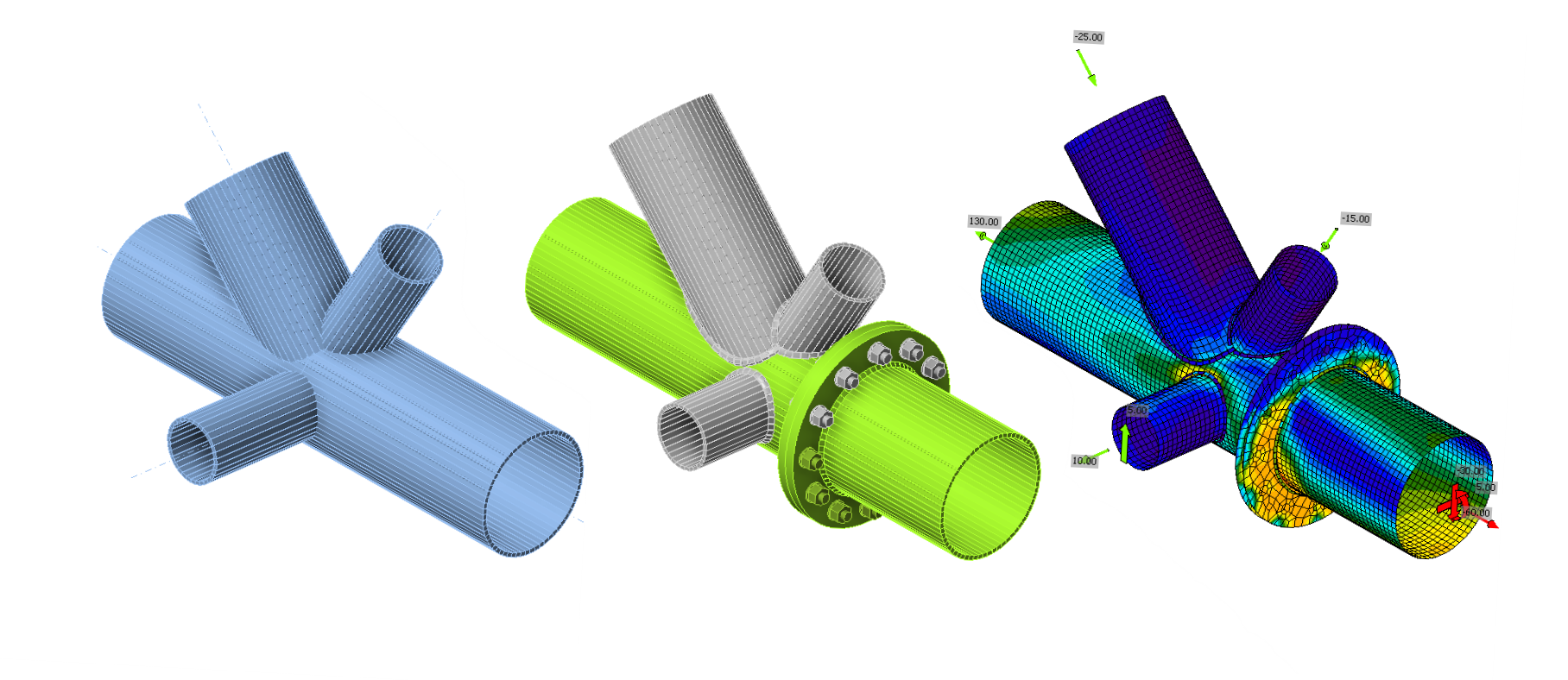
การเชื่อมต่อบทช่วยสอน - โครงสร้างท่อ 3D (AISC)
1 โครงการใหม่
เริ่มต้นด้วยการเปิด IDEA StatiCa Connection สร้างโครงการใหม่โดยเลือกแม่แบบที่ใกล้เคียงกับการออกแบบที่ต้องการ กรอกชื่อและคำอธิบายของโครงการ หลังจากเลือกคุณสมบัติที่ต้องการแล้ว ยืนยันด้วย Create blank design
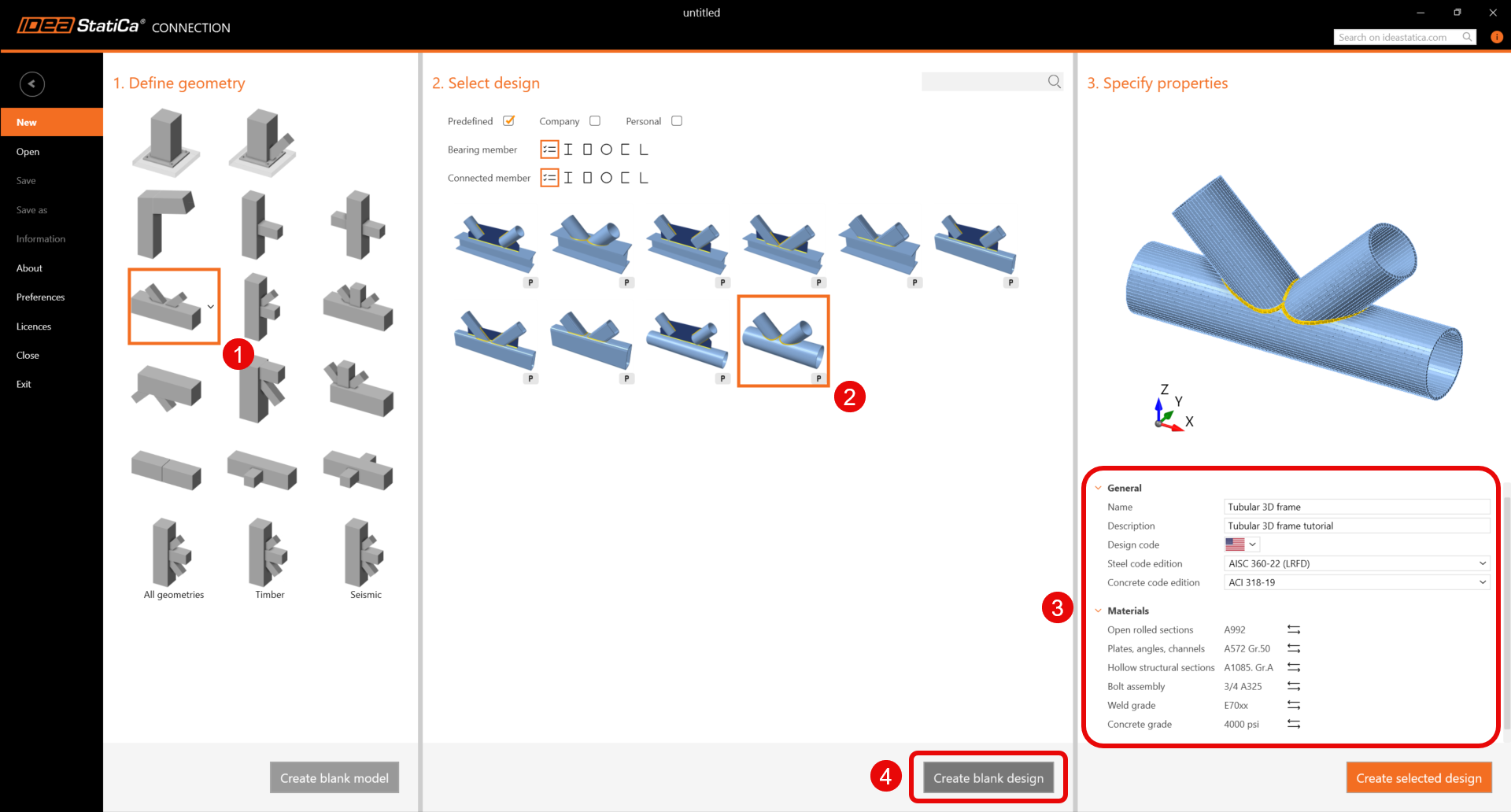
เนื่องจากคุณทำงานภายใต้มาตรฐาน AISC ให้ตั้งค่า หน่วยแบบอิมพีเรียล (ดู วิธีเปลี่ยนระบบหน่วย)
2 เรขาคณิต
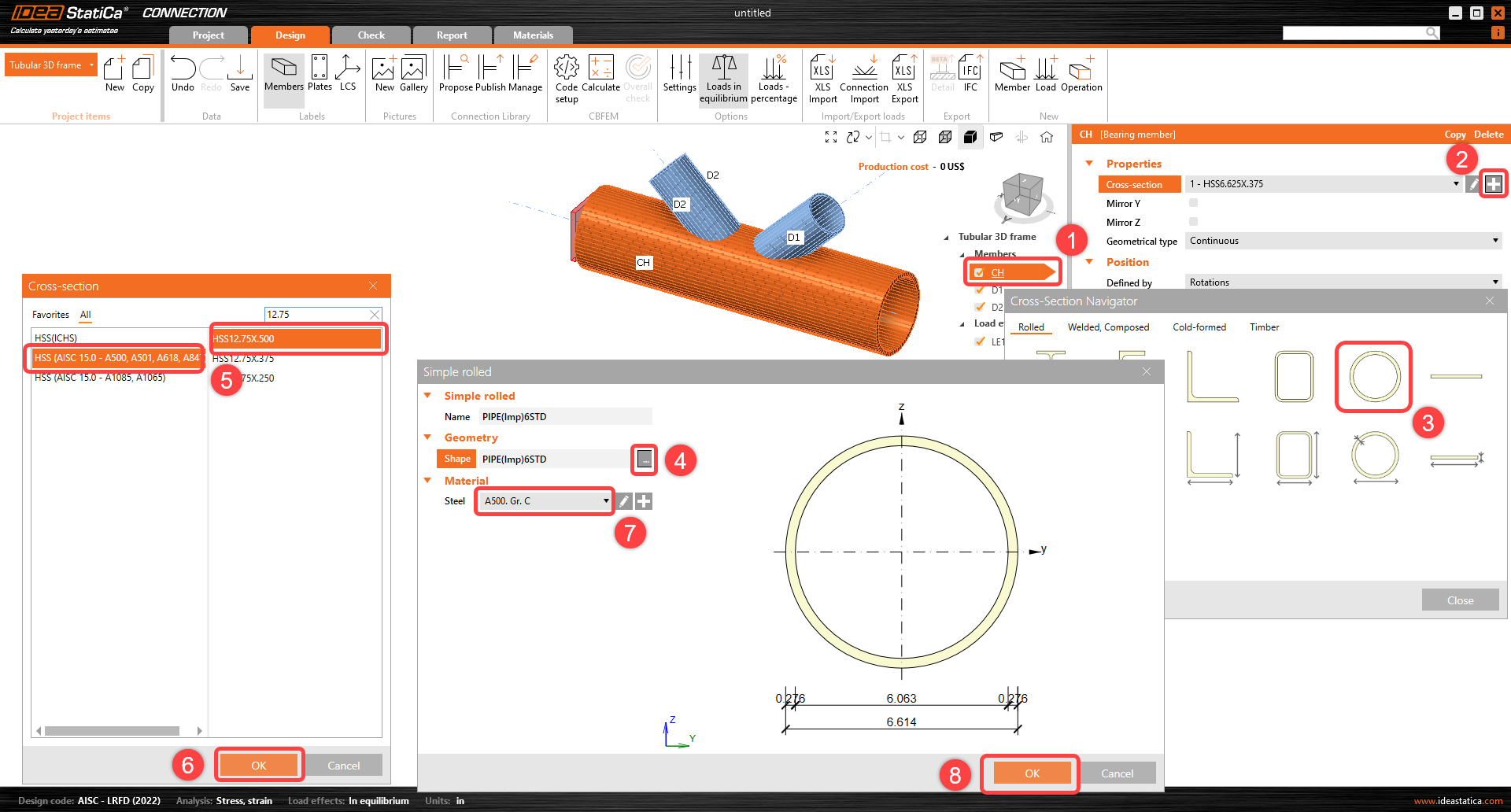
เริ่มต้นด้วยการปรับเปลี่ยนเรขาคณิตของจุดต่อ เลือกชิ้นส่วน CH และคลิกไอคอน "+" เพื่อเปิด Cross-Section Navigator เลือกโปรไฟล์หน้าตัดกลมกลวง และ เลือกหน้าตัด HSS12.75X.500 พร้อมกับ Library ที่สอดคล้องกัน
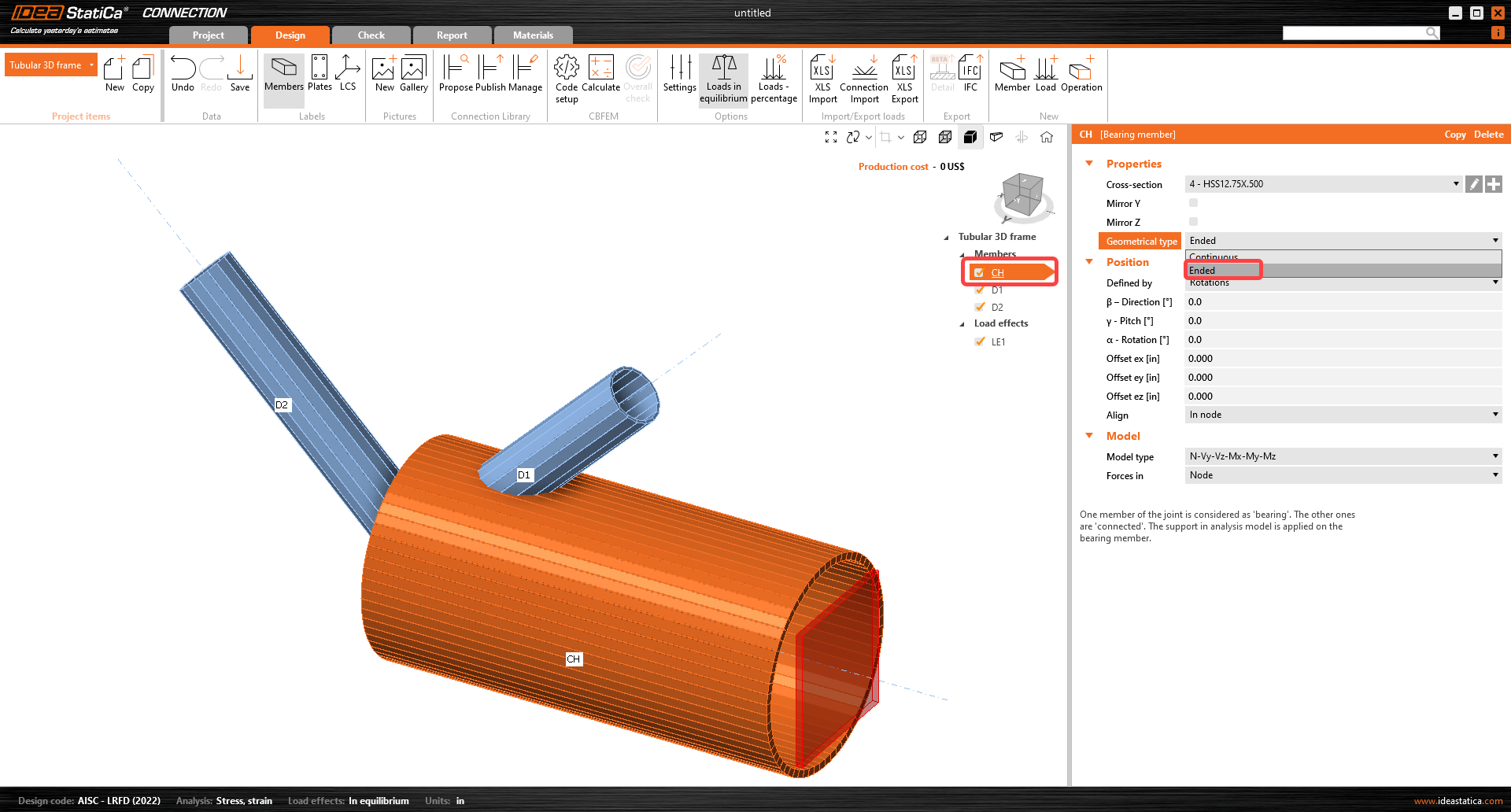
ต้องปรับคุณสมบัติของชิ้นส่วน CH ตามภาพด้านล่าง
ใช้ประโยชน์จากชิ้นส่วนที่เตรียมไว้เพื่อคัดลอกคุณสมบัติ ในแผนผังรายการ คลิกขวา ที่ชิ้นส่วน CH และเลือกคำสั่ง Copy
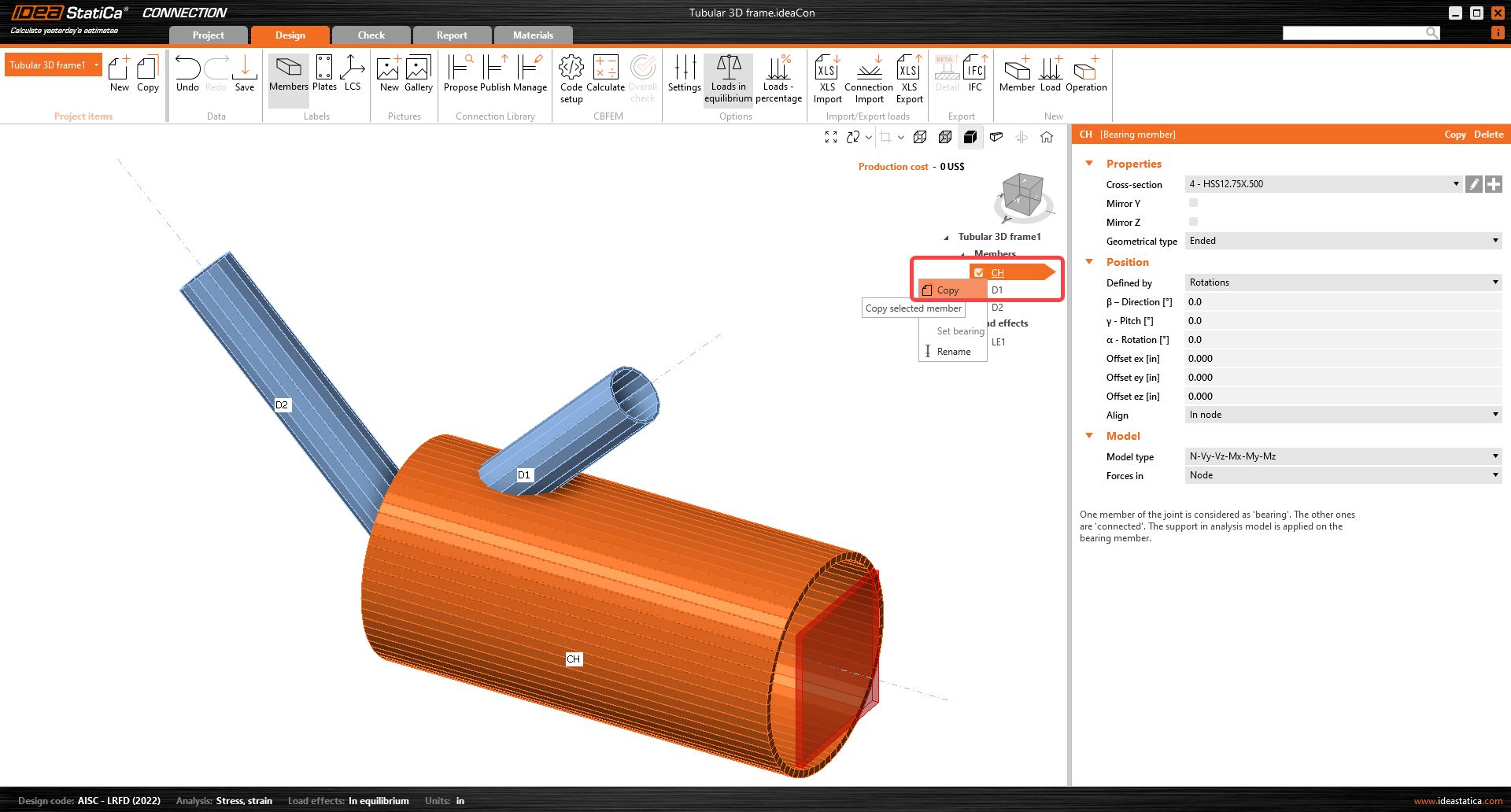
ปรับคุณสมบัติของชิ้นส่วน M4 ตามภาพด้านล่าง

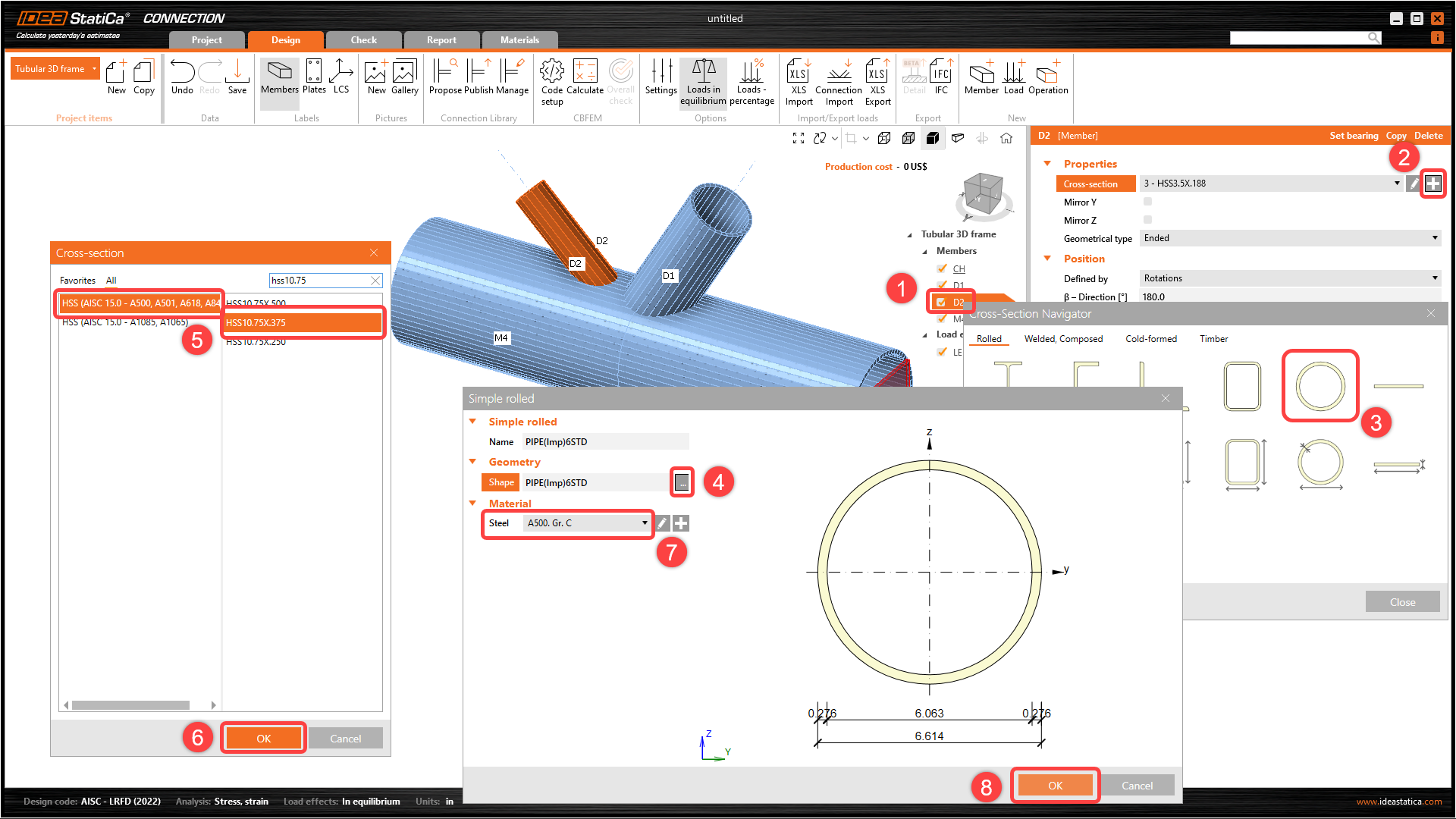
ดำเนินการเปลี่ยนหน้าตัดของชิ้นส่วนแนวทแยง D1 ในกรณีนี้ หน้าตัด HSS6.625X0.375 ได้ถูกกำหนดไว้ในแม่แบบแล้ว เลือกหน้าตัด แรก จากเมนูแบบเลื่อนลงและปรับคุณสมบัติตามที่แสดงด้านล่าง

ดำเนินการกับชิ้นส่วนแนวทแยงที่สอง D2 และเปลี่ยนคุณสมบัติตามภาพด้านล่าง หน้าตัดใหม่คือ HSS10.75X.375
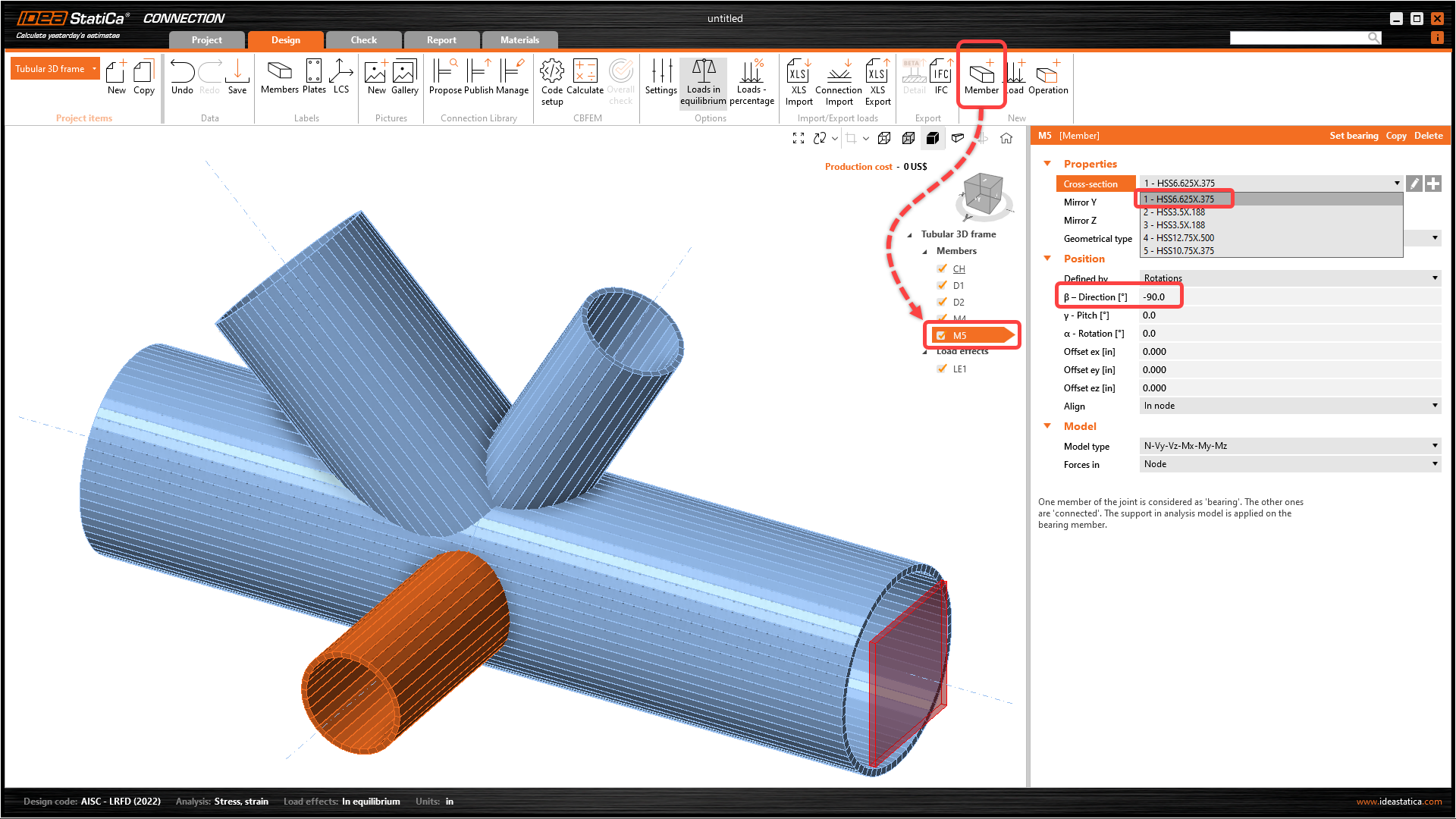
ตอนนี้คุณต้องเพิ่มชิ้นส่วนอีกชิ้น คลิกตัวเลือก Member ที่แถบเครื่องมือด้านบน เปลี่ยนทิศทางและหน้าตัดสำหรับชิ้นส่วนใหม่ตามที่แสดงในภาพด้านล่าง
3 ผลของแรงกระทำ
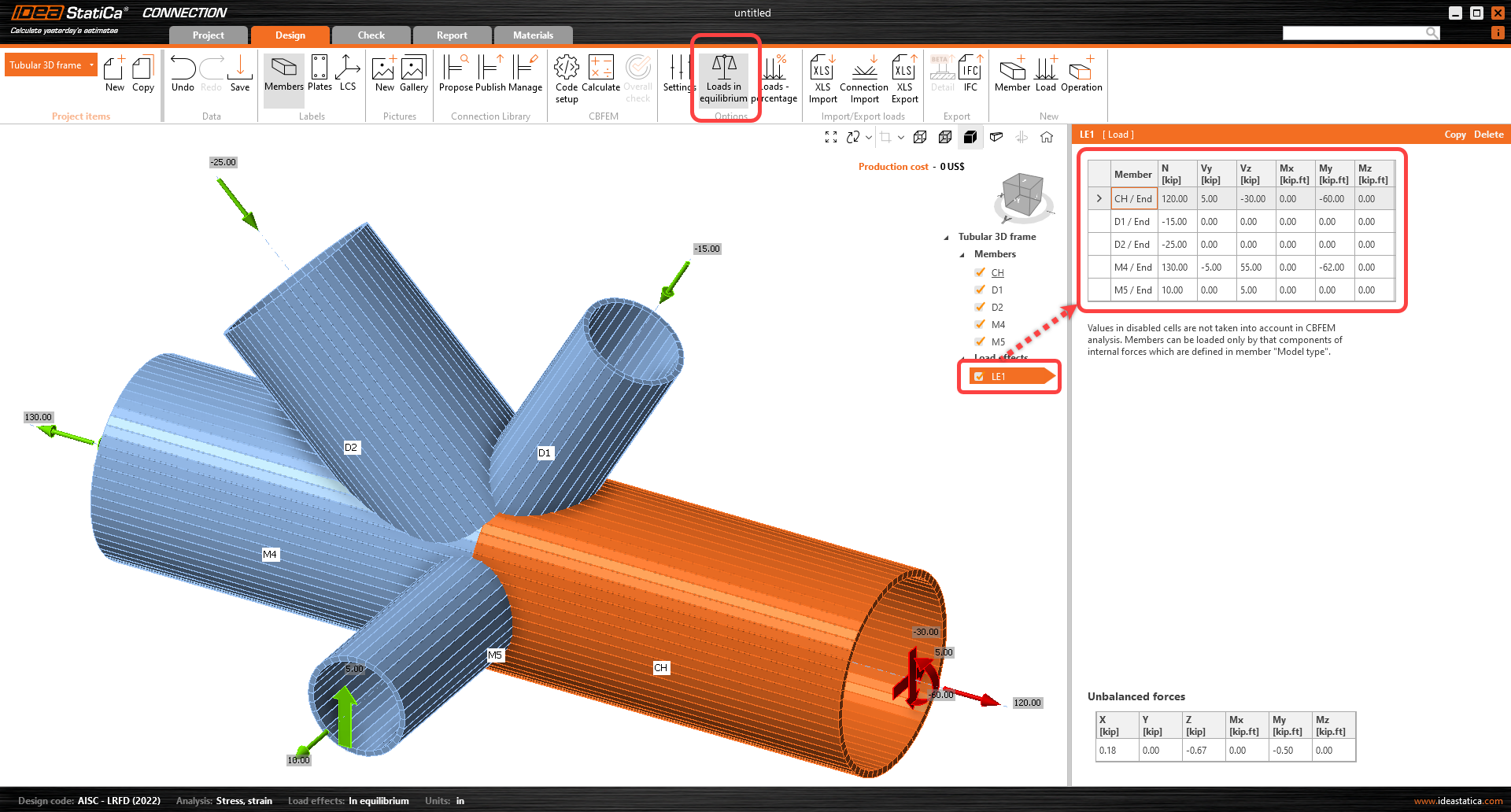
คุณสามารถดำเนินการต่อด้วย ผลของแรงกระทำ ผลของแรงกระทำหนึ่งรายการถูกเพิ่มโดยอัตโนมัติโดย wizard คุณจะป้อนแรงภายในทั้งหมดลงในตาราง อย่าลืมเปิดใช้งานคำสั่ง Loads in equilibrium ในแถบเครื่องมือด้านบน
4 การออกแบบ
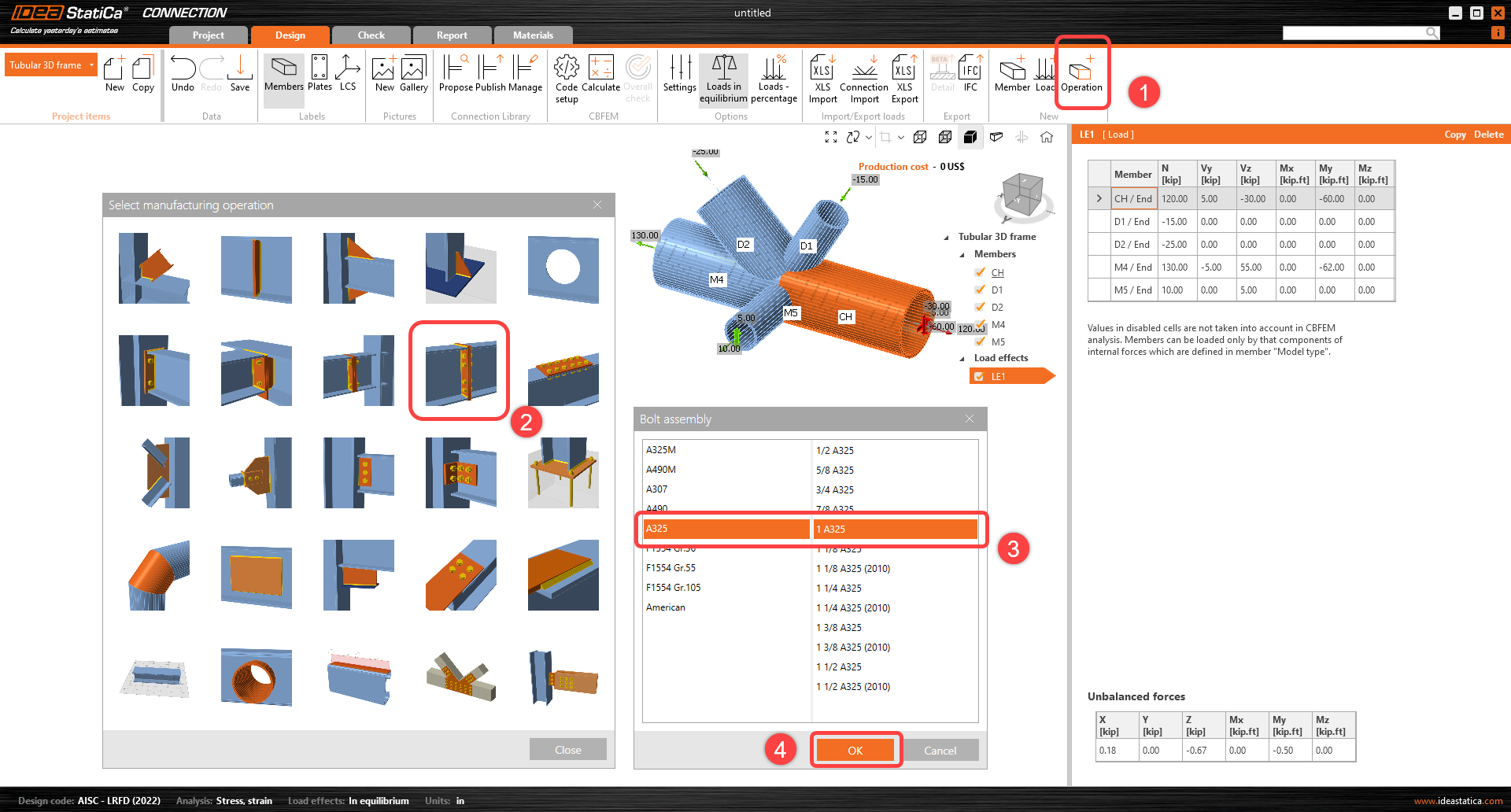
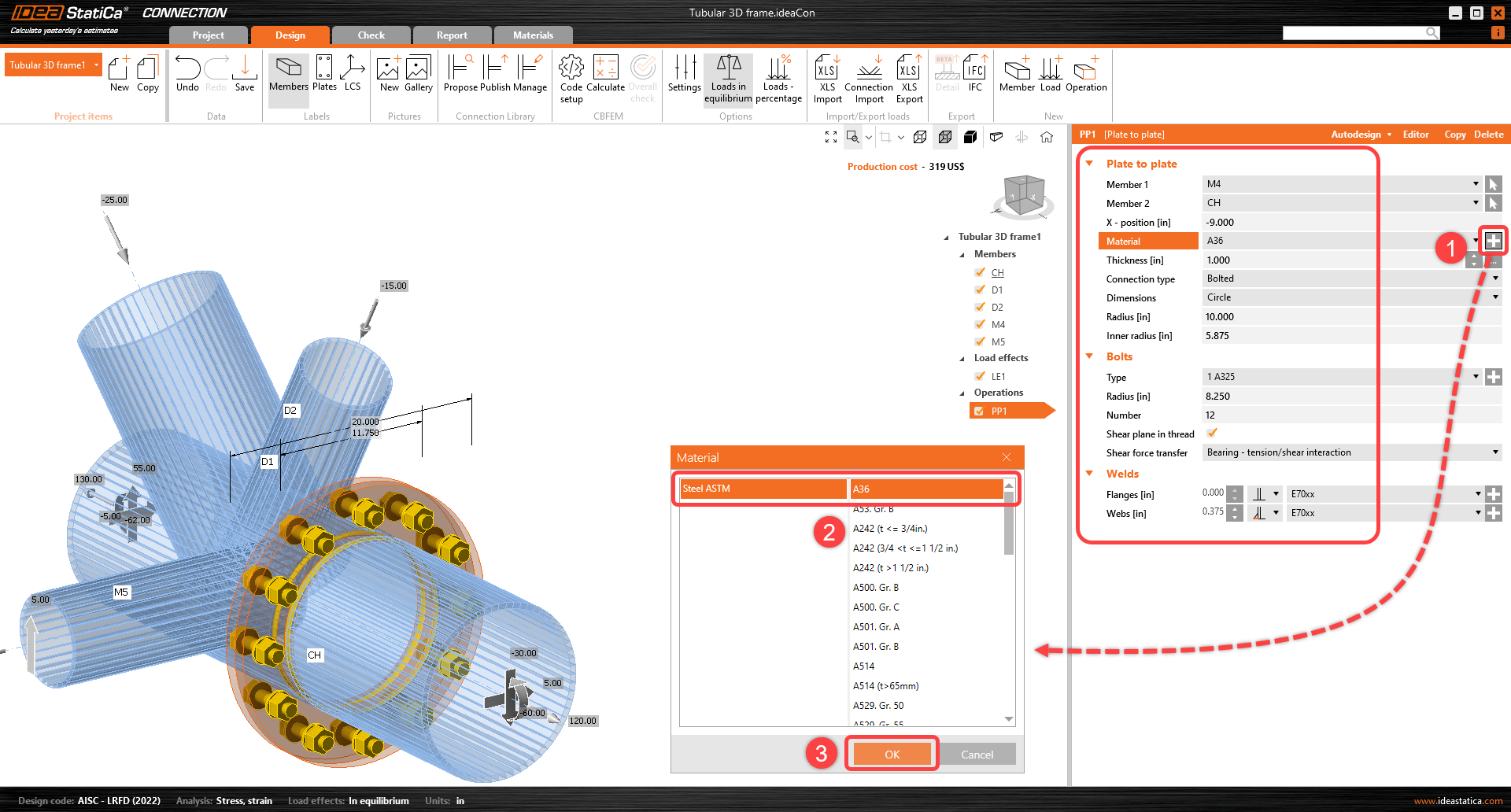
คุณต้องกำหนดการดำเนินการผลิตที่ถูกต้อง เริ่มต้นด้วยการเลือกคุณสมบัติ Operation ที่แถบเครื่องมือด้านบน หน้าต่าง Manufacturing operations จะเปิดขึ้นพร้อมการดำเนินการทั้งหมดที่มี เลือกการดำเนินการ Plate to plate และปรับคุณสมบัติตามที่แสดงในภาพต่อไปนี้
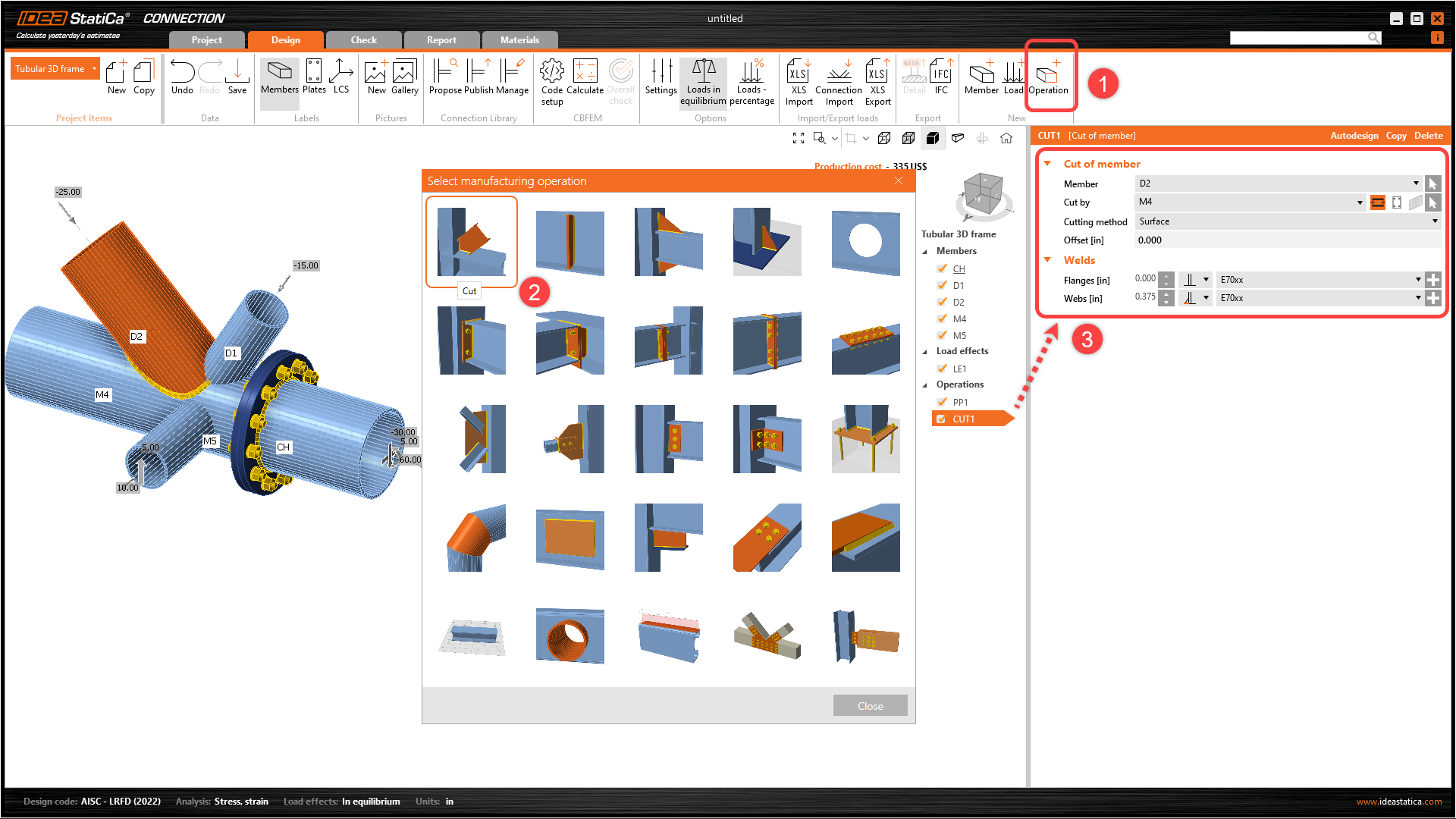
ตอนนี้ เชื่อมต่อชิ้นส่วนอื่นๆ ด้วยการดำเนินการผลิต ตัด เพิ่มการดำเนินการใหม่ผ่านคุณสมบัติ Operation ที่แถบเครื่องมือด้านบนเพื่อตัดชิ้นส่วน D2 เปลี่ยนคุณสมบัติของการดำเนินการ CUT1 ตามภาพด้านล่าง
ใช้ประโยชน์จากการดำเนินการที่กำหนดไว้แล้ว คลิกขวา ที่การดำเนินการ CUT1 และเลือกคำสั่ง Copy

เปลี่ยนคุณสมบัติของการดำเนินการ CUT2 ตามภาพด้านล่าง

คัดลอกการดำเนินการผลิต CUT2 และเปลี่ยนคุณสมบัติของการดำเนินการผลิต CUT3 ตามภาพด้านล่าง
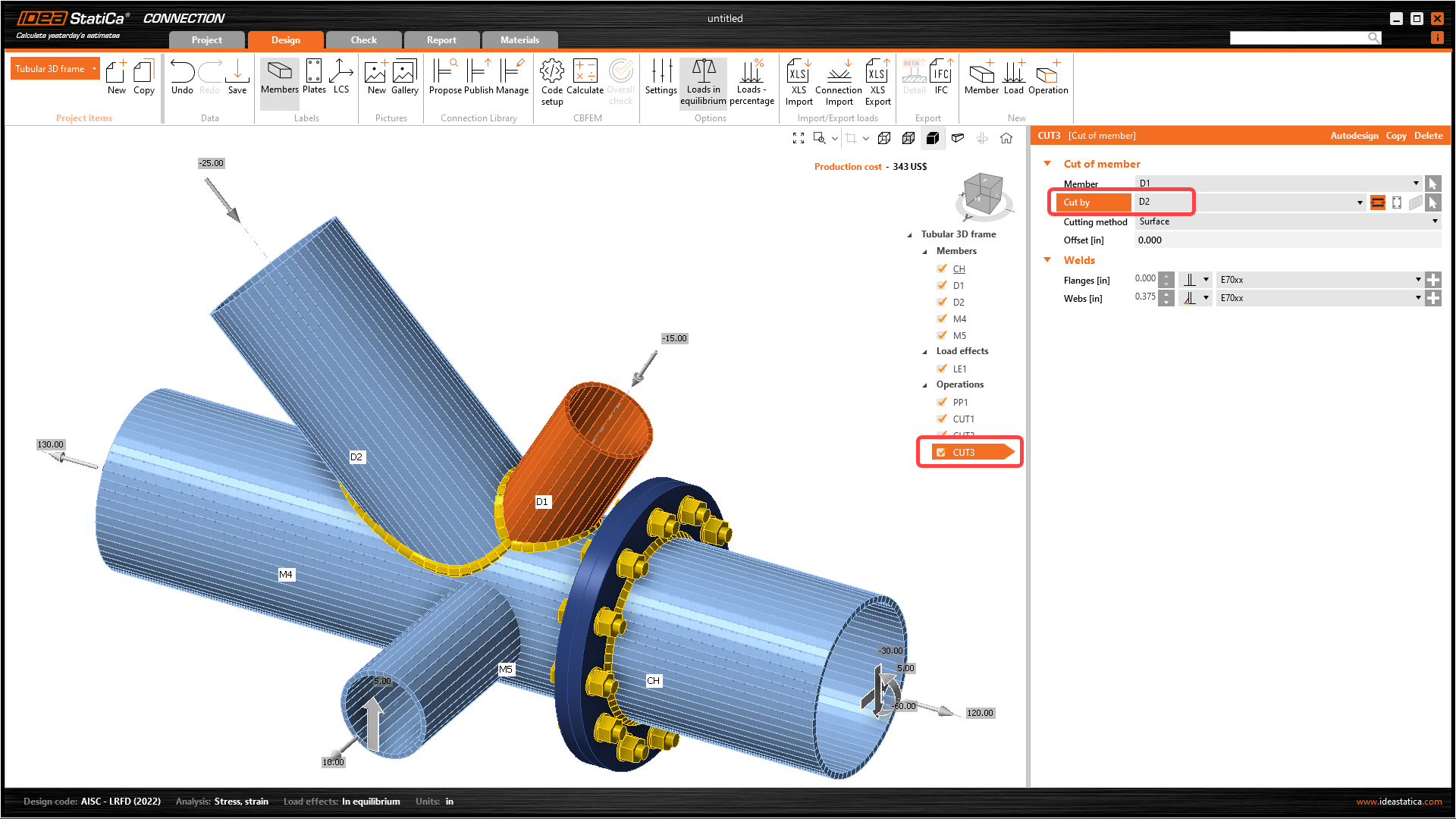
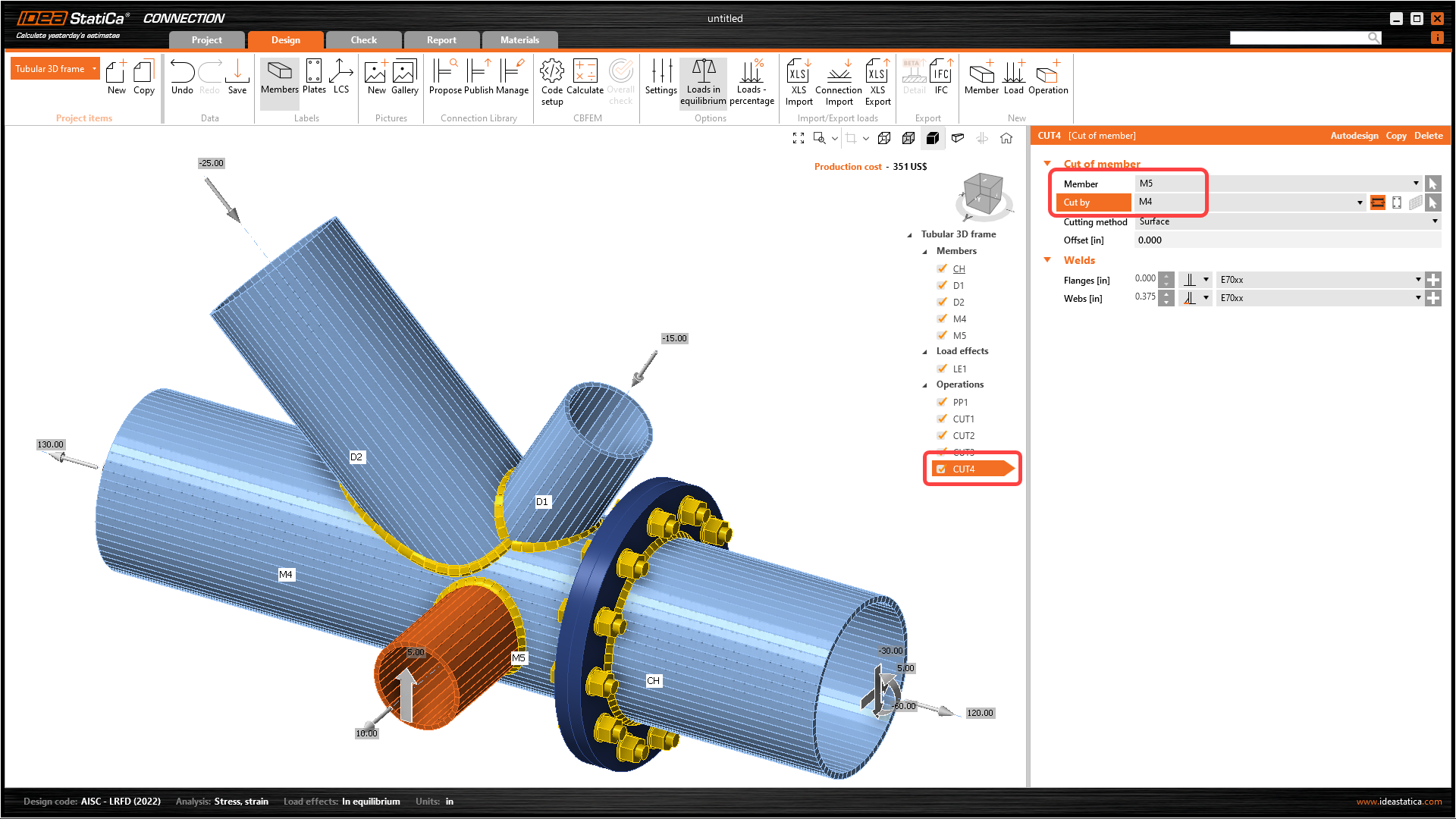
ขั้นตอนสุดท้ายในการออกแบบจุดต่อคือการคัดลอก CUT3 ครั้งสุดท้าย เปลี่ยนคุณสมบัติของ CUT4 ตามภาพด้านล่าง
5 การคำนวณและการตรวจสอบ
คุณสามารถคำนวณการวิเคราะห์ได้โดยตรงในแท็บ Design ด้วยคำสั่ง Calculate

หลังจากรอสักครู่ สรุปผลลัพธ์จะปรากฏที่มุมซ้ายบนของฉาก 3D และมุมมองแบบจำลองการตรวจสอบโดยรวมจะถูกตั้งค่า คุณสามารถปรับแต่งแบบจำลองได้อย่างรวดเร็วในกรณีที่ไม่พอใจ

คุณจะเลือกแท็บ Check และเปิดใช้งานมุมมอง Equivalent stress, Mesh และ Deformed model คุณสามารถสำรวจผลลัพธ์โดยละเอียดสำหรับ Bolts ได้เช่นกัน ลองขยายผลลัพธ์สำหรับสลักเกลียว B7

6 รายงาน
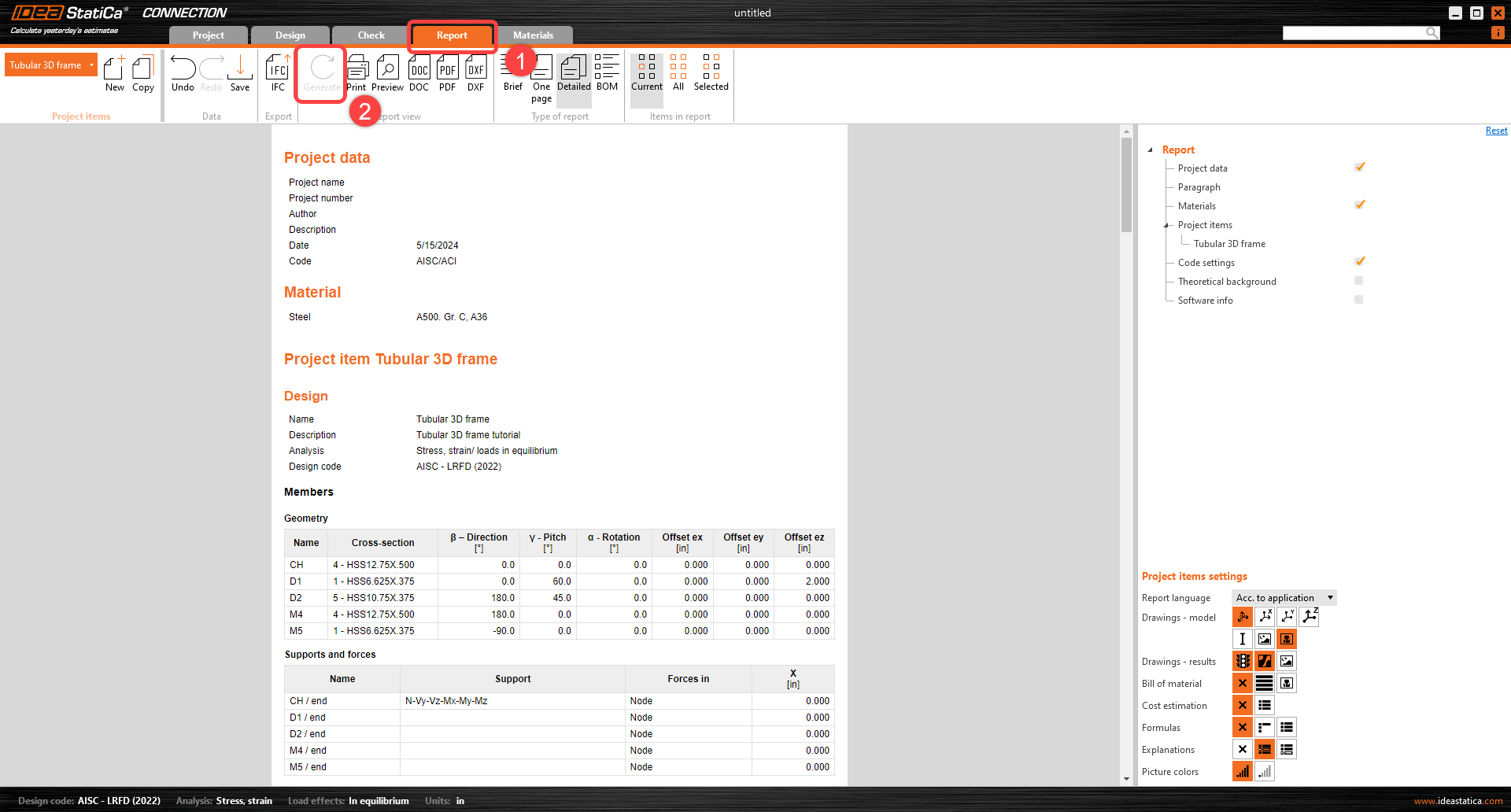
สุดท้าย ไปที่แท็บ Report IDEA StatiCa นำเสนอรายงานที่ปรับแต่งได้อย่างสมบูรณ์เพื่อพิมพ์หรือบันทึกในรูปแบบที่แก้ไขได้
คุณได้ออกแบบ ปรับให้เหมาะสม และการตรวจสอบตามมาตรฐานการเชื่อมต่อโครงสร้างเหล็กตามมาตรฐาน AISC แล้ว