

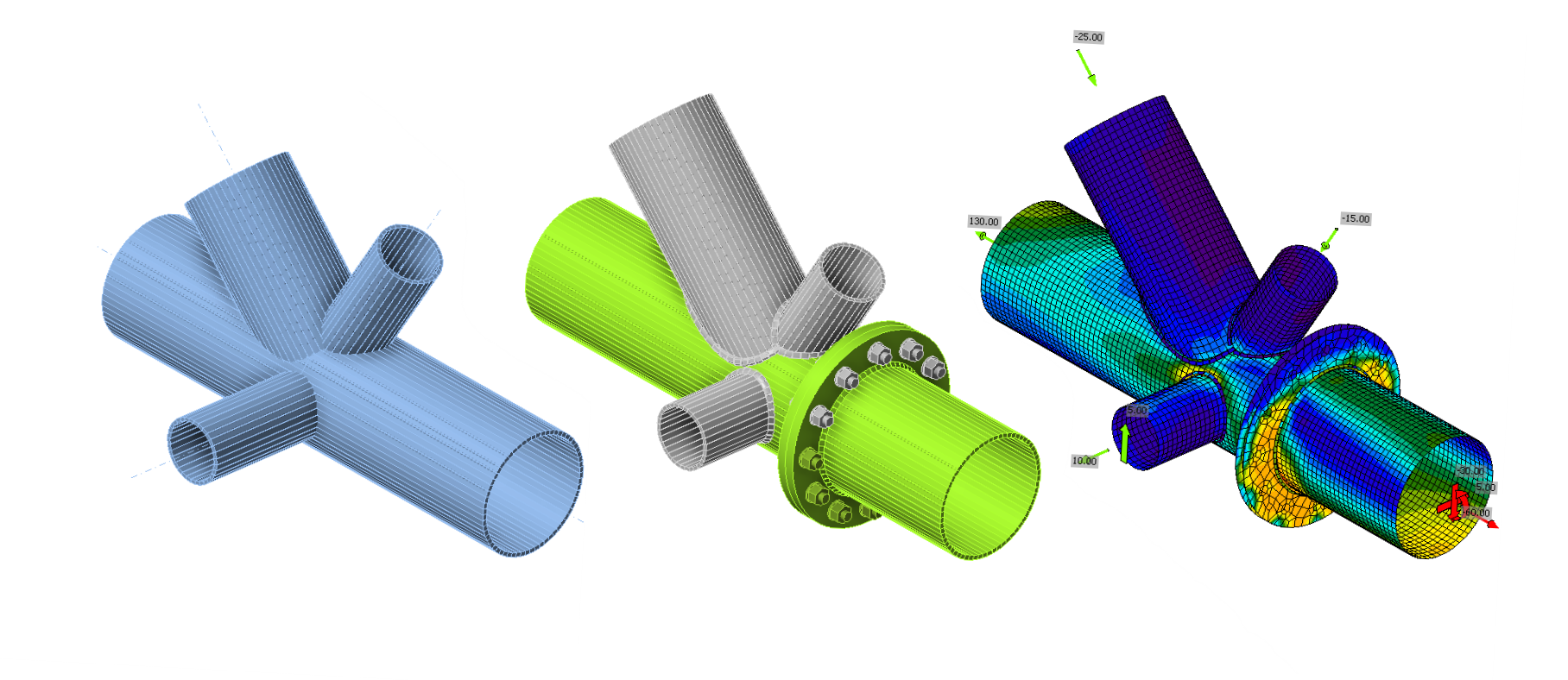
Połączenie - poradnik - Przestrzenna rama rurowa (AISC)
1 Nowy projekt
Zacznij od uruchomienia IDEA StatiCa Connection. Utwórz nowy projekt, wybierając szablon najbliższy wymaganemu projektowi, wypełnij nazwę i opis projektu. Po wybraniu wymaganych właściwości potwierdź przyciskiem Create blank design.
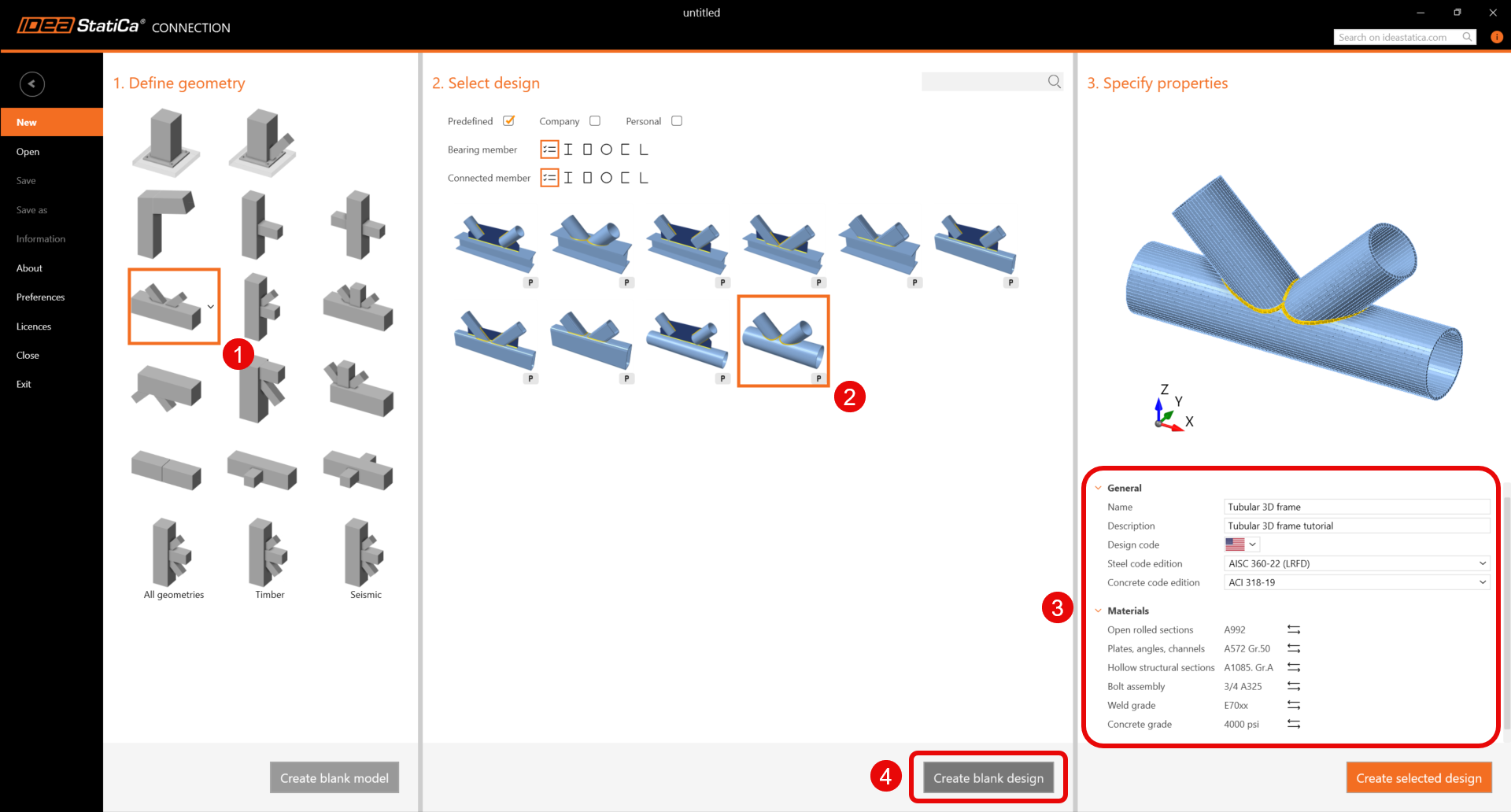
Ponieważ pracujesz zgodnie z normą AISC, ustaw jednostki imperialne (zob. Jak zmienić system jednostek).
2 Geometria
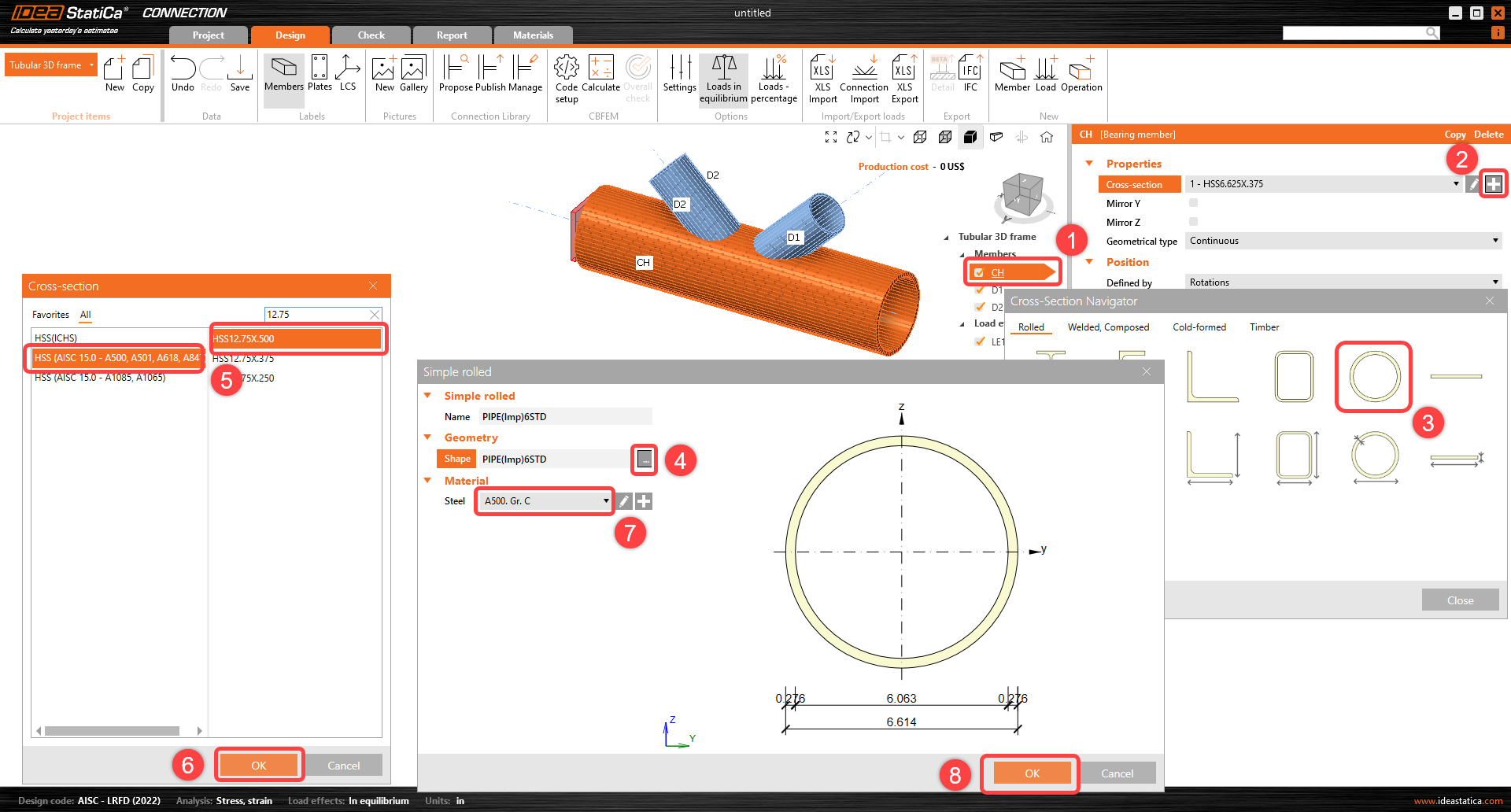
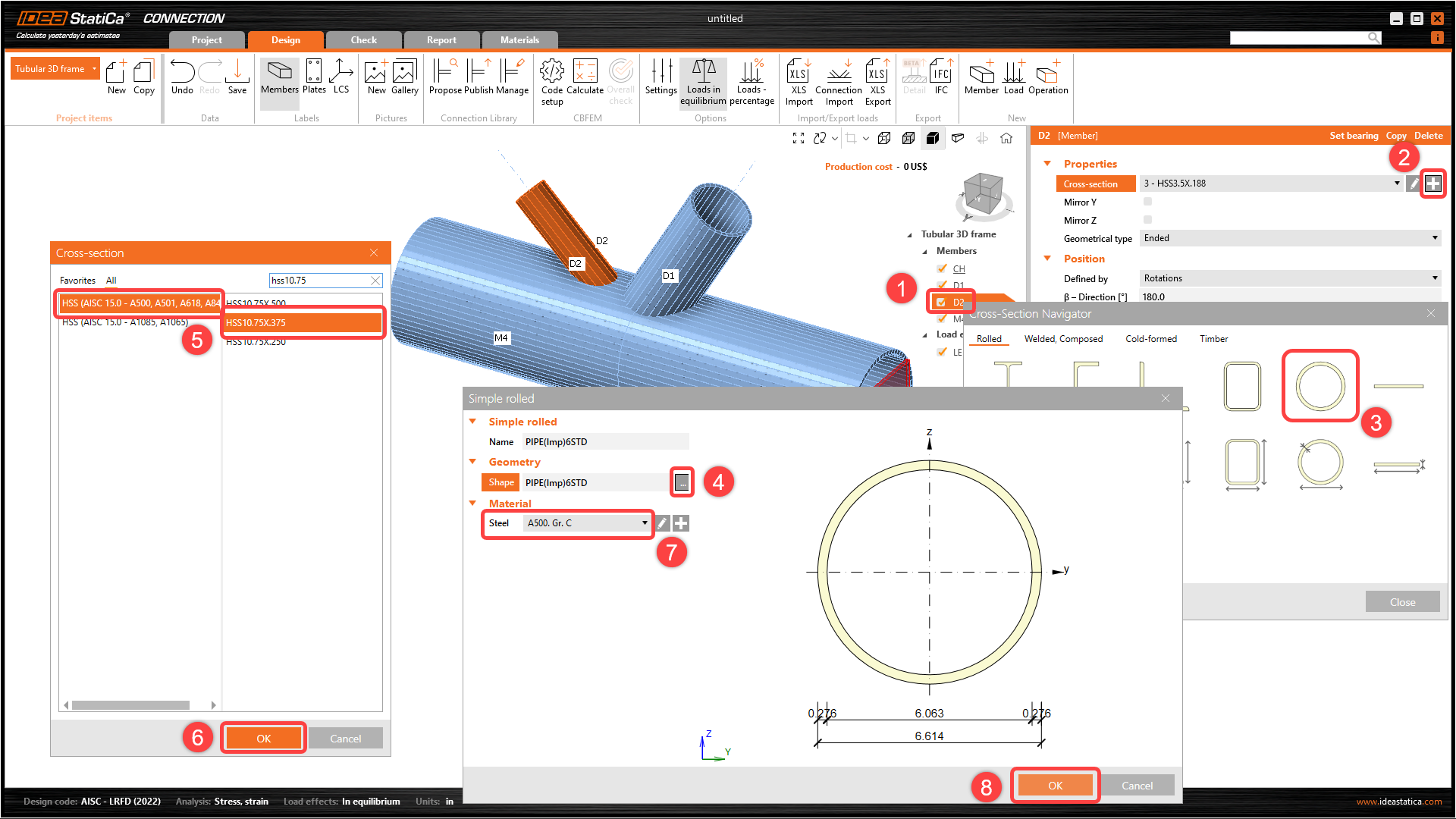
Zacznij od modyfikacji geometrii złącza. Wybierz element CH i kliknij ikonę „+", aby otworzyć Navigator przekrojów poprzecznych. Wybierz profil okrągłego przekroju rurowego i zaznacz przekrój HSS12.75X.500 wraz z odpowiednią biblioteką.
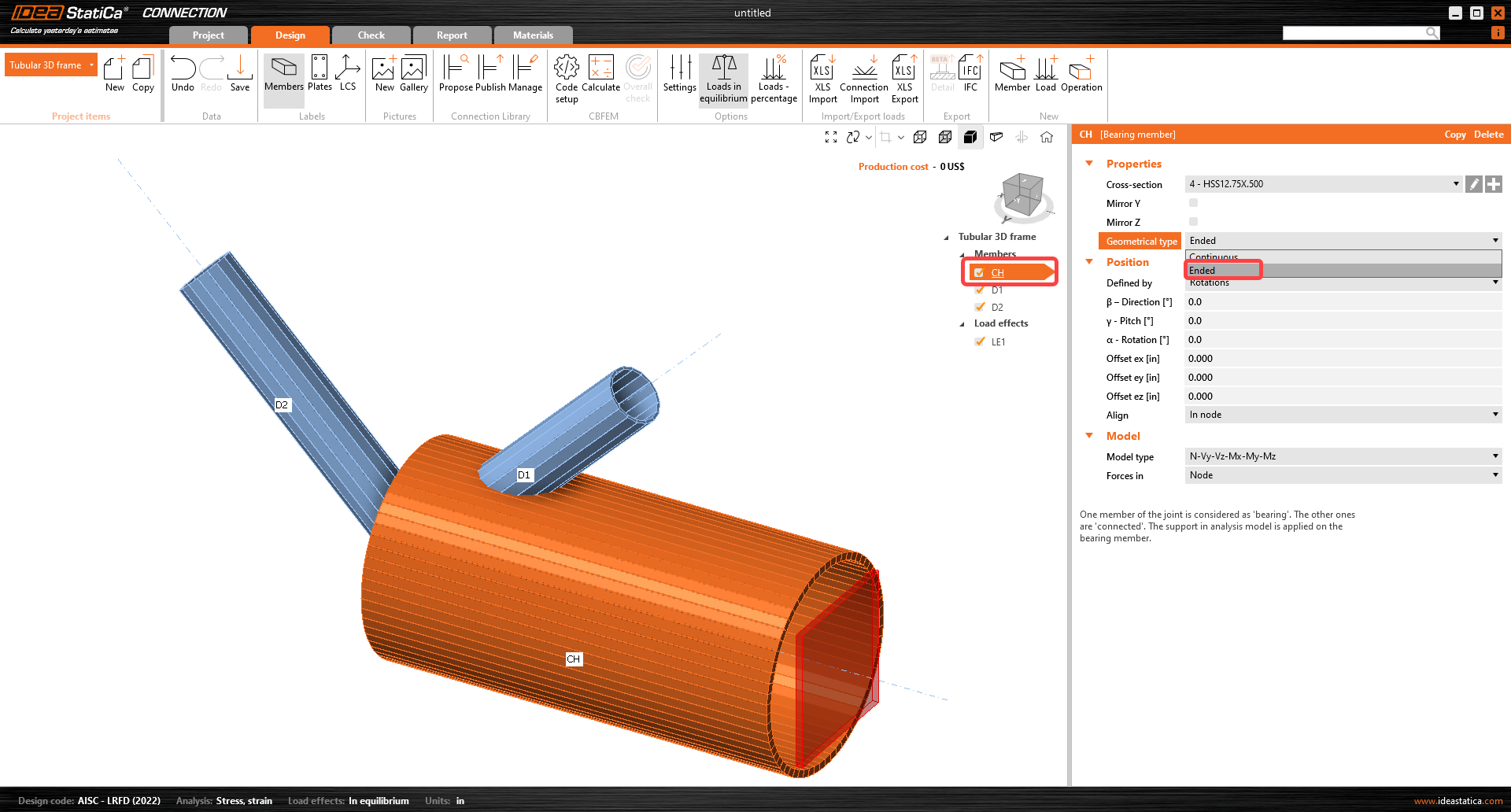
Właściwości elementu CH muszą zostać dostosowane – postępuj zgodnie z poniższym rysunkiem.
Skorzystaj z przygotowanego elementu, aby skopiować jego właściwości – w drzewie obiektów kliknij prawym przyciskiem myszy element CH i wybierz polecenie Copy.
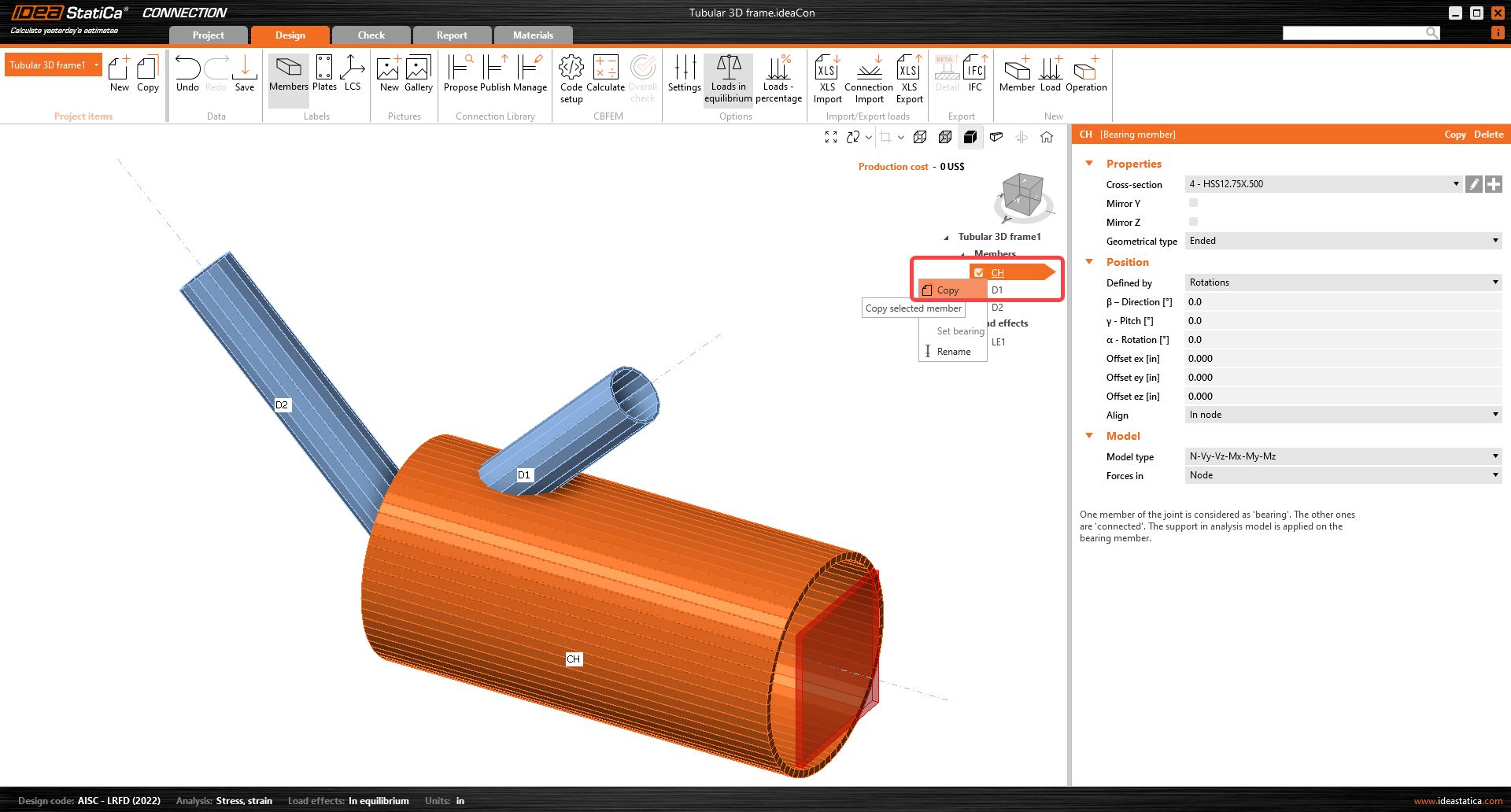
Dostosuj właściwości elementu M4 zgodnie z poniższym rysunkiem.

Przejdź do zmiany przekroju poprzecznego elementu ukośnego D1. W tym przypadku przekrój HSS6.625X0.375 został już zdefiniowany w szablonie. Wybierz pierwszy przekrój z menu rozwijanego i dostosuj właściwości zgodnie z poniższym rysunkiem.

Przejdź do drugiego elementu ukośnego D2 i zmień właściwości zgodnie z poniższym rysunkiem. Nowy przekrój to HSS10.75X.375.
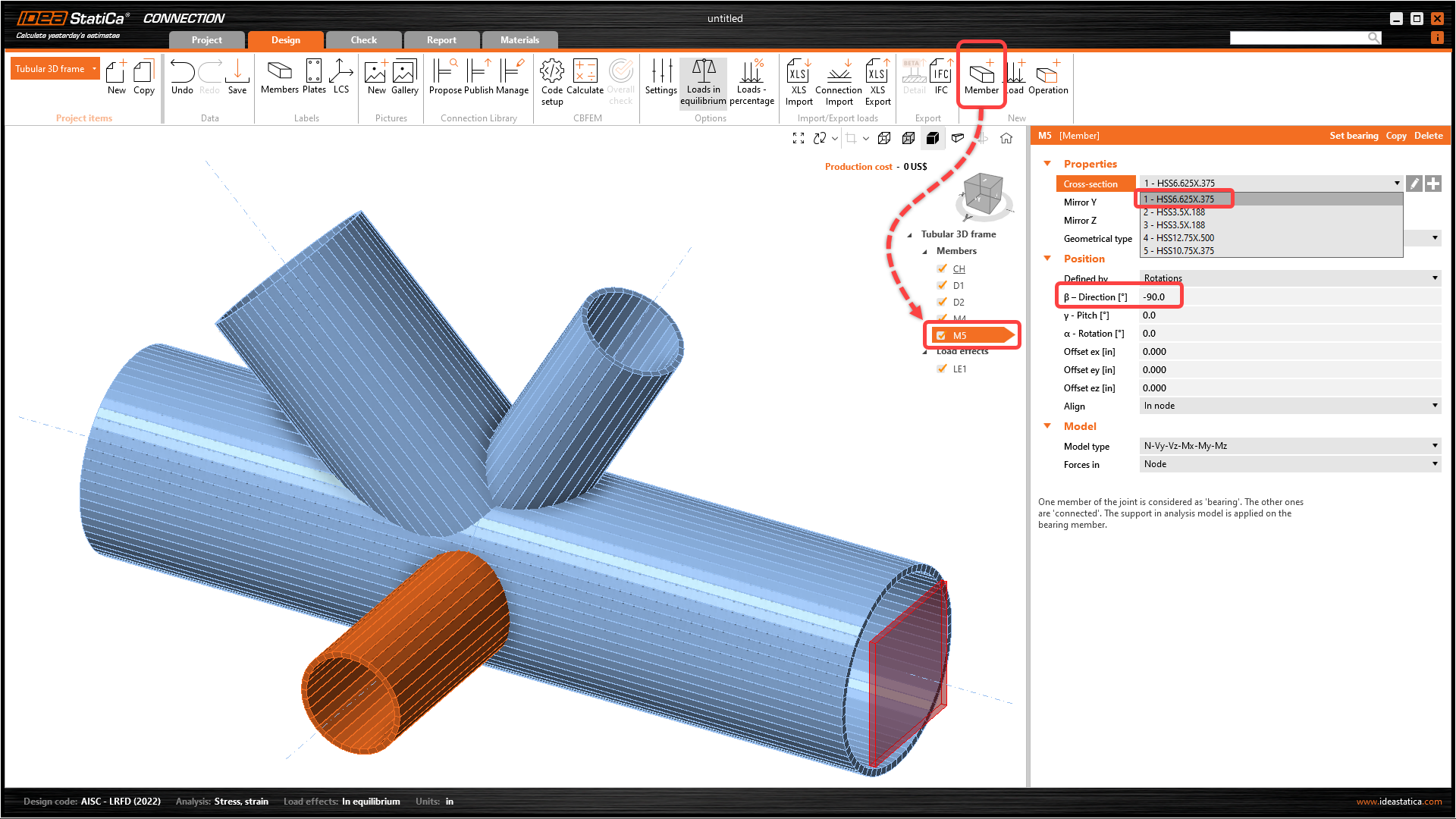
Teraz musisz dodać kolejny element – kliknij opcję Member na górnej wstążce. Zmień kierunek i przekrój poprzeczny nowego elementu zgodnie z poniższym rysunkiem.
3 Efekty obciążeń
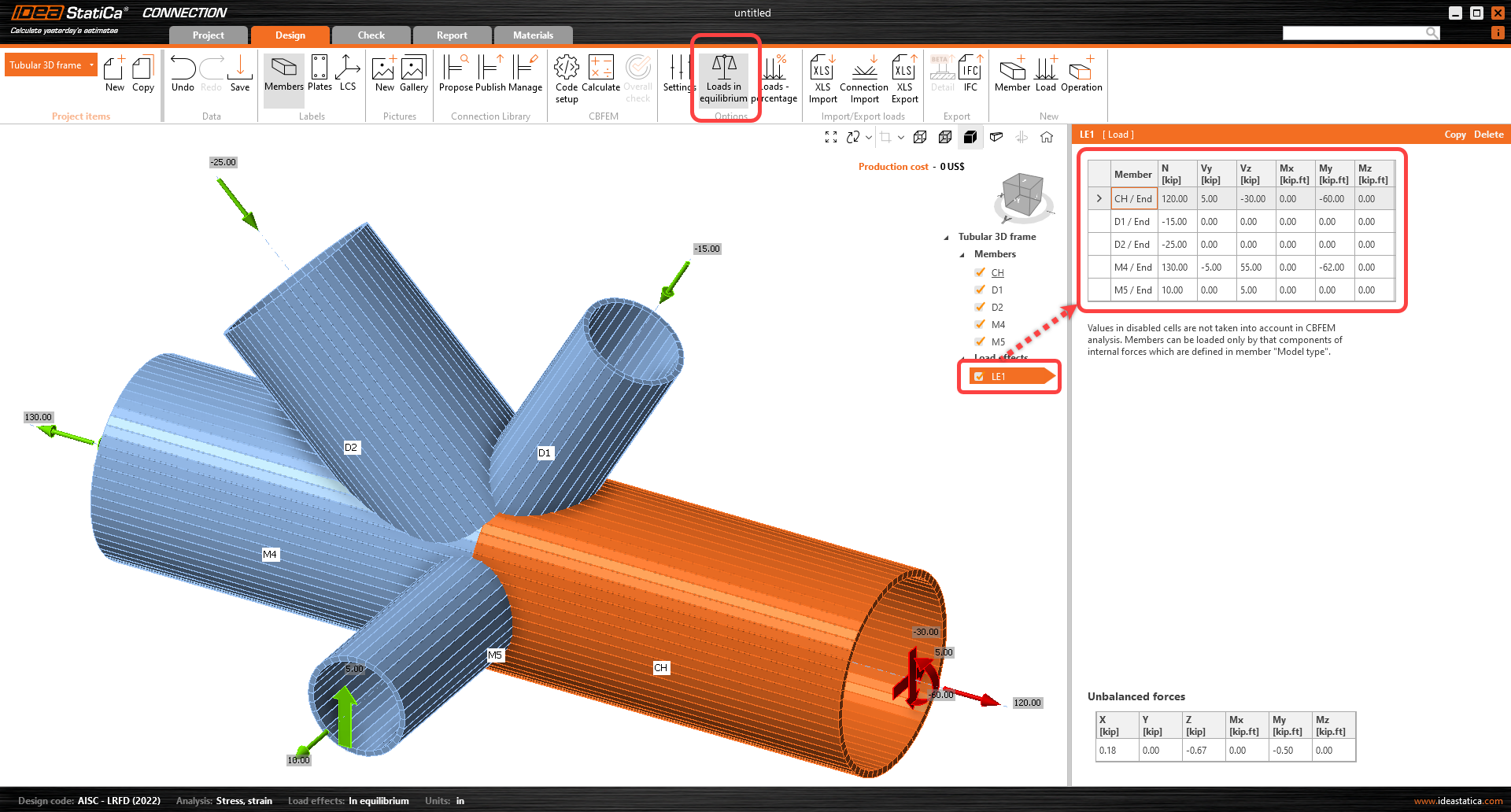
Możesz kontynuować z efektami obciążeń. Jeden efekt obciążenia został automatycznie dodany przez kreator. Wprowadź wszystkie siły wewnętrzne do tabeli. Nie zapomnij włączyć polecenia Loads in equilibrium na górnej wstążce.
4 Projektowanie
Musisz zdefiniować właściwą operację wytwórczą. Zacznij od wybrania funkcji Operation na górnej wstążce. Otworzy się okno operacji wytwórczych ze wszystkimi dostępnymi operacjami. Wybierz operację Plate to plate i dostosuj właściwości zgodnie z poniższym rysunkiem.
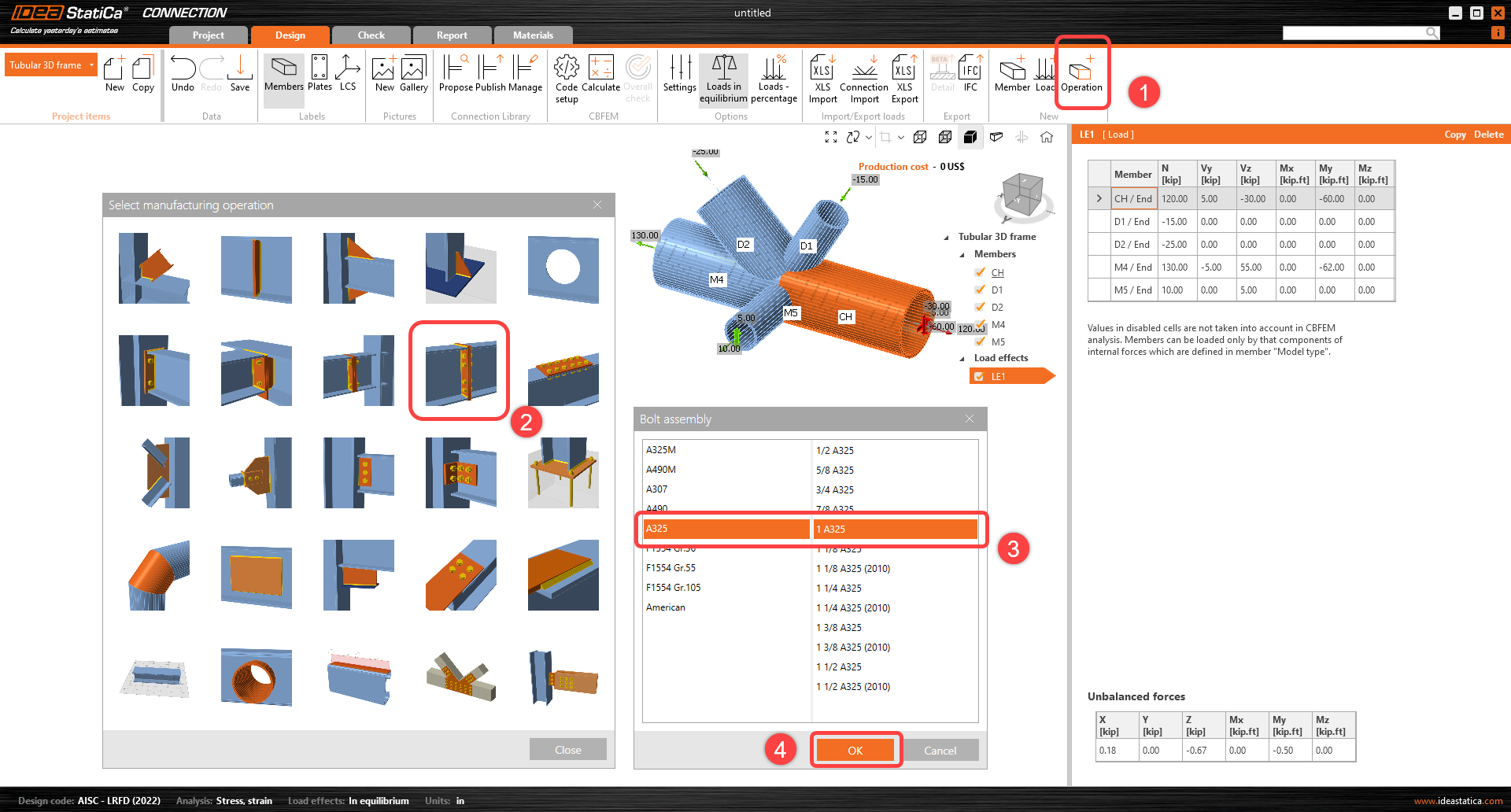
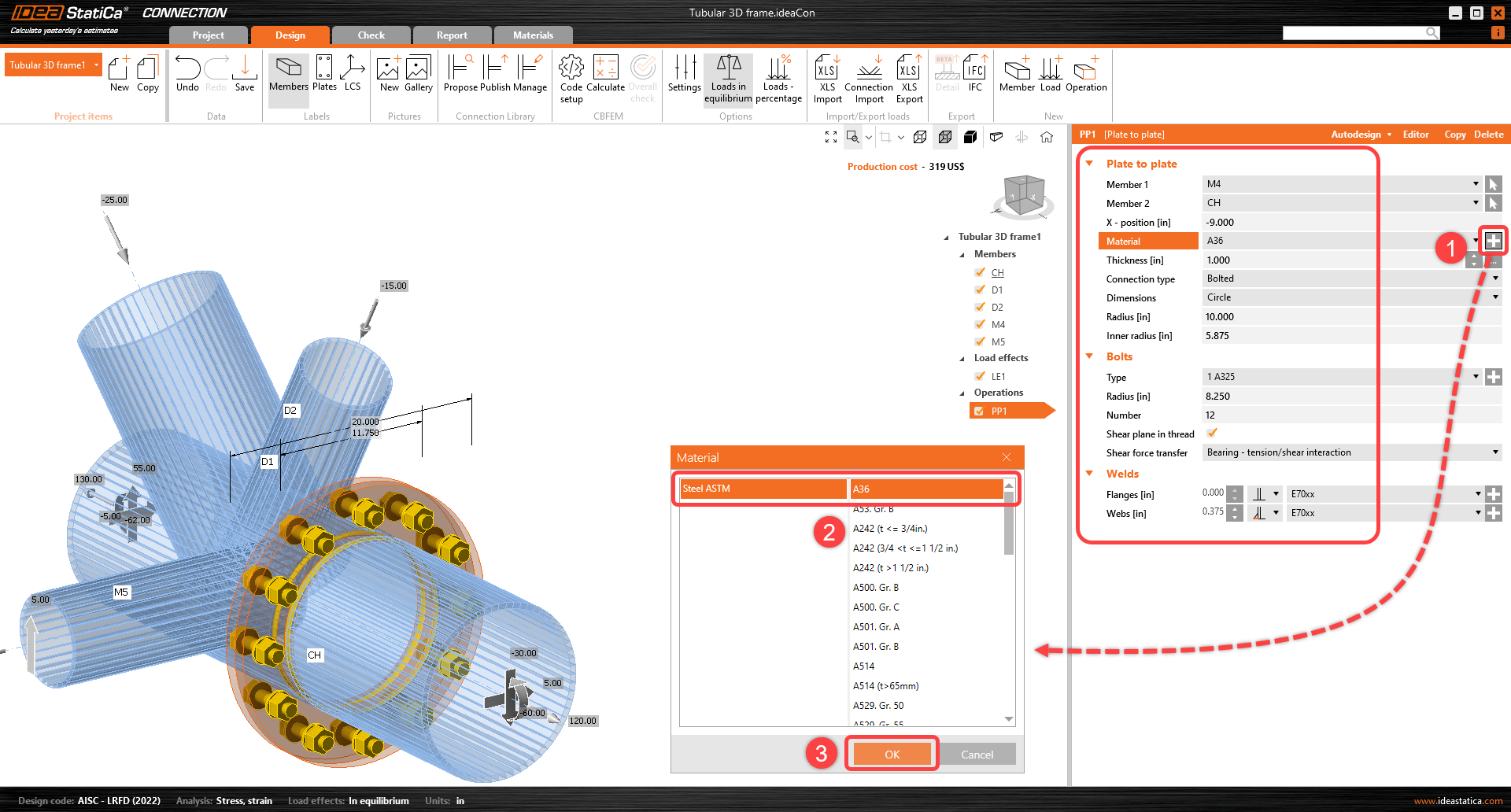
Teraz połącz pozostałe elementy za pomocą operacji wytwórczych Cut. Dodaj nową operację przez funkcję Operation na górnej wstążce, aby wykonać przekrój elementu D2. Zmień właściwości operacji CUT1 zgodnie z poniższym rysunkiem.
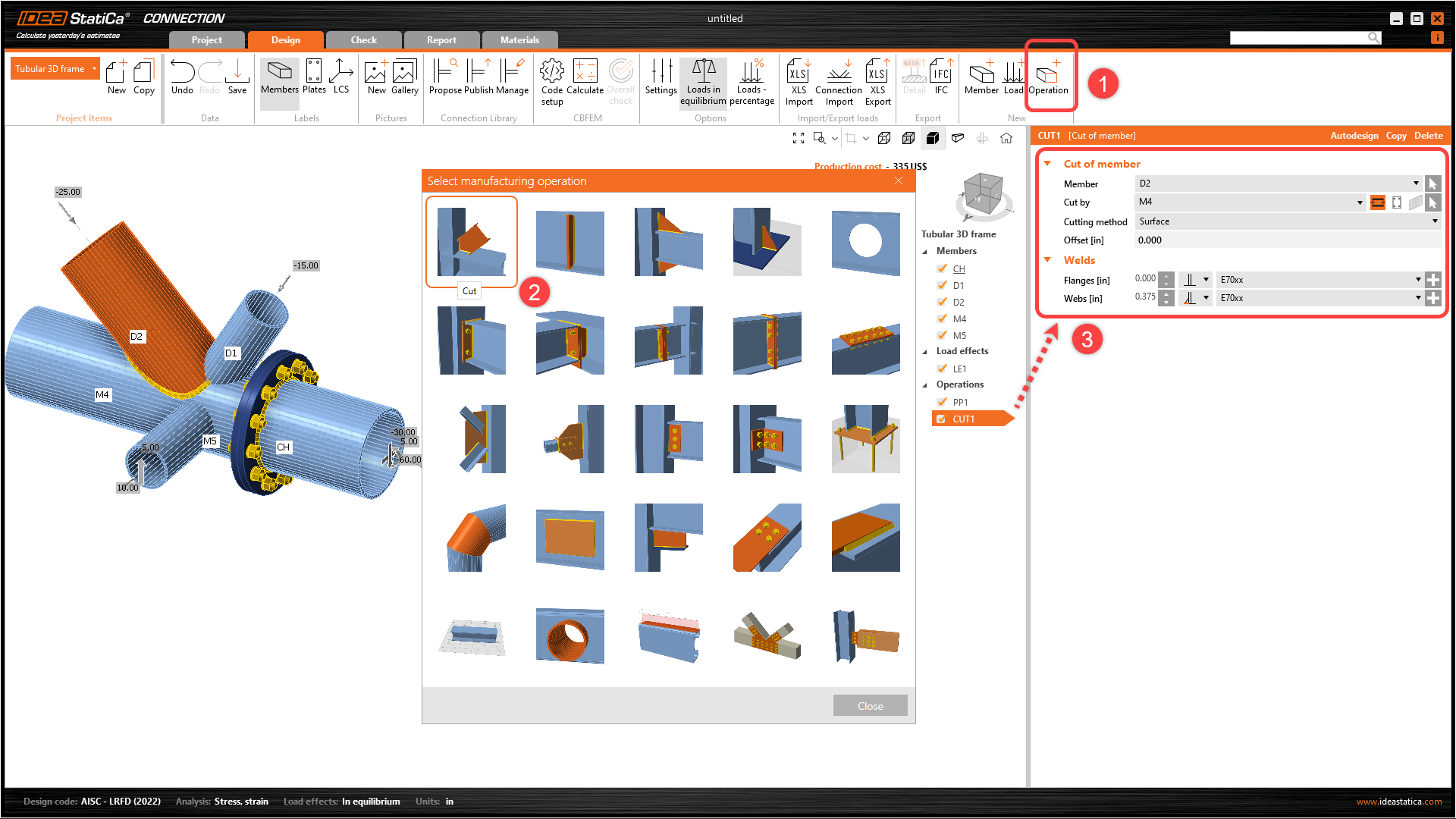
Skorzystaj z już zdefiniowanej operacji – kliknij prawym przyciskiem myszy operację CUT1 i wybierz polecenie Copy.

Zmień właściwości operacji CUT2 zgodnie z poniższym rysunkiem.

Skopiuj operację wytwórczą CUT2 i zmień właściwości operacji wytwórczej CUT3 zgodnie z poniższym rysunkiem.
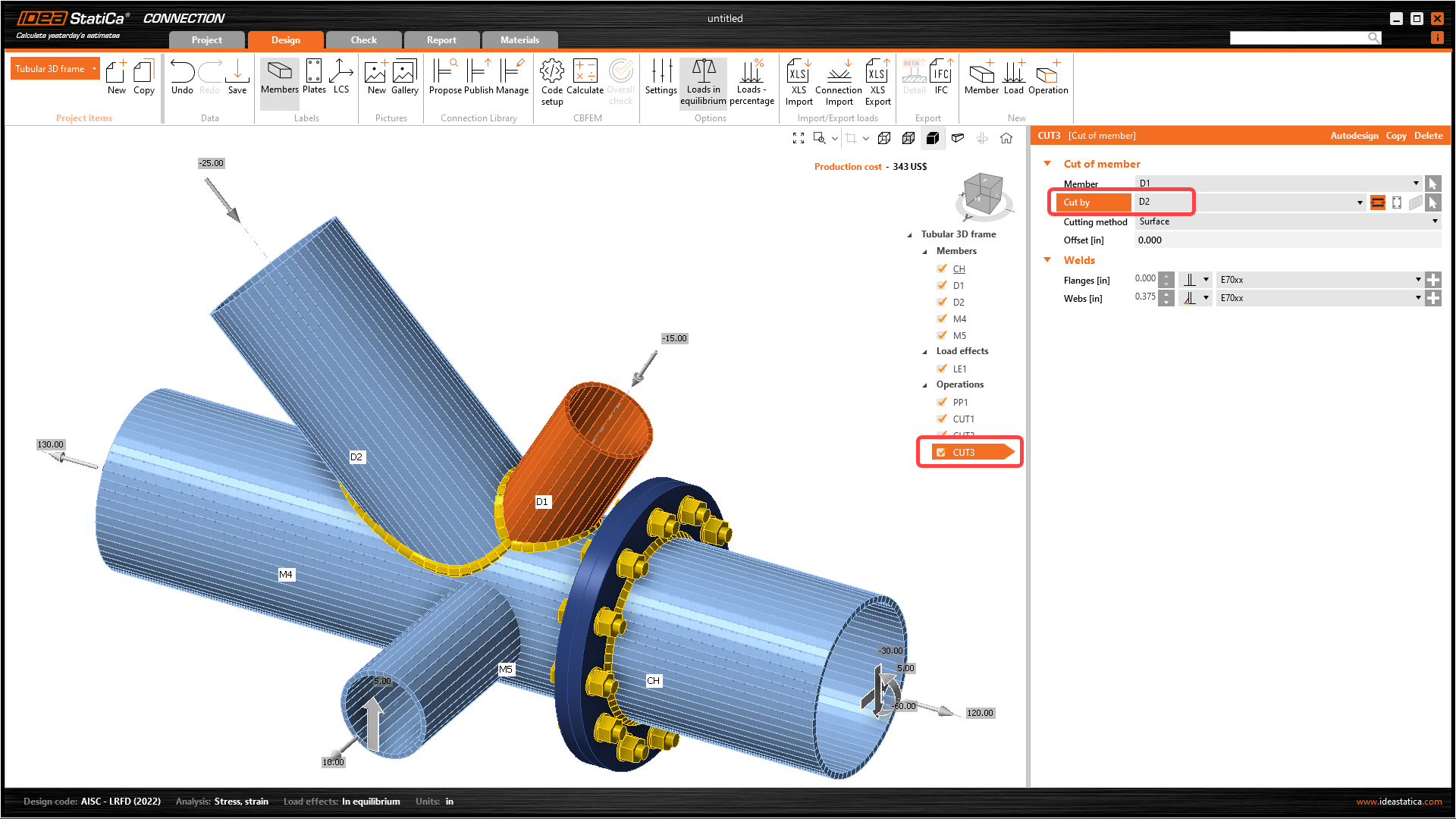
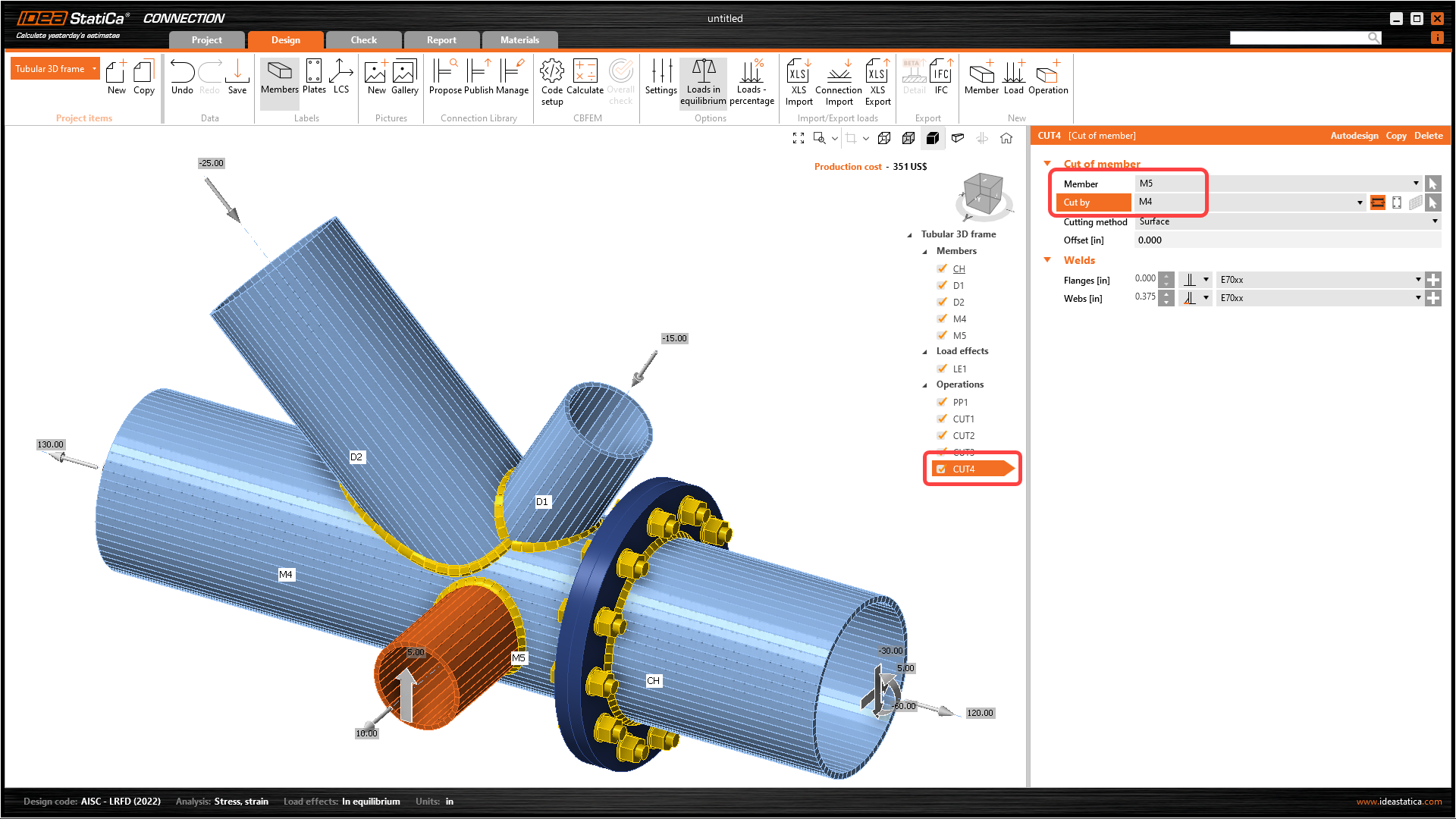
Ostatnim krokiem w projektowaniu złącza jest ostatnia kopia operacji CUT3. Zmień właściwości operacji CUT4 zgodnie z poniższym rysunkiem.
5 Obliczenia i sprawdzenie normowe
Możesz przeprowadzić obliczenia bezpośrednio w zakładce Design za pomocą polecenia Calculate.

Po chwili podsumowanie wyników pojawi się w lewym górnym rogu widoku 3D, a widok modelu zostanie ustawiony na ogólne sprawdzenie normowe. W razie potrzeby możesz szybko dostosować model.

Wybierz zakładkę Check i włącz widoki Equivalent stress, Mesh oraz Deformed model. Możesz również zapoznać się ze szczegółowymi wynikami dla śrub – rozwiń wyniki dla śruby B7.

6 Raport
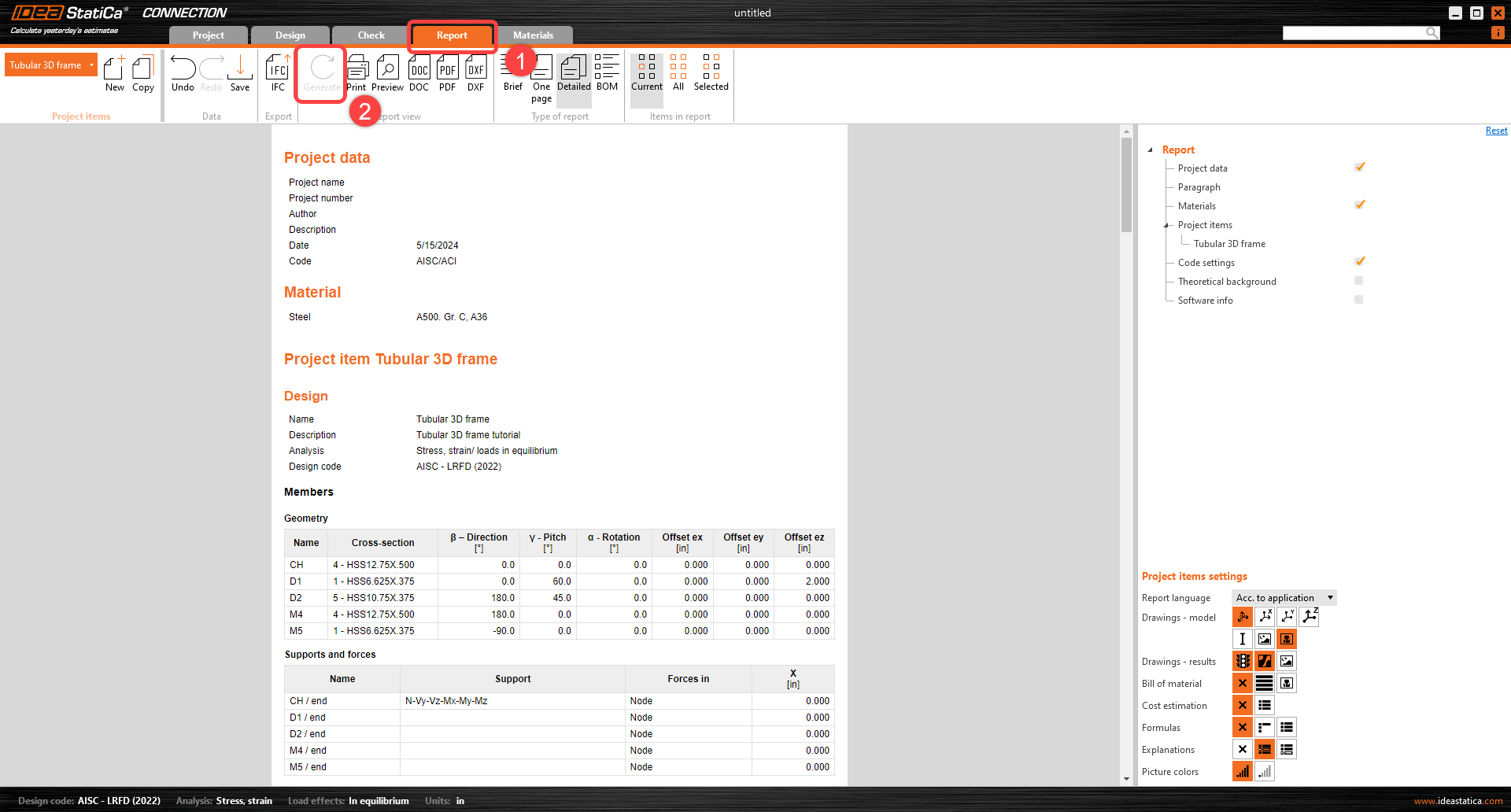
Na koniec przejdź do zakładki Report. IDEA StatiCa oferuje w pełni konfigurowalny raport, który można wydrukować lub zapisać w edytowalnym formacie.
Zaprojektowałeś, zoptymalizowałeś i wykonałeś sprawdzenie normowe stalowego węzła konstrukcyjnego zgodnie z normą AISC.