

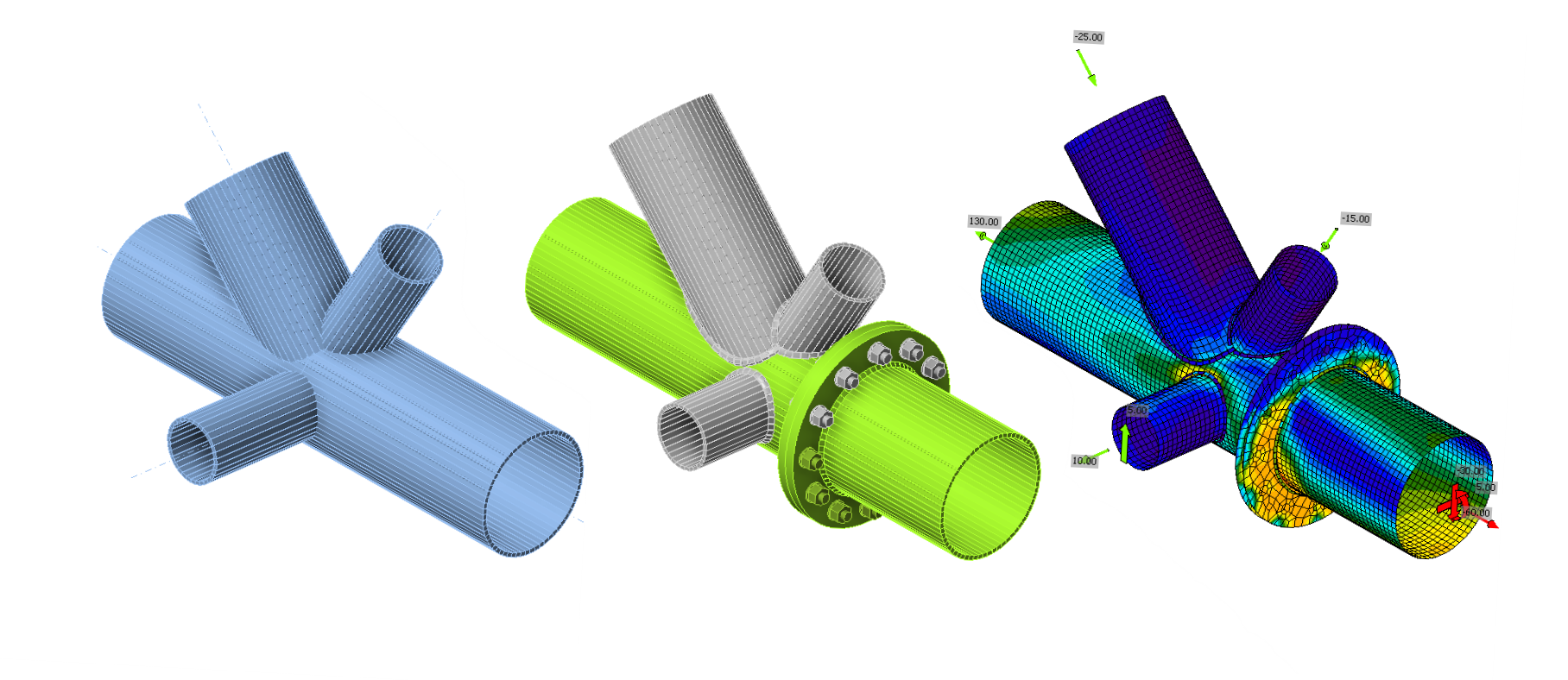
Unión tutorial - Marco 3D tubular (AISC)
1 Nuevo proyecto
Comience lanzando IDEA StatiCa Connection. Cree un nuevo proyecto seleccionando la plantilla más cercana al diseño requerido, complete el nombre y la descripción del proyecto. Después de elegir las propiedades requeridas, confirme con Create blank design.
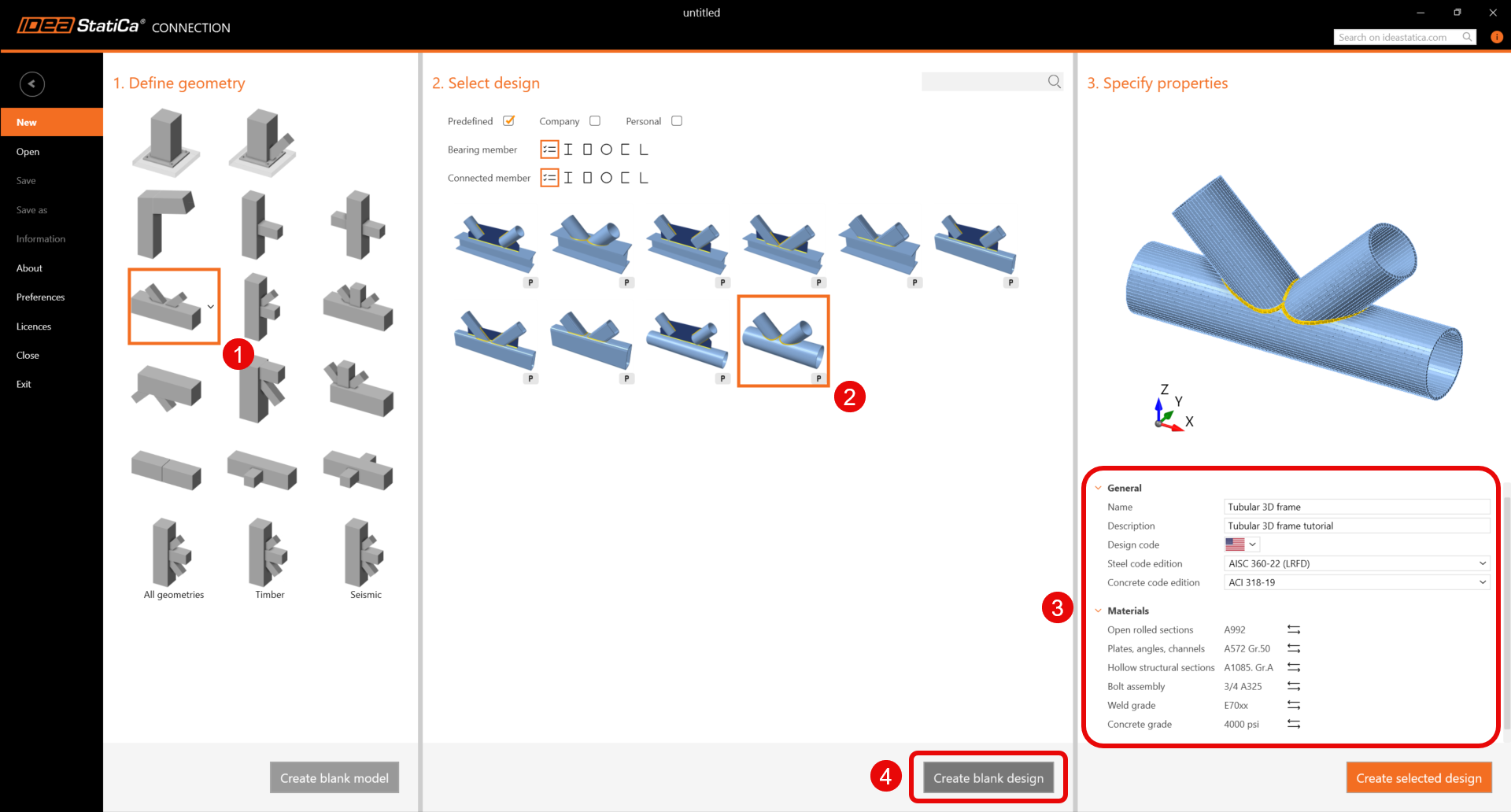
Dado que trabaja bajo el código AISC, establezca las unidades imperiales (consulte Cómo cambiar el sistema de unidades).
2 Geometría
Comience con una modificación de la geometría de la junta. Seleccione el elemento CH y haga clic en el icono "+" para abrir el Navegador de secciones transversales. Elija el perfil de sección hueca circular y seleccione la sección transversal HSS12.75X.500 junto con la biblioteca correspondiente.
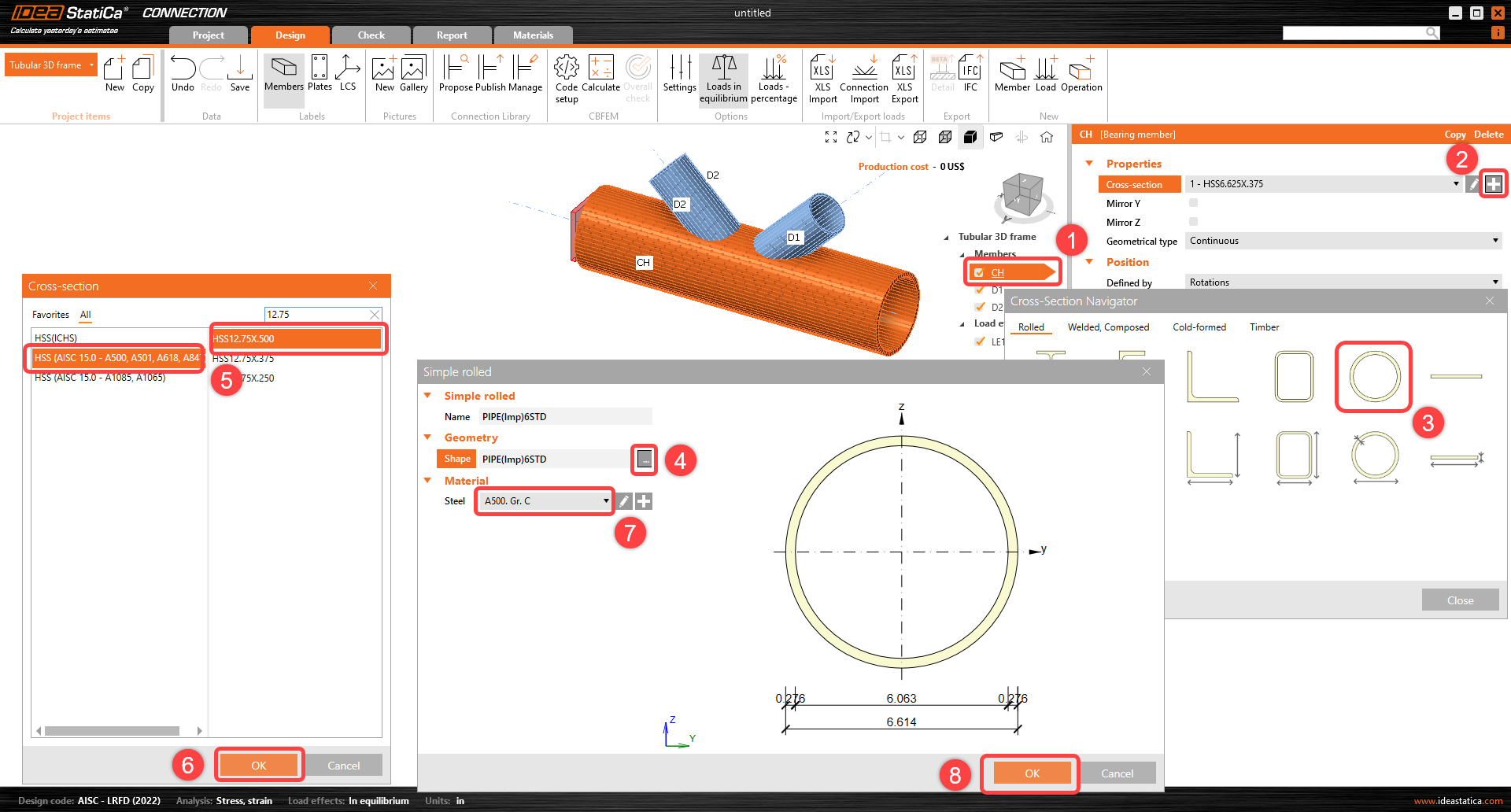
Las propiedades del elemento CH deben ajustarse, siga la imagen a continuación.
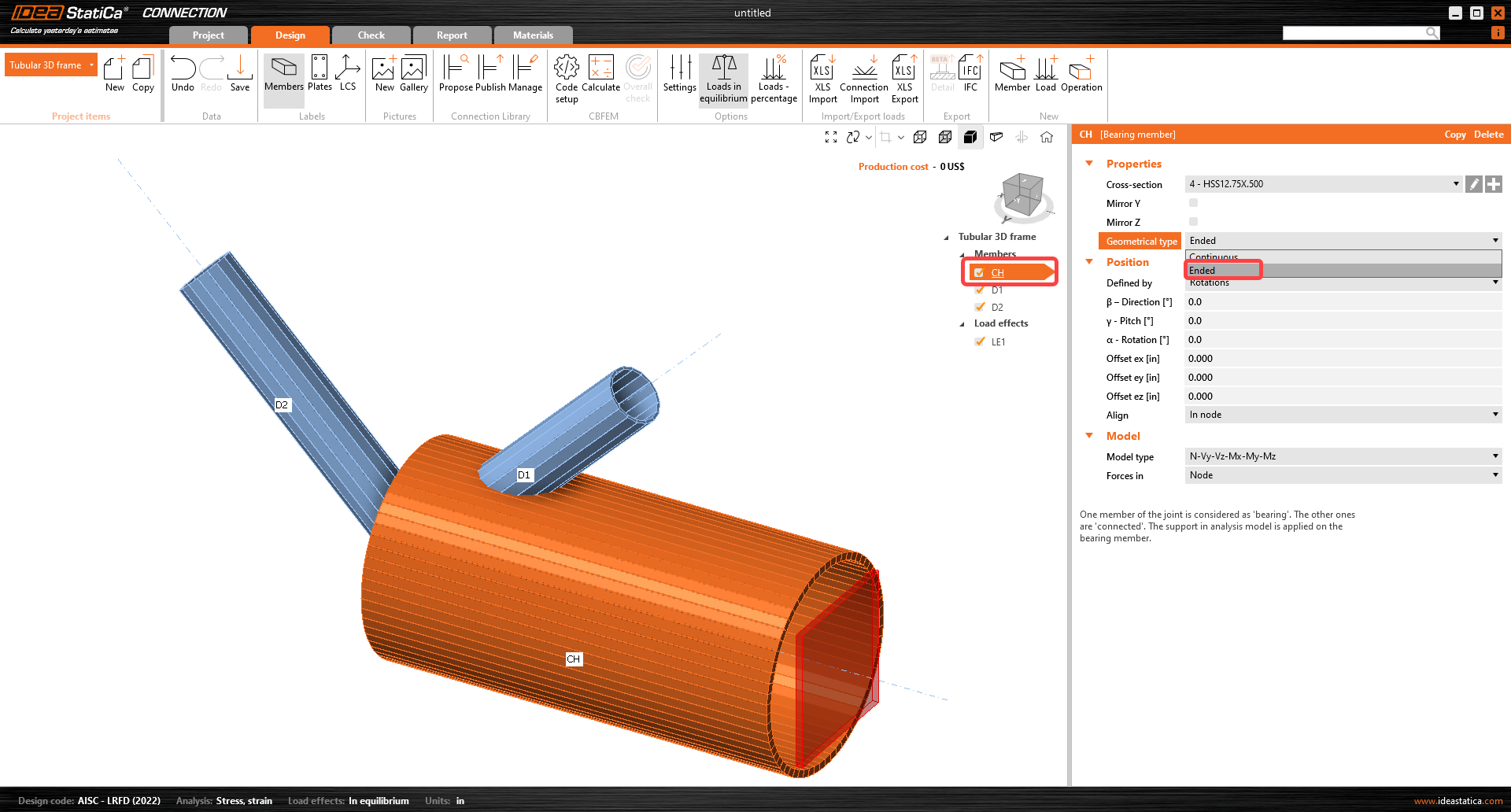
Aproveche el elemento preparado para copiar sus propiedades; en el árbol de entidades, haga clic derecho en el elemento CH y seleccione el comando Copiar.
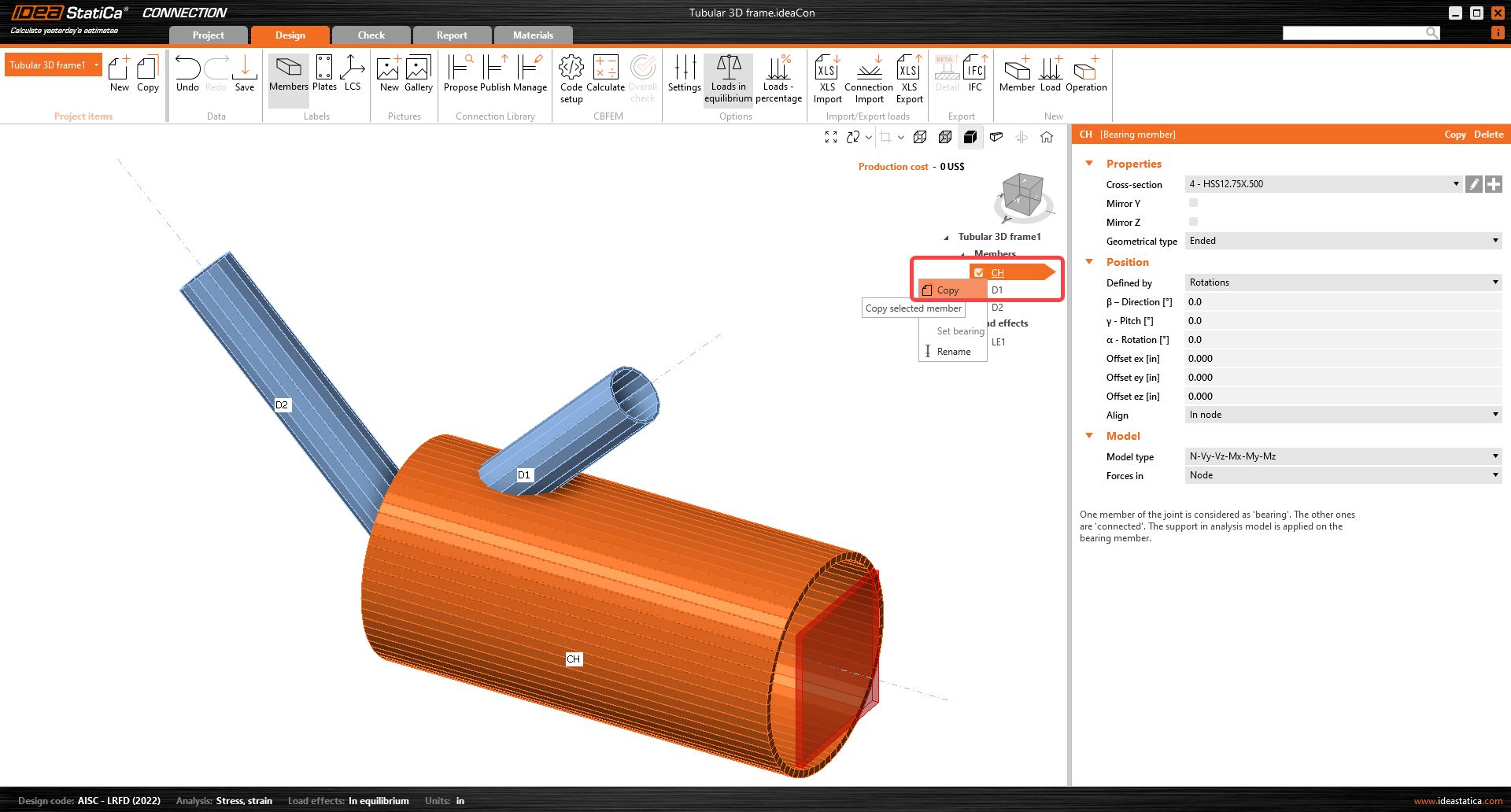
Ajuste las propiedades del elemento M4 siguiendo la imagen a continuación.

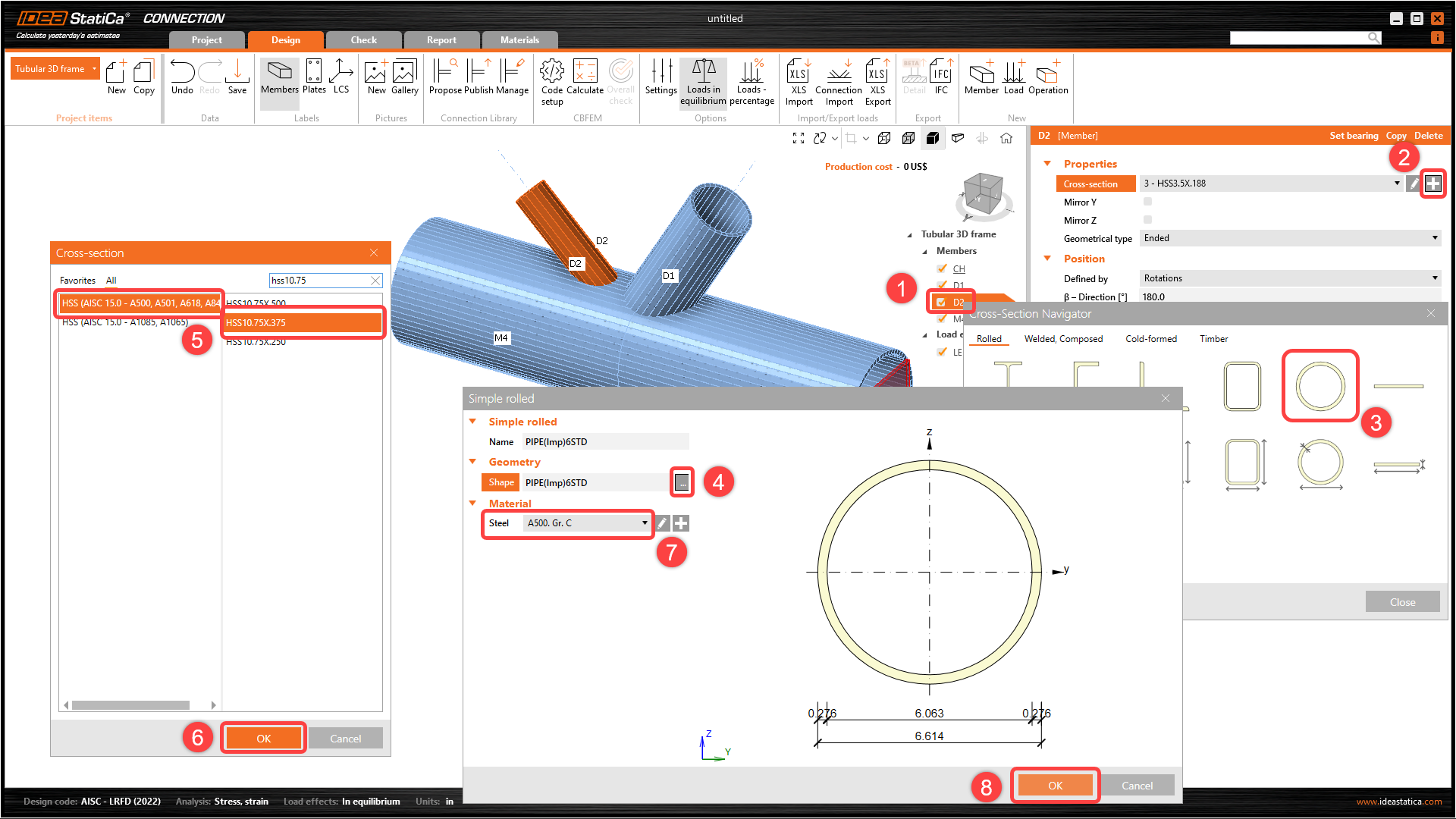
Continúe con el cambio de sección transversal en el elemento diagonal D1. En este caso, la sección transversal HSS6.625X0.375 ya ha sido definida en la plantilla. Elija la primera sección transversal del menú desplegable y ajuste las propiedades como se muestra a continuación.

Continúe con el segundo elemento diagonal D2 y cambie las propiedades siguiendo la imagen a continuación. La nueva sección transversal es HSS10.75X.375.
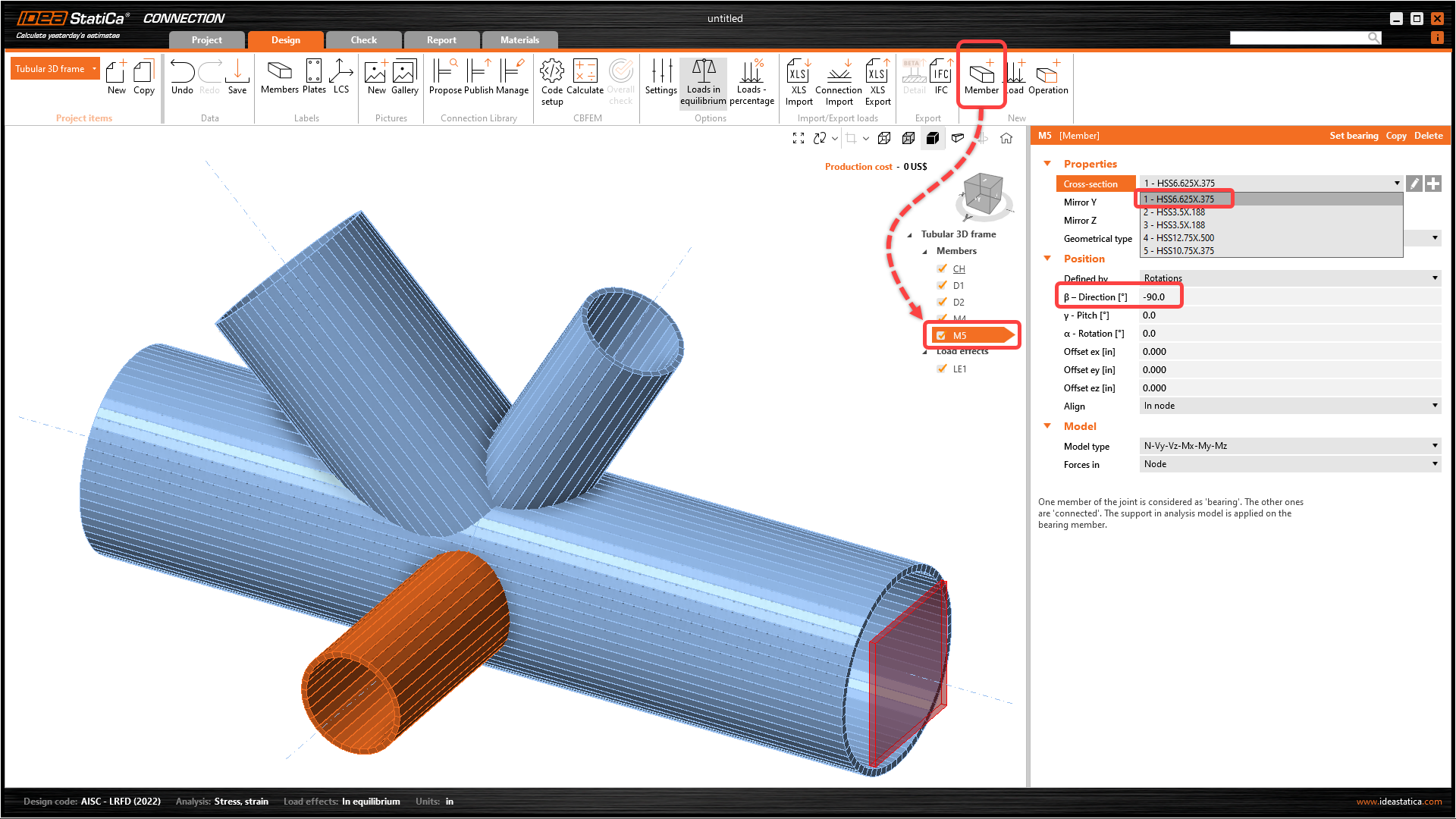
Ahora debe agregar otro elemento, haga clic en la opción Elemento en la cinta superior. Cambie la dirección y la sección transversal del nuevo elemento como se muestra en la imagen a continuación.
3 Efectos de carga
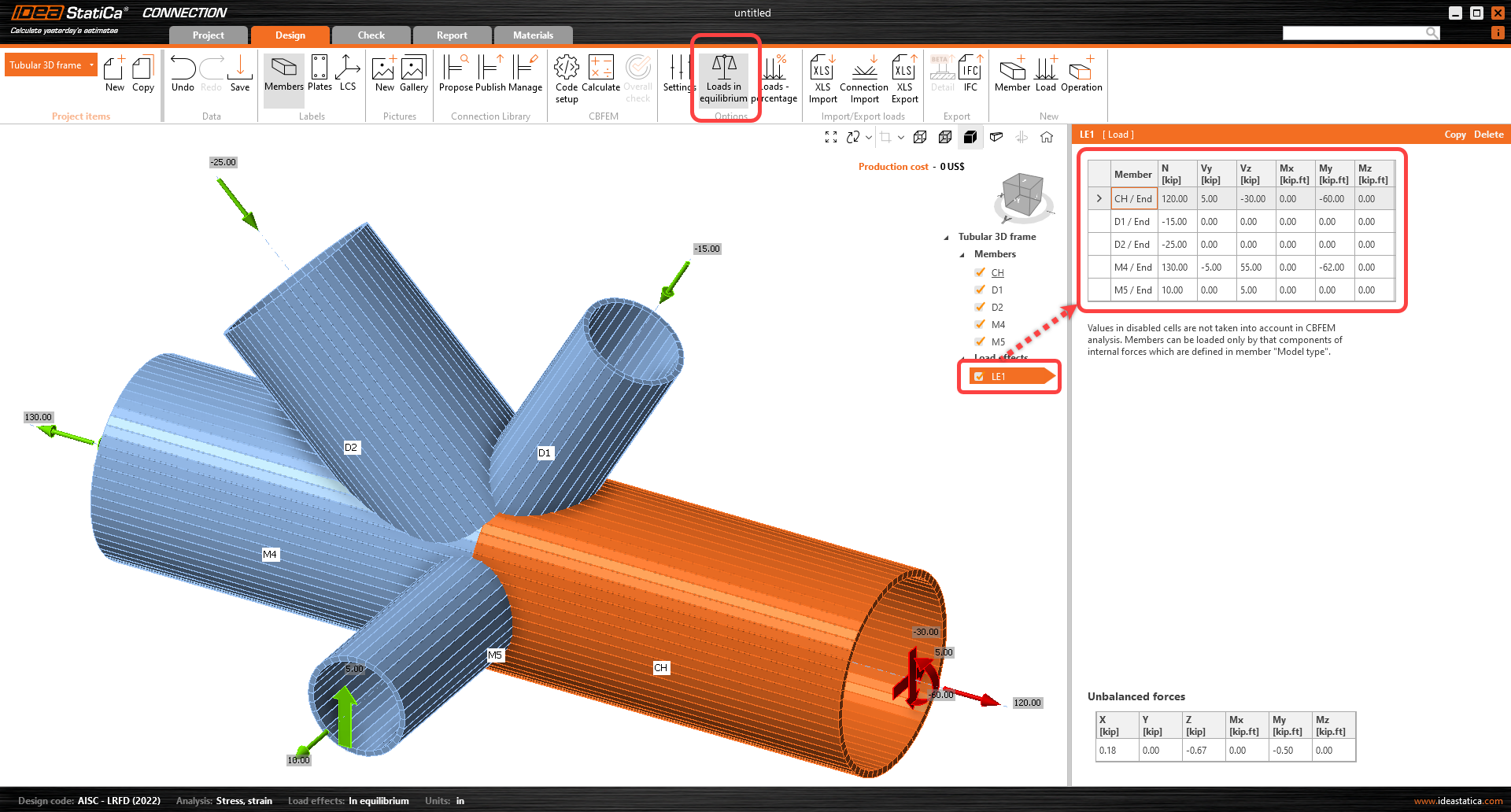
Puede continuar con los Efectos de carga. El asistente añadió automáticamente un efecto de carga. Deberá introducir todas las fuerzas internas en la tabla. No debe olvidar activar el comando Cargas en equilibrio en la cinta superior.
4 Diseño
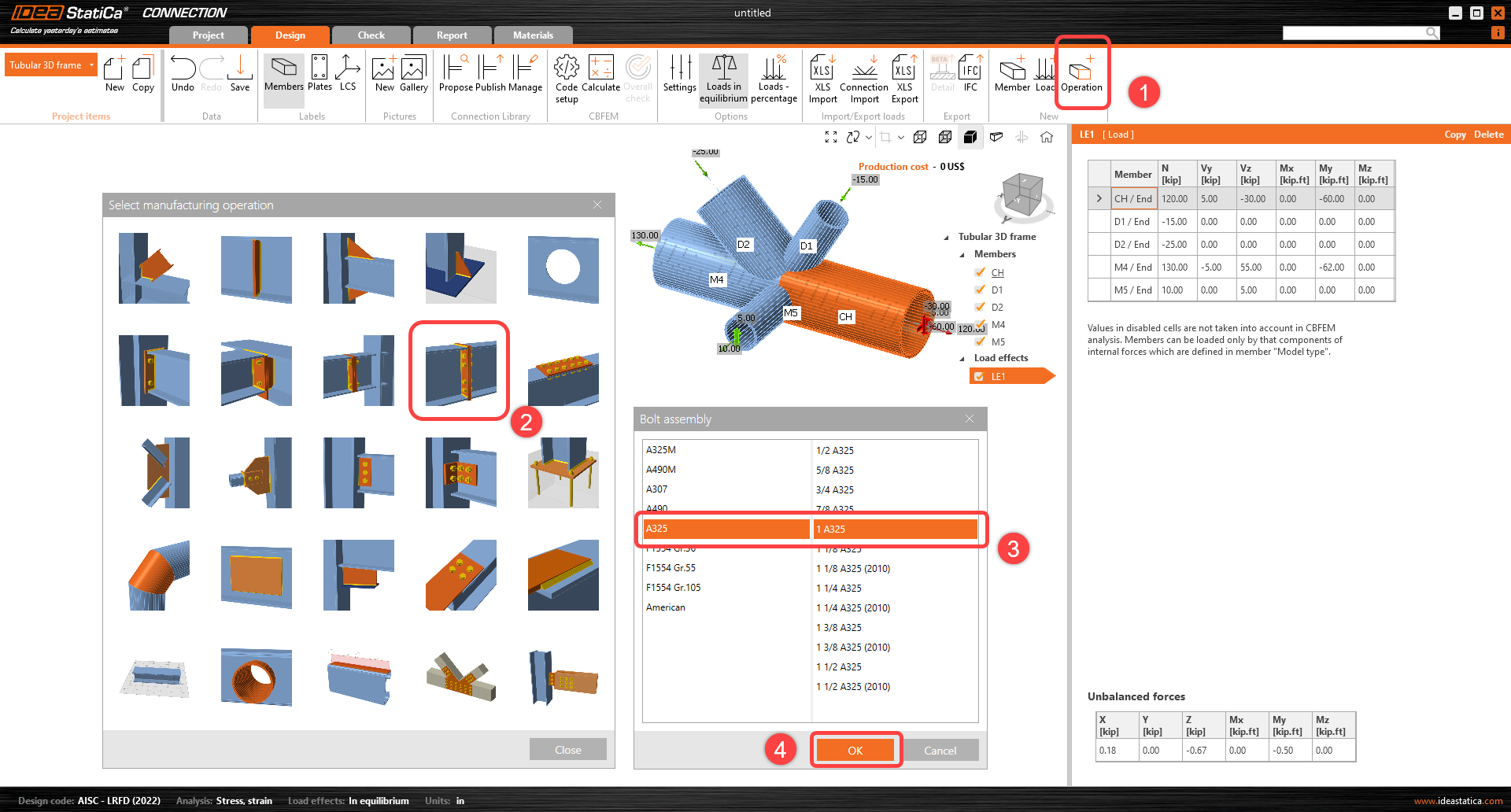
Debe definir la operación de fabricación correcta. Comience seleccionando la función Operación en la cinta superior. Se abrirá la ventana de operaciones de fabricación con todas las operaciones disponibles. Seleccione la operación Placa a placa y ajuste las propiedades como se muestra en la siguiente imagen.
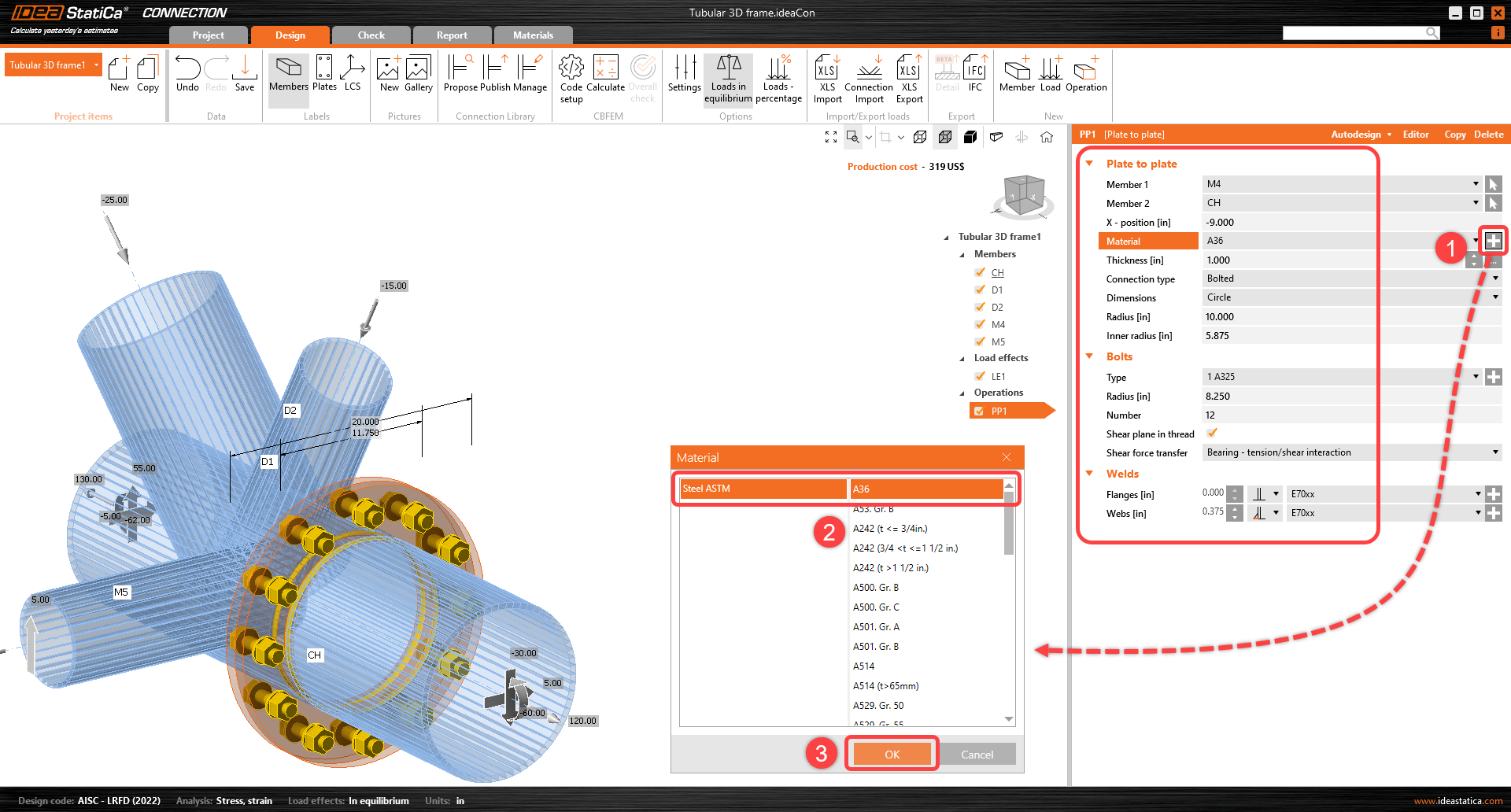
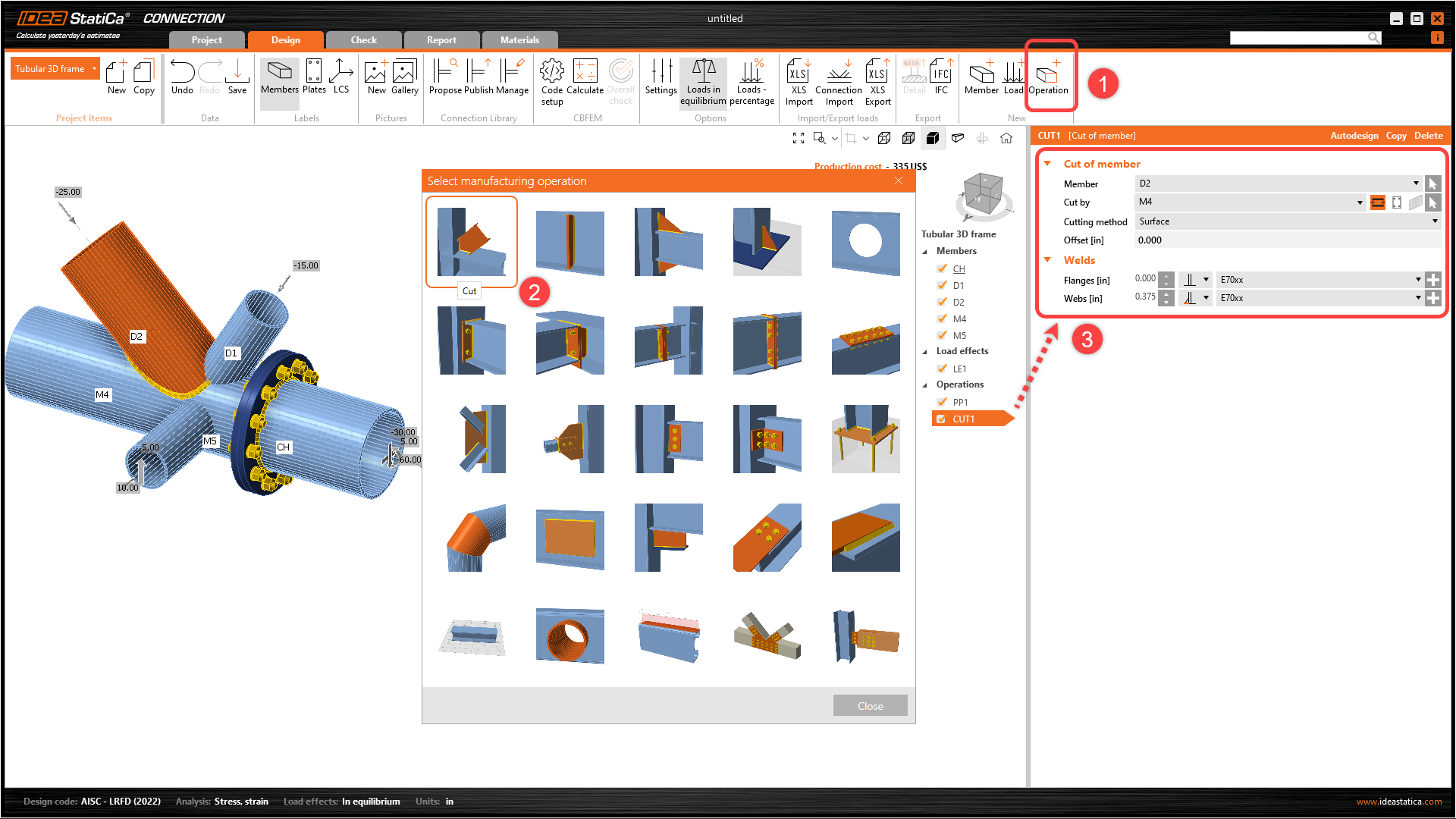
Ahora, conecte los demás elementos mediante las operaciones de fabricación de Corte. Añada una nueva operación a través de la función Operación en la cinta superior para cortar el elemento D2. Cambie las propiedades de la operación CUT1 siguiendo la imagen a continuación.
Aproveche la operación ya definida, haga clic derecho en la operación CUT1 y seleccione el comando Copiar.

Cambie las propiedades de la operación CUT2 siguiendo la imagen a continuación.

Copie la operación de fabricación CUT2 y cambie las propiedades de la operación de fabricación CUT3 siguiendo la imagen a continuación.
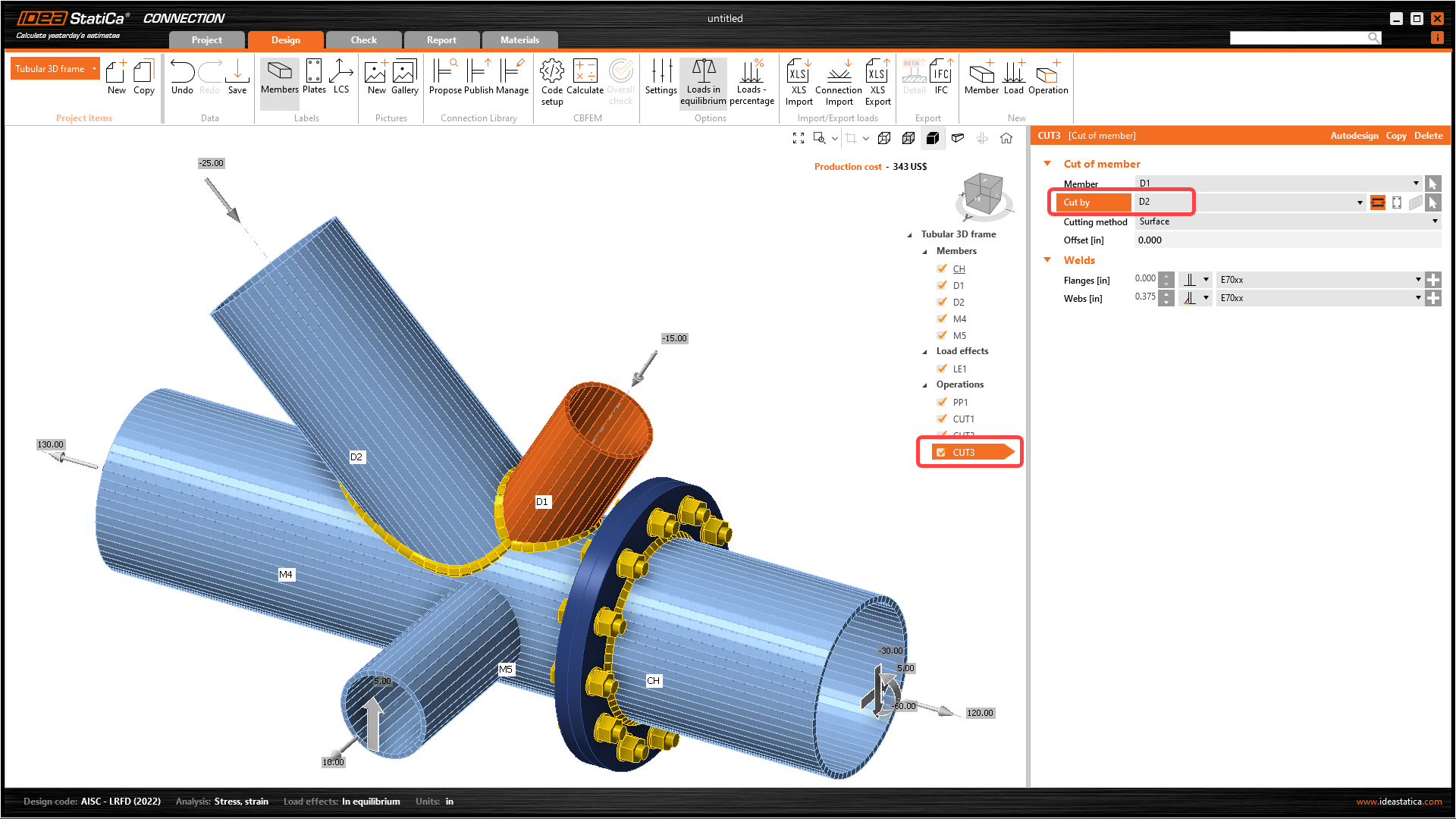
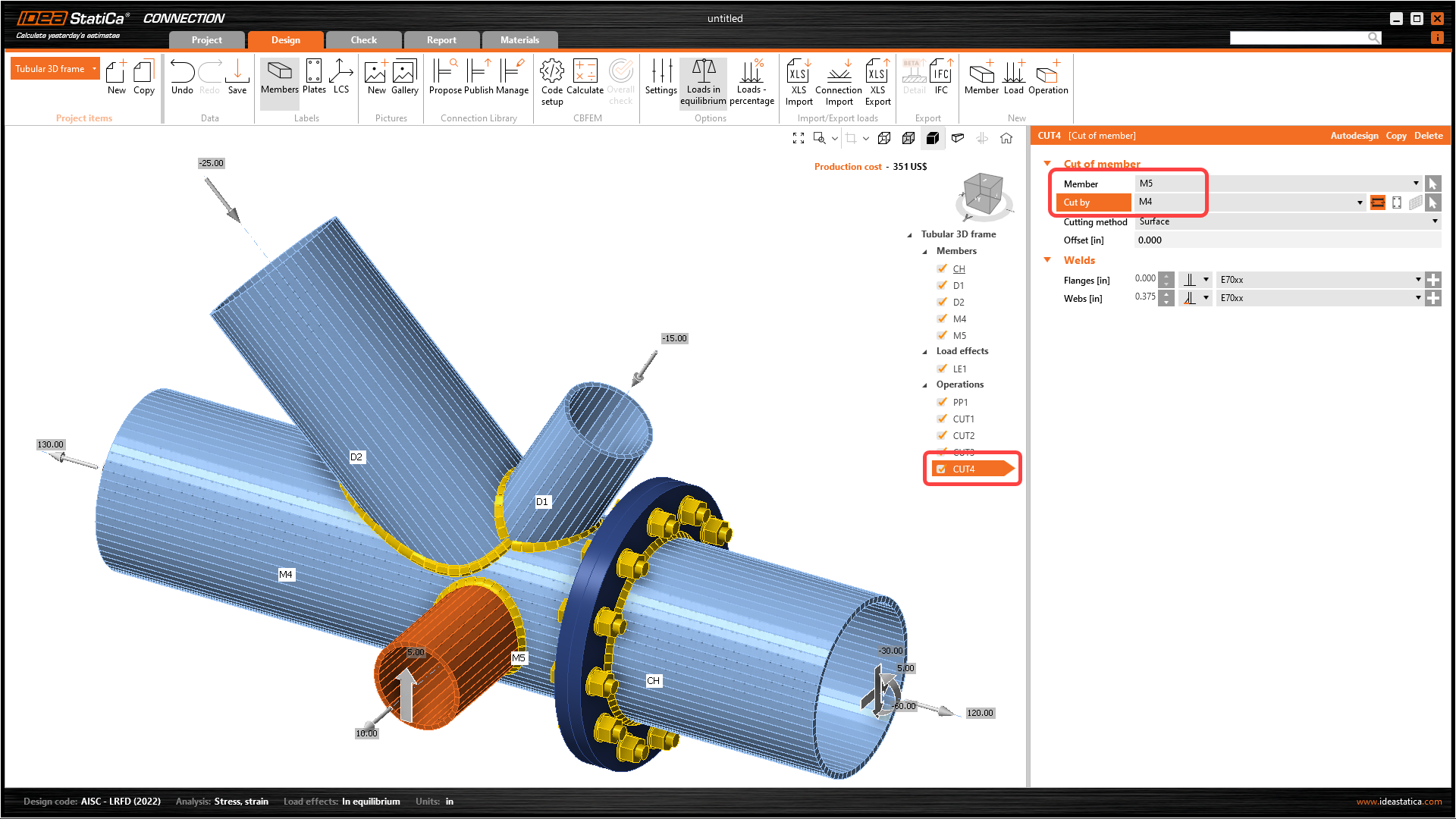
El último paso en el diseño de la junta es la última copia de CUT3. Cambie las propiedades de CUT4 siguiendo la imagen a continuación.
5 Cálculo y verificación
Puede calcular el análisis directamente en la pestaña Diseño mediante el comando Calcular.

Después de un momento, el resumen de resultados aparecerá en la esquina superior izquierda de la escena 3D y se establecerá la vista del modelo de verificación global. Puede ajustar rápidamente el modelo en caso de no estar satisfecho.

Seleccione la pestaña Verificación y active la vista de Tensión equivalente, Malla y Modelo deformado. También puede explorar los resultados detallados de los Tornillos; expandamos los resultados del tornillo B7.

6 Informe
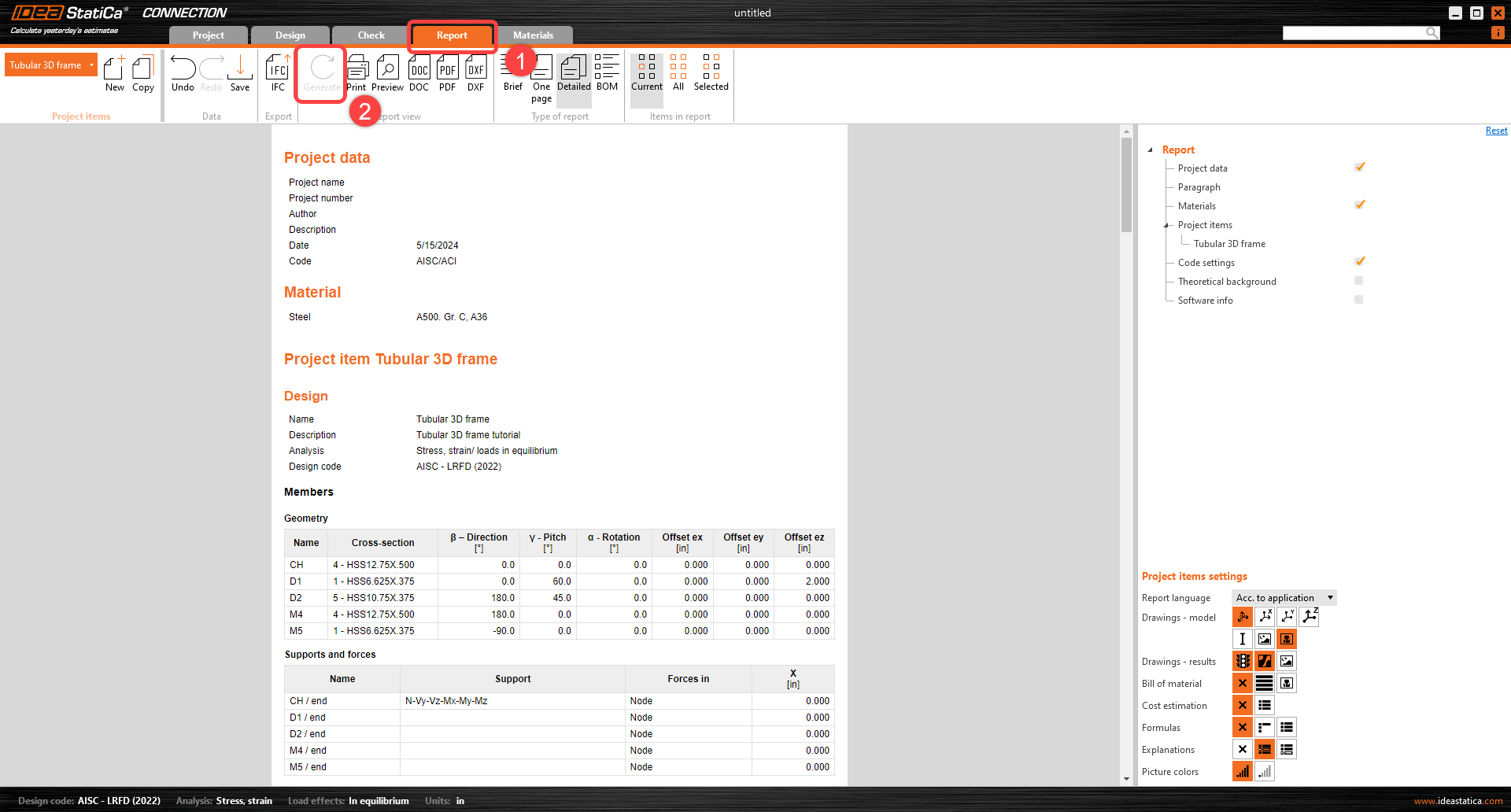
Por último, vaya a la pestaña Informe. IDEA StatiCa ofrece un informe totalmente personalizable para imprimir o guardar en formato editable.
Ha diseñado, optimizado y realizado la verificación normativa de una unión de acero estructural según AISC.