

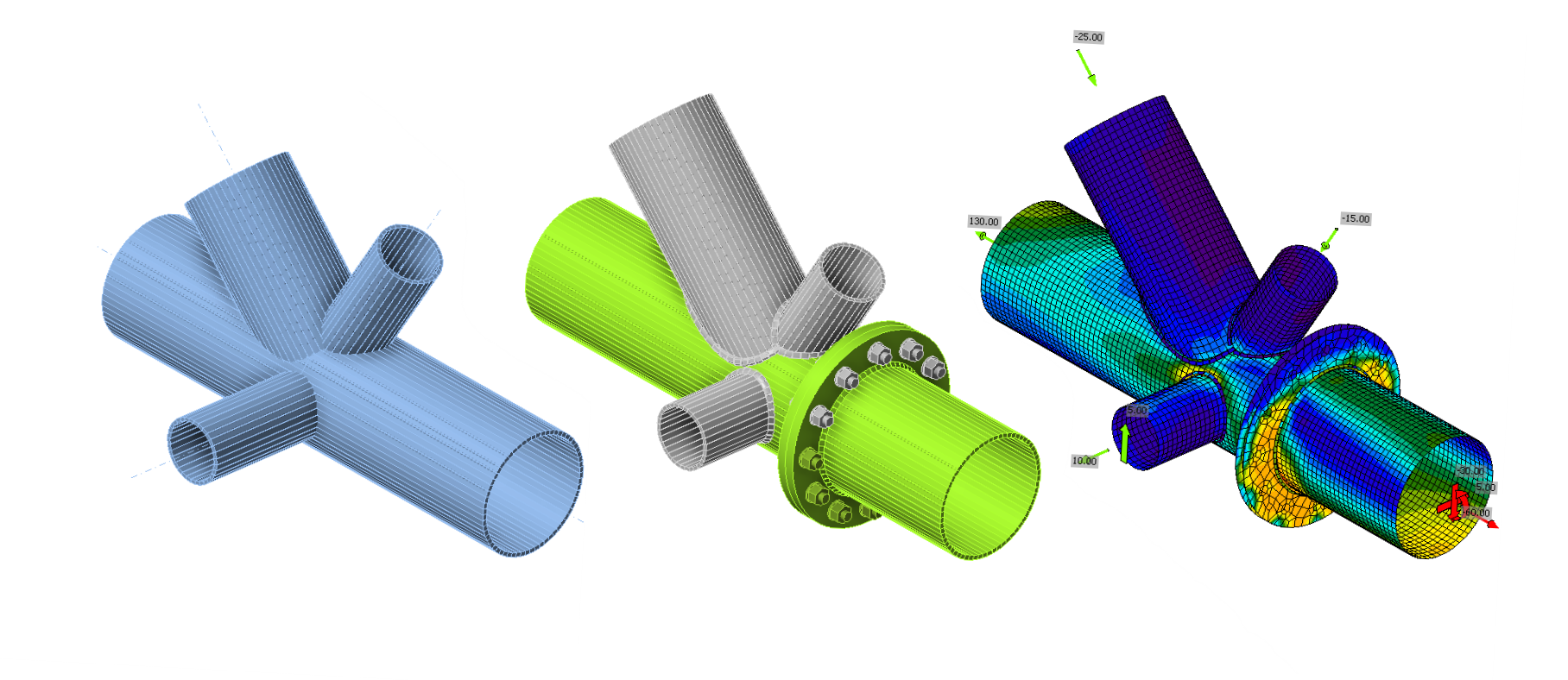
Collegamento tutorial - Telaio tubolare 3D (AISC)
1 Nuovo progetto
Inizia avviando IDEA StatiCa Connection. Crea un nuovo progetto selezionando il modello più vicino al progetto richiesto, inserisci il nome e la descrizione del progetto. Dopo aver scelto le proprietà richieste, conferma con Create blank design.
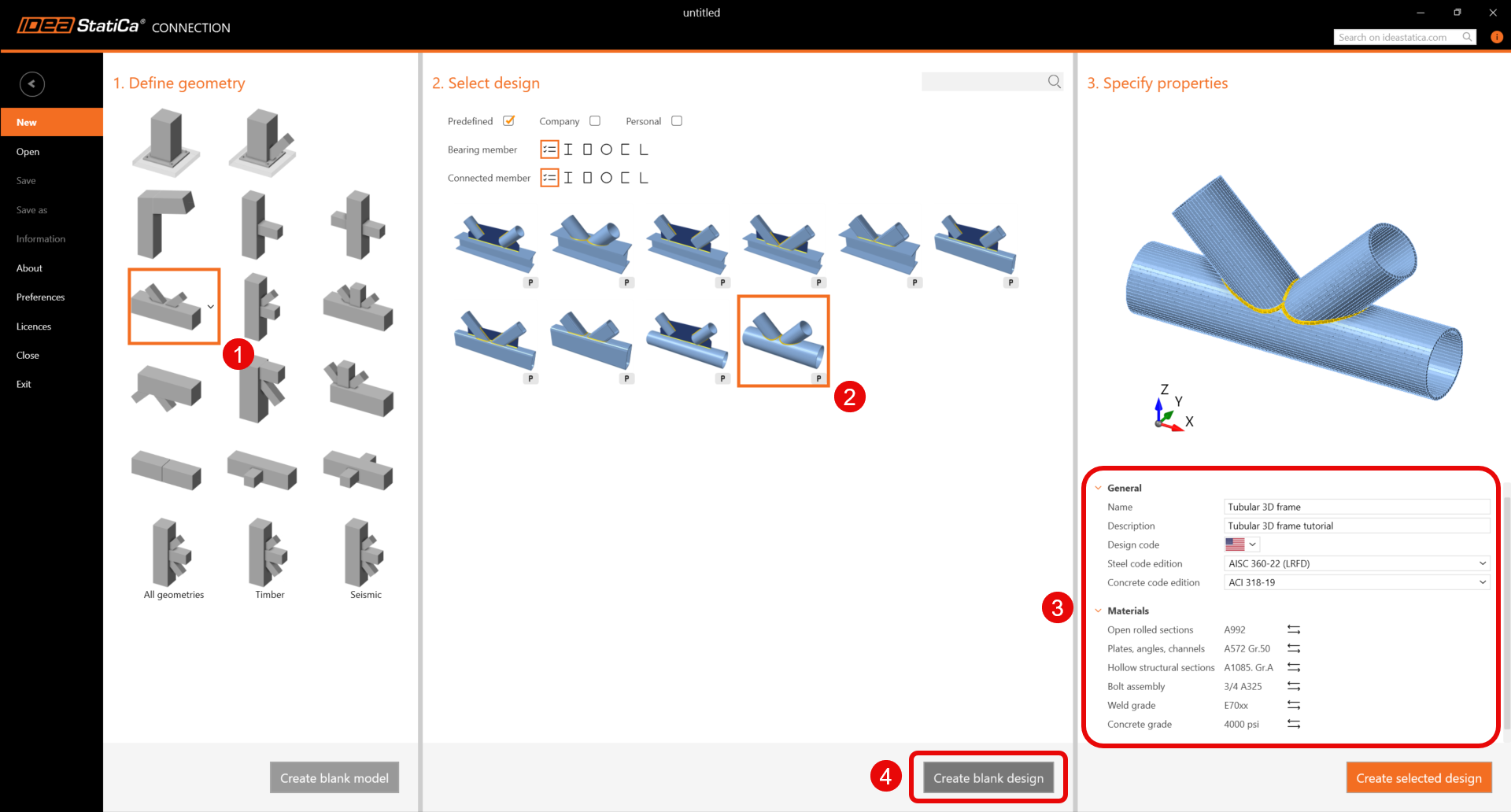
Poiché si lavora con il codice AISC, imposta le unità imperiali (vedi Come cambiare il sistema di unità).
2 Geometria
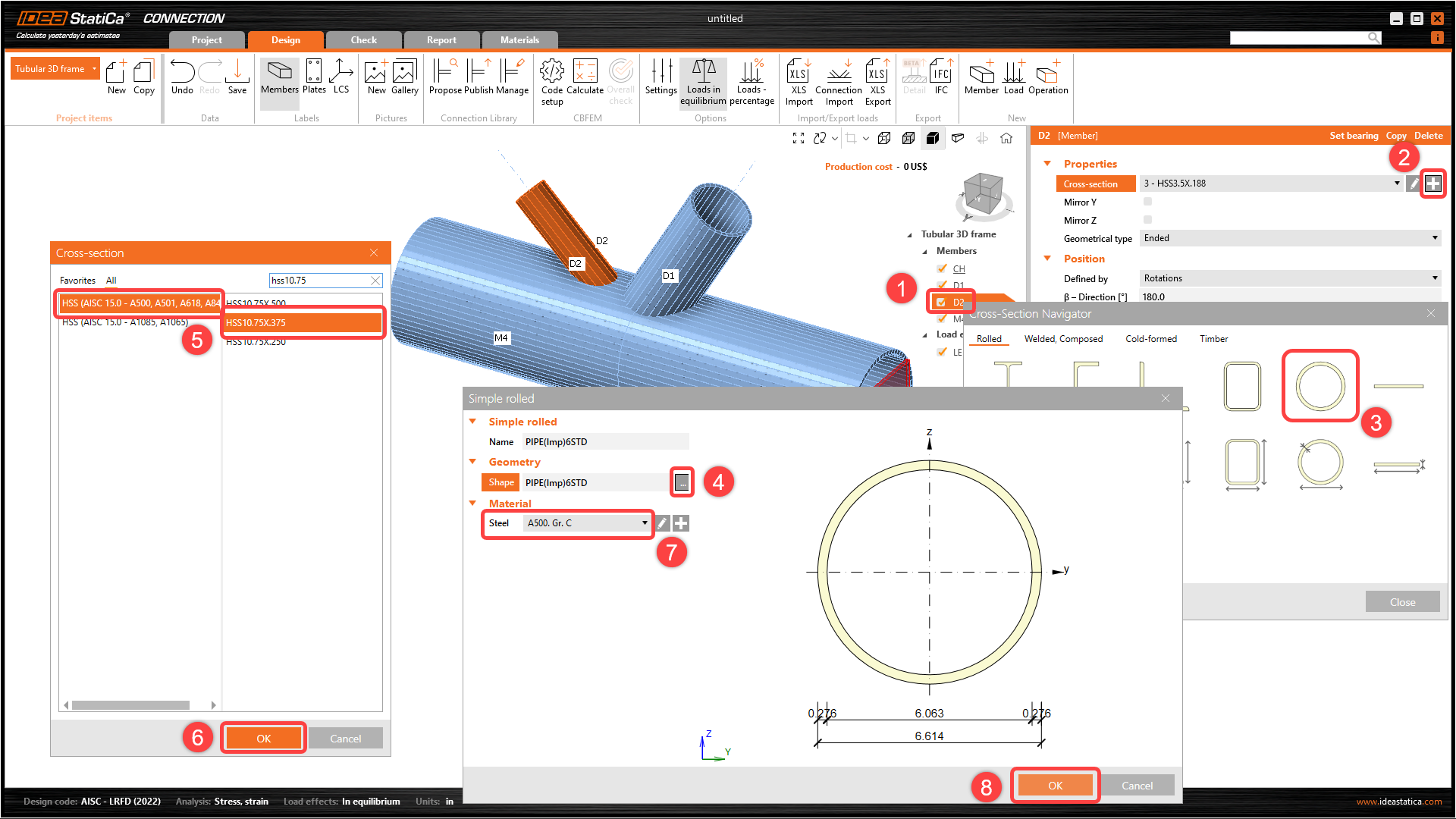
Inizia con la modifica della geometria del giunto. Seleziona l'elemento CH e clicca sull'icona "+" per aprire il Navigatore delle sezioni trasversali. Scegli il profilo a sezione circolare cava e seleziona la sezione trasversale HSS12.75X.500 insieme alla libreria corrispondente.
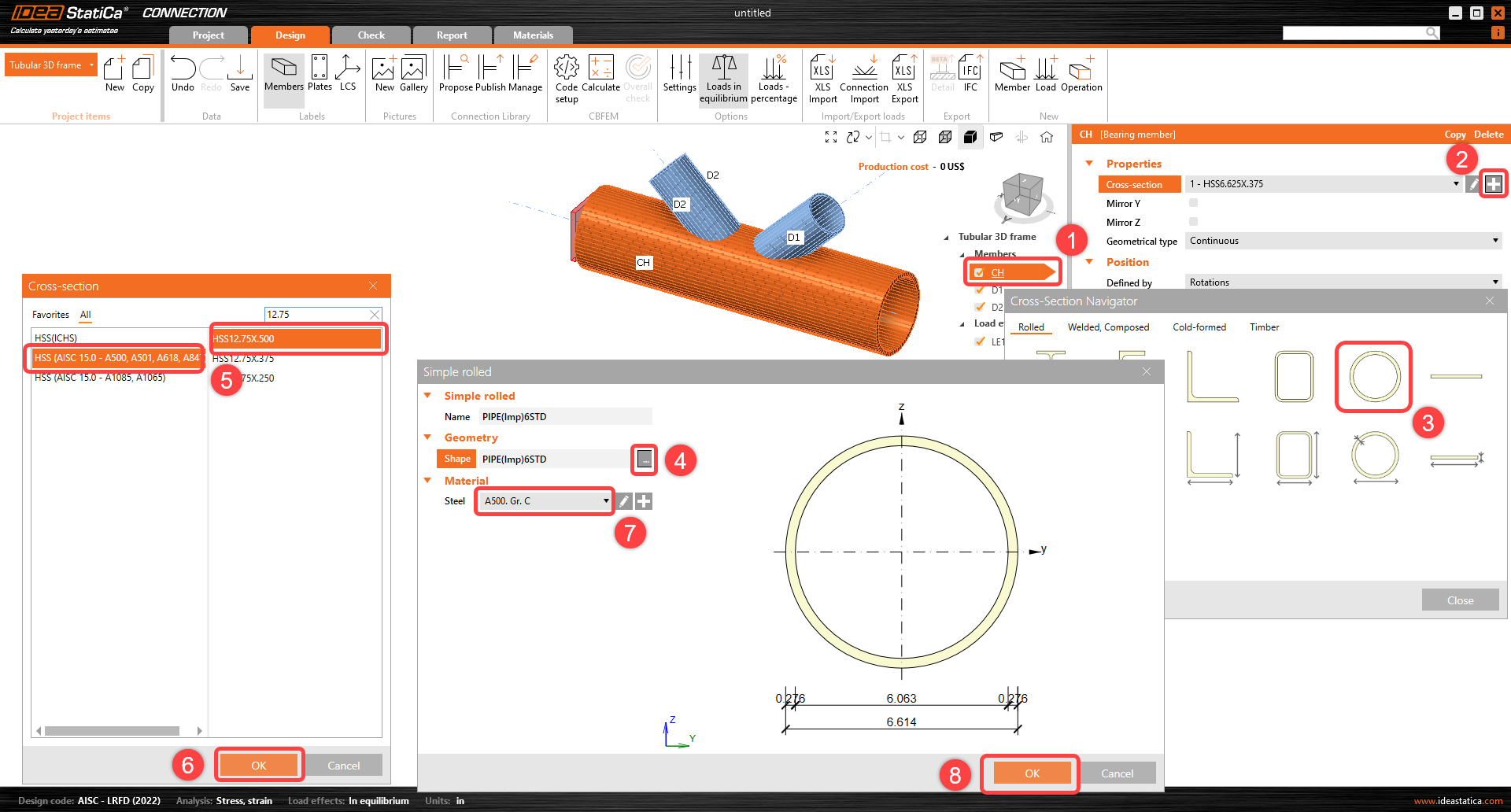
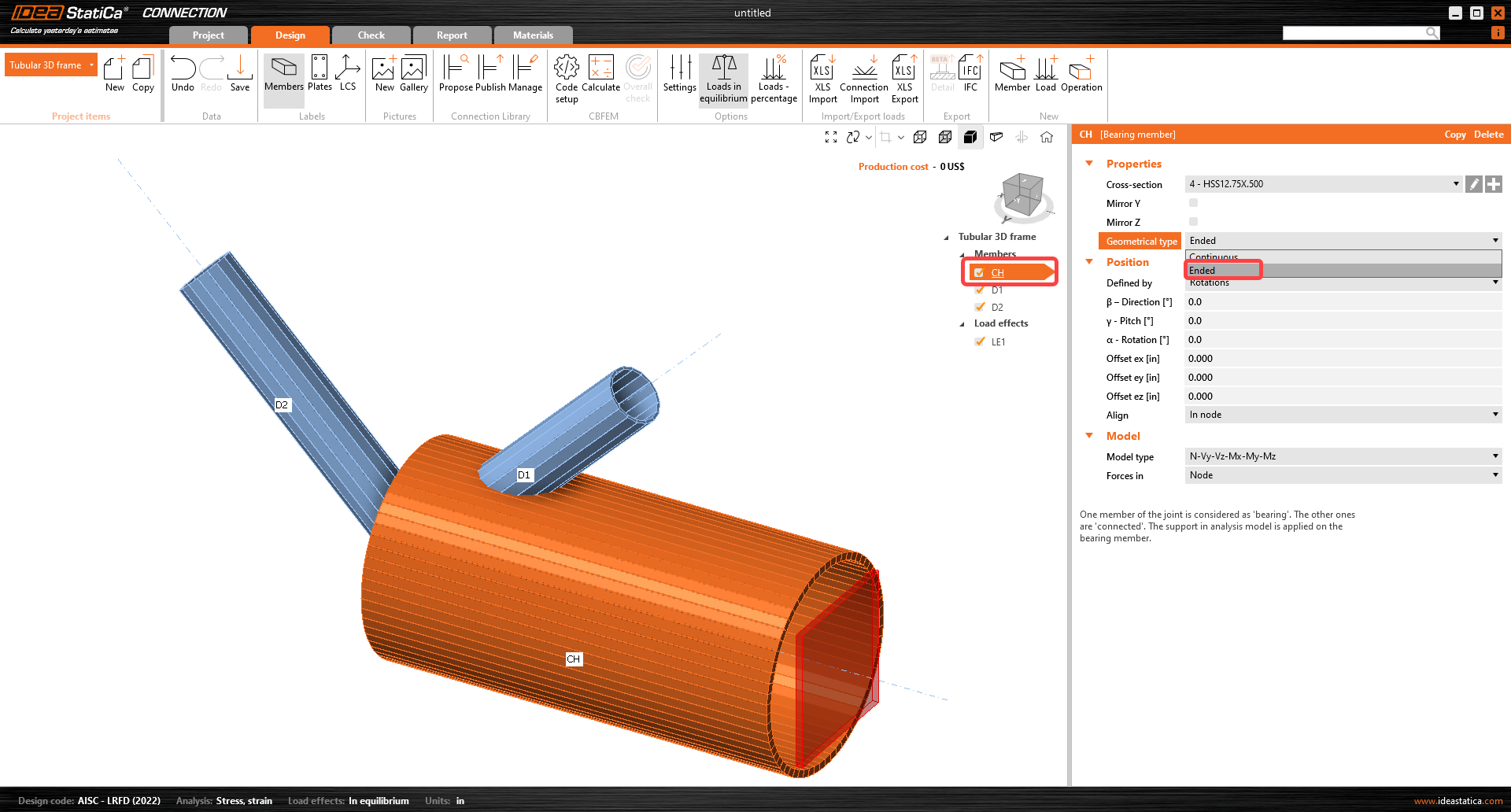
Le proprietà dell'elemento CH devono essere modificate; segui l'immagine seguente.
Sfrutta l'elemento già preparato per copiarne le proprietà: nell'albero delle entità, fai clic con il tasto destro sull'elemento CH e seleziona il comando Copia.
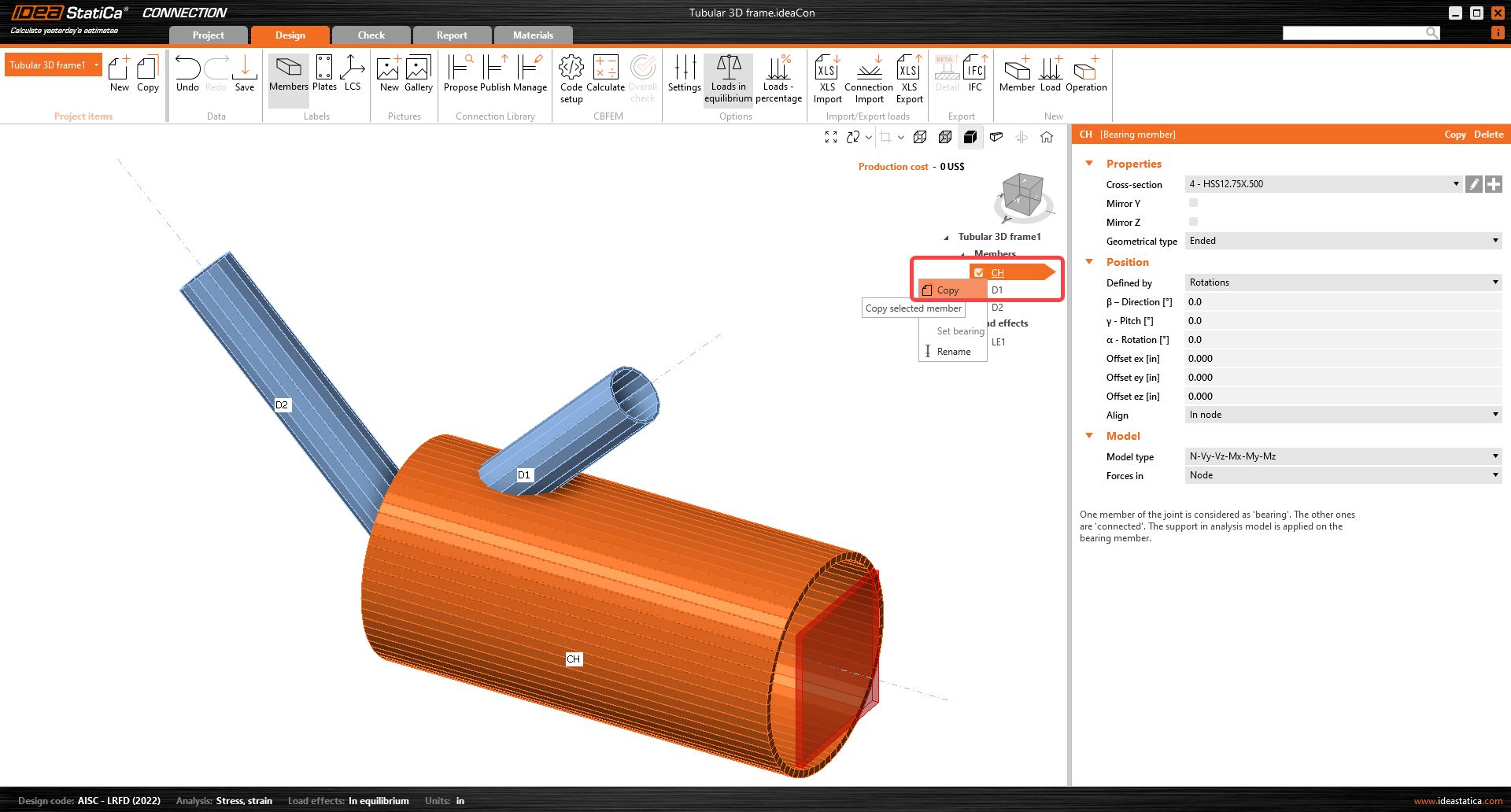
Modifica le proprietà dell'elemento M4 seguendo l'immagine sottostante.

Procedi con la modifica della sezione trasversale sull'elemento diagonale D1. In questo caso, la sezione trasversale HSS6.625X0.375 è già stata definita nel modello. Scegli la prima sezione trasversale dal menu a discesa e modifica le proprietà come mostrato di seguito.

Procedi con il secondo elemento diagonale D2 e modifica le proprietà seguendo l'immagine sottostante. La nuova sezione trasversale è HSS10.75X.375.
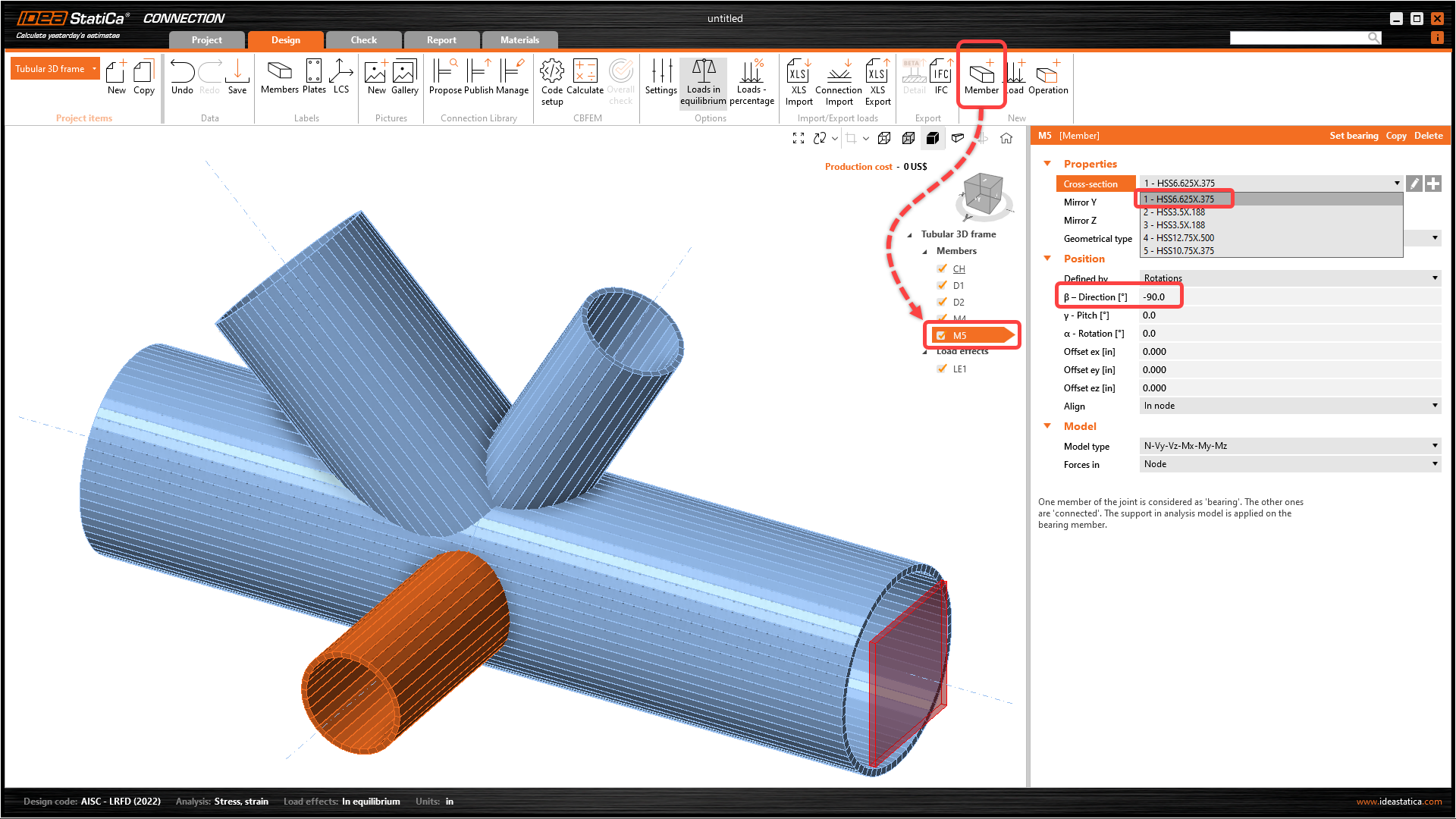
Ora devi aggiungere un altro elemento: clicca sull'opzione Member nella barra degli strumenti superiore. Modifica la direzione e la sezione trasversale del nuovo elemento come mostrato nell'immagine sottostante.
3 Effetti del carico
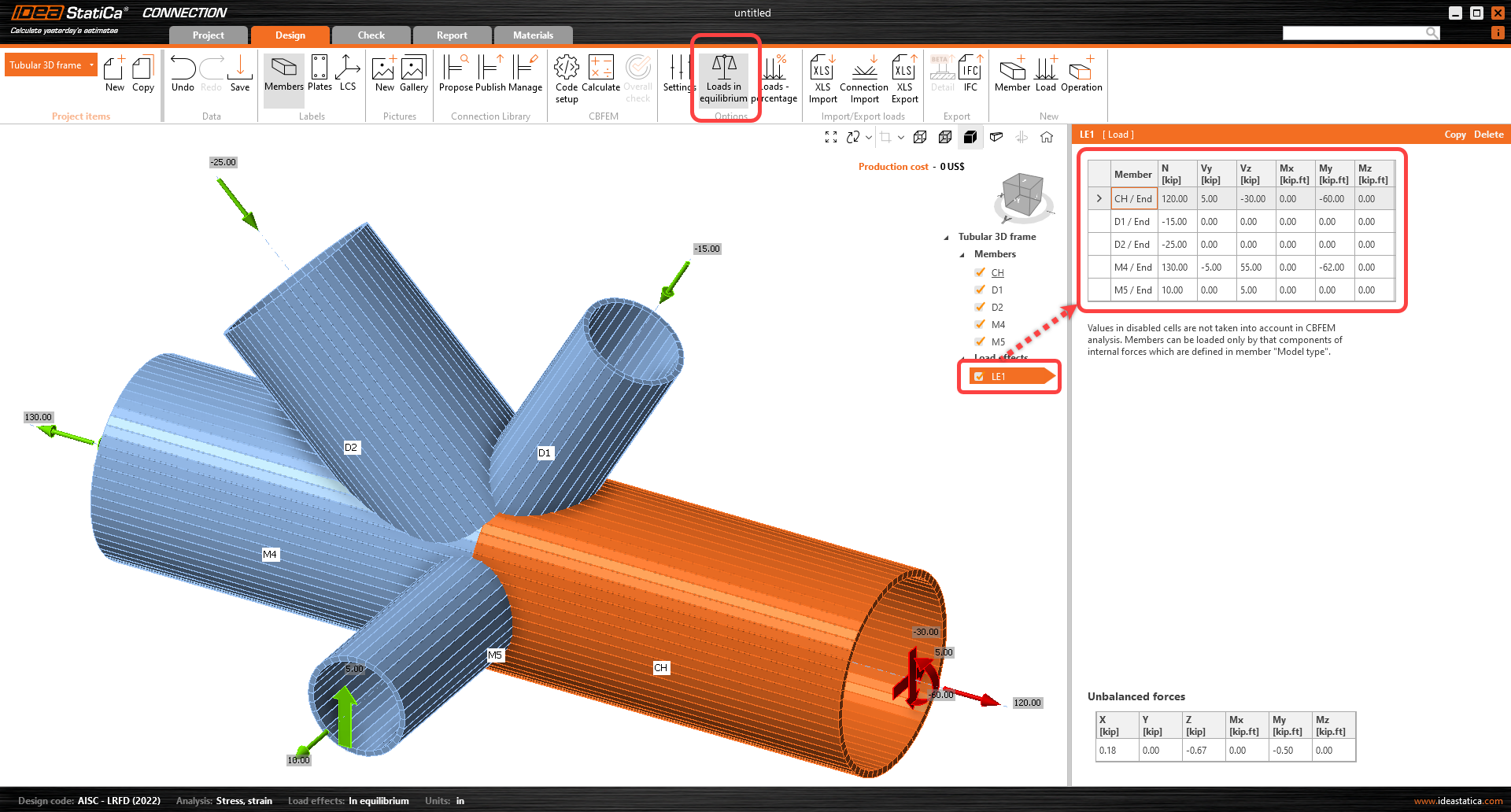
Puoi continuare con gli Effetti del carico. Un effetto del carico è stato aggiunto automaticamente dalla procedura guidata. Inserisci tutte le forze interne nella tabella. Non dimenticare di attivare il comando Carichi in equilibrio nella barra degli strumenti superiore.
4 Progettazione
Devi definire la corretta operazione di fabbricazione. Inizia selezionando la funzione Operation nella barra degli strumenti superiore. Si aprirà la finestra delle operazioni di fabbricazione con tutte le operazioni disponibili. Seleziona l'operazione Plate to plate e modifica le proprietà come mostrato nell'immagine seguente.
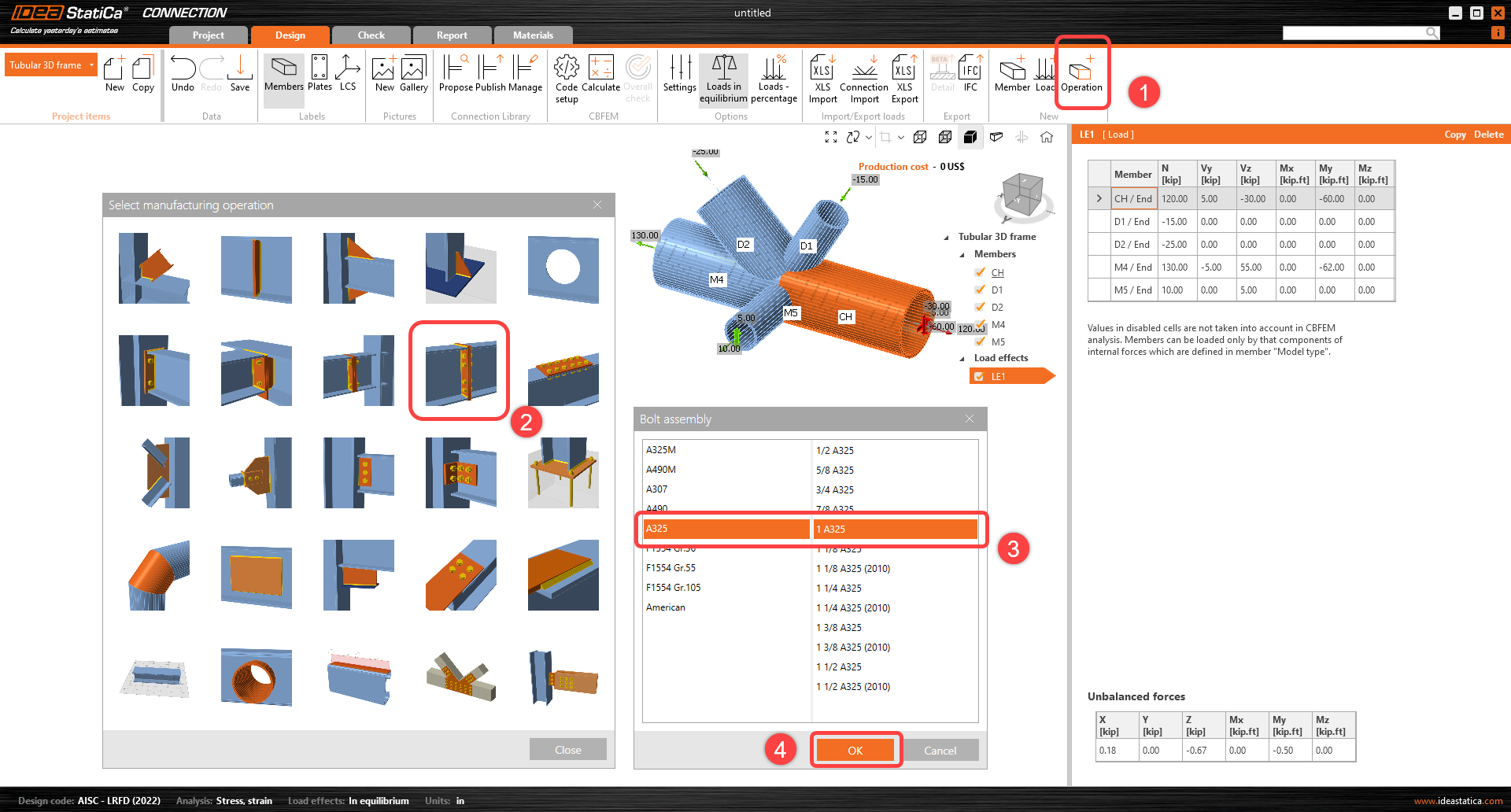
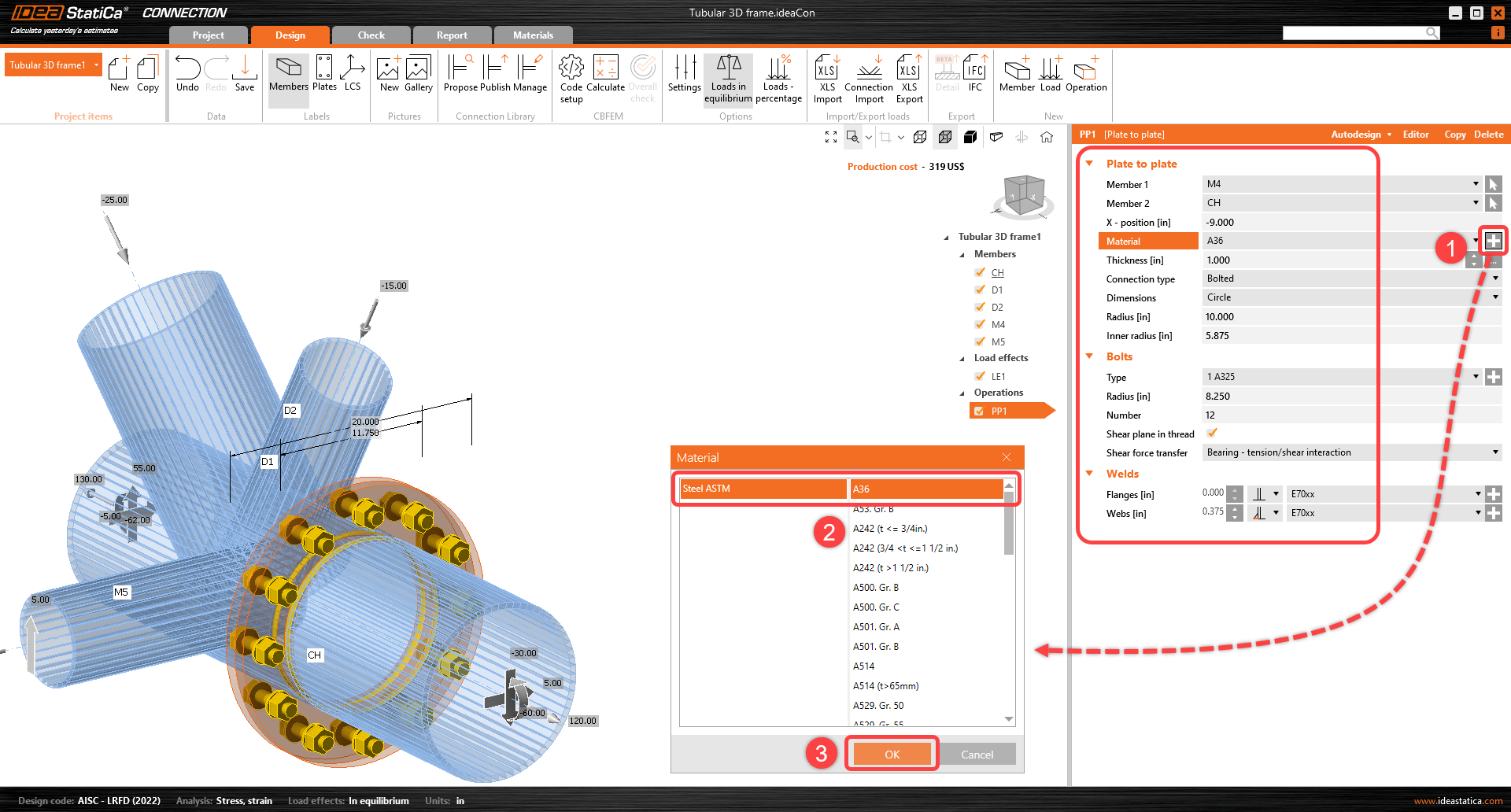
Ora, collega gli altri elementi tramite le operazioni di fabbricazione Cut. Aggiungi una nuova operazione tramite la funzione Operation nella barra degli strumenti superiore per tagliare l'elemento D2. Modifica le proprietà dell'operazione CUT1 seguendo l'immagine sottostante.
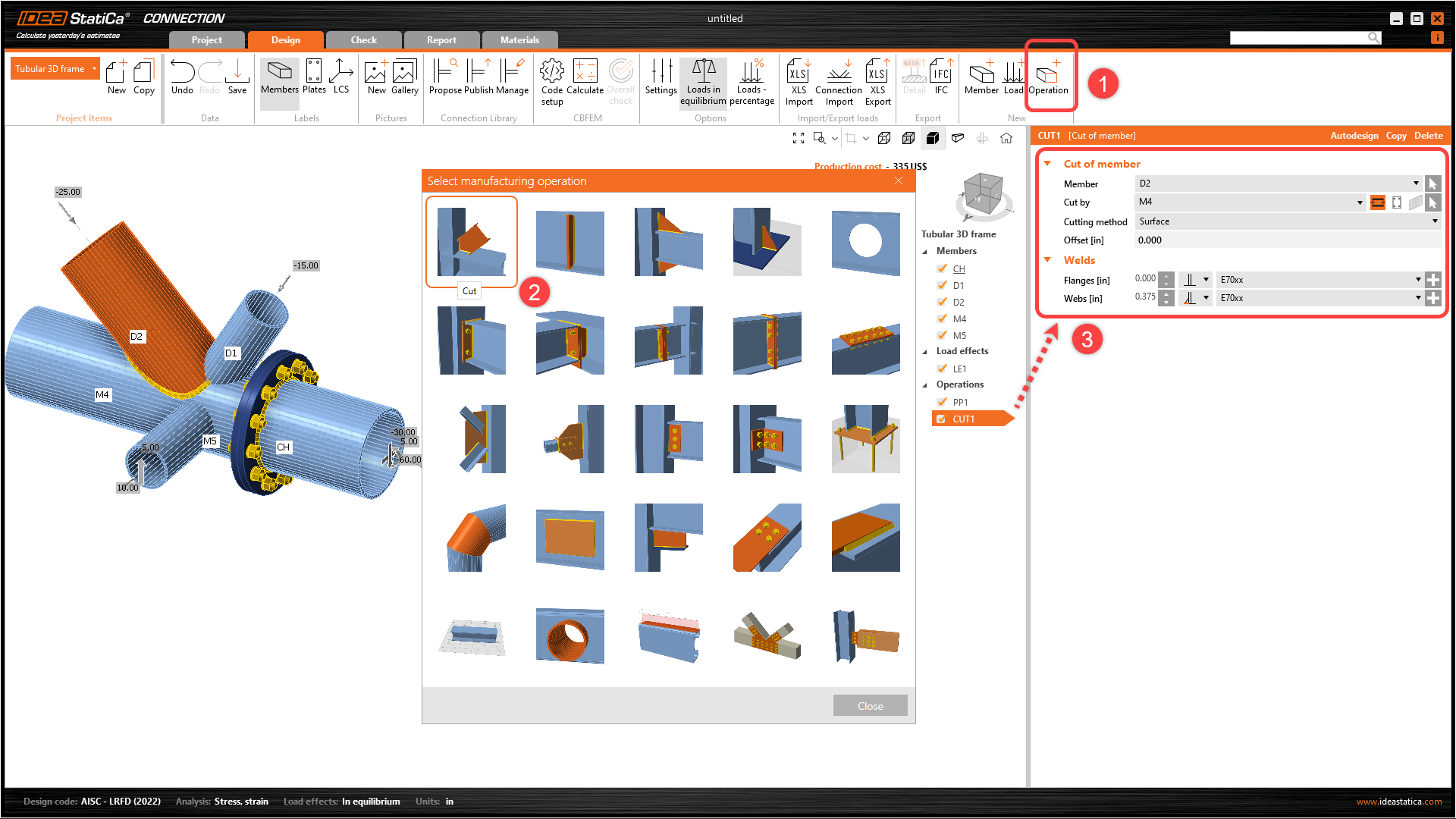
Sfrutta l'operazione già definita: fai clic con il tasto destro sull'operazione CUT1 e seleziona il comando Copia.

Modifica le proprietà dell'operazione CUT2 seguendo l'immagine sottostante.

Copia l'operazione di fabbricazione CUT2 e modifica le proprietà dell'operazione di fabbricazione CUT3 seguendo l'immagine sottostante.
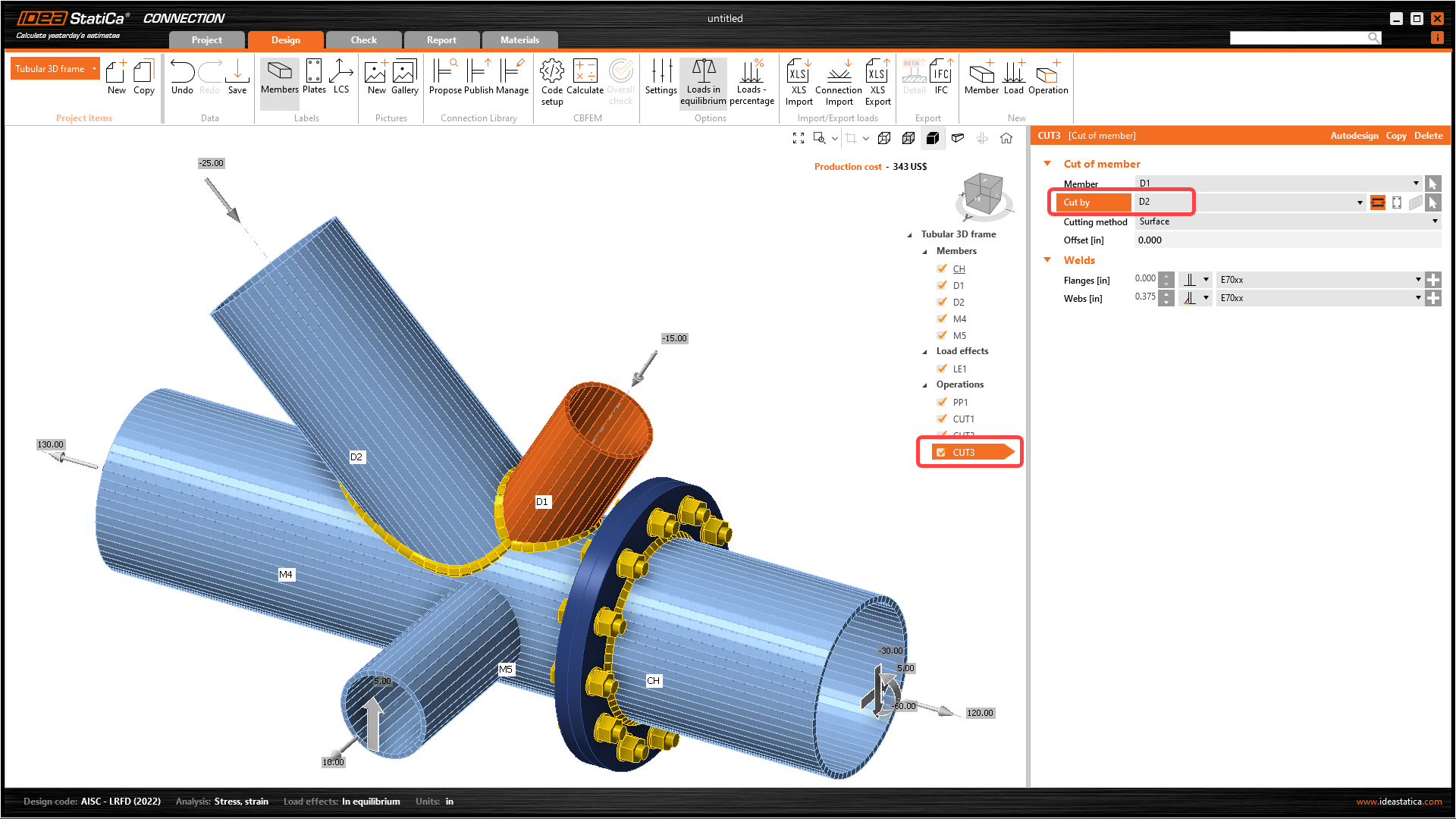
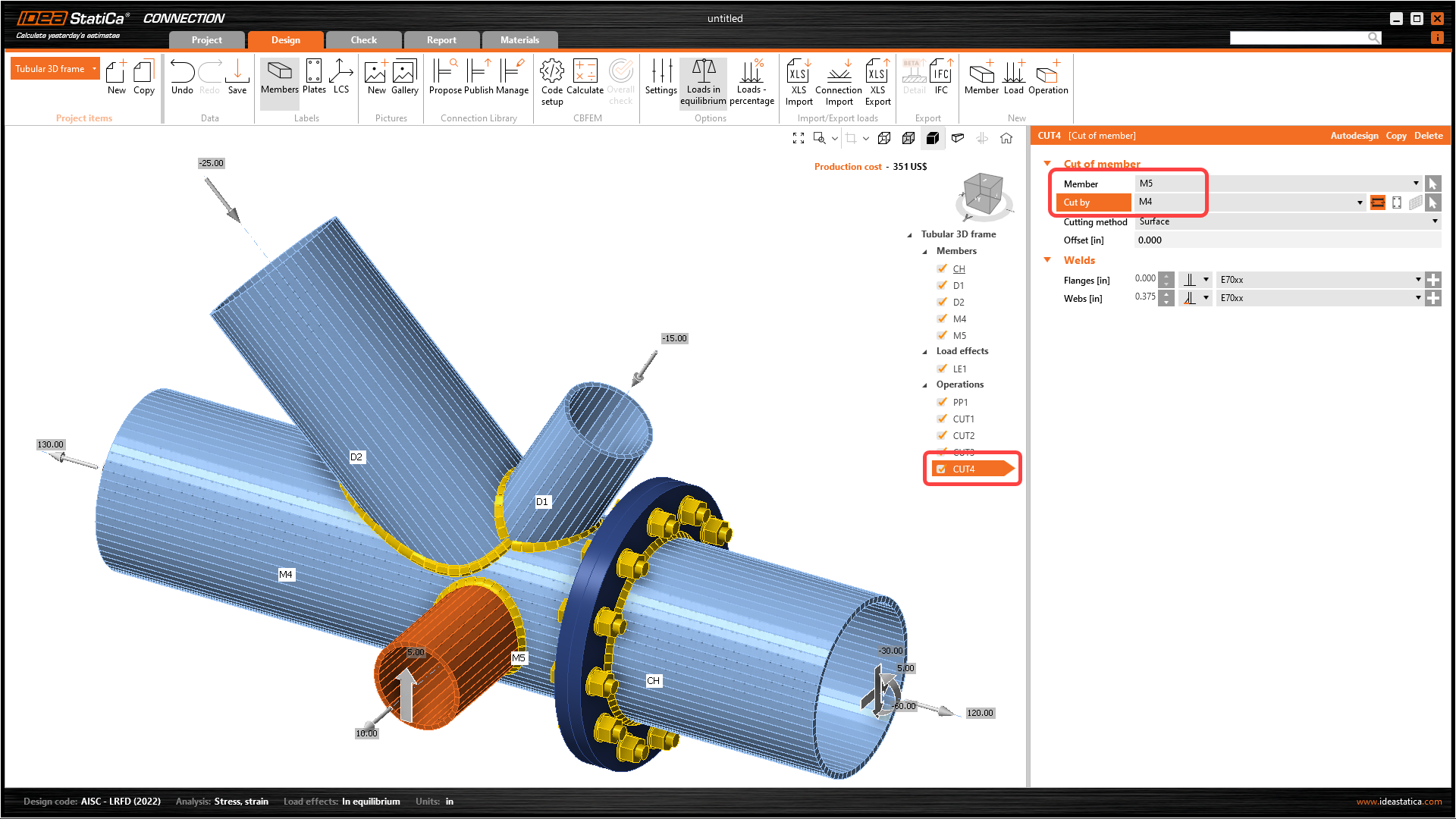
L'ultimo passo nella progettazione del giunto è l'ultima copia di CUT3. Modifica le proprietà di CUT4 seguendo l'immagine sottostante.
5 Calcolo e verifica
Puoi eseguire il calcolo dell'analisi direttamente nella scheda Progettazione tramite il comando Calcola.

Dopo un momento, il riepilogo dei risultati apparirà nell'angolo in alto a sinistra della scena 3D e verrà impostata la vista del modello di verifica complessiva. È possibile ottimizzare rapidamente il modello nel caso in cui non si sia soddisfatti.

Seleziona la scheda Verifica e attiva la vista Tensione equivalente, Mesh e Modello deformato. Puoi anche esplorare i risultati dettagliati per i Bulloni; espandi i risultati per il bullone B7.

6 Relazione
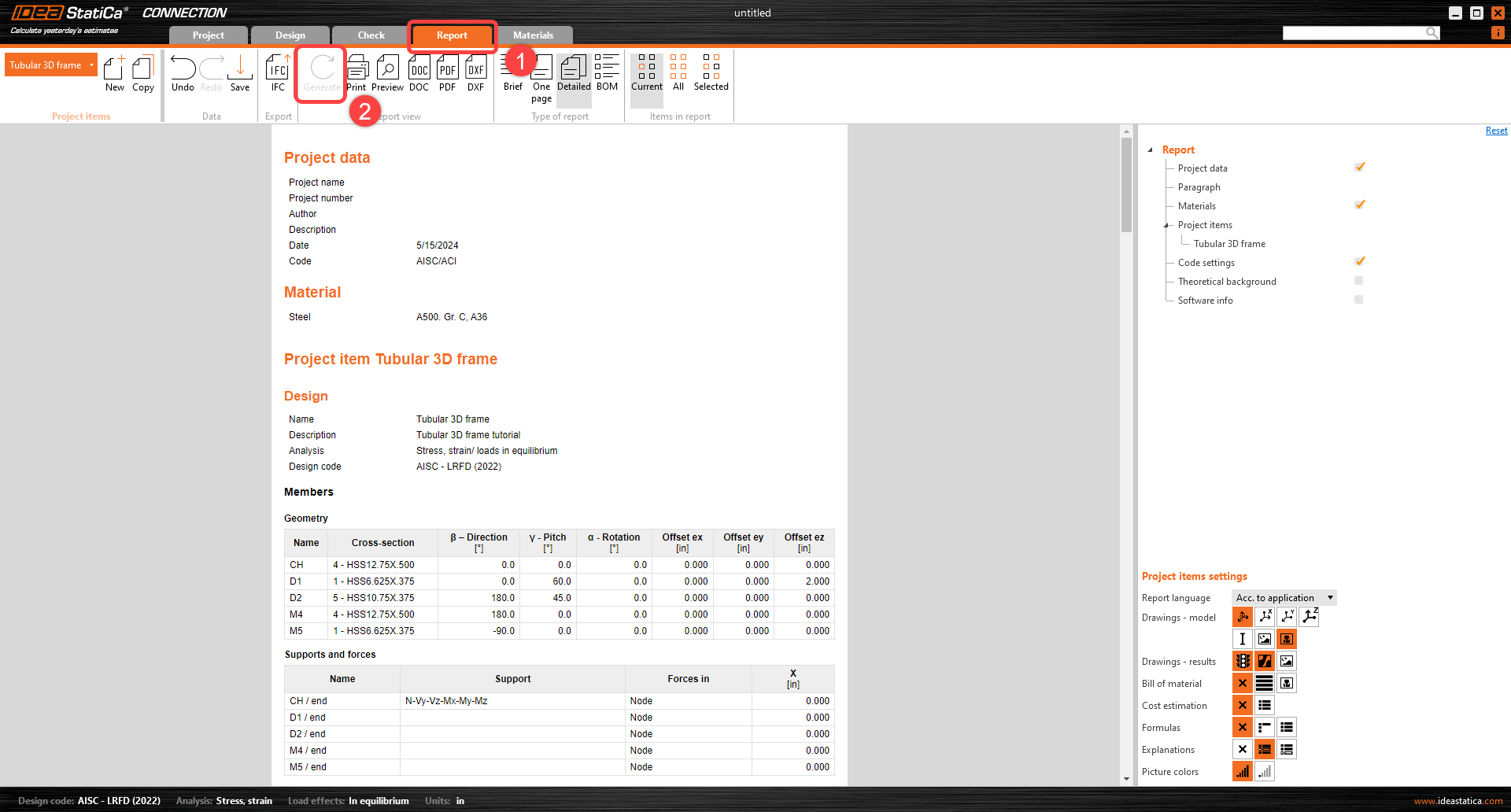
Infine, vai alla scheda Report. IDEA StatiCa offre una relazione completamente personalizzabile da stampare o salvare in formato modificabile.
Hai progettato, ottimizzato e verificato normativamente un giunto strutturale in acciaio secondo AISC.