

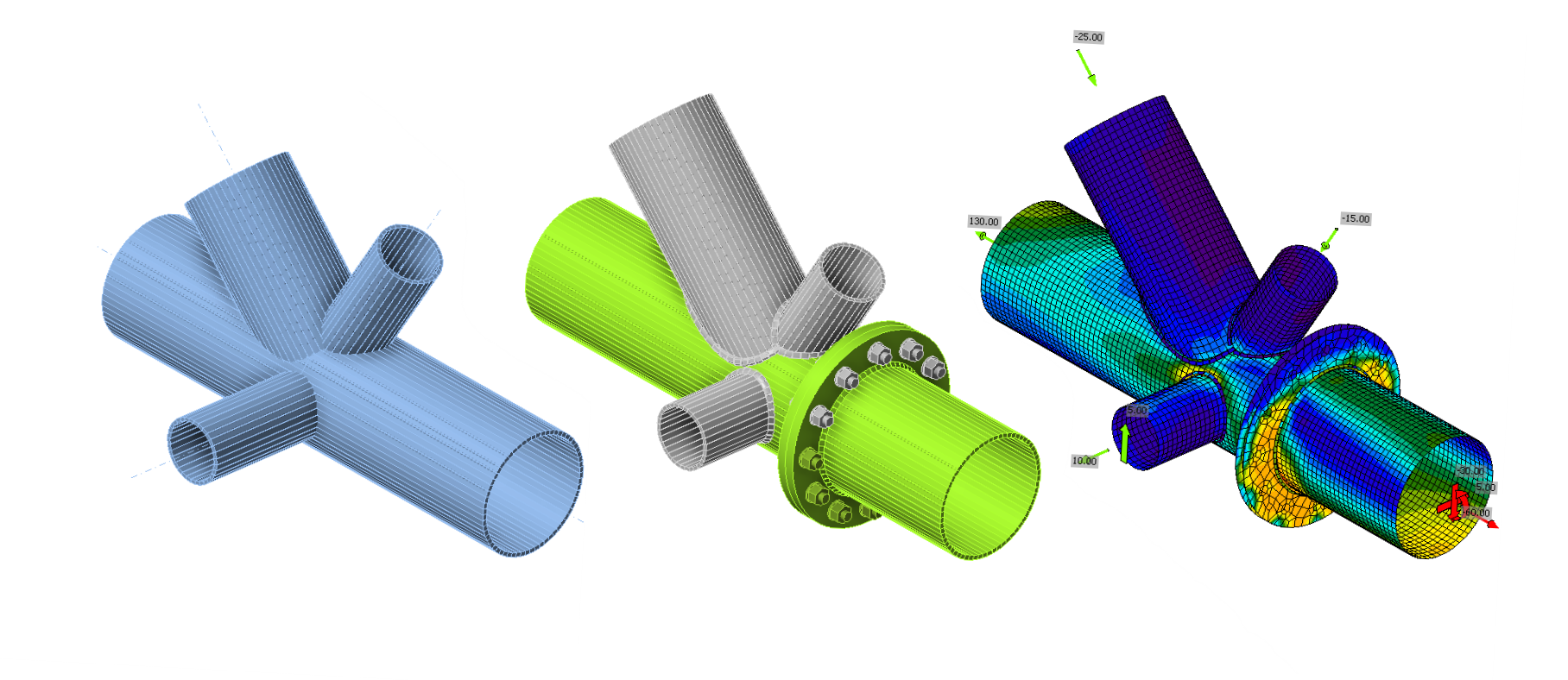
Bağlantı eğitimi - Tübüler 3B çerçeve (AISC)
1 Yeni proje
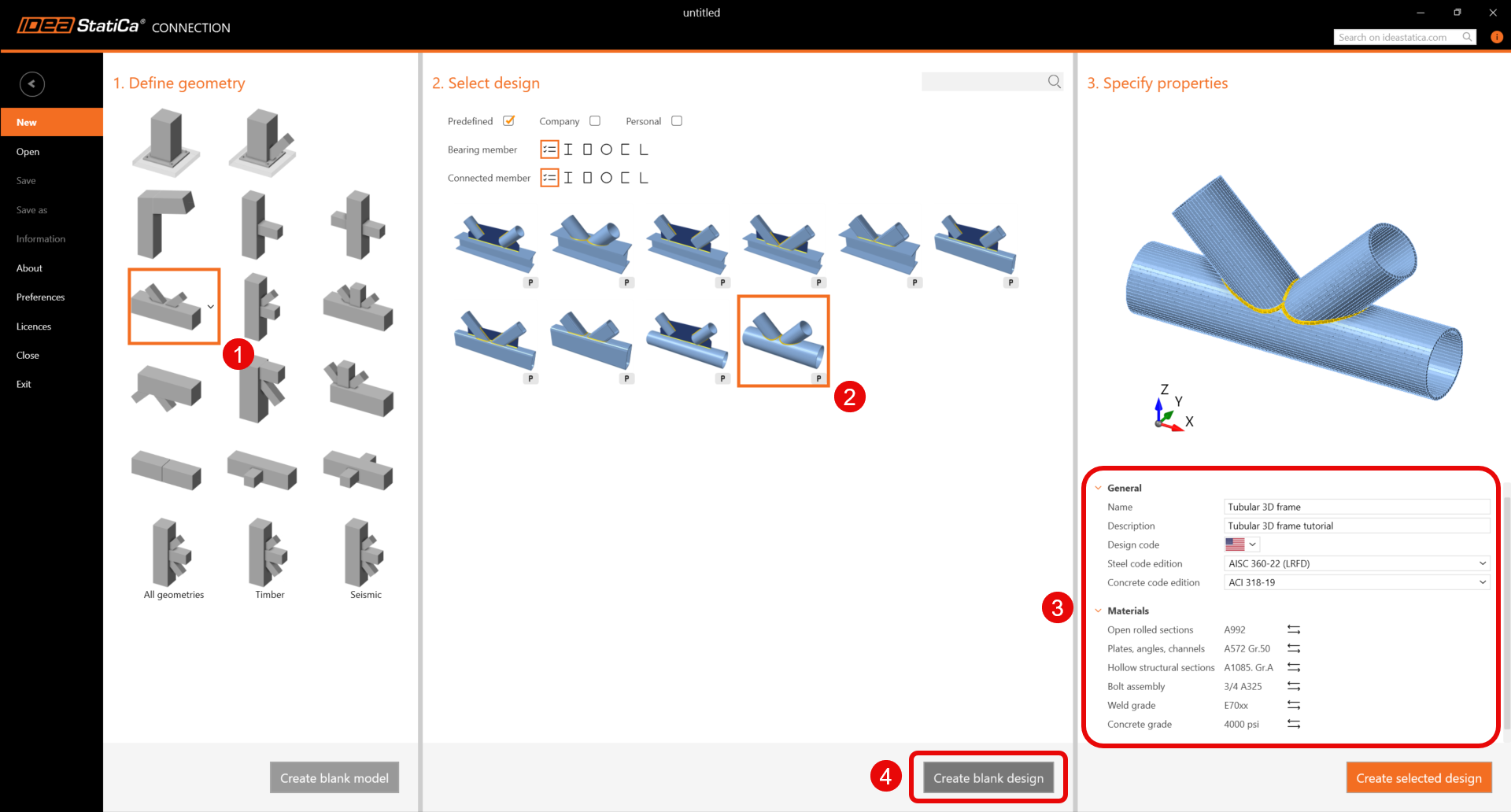
IDEA StatiCa Connection'ı başlatarak işe başlayın. Gerekli tasarıma en yakın şablonu seçerek yeni bir proje oluşturun, projenin adını ve açıklamasını girin. Gerekli özellikleri seçtikten sonra Create blank design ile onaylayın.
AISC yönetmeliği kapsamında çalıştığınızdan, emperyal birimleri ayarlayın (bkz. Birim sistemi nasıl değiştirilir).
2 Geometri
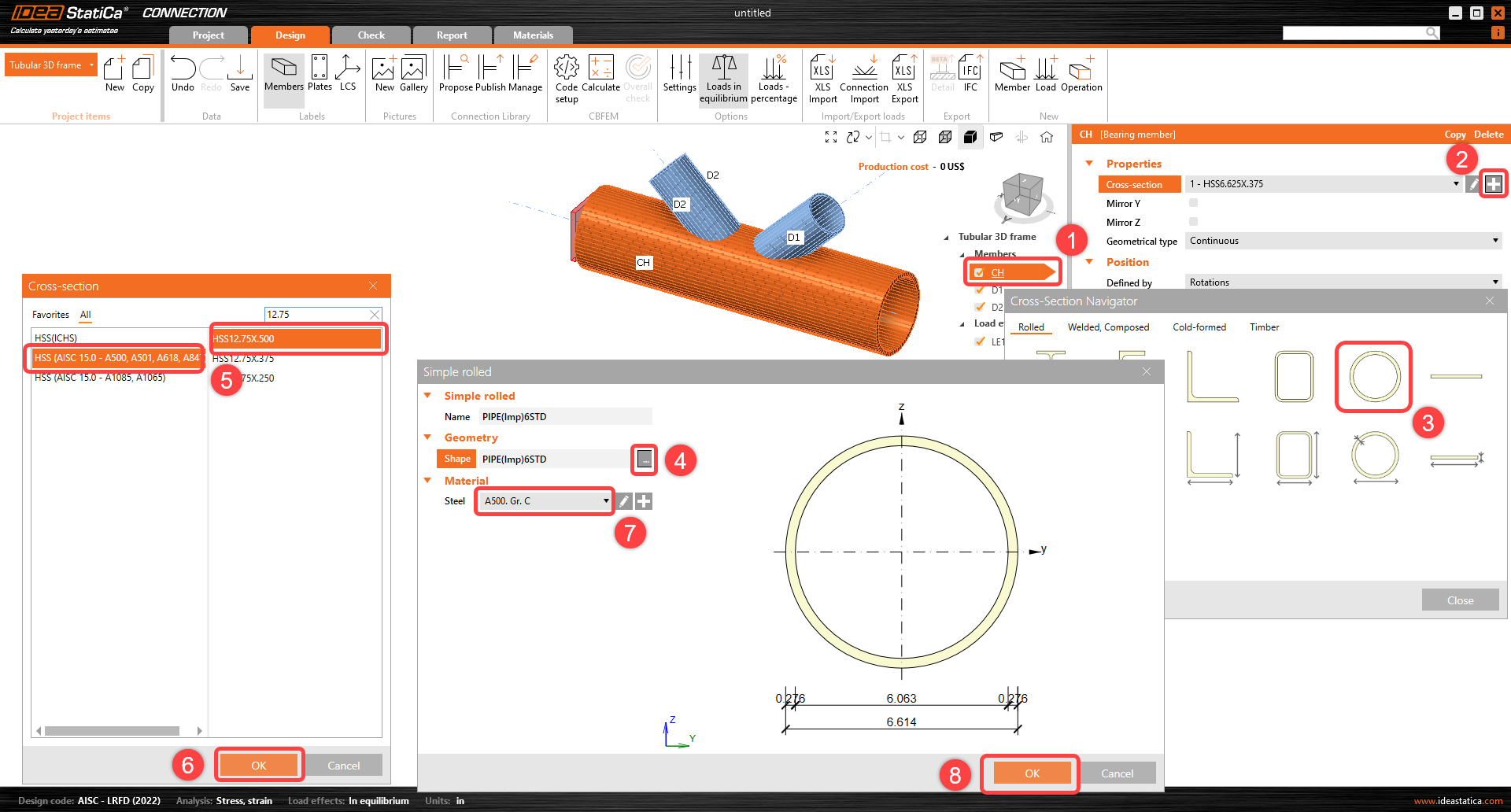
Birleşim geometrisinin değiştirilmesiyle başlayın. CH elemanını seçin ve Kesit Gezgini'ni açmak için "+" simgesine tıklayın. Dairesel içi boş kesit profilini seçin ve ilgili kütüphaneyle birlikte HSS12.75X.500 kesitini seçin.
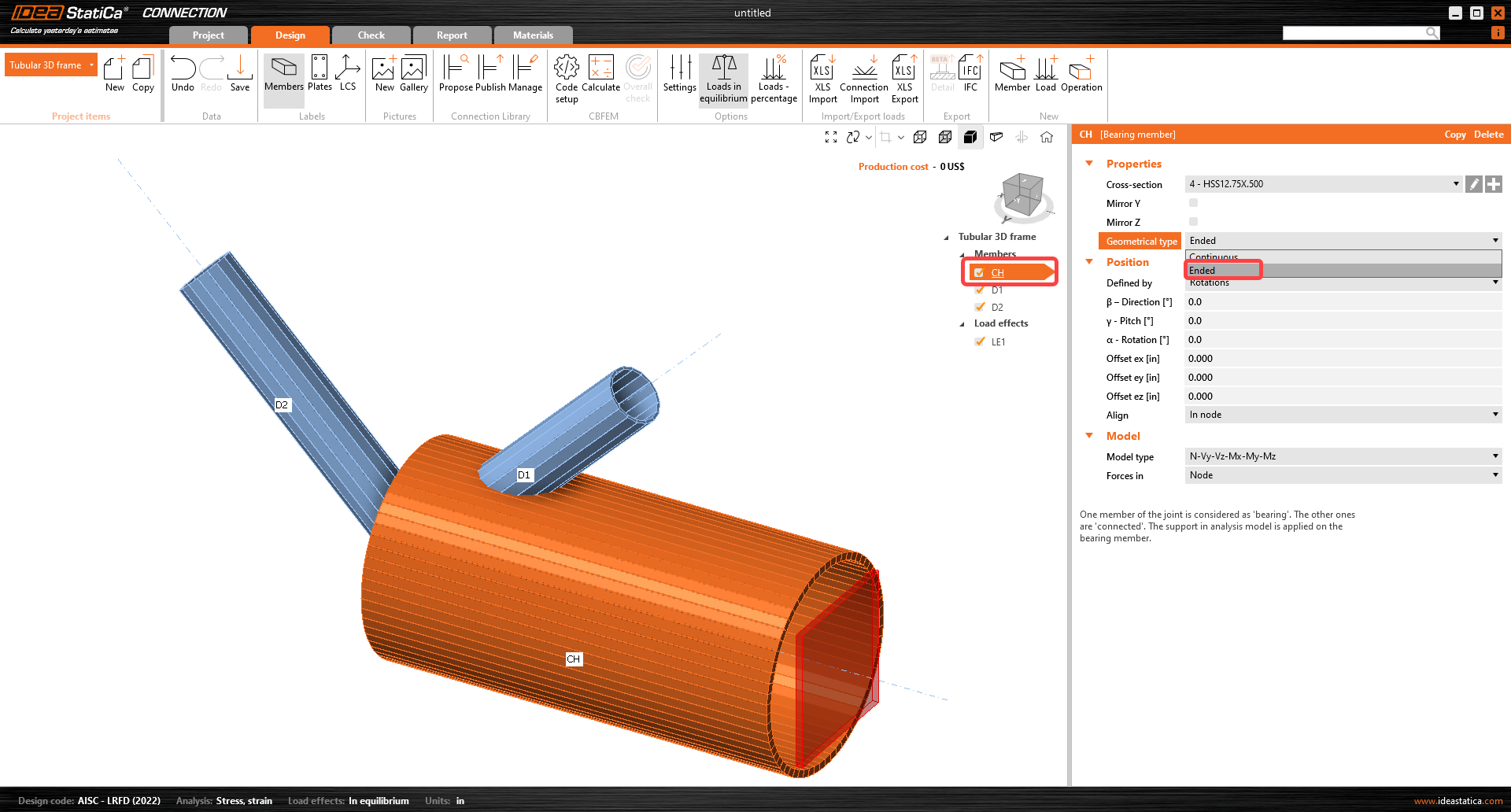
CH elemanının özellikleri ayarlanmalıdır; aşağıdaki görseli takip edin.
Özelliklerini kopyalamak için hazırlanmış elemandan yararlanın; varlıklar ağacında CH elemanına sağ tıklayın ve Kopyala komutunu seçin.
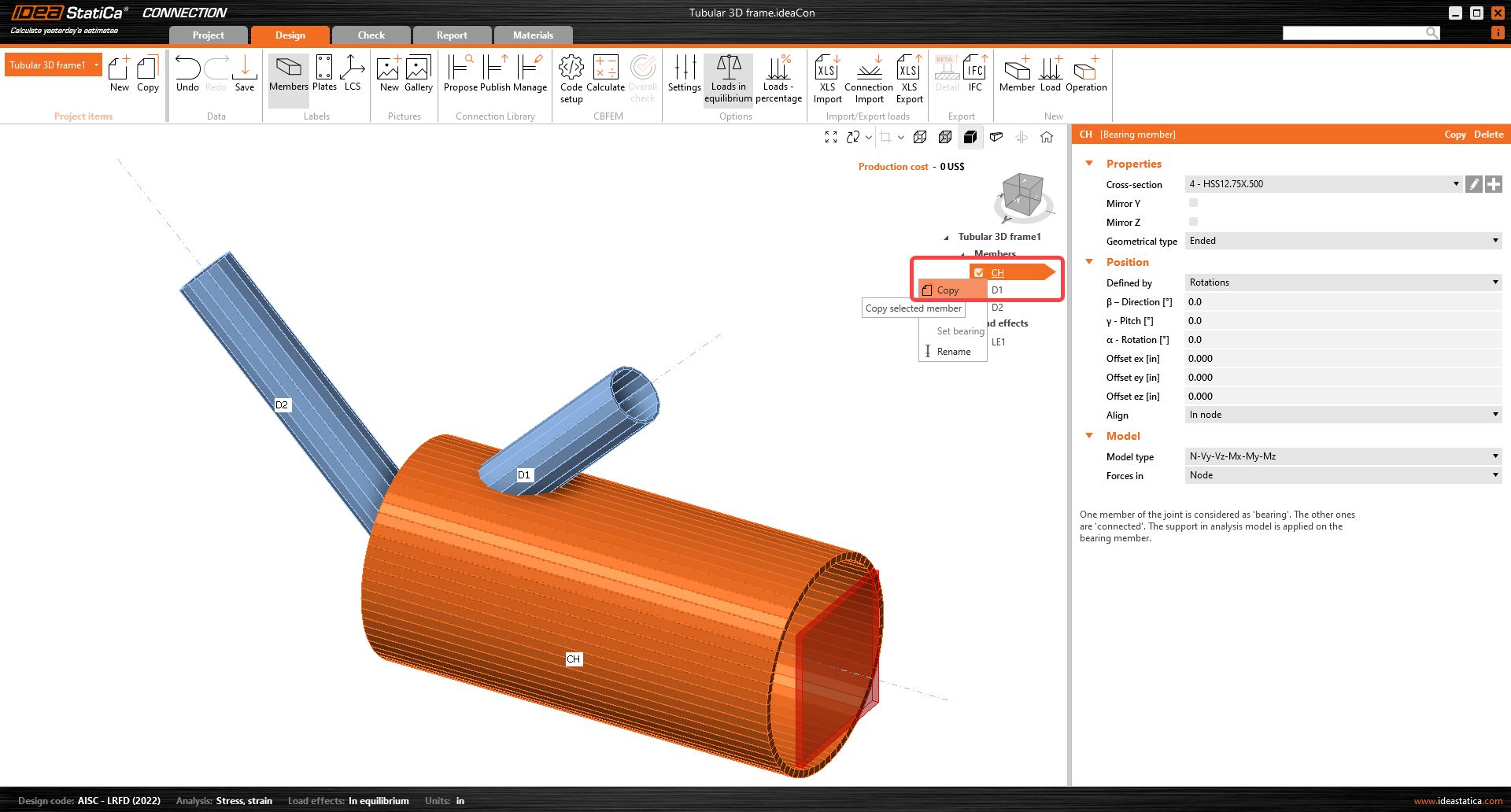
Aşağıdaki görseli takip ederek M4 elemanının özelliklerini ayarlayın.

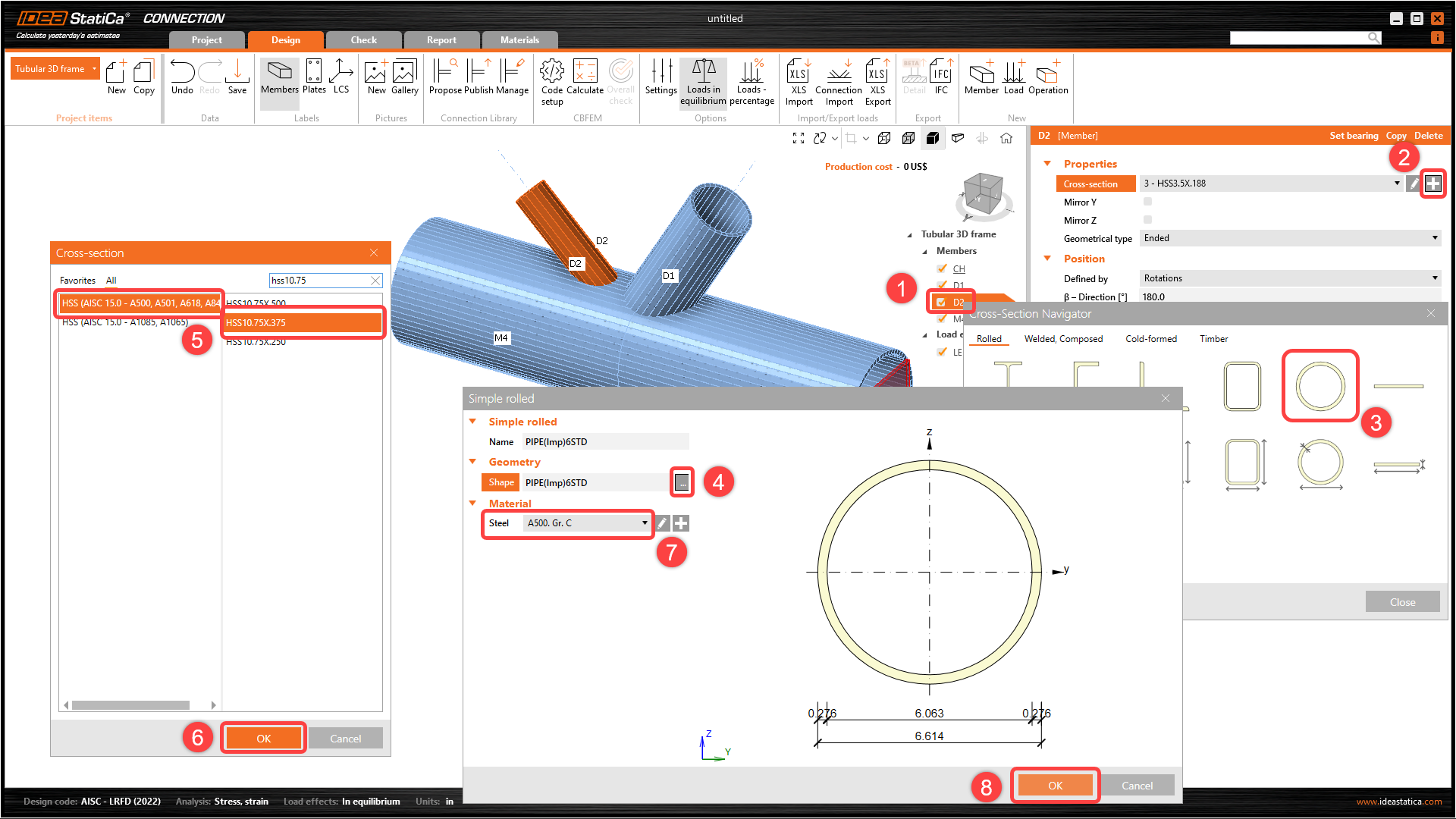
Çapraz eleman D1 üzerindeki kesitin değiştirilmesine devam edin. Bu durumda HSS6.625X0.375 kesiti şablonda zaten tanımlanmıştır. Açılır menüden birinci kesiti seçin ve özellikleri aşağıda gösterildiği gibi ayarlayın.

İkinci çapraz eleman D2'ye geçin ve aşağıdaki görseli takip ederek özellikleri değiştirin. Yeni kesit HSS10.75X.375'tir.
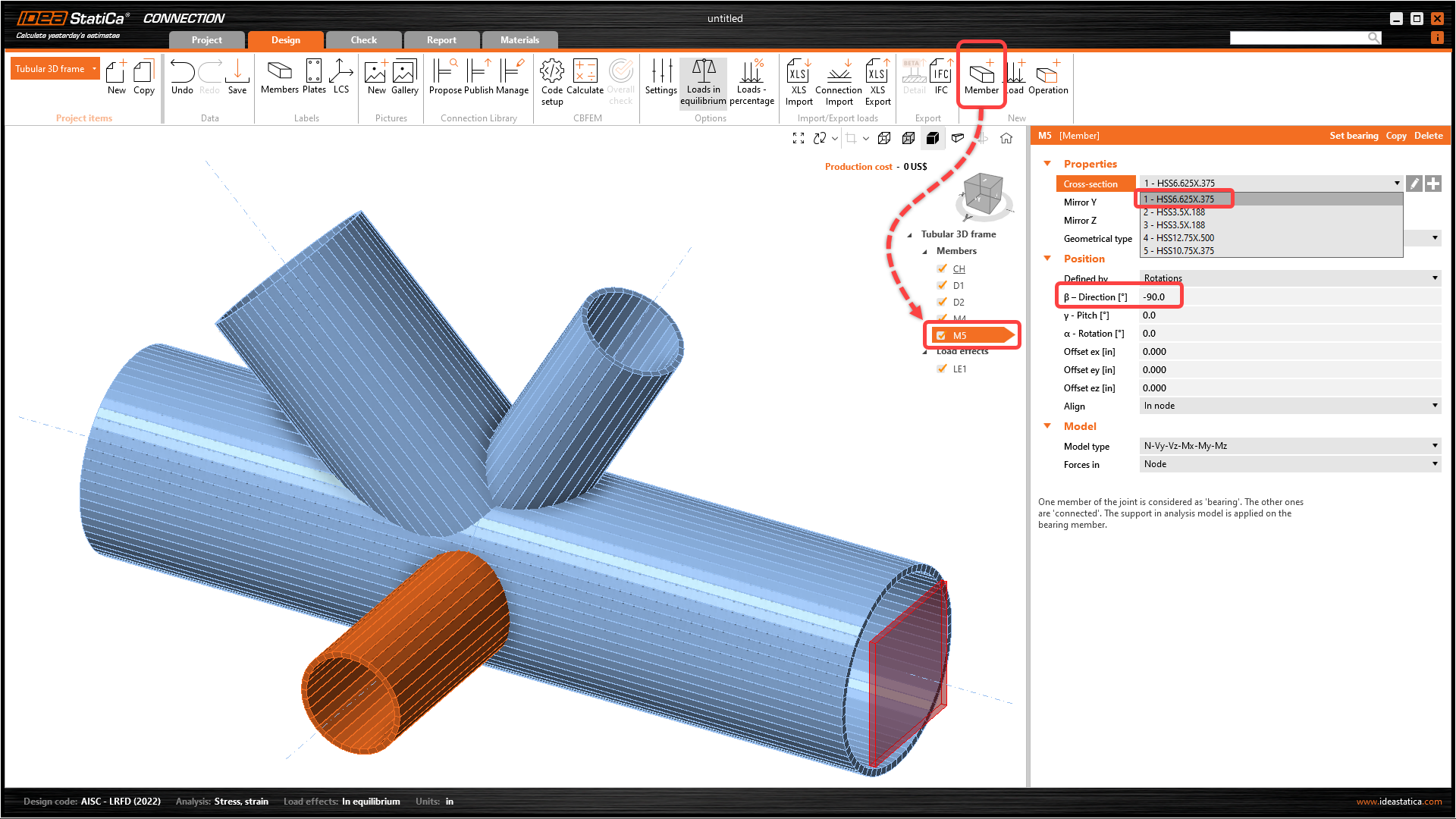
Şimdi başka bir eleman eklemeniz gerekiyor; üst şeritteki Member seçeneğine tıklayın. Aşağıdaki görselde gösterildiği gibi yeni elemanın yönünü ve kesitini değiştirin.
3 Yük etkileri
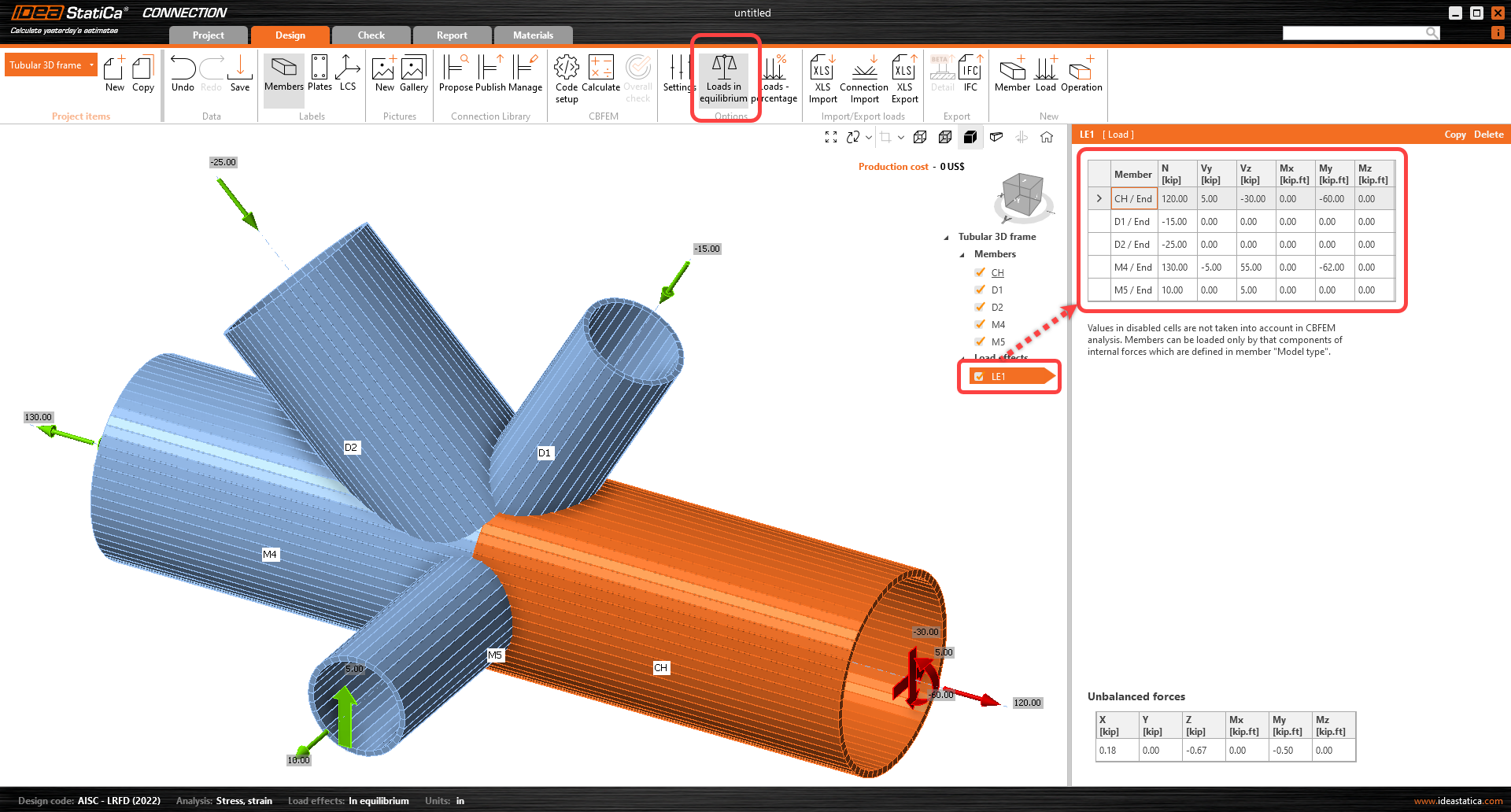
Yük etkileri ile devam edebilirsiniz. Sihirbaz tarafından otomatik olarak bir yük etkisi eklenmiştir. Tüm iç kuvvetleri tabloya gireceksiniz. Üst şeritteki Denge halindeki yükler komutunu açmayı unutmamalısınız.
4 Tasarım
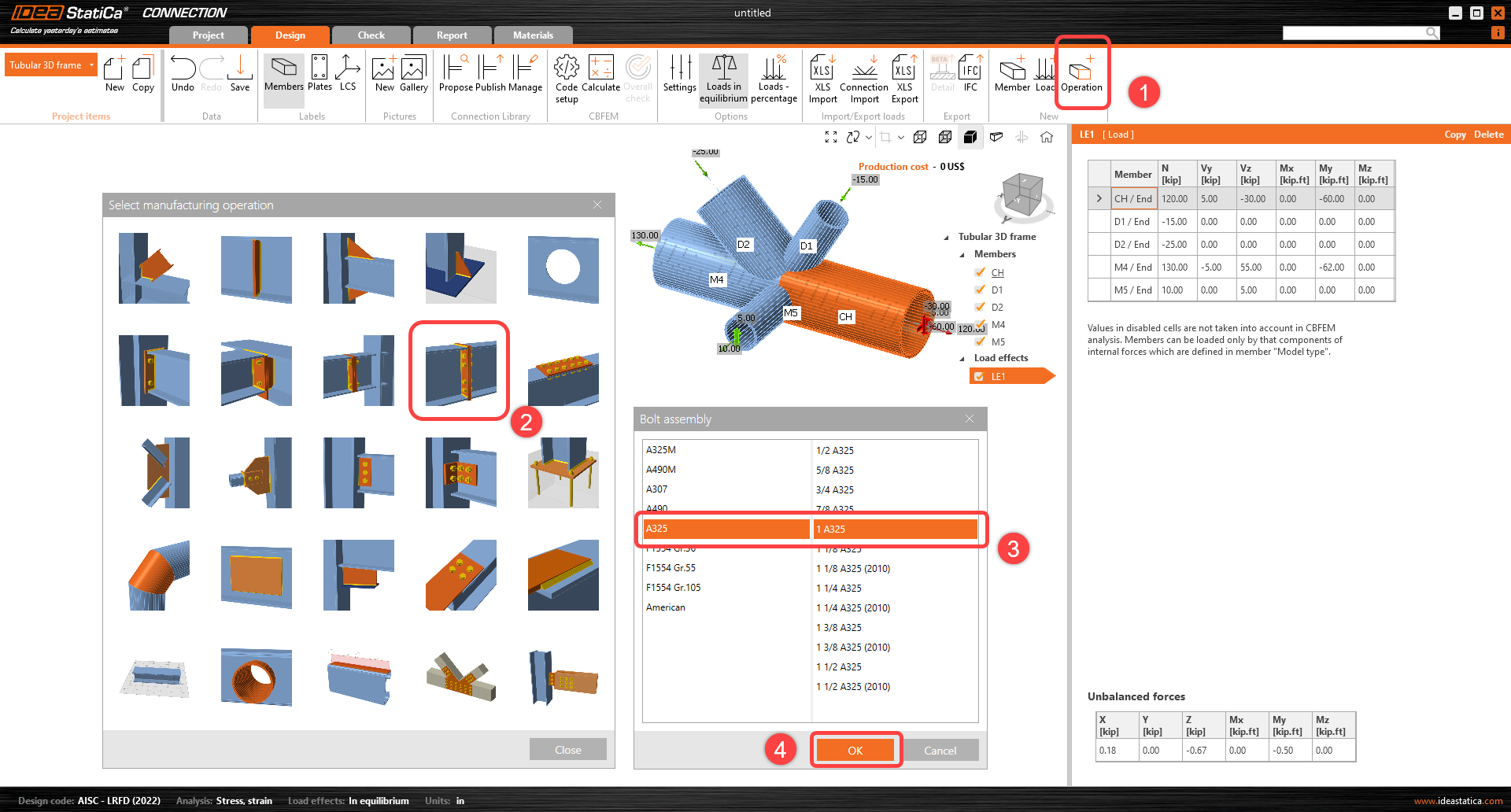
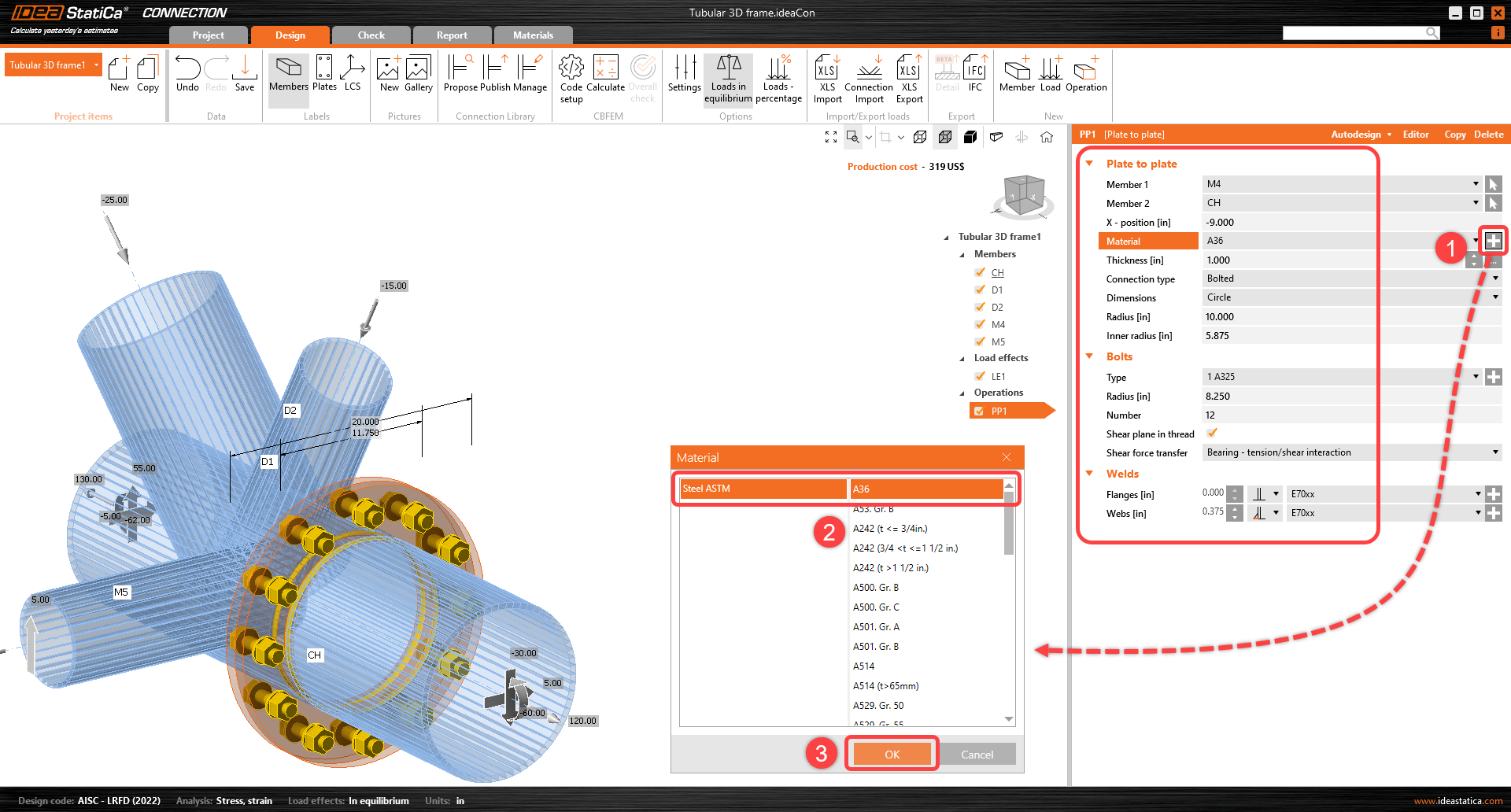
Doğru imalat operasyonunu tanımlamanız gerekiyor. Üst şeritteki Operation özelliğini seçerek başlayın. İmalat operasyonları penceresi, mevcut tüm operasyonlarla birlikte açılacaktır. Plate to plate operasyonunu seçin ve özellikleri aşağıdaki görselde gösterildiği gibi ayarlayın.
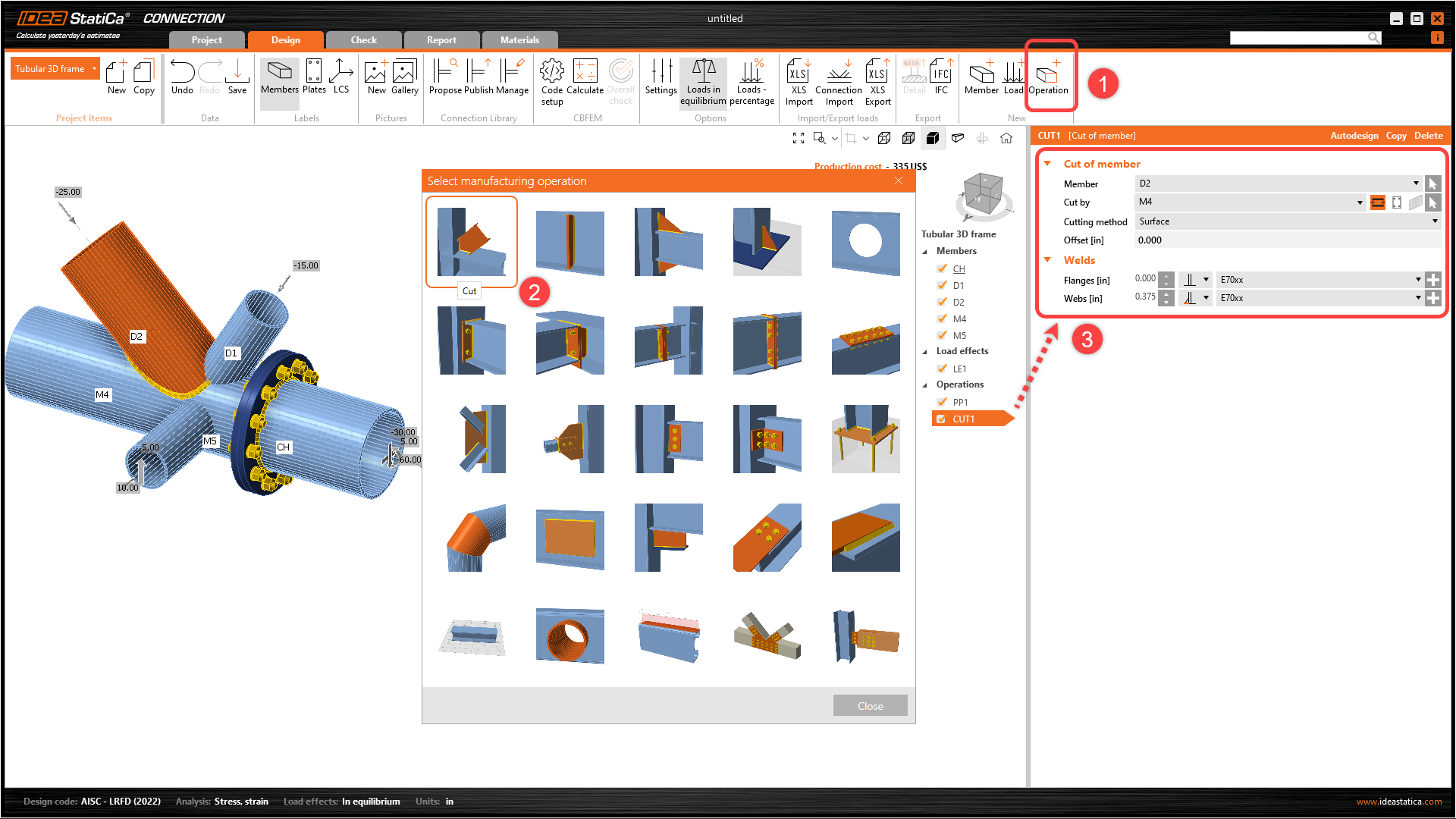
Şimdi diğer elemanları Cut imalat operasyonlarıyla birleştirin. D2 elemanını kesmek için üst şeritteki Operation özelliği aracılığıyla yeni bir operasyon ekleyin. CUT1 operasyonunun özelliklerini aşağıdaki görseli takip ederek değiştirin.
Halihazırda tanımlanmış operasyondan yararlanın; CUT1 operasyonuna sağ tıklayın ve Kopyala komutunu seçin.

Aşağıdaki görseli takip ederek CUT2 operasyonunun özelliklerini değiştirin.

CUT2 imalat operasyonunu kopyalayın ve aşağıdaki görseli takip ederek CUT3 imalat operasyonunun özelliklerini değiştirin.
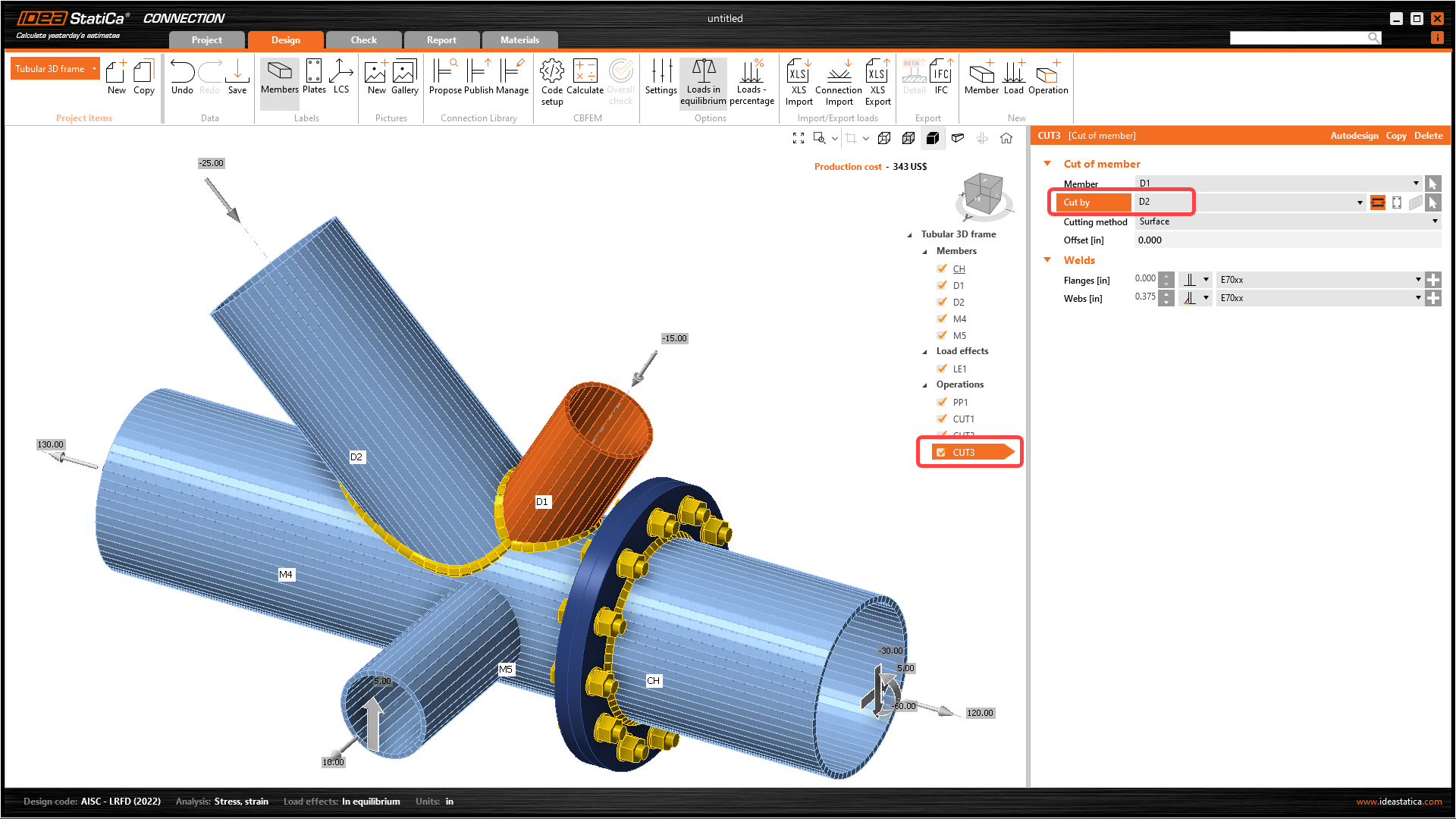
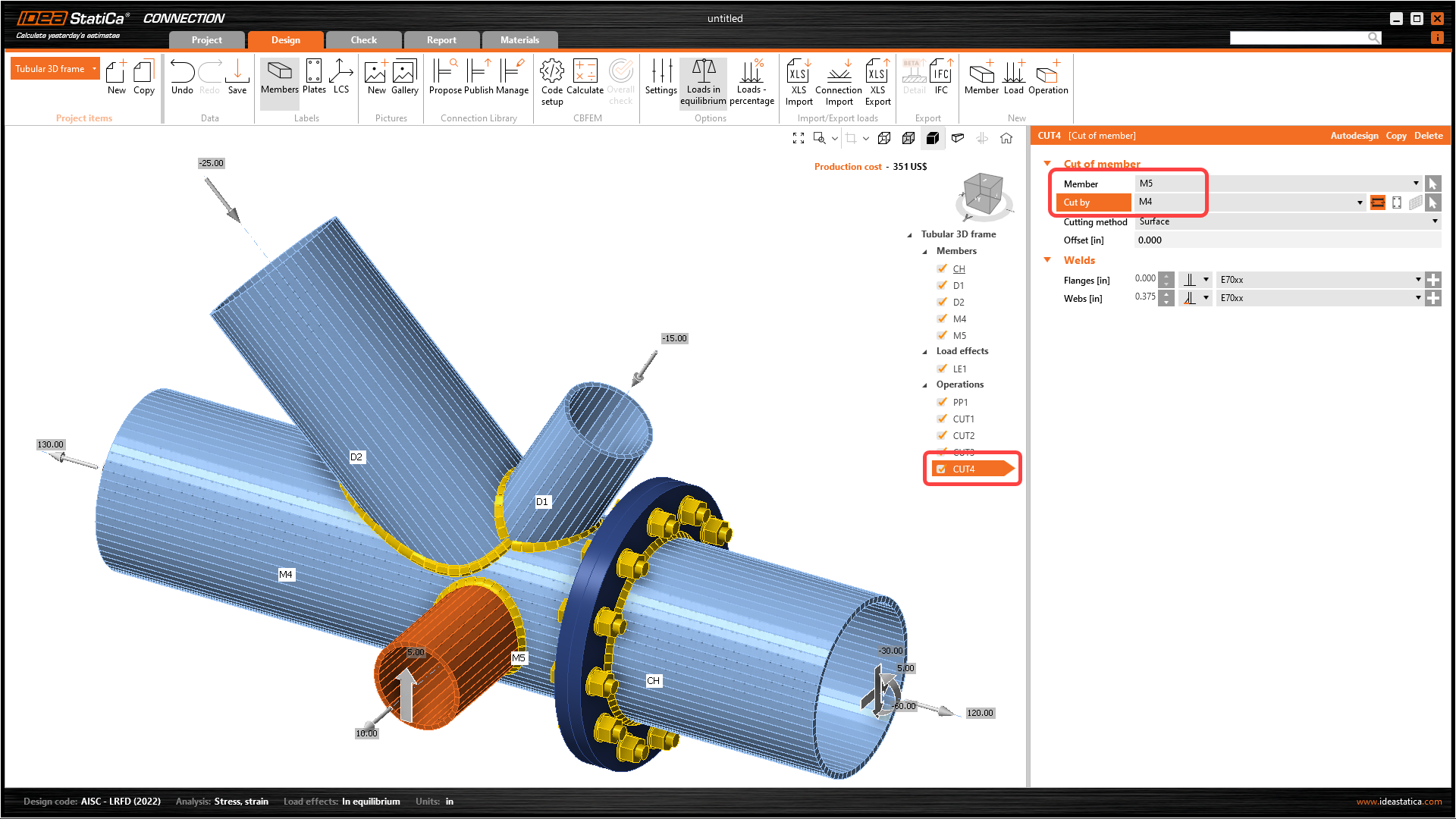
Birleşim tasarımındaki son adım, CUT3'ün son kopyasıdır. Aşağıdaki görseli takip ederek CUT4'ün özelliklerini değiştirin.
5 Hesap ve Kontrol
Analizi, Tasarım sekmesinde Hesapla komutuyla doğrudan hesaplayabilirsiniz.

Kısa bir süre sonra, sonuçların özeti 3B sahnenin sol üst köşesinde görünecek ve Genel kontrol modeli görünümü ayarlanacaktır. Sonuçlardan memnun değilsek modeli hızlıca ince ayarlayabilirsiniz.

Kontrol sekmesini seçin ve Eşdeğer gerilme, Ağ ve Deforme model görünümlerini açın. Cıvatalar için ayrıntılı sonuçları da inceleyebilirsiniz; B7 cıvatasının sonuçlarını genişletelim.

6 Rapor
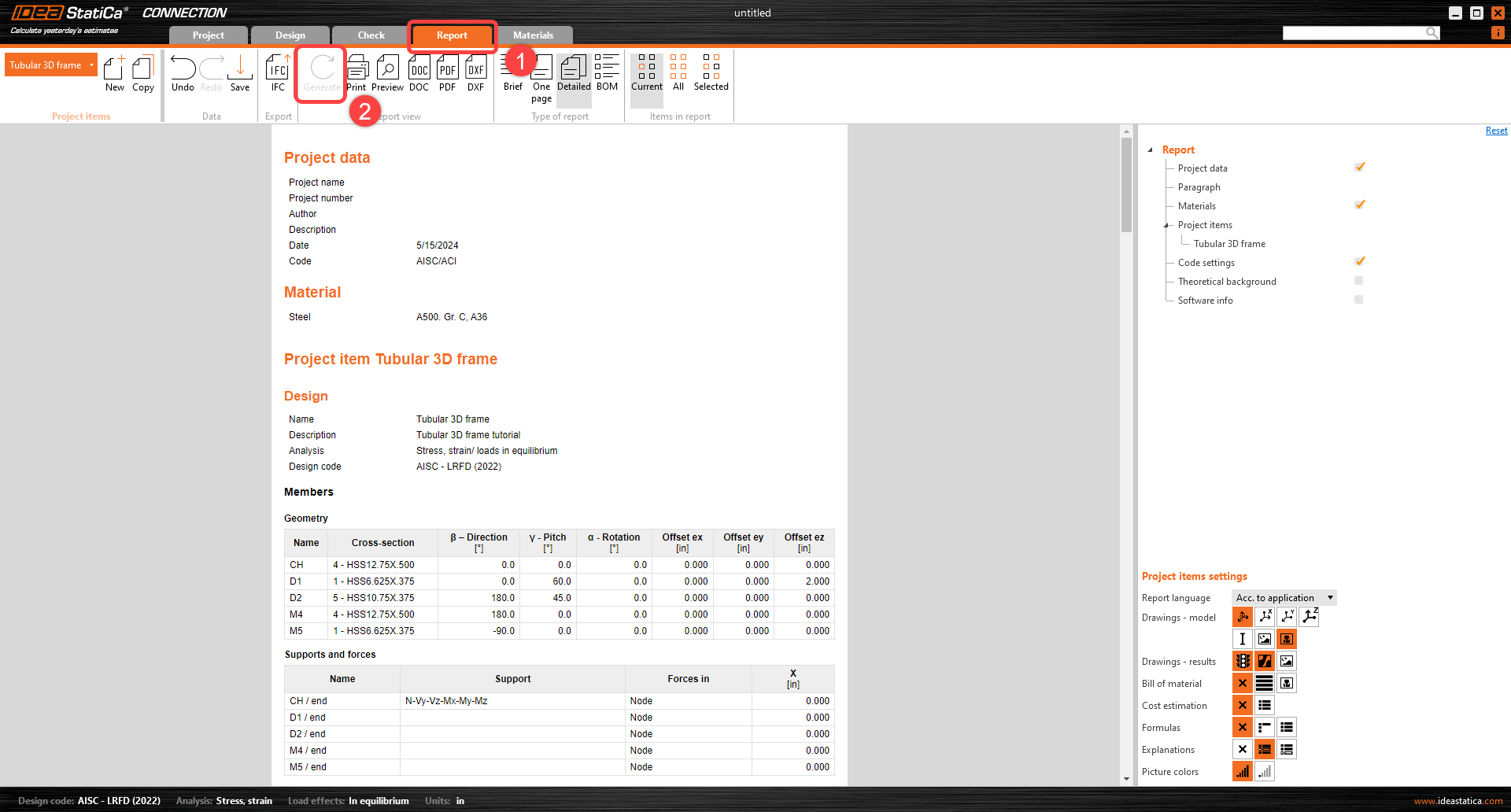
Son olarak Report sekmesine gidin. IDEA StatiCa, yazdırılabilen veya düzenlenebilir formatta kaydedilebilen tam özelleştirilebilir bir rapor sunar.
AISC'e göre bir yapısal çelik birleşimi tasarladınız, optimize ettiniz ve kod kontrolünü gerçekleştirdiniz.