

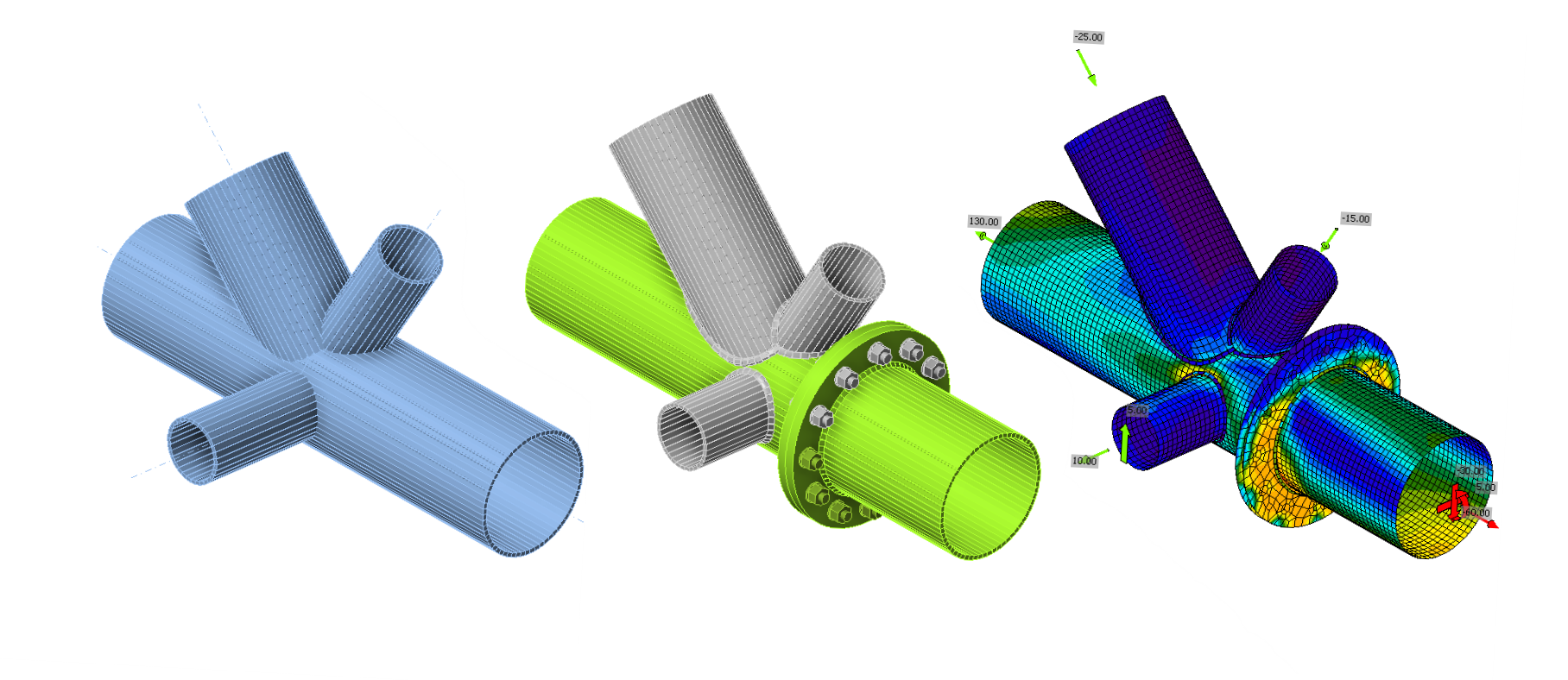
Tutoriale Connection - Cadru tubular 3D (AISC)
1 Proiect nou
Începeți prin lansarea IDEA StatiCa Connection. Creați un proiect nou selectând șablonul cel mai apropiat de proiectul dorit, completați numele și descrierea proiectului. După alegerea proprietăților necesare, confirmați prin Create blank design.
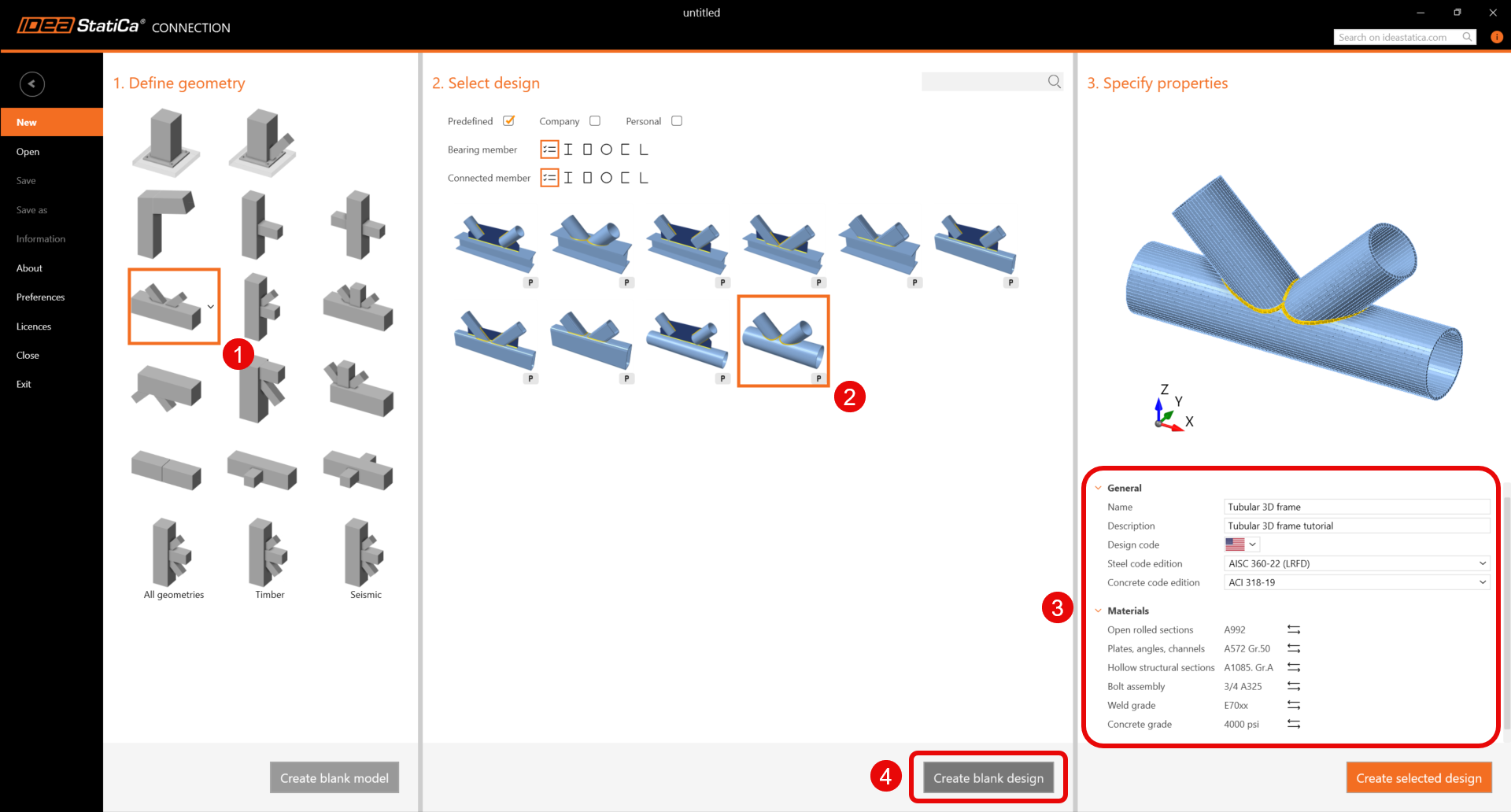
Deoarece lucrați conform codului AISC, setați unitățile imperiale (consultați Cum se schimbă sistemul de unități).
2 Geometrie
Începeți cu modificarea geometriei nodului. Selectați elementul CH și faceți clic pe pictograma „+" pentru a deschide Navigatorul de secțiuni transversale. Alegeți profilul de secțiune circulară tubulară și selectați secțiunea transversală HSS12.75X.500 împreună cu biblioteca corespunzătoare.
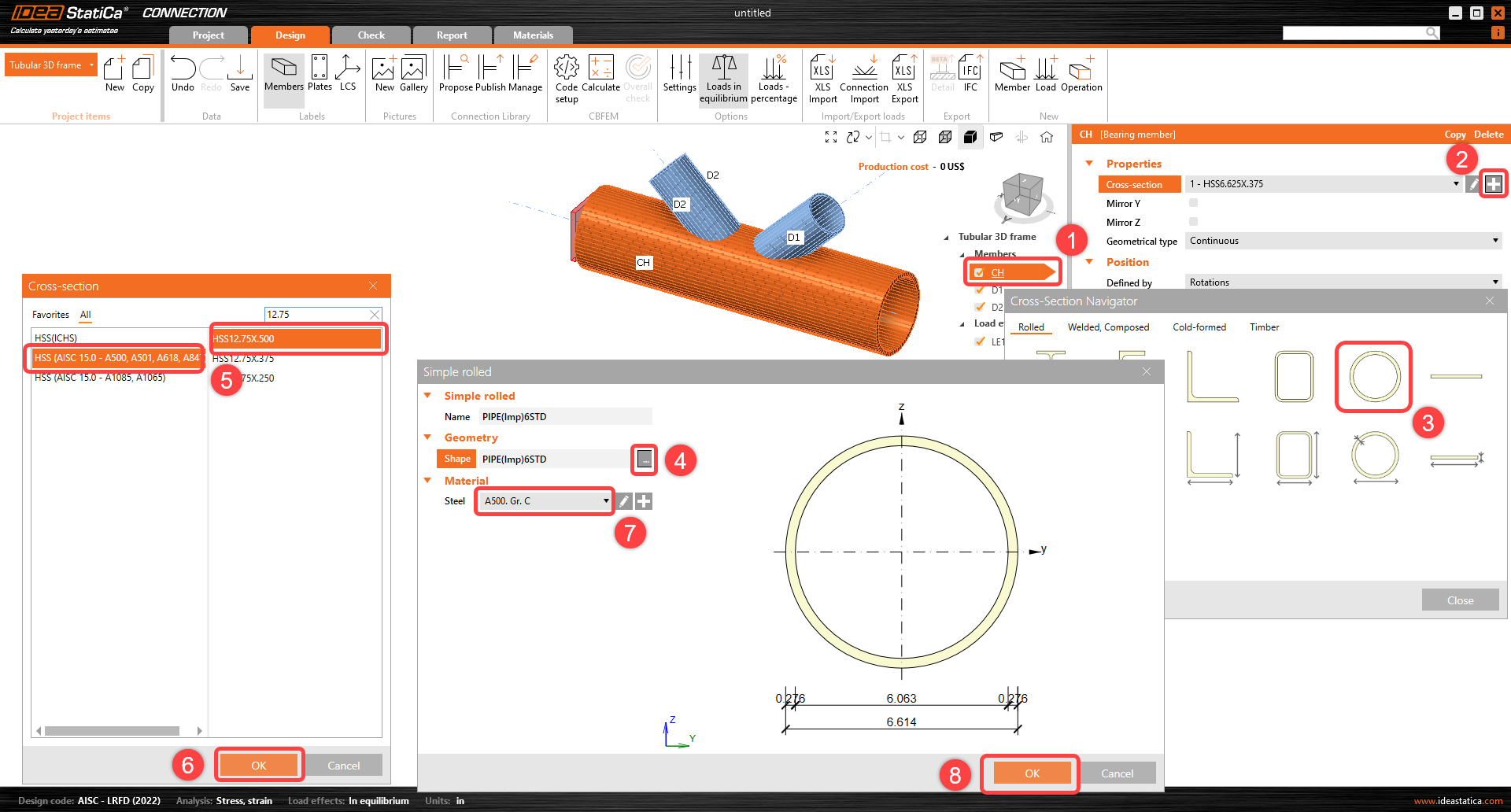
Proprietățile elementului CH trebuie ajustate, urmați imaginea de mai jos.
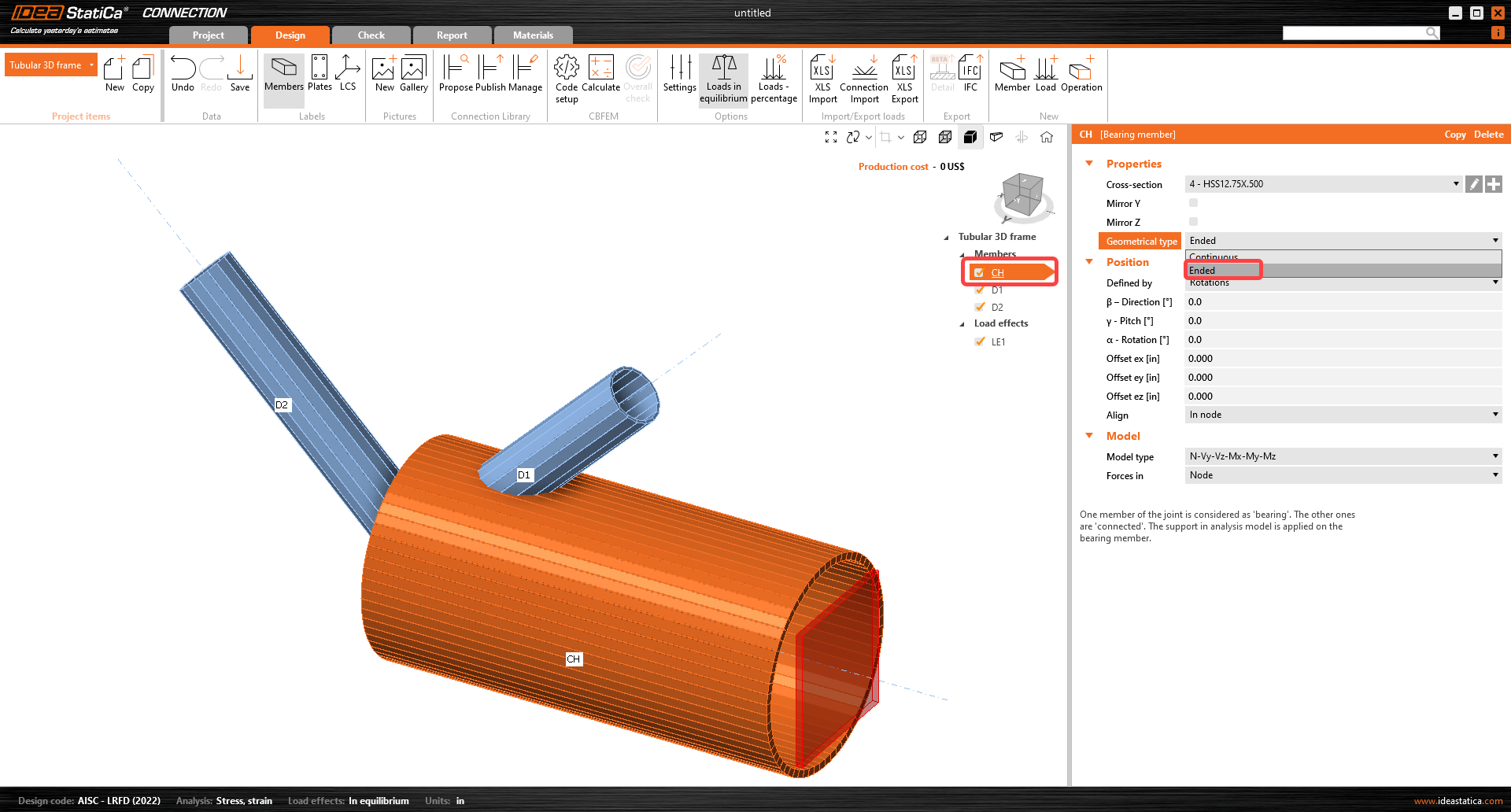
Profitați de elementul pregătit pentru a copia proprietățile acestuia; în arborele entităților, faceți clic dreapta pe elementul CH și selectați comanda Copy.
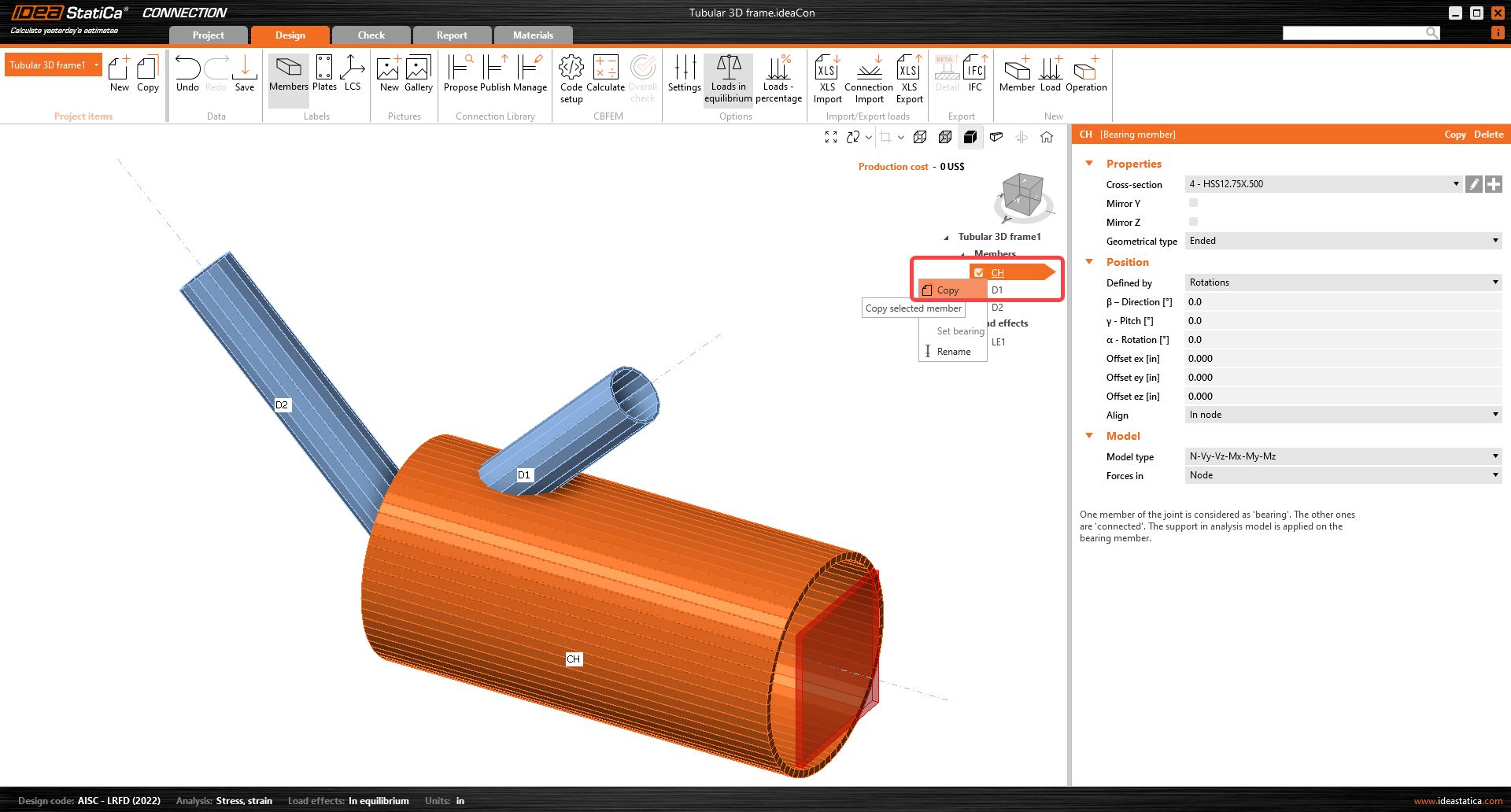
Ajustați proprietățile elementului M4 urmând imaginea de mai jos.

Continuați cu schimbarea secțiunii transversale a elementului diagonal D1. În acest caz, secțiunea transversală HSS6.625X0.375 a fost deja definită în șablon. Alegeți prima secțiune transversală din meniul derulant și ajustați proprietățile conform imaginii de mai jos.

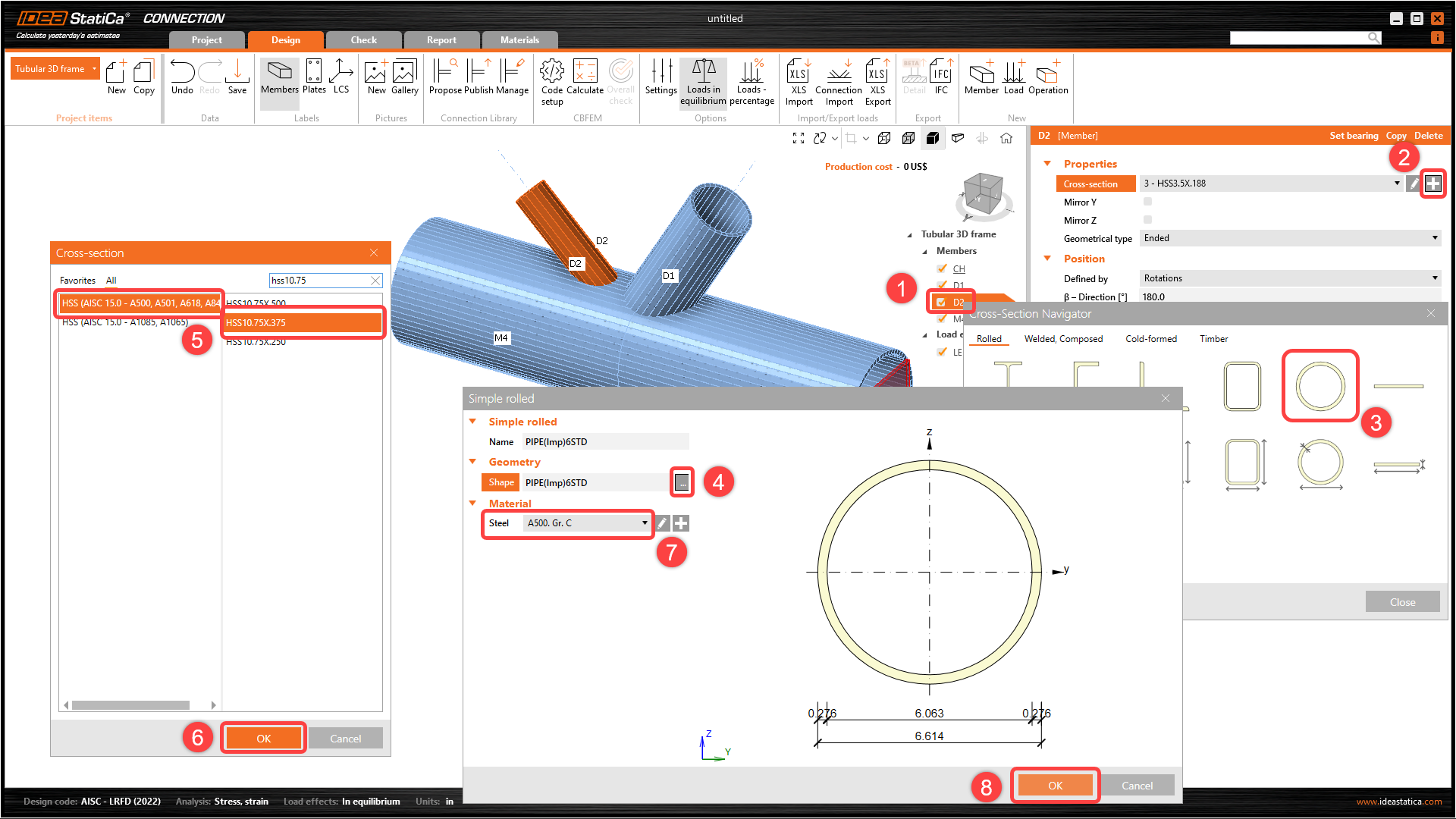
Continuați cu al doilea element diagonal D2 și modificați proprietățile urmând imaginea de mai jos. Noua secțiune transversală este HSS10.75X.375.
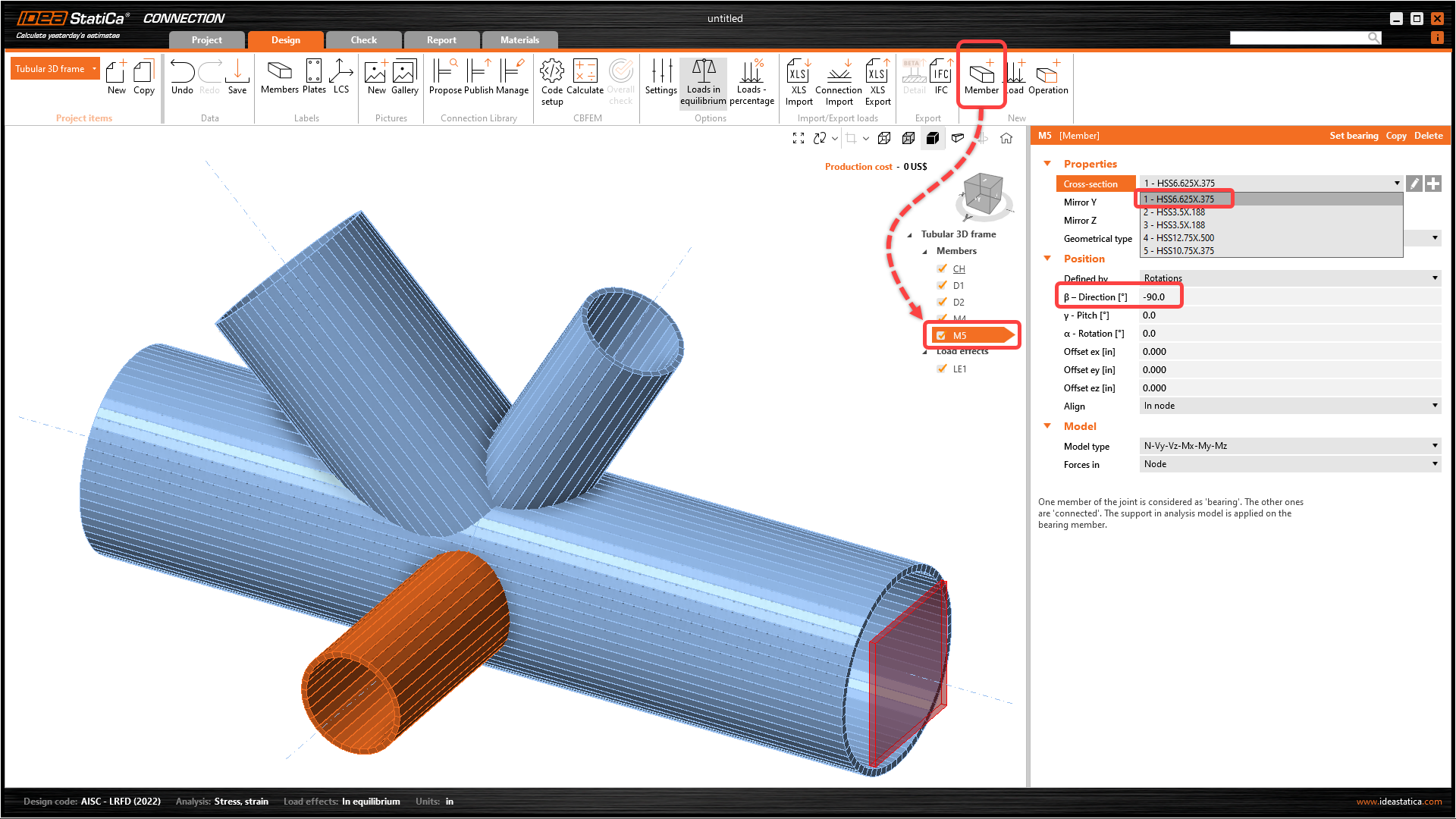
Acum trebuie să adăugați un alt element; faceți clic pe opțiunea Member din bara de instrumente superioară. Modificați direcția și secțiunea transversală pentru noul element conform imaginii de mai jos.
3 Efecte ale încărcărilor
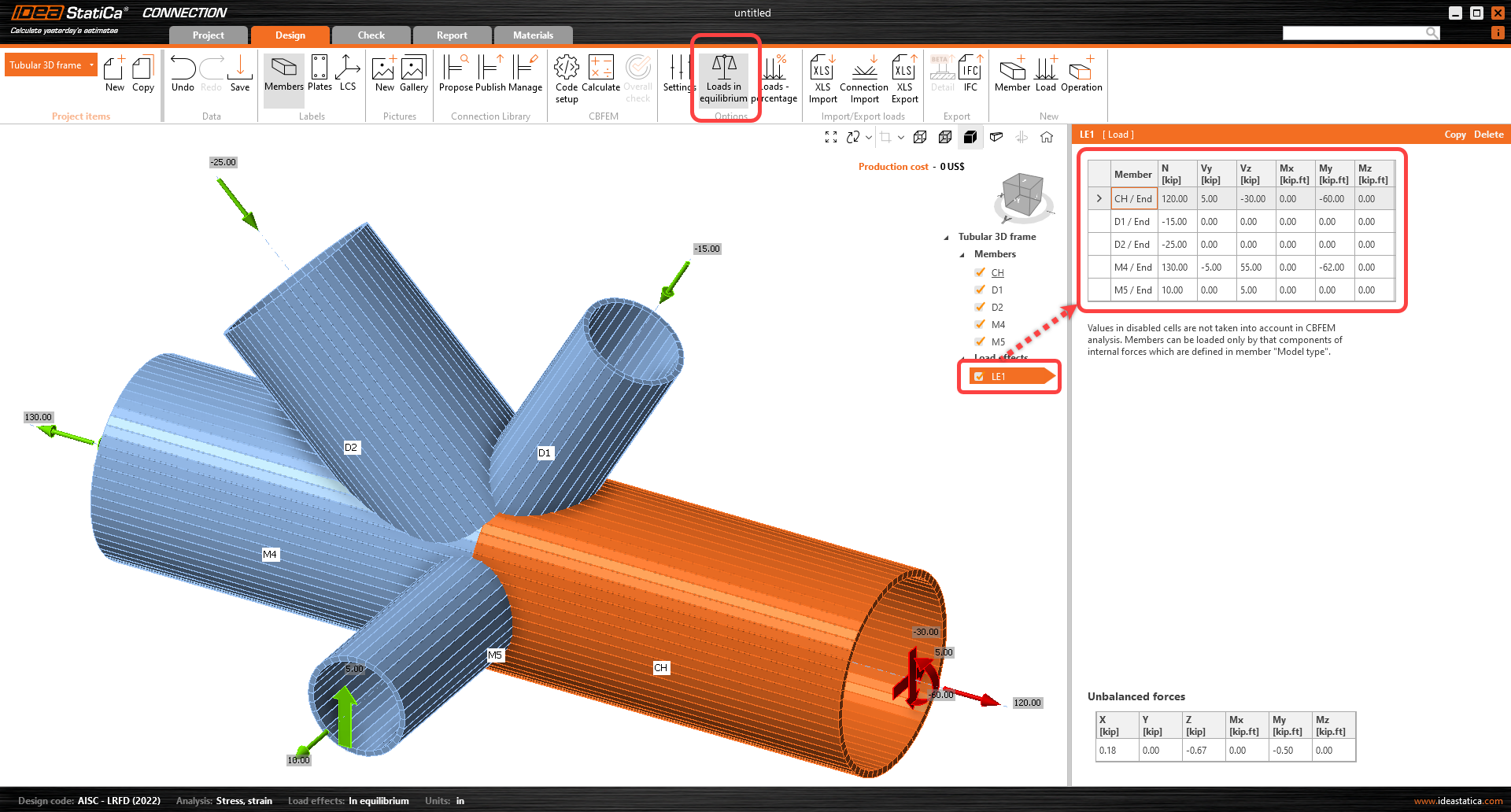
Puteți continua cu Efectele încărcărilor. Un efect al încărcării a fost adăugat automat de asistent. Veți introduce toate forțele interioare în tabel. Nu uitați să activați comanda Loads in equilibrium din bara de instrumente superioară.
4 Proiectare
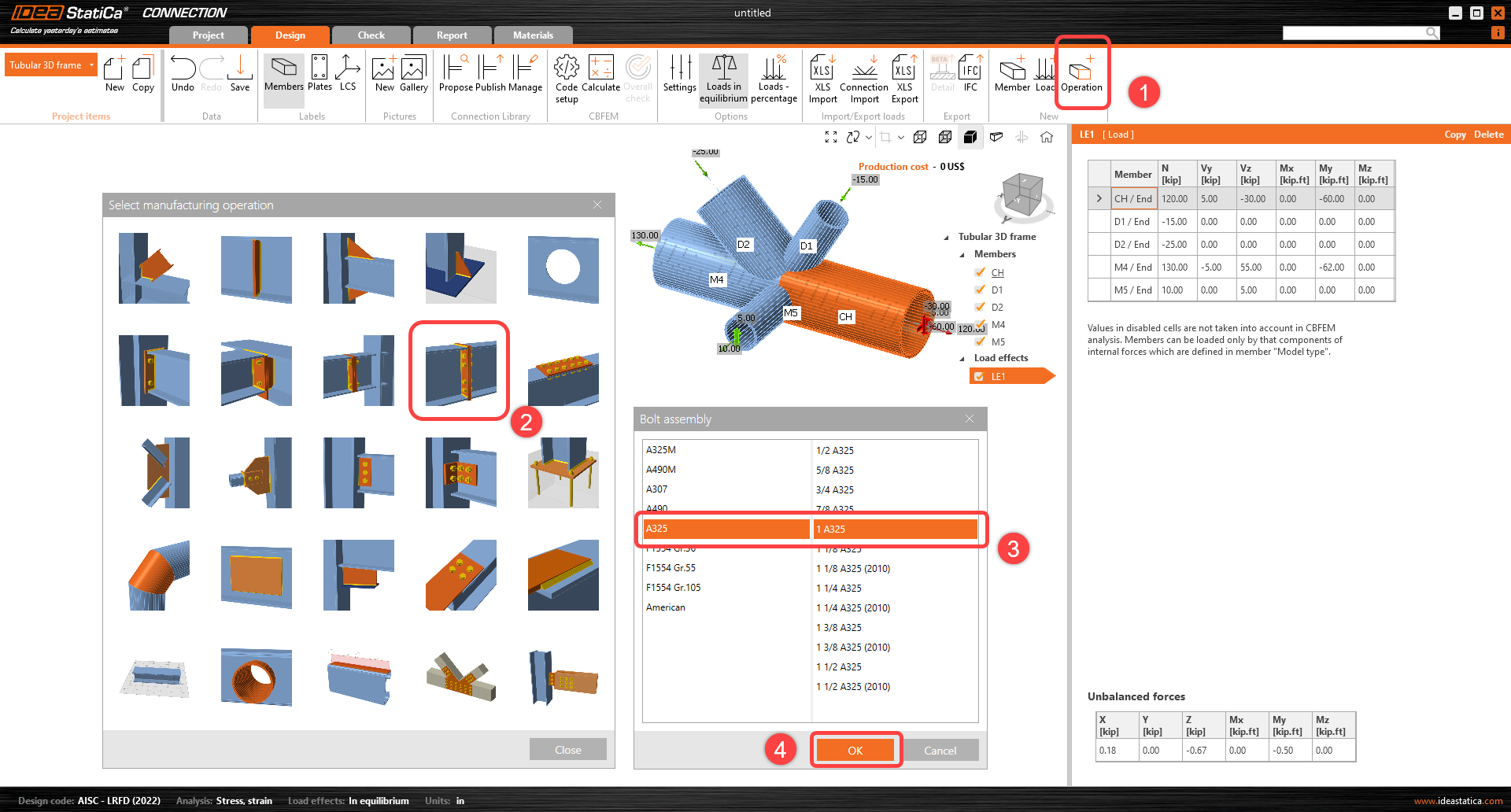
Trebuie să definiți operația de fabricație corectă. Începeți prin selectarea funcției Operation din bara de instrumente superioară. Se va deschide fereastra Operații de fabricație cu toate operațiile disponibile. Selectați operația Plate to plate și ajustați proprietățile conform imaginii următoare.
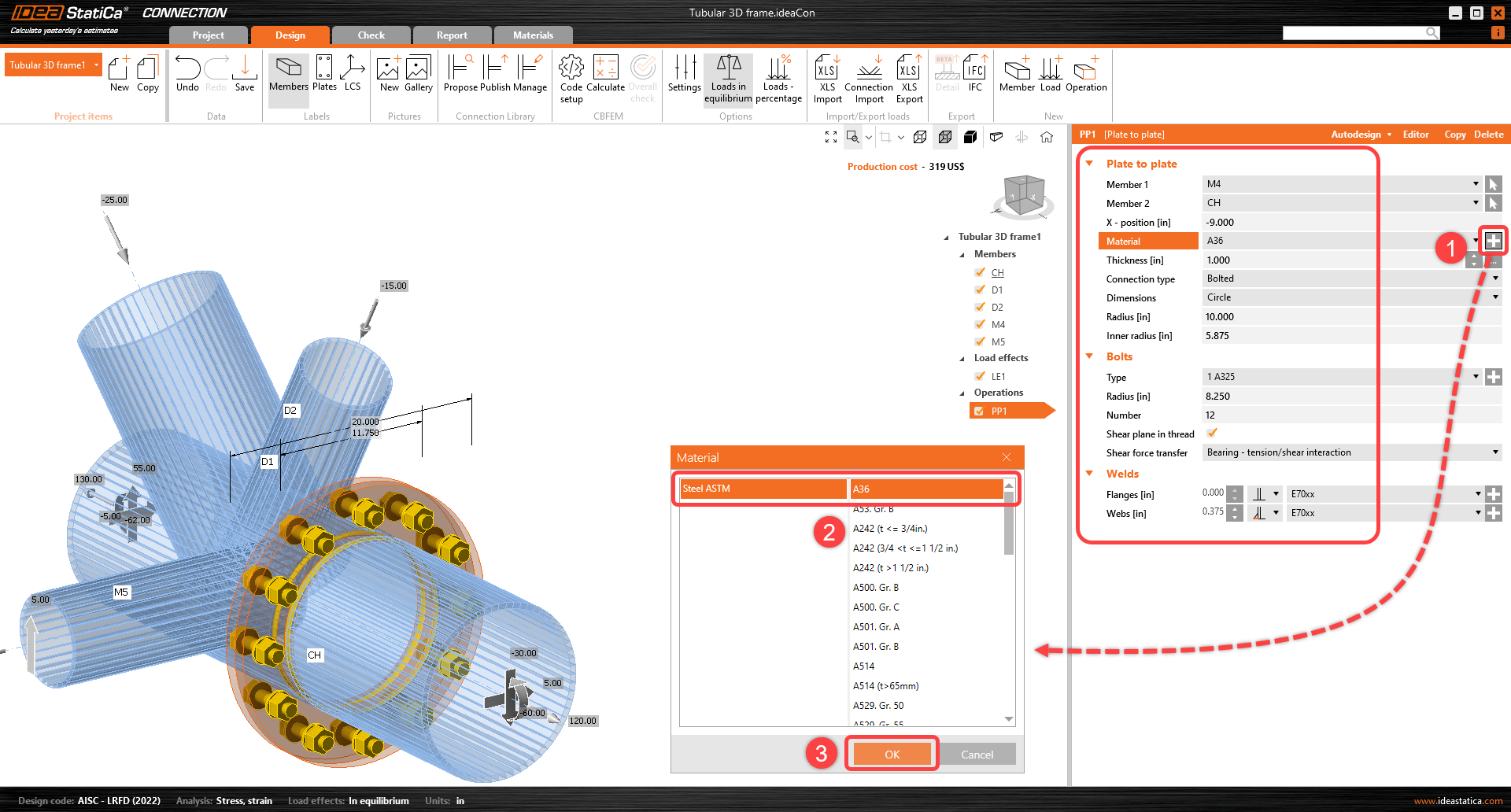
Acum, conectați celelalte elemente prin operațiile de fabricație Cut. Adăugați o nouă operație prin funcția Operation din bara de instrumente superioară pentru a tăia elementul D2. Modificați proprietățile operației CUT1 urmând imaginea de mai jos.
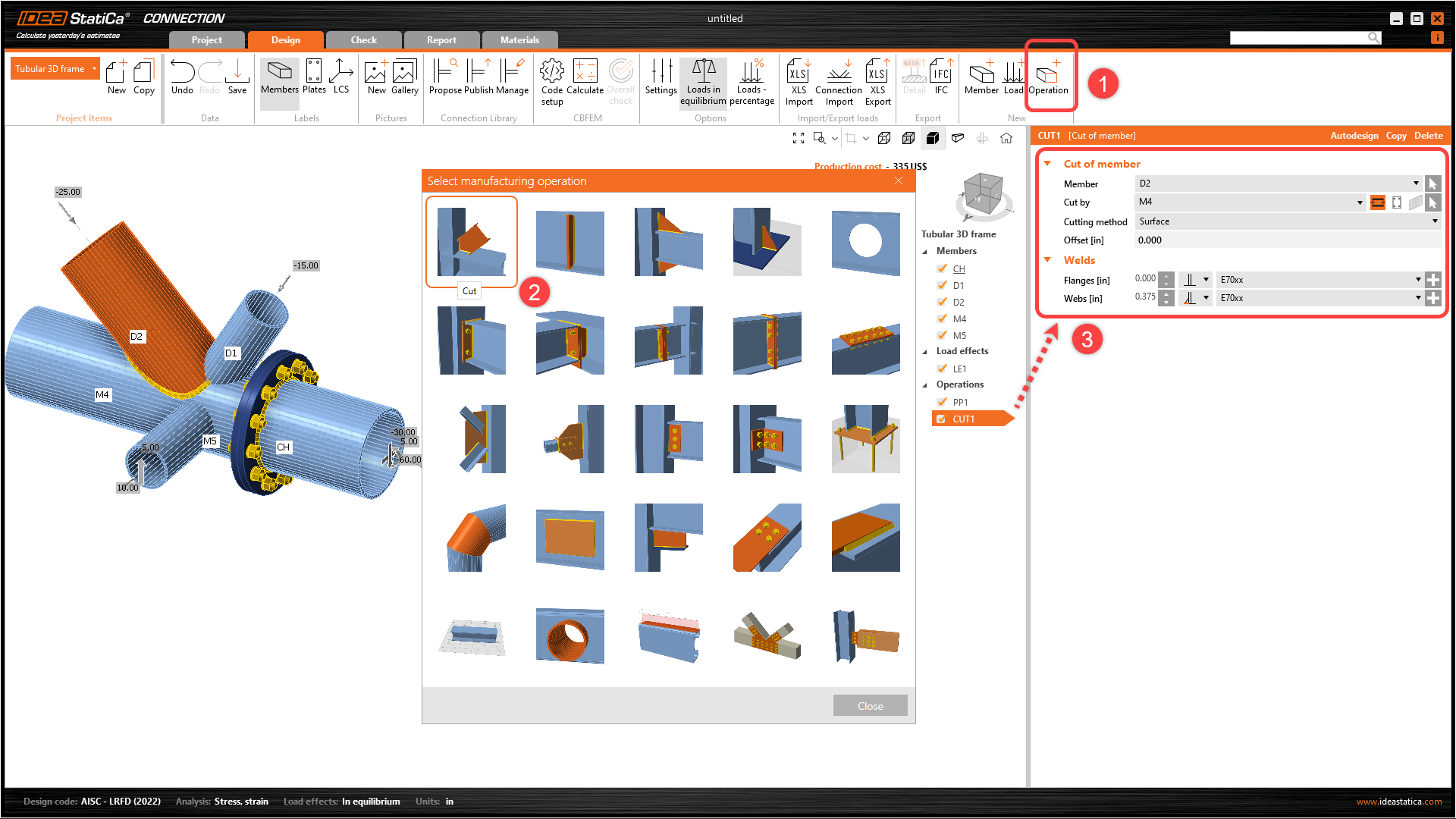
Profitați de operația deja definită, faceți clic dreapta pe operația CUT1 și selectați comanda Copy.

Modificați proprietățile operației CUT2 urmând imaginea de mai jos.

Copiați operația de fabricație CUT2 și modificați proprietățile operației de fabricație CUT3 urmând imaginea de mai jos.
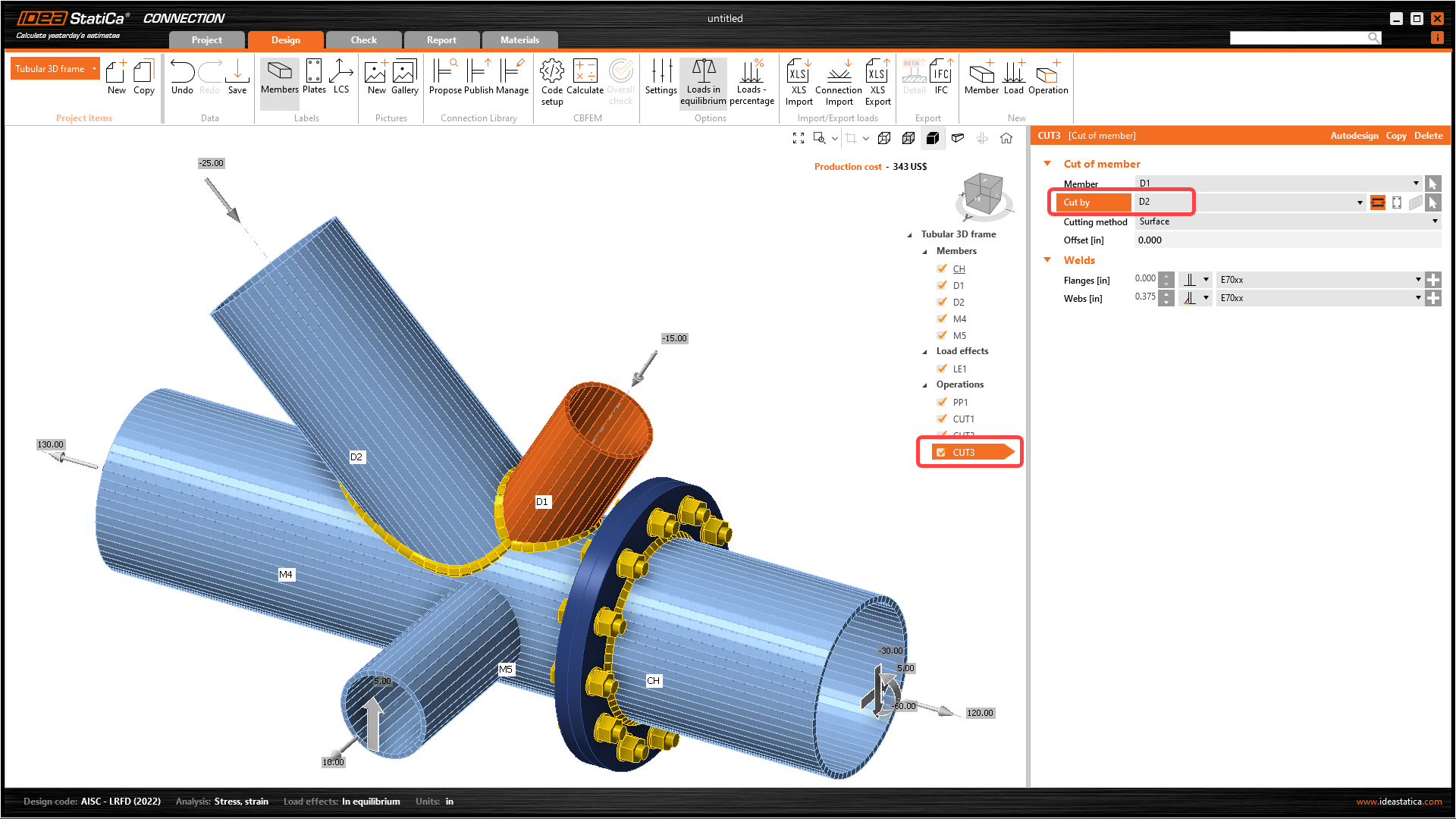
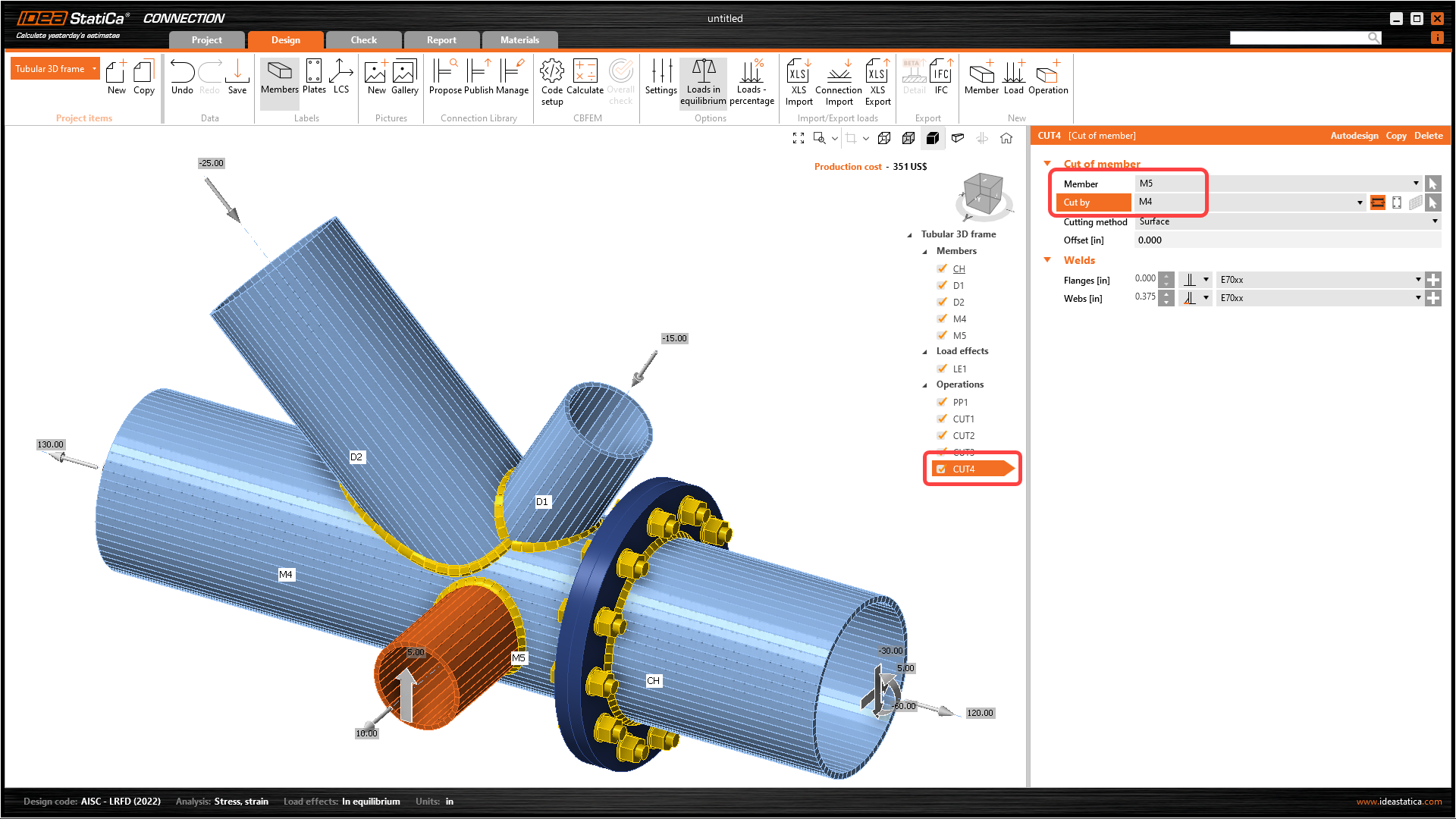
Ultimul pas în proiectarea nodului este ultima copie a operației CUT3. Modificați proprietățile operației CUT4 urmând imaginea de mai jos.
5 Calcul și verificare
Puteți efectua calculul direct în fila Design prin comanda Calculate.

După câteva momente, rezumatul rezultatelor va apărea în colțul din stânga sus al scenei 3D, iar vizualizarea modelului de verificare globală este setată. Puteți ajusta rapid modelul în cazul în care nu sunteți mulțumit.

Veți alege fila Check și veți activa vizualizarea Equivalent stress, Mesh și Deformed model. Puteți explora și rezultatele detaliate pentru Bolts; să extindem rezultatele pentru șurubul B7.

6 Raport
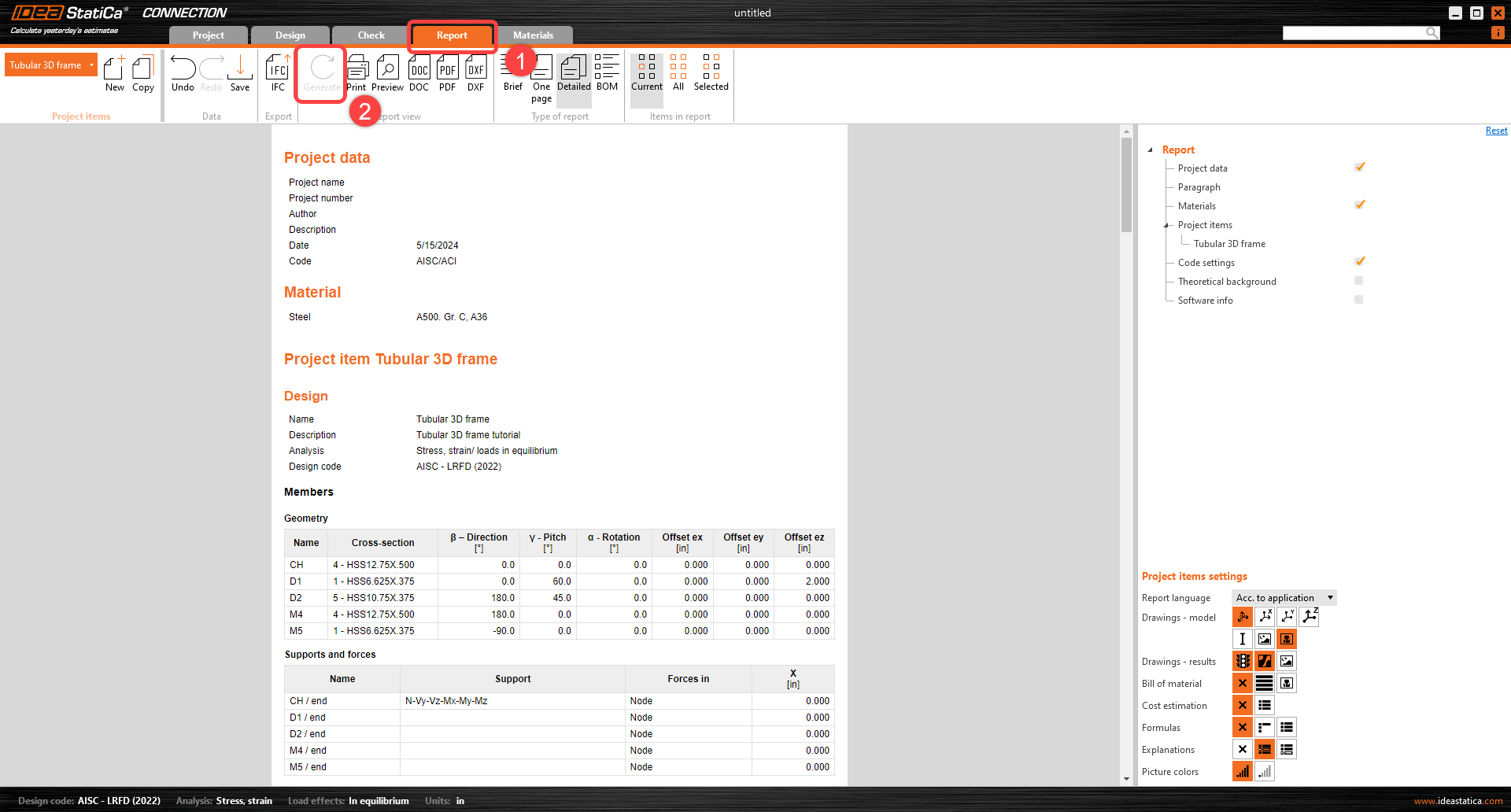
În final, accesați fila Report. IDEA StatiCa oferă un raport complet personalizabil, care poate fi tipărit sau salvat într-un format editabil.
Ați proiectat, optimizat și verificat conform codului o îmbinare din oțel structural conform AISC.